


Resumen de IA
¿Estás frustrado por los fallos en la entrega de correos electrónicos? Una entregabilidad de correo electrónico poco fiable puede suponer una pérdida de negocio y de ventas.
En esta publicación, veremos qué causa los fallos en la entrega de correos electrónicos y cómo puedes solucionarlo en WordPress.
¿Por qué falla la entrega de correos electrónicos?
La entrega de correos electrónicos puede fallar por varias razones. Es posible que tengas una puntuación de spam alta por estar en un servidor que está en una lista negra, o quizás incluyas demasiadas imágenes o archivos adjuntos. Podría deberse a un TLD inusual que apunta a spammers y correos electrónicos fraudulentos. Quizás esté relacionado con la configuración de tu DNS.
Los fallos en la entrega de correo también son un resultado común del envío de correos electrónicos que carecen de autenticación.
Incluso si tienes todo configurado correctamente, el servicio que utilizas para enviar correos electrónicos puede experimentar interrupciones. Si no tienes un servicio de respaldo conectado a tu sitio, los correos electrónicos enviados durante una interrupción no se entregarán.
Cómo solucionar fallos en la entrega de correos electrónicos en WordPress
Hoy vamos a examinar específicamente las conexiones de remitente de correo primarias y de respaldo para garantizar que tus mensajes de correo electrónico nunca se pierdan debido a interrupciones.
1. Descargar e instalar WP Mail SMTP
Vamos a usar WP Mail SMTP para solucionar tus problemas de entregabilidad de correo electrónico. WP Mail SMTP es el mejor plugin SMTP para WordPress.
Además de mejorar la entregabilidad del correo electrónico, WP Mail SMTP incluye una función de registro de correos electrónicos que te alertará de cualquier correo electrónico fallido. Puedes ver cómo funciona en nuestro resumen de los mejores plugins de registro de correos electrónicos para WordPress.
Si deseas consultar las funciones antes de empezar, encontrarás todo lo que necesitas saber en esta reseña de WP Mail SMTP.
Lo primero que necesitas hacer es descargar e instalar WP Mail SMTP. Consulta esta guía para instalar plugins de WordPress si necesitas ayuda.
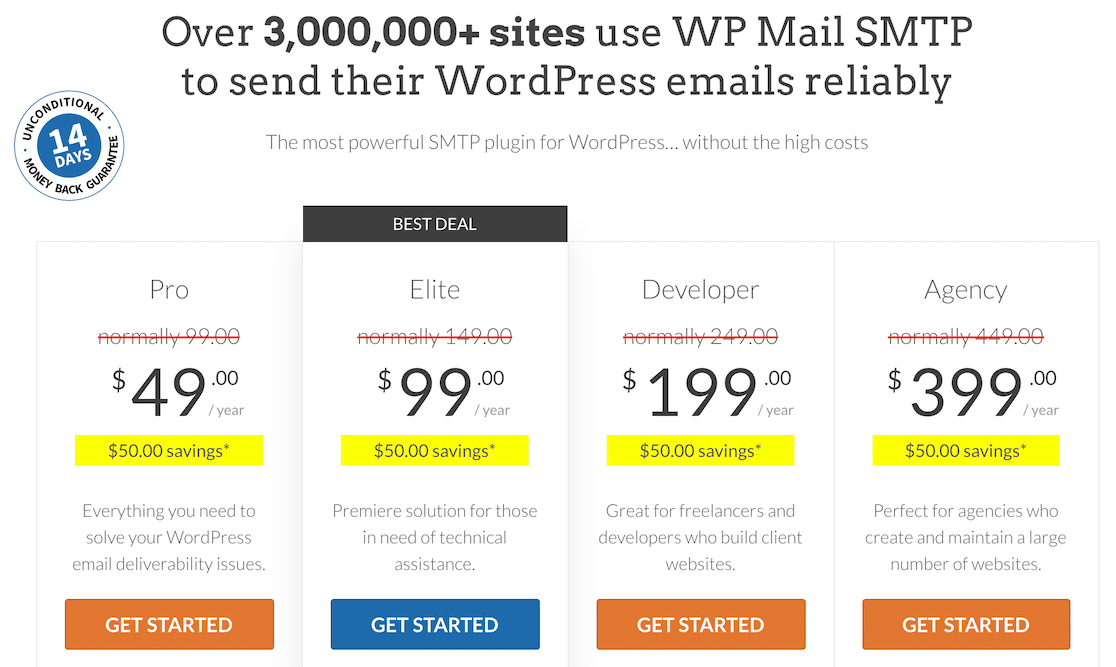
Empieza por seleccionar una licencia y configurar tu cuenta.
Una vez que lo hayas hecho, obtendrás un archivo .zip. Desde aquí, inicia sesión en tu panel de WordPress, localiza la opción Plugins en la barra lateral izquierda y haz clic en la opción para añadir un nuevo plugin. Luego, sube el archivo .zip del plugin.
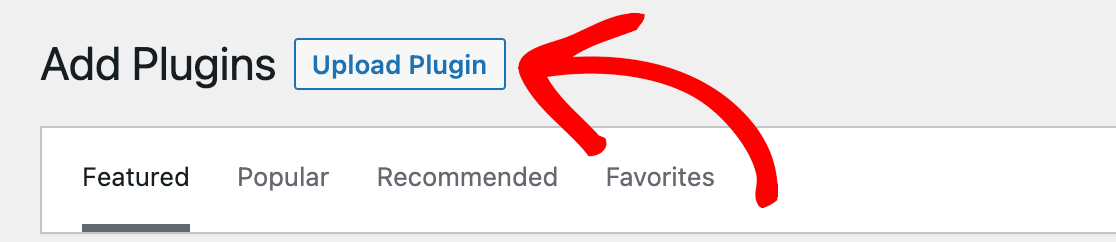
Después de subir el plugin, ¡no olvides activarlo!
2. Seleccionar una conexión de remitente de correo principal
Si envías correos electrónicos desde tu sitio web y no utilizas una conexión de remitente de correo, tus correos electrónicos no están autenticados. Los correos electrónicos no autenticados pueden quedarse atascados en los filtros de spam y no entregarse correctamente, por lo que lo primero que haremos aquí es configurar un remitente de correo principal.
Afortunadamente, WP Mail SMTP tiene un Asistente de Configuración que te guía a través de este proceso, así que si no lo ejecutaste después de instalar el plugin, ¡ahora es el momento!
Puedes acceder a él localizando WP Mail SMTP en el menú de la barra lateral izquierda en WordPress y haciendo clic en Ajustes.

A continuación, elegirá su remitente SMTP. Este proveedor de servicios de correo electrónico es el que enviará los correos electrónicos desde su sitio web. Puede elegir el que desee, pero tenga en cuenta que vale la pena investigar para ver cuáles satisfacen sus necesidades y son más fáciles de configurar. Gmail, por ejemplo, es más difícil que algunos de los otros.
Recomendamos encarecidamente SendLayer, SMTP.com y Brevo (anteriormente Sendinblue).
En este ejemplo, hemos seleccionado SendLayer como remitente principal.
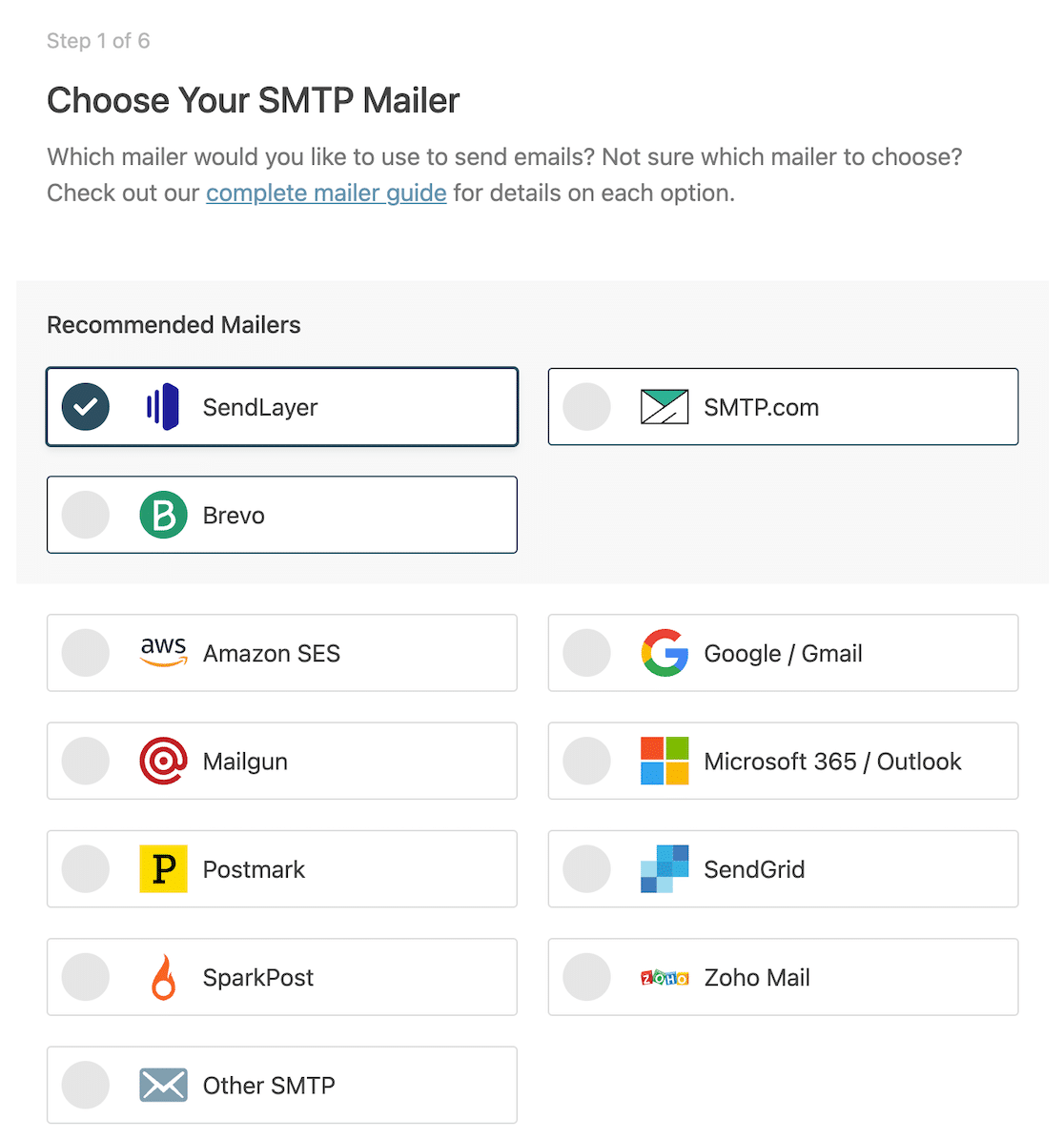
Deberá haber configurado previamente una cuenta de remitente principal antes de seleccionarla aquí. Consulte la documentación de su remitente elegido haciendo clic en los enlaces a continuación para obtener instrucciones paso a paso sobre cómo configurar correctamente su cuenta.
- SendLayer
- SMTP.com
- Brevo
- Amazon SES
- Google Workspace / Gmail
- Mailgun
- Microsoft 365 / Outlook.com
- Postmark
- SendGrid
- SparkPost
- Zoho Mail
- Otro SMTP
En la siguiente página, introducirá la información para los campos Nombre del remitente y Correo electrónico del remitente.
Es una buena idea habilitar la configuración Forzar nombre del remitente y Forzar correo electrónico del remitente. La cuenta de correo electrónico que liste aquí será autenticada y no tendrá que preocuparse por mensajes perdidos debido a la falta de autenticación.
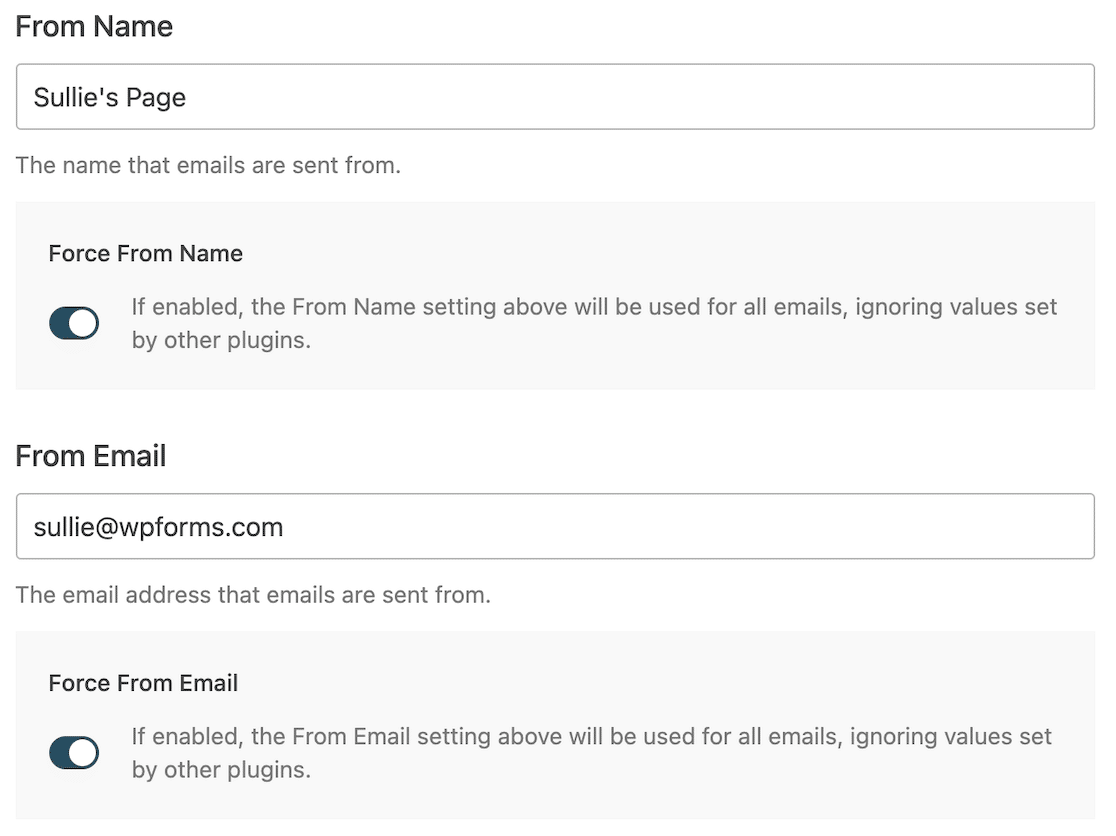
Después de eso, puede seguir el resto del Asistente de configuración y determinar qué configuraciones desea configurar, incluidas las funciones de correo electrónico que desea habilitar.
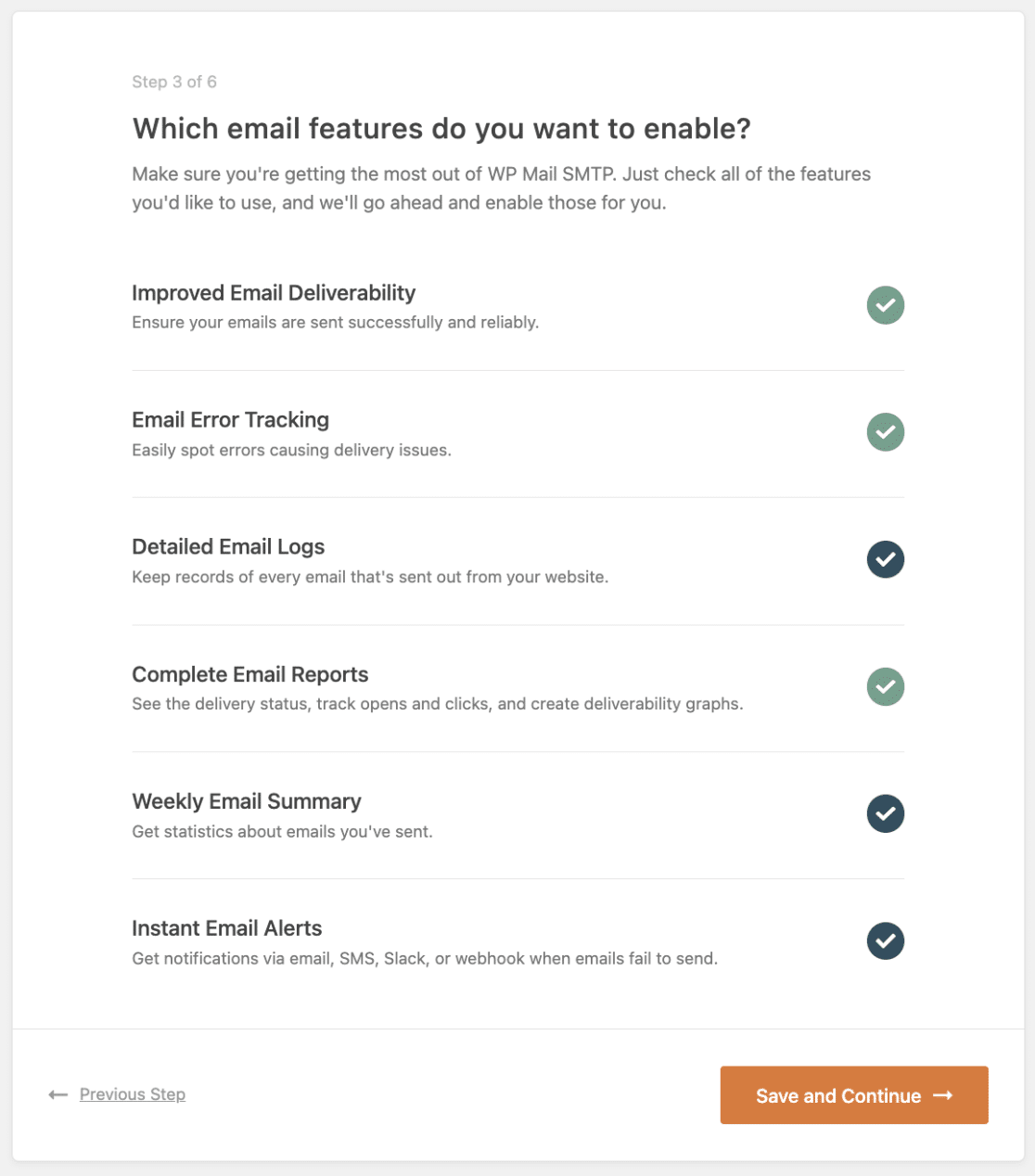
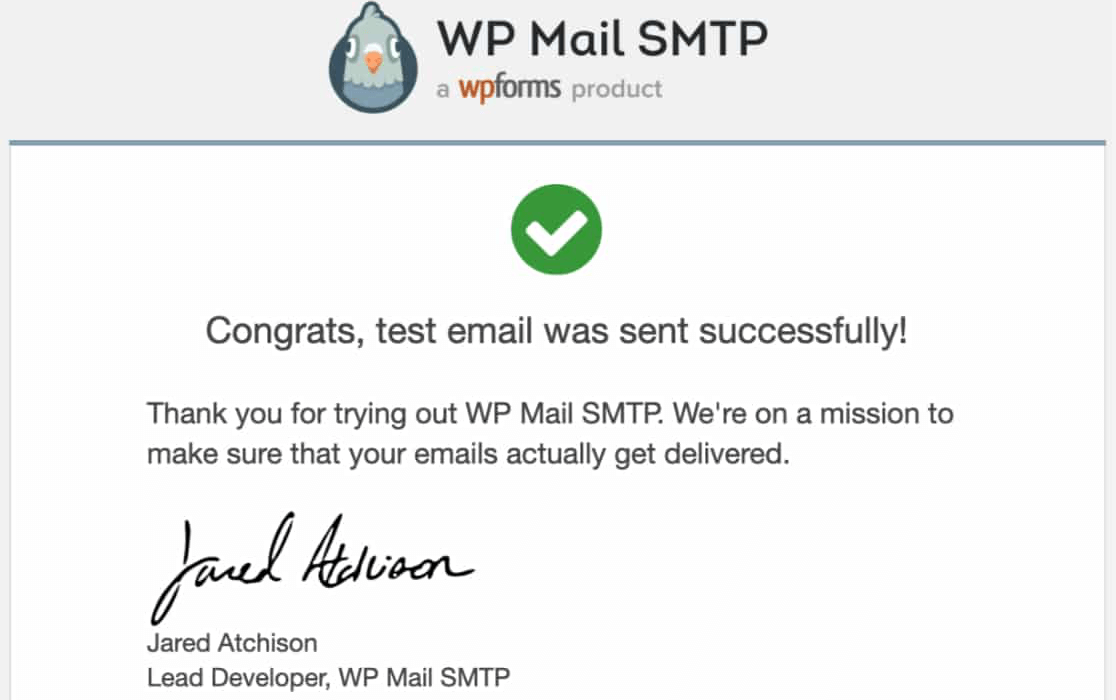
Cuando haya terminado, el Asistente de configuración enviará un correo electrónico de prueba para asegurarse de que todo funciona correctamente, y luego estará listo para configurar su remitente de respaldo.
3. Seleccionar una conexión de remitente de correo de respaldo
Supongamos que la conexión de su remitente principal experimenta interrupciones. Durante ese tiempo, cualquier correo electrónico enviado desde su sitio web, incluidos los activados por envíos de formularios, no se entregará. Se perderán.
Como establecimos anteriormente, eso es malo para los negocios y puede resultar en ventas perdidas o conexiones perdidas.
Para garantizar que sus mensajes lleguen a sus destinatarios previstos, puede configurar un remitente de respaldo en WP Mail SMTP.
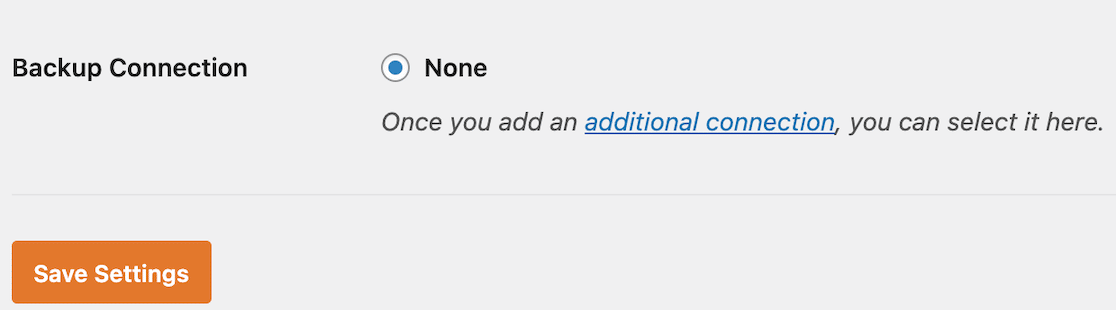
Para configurarlo, vuelva a la configuración de WP Mail SMTP. Si se desplaza hacia abajo hasta la sección Conexión de respaldo, verá que no hay ninguna conexión configurada.
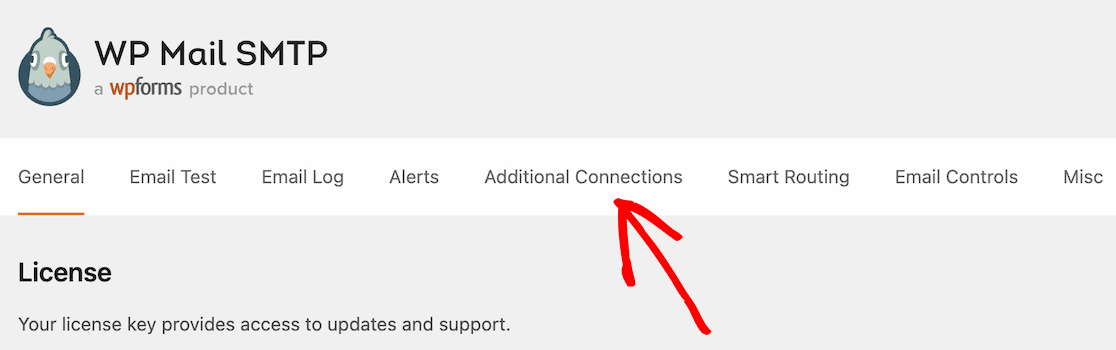
Para agregar una, desplácese hasta la parte superior y haga clic en Conexiones adicionales en el menú.
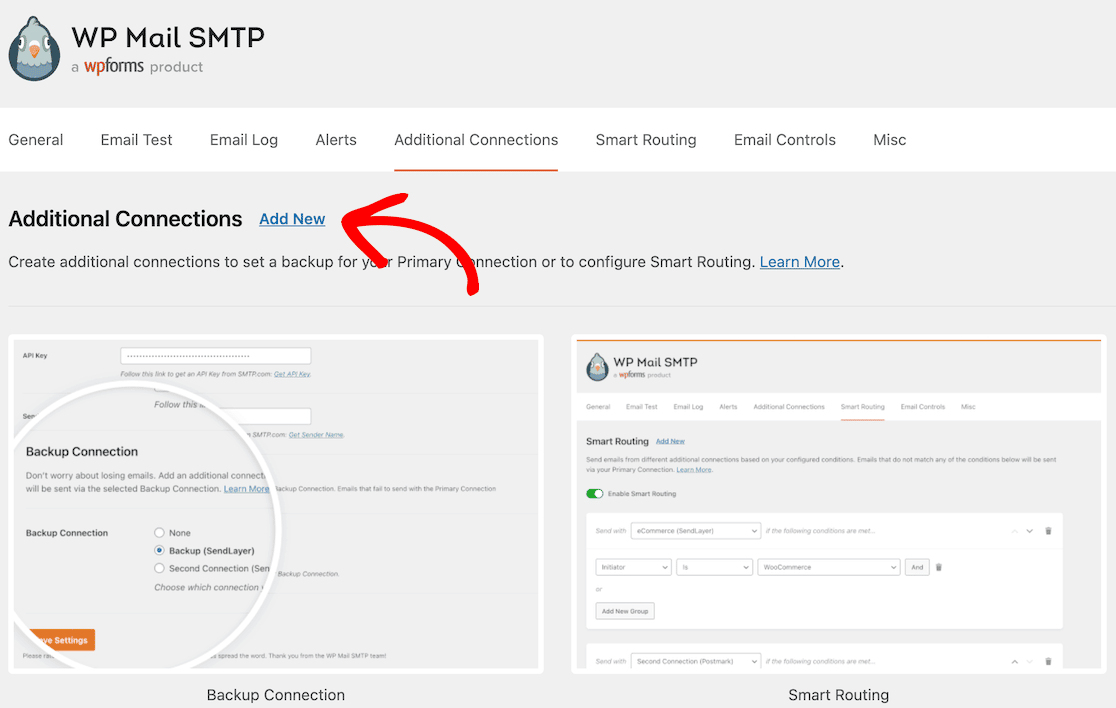
Desde allí, haga clic en Agregar nuevo.
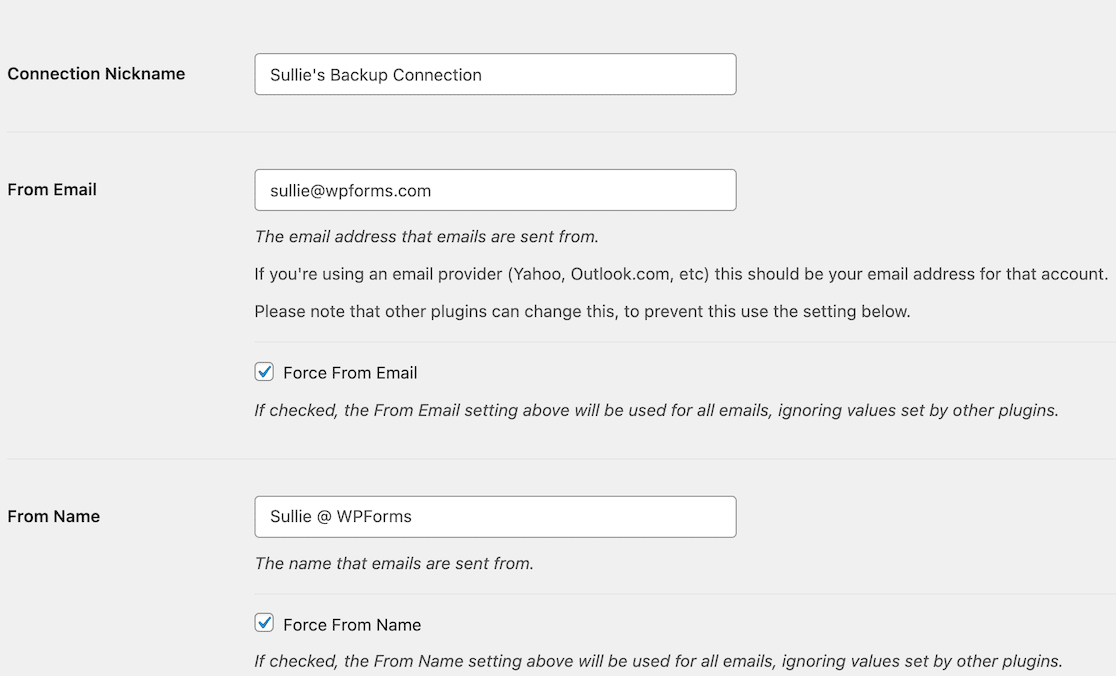
Desde aquí, será similar a configurar su conexión original. Lo siguiente que hará será darle un apodo a la conexión de respaldo e introducir la información de su correo electrónico y nombre de remitente.
Ahora elegirá un remitente de respaldo. Seleccionamos SendLayer para nuestro principal, así que seleccionaremos Brevo para nuestro respaldo.
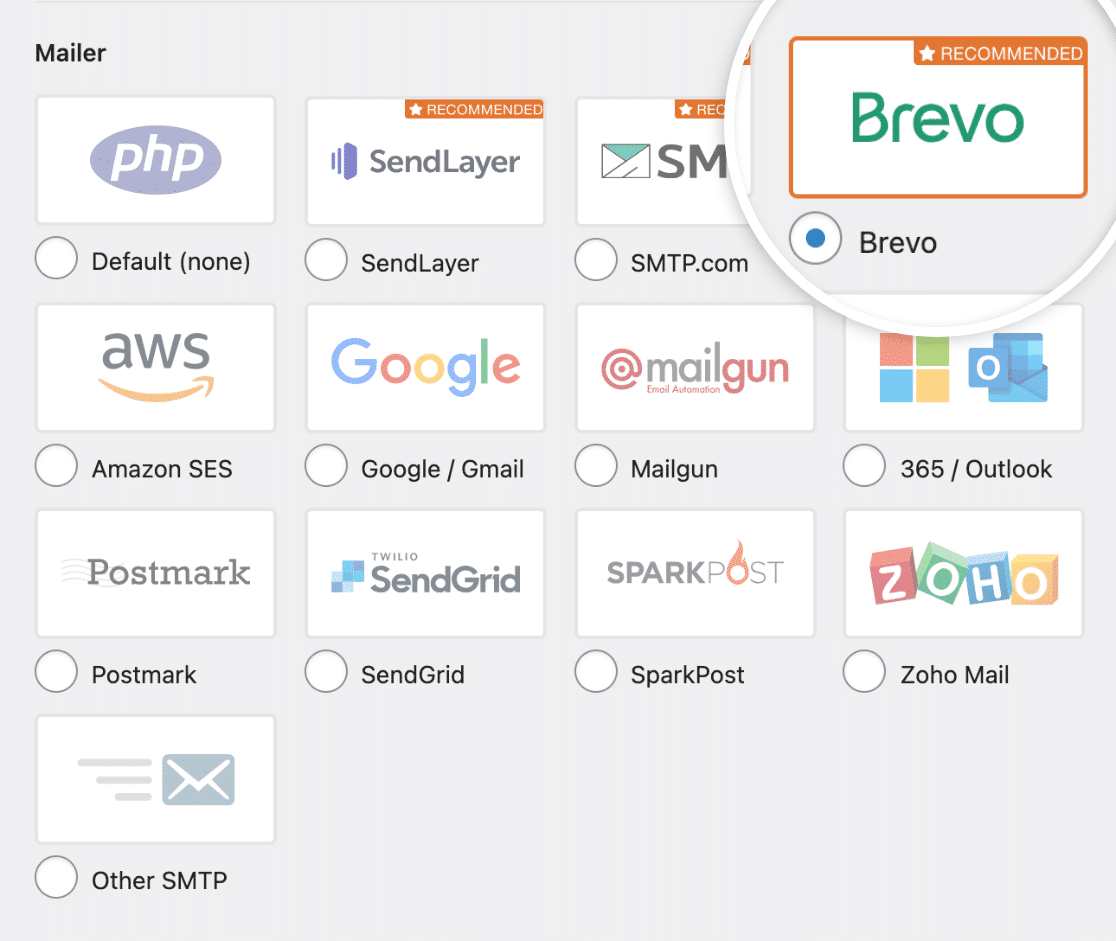
Tenga en cuenta que deberá configurar una cuenta con el remitente que elija. Configurará su dirección de correo electrónico en la configuración de su cuenta para obtener una clave API y deberá hacerlo antes de completar el resto de la información.
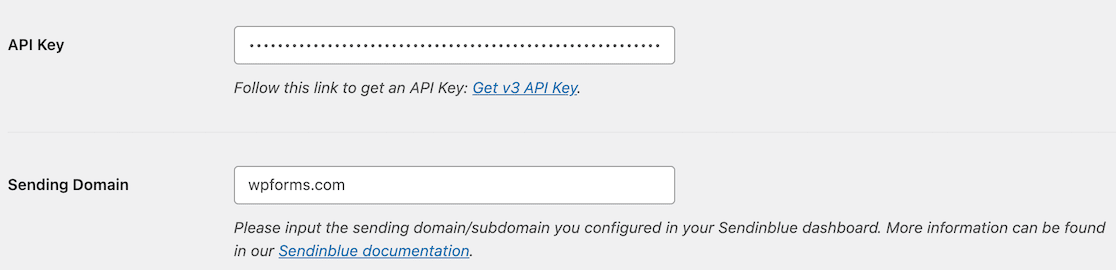
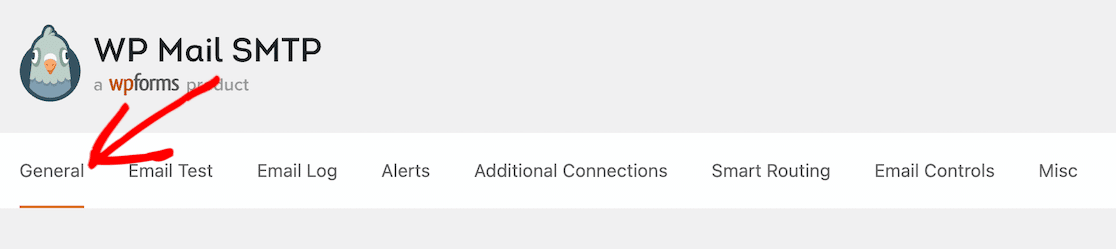
Cuando eso esté completo, continúe y guarde su configuración. Luego, desplácese hacia arriba y haga clic nuevamente en la pestaña General en el menú superior para acceder a la configuración general de WP Mail SMTP.
Ahora puede desplazarse hacia abajo hasta la sección Conexión de respaldo que vimos anteriormente en este paso. Esta vez, debería ver la conexión de respaldo que acaba de configurar como una opción.
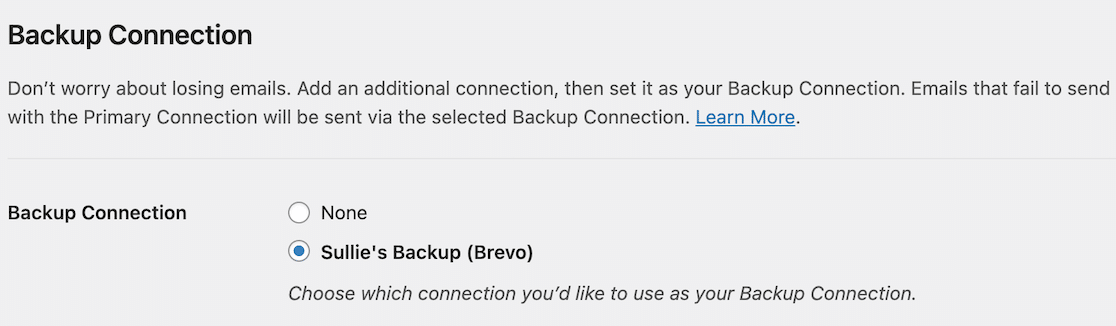
Guarda esa configuración y ¡listo! Si tu proveedor de correo principal sufre una interrupción, tendrás una copia de seguridad para evitar fallos en la entrega.
A continuación, conecta Brevo a tus formularios
Ahora que puedes estar seguro de que tus mensajes autenticados llegan a sus destinatarios, conecta tu proveedor de correo a tus formularios de WordPress. Consulta nuestro tutorial completo para saber cómo hacerlo con Brevo.
Y si estás listo para empezar a ganar ingresos extra con este increíble sitio que has creado, también tenemos algunas ideas sobre cómo iniciar un negocio paralelo usando WPForms.
Crea tu formulario de WordPress ahora
¿Listo para crear tu formulario? Empieza hoy mismo con el plugin constructor de formularios de WordPress más fácil. WPForms Pro incluye muchas plantillas gratuitas y ofrece una garantía de devolución de dinero de 14 días.
Si este artículo te ha sido útil, síguenos en Facebook y Twitter para obtener más tutoriales y guías gratuitas de WordPress.





