


Resumen de IA
En este artículo, te mostraré cómo crear un formulario de contacto de Kit en WordPress y conectarlo a tu cuenta sin necesidad de código.
Brevo (anteriormente Sendinblue) es una popular plataforma de marketing por correo electrónico con sólidas funciones de automatización y un generoso nivel gratuito. Pero conectarla a tus formularios de WordPress no siempre es fácil si empiezas desde cero.
En esta guía, te guiaré a través de los pasos para crear un formulario de Brevo para WordPress usando WPForms. Al final, tendrás un formulario funcional que añadirá automáticamente suscriptores a tus listas de contactos de Brevo cada vez que alguien envíe el formulario.
Cómo crear un formulario de Brevo en WordPress
Lo he desglosado en 6 pasos claros. Instalarás WPForms, conectarás tu cuenta de Brevo, crearás tu formulario y lo publicarás en tu sitio.
- Paso 1: Instalar el plugin WPForms
- Paso 2: Conecta tu cuenta de Brevo a WPForms
- Paso 3: Crea tu formulario de WordPress
- Paso 4: Conecta Brevo a tu formulario
- Paso 5: Personaliza la configuración de tu formulario de Brevo
- Paso 6: Incrusta tu formulario en tu sitio web
- ¿Por qué usar WPForms para tus formularios de Brevo?
Paso 1: Instalar el plugin WPForms
WPForms es un creador de formularios de arrastrar y soltar que se conecta directamente a Brevo a través de un complemento integrado. Viene con más de 2100 plantillas de formularios, incluidos formularios de suscripción a boletines y formularios de captura de clientes potenciales prediseñados que se combinan perfectamente con plataformas de marketing por correo electrónico como Brevo.
Creas tu formulario, lo conectas a Brevo, configuras la lógica condicional para controlar quién se suscribe e incrustas el formulario en tu sitio sin salir de la interfaz de WPForms.
El complemento Brevo está disponible en WPForms Pro. Esto también te dará acceso a las 10 integraciones de marketing por correo electrónico, incluidas Mailchimp, Kit, Drip y otras.

Para empezar, compra la licencia Plus. Luego, instala WPForms en tu sitio web. Si necesitas ayuda, sigue estas instrucciones sobre cómo añadir un plugin a WordPress.
¡Actualiza a WPForms Pro ahora!
Paso 2: Conecta tu cuenta de Brevo a WPForms
Con WPForms instalado, ahora puedes activar el complemento de Brevo. Esto permite que tus formularios envíen datos a Brevo directamente, añadiendo suscriptores a tus listas de contactos cada vez que alguien envía un formulario.
Ve a tu panel de WordPress y dirígete a WPForms » Complementos. Busca "Brevo" y haz clic en Instalar complemento, luego en Activar. Para más detalles sobre este paso, consulta la guía sobre cómo instalar y activar los complementos de WPForms.
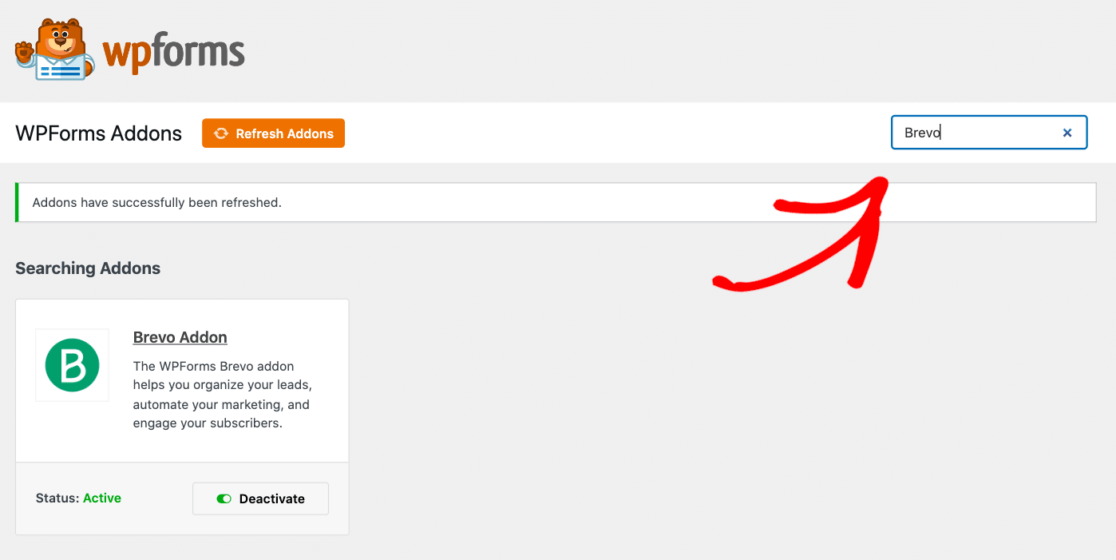
Ahora que el complemento está activo, necesitas vincular tu cuenta de Brevo a WPForms usando una clave API. Esto autoriza a WPForms a enviar datos de suscriptores a tus listas de Brevo.
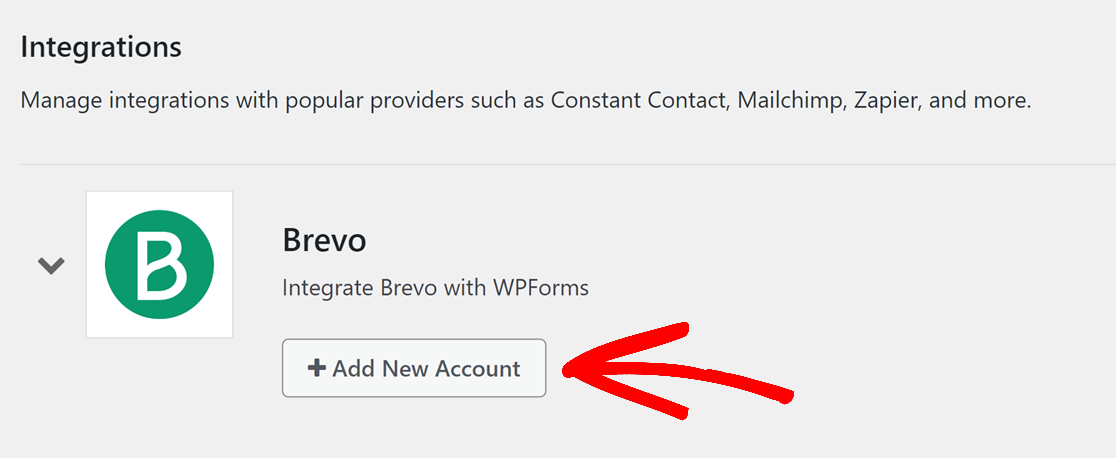
Ve a WPForms » Ajustes y haz clic en la pestaña Integraciones. Haz clic en el logo de Brevo para expandir su configuración, luego haz clic en el botón Añadir nueva cuenta.
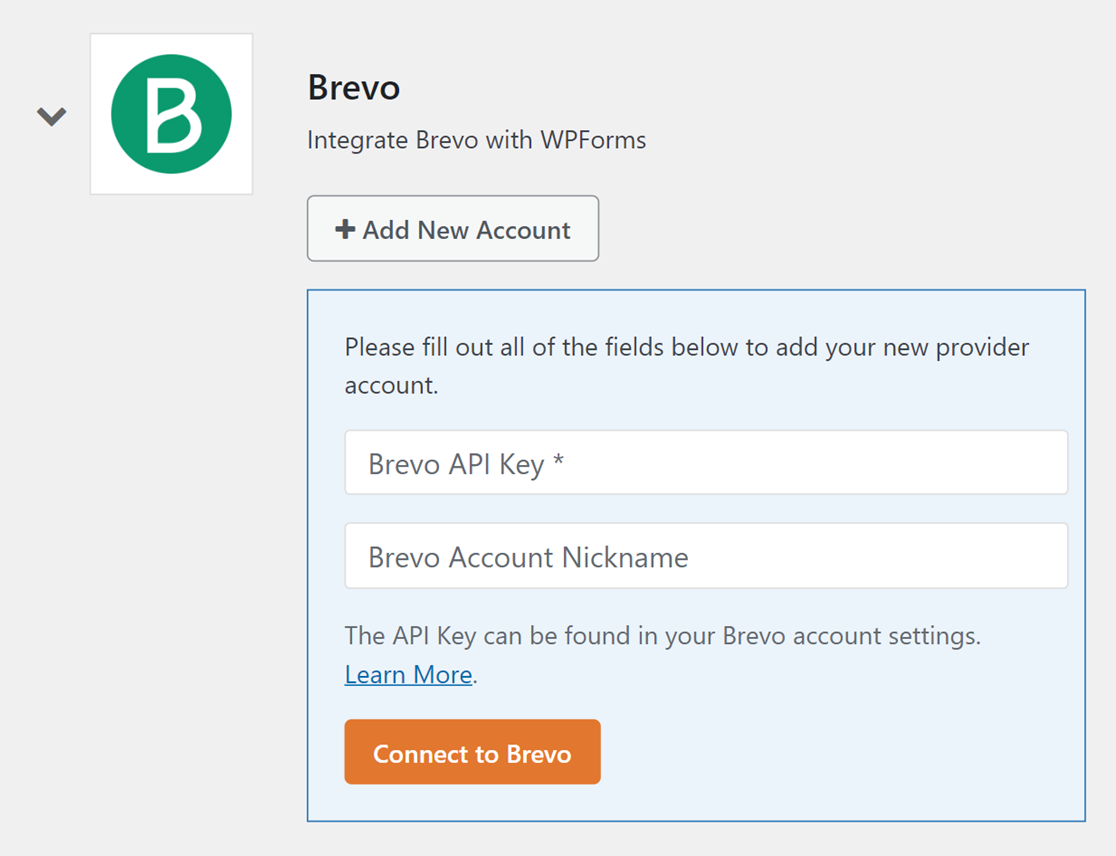
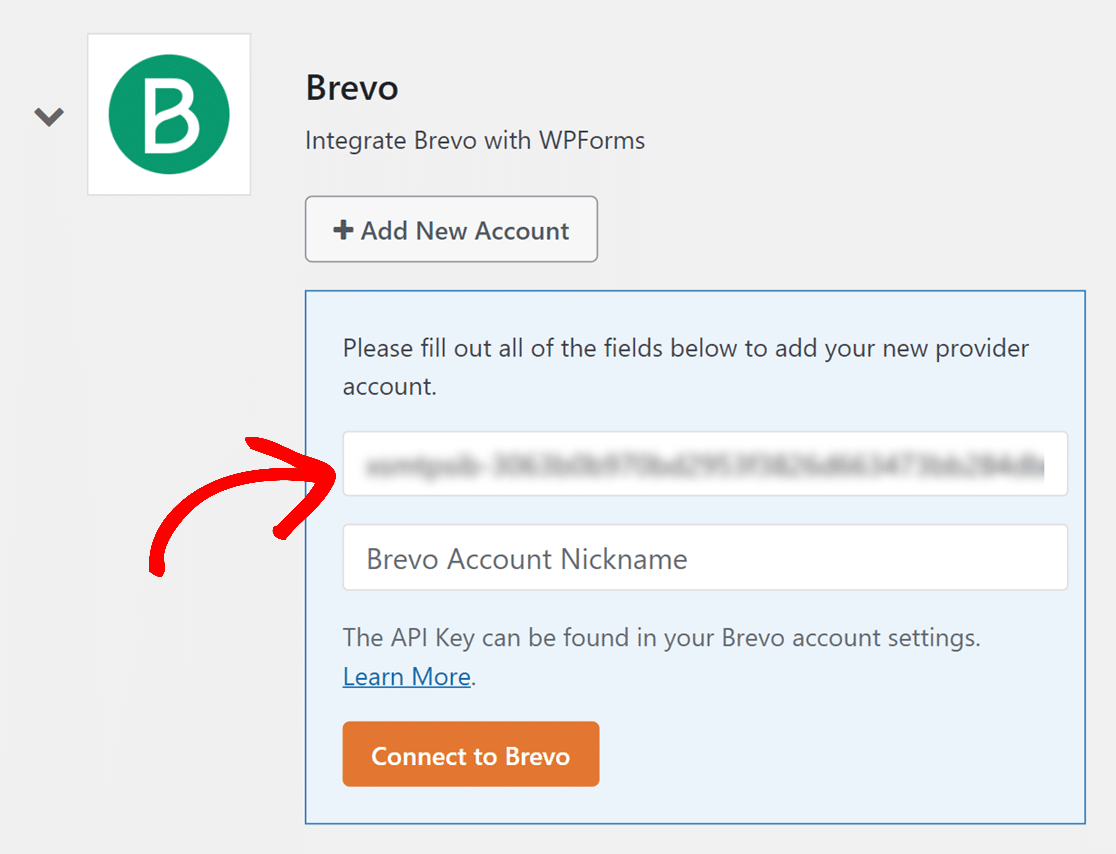
Verás dos campos. Uno es para tu clave API de Brevo y el otro es para un apodo de cuenta.
Para obtener tu clave API, inicia sesión en tu cuenta de Brevo. Haz clic en el menú principal en la esquina superior derecha y selecciona SMTP y API.
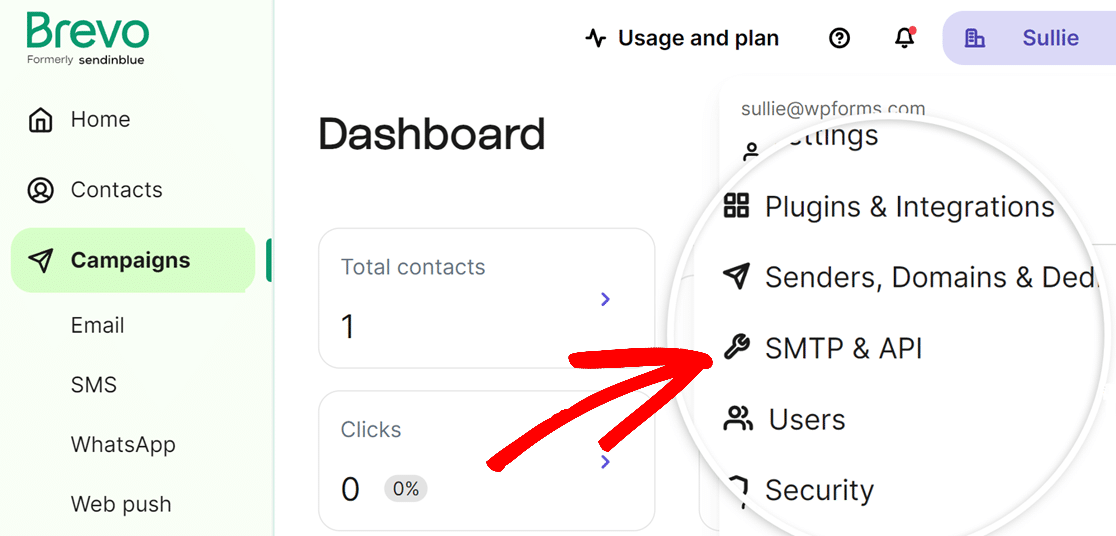
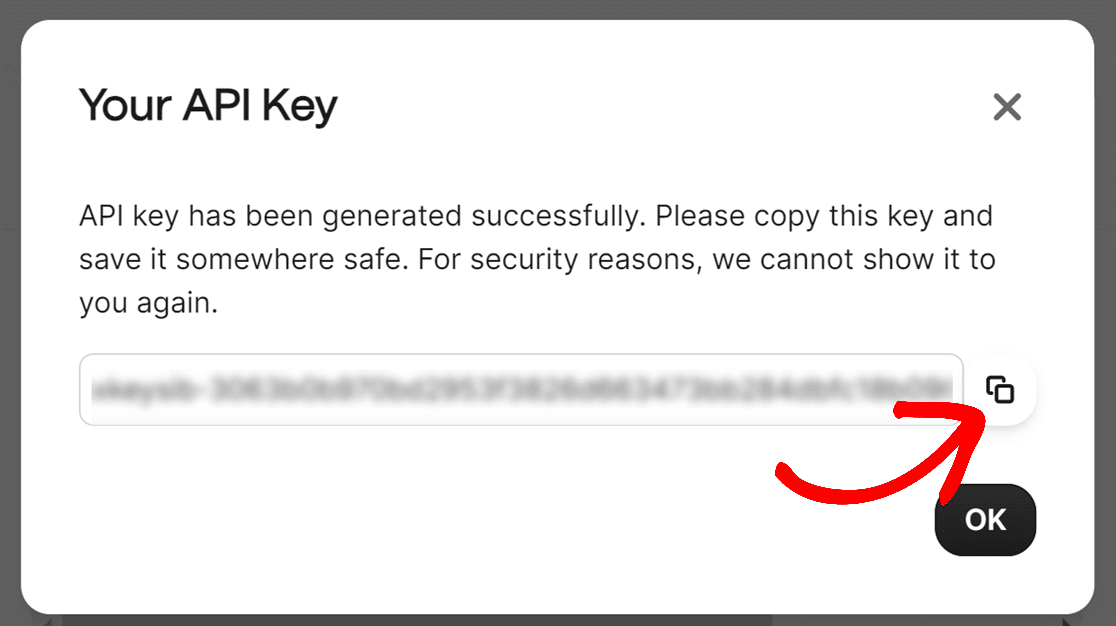
Desde allí, genera y copia tu clave API.
Pega la clave API en el campo Clave API de Brevo de vuelta en WPForms.
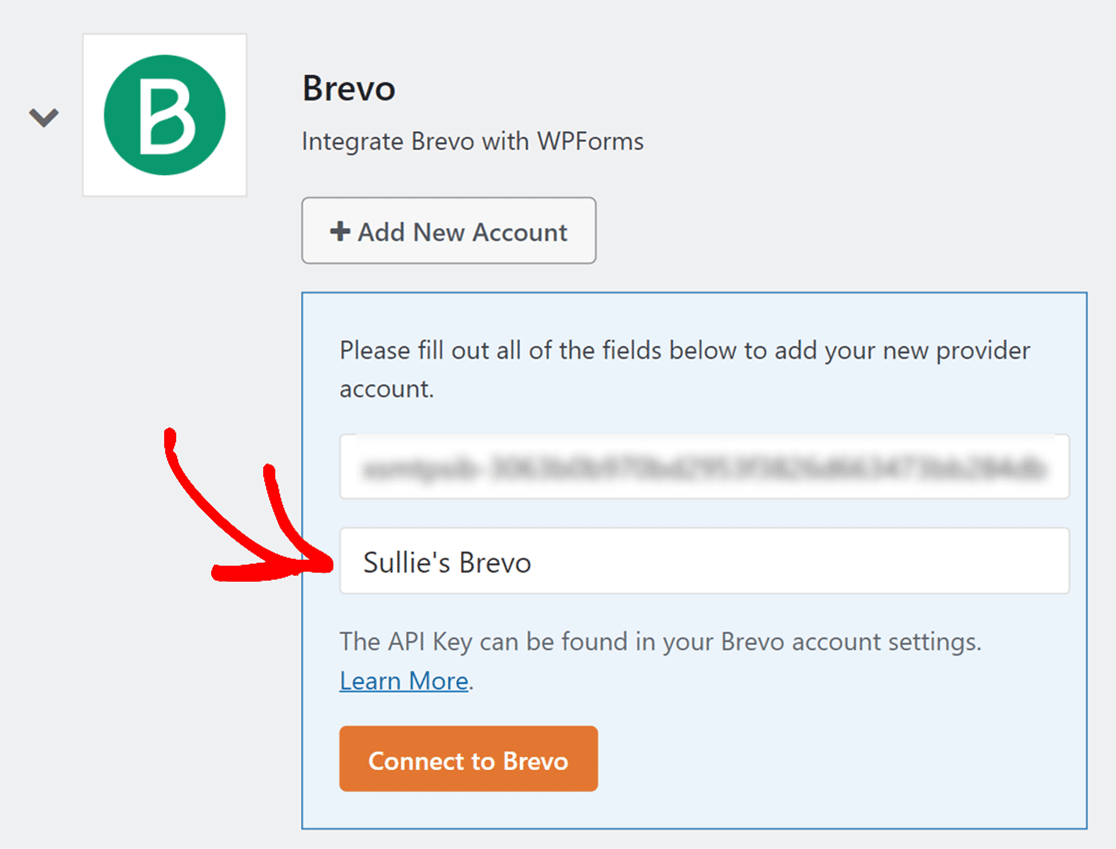
Luego, añade un apodo en el campo Apodo de cuenta de Brevo. Esto es para tu propia referencia, lo cual es útil si planeas conectar más de una cuenta de Brevo más adelante.
Haz clic en Conectar a Brevo. Cuando la conexión se complete, verás un estado Conectado en verde junto a la integración de Brevo.
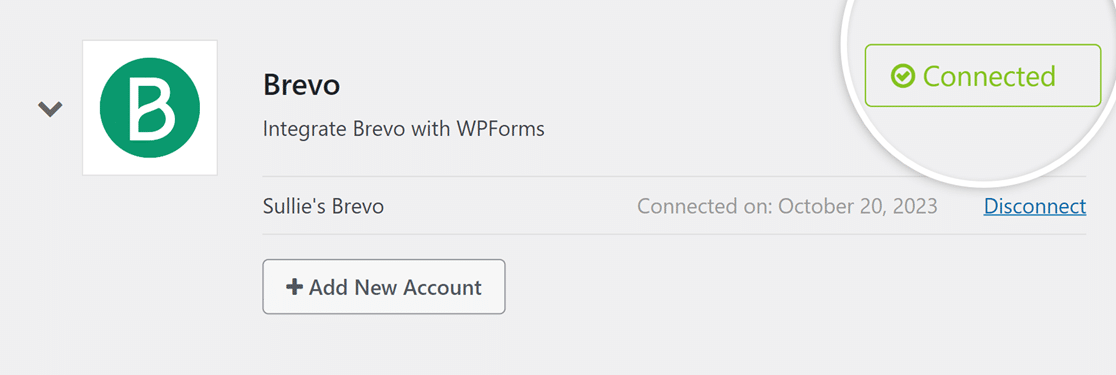
Si algo se ve diferente en tu pantalla, la documentación del complemento Brevo detalla la configuración de conexión con más detalle.
Eso es todo con la configuración a nivel de cuenta. Ahora vamos a crear un formulario y conectarlo a Brevo.
Paso 3: Crea tu formulario de WordPress
Antes de poder conectar Brevo, necesitas un formulario al que conectarlo. Puedes crear un formulario de contacto sencillo desde cero o empezar con una de las plantillas predefinidas.
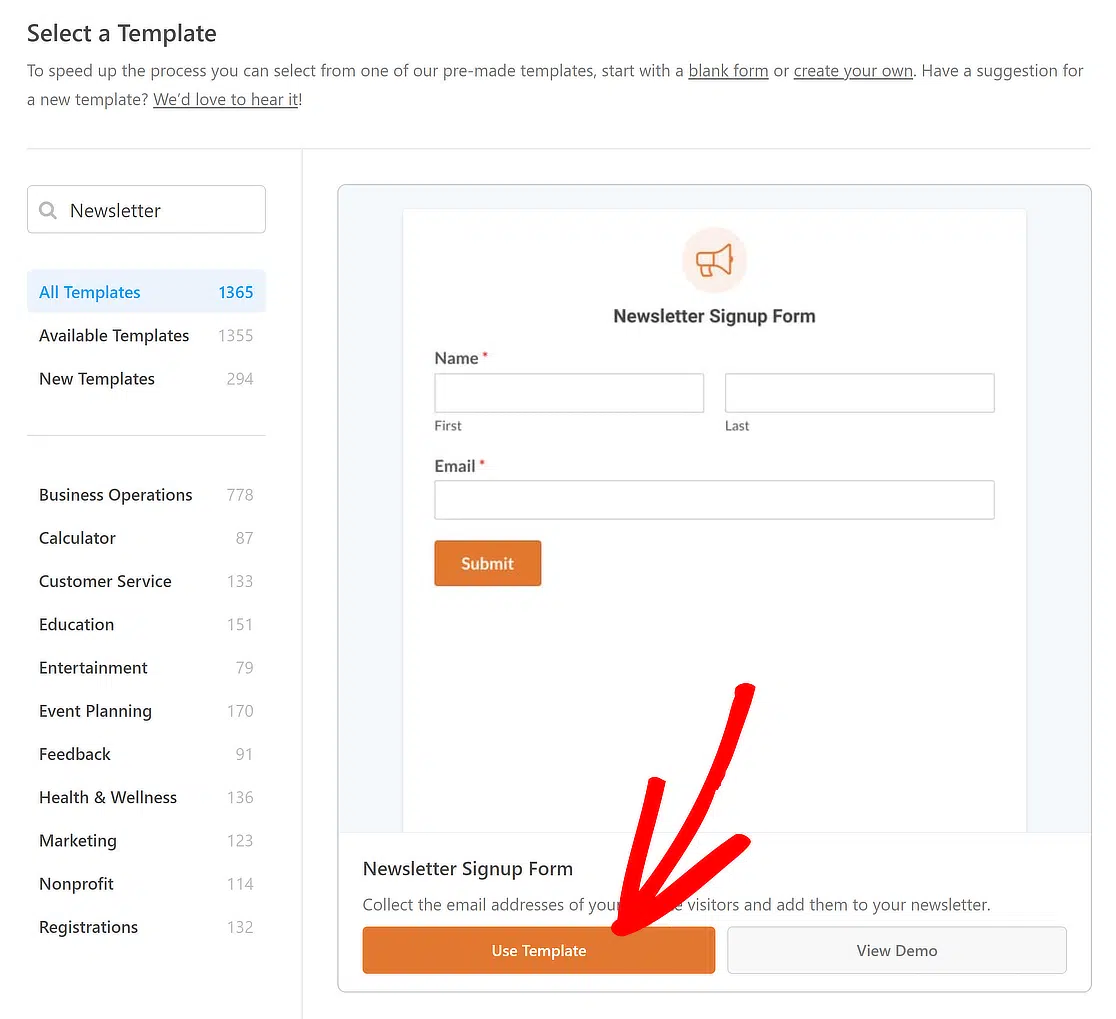
Ve a WPForms » Añadir nuevo. Si quieres empezar rápido, elige una plantilla. La plantilla Formulario de suscripción al boletín es ideal para Brevo, ya que incluye campos de nombre y correo electrónico.
También hay una plantilla de formulario de registro de Brevo creada específicamente para esta integración, por lo que siempre puedes empezar con ella. Para este tutorial, elegiré la plantilla de formulario de registro de Newsletter.
Otra opción es el generador de formularios con IA, que te permite describir lo que debe hacer tu formulario, como "Necesito un formulario de boletín con nombre, correo electrónico, teléfono y un campo de consentimiento", y WPForms lo crea por ti.

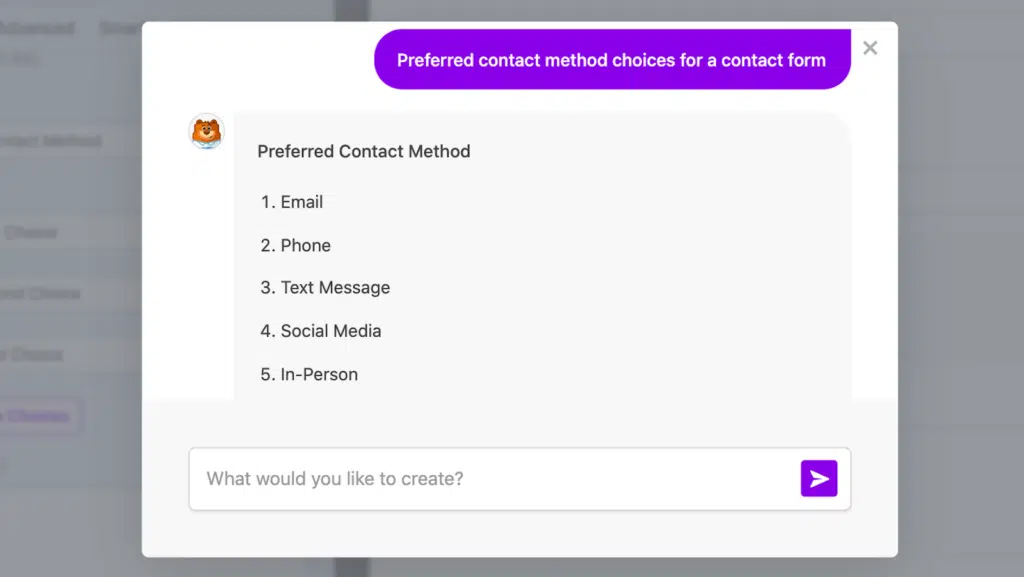
La IA también funciona para rellenar las opciones de los campos. Si añades un menú desplegable para "¿Cómo nos conoció?" y no te apetece escribir todas las opciones, Opciones de IA generará una lista relevante que podrás editar.
También puedes empezar con un formulario en blanco y añadir campos tú mismo. Como mínimo, querrás un campo de Nombre y un campo de Correo electrónico, ya que Brevo requiere una dirección de correo electrónico para cada contacto.
Personaliza el formulario como quieras. Añade campos adicionales, cambia las etiquetas o reorganiza la disposición. WPForms te da control total sobre el diseño.
Paso 4: Conecta Brevo a tu formulario
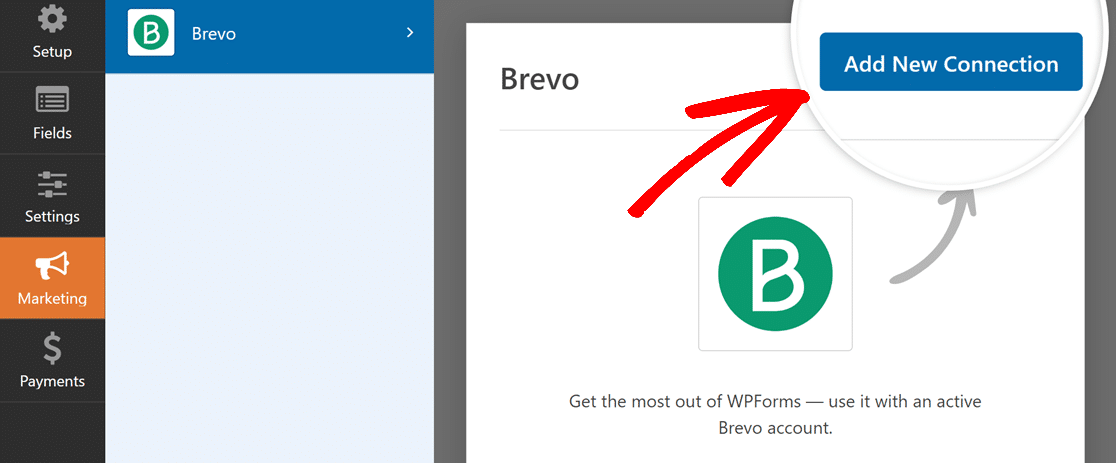
Una vez que tu formulario tenga buen aspecto, mantén abierto el creador de formularios. Conectarás Brevo a este formulario en el siguiente paso. Ve a Marketing » Brevo en el creador de formularios. Haz clic en el botón Añadir nueva conexión.
Dale un apodo a esta conexión. Puede ser cualquier cosa, ya que es solo para tu referencia.
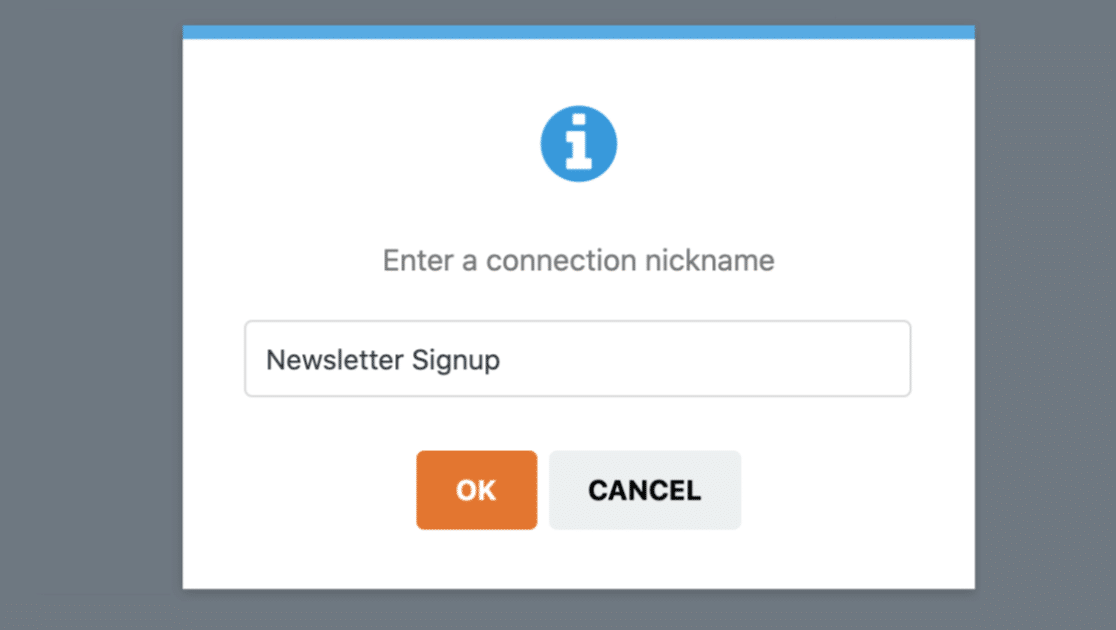
Si tienes más de una cuenta de Brevo conectada, selecciona la correcta en el menú desplegable Seleccionar cuenta.
En Acción a realizar, elige Suscribir. Esto indica a WPForms que añada a quien envíe el formulario como un nuevo contacto en Brevo.
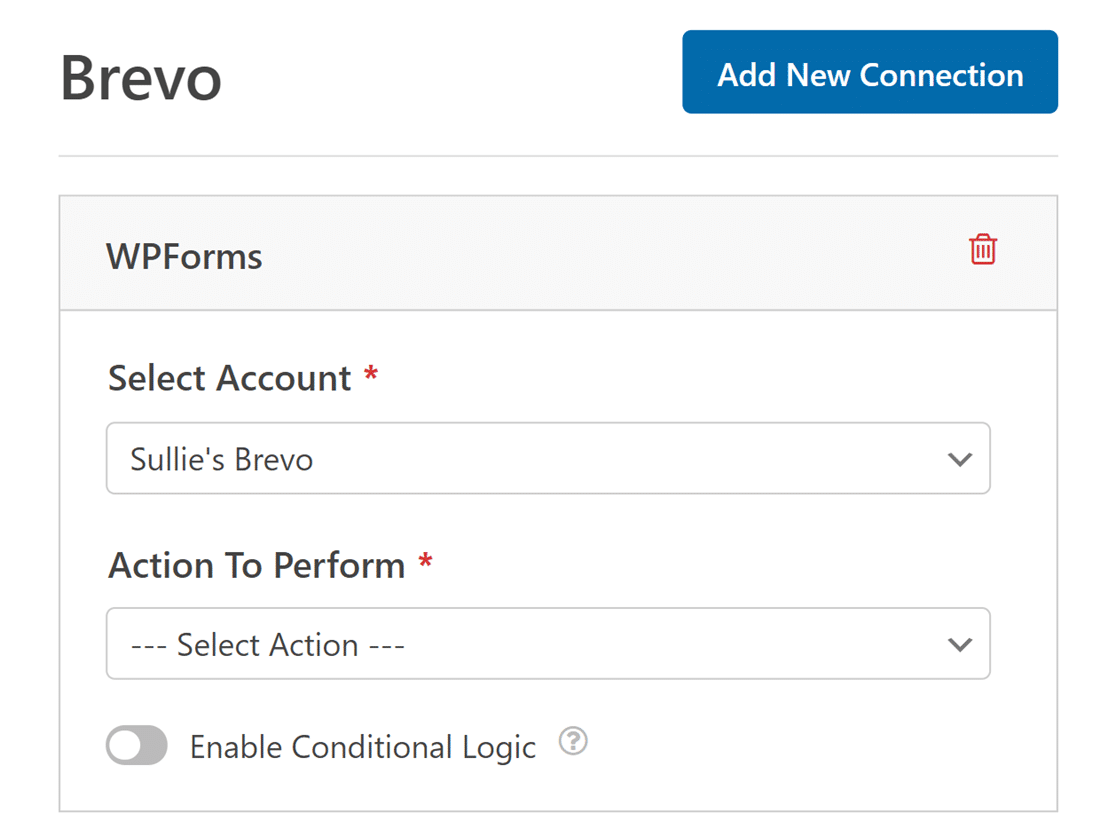
Después de seleccionar la acción, verás ajustes adicionales para mapear tus campos del formulario a Brevo.
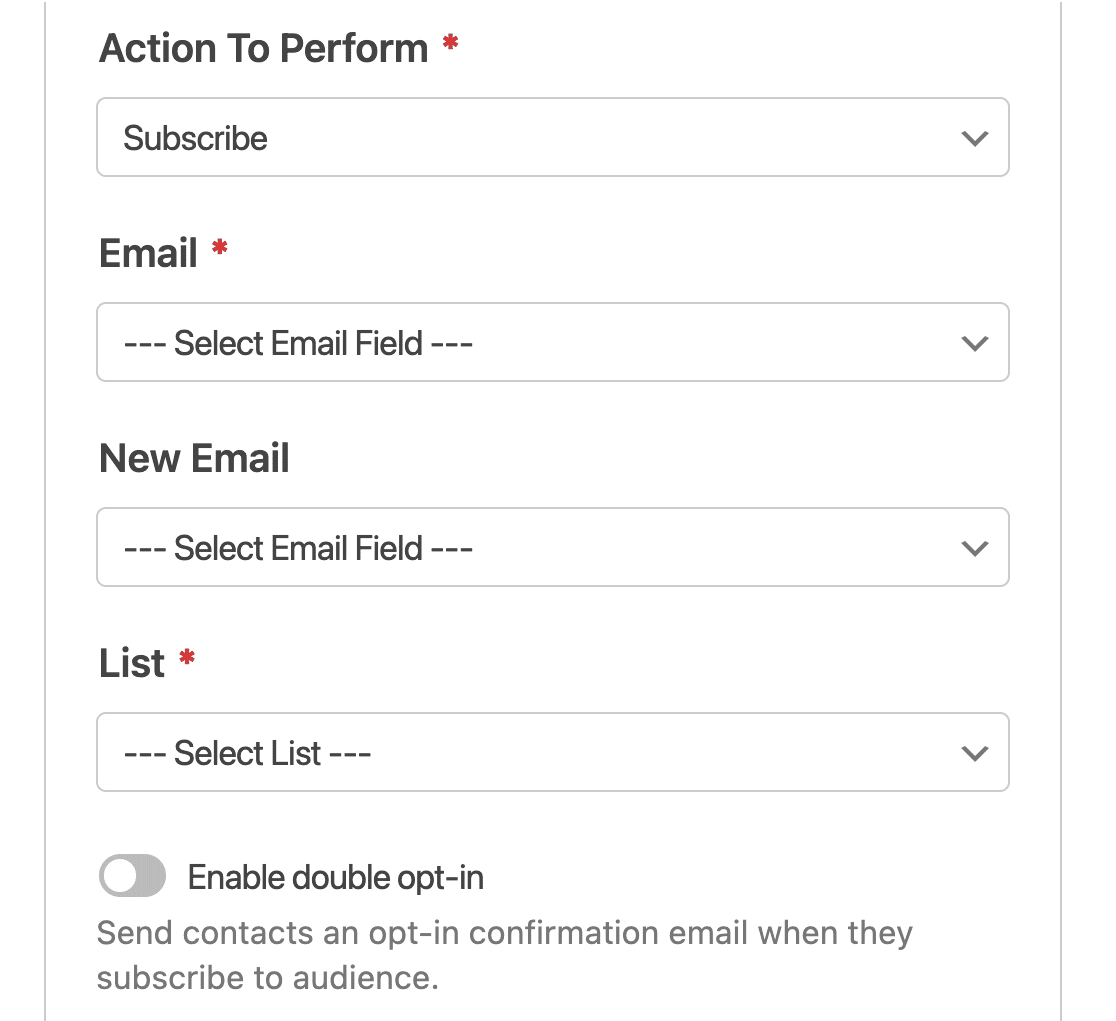
Esto es lo que hace cada ajuste.
- Correo electrónico: Se mapea al campo del formulario que contiene la dirección de correo electrónico del suscriptor. Casi siempre elegirás el campo de Correo electrónico aquí.
- Nuevo correo electrónico: Solo es necesario si estás actualizando el correo electrónico de un contacto existente en Brevo. Deja esto en blanco para nuevas suscripciones.
- Lista: Aquí eliges a qué lista de contactos de Brevo se añadirá el suscriptor.
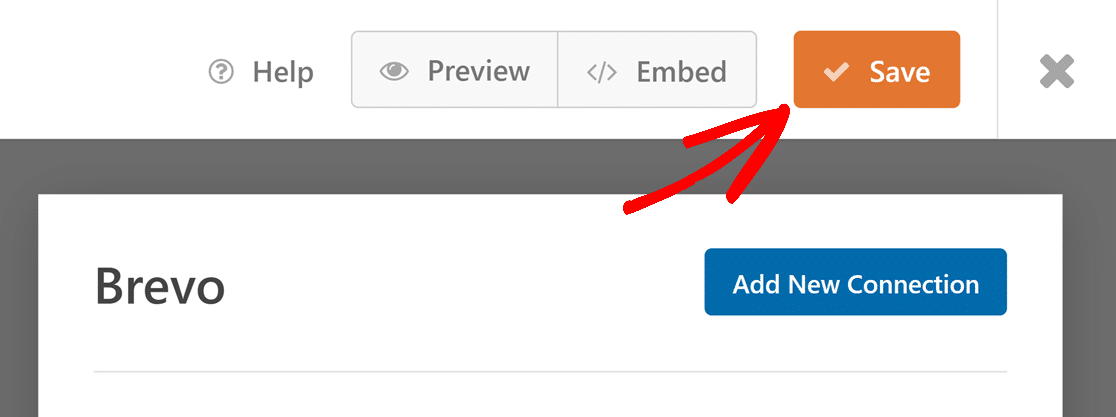
El campo de correo electrónico es obligatorio (marcado con un asterisco). Una vez que hayas mapeado todo, haz clic en el botón Guardar en la esquina superior derecha del creador.
Paso 5: Personaliza la configuración de tu formulario de Brevo
Antes de incrustar el formulario, hay algunos ajustes adicionales que vale la pena configurar para sacar más provecho de la integración con Brevo.
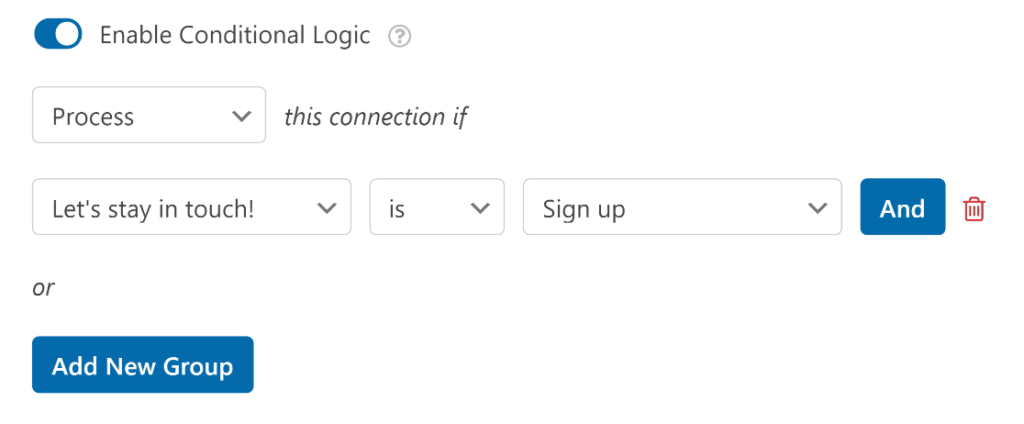
Lógica condicional para suscripciones
Puede que no quieras que todas las personas que envíen tu formulario se suscriban a Brevo. En un formulario de contacto, por ejemplo, solo querrías suscribir a las personas que den su consentimiento explícito.
WPForms te permite usar lógica condicional para controlar esto. Añade un campo de casilla de verificación como "Suscribirse a nuestro boletín" y establece una condición para que la conexión de Brevo solo se ejecute cuando esa casilla esté marcada. Esto mantiene tu lista de Brevo limpia y respeta las preferencias de tus visitantes.
Mapeo Personalizado de Campos
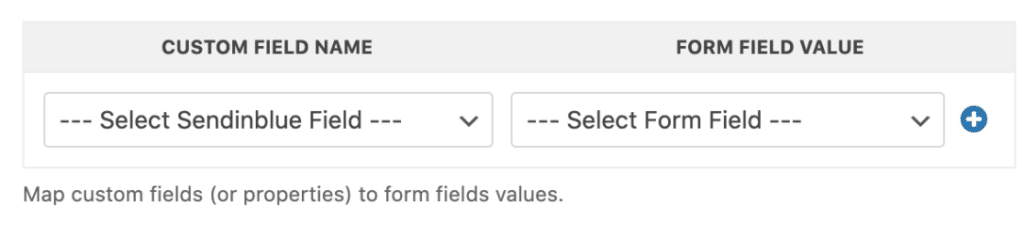
Además de la dirección de correo electrónico, puedes mapear otros campos del formulario a atributos de contacto de Brevo. El nombre, los apellidos, el número de teléfono, el nombre de la empresa y cualquier atributo personalizado que hayas creado en Brevo se pueden mapear directamente.
Esto te proporciona perfiles de contacto más completos en Brevo desde el primer día, lo que facilita mucho la segmentación y la personalización al empezar a enviar campañas.
Múltiples listas
Si tienes diferentes listas de Brevo para distintos propósitos (una para suscriptores del blog, otra para actualizaciones de productos), puedes crear múltiples conexiones de Brevo en el mismo formulario.
Cada conexión dirige a los suscriptores a una lista diferente. Combina esto con la lógica condicional y podrás permitir que los suscriptores elijan qué actualizaciones desean.
También puedes configurar correos electrónicos de confirmación para que los suscriptores reciban una respuesta inmediata después de registrarse a través de tu formulario.
Paso 6: Incrusta tu formulario en tu sitio web
Ahora es el momento de poner tu formulario de Brevo para WordPress en tu sitio. En el creador de formularios, haz clic en el botón Insertar.
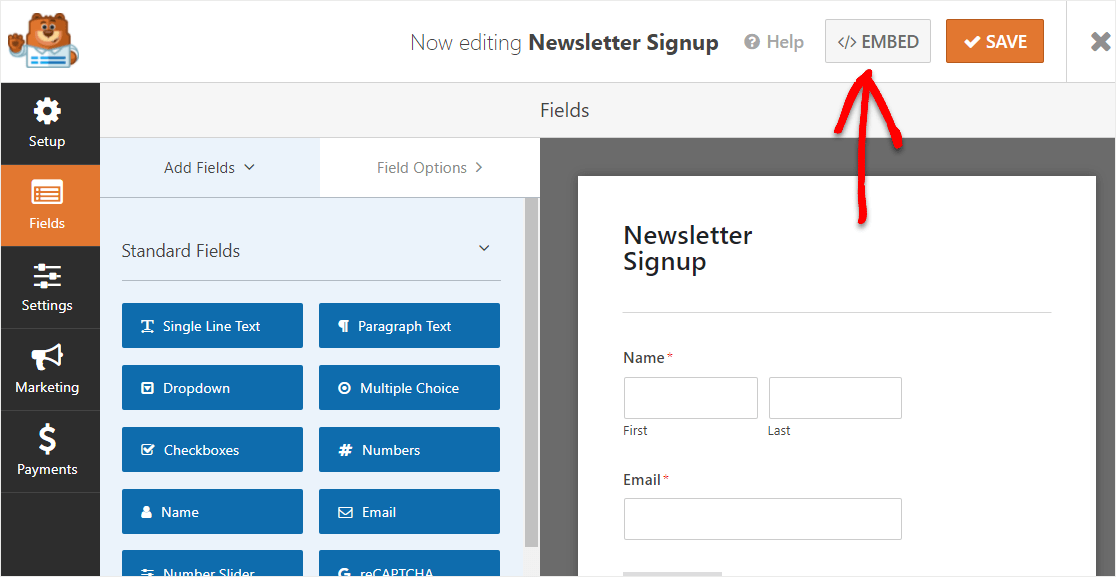
Cuando aparezca el cuadro de diálogo de inserción, haz clic en Crear página nueva para añadir el formulario a una página nueva.

Escribe un nombre para tu página y haz clic en ¡Vamos!
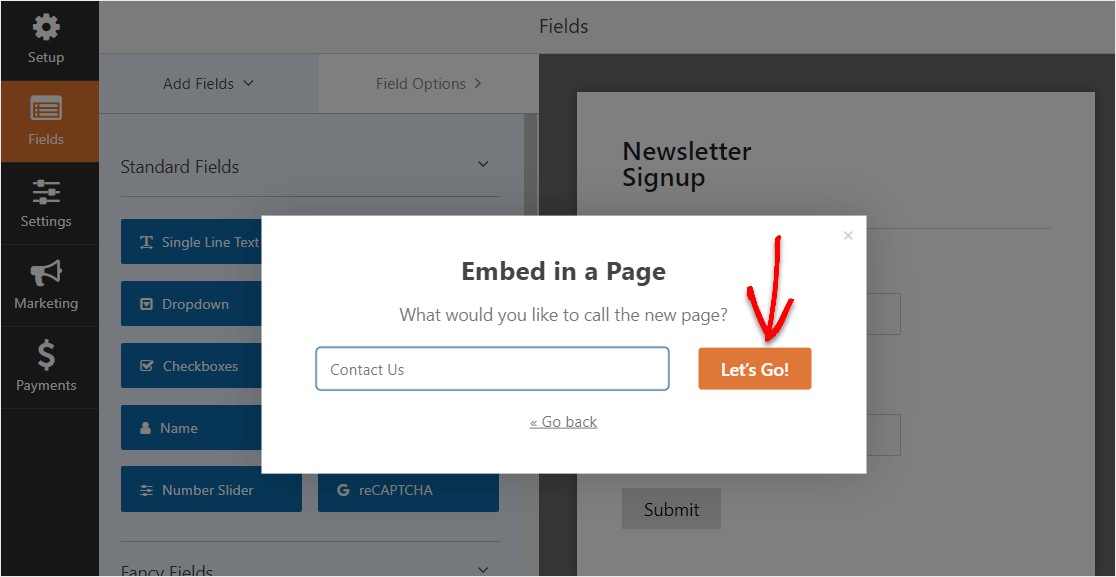
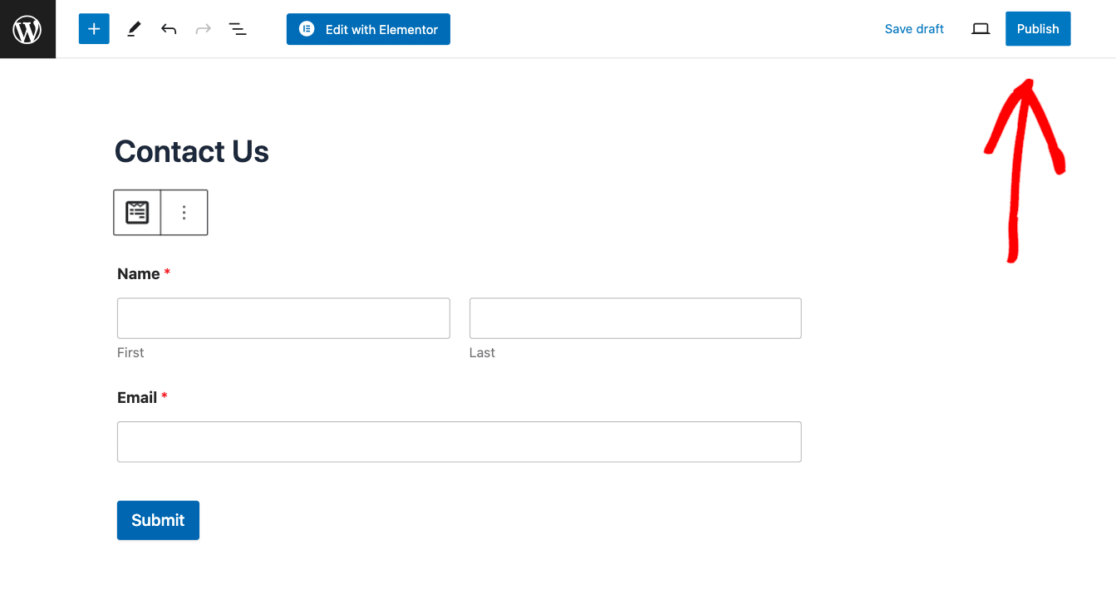
Serás llevado al editor de WordPress con tu formulario ya insertado. Haz clic en Publicar en la esquina superior derecha.
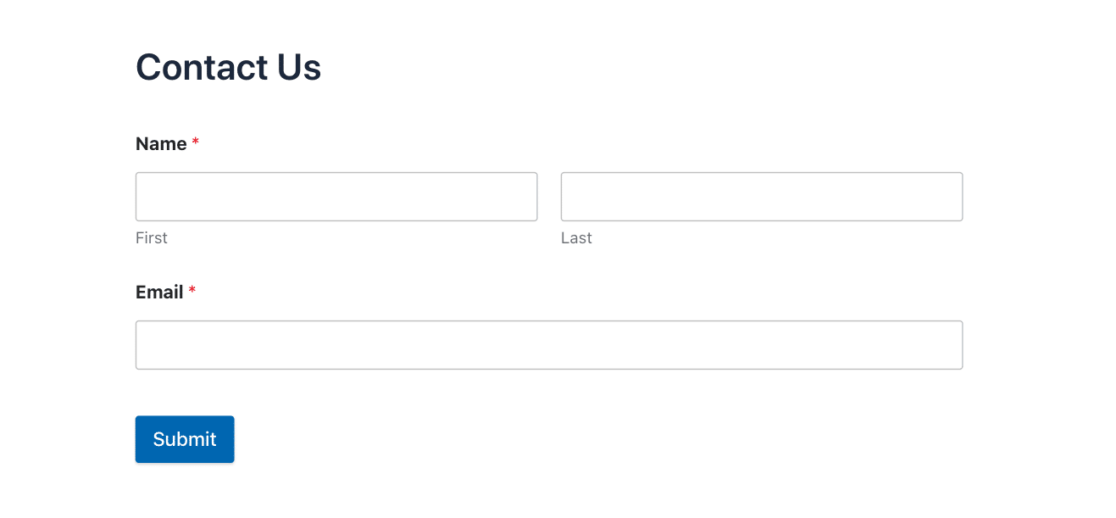
Tu formulario de Brevo ya está activo en tu sitio de WordPress.
También puedes insertar un formulario en tu sitio web usando el bloque WPForms en el editor de WordPress, un shortcode o un widget de barra lateral si prefieres colocarlo en una página existente.
Envía una entrada de prueba y revisa tus contactos de Brevo para confirmar que los datos llegan correctamente. Si el nuevo contacto aparece en tu lista, todo está listo.
¿Por qué usar WPForms para tus formularios de Brevo?
Brevo tiene su propio creador de formularios integrado, por lo que podrías preguntarte por qué usar WPForms en su lugar. He creado formularios de registro usando tanto el creador nativo de Brevo como WPForms con el complemento de Brevo, y la diferencia en flexibilidad se hizo evidente bastante rápido.
Con los formularios nativos de Brevo, estás limitado a campos de registro básicos y a un estilo simple. Si quieres formularios de varios pasos, recopilación de pagos junto con registros de correo electrónico, lógica condicional que controle quién se suscribe, o formularios de clientes potenciales diseñados para mayores conversiones, necesitas un creador de formularios dedicado.
WPForms también te mantiene flexible. Si alguna vez cambias de Brevo a Mailchimp o a cualquier otro servicio de marketing por correo electrónico, simplemente cambia la conexión del complemento. Tus formularios, diseño y ubicaciones insertadas permanecen exactamente iguales.
Y como WPForms almacena cada envío en tu panel de WordPress, puedes rastrear las conversiones de tus formularios y ver exactamente cómo están funcionando sin depender únicamente de los informes de Brevo.
Preguntas frecuentes sobre los formularios de Brevo para WordPress
Aquí tienes respuestas a algunas de las preguntas más comunes sobre el uso de Brevo con formularios de WordPress.
¿Cuál es la diferencia entre Brevo y Sendinblue?
Son la misma empresa. Sendinblue cambió su marca a Brevo en 2023. Todas las funciones, integraciones y precios se mantuvieron iguales. Si tenías una cuenta de Sendinblue, ahora es una cuenta de Brevo sin cambios en tus datos o configuraciones.
¿Es gratuita la integración de WPForms con Brevo?
El complemento Brevo requiere WPForms Plus (99,50 $/año) o superior. También necesitarás una cuenta de Brevo, pero el plan gratuito de Brevo (que incluye 300 correos electrónicos al día) funciona perfectamente con esta integración. Solo pagas por WPForms.
¿Puedo usar la lógica condicional con Brevo en WPForms?
Sí. Puedes añadir condiciones a tu conexión de Brevo para que los suscriptores solo se añadan cuando se cumplan criterios específicos. Por ejemplo, podrías suscribir a alguien solo si marca una casilla de "Envíame actualizaciones" o selecciona una opción concreta de un campo desplegable.
¿Qué pasa con los formularios de Sendinblue existentes?
Si tenías configurado previamente el complemento WPForms Sendinblue, se ha cambiado automáticamente el nombre a Brevo. Tus conexiones existentes, mapeos de campos y selecciones de listas se han conservado. No se necesita migración ni reconfiguración.
A continuación, Mejora la entregabilidad de tus correos con WP Mail SMTP
Ahora que tus formularios envían datos de suscriptores a Brevo, asegúrate de que los correos de confirmación y las notificaciones del formulario lleguen realmente a las bandejas de entrada.
Configura WP Mail SMTP con el servicio de correo de Brevo siguiendo el tutorial paso a paso sobre cómo configurar Brevo con WP Mail SMTP.
También te puede interesar aprender cómo crear un boletín de noticias por correo electrónico para poder empezar a enviar campañas a los suscriptores que tus formularios recopilan.
¡Empieza a Recopilar Suscriptores de Brevo Ahora!
¿Listo para crear tu formulario? Empieza hoy mismo con el plugin de creación de formularios de WordPress más fácil. WPForms Pro incluye muchas plantillas gratuitas y ofrece una garantía de devolución de dinero de 14 días.
Si este artículo te ha sido útil, síguenos en Facebook y X (Twitter) para más tutoriales y guías gratuitas de WordPress.





