


Resumen de IA
¿Quieres saber cómo están funcionando realmente tus formularios de WordPress?
Rastrear qué formularios de tu sitio generan más conversiones es una excelente manera de saber cuáles están más optimizados para que puedas hacer mejoras donde sea necesario.
En este artículo, te mostraré dos formas de rastrear las conversiones de formularios de WordPress, comenzando con el análisis integrado de WPForms que no requiere código ni Google Analytics.
¡Rastrea las conversiones de formularios de WordPress ahora! :)
Cómo hacer el seguimiento de las conversiones de formularios de WordPress
Puedes realizar un seguimiento de las conversiones de formularios de WordPress de dos maneras, y ambas evitan el antiguo problema de editar el código de seguimiento manualmente.
La primera utiliza la analítica integrada en WPForms. La segunda conecta tus formularios con Google Analytics mediante MonsterInsights.
Aquí te mostramos cómo se comparan los dos métodos para que puedas elegir el que mejor se adapte a tu forma de trabajar.
| Análisis de WPForms | MonsterInsights + Google Analytics | |
|---|---|---|
| Configuración | Integrado, sin configuración | Instala el plugin, conéctate a GA4 |
| Código requerido | Ninguna | Ninguna |
| Dónde residen tus datos | Tu base de datos de WordPress | Google Analytics |
| Mejor para | Vistas por formulario, tasas de conversión y abandono de campos | Datos del formulario junto con el tráfico y las fuentes de todo el sitio |
Ambos métodos parten del mismo punto, un formulario de WPForms en tu sitio, así que configuremos eso primero.
Paso 1: Instala el plugin WPForms Pro
Antes de poder rastrear conversiones, necesitas formularios que rastrear, lo que significa que WPForms debe estar en tu sitio. Es el creador de formularios de WordPress más fácil para principiantes, con un editor de arrastrar y soltar y más de 2100 plantillas de formularios para todo, desde formularios de contacto hasta formularios de pago y registro.
Lo que hace que WPForms sea una opción natural aquí es que el seguimiento de conversiones está integrado. No tienes que añadir una herramienta de análisis separada para medir tus formularios, ya que los informes residen en el mismo panel donde los creas.
Para obtener la experiencia analítica completa, querrás una licencia Pro o Elite. La versión gratuita, Basic y Plus muestran los recuentos de vistas de formularios, pero la página de análisis dedicada, las tasas de conversión, el seguimiento a nivel de campo, los objetivos y las información de IA se desbloquean en Pro.

Para empezar, compra la licencia Pro. Luego, instala WPForms en tu sitio web. Si necesitas ayuda, sigue estas instrucciones sobre cómo añadir un plugin a WordPress.
¡Actualiza a WPForms Pro ahora!
Paso 2: Crea y publica tu formulario
Con WPForms activo, crea el formulario que deseas medir o abre uno que ya hayas publicado.
Si empiezas desde cero, nuestra guía sobre cómo crear un formulario de contacto sencillo es la forma más rápida de empezar, y la analítica funciona igual en cualquier formulario que crees:
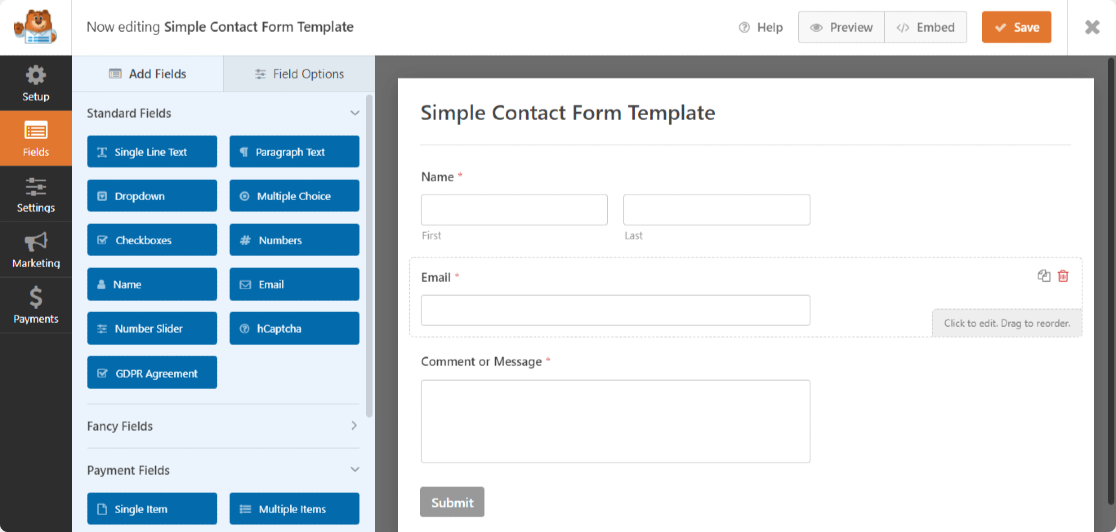
Aquí usamos un formulario de contacto simple; sin embargo, puedes crear muchos tipos de formularios con las plantillas del plugin WPForms:
- Formularios de pedido simples que aceptan pagos directamente de los clientes
- Formularios de carga de archivos para recopilar información adicional de los visitantes del sitio
- Formularios de solicitud de empleo para cubrir un puesto vacante
- Formularios de encuestas para recopilar comentarios de los clientes sobre tu negocio
- Y muchos más.
WPForms viene con más de 2100 plantillas de formularios de WordPress que puedes usar para crear cualquier tipo de formulario para tu sitio web.
También puedes crear formularios completos al instante utilizando WPForms AI, editar los existentes con Smart Edit o conectar asistentes como Claude, ChatGPT o Cursor para crear y editar formularios por ti.

Método 1: Seguimiento de conversiones de formularios con WPForms Analytics
WPForms Analytics es parte del plugin, por lo que no hay nada que conectar ni nada que activar. Tan pronto como tu sitio ejecute WPForms 2.0 o posterior, rastrea cada formulario publicado por ti, y cuenta solo visitantes reales.
WPForms Analytics no establece cookies ni envía nada a un servicio externo, por lo que obtienes el seguimiento de conversiones sin añadir otro script a tus páginas ni escribir una política de privacidad separada para ello.
Consulta tu tasa de conversión en la página de resumen de formularios
La forma más rápida de comprobar cómo van tus formularios es la página Todos los formularios.
Ve a WPForms » Todos los formularios en tu panel, y verás tres columnas junto a Entradas, que son Vistas, Interacciones y Conversión.

Estos totales te permiten comparar cada formulario de un vistazo y detectar los que merecen tu atención, como un formulario con muchas vistas pero una tasa de conversión inferior a la esperada.
En la versión gratuita, Basic o Plus, la columna Vistas sigue contando y mostrando tus vistas, mientras que Interacciones y Conversión muestran un icono de candado que abre una vista previa de los informes completos.
Abrir el informe completo de analítica de formularios
Para obtener una imagen completa de un solo formulario, abre su propia página de análisis. Pasa el ratón sobre el nombre del formulario y haz clic en Análisis, o haz clic en cualquiera de sus números de Vistas, Interacciones o Conversión.

El informe se abre con una tarjeta para cada una de las cinco métricas que WPForms rastrea. Cada tarjeta mide una parte diferente de cómo funciona tu formulario:
- Vistas: Cuántas veces apareció realmente el formulario en la pantalla de un visitante, contado solo cuando se desplaza a la vista
- Interacciones: Cuántas veces los visitantes hicieron clic o escribieron en un campo
- Tasa de conversión: La proporción de vistas que terminaron en un envío, por lo que 3 envíos de 14 vistas se leen como un 21,4 por ciento
- Abandono: Cuántas personas comenzaron el formulario y se fueron sin enviarlo, contado después de una hora de inactividad
- Errores: Cuántos envíos fallaron la validación, como un campo obligatorio que se dejó en blanco o un correo electrónico con el formato incorrecto

Por defecto, la página muestra los últimos 30 días. Puedes cambiarlo desde el desplegable de fechas en la parte superior derecha, con ajustes preestablecidos que van desde Hoy hasta el último año, además de un rango personalizado que estableces en el calendario.
Cuando quieras los datos fuera de WordPress, Exportar CSV los descarga para una hoja de cálculo, y Imprimir informe crea una versión limpia para guardar como PDF o entregar a alguien sin acceso al panel.

Establecer un objetivo de tasa de conversión
Una tasa de conversión significa más una vez que le das un objetivo a superar. Haz clic en Establecer objetivo en la tarjeta Tasa de conversión, escribe el porcentaje que buscas y haz clic en Guardar cambios.

A partir de entonces, la tarjeta compara tu objetivo con tu tasa de conversión en tiempo real, con una flecha verde cuando superas el objetivo y una roja cuando hay trabajo por hacer.
Cada formulario tiene su propio objetivo, por lo que puedes aplicar diferentes estándares a un registro rápido de boletines informativos y a un formulario de solicitud largo.
Identifica dónde abandonan los visitantes
La tabla Campos del formulario es donde paso la mayor parte del tiempo, porque muestra exactamente dónde un formulario pierde gente.
Debajo de las tarjetas de métricas, desglosa el formulario campo por campo, con vistas, interacciones, abandonos, errores y el tiempo promedio que los visitantes pasan en cada uno.

Dado que un campo solo se cuenta como visto una vez que se desplaza a la pantalla, puedes ver cómo disminuye el recuento de vistas a medida que avanzas en un formulario largo y ver el punto en el que la gente se detiene.
Ordena por tiempo promedio para encontrar los campos que ralentizan a todos, luego revisa la columna de errores para aquellos que la gente sigue rellenando incorrectamente.
Un campo con muchos errores o un tiempo promedio largo suele ser tu mejor candidato para una etiqueta más clara, una reescritura o su eliminación total.
Obtén recomendaciones impulsadas por IA
Si los números te dejan preguntándote qué cambiar, WPForms AI puede leer el informe por ti.
Haz clic en el icono de chispa en la parte inferior derecha de la página de análisis, luego haz una pregunta en lenguaje sencillo o elige una de las sugerencias, como qué campos tienen la mayor tasa de abandono.

Responde con los datos reales de tu formulario y señala correcciones específicas, como revisar el campo que produce la mayor cantidad de errores.
También puedes pedirle que compare dos formularios o dos períodos de tiempo, y extraerá pequeños gráficos y tablas directamente en la respuesta. WPForms AI está limitado a 50 solicitudes al día, y ese límite se comparte con las otras herramientas de IA en WPForms, como el generador de formularios.
Una vez que conozcas tus números, el siguiente paso es ponerlos a trabajar. Nuestra guía sobre cómo usar WPForms Analytics para mejorar tus formularios convierte estos informes en mayores conversiones, y la guía completa de Análisis de Formularios cubre cada configuración en detalle.
Método 2: Seguimiento de conversiones de formularios con MonsterInsights
WPForms Analytics te dice cómo funciona un formulario por sí solo. MonsterInsights responde a una pregunta más amplia, que es cómo tus conversiones de formularios se conectan con todo lo demás que sucede en tu sitio.
Es el plugin de Google Analytics más popular para WordPress, y rastrea las vistas y finalizaciones de formularios a través de tu propiedad GA4 sin que toques ningún código.
También funciona en diferentes plugins de formularios, por lo que puede medir WPForms junto con Gravity Forms, Contact Form 7 y otros en el mismo sitio.
Instalar y Conectar MonsterInsights
Comienza instalando y activando el plugin MonsterInsights, de la misma manera que añadirías cualquier plugin de WordPress.
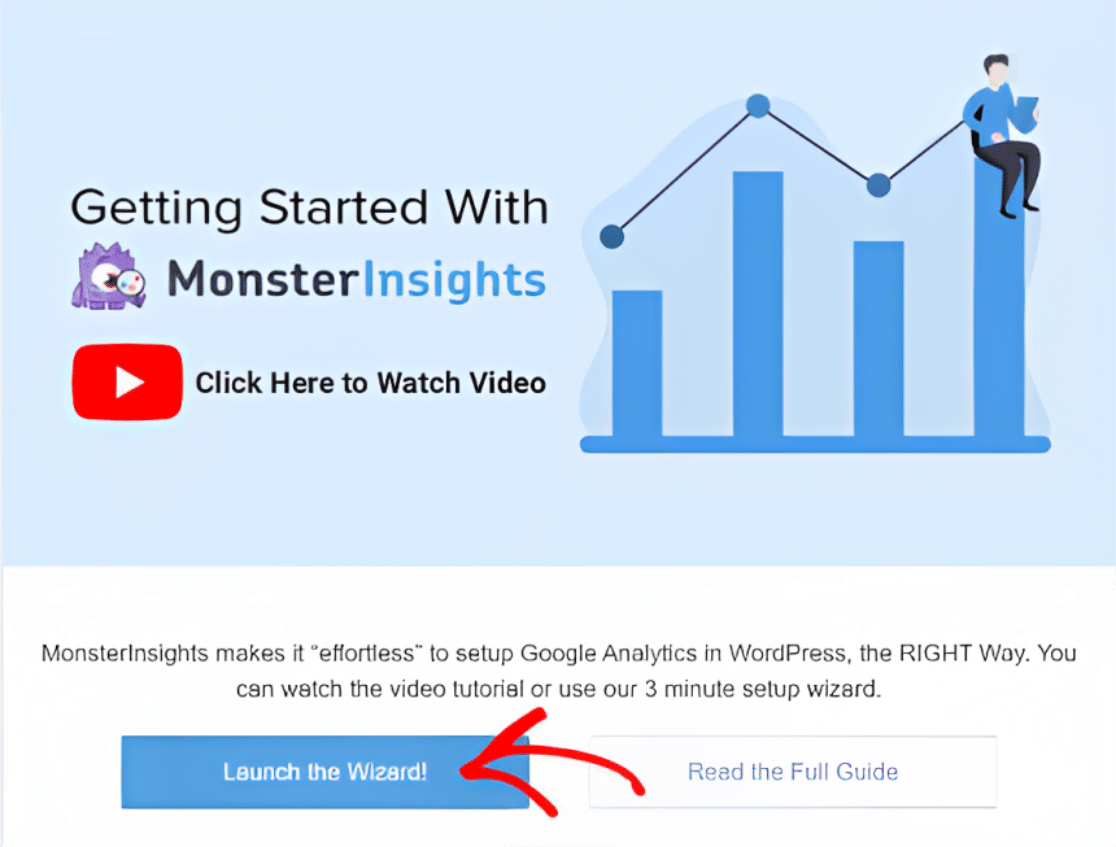
Tan pronto como actives el plugin MonsterInsights, se abrir ilde{a} la p ilde{a}gina de configuraci ilde{o}n del Asistente. Haz clic en el bot ilde{o}n Iniciar el Asistente.
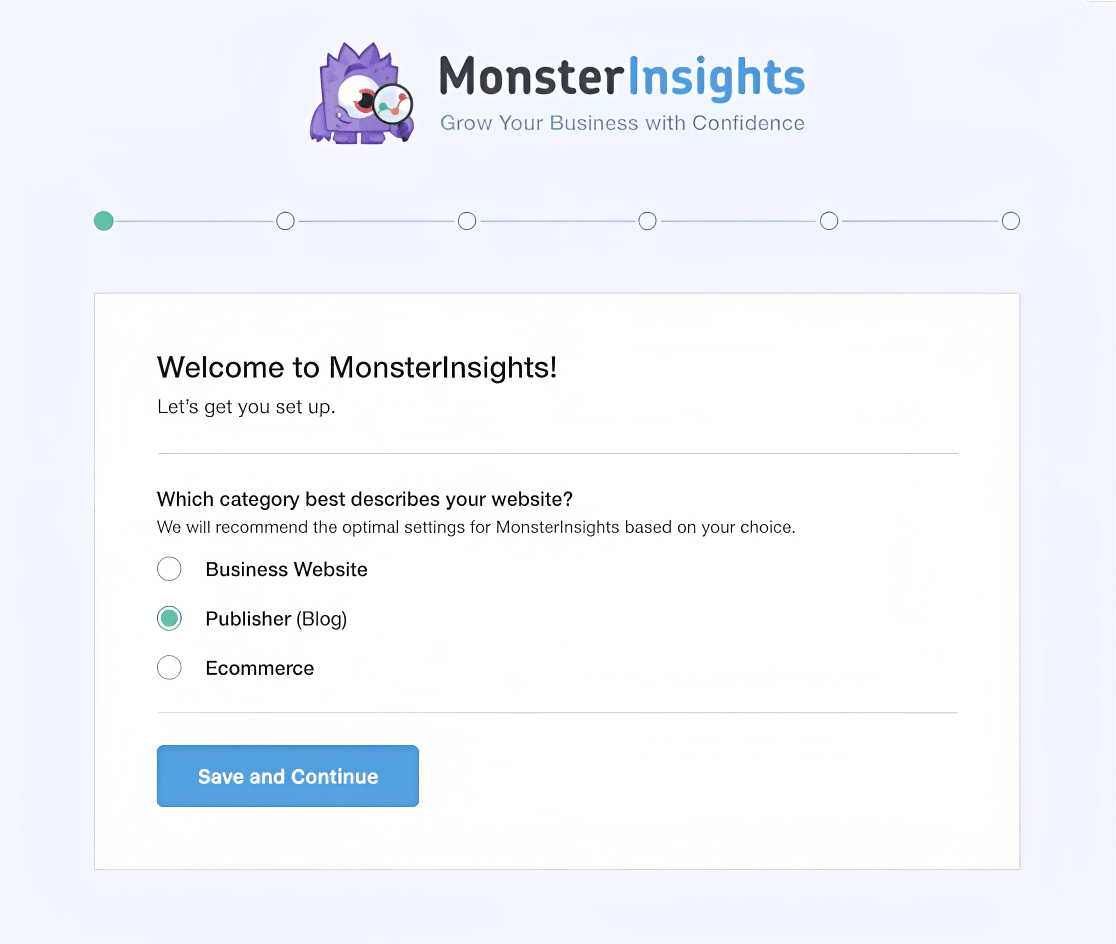
En el primer paso de la configuraci ilde{o}n del Asistente, necesitas elegir la categor ilde{i}a de tu negocio. Una vez hecho, haz clic en el bot ilde{o}n Guardar y continuar.
Ahora necesitas a ilde{n}adir tu Clave de licencia para conectar tu cuenta de Analytics con tu sitio web de WordPress.
Para ello, ve a la p ilde{a}gina Mi cuenta en tu cuenta de MonsterInsights, y en la pesta ilde{n}a Descargas de tu cuenta, encontrar ilde{a}s tu clave de licencia.
Copia tu clave de licencia y p ilde{a}gala en el campo Clave de licencia y haz clic en el bot ilde{o}n Conectar MonsterInsights.
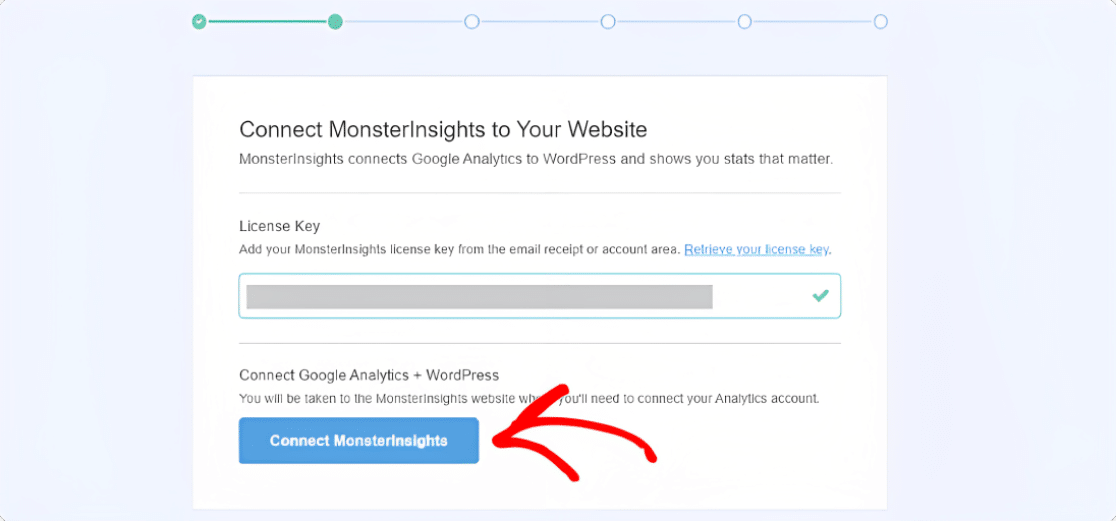
El siguiente paso es el m ilde{a}s importante de tu proceso de configuraci ilde{o}n del Asistente. Aqu ilde{i} necesitar ilde{a}s conectar tu sitio web de WordPress con tu cuenta de GA4.
Antes de completar este paso, aseg ilde{u}rate de tener una cuenta de Google Analytics 4. Tambi ilde{e}n puedes consultar nuestra gu ilde{i}a sobre c ilde{o}mo a ilde{n}adir GA4 a WordPress.
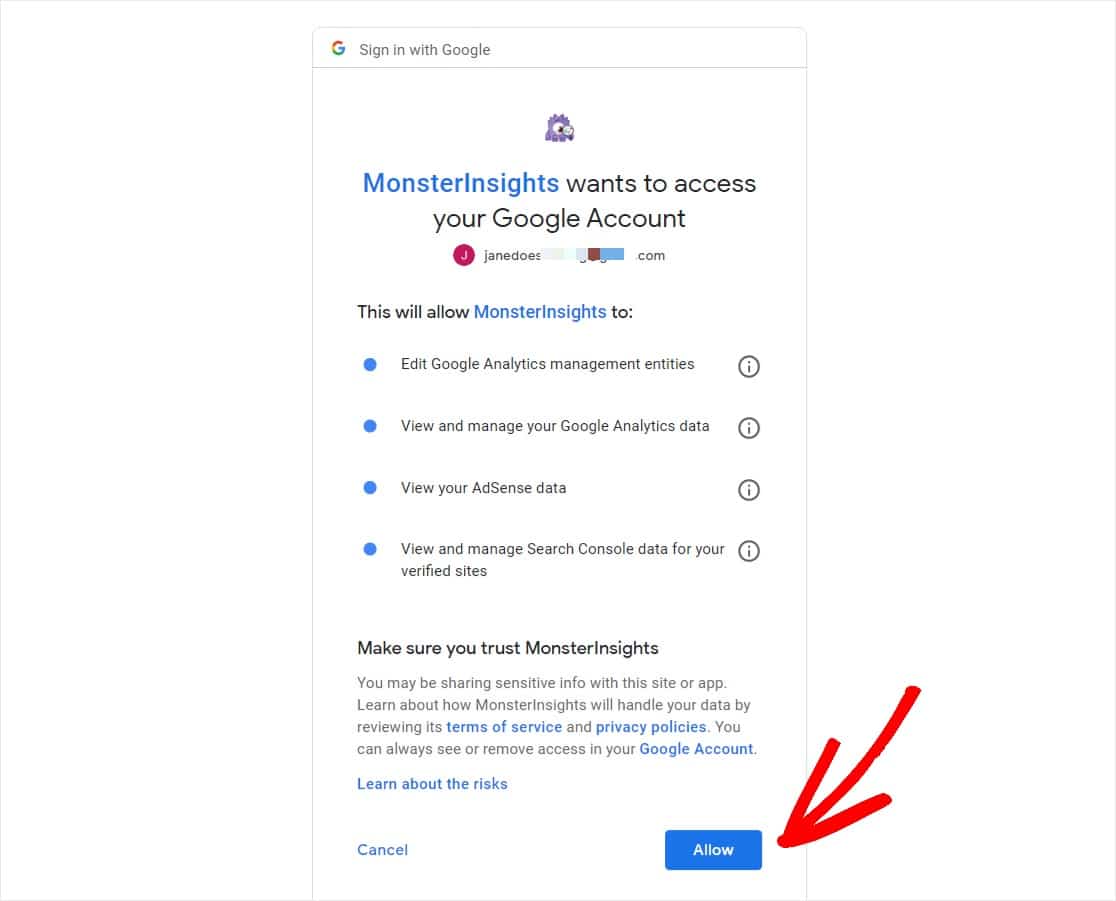
Ahora, selecciona la cuenta. Cuando se te solicite, haz clic en el botón Permitir para dar a MonsterInsights acceso a tus datos de Google Analytics 4.
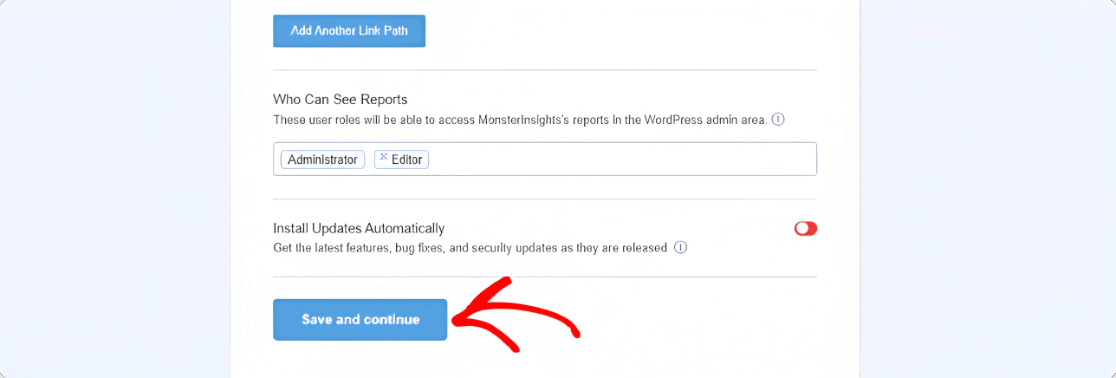
A continuación, selecciona el perfil del sitio web que deseas autenticar y haz clic en Completar Conexión. Ahora se abrirá la página de Configuración Recomendada. Configura estos ajustes y haz clic en Guardar y Continuar.
Instala el complemento Forms
Antes de poder rastrear las conversiones de tus formularios de WordPress, necesitarás instalar y activar el complemento MonsterInsights Forms. Haz clic en el botón Instalar Complemento.
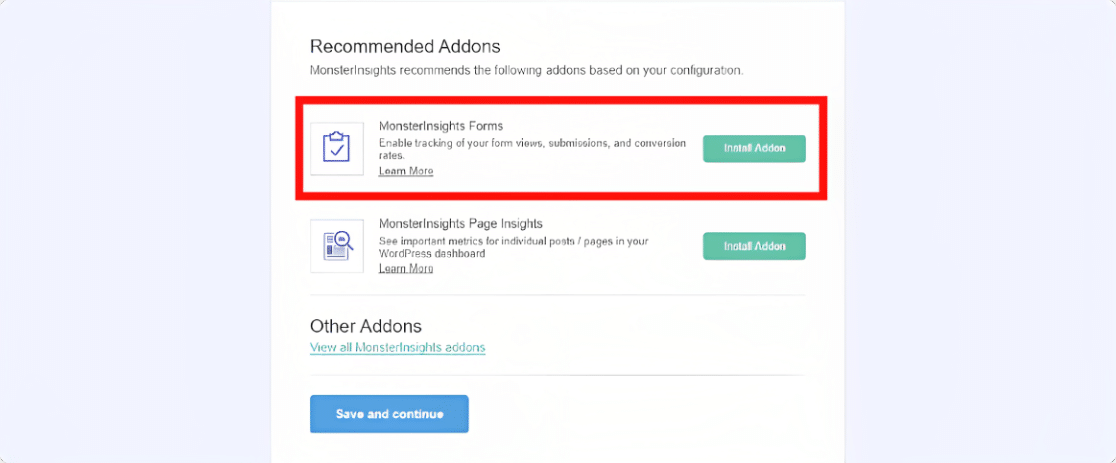
Una vez activado el complemento de Formularios, haz clic en el bot ilde{o}n Guardar y continuar.
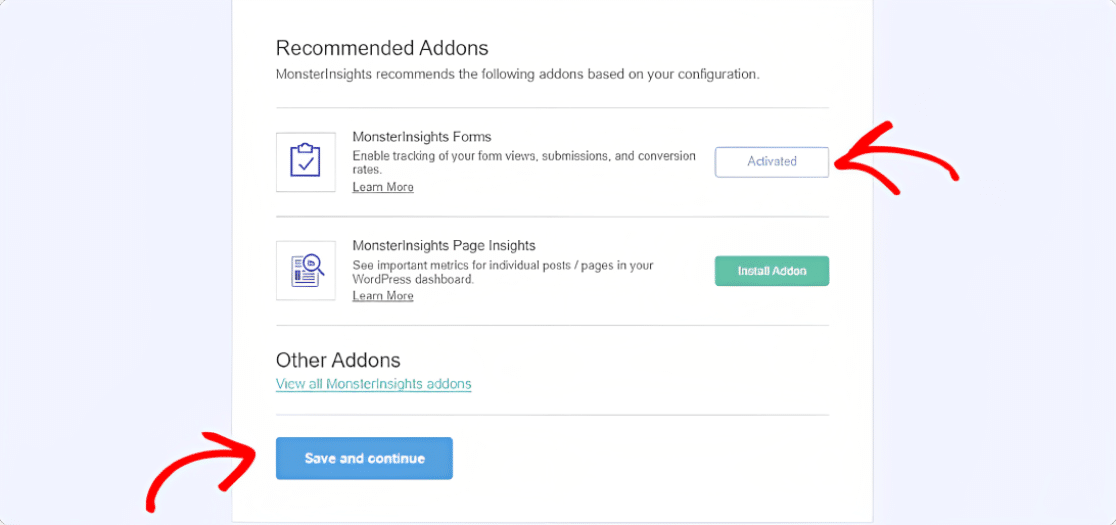
Tu complemento de Formularios ya est ilde{a} listo para empezar a rastrear las conversiones de formularios.
Lo bueno del complemento Forms es que puedes rastrear fácilmente las vistas y conversiones de formularios simplemente instalándolo y activándolo.
No necesitas configurar ninguna opción; el complemento simplemente funciona. Veamos cómo puedes ver tus informes de conversiones de formularios usando MonsterInsights.
Consulta tus informes de conversión de formularios
Una vez que lleguen los datos, ve a Insights » Informes » Formularios en tu panel.
Elige el rango de fechas que desees, y verás Sesiones, Vistas de página, Impresiones de formularios y Finalizaciones de formularios juntas, con un gráfico que rastrea la tendencia.
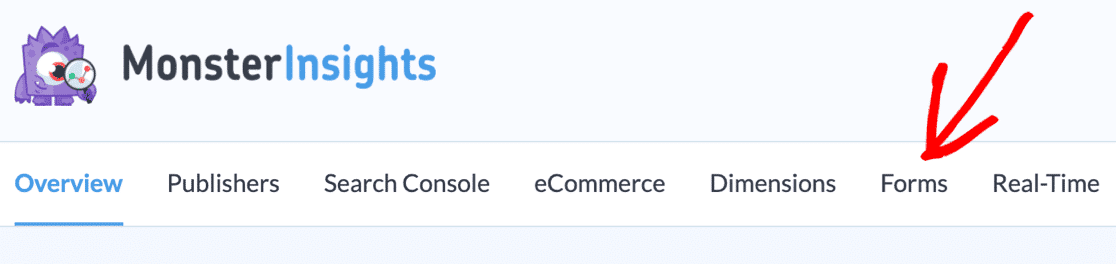
Dado que los datos fluyen a través de Google Analytics, MonsterInsights también puede desglosar tus conversiones por fuente y medio, para que puedas ver si tus mejores finalizaciones provienen de Google, correo electrónico, redes sociales o tráfico directo.
Si realizas campañas de pago, vincula los datos UTM a las finalizaciones para que puedas medir cuál impulsó realmente los leads.
Para el recorrido completo, incluido el seguimiento en otros plugins de formularios, consulta nuestro resumen de los mejores plugins de Google Analytics para WordPress.
Preguntas frecuentes sobre el seguimiento de conversiones de formularios de WordPress
El seguimiento de las conversiones de formularios en WordPress plantea algunas preguntas comunes. Aquí tienes respuestas rápidas antes de elegir un método y empezar.
¿Necesito Google Analytics para rastrear las conversiones de formularios?
No. WPForms Analytics está integrado en el plugin y rastrea vistas, tasas de conversión y actividad de campos por sí solo, sin cuenta de Google Analytics ni código de seguimiento. Google Analytics solo interviene si eliges el método MonsterInsights porque quieres los datos del formulario junto con el tráfico general de tu sitio.
¿Puedo rastrear las conversiones de formularios de forma gratuita?
La versión gratuita de WPForms, junto con Basic y Plus, muestra el recuento de vistas de formularios en la página Todos los formularios. La experiencia completa, con la página de análisis, tasas de conversión, seguimiento a nivel de campo, objetivos, exportaciones y información de IA, viene con una licencia Pro o Elite.
¿Por qué mis vistas de formularios son inferiores a mis vistas de página?
Una vista de formulario solo se cuenta cuando el formulario realmente aparece en la vista de un visitante, no cada vez que se carga la página. Si tu formulario se encuentra cerca de la parte inferior de una página larga y alguien se va antes de llegar a él, esa visita añade una vista de página pero no una vista de formulario. Esto mantiene tu tasa de conversión basada en personas que realmente vieron el formulario.
¿El seguimiento de formularios utiliza cookies o ralentiza mi sitio?
WPForms Analytics no establece cookies ni almacena datos personales de tus visitantes. Registra recuentos anónimos y tiempos en tu propia base de datos de WordPress y no carga scripts de terceros, por lo que no ralentiza tus páginas como lo puede hacer un rastreador externo.
¿Qué se considera una buena tasa de conversión de formularios?
Depende del formulario y del tráfico, por lo que el punto de referencia más útil es el tuyo propio. Establece un objetivo de tasa de conversión en el formulario, luego utiliza los datos a nivel de campo para encontrar y corregir lo que sea que esté haciendo que la gente abandone.
Un formulario de registro corto generalmente convertirá mucho más alto que una solicitud larga, por eso WPForms te permite establecer un objetivo diferente para cada uno.
A continuación, Convierte tus análisis en más conversiones
Nuestros consejos basados en investigación para mejorar las conversiones de formularios de contacto te ofrecen cambios probados para probar, y esta guía para principiantes sobre optimización de conversiones de formularios cubre los fundamentos si estás empezando.
Tu seguimiento no tiene por qué detenerse en WordPress, y si anuncias en redes sociales, puedes aprender a rastrear envíos de formularios con el Píxel de Facebook para que tus datos de conversión sigan a los visitantes en tus campañas.
Empieza a rastrear las conversiones de tus formularios ahora
¿Listo para crear tu formulario? Empieza hoy mismo con el plugin de creación de formularios de WordPress más fácil. WPForms Pro incluye muchas plantillas gratuitas y ofrece una garantía de devolución de dinero de 14 días.
Si este artículo te ha sido útil, síguenos en Facebook y X (Twitter) para más tutoriales y guías gratuitas de WordPress.





