


Resumen de IA
He estado creando encuestas para sitios web de WordPress durante años, y puedo decirte que la mayoría de la gente tiende a complicar demasiado este proceso.
Piensan que necesitan herramientas de encuestas caras, integraciones complejas o habilidades de codificación para crear encuestas profesionales que realmente obtengan respuestas.
La verdad es que crear formularios de encuestas efectivos en WordPress es mucho más sencillo de lo que la mayoría de la gente cree, especialmente si utilizas un plugin de creación de formularios como WPForms.
Obtienes todo, desde encuestas de contacto básicas hasta encuestas avanzadas de Net Promoter Score (NPS) con informes bonitos en tiempo real. ¿Interesado? ¡Quédate!
En esta guía, te mostraré mi proceso probado para crear encuestas que la gente realmente completa y que te brindan la información que necesitas para tomar mejores decisiones comerciales.
Crea tu formulario de encuesta ahora
Cómo crear un formulario de encuesta en WordPress
- Paso 1: Instala WPForms y el complemento Encuestas y Sondeos
- Paso 2: Crea tu formulario de encuesta
- Paso 3: Personaliza los campos avanzados de la encuesta
- Paso 4: Habilita los informes de encuestas
- Paso 5: Configura los ajustes de tu formulario de encuesta
- Paso 6: Añade el formulario de encuesta a tu sitio web
- Paso 7: Genera informes de encuestas
Y allá vamos…
Paso 1: Instala WPForms y el complemento Encuestas y Sondeos
Crear encuestas profesionales en WordPress requiere una base sólida, y eso empieza con WPForms.
Necesitas campos de encuesta especializados como escalas de valoración, escalas de Likert y preguntas Net Promoter Score (NPS), además de la capacidad de generar informes significativos a partir de tus datos.
Para acceder a estas funciones, necesitarás el plan WPForms Pro, que te da acceso a nuestro complemento Encuestas y Sondeos, y a un montón de otras integraciones, herramientas y plantillas increíbles.

Después de registrarte y comprar tu plan, podrás descargar el archivo del plugin desde tu página de cuenta. Desde allí, puedes instalarlo en WordPress.
¿Necesitas ayuda con ese paso? Consulta esta guía para instalar plugins de WordPress. Una vez hecho, navega a WPForms » Complementos desde tu panel de WordPress.

Localiza el complemento Encuestas y Sondeos, instálalo y actívalo. Este complemento es lo que transforma WPForms de un plugin básico de formularios de contacto a una potente plataforma de encuestas con capacidades de informes avanzados.
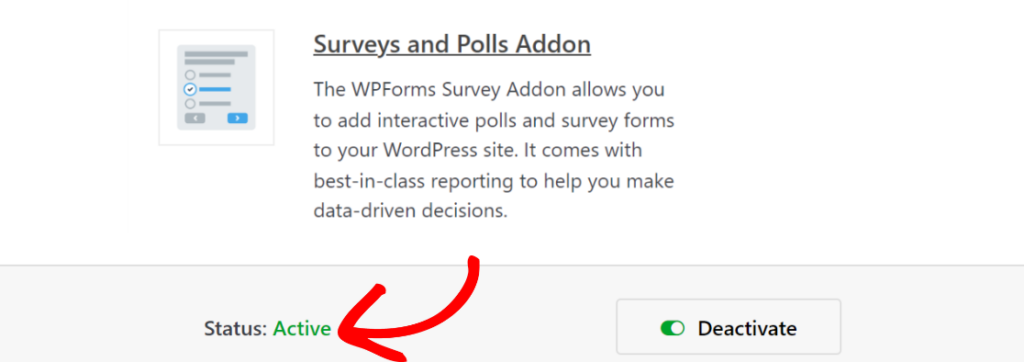
Una vez que tengas instalados tanto WPForms como el complemento Encuestas y Sondeos, estarás listo para empezar a crear encuestas que realmente obtengan resultados.
Paso 2: Crea tu formulario de encuesta
Hay 2 maneras muy sencillas y aptas para principiantes de crear un formulario de encuesta con WPForms: plantillas e IA. Te guiaré a través de ambas y podrás elegir cuál es la mejor para ti. ¿Suena bien?
Crea un formulario a partir de una plantilla
Si ya eres usuario de WPForms, espero que hayas tenido la oportunidad de echar un vistazo a nuestras más de 2100 plantillas de formularios. Si eres nuevo en WPForms, las plantillas son la mejor manera de empezar.
Mucha gente no se siente lo suficientemente cómoda para crear un formulario desde cero, lo que hace que las opciones de plantillas sean muy útiles. Puedes usarlas tal cual o personalizarlas como quieras.
Y como nos gusta lo fácil, vamos a usar una plantilla. Desde tu panel de WordPress, usa el menú lateral para navegar a WPForms » Añadir nuevo.
Cuando hagas esto, se te pedirá que nombres tu formulario, así como que selecciones un formulario en blanco o una plantilla.
Como vamos a usar una plantilla de formulario de encuesta existente, busca Formulario de encuesta en el cuadro Buscar plantillas. Selecciona la que se llama Formulario de encuesta y haz clic en el botón Usar plantilla.
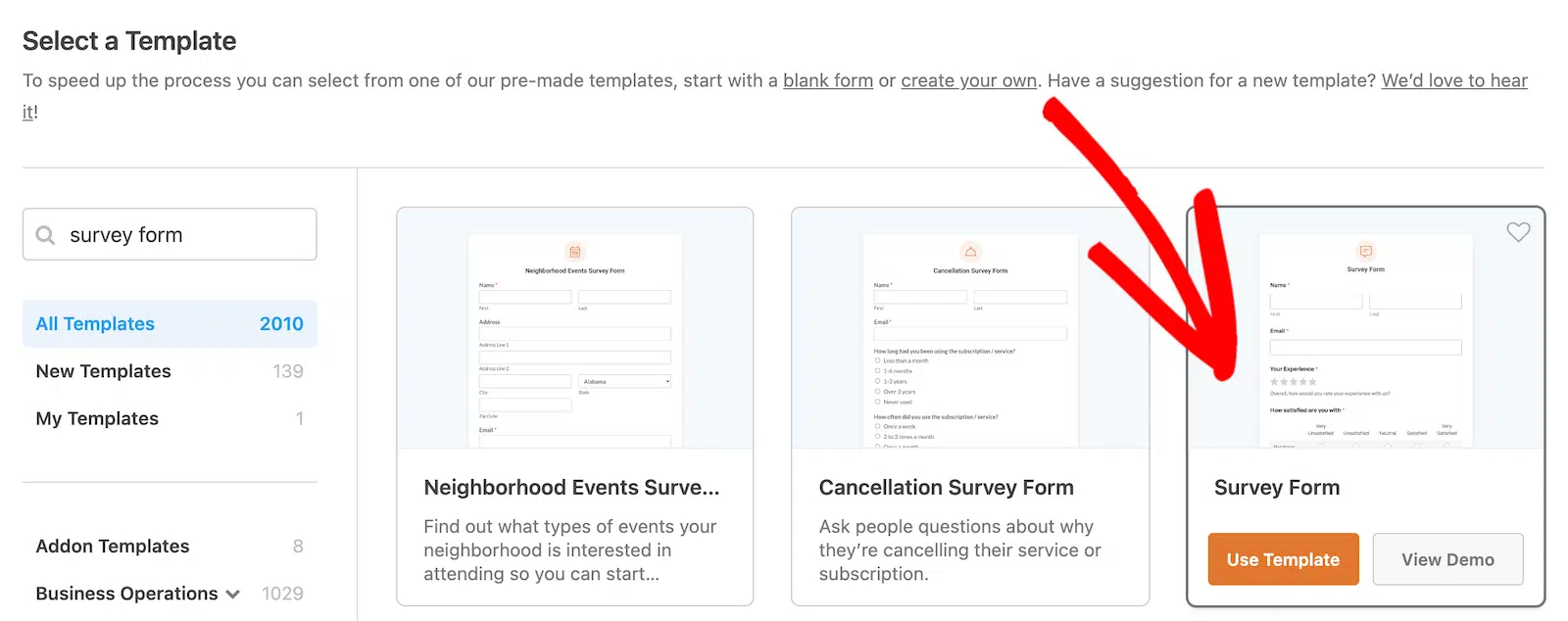
Una vez que hagas clic, la plantilla se cargará en el creador de formularios.
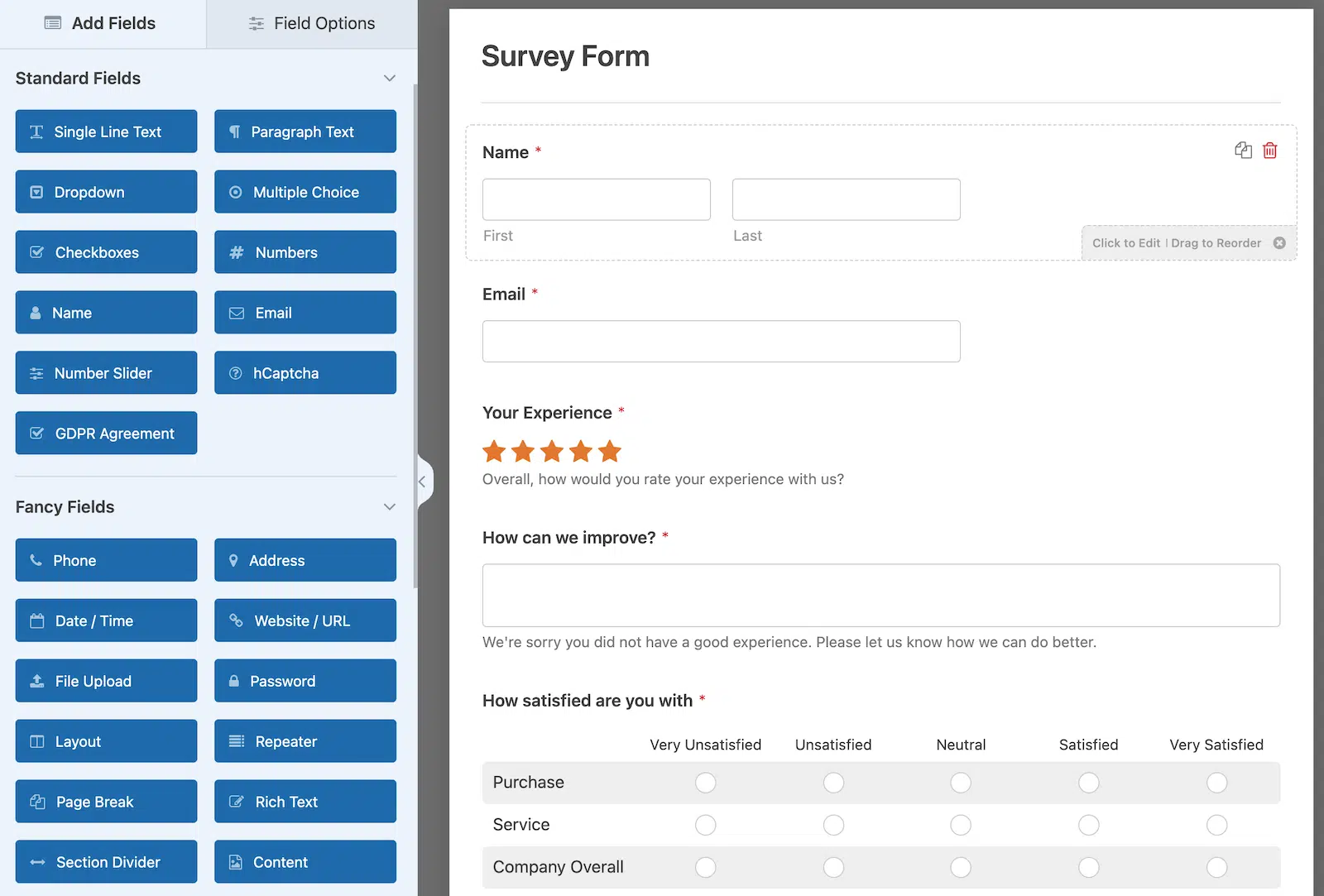
La plantilla Formulario de encuesta en WPForms viene con los siguientes campos de formulario:
- Nombre
- Correo electrónico
- Valoración
- Escala de Likert (a veces conocida como pregunta de matriz)
- Texto de párrafo (Para respuestas escritas)
Ahora, como dije antes, puedes usar este formulario tal cual o puedes personalizarlo arrastrando y soltando nuevos campos del panel izquierdo al creador de formularios, moviendo campos o eliminándolos por completo. Eso depende totalmente de tus necesidades y nivel de comodidad.
WPForms tiene una función de Revisiones de Formularios que te permite revertir a una versión anterior de tu formulario si lo necesitas. Eso elimina muchas preocupaciones al crear formularios al darte una red de seguridad.
Crea un formulario con IA de WPForms
Con IA de WPForms, puedes pasar unos segundos diciéndole al creador de formularios exactamente lo que necesitas. Como por arte de magia, verás aparecer un formulario impulsado por IA en tu creador de formularios. Si no es exactamente lo que quieres, puedes seguir dándole instrucciones hasta que lo sea.
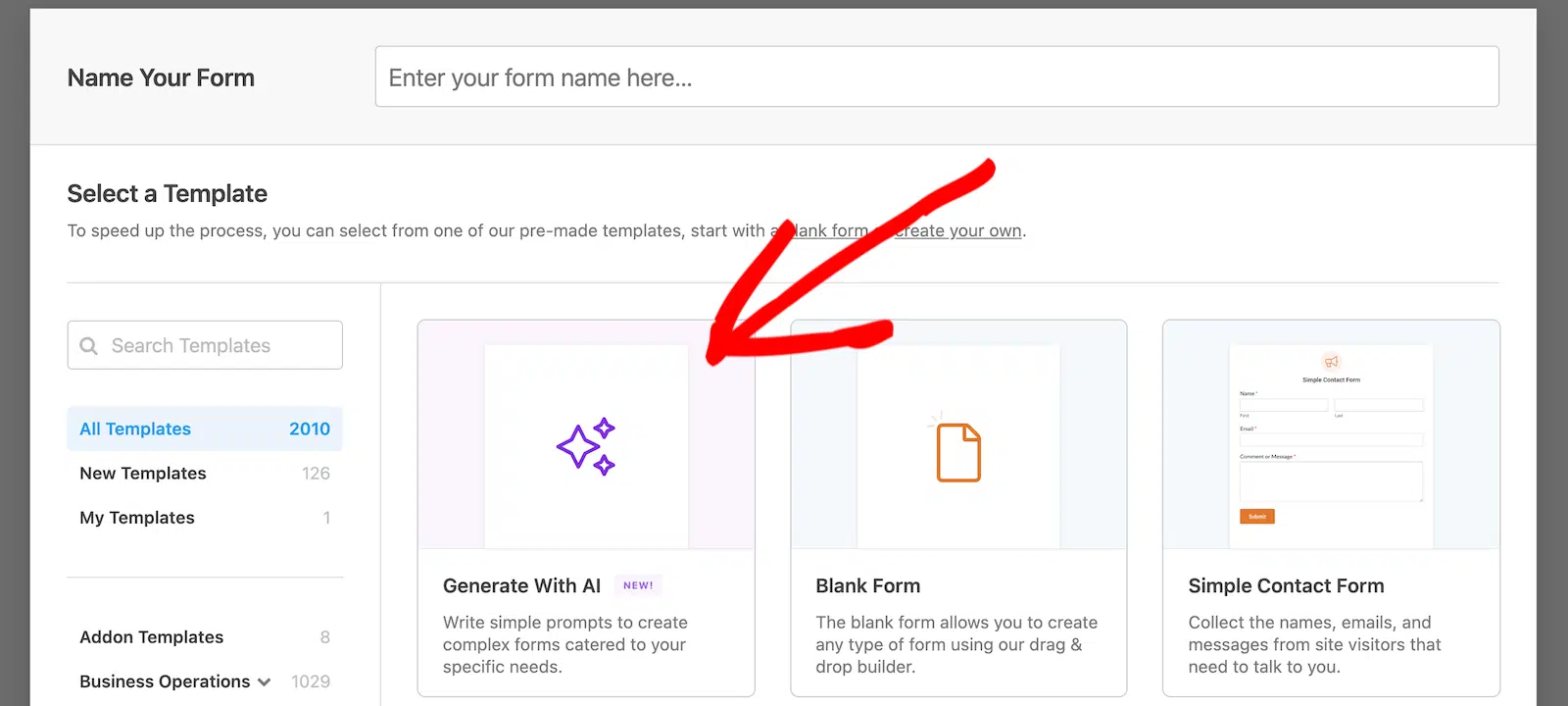
Para crear un formulario con IA, ve a tu panel de WordPress y luego navega a WPForms » Añadir Nuevo. Deberías ver una opción para Generar con IA. Selecciónala.
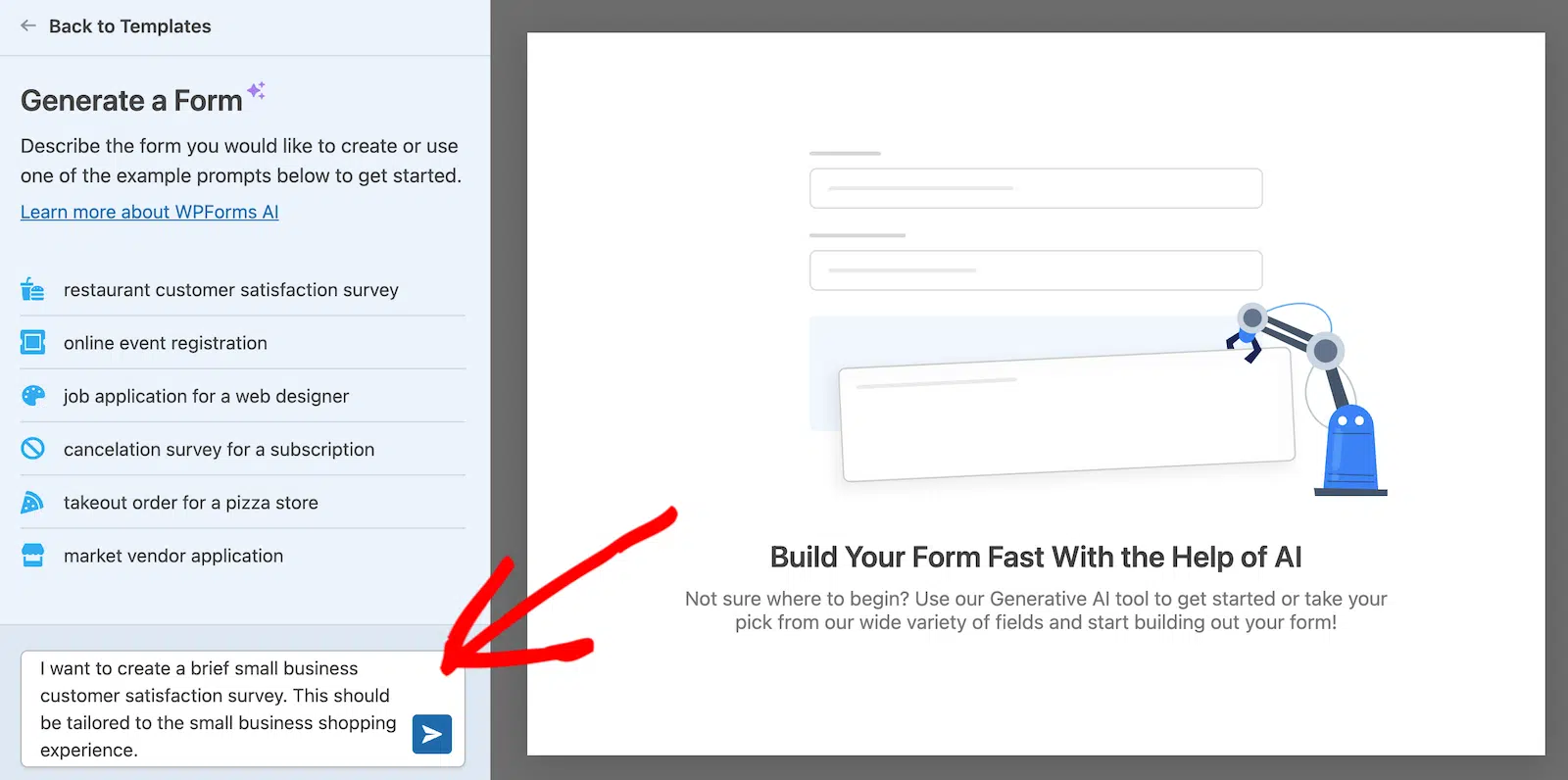
El creador de formularios se cargará con un chat en el lado izquierdo. Aquí es donde darás información sobre el tipo de formulario que quieres crear. Puedes usar lenguaje natural aquí.
Después de explicar qué tipo de formulario quieres, verás que el formulario aparece justo ahí en el creador de formularios. También verás que el chat sigue abierto.
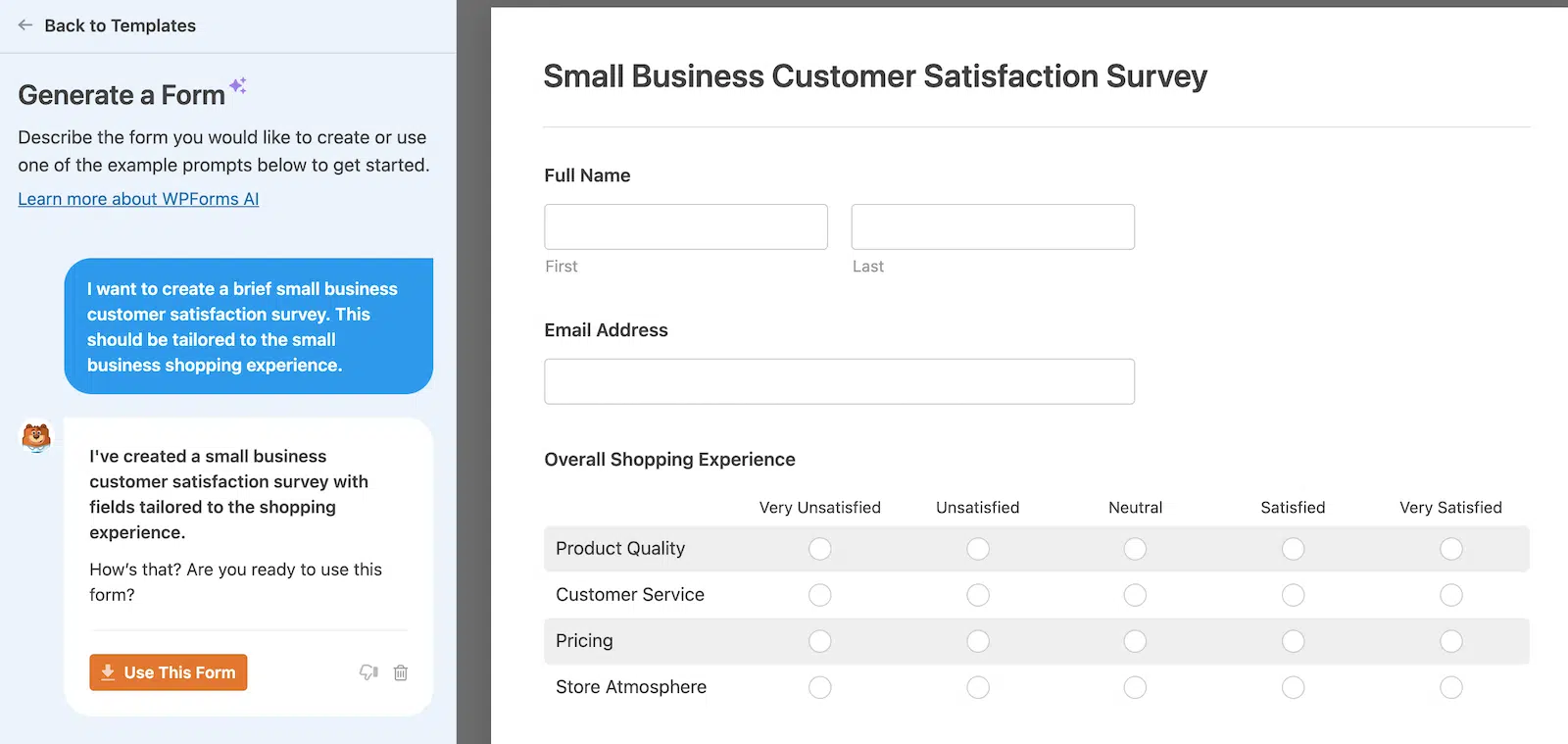
Si el formulario te parece bien, puedes hacer clic en el botón naranja que dice Usar este formulario. Si quieres hacer cambios, puedes chatear de nuevo para decirle que añada o elimine secciones, que haga ciertas preguntas obligatorias, o lo que necesites.
Una vez que hagas clic en el botón para usar el formulario, se abrirá en el creador de formularios. Ya no podrás chatear con la IA, pero podrás hacer cambios arrastrando y soltando campos del formulario según sea necesario. ¡Puede ser anticuado, pero también es fácil!
Si quieres saber más sobre cómo personalizar los diferentes campos del formulario de encuesta, lo explicaré en un segundo. Si no, ¡no te preocupes! Siéntete libre de saltar al Paso 3.
Paso 3: Personaliza los campos avanzados de la encuesta
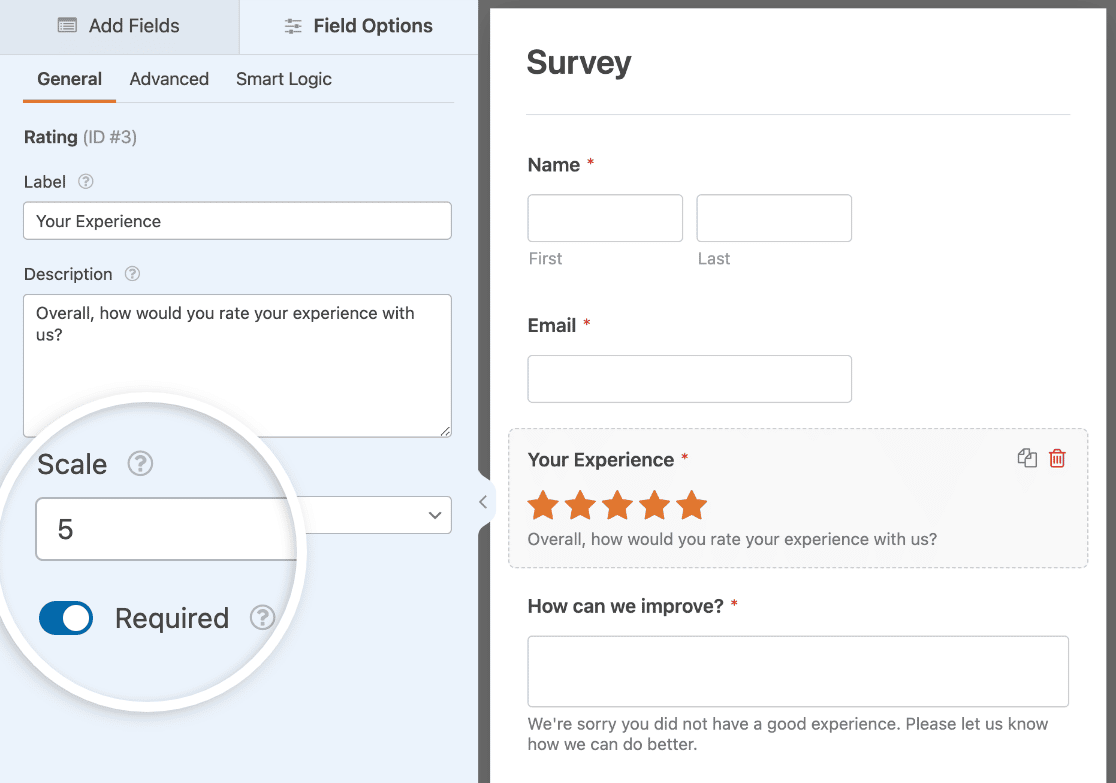
Primero, veamos cómo puedes personalizar el Campo de Calificación de tu formulario. Para empezar, cambia la etiqueta del campo, añade una descripción que indique a los encuestados qué están calificando y elige la Escala, que puede ser entre 2 y 10.
También puedes hacer que este campo sea Obligatorio para que los encuestados tengan que elegir una calificación antes de enviar la encuesta.
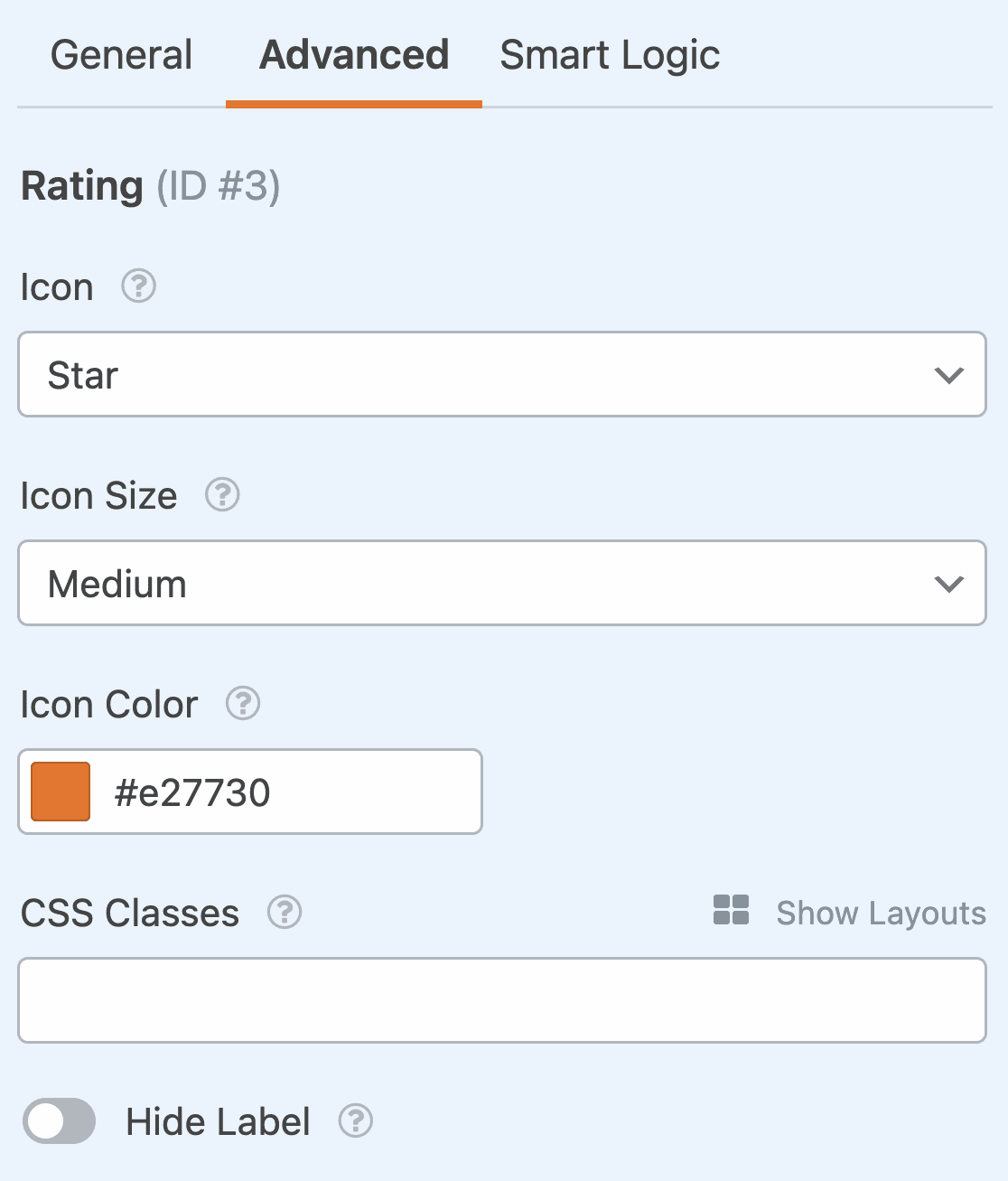
Si haces clic en la pestaña Avanzado, puedes cambiar el icono de calificación de las siguientes maneras:
- Icono: Puedes usar un icono de estrella, corazón, pulgar o cara sonriente.
- Tamaño: Puedes elegir que el icono de calificación sea pequeño, mediano o grande.
- Color: Usa el selector de color para cambiar el color del icono.
¿Te gustaría recopilar más información de los encuestados que dan una calificación baja? En la plantilla de Formulario de Encuesta, aparecerá un campo de texto preguntando "¿Cómo podemos mejorar?" si un usuario da una calificación de 1 o 2 estrellas.
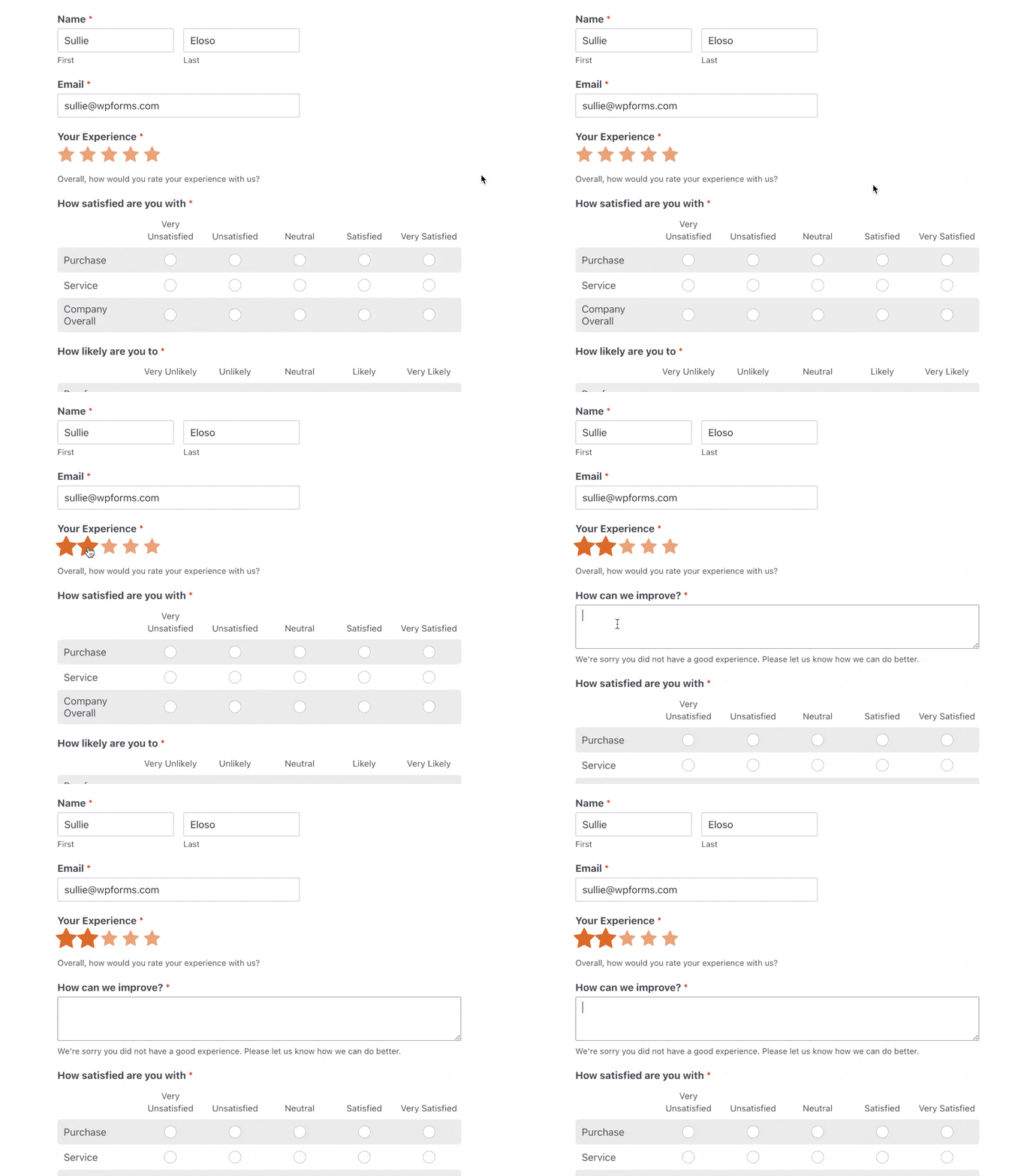
Puedes ocultar o mostrar campos de esta manera usando lógica condicional. Para obtener ayuda con esto, consulta nuestro tutorial sobre cómo usar la lógica condicional para las valoraciones.
A continuación, personalizaremos el campo del formulario Escala de Likert, que es una de las escalas más utilizadas para medir la retroalimentación de la experiencia del cliente.
Personalizar la escala de Likert en tu formulario
Personalizar la escala de Likert en tu formulario se hace de la misma manera que personalizas el campo de Valoración. Todo lo que tienes que hacer es hacer clic en él.
Desde allí, puedes cambiar lo siguiente:
- La Etiqueta, para que los visitantes del sitio sepan qué estás midiendo.
- Las opciones de Filas, que son las preguntas de la encuesta que haces a los visitantes del sitio.
- Las opciones de Columnas, que son las opciones de respuesta que los visitantes del sitio tienen para elegir.
- La Descripción, si deseas agregar información adicional para que los visitantes del sitio la consulten.
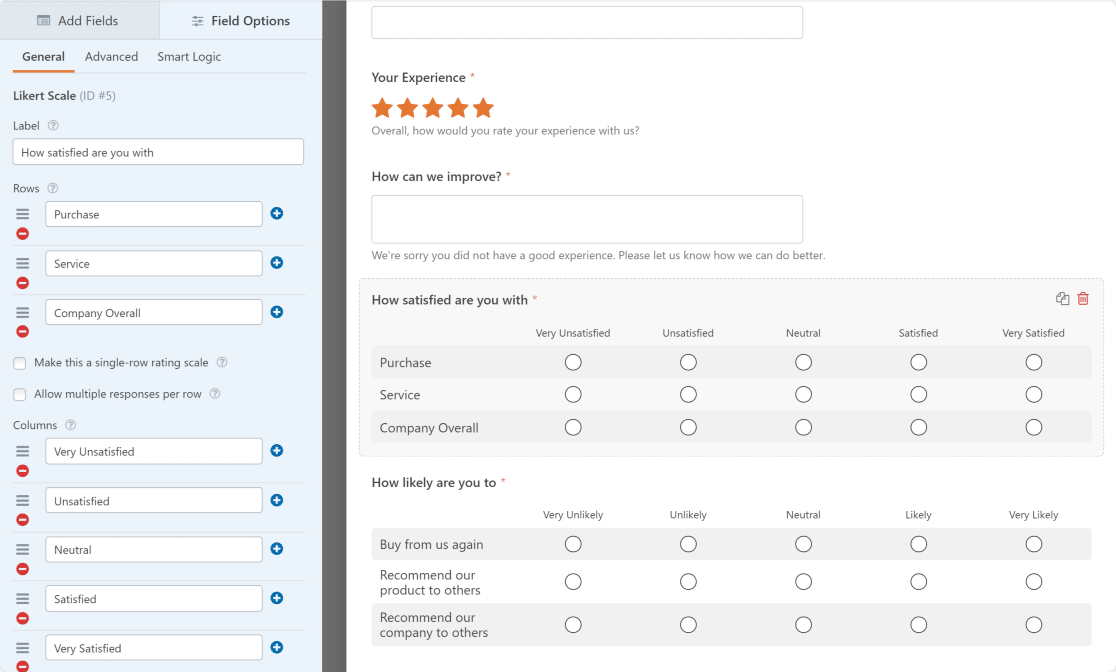
Hemos preparado una práctica lista de ejemplo de diferentes tipos de preguntas para Escalas de Likert si necesitas alguna guía.
Y si quieres ir un paso más allá, puedes crear una encuesta de Net Promoter Score (NPS) para calcular cómo se sienten tus visitantes del sitio acerca de tu empresa. La mejor parte aquí es que WPForms calculará la puntuación por ti, así que no tienes que hacerlo. Es tiempo que puedes dedicar a hacer otra cosa.
Cuando hayas terminado de hacer todos los cambios en tu formulario de encuesta de WordPress, haz clic en Guardar.
Crea tu formulario de encuesta ahora
Paso 4: Habilita los informes de encuestas
Para recibir resultados en tiempo real a medida que los encuestados completan tu formulario en tu página web, necesitas habilitar los informes de encuestas.
Para hacer esto, ve a Ajustes » Encuestas y Sondeos. Luego, haz clic en el interruptor Habilitar Informes de Encuestas.
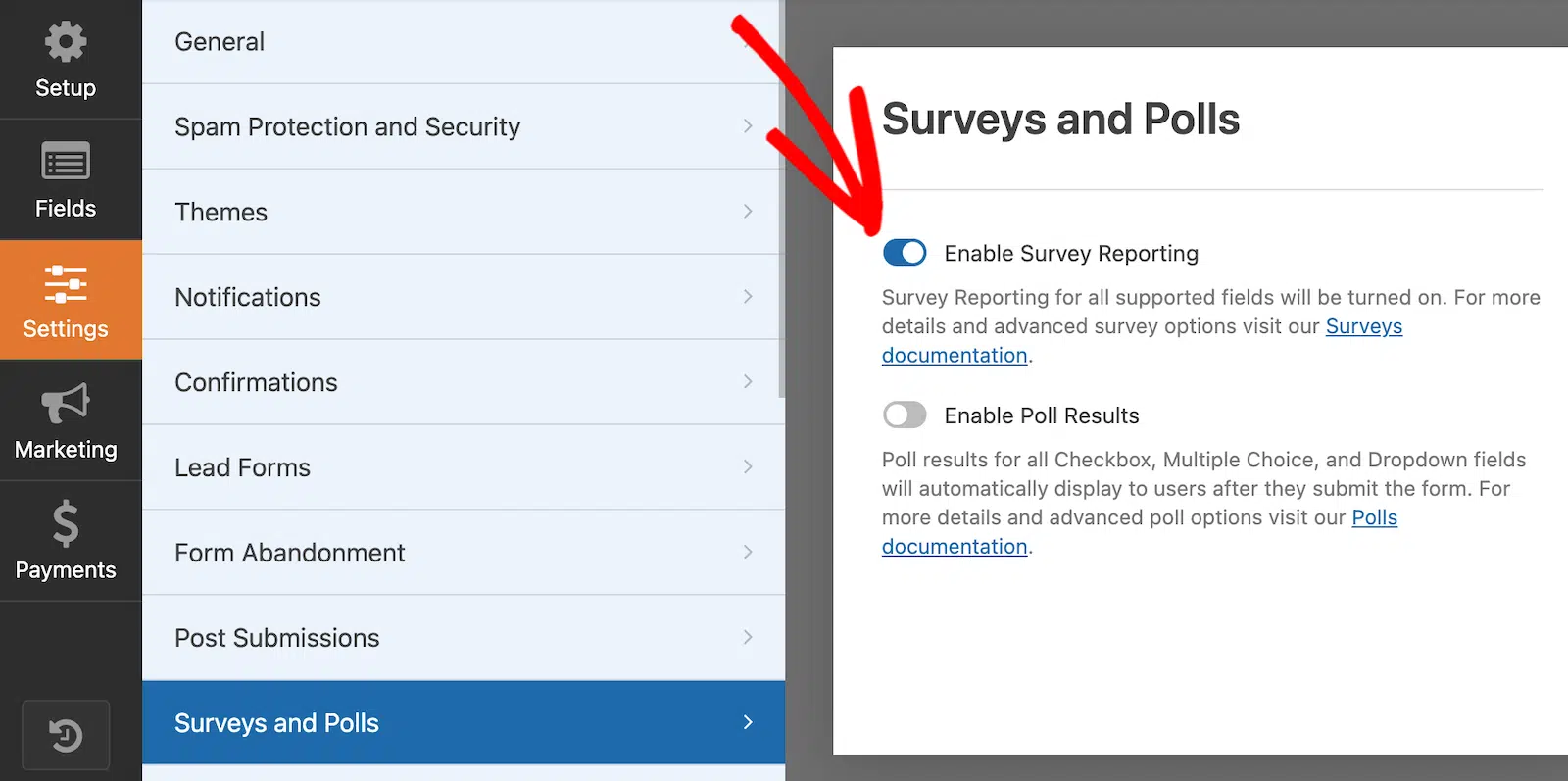
WPForms recopilará datos en los resultados de la encuesta para los siguientes campos del formulario:
- Texto de una sola línea
- Texto de párrafo
- Desplegable
- Casillas de verificación
- Opción múltiple
- Valoración
- Escala de Likert
- Puntuación Neta del Promotor
El uso de la plantilla de formulario de encuesta (u otras plantillas de cuestionario) habilitará esta opción de recopilación de datos por defecto.
Sin embargo, si utilizas otra plantilla de formulario o creas algo desde cero y deseas recopilar resultados de encuestas, deberás activar esta opción manualmente.
Paso 5: Configura los ajustes de tu formulario de encuesta
Hay 4 tipos de ajustes para configurar en tu formulario:
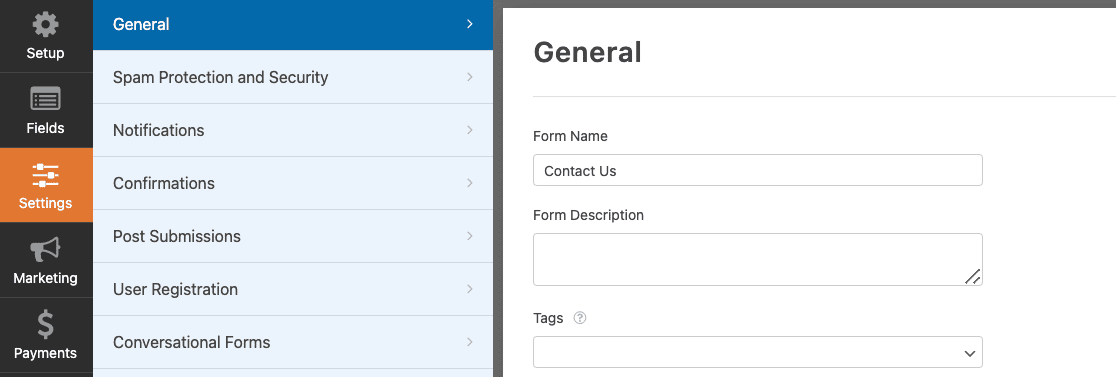
- General. Aquí puedes cambiar el nombre del formulario, personalizar el botón de envío, agregar etiquetas de formulario y deshabilitar el almacenamiento de información de entradas y detalles del usuario, como direcciones IP y agentes de usuario, para cumplir aún más con el GDPR.
- Protección contra spam y seguridad. Estos ajustes ayudarán a evitar que los bots envíen tu formulario. Comprueba que la función moderna anti-spam esté habilitada, conecta tu formulario al plugin Akismet, crea filtros anti-spam personalizados y configura tu CAPTCHA preferido.
- Notificaciones. Para recibir un correo electrónico cuando alguien haya completado tu encuesta de WordPress, deberás configurar las notificaciones del formulario en WordPress. Si utilizas etiquetas inteligentes, también puedes enviar una notificación a los visitantes del sitio cuando completen tu encuesta, haciéndoles saber que la hemos recibido.
- Confirmaciones. Una vez que los visitantes del sitio completen tu formulario, puedes mostrarles un mensaje justo después, llevar a los visitantes del sitio a otra página de tu sitio web, como una página de agradecimiento con tus enlaces de redes sociales, o redirigir a los visitantes a otro sitio web por completo. Para obtener ayuda con este paso, consulta nuestro útil tutorial sobre cómo configurar confirmaciones de formularios.
Si lo deseas, también puedes añadir imágenes a tus encuestas.
¿Quieres aumentar aún más las tasas de respuesta? Ayuda hacer que tu formulario de encuesta sea anónimo.
Paso 6: Añade el formulario de encuesta a tu sitio web
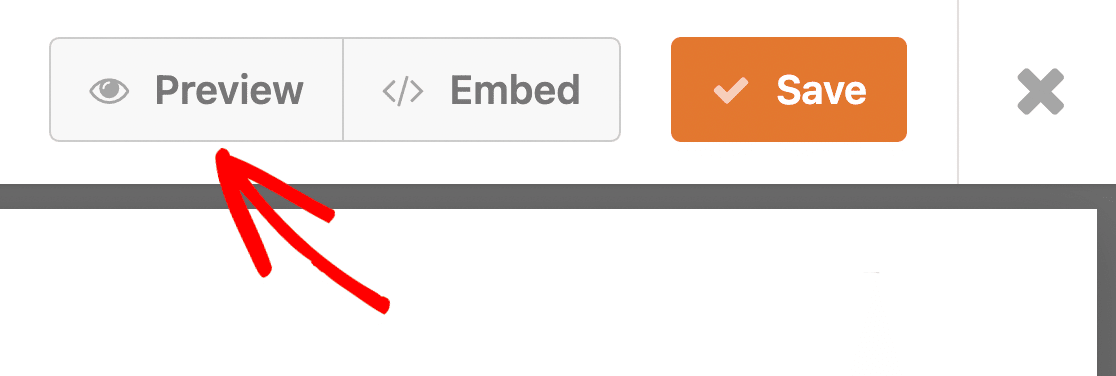
Una vez que hayas completado todas las personalizaciones del formulario, haz clic en el botón Guardar en la esquina superior derecha de la página.
Si quieres echar un vistazo a cómo se verá tu formulario en la página en vivo, previsualiza tu formulario haciendo clic en el botón Vista previa.
Ahora agreguemos tu formulario de encuesta a tu sitio. WPForms te permite incrustar encuestas en tu sitio web sin necesidad de código.
Puedes añadir el formulario de encuesta a tus páginas, entradas de blog y widgets de barra lateral. Con WPForms, hay 3 formas de incrustar un formulario en una página:
- Añadir WPForms a una página usando el botón Incrustar y el asistente
- Añadir WPForms a una página usando el editor de bloques.
- Añadir WPForms a una página usando un shortcode.
Vamos a añadir tu formulario a una página usando el asistente de Incrustar. Empieza haciendo clic en el botón Incrustar en la parte superior de tu página.

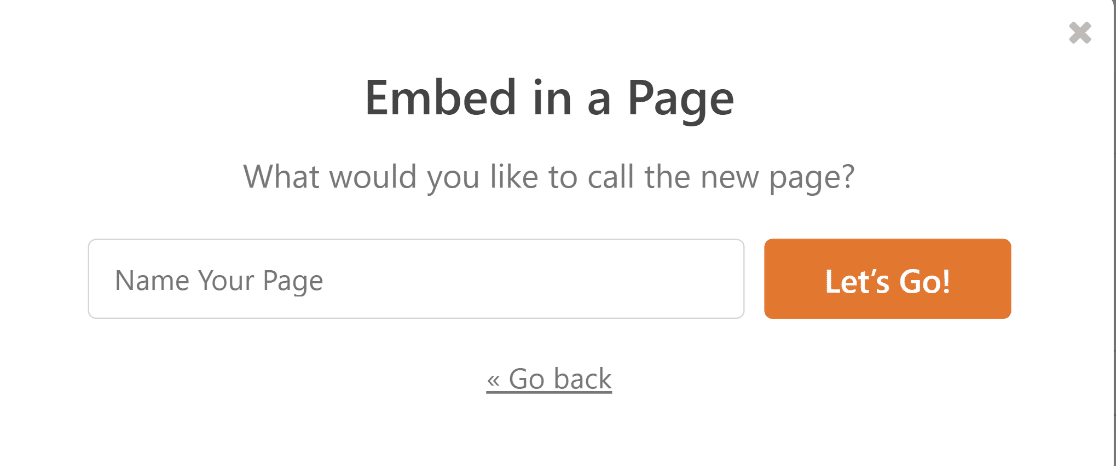
Al hacer clic aquí, se abrirá una ventana emergente con 2 opciones. Si ya tienes una página existente configurada y quieres incrustar tu formulario allí, haz clic en Seleccionar página existente y elige la página correcta en un menú desplegable. Para este tutorial, vamos a crear una nueva página.
Haz clic en Crear nueva página.

Añade un nombre para tu página y haz clic en el botón Empecemos para crearla.
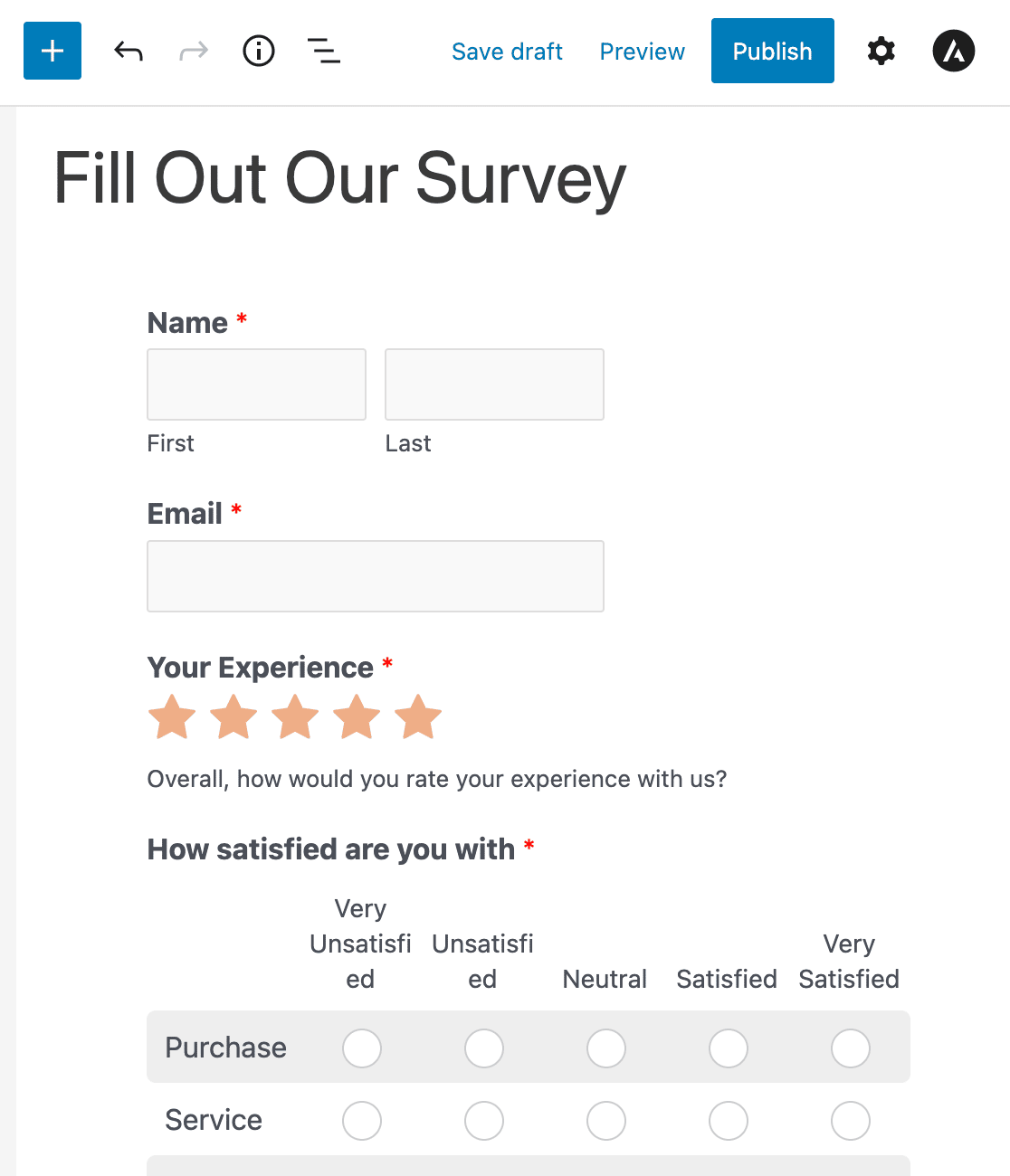
Ahora serás redirigido a tu página. Cuando estés listo para publicar tu encuesta, todo lo que necesitas hacer es hacer clic en el botón Publicar y publicar tu formulario.
¡Fantástico trabajo! Ahora sabes cómo crear una encuesta en línea. Veamos a continuación cómo ver los resultados de tu encuesta.
Crea tu formulario de encuesta ahora
Paso 7: Genera informes de encuestas
Una vez que la gente empiece a rellenar tus formularios de comentarios, podrás ver los datos que se recopilan.
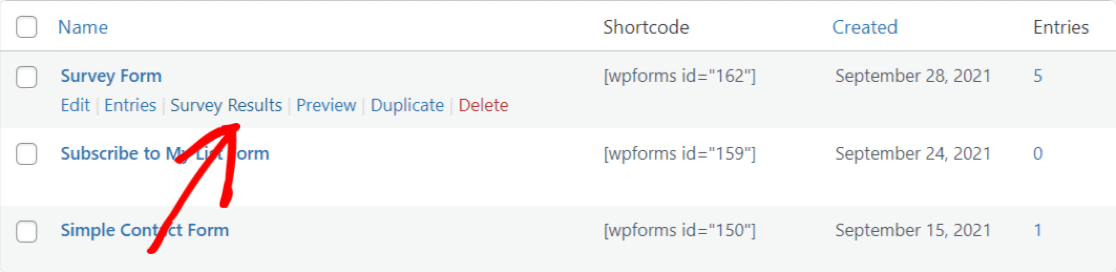
Para generar un informe de encuesta, ve a WPForms » Todos los formularios y pasa el ratón sobre tu formulario para mostrar las opciones. Luego, haz clic en Resultados de la encuesta.
El complemento Encuestas y Sondeos crea hermosos informes de encuestas y muestra información en tiempo real con las mejores visualizaciones para cada campo del formulario. Por ejemplo, así podrían verse los resultados de tu encuesta de calificación:
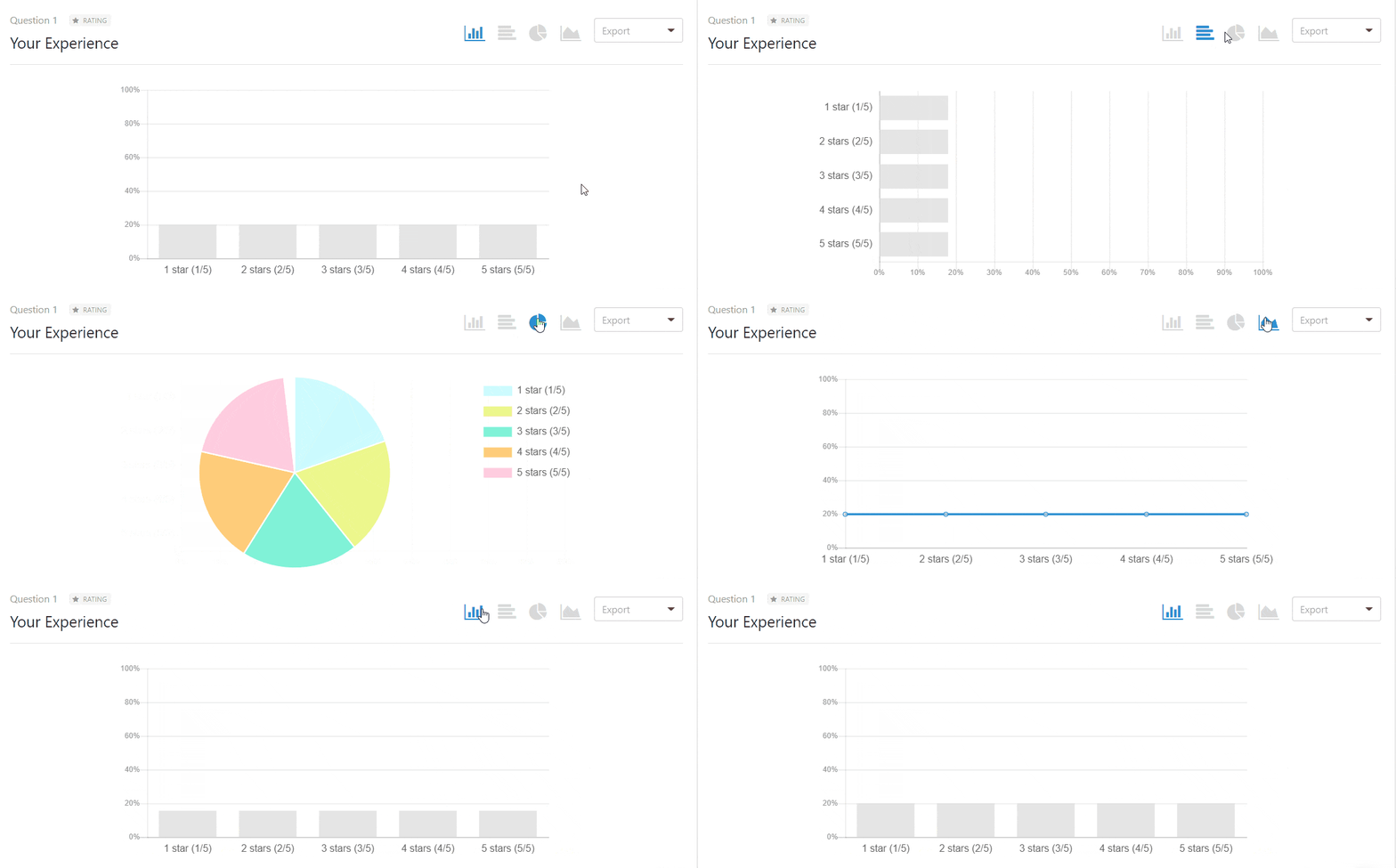
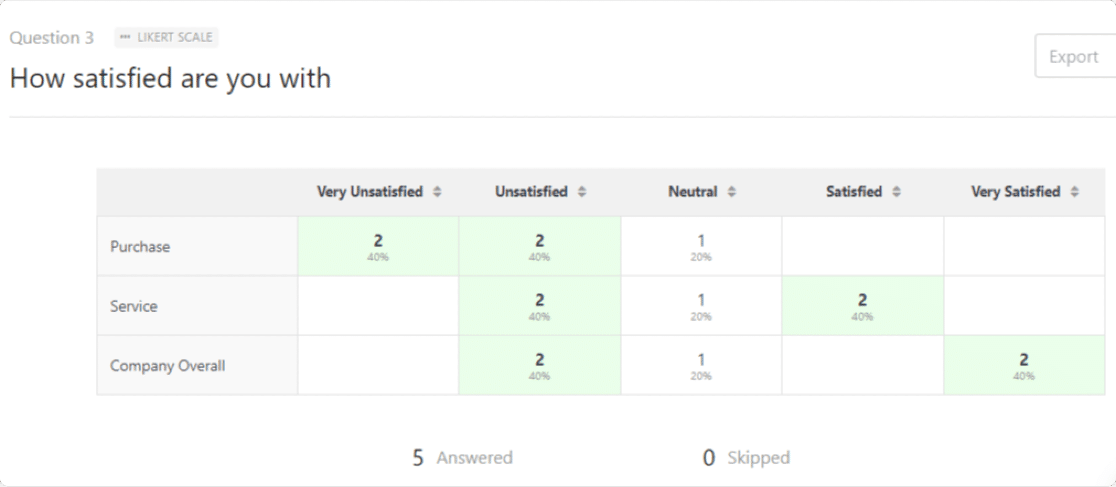
Y, aquí tienes un informe de encuesta de Escala de Likert:
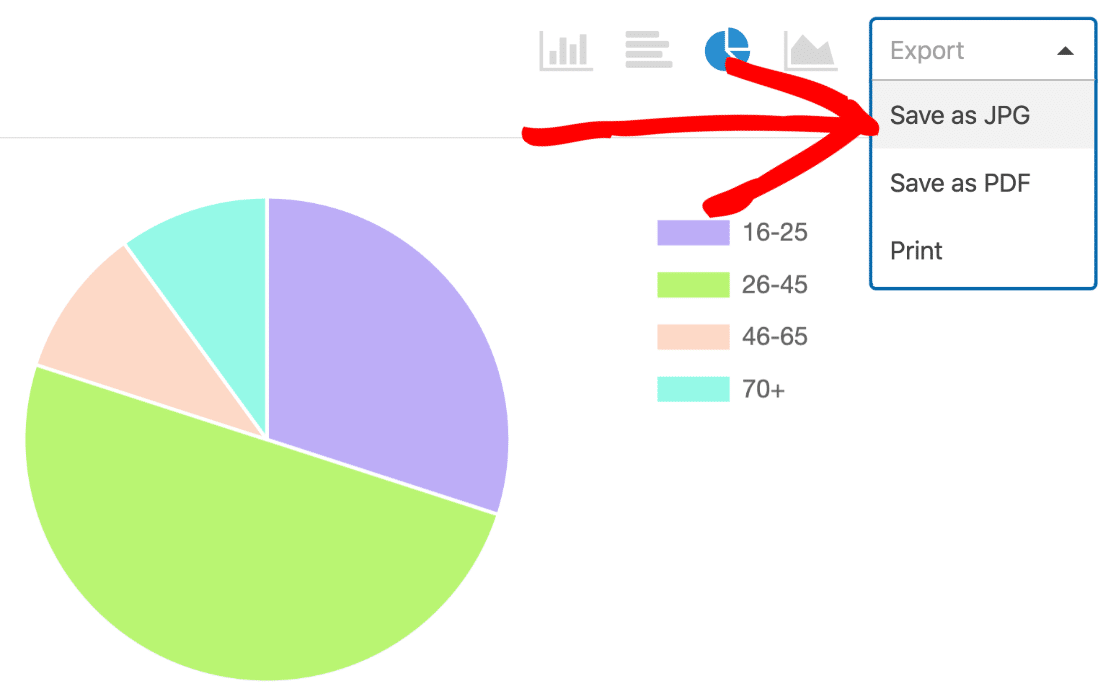
Y además, puedes exportar el informe completo de la encuesta o gráficos individuales como PDF o JPG con un solo clic.
Si quieres redactar los resultados para tu sitio web, tenemos algunos consejos sobre cómo exportar datos y luego escribir un informe de encuesta que lo hará fácil.
Y no olvides que, con la increíble funcionalidad de WPForms, también puedes conectar tus formularios a tu software CRM para pequeñas empresas como Salesforce, Zoho y más.
Preguntas frecuentes: Más preguntas sobre la creación de formularios de encuestas sencillas
¿Quieres más pistas y consejos sobre cómo crear una encuesta sencilla? Aquí tienes respuestas a algunas preguntas comunes sobre formularios de encuestas:
¿Qué es un formulario de encuesta en línea?
Un formulario de encuesta en línea consta de una serie de preguntas que puedes hacer a tu público objetivo a través de tu sitio web, correo electrónico o redes sociales.
Los mejores creadores de formularios de encuestas en línea te permiten analizar fácilmente los resultados de las encuestas con informes visuales.
También almacenan las respuestas en una base de datos, por lo que puedes volver en cualquier momento para ver informes y crear informes visuales de encuestas que resuman las respuestas de tus clientes.
Algunos de los tipos de encuestas más comunes son:
- Compromiso de los empleados
- Comentarios sobre eventos
- Encuestas de productos
Las encuestas desempeñan un papel importante en una amplia gama de industrias siempre que se necesiten datos detallados sobre un determinado grupo demográfico.
La atención sanitaria y la investigación de mercados son dos campos comunes donde las encuestas se utilizan con frecuencia para comprender el comportamiento del consumidor.
Pero no se limitan solo a estas dos áreas, ni mucho menos.
¿Cómo puedo crear un formulario de encuesta eficaz?
Para crear un formulario de encuesta eficaz, asegúrate de organizar tus campos de manera que anime al usuario a completar la encuesta.
Consulta nuestros consejos sobre las mejores prácticas de diseño de formularios para aprender a utilizar diferentes diseños para minimizar la fatiga y el abandono de encuestas.
También debes asegurarte de obtener una mezcla equilibrada de encuestados. Tenemos un artículo sobre las mejores preguntas demográficas para hacer que te ayudará con eso.
¿Cómo creo una encuesta en Facebook?
La forma más sencilla de crear una encuesta en Facebook es publicar primero un formulario de encuesta en tu sitio web y luego enlazar a ese formulario desde Facebook.
Recomendamos este método porque obtienes mucho más control sobre los datos que recopilas. Con WPForms, también es fácil exportar tus datos de encuestas a Google Sheets.
Esto te permite guardar las entradas en una hoja de cálculo en tiempo real, y luego puedes compartir el acceso a la hoja de cálculo para que otras personas puedan ver las respuestas de la encuesta.
¿Puedo crear una encuesta con un formulario de Google?
Sí, es posible crear una encuesta utilizando Google Forms. Sin embargo, recomendamos usar WPForms para recopilar respuestas y luego exportar tus datos del formulario a una Hoja de Cálculo de Google automáticamente.
Esto te permite combinar la potencia de WPForms Pro y sus herramientas de encuestas y sondeos con la comodidad de Google Sheets para el análisis.
¿Qué tipos de encuestas puedo crear con WordPress?
Con WPForms, puedes crear prácticamente cualquier tipo de encuesta, incluidas encuestas de satisfacción del cliente, formularios de comentarios de empleados, cuestionarios de investigación de mercado, encuestas de comentarios de productos, formularios de evaluación de eventos y encuestas Net Promoter Score (NPS).
El plugin admite todos los tipos de preguntas principales, incluidas las de opción múltiple, escalas de calificación, escalas de Likert, preguntas abiertas y lógica condicional para encuestas dinámicas.
¿Puedo analizar los resultados de las encuestas dentro de WordPress?
Sí, WPForms proporciona análisis completos de encuestas directamente dentro de tu panel de WordPress.
El complemento Surveys & Polls genera informes visuales con gráficos y diagramas, muestra tendencias de respuesta a lo largo del tiempo y te permite exportar datos en varios formatos (PDF, JPG, CSV).
Puedes ver respuestas individuales o datos agregados, y los informes se actualizan en tiempo real a medida que llegan nuevas respuestas.
¿Puedo crear encuestas anónimas con WordPress?
Sí, WPForms te permite crear encuestas completamente anónimas deshabilitando el seguimiento de usuarios en la configuración del formulario.
Puedes desactivar la recopilación de direcciones IP, el seguimiento del agente de usuario y otra información de identificación para garantizar el anonimato completo.
Esto es particularmente útil para encuestas de retroalimentación de empleados o investigaciones sobre temas sensibles donde los encuestados necesitan sentirse seguros al proporcionar respuestas honestas.
A continuación, Obtén más respuestas a tu encuesta
Ahora que sabes lo fácil que es crear encuestas en línea y estás listo para crear tu encuesta o cuestionario, consulta cómo aumentar tus tasas de respuesta a encuestas para que puedas sacar el máximo provecho de tu encuesta en línea y la herramienta de encuestas de WPForms.
Además, considera consultar nuestro tutorial sobre cómo crear un formulario de encuesta emergente para obtener conversiones aún mayores.
Crea tu formulario de WordPress ahora
¿Listo para crear tu formulario? Empieza hoy mismo con el plugin de creación de formularios de WordPress más fácil. WPForms Pro incluye muchas plantillas gratuitas y ofrece una garantía de devolución de dinero de 14 días.
Si este artículo te ha sido útil, síguenos en Facebook y X (Twitter) para más tutoriales y guías gratuitas de WordPress.





Hola chicos, esta es una gran herramienta y espero que dediquen más tiempo a su desarrollo. La única característica que me gustaría ver más pronto es la capacidad de "Imprimir informe de encuesta" por fechas personalizadas.
Es posible con la exportación CSV/XLSX, pero eso no es lo mismo.
¡¡¡POR FAVOR!!!
Hola Roger,
Estaremos encantados de añadir esta función. ¿Te importaría contactarnos con detalles adicionales sobre el informe de encuesta que esperas? Si tienes una licencia de WPForms, tienes acceso a nuestro soporte por correo electrónico, así que por favor envía un ticket de soporte. De esa manera podremos discutir más detalles e investigar esto más a fondo.
Gracias 🙂
Hola ~ ¿Cómo puedo cambiar el color del gráfico de barras en los resultados de una encuesta? El gris claro no será visible cuando se proyecte.
Gracias de antemano.
¡Que tengas un buen día!
Hola Pamela, Parece que quieres personalizar los colores de los resultados de la encuesta. Esta función no está disponible actualmente de forma predeterminada.
Si tienes una licencia de WPForms, puedes ponerte en contacto con nuestros Asesores de Confianza del equipo de soporte para obtener asesoramiento personalizado. Por favor, envía un ticket de soporte y te responderán lo antes posible (normalmente en 1 día laborable).
Si estás utilizando nuestra versión gratuita, dirígete al foro de soporte de WPForms Lite en WordPress.org y abre un nuevo hilo.
Gracias por tu amable respuesta. Me pondré en contacto con el equipo de soporte. ¡Muchas gracias!