


Resumen de IA
¿Quieres crear un formulario de escala Likert para tu sitio de WordPress?
Una escala Likert es un tipo de pregunta utilizada en encuestas e investigaciones. Normalmente se usa para medir experiencias u opiniones.
En este artículo, te mostraremos cómo añadir una escala Likert a tus formularios de WordPress para recopilar comentarios útiles.
Crea tu formulario de escala Likert ahora
¿Cómo se escribe una pregunta de escala Likert?
Para escribir una pregunta de escala Likert, necesitas crear opciones de respuesta equilibradas. Normalmente, eso significa una opción neutral con un rango de respuestas a cada lado.
La pregunta debe ser capaz de medir la fuerza de la opinión del encuestado o el grado en que está de acuerdo o en desacuerdo con una afirmación. La opción central le permite responder si no tiene una opinión.
Las escalas Likert a veces se denominan preguntas de matriz porque puedes tener más de una fila de preguntas.
Aquí tienes un gran ejemplo de una pregunta de escala Likert en una encuesta sobre un curso de formación.
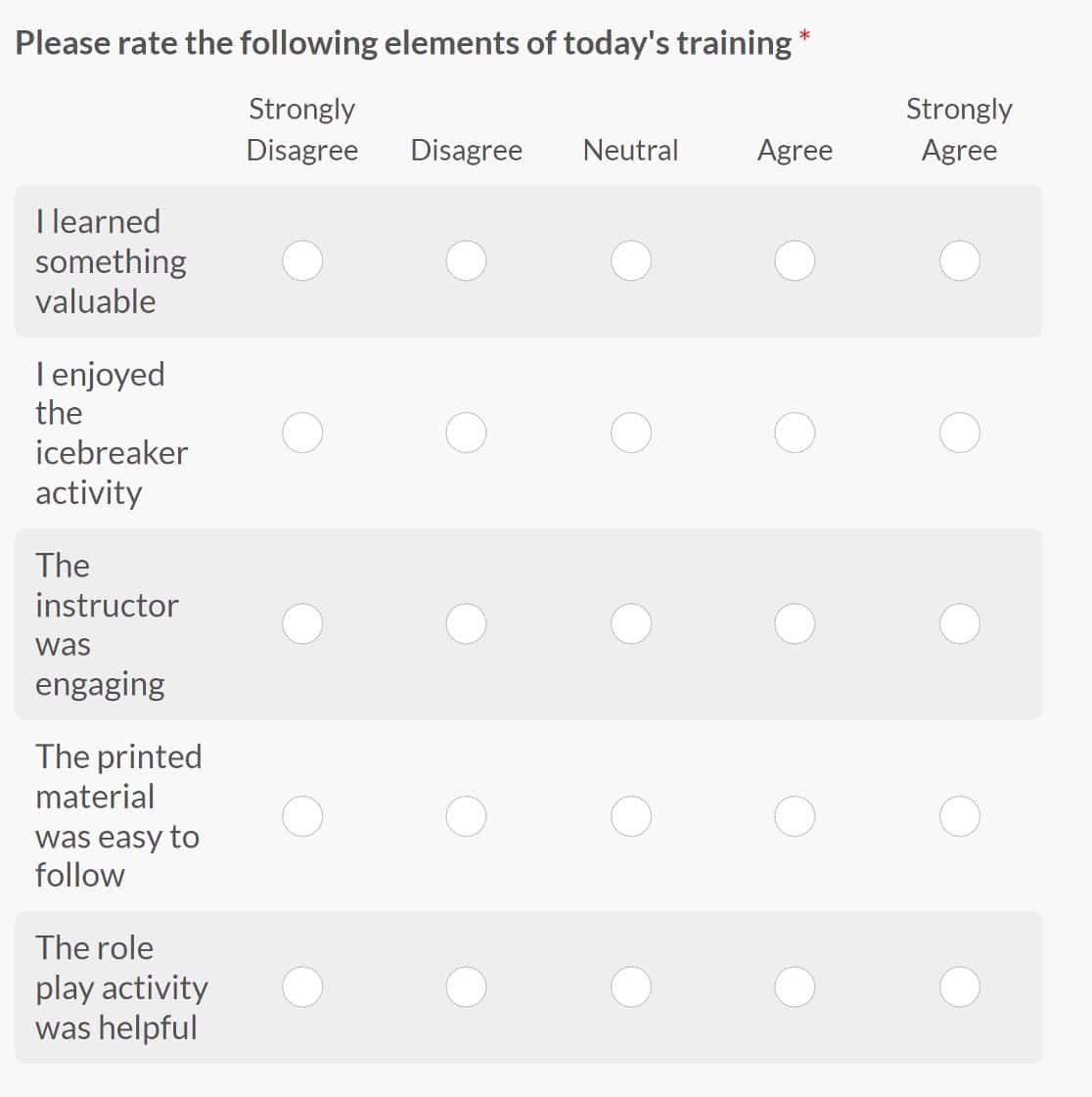
Puedes crear una pregunta de escala Likert con tantas opciones de respuesta como desees. Pero es común usar 5 o 7. Esto te permite medir opiniones sin abrumar a tu visitante con opciones.
Al escribir una pregunta de escala Likert, también debes:
- Tener un número impar de opciones de respuesta. De esa manera, siempre hay una opción neutral en el centro. Si tienes un número par de opciones de respuesta, tu encuestado puede sentirse presionado a inclinarse en un sentido u otro. Eso puede llevar a imprecisiones en tus resultados.
- Proporcionar un campo de 'otro' o 'comentarios' debajo de la escala Likert. De esa manera, las personas con opiniones firmes tienen un lugar para expresar por qué sienten lo que sienten.
- Cíñete a un tema por pregunta. Esto ayuda a tu encuestado a centrarse en un tema a la vez.
Ahora, echemos un vistazo a cómo puedes añadir una escala Likert a tus formularios de WordPress.
Cómo añadir una escala Likert a WordPress (Con una plantilla)
Paso 1: Instalar el plugin WPForms
Lo primero que necesitarás hacer es instalar y activar el plugin WPForms. Para más detalles, sigue esta guía paso a paso sobre cómo instalar un plugin en WordPress.
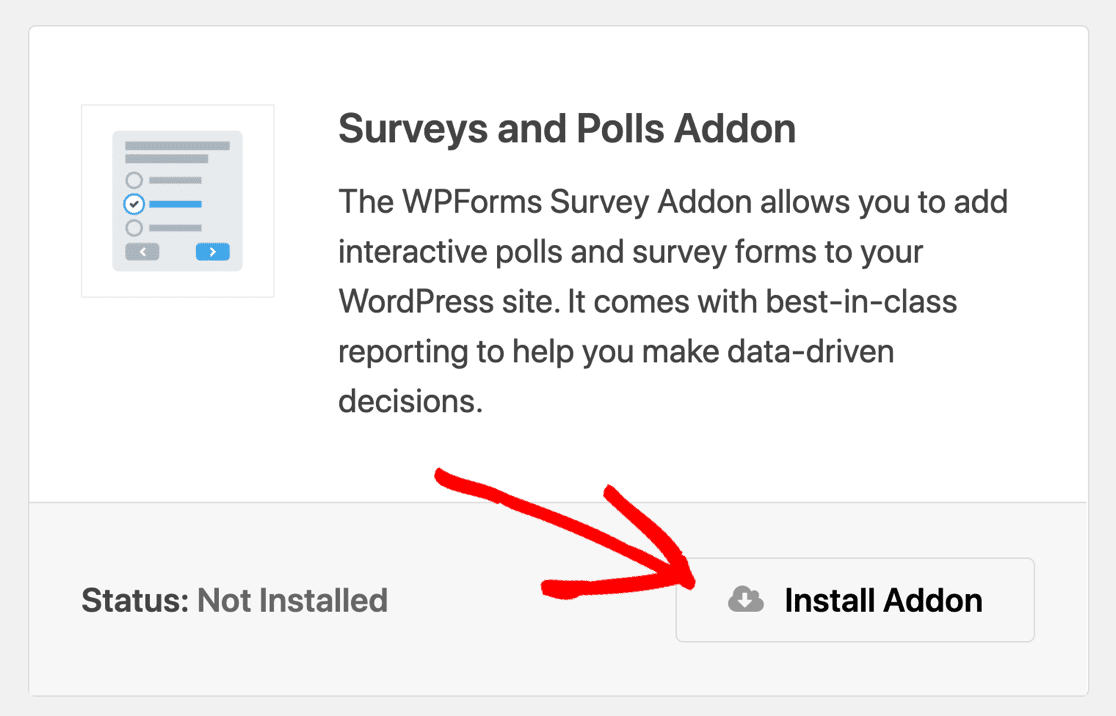
A continuación, necesitarás instalar y activar el complemento de Encuestas y Sondeos. Para hacerlo, ve a WPForms » Complementos y busca el que está etiquetado como Complemento de Encuestas y Sondeos.
Haz clic en Instalar complemento y luego en Activar.
Ahora estamos listos para abrir la plantilla de escala Likert.
Paso 2: Crear un nuevo formulario de encuesta
En este paso, abriremos nuestro formulario de encuesta y añadiremos una pregunta de escala Likert a partir de una plantilla.
Empieza en el panel de WordPress. En la barra de navegación de la izquierda, haz clic en WPForms » Añadir nuevo.

Primero, querrás darle un nombre a tu formulario. Luego desplázate hacia abajo hasta la sección Seleccionar una plantilla. Puedes escribir "encuesta" en la barra de búsqueda para buscar una plantilla de encuesta.
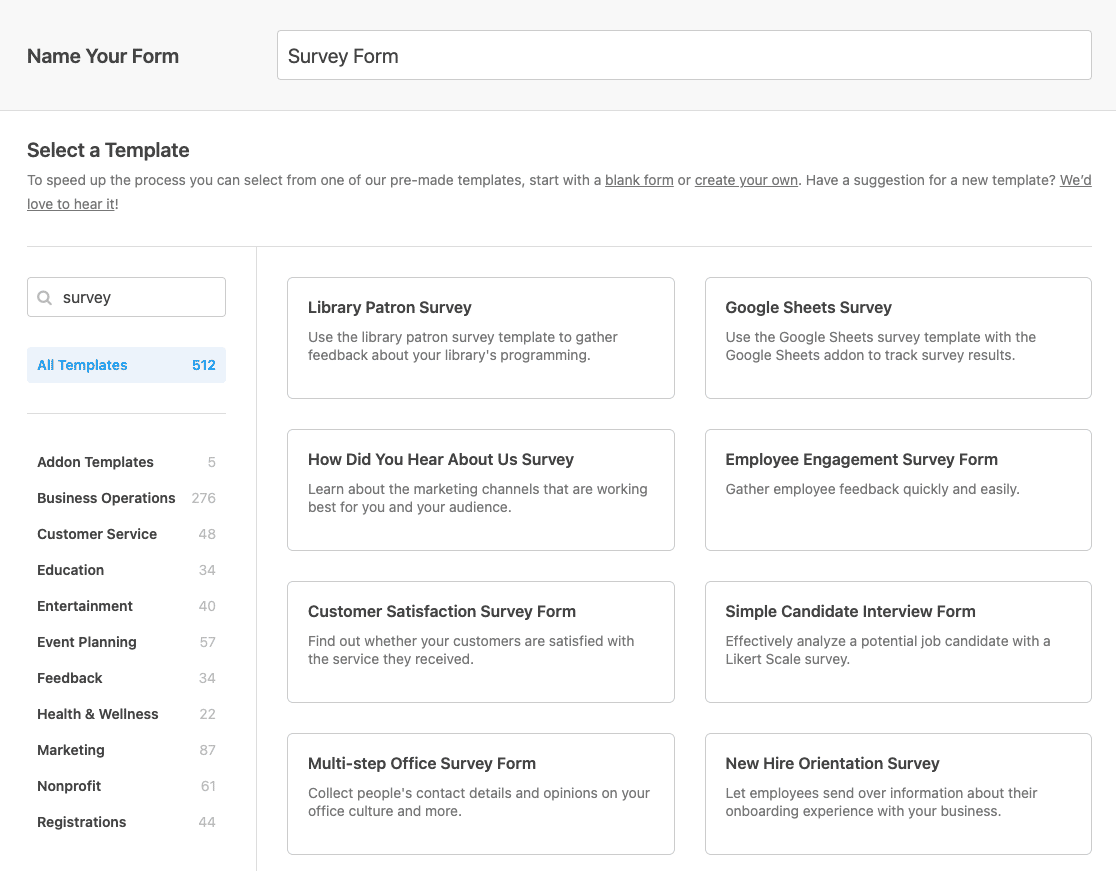
Hay muchísimas plantillas de formularios de encuesta para elegir, así que elige la que mejor te funcione. Siempre puedes personalizar cualquier plantilla para que se ajuste a tus necesidades. Para nuestro ejemplo, usaremos la plantilla normal de formulario de encuesta.
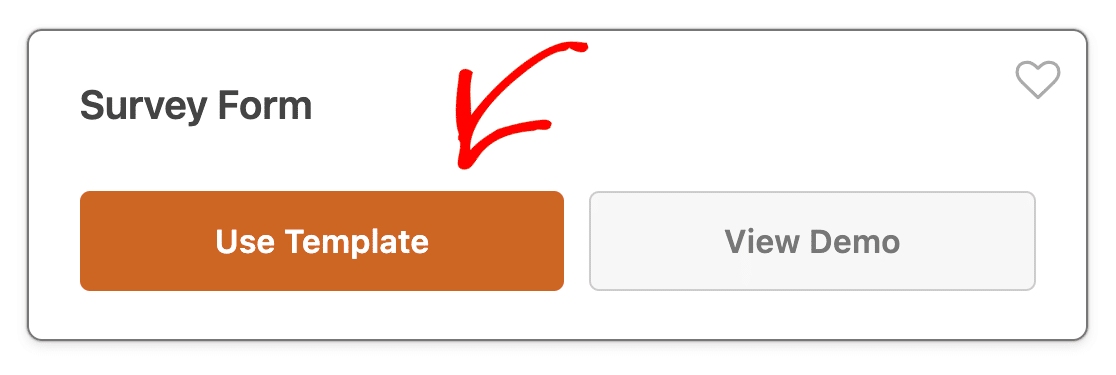
Cuando se abra la plantilla de encuesta, podremos empezar a crear tu primera pregunta de escala Likert.
Paso 3: Añadir y personalizar el campo de escala Likert
Ahora que tenemos nuestra plantilla de encuesta, podemos personalizarla y crear nuestra primera pregunta de escala Likert. La plantilla que estamos utilizando ya incluye 2 campos de escala Likert.
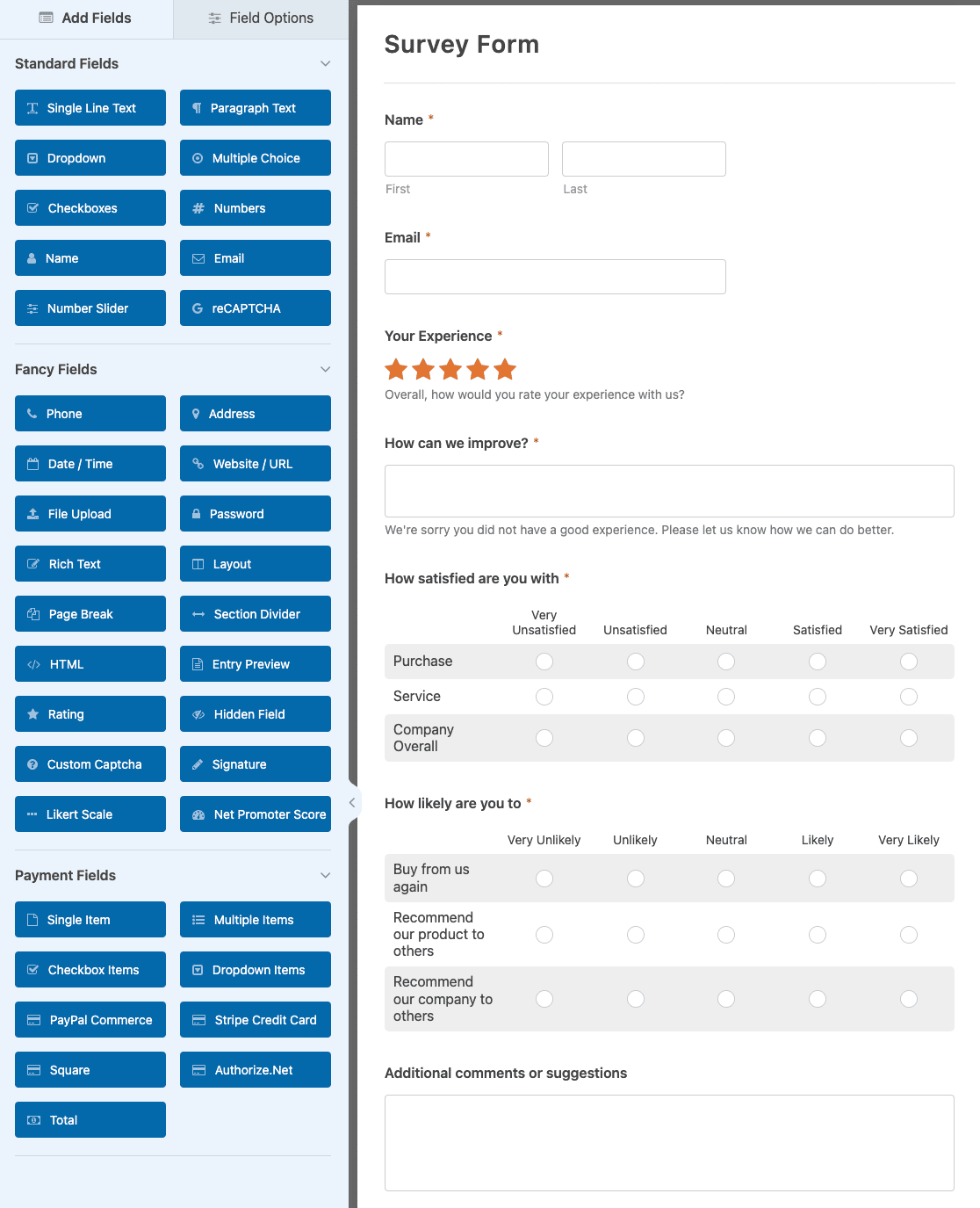
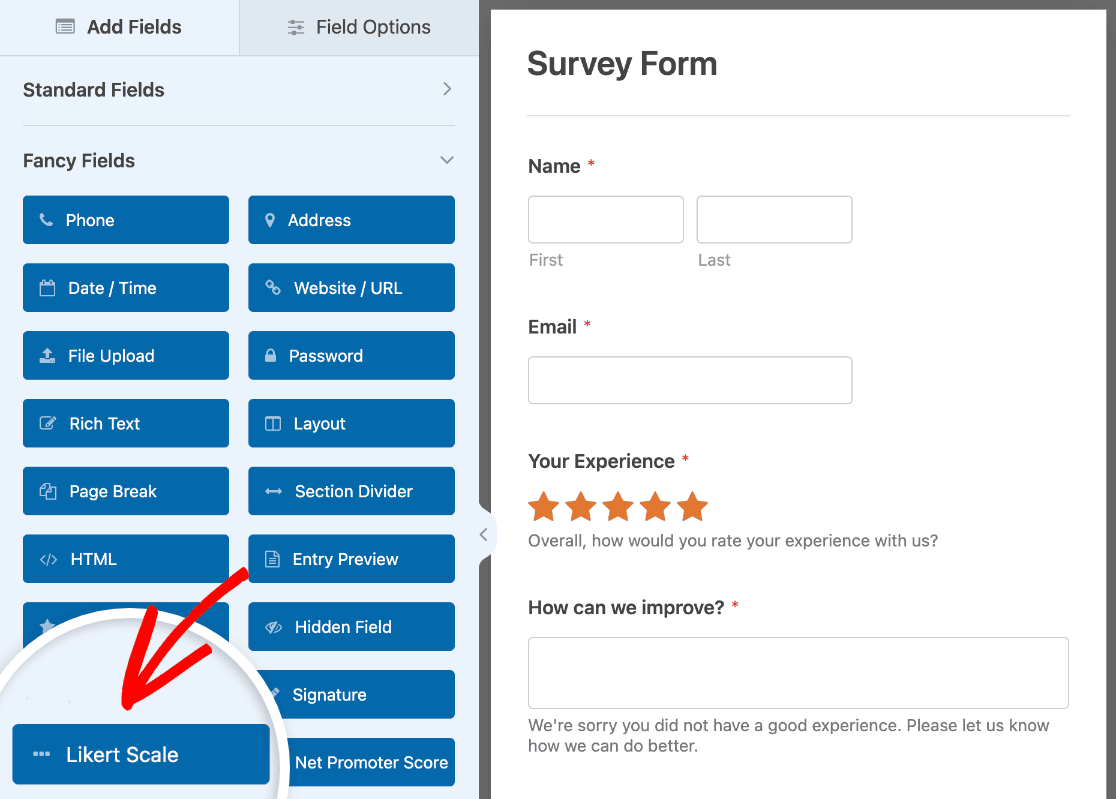
Si elegiste una plantilla diferente, puedes añadir una escala Likert arrastrándola desde la lista de campos de la izquierda al área de vista previa de la derecha.
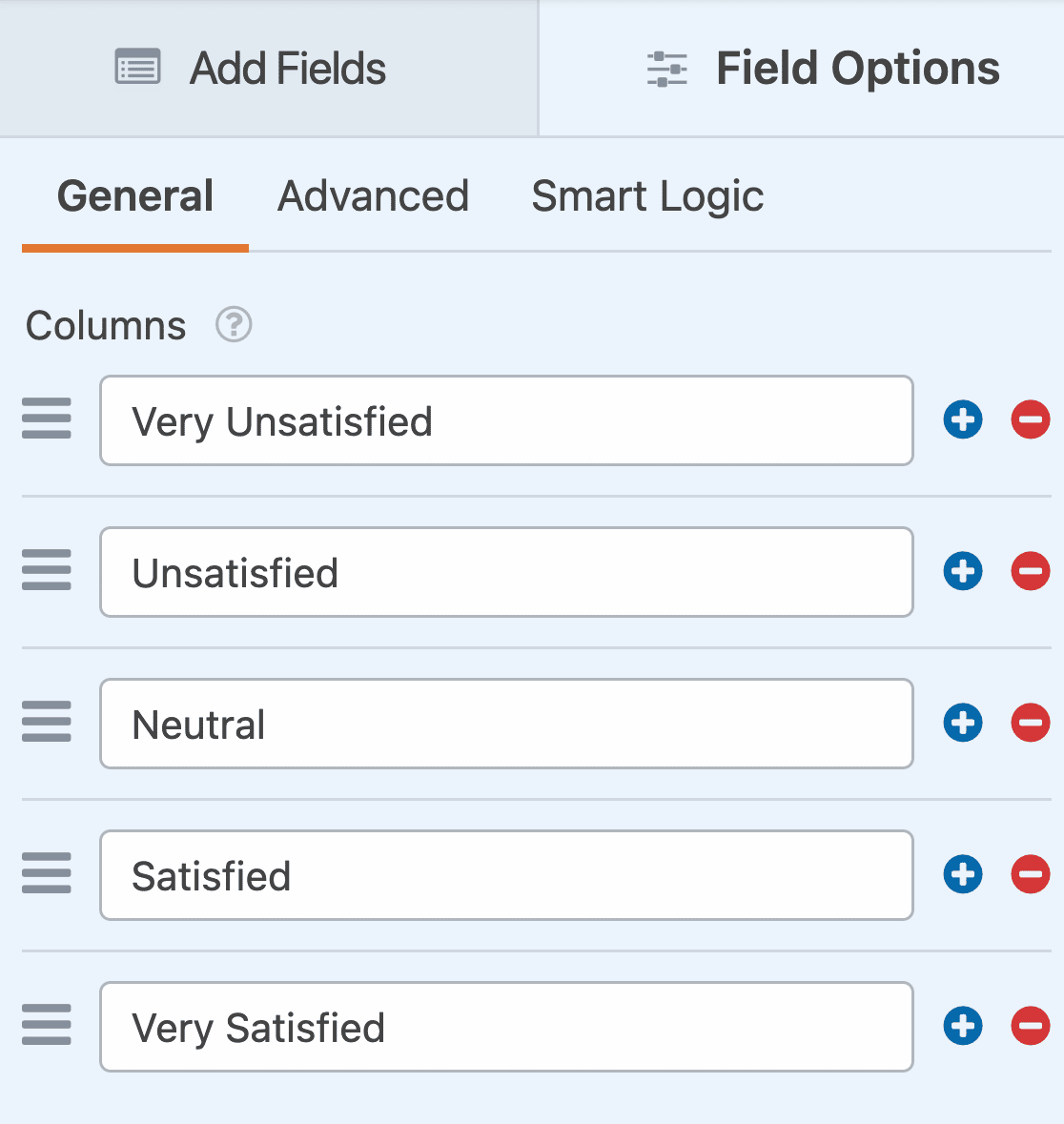
Luego haz clic en tu escala Likert en el área de vista previa para abrir las opciones de su campo. Aquí puedes personalizar las preguntas y las opciones de respuesta añadiendo, eliminando o editando las columnas y filas.
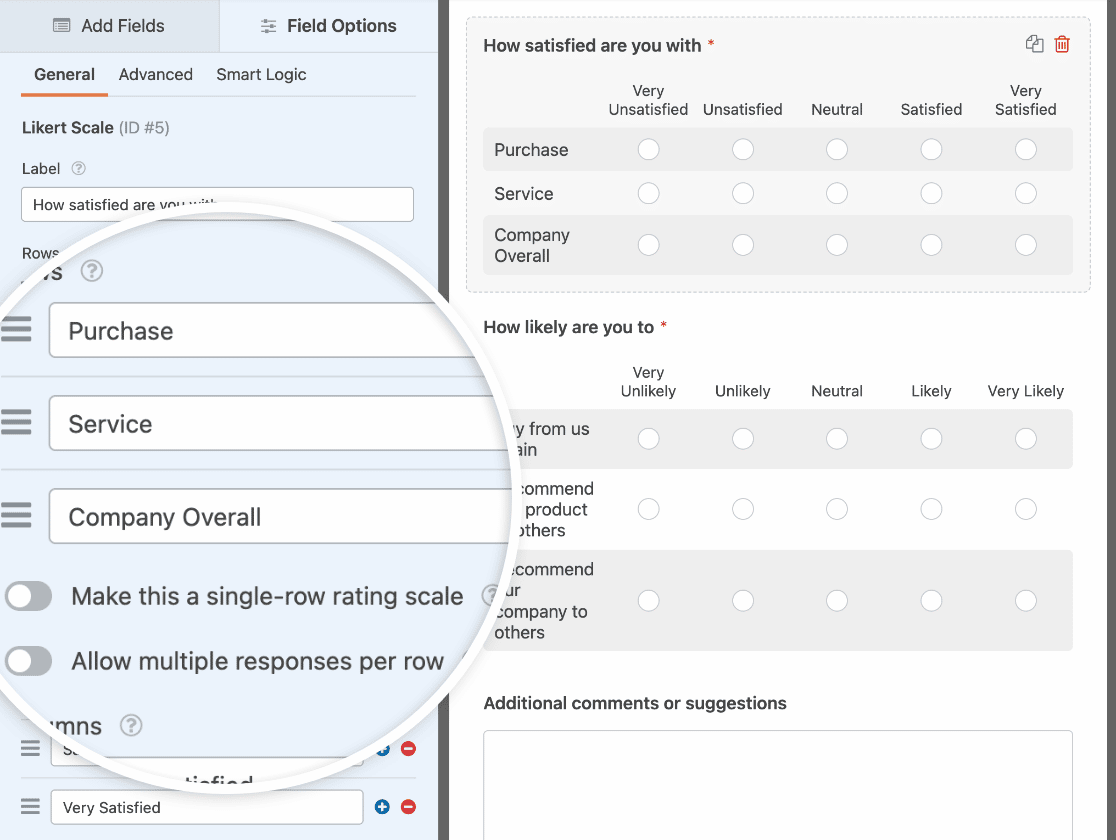
La escala de acuerdo predeterminada está configurada en Totalmente en desacuerdo, En desacuerdo, Neutral, De acuerdo y Totalmente de acuerdo. Simplemente usa los botones más (+) y menos (-) para añadir o eliminar más opciones.
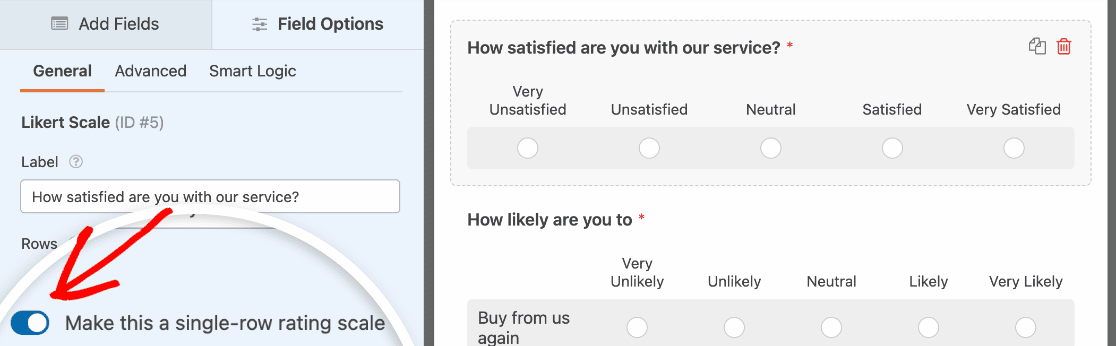
Si solo tienes una pregunta que hacer, puedes activar la configuración Hacer de esta una escala de calificación de una sola fila. Tu pregunta aparecerá entonces en la parte superior de la escala Likert con las opciones debajo, como en la vista previa aquí:
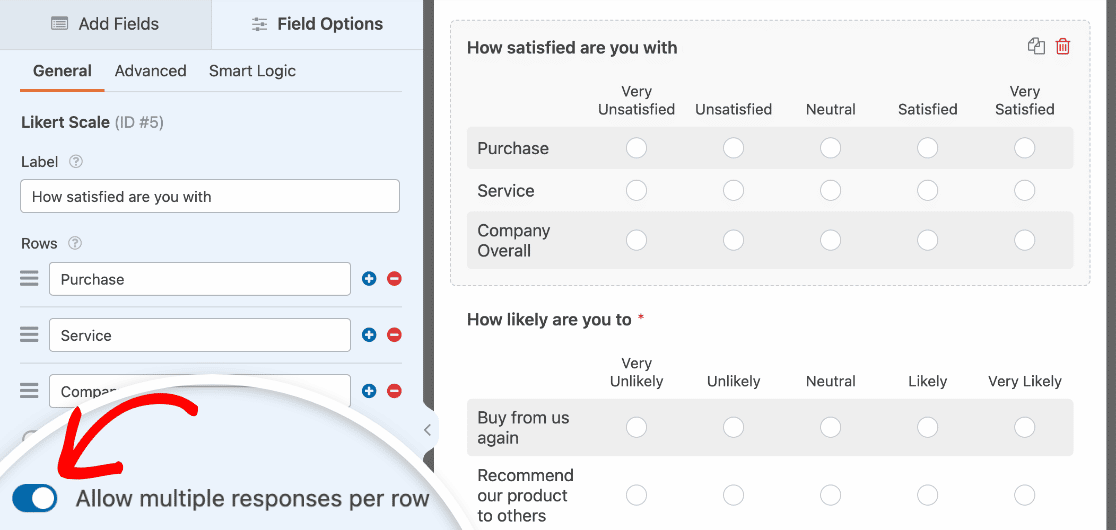
Y si quieres permitir que los encuestados seleccionen varias respuestas, activa la configuración Permitir múltiples respuestas por fila.
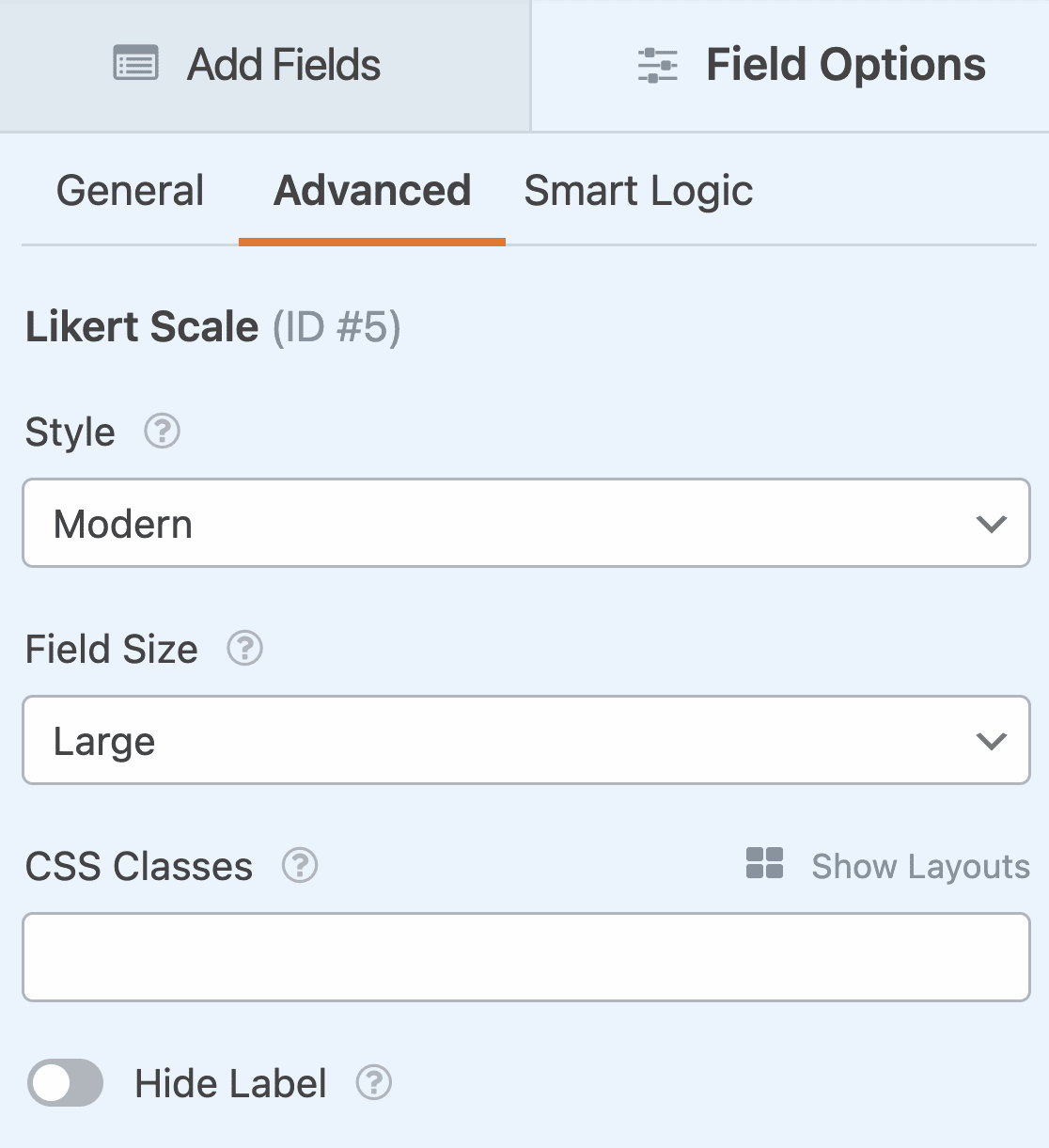
En la pestaña de opciones de campo Avanzado, puedes cambiar el estilo y el tamaño de la escala Likert.
Una vez que estés satisfecho con tu campo de escala Likert, continúa y personaliza el resto de tu formulario. Puedes añadir o eliminar campos, cambiar la configuración del formulario y más. Para obtener ayuda con el uso de diferentes campos en tu formulario, consulta nuestro útil tutorial sobre cómo crear un formulario simple en WordPress.
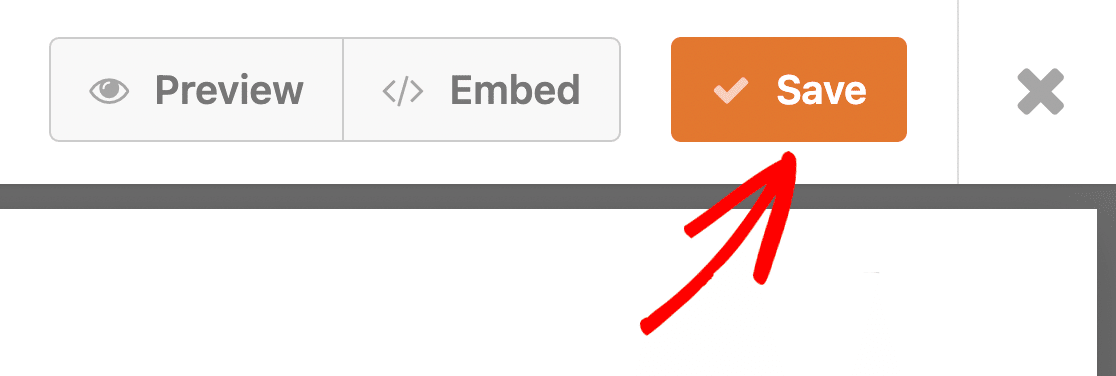
Asegúrate de hacer clic en Guardar cuando hayas terminado de personalizar tu encuesta.
Paso 4: Habilita los informes de encuestas
Antes de salir del creador de formularios, asegúrate de tener habilitados los informes de encuestas para tu escala Likert. Esto te mostrará cómo respondieron las personas a tus preguntas en gráficos y diagramas coloridos y fáciles de leer.
En el creador de formularios, ve a Ajustes » Encuestas y Sondeos. Aquí puedes habilitar los informes de encuestas para todo tu formulario.
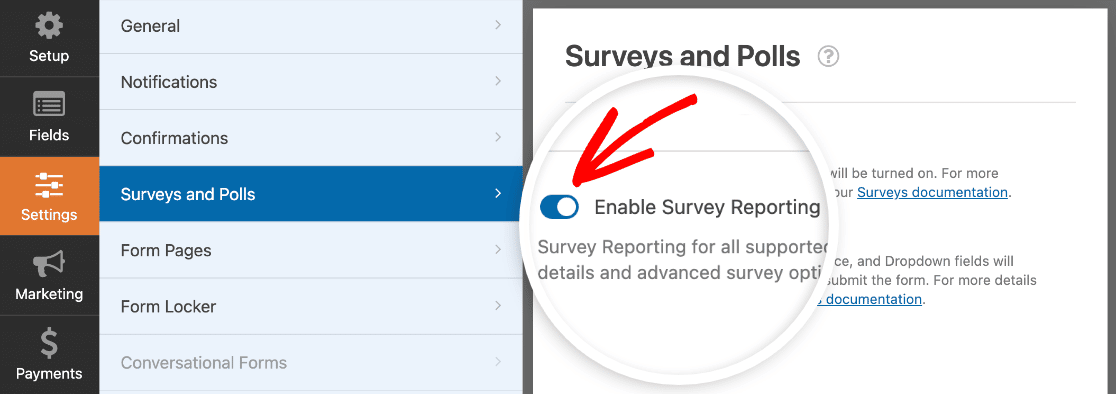
Esto mostrará los resultados de los siguientes campos:
- Texto de una sola línea
- Texto de párrafo
- Desplegable
- Casillas de verificación
- Opción múltiple
- Valoración
- Escala de Likert
- Puntuación Neta del Promotor
Asegúrate de guardar tu formulario de nuevo después de habilitar los informes de encuestas.
Paso 5: Publicar tu formulario de escala Likert
Cuando hayas terminado de personalizar tu encuesta, puedes publicarla fácilmente en tu sitio web.
En la parte superior del creador de formularios, haz clic en el botón Incrustar.

En la ventana emergente, haz clic en Crear nueva página.

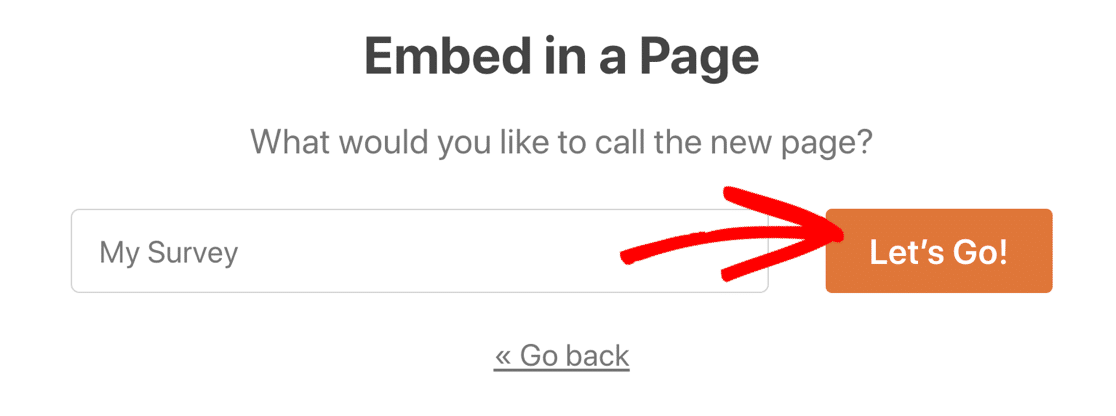
Luego escribe un nombre para tu página y haz clic en ¡Vamos!.
Esto te llevará al editor de WordPress, donde podrás realizar los cambios necesarios en tu página. Cuando estés satisfecho, haz clic en el botón azul Publicar en la parte superior.
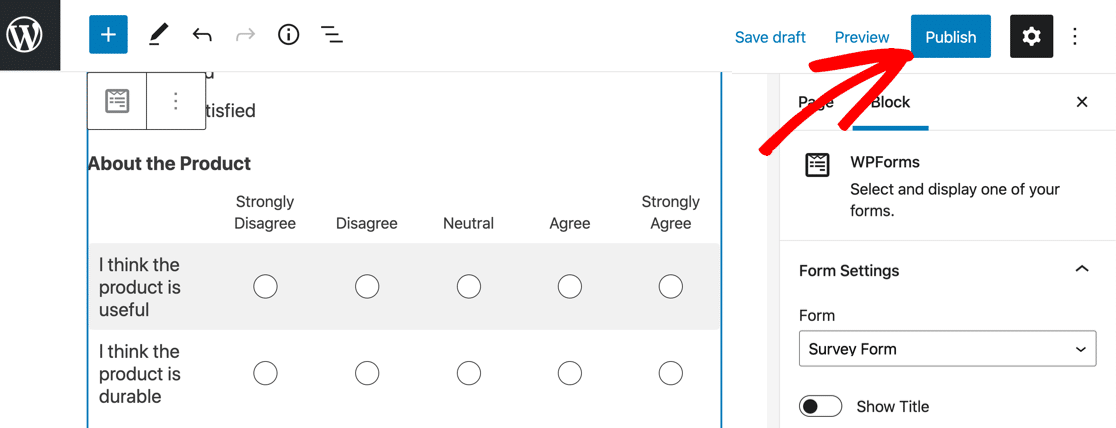
¡Y eso es todo! Ahora tienes una encuesta publicada con una pregunta de escala Likert completamente personalizada y puedes empezar a recopilar respuestas.
Paso 6: Ver los resultados de la encuesta de escala Likert
Una vez que empieces a recopilar entradas para tu formulario de escala Likert, puedes ver los resultados yendo a WPForms » Entradas y haciendo clic en el nombre de tu formulario de encuesta.
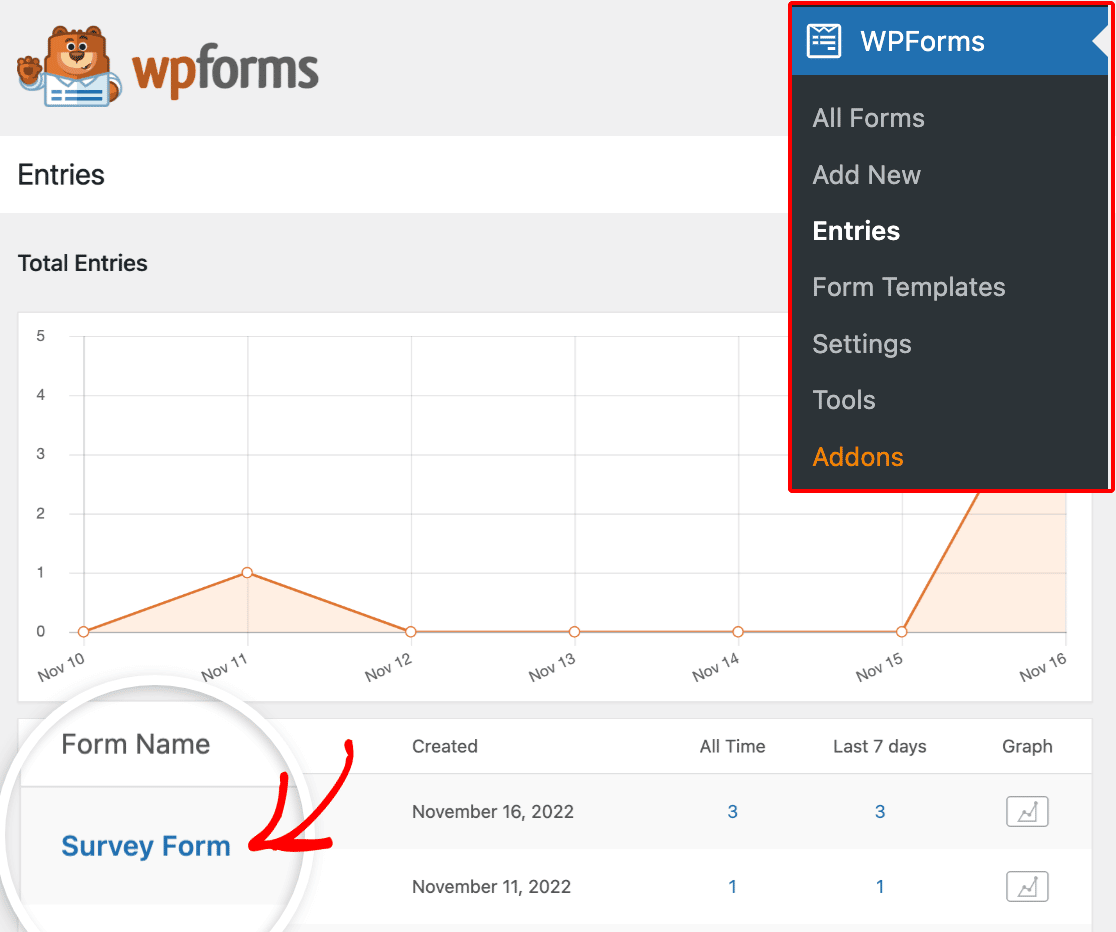
A continuación, haga clic en el bot ilde{³}n Ver resultados de la encuesta en la siguiente pantalla.
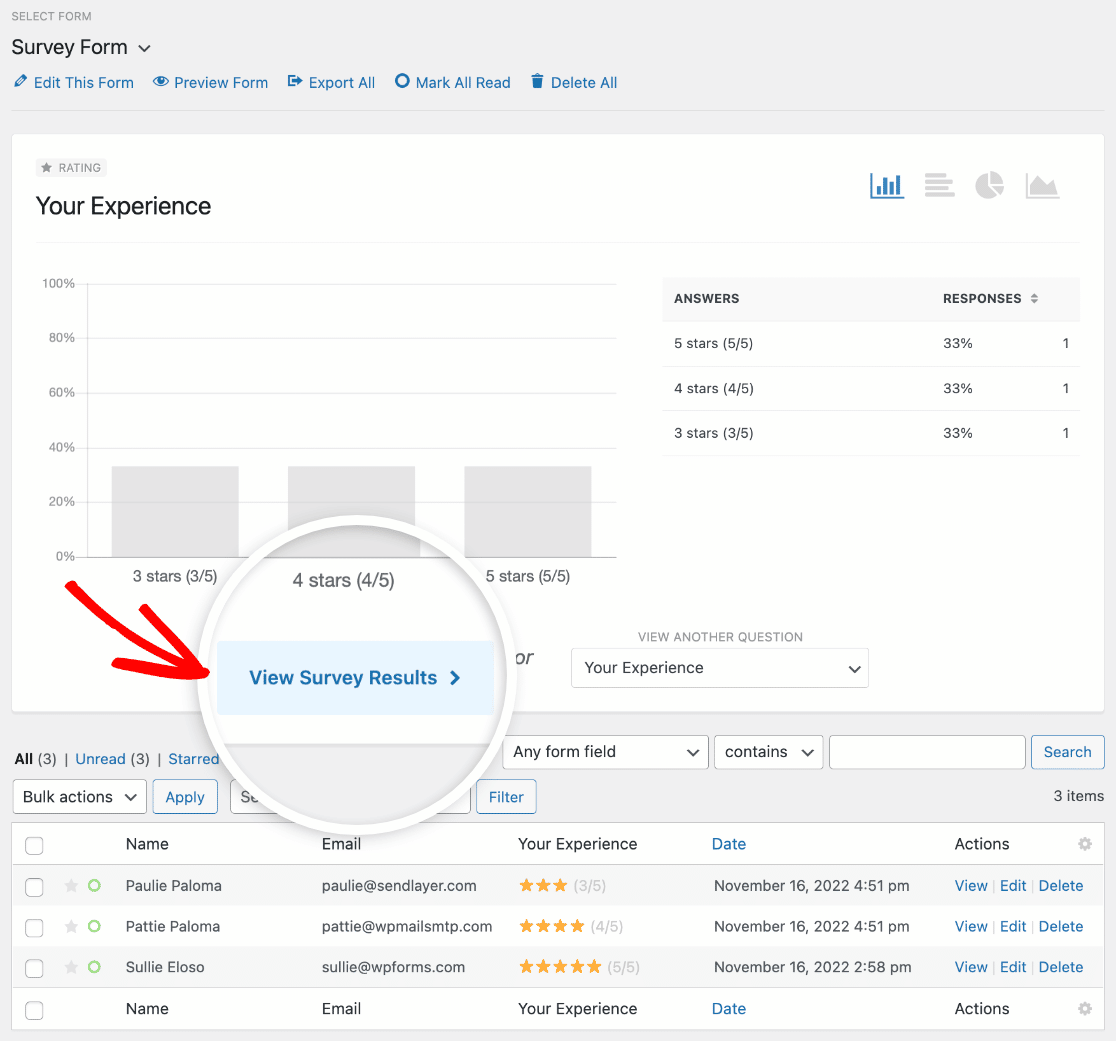
Despl ilde{A}cese hacia abajo para ver sus respuestas de la escala de Likert.
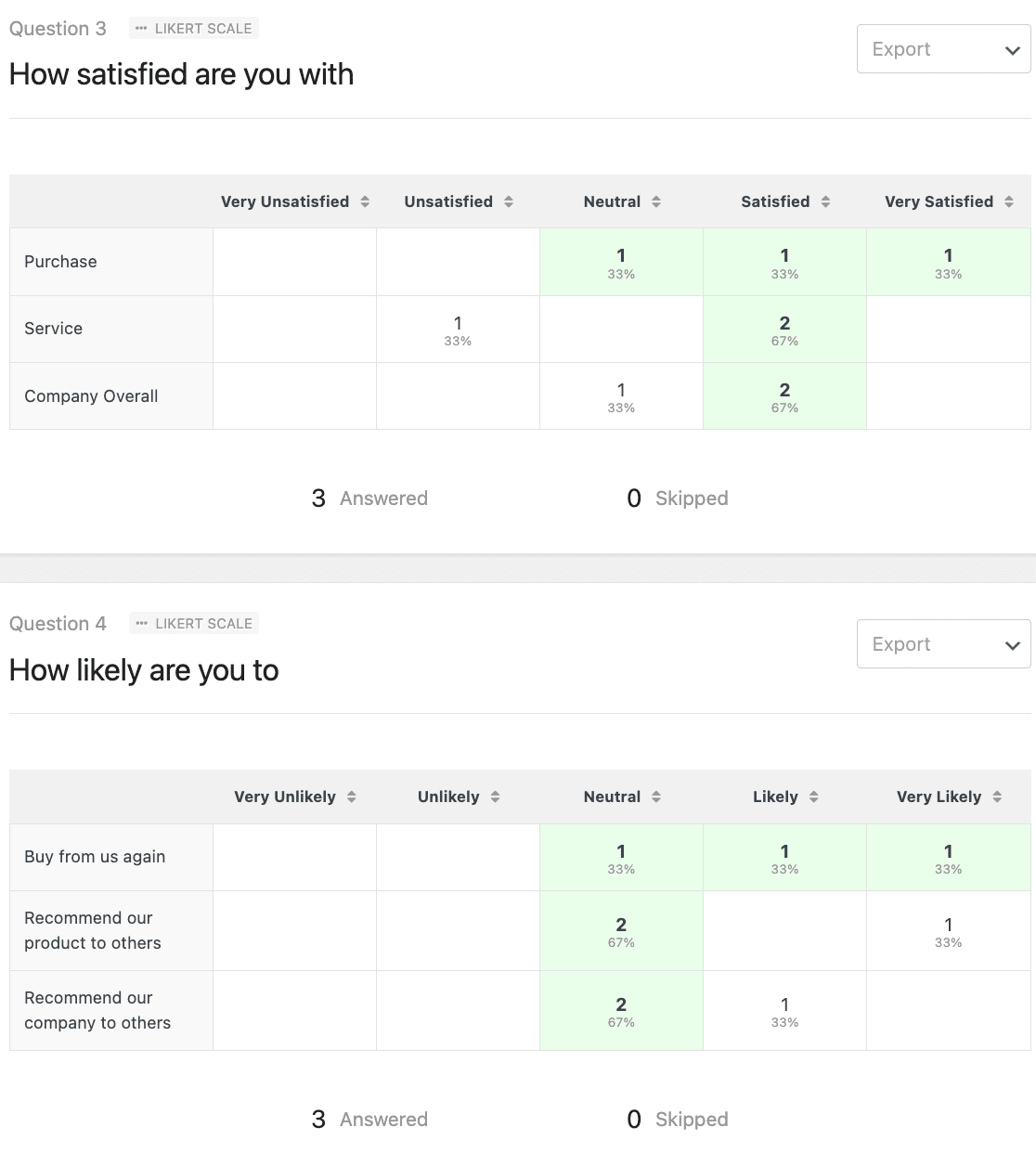
ilde{A}i tiene! Ahora sabe c ilde{³}mo crear un formulario de escala de Likert para WordPress con WPForms.
Crea tu formulario de escala Likert ahora
A continuaci ilde{³}n, publique los resultados de su encuesta
Despu ilde{A}s de realizar su encuesta, querr ilde{A} querr ilde{A} crear informes y recomendaciones basados en sus hallazgos. Hemos creado una gu ilde{a} fant ilde{A}stica para ayudarle a escribir un resumen de los resultados de su encuesta.
Y si tiene curiosidad, consulte c ilde{³}mo se compara WPForms con otras herramientas de encuestas en estas detalladas revisiones:
ilde{A}i est ilde{A} listo para crear su formulario? Empiece hoy mismo con el plugin creador de formularios de WordPress m ilde{A}s f ilde{A}cil. WPForms Pro incluye plantillas gratuitas de escala de Likert y ofrece una garant ilde{a} de devoluci ilde{³}n de dinero de 14 d ilde{a}as.
Si este artículo te ha sido útil, síguenos en Facebook y Twitter para obtener más tutoriales y guías gratuitas de WordPress.





ilde{A}Es posible crear una pregunta de seguimiento a la del ejemplo anterior, que 1) muestre solo las respuestas que fueron ilde{A}“de acuerdo ilde{A}” o ilde{A}“totalmente de acuerdo ilde{A}” y pida a los encuestados que clasifiquen las respuestas de ilde{A}“de acuerdo ilde{A}” en orden de preferencia?
Tengo una pregunta de Likert con 10 afirmaciones. Me gustar ilde{a} que mis encuestados las clasificaran seg ilde{U}n lo que m ilde{A}s valoran, pero solo el subconjunto de 10 para el cual estuvieron neutrales, de acuerdo o totalmente de acuerdo.
Si esto es posible, por favor, ind ilde{A}queme la documentaci ilde{³}n para crear la pregunta.
Gracias de antemano por su ayuda.
Hola Paul: con el campo de escala de Likert, no es posible habilitar la presentaci ilde{³}n de encuestas ni mostrar las clasificaciones de los encuestados en la versi ilde{³}n que ha descrito.
He tomado nota de tu interés en esta función y he añadido tu correo electrónico a nuestra lista para recibir actualizaciones sobre ella.
¡Gracias y que tengas un buen día!
ilde{A}Hay alguna forma de dar estilo al correo electr ilde{³}nico de notificaci ilde{³}n para los resultados de la escala de Likert?
Mi resultado se ve as ilde{i}. No es muy f ilde{A}cil de leer. Me gustar ilde{a} poder identificar la Pregunta y la Respuesta una al lado de la otra.
Encabezados:
Genial / Sin problema
Texto:
Genial / Sin problema
Videos:
Por favor, mejore
Im ilde{A}genes:
Genial / Sin problema
Botones:
Genial / Sin problema
Enlaces:
Genial / Sin problema
Dise ilde{A}o:
Por favor, mejore
Experiencia del cliente:
Por favor, mejore
Hola Warren, lo siento, pero no tenemos una funci ilde{³}n integrada para personalizar el campo de escala de Likert en las notificaciones por correo electr ilde{³}nico como ha descrito.
Sin embargo, he tomado nota de tu interés en esta función y he añadido tu correo electrónico a nuestra lista para recibir actualizaciones sobre ella.
¡Gracias!
ilde{A}Es posible reemplazar el dentro de la escala de Likert con un ?
Por ejemplo: una empresa ofrece diferentes cursos. Cada curso es impartido por un profesor y en cada curso hay varios participantes (10 en el curso 1, 12 en el curso 3, etc.). La dirección quiere saber ahora cuánto han gustado los diferentes cursos a los participantes. Así que la dirección pide a sus profesores que recopilen comentarios y les insta a rellenar la encuesta en línea que la dirección proporciona a través de wpforms.
Los profesores rellenan la encuesta, lo que lleva a la conclusión de que a 7 de cada 10 participantes les gusta mucho el curso 1 y a 3 les gusta moderadamente. Solo a 3 de cada 12 participantes les gusta mucho el curso 2 y a 9 les pareció insatisfactorio el curso 2. Con esta información, la dirección decide reducir la oferta del curso 2 y duplicar en su lugar la oferta del curso 1.
Logré reemplazar el con el tipo numérico, pero al probar el formulario no se transfieren datos (puedo introducir valores en el campo correspondiente, pero no se transfieren valores cuando se envía el formulario).
Saludos cordiales y gracias de antemano.
Hola Serafin: lamentamos cualquier inconveniente. Si bien puedes personalizar las opciones de la escala de "Me gusta" como se describe aquí, para asegurarnos de responder tu pregunta de la manera más completa posible y evitar confusiones.
¿Te importaría contactarnos con detalles adicionales para que podamos ayudarte más en este caso?
Gracias.