



Resumen de IA
¿Quieres añadir preguntas de encuesta matriciales a tus formularios de WordPress?
Cuando pides a la gente que califique diez cosas diferentes en la misma escala, escribir diez preguntas separadas los agota antes de que lleguen al final, y ese es exactamente el problema que una pregunta de matriz está diseñada para resolver.
Si estás recopilando comentarios de clientes, usar preguntas matriciales es una excelente manera de obtener respuestas precisas sobre cómo se siente tu audiencia acerca de tus productos y servicios.
En esta guía, explicaré qué son las preguntas de encuesta de matriz, repasaremos los diferentes tipos que puedes usar y cubriremos cuándo realmente ayudan. Después de eso, te mostraré cómo crear una en WordPress con WPForms.
¿Qué es una pregunta matricial?
Una pregunta matricial es una pregunta de encuesta que consta de varias filas y columnas. Las preguntas sobre un tema en particular se agrupan en filas, mientras que las columnas representan las opciones de respuesta correspondientes para cada pregunta.
Por ejemplo, puedes pedir a tus visitantes que califiquen diferentes aspectos del servicio al cliente que ofreces en una escala de 'Muy Satisfecho' a 'Muy Insatisfecho'.
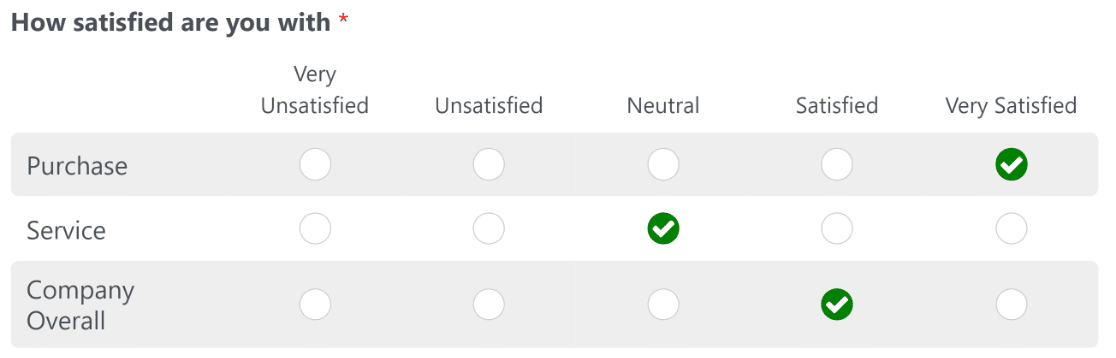
Las preguntas de encuesta matriciales pueden ser de selección única, donde los encuestados solo pueden seleccionar una respuesta para una fila de pregunta. O pueden ser de selección múltiple, donde los encuestados pueden seleccionar varias opciones de respuesta para una fila de pregunta.
Tipos de preguntas de encuesta de matriz
La forma en que se ve una pregunta de matriz depende de la etiqueta que le des al campo y de las opciones de respuesta que establezcas para sus filas y columnas. Eso define los tipos principales que usarás con más frecuencia:
- Matriz de selección única: Los encuestados eligen una respuesta por fila. Esta es la configuración estándar para las calificaciones de satisfacción y acuerdo.
- Matriz de selección múltiple: Los encuestados pueden elegir más de una respuesta en una sola fila. Se adapta a preguntas como qué características ha utilizado alguien de una lista.
- Escala de Likert: Una matriz de calificación que mide el acuerdo o la satisfacción en una escala ordenada, que generalmente va desde totalmente en desacuerdo hasta totalmente de acuerdo. Si quieres el desglose completo, nuestra guía sobre qué es una escala de Likert lo cubre en detalle.
- Matriz de calificación: Las filas son elementos y las columnas son una calificación numérica o de estrellas, útil para puntuar las características del producto una al lado de la otra.

Cuándo usar preguntas de encuesta de matriz (con ejemplos)
Las preguntas de matriz valen la pena cuando pides a la gente que juzgue varias cosas con el mismo rasero. Agrupan preguntas similares, lo que acorta tu formulario y te da datos más limpios para comparar entre elementos:
- Satisfacción del cliente: Califica diferentes partes de tu servicio, como soporte, precios y entrega, en una sola escala. Nuestro resumen de ejemplos de encuestas de satisfacción del cliente muestra cómo se ve esto en la práctica.
- Comentarios sobre eventos y cursos: Pide a los asistentes que califiquen el lugar, los ponentes y los materiales después de una conferencia o sesión de formación.
- Comentarios sobre productos: Haz que los usuarios puntúen características individuales para que puedas ver cuáles funcionan y cuáles necesitan mejoras.
- Encuestas a empleados: Recopila opiniones sobre la carga de trabajo, la comunicación y la gestión utilizando filas de calificación coherentes.
Las preguntas de matriz encajan de forma natural en la mayoría de los tipos de encuestas, y combinarlas con las preguntas de encuesta adecuadas es lo que convierte las respuestas en bruto en algo útil.

Mejores prácticas para preguntas de matriz (y errores a evitar)
Las preguntas de matriz son fáciles de sobrecargar, y una cuadrícula sobrecargada es donde la calidad de los datos comienza a disminuir, por lo que unos pocos hábitos sencillos ayudan mucho a mantenerlas legibles y fiables.
Las cuadrículas largas agotan a la gente, y un encuestado cansado empieza a responder de forma lineal, haciendo clic en la misma columna en toda la lista sin leer realmente cada fila y sesgando silenciosamente tus datos.
La forma en que la cuadrícula se muestra en los teléfonos importa tanto como en un ordenador, porque un diseño que se ve bien en un escritorio puede convertirse en un desastre apretado en una pantalla pequeña. Cuando una gran parte de tu tráfico es móvil, mantén tus columnas en un puñado.
Cuando usas una escala de calificación o Likert, un número impar de opciones, cinco es una configuración común, le da a la gente una opción neutral en el medio en lugar de obligarlos a inclinarse en una dirección.
Mantén la dirección de la escala consistente también, de modo que cada fila vaya de negativo a positivo en el mismo orden. Si buscas inspiración para la redacción en sí, nuestra biblioteca de ejemplos de cuestionarios es un buen lugar para empezar.

Cómo crear una pregunta matricial
Usaré WPForms para este tutorial, porque su complemento Surveys and Polls viene con un campo de matriz listo para usar y convierte las respuestas en informes visuales para ti.
Para un tutorial más amplio que va más allá de las preguntas de matriz, nuestra guía sobre cómo crear un formulario de encuesta en WordPress cubre todo el proceso.
Paso 1: Instala el plugin WPForms Pro
WPForms es un plugin de formularios y encuestas para WordPress fácil de usar para principiantes, con más de 2.100 plantillas que cubren todo, desde formularios de contacto hasta formularios de encuestas completos.
Lo que más me gusta de WPForms para encuestas es que no se detiene en la recopilación de respuestas. El complemento Surveys and Polls crea informes interactivos a partir de tus respuestas, para que puedas detectar tendencias sin exportar nada a una hoja de cálculo.
Para seguir este tutorial, necesitarás la licencia Pro, ya que el campo de matriz y las funciones de informes de encuestas se encuentran en el complemento Surveys and Polls.

Para empezar, ve y compra la licencia Pro, luego instálala en tu sitio web. Si necesitas ayuda con esta parte, sigue estas instrucciones sobre cómo instalar un plugin en WordPress.
¡Actualiza a WPForms Pro ahora!
Paso 2: Instala el complemento Encuestas y Sondeos
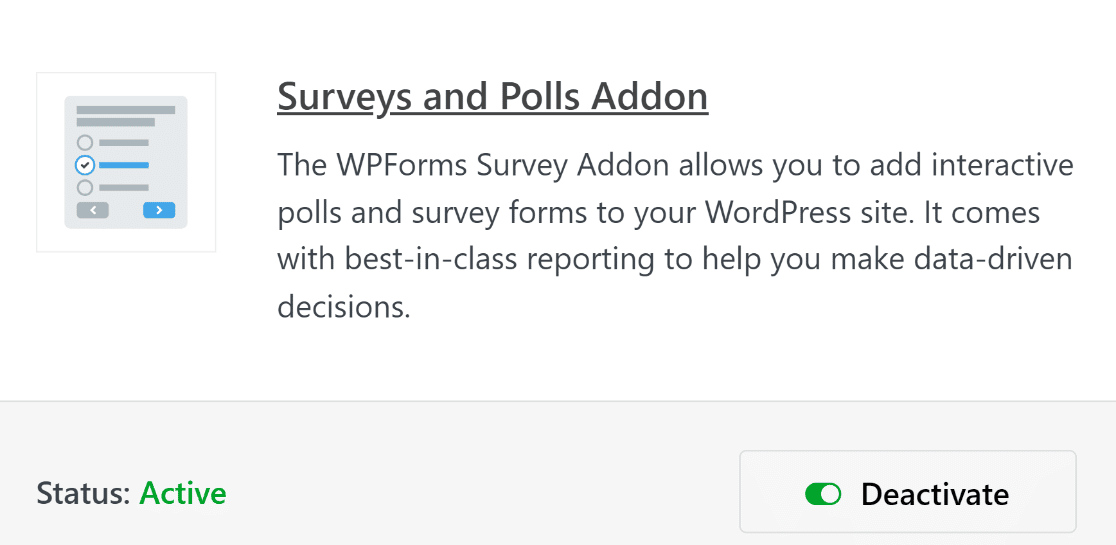
Con WPForms Pro activo, el siguiente paso es añadir el complemento Surveys and Polls, que es lo que desbloquea el campo de matriz y los informes de encuestas. Desde tu panel de WordPress, ve a WPForms » Addons.

Busca el complemento Surveys and Polls, luego haz clic en el botón Install Addon. Una vez que termine, el estado debajo cambiará a Active, y estarás listo para crear tu formulario.
Para una mirada más cercana a la configuración del complemento, WPForms también tiene documentación oficial que vale la pena marcar.
Paso 3: Usa la Plantilla de Formulario de Encuesta
En lugar de crear una encuesta desde cero, puedes empezar con una plantilla que ya tenga preguntas de matriz. Ve a WPForms » Add New para abrir la pantalla de configuración del formulario.

Aquí puedes nombrar tu formulario y elegir una plantilla para trabajar.
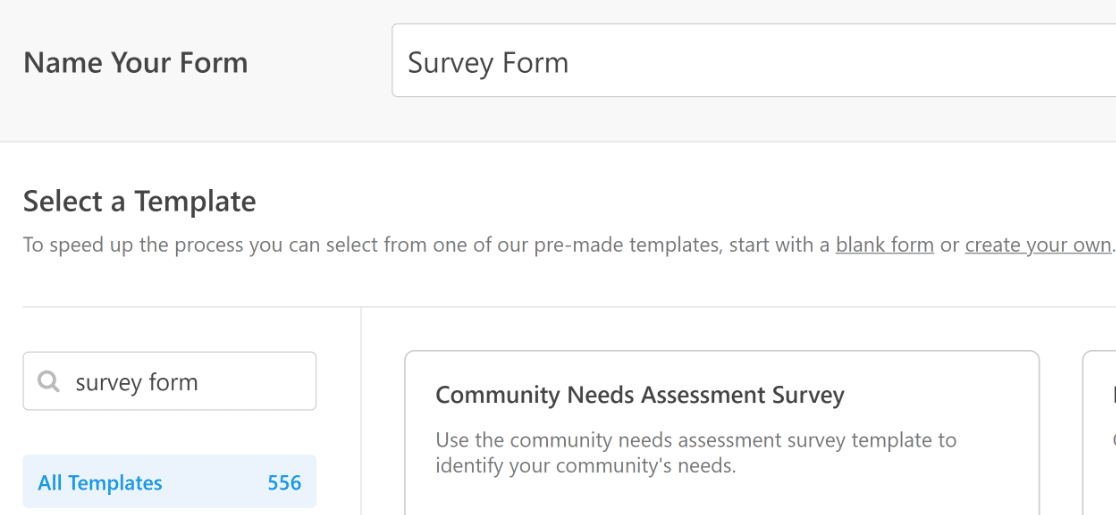
WPForms incluye más de 2.100 plantillas de formularios, y la plantilla Survey Form ya contiene un campo Likert Scale, que es el tipo más común de pregunta de matriz. Pasa el ratón sobre la plantilla Survey Form y haz clic en Use Template.
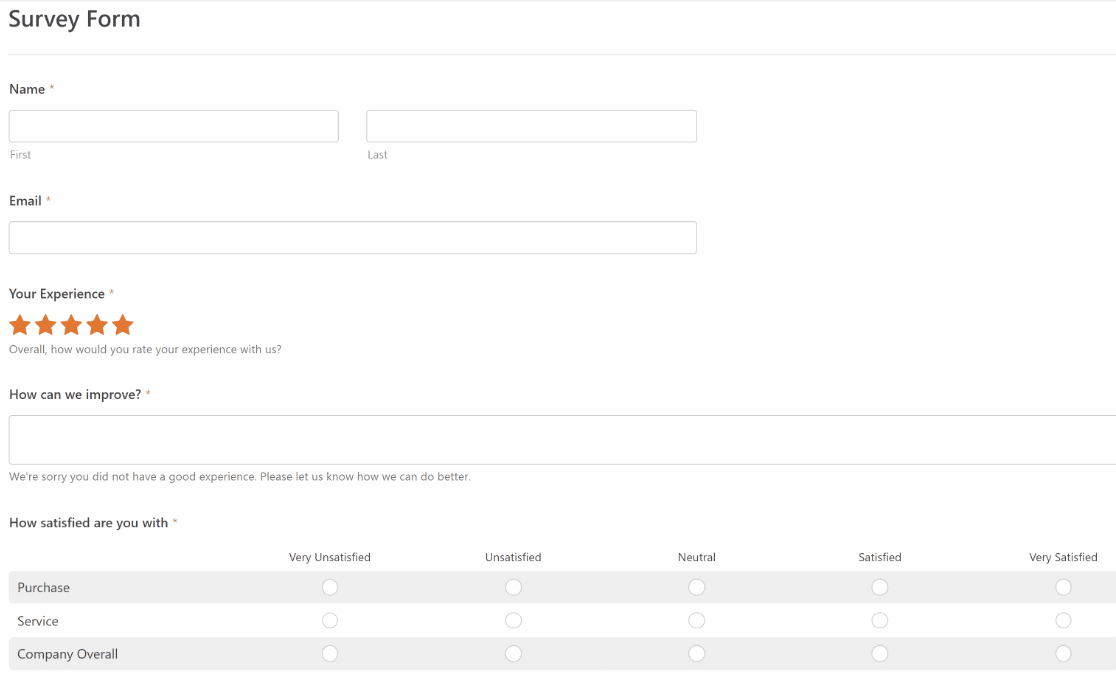
Notarás un par de campos de Escala de Likert ya en la plantilla. Si quieres profundizar en este tipo de campo, nuestra guía paso a paso sobre cómo añadir una Escala de Likert a tus formularios de WordPress te la explica.
Paso 4: Personaliza tu Pregunta de Matriz
Para editar una pregunta de matriz, haz clic izquierdo en el campo en la vista previa de tu formulario. El panel de Opciones del campo se abre a la izquierda, donde puedes cambiar la etiqueta de la pregunta y editar las opciones de filas y columnas.
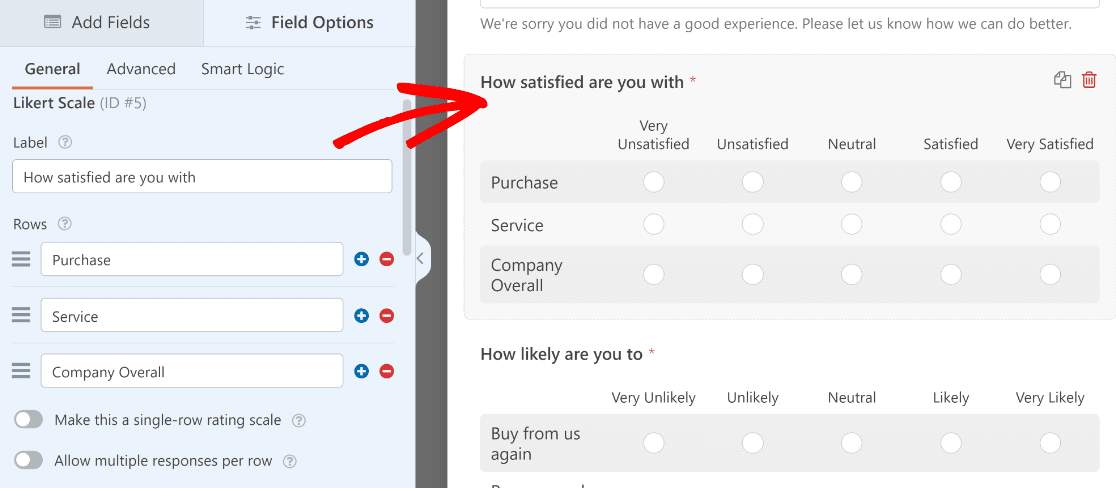
Para añadir o eliminar filas y columnas, usa los botones de más (+) y menos (–).
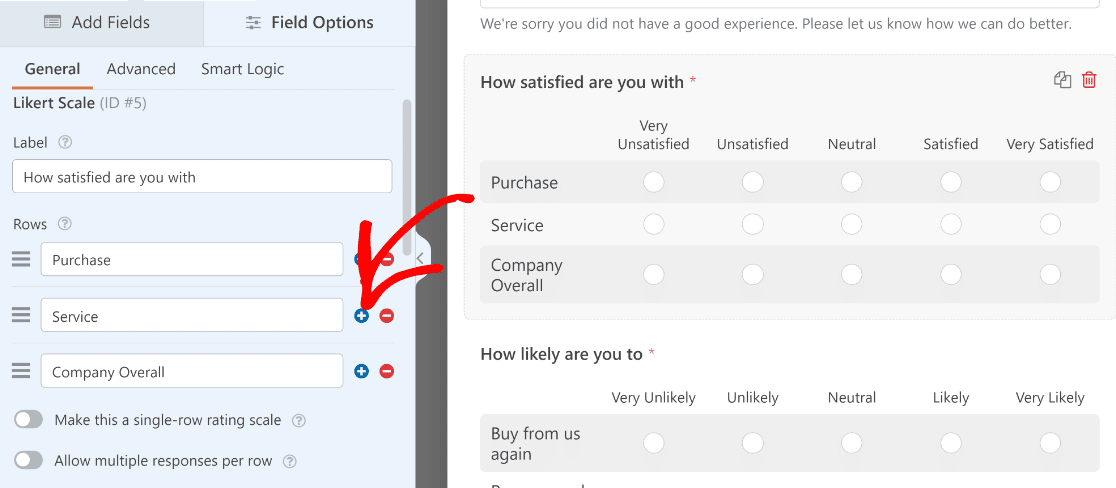
Para una Escala de Likert, usa un número impar de opciones de respuesta, normalmente cinco, para que los encuestados tengan una opción neutral en el medio. Puedes usar más o menos dependiendo de cuántos matices quieras.
Por defecto, WPForms permite una respuesta por fila, lo cual es correcto para la mayoría de las escalas de calificación. Si una pregunta debe aceptar más de una respuesta por fila, activa Permitir Múltiples Respuestas por Fila en las Opciones del campo.
Paso 5: Añade tu Formulario de Encuesta de Matriz a tu Sitio
Con tu formulario listo, la forma más rápida de publicarlo es la herramienta de incrustación integrada. Haz clic en el botón Incrustar en la parte superior del constructor de formularios.

Cuando WPForms te pregunte dónde te gustaría incrustar el formulario, elige Crear Nueva Página para ponerlo en su propia página.

Dale un nombre a la página y luego haz clic en ¡Vamos!

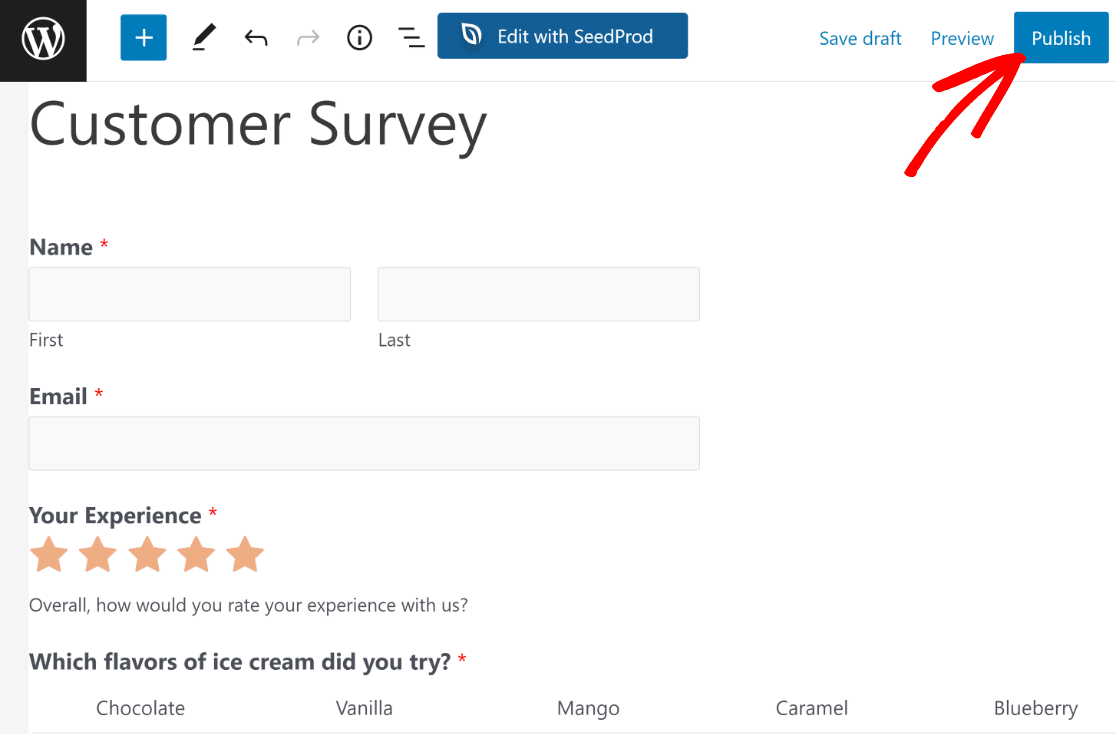
WPForms te lleva al editor de páginas de WordPress con tu formulario de pregunta de matriz ya incrustado. Añade cualquier contenido adicional que desees y luego haz clic en Publicar.
¿Prefieres mostrar tu encuesta en una ventana emergente? Nuestra guía para crear una encuesta emergente en WordPress te explica esa opción.
Paso 6: Visualiza y Analiza las Respuestas de tu Encuesta
Desde tu administrador de WordPress, ve a WPForms, abre la página de Entradas para tu formulario y haz clic en Resultados de la Encuesta.

Haz clic en el botón Filtros en la cabecera, elige un rango de fechas (Hoy, Últimos 7 días, Últimos 30 días, Últimos 90 días, Último año o un rango personalizado), marca las opciones de respuesta que quieres incluir y Guarda la vista como un preset que puedas ejecutar el próximo mes.

Si quieres personalizar la forma en que se ven tus resultados, haz clic en el icono Configuración en cualquier tarjeta de pregunta.
Elige línea, barra, barra horizontal o pastel. Elige un tamaño (SM, MD, LG o XL), un color de la paleta o un hex personalizado. Pulsa Guardar Cambios para propagar el estilo a todas las preguntas de la página.

Preguntas frecuentes sobre preguntas de encuesta de matriz
Las preguntas de encuesta de matriz aparecen mucho una vez que empiezas a crear formularios de comentarios. Aquí tienes respuestas a las preguntas que oigo con más frecuencia sobre cómo funcionan y cuándo usarlas.
¿Qué es una pregunta de matriz en una encuesta?
Una pregunta de matriz es un grupo de preguntas relacionadas que se muestran en una cuadrícula, donde cada fila es un elemento y cada columna es una opción de respuesta compartida. Permite a las personas calificar varios elementos usando la misma escala en un solo lugar, en lugar de responder una pregunta separada para cada uno.
¿Cuál es la diferencia entre una pregunta de matriz y una escala de Likert?
Una escala de Likert es un tipo específico de pregunta matricial. La matriz es el formato de cuadrícula en sí, mientras que una escala de Likert es una matriz que mide el acuerdo o la satisfacción en una escala ordenada, como totalmente en desacuerdo hasta totalmente de acuerdo. Cada escala de Likert es una pregunta matricial, pero no todas las preguntas matriciales utilizan una escala de Likert.
¿Cuándo debes evitar usar preguntas matriciales?
Omite las preguntas matriciales cuando tus ítems no compartan la misma escala de respuestas, ya que forzar preguntas no relacionadas en una sola cuadrícula confunde a las personas. Tampoco son adecuadas para listas muy largas o para encuestas con mucho tráfico móvil, donde una cuadrícula grande se vuelve difícil de leer y empuja a las personas a responder de forma automática.
¿Cuántas filas y columnas debe tener una pregunta matricial?
Mantenla tan pequeña como lo permita la pregunta. Un puñado de filas y alrededor de cinco columnas es cómodo para la mayoría de las personas, y mantiene la cuadrícula legible en los teléfonos. Cuanto más larga sea la cuadrícula, más probable será que los encuestados la completen rápidamente sin leer cada fila.
¿Puedes crear una pregunta matricial en Google Forms?
Google Forms ofrece una función similar a través de sus opciones de cuadrícula de opción múltiple y cuadrícula de casillas de verificación. Sin embargo, si estás creando tu encuesta en WordPress, WPForms te proporciona un campo de matriz dedicado además de informes visuales, para que puedas recopilar y analizar respuestas sin salir de tu sitio.
A continuación, Crea una encuesta NPS en WordPress
Las preguntas matriciales son solo una forma de recopilar mejores comentarios con WPForms. Una vez que te sientas cómodo con ellas, un siguiente paso natural es medir la lealtad con una encuesta de Net Promoter Score.
Nuestra guía sobre cómo crear una encuesta NPS en WordPress te muestra cómo. También puedes explorar otros formatos de comentarios, como un formulario de encuesta rápido para recopilar opiniones veloces de tu audiencia.
Crea tu Encuesta Matricial Ahora
¿Listo para crear tu formulario? Empieza hoy mismo con el plugin constructor de formularios de WordPress más fácil. WPForms Pro incluye muchas plantillas gratuitas y ofrece una garantía de devolución de dinero de 14 días.
Si este artículo te ha sido útil, síguenos en Facebook y Twitter para obtener más tutoriales y guías gratuitas de WordPress.





