



Resumen de IA
Crear contenido atractivo puede ser un desafío, especialmente cuando necesitas algo interactivo para captar la atención de tu audiencia.
Involucrar a los visitantes de tu sitio añadiendo una encuesta a tu sitio de WordPress es una excelente manera de obtener comentarios instantáneos sobre las opiniones de tus visitantes.
Te guiaré a través de toda la configuración en WPForms, incluidas las partes que la mayoría de los tutoriales de sondeos omiten, como poner recuentos de votos en vivo en tu barra lateral y analizar los resultados de tu sondeo.
¡Crea una encuesta en WordPress ahora! :)
Cómo crear una encuesta interactiva en WordPress
Una encuesta funcional lleva unos diez minutos en WPForms. Eliges una plantilla, escribes tu pregunta, activas los resultados de la encuesta e incrustas el formulario. Sigue estas sencillas instrucciones para poner en marcha una encuesta en tu sitio de WordPress.
- Paso 1: Instalar el plugin WPForms
- Paso 2: Activar el Complemento de Encuestas y Sondeos
- Paso 3: Crea tu formulario de sondeo
- Paso 4: Personaliza tu pregunta y opciones de sondeo
- Paso 5: Habilitar los resultados de la encuesta en WordPress
- Paso 6: Agrega tu sondeo a una página o publicación
- Paso 7: Muestra los resultados del sondeo en vivo en cualquier lugar de tu sitio
- Paso 8: Rastrea y analiza los resultados de tu sondeo
Paso 1: Instalar el plugin WPForms
Como el mejor creador de formularios de WordPress, WPForms hace que sea muy fácil crear formularios de contacto, formularios de pedido, formularios de pago, formularios de calculadora y formularios interactivos como encuestas y sondeos para obtener información sobre las opiniones de los usuarios.
Para crear una encuesta utilizando el plugin WPForms, necesitarás la Licencia Pro. Esto te dará acceso a una gran lista de funciones, incluido el complemento de Encuestas y Sondeos, para aumentar la participación y recopilar comentarios valiosos de tus visitantes.

Por lo tanto, una vez que tengas la licencia Pro, lo primero que necesitarás hacer es instalar y activar el plugin WPForms. Para más detalles, sigue esta guía paso a paso sobre cómo instalar un plugin en WordPress.
¡Actualiza a WPForms Pro ahora! :)
Paso 2: Activar el Complemento de Encuestas y Sondeos
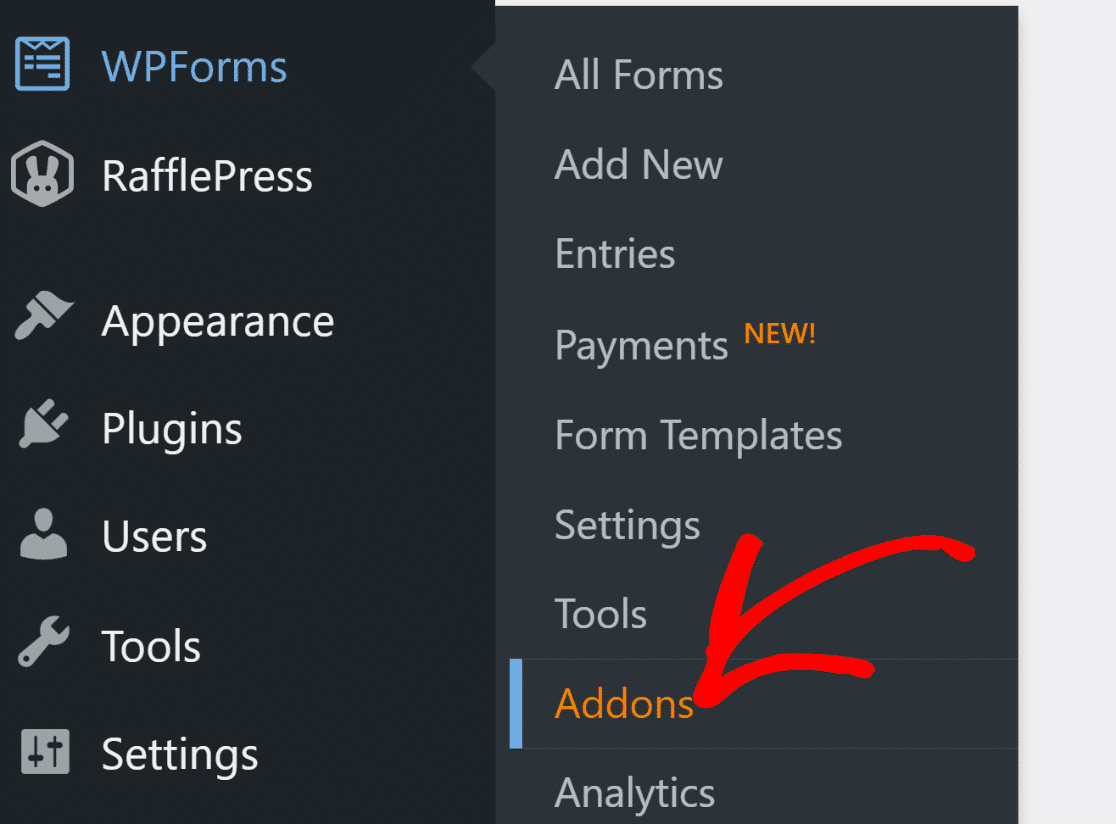
El siguiente paso es instalar el complemento de Encuestas y Sondeos, para que puedas acceder al creador de encuestas. Para hacer esto, ve a WPForms » Complementos.
Escribe "Encuestas y Sondeos" en el campo Buscar complementos. A continuación, haz clic en el botón Instalar complemento y luego haz clic en el botón Activar.
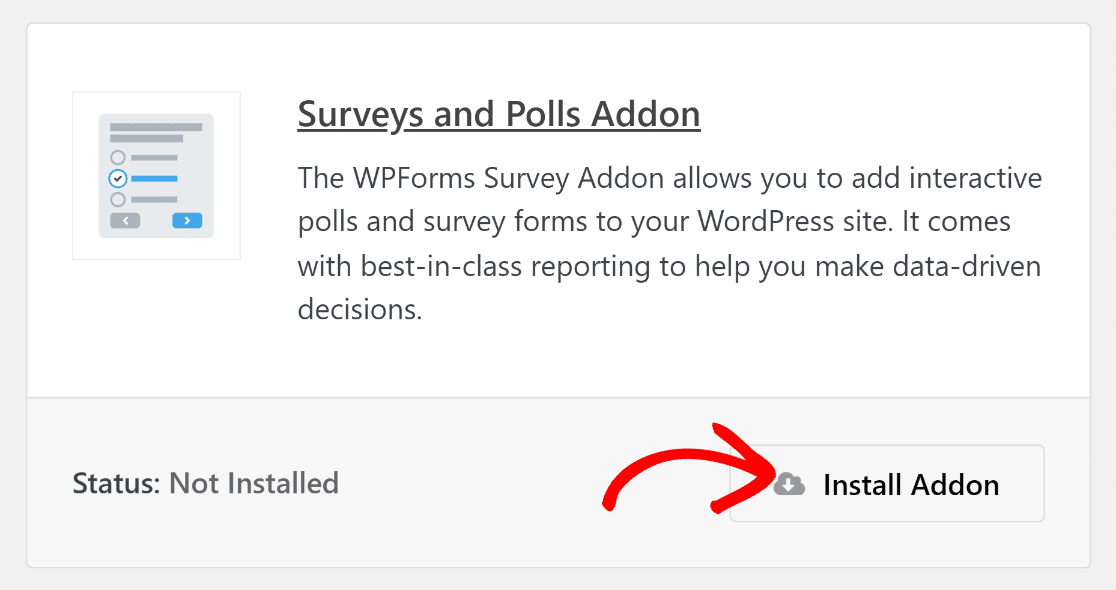
¡Excelente trabajo! En la siguiente sección, te mostraremos cómo crear un formulario de clientes potenciales y habilitar encuestas para ver tablas y gráficos detallados.
Paso 3: Crea tu formulario de sondeo
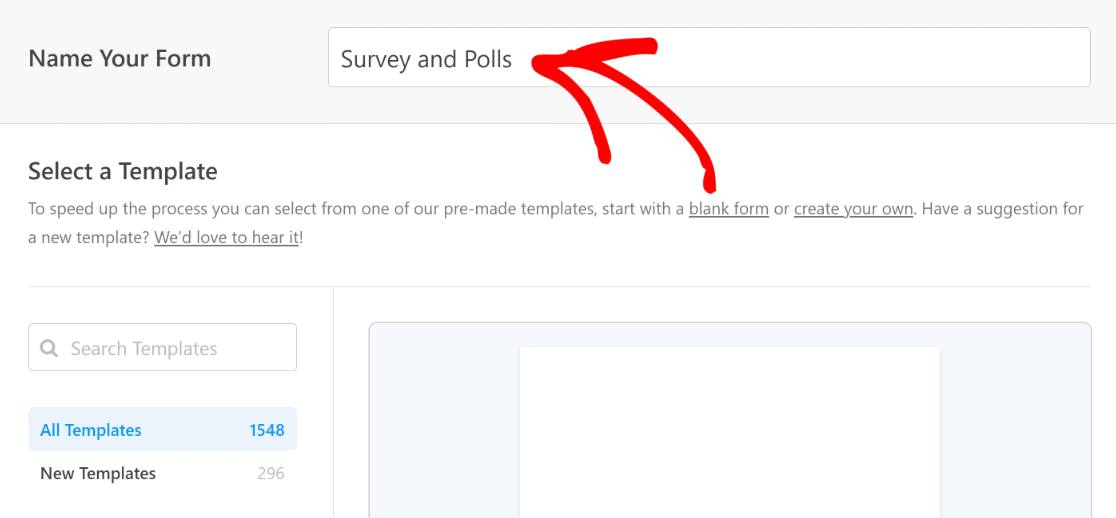
Para crear un formulario específico para encuestas, ve a WPForms » Nuevo y escribe el nombre de tu formulario, para que puedas personalizarlo fácilmente más tarde cuando sea necesario.
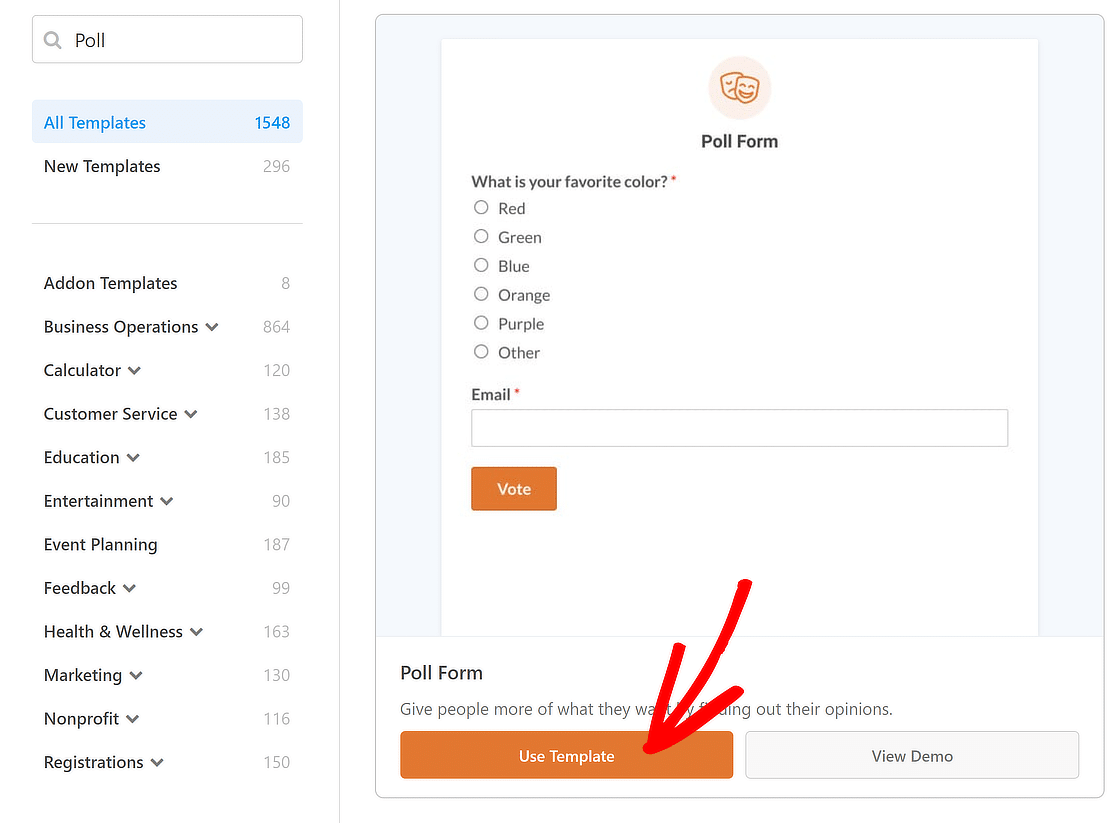
Luego desplázate hacia abajo hasta la sección etiquetada como Seleccionar una plantilla y escribe "encuesta" en la barra de búsqueda. Después de eso, elige la Plantilla de formulario de encuesta.
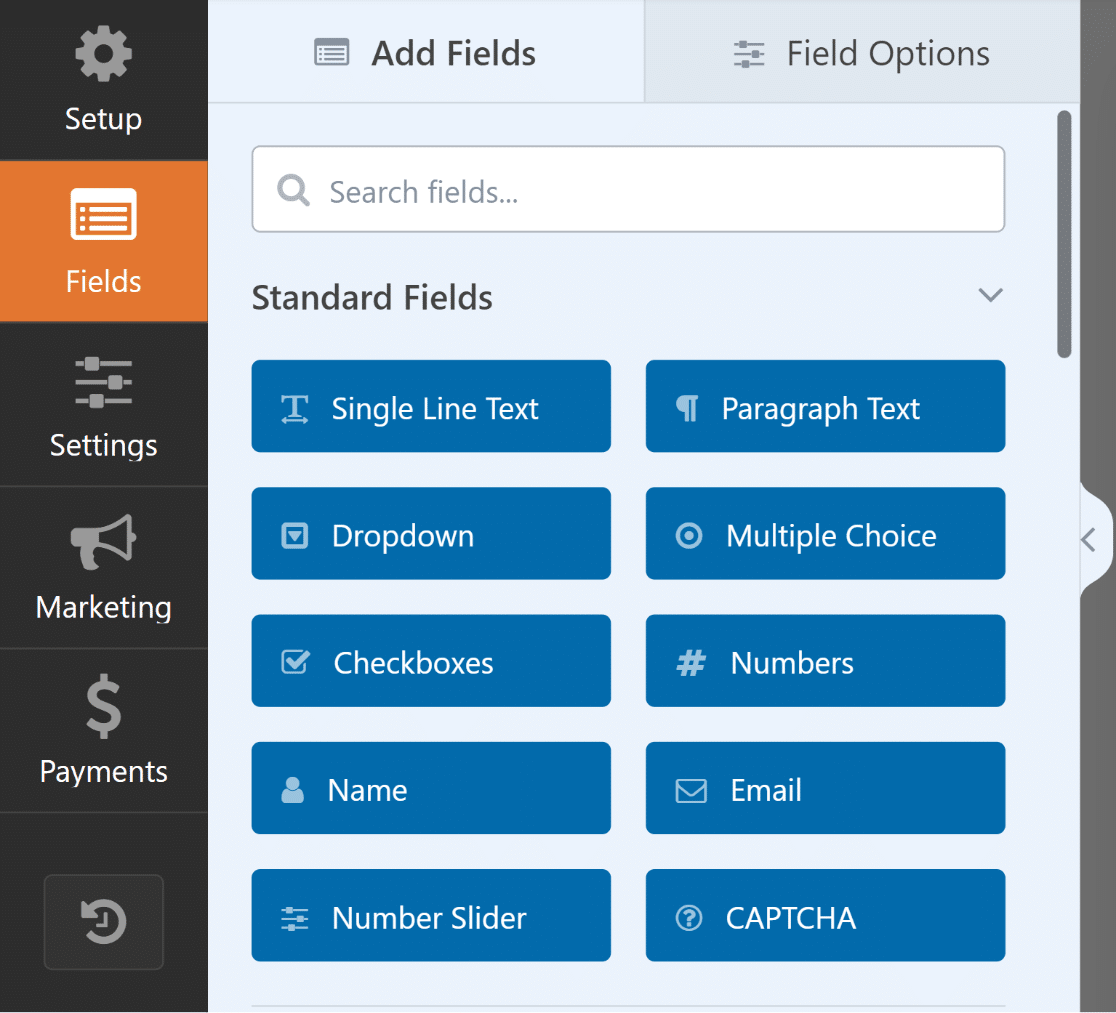
A continuación, serás llevado a la pantalla de Campos. Los campos que se pueden usar en este momento se muestran en el lado izquierdo de esta pantalla.
En el lado derecho, verás una vista previa de tu formulario que puedes personalizar para editar la pregunta de la encuesta que deseas hacer a los visitantes de tu sitio.
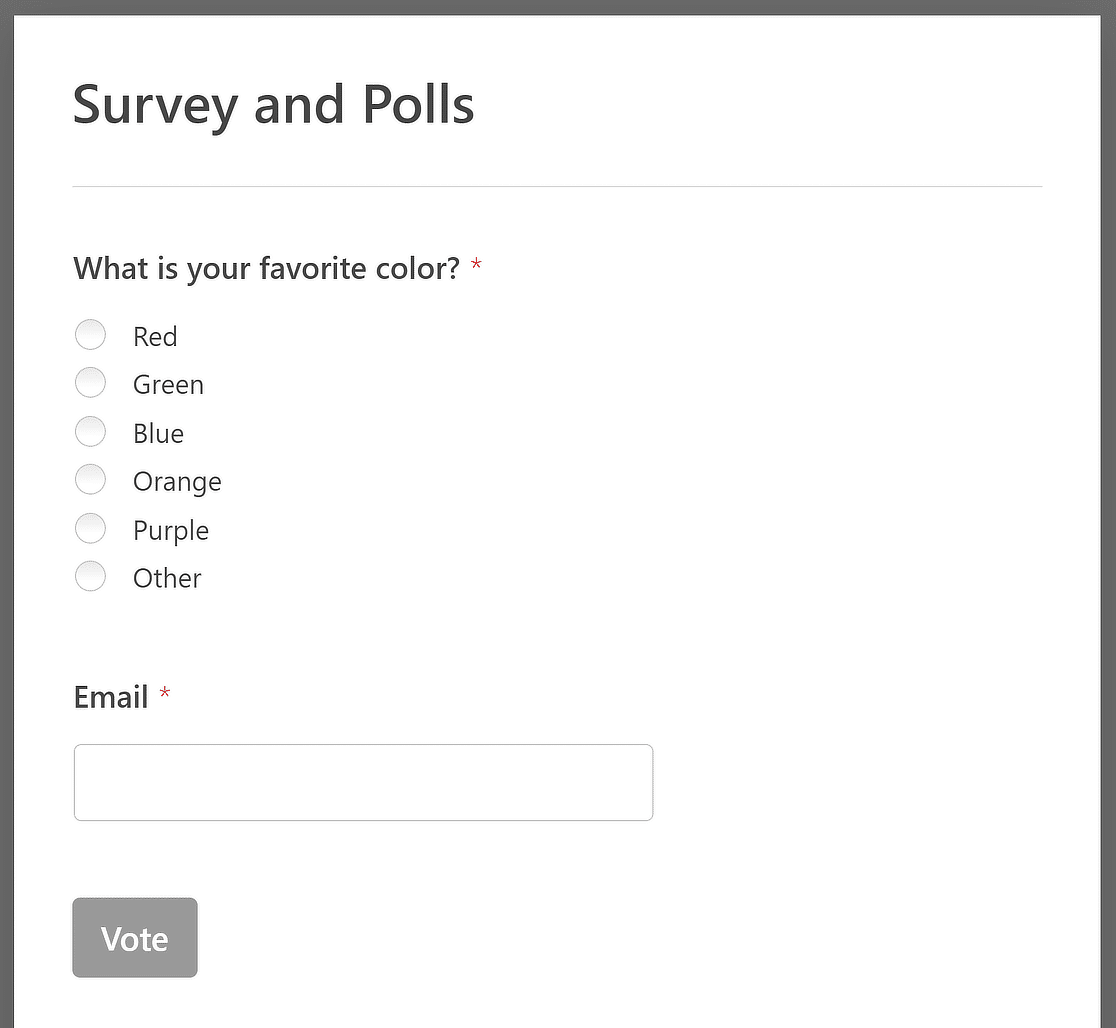
Aquí, puedes cambiar la pregunta y las opciones que los visitantes de tu sitio pueden elegir. En nuestro ejemplo, preguntaremos a la gente cuál es su postre favorito.
Paso 4: Personaliza tu pregunta y opciones de sondeo
Para hacer las cosas más interesantes en tu formulario de encuesta de WordPress, agregaremos opciones de imagen para complementar las respuestas que la gente puede elegir.
Para obtener ayuda con este paso, puedes consultar nuestra útil guía sobre cómo agregar opciones de imagen a los formularios de WordPress.
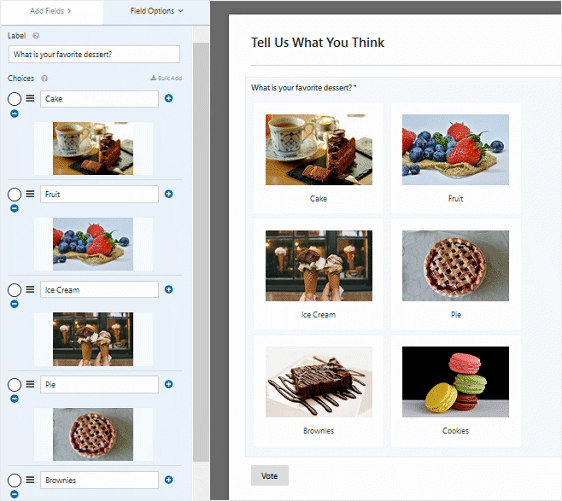
Si lo deseas, puedes detenerte ahí e incrustar tu formulario en tu sitio web. Pero vamos a ver algunas otras cosas que puedes hacer para personalizar tu formulario.
Por ejemplo, si te desplazas hasta el final del Editor de formularios, en el lado izquierdo, verás más formas de personalizar tu formulario de encuesta.
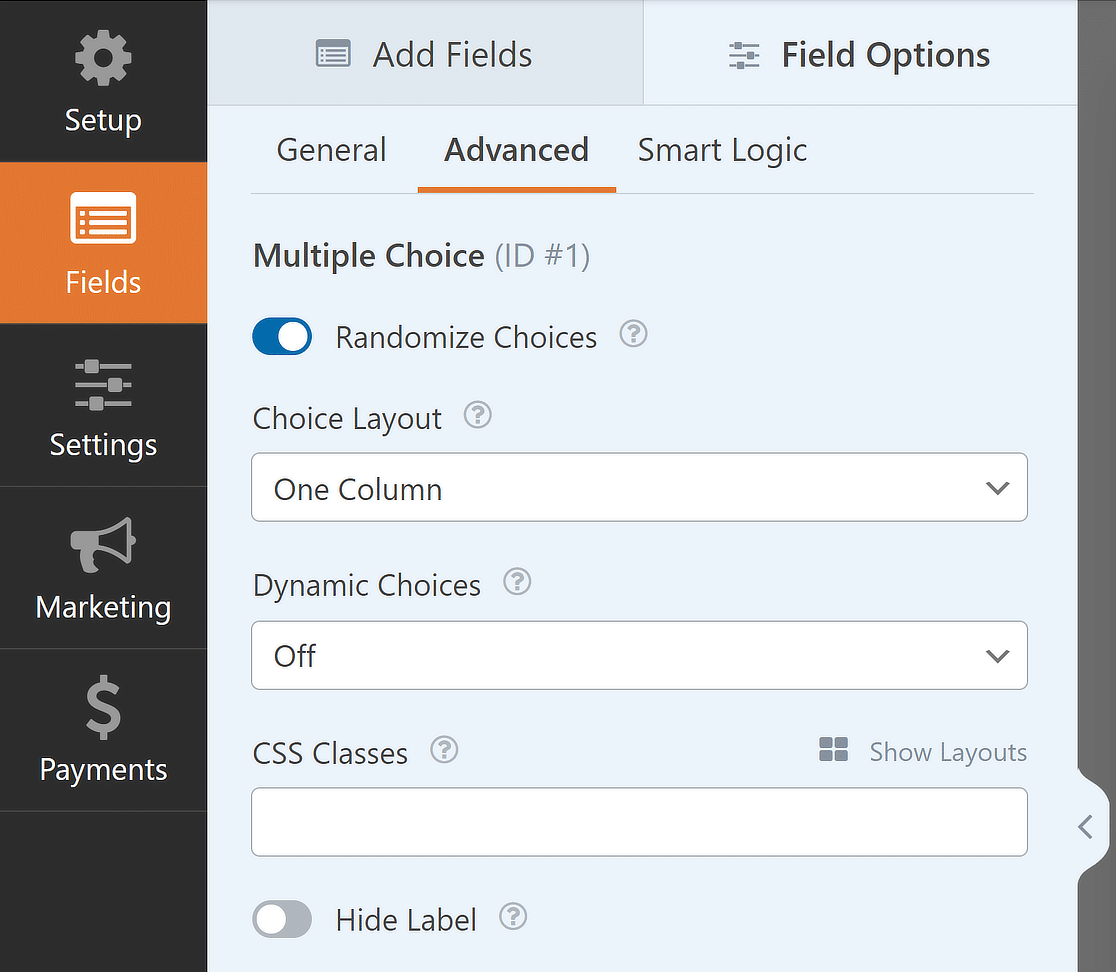
Lo primero que puedes hacer para tu formulario de encuesta es seleccionar la casilla Aleatorizar opciones para que las preguntas de la encuesta aparezcan de forma aleatoria a los visitantes del sitio y reducir el sesgo del orden.
También puedes cambiar el estilo de las opciones de imagen, si añadiste opciones de imagen a tu encuesta, a Moderno, Clásico o Ninguno. Por último, puedes cambiar el formato de tu encuesta para que sea uno de los siguientes:
- En línea
- Una columna
- Dos columnas
- Tres columnas
Cuando todo esto esté hecho, podrás habilitar los resultados de la encuesta e incrustar el formulario de encuesta en tu sitio web. Veamos cómo hacerlo.
Paso 5: Habilitar los resultados de la encuesta en WordPress
Tu formulario recopila votos en el momento en que está activo, y mostrar esos votos a los visitantes es un interruptor aparte. Hay un requisito previo que confunde a la gente.
Los resultados de la encuesta se muestran debajo de tu mensaje de confirmación, lo que significa que el formulario debe estar usando el tipo de confirmación Mensaje.
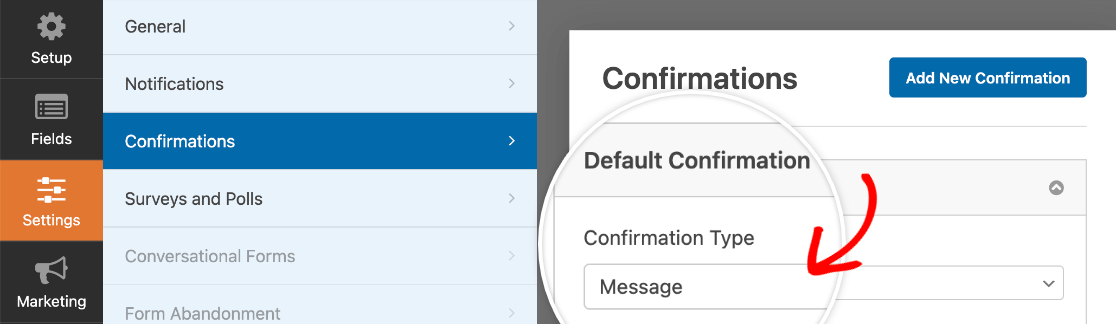
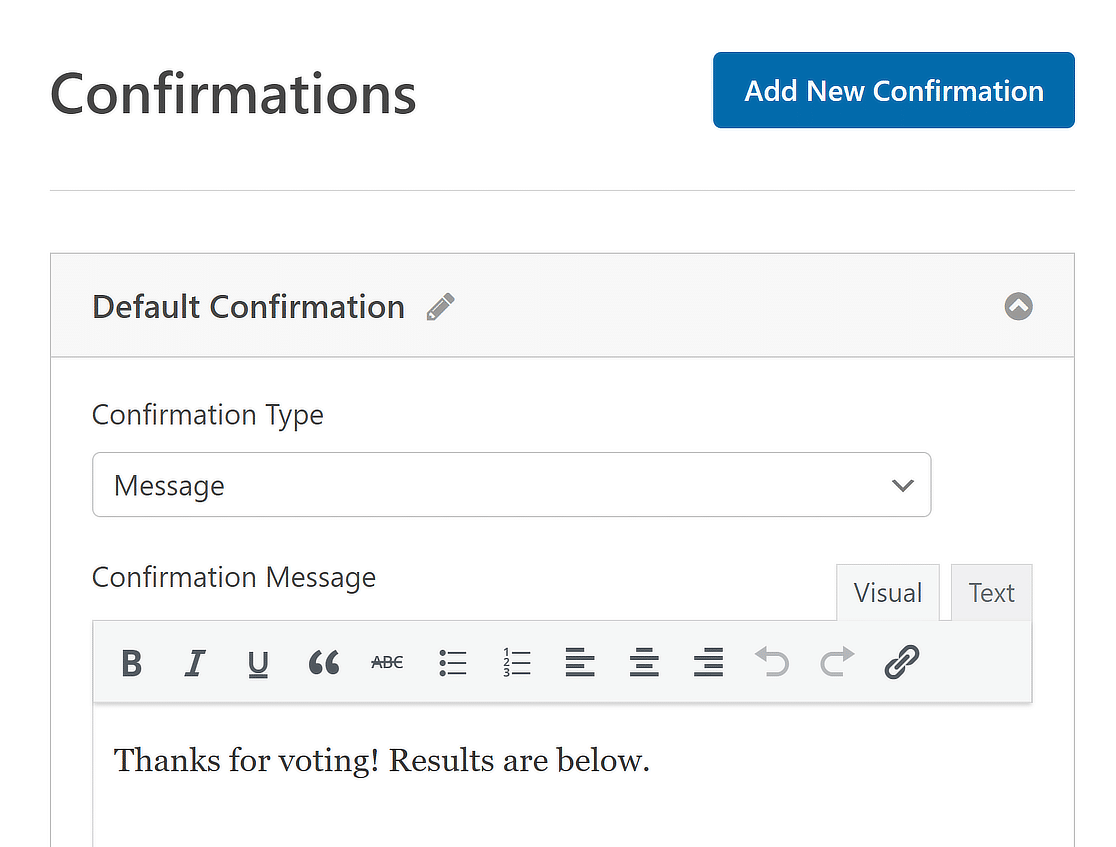
Ve a Ajustes » Confirmación y asegúrate de que Mensaje esté seleccionado. Si tu formulario redirige a una página de agradecimiento en su lugar, los visitantes nunca verán los resultados.
Mientras estás ahí, escribe el mensaje que la gente ve después de votar. El mío es corto, pero puedes decir lo que encaje con tu sitio y la encuesta que estás creando.
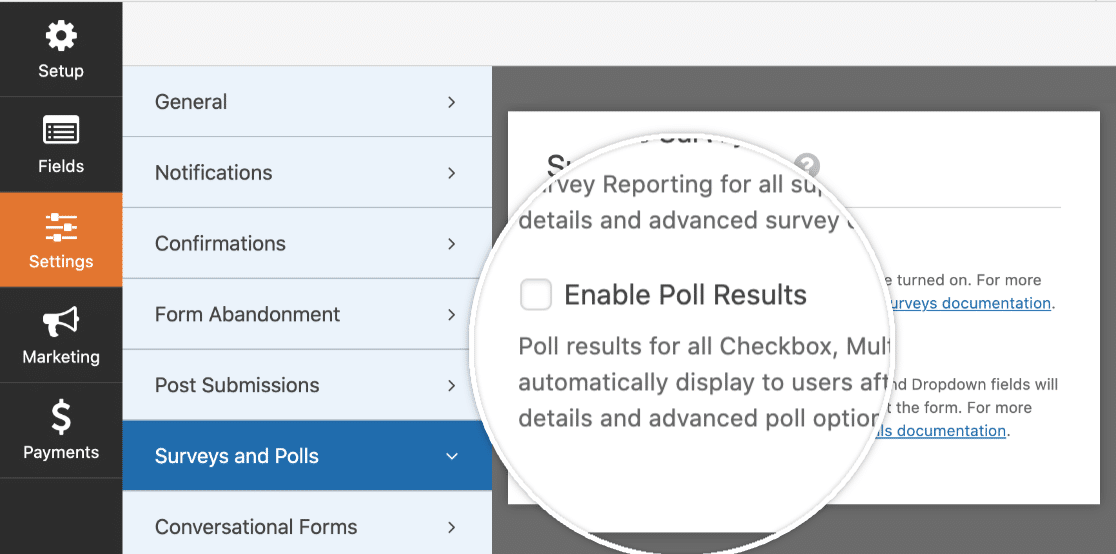
Para mostrar los resultados de la encuesta a tus visitantes después de que hayan completado tu formulario de encuesta, ve a Ajustes » Encuestas y sondeos y selecciona la casilla Habilitar resultados de la encuesta.
A continuación, ve a Ajustes » Confirmación para crear un mensaje personalizado que los visitantes del sitio verán una vez que hayan enviado tu formulario de encuesta.
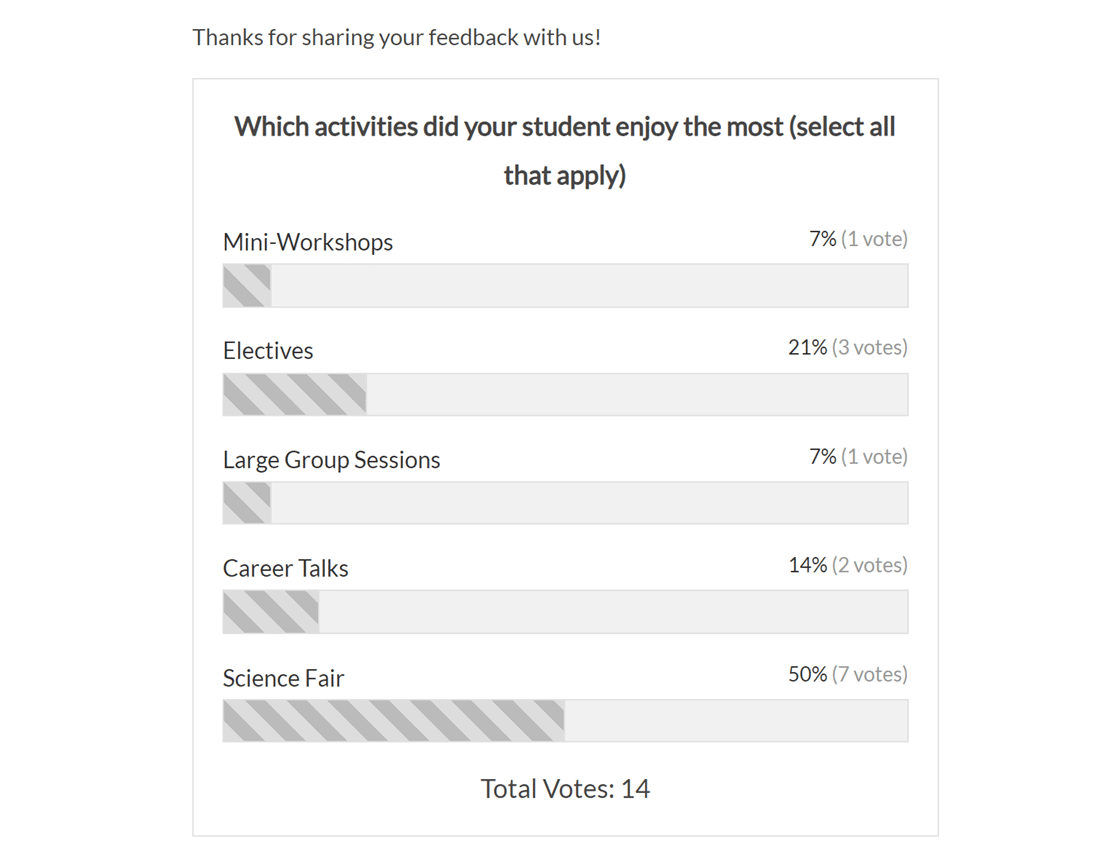
Haz clic en Guardar. Esto es lo que ve un visitante después de votar.
Paso 6: Agrega tu sondeo a una página o publicación
Tu encuesta está creada, pero nadie puede votar hasta que esté incrustada en algún lugar, así que abre la página o publicación donde la quieras, añade un bloque y busca WPForms.
Selecciona tu encuesta del menú desplegable y listo. La vista previa se renderiza directamente en el editor, para que puedas comprobar el diseño antes de publicar.

Si prefieres colocar la encuesta en un lugar al que el editor de bloques no llega, cada formulario de WPForms también tiene un shortcode.
Lo encontrarás en WPForms » Todos los formularios en la columna Shortcode, y funciona en áreas de widgets, módulos de texto de constructores de páginas y archivos de plantillas de temas.
Nuestra guía sobre cómo mostrar tus formularios de WordPress cubre cada método en detalle.

Paso 7: Muestra los resultados del sondeo en vivo en cualquier lugar de tu sitio
El mensaje de confirmación solo muestra los resultados a las personas que votaron, pero si quieres un recuento continuo que todos vean, hayan votado o no, WPForms tiene un shortcode para eso.
Esta es mi cosa favorita sobre las encuestas en WPForms y casi nadie sabe que existe. Aquí está el shortcode que puedes modificar según los valores especificados a continuación:
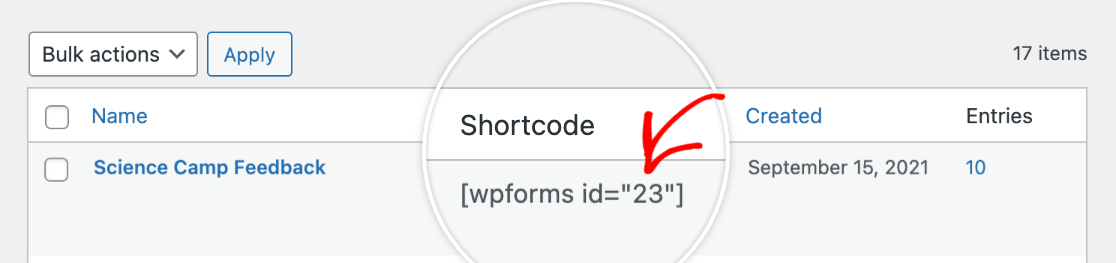
[wpforms_poll form_id="23" field_id="7" label="true" counts="true"]- form_id: De qué formulario provienen los resultados. Para encontrarlo, ve a WPForms » Todos los formularios y léelo de la columna Shortcode.
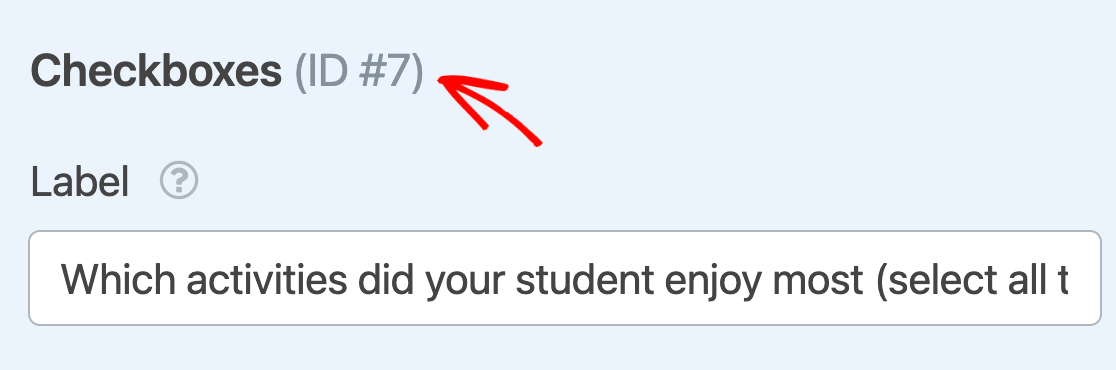
- field_id: Qué campo de Menú desplegable, Casillas de verificación o Opción múltiple informar. Lo encontrarás en la parte superior del panel de opciones de ese campo en el constructor.
- label: Establecer en
"true"para imprimir la pregunta encima de los resultados, o"false"para mostrar solo el recuento. - counts: Establecer en
"true"para mostrar el número de votos por opción, o"false"solo para porcentajes.
Encontrar el ID del formulario lleva dos segundos.
El ID del campo se encuentra en la parte superior del panel Opciones de campo al hacer clic en el campo en el constructor.
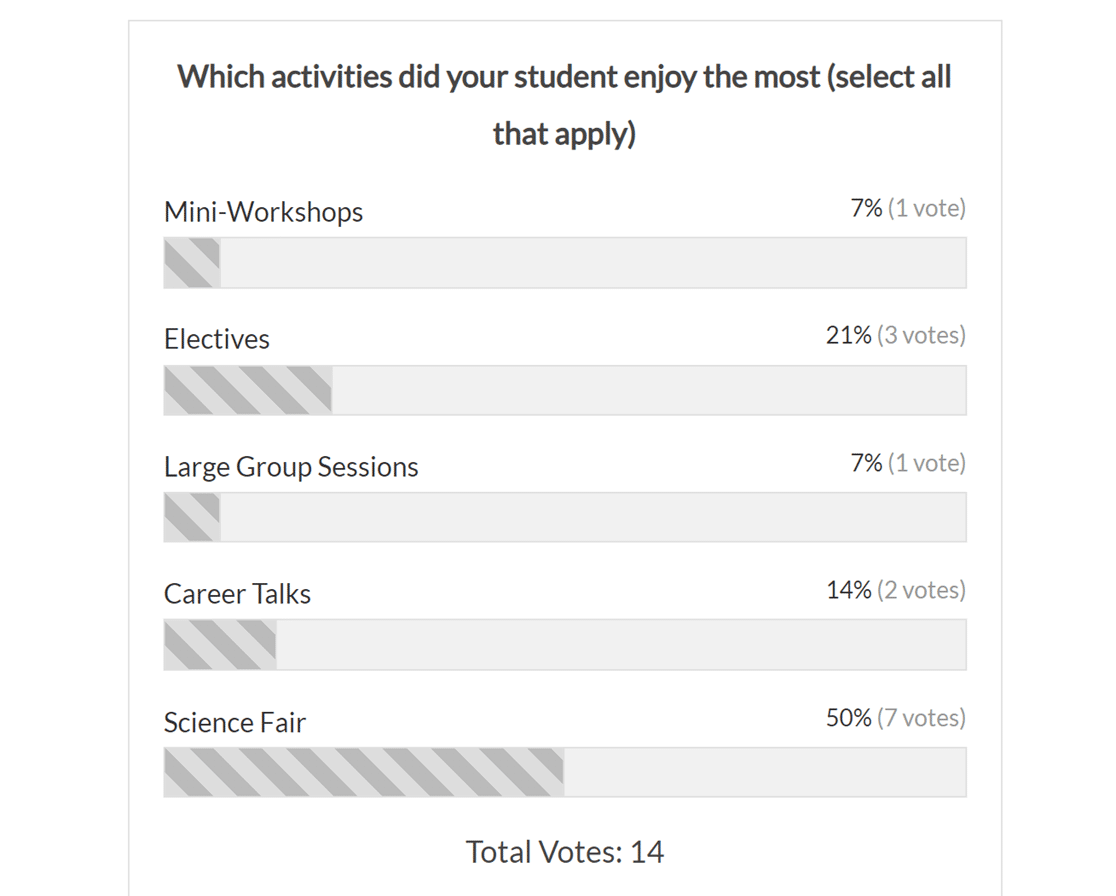
En el front-end, tus resultados se ven así.
El shortcode solo maneja los resultados de las encuestas, por lo que los resultados de las encuestas de los campos Escala de Likert y Net Promoter Score permanecen en tu área de administrador sin un equivalente en el front-end.
Si necesitas publicar esos, exporta el informe como una imagen e insértala manualmente.
Paso 8: Rastrea y analiza los resultados de tu sondeo
Los recuentos del front-end son para tus visitantes, pero la página de informes es para ti, y va mucho más allá de una barra de porcentaje. Ve a WPForms » Todos los formularios, pasa el ratón sobre el título de tu encuesta y haz clic en Resultados de la encuesta.
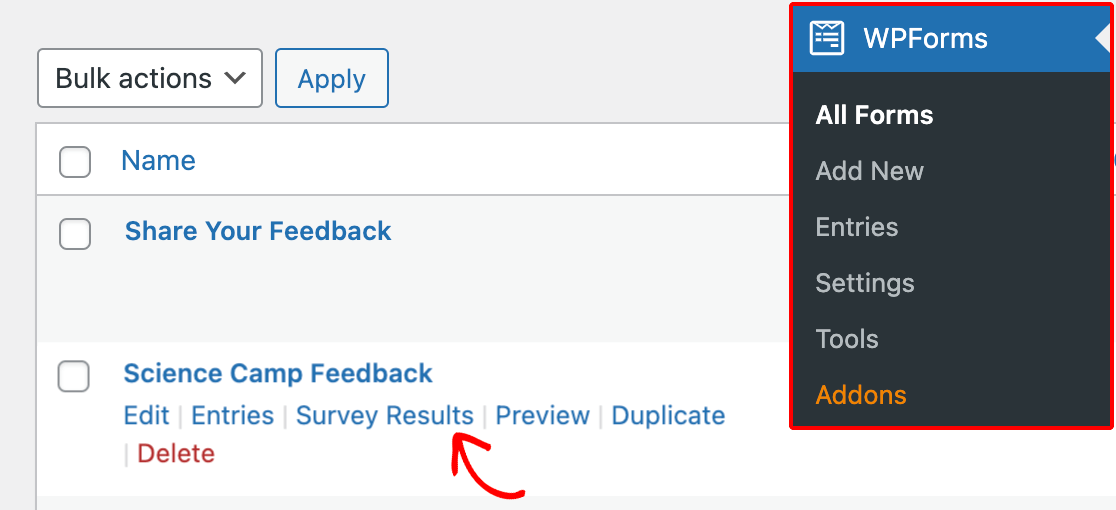
Cada campo que se puede informar obtiene su propia tarjeta con un gráfico y un desglose de respuestas, incluidos los totales de cuántas personas respondieron y cuántas omitieron.

Las opciones se ordenan por la más respondida por defecto. Haz clic en el encabezado de la columna Respuestas para invertir el orden.
Cambia la apariencia del gráfico
Haz clic en el icono de engranaje en la parte superior derecha de cualquier tarjeta para rediseñar su gráfico. Estilo del gráfico te ofrece Línea, Barra vertical, Barra horizontal o Circular.
Para una encuesta con un puñado de opciones, Circular o Barra horizontal se leen mejor, ya que un gráfico de líneas implica una tendencia a lo largo del tiempo que una sola pregunta de encuesta no tiene.

Color del gráfico toma un valor preestablecido o un valor hexadecimal personalizado, Tamaño del gráfico controla cuánto espacio ocupa el gráfico frente a la tabla de respuestas, y Ocultar gráfico elimina el gráfico por completo si solo quieres números.
Activa Aplicar a todos los gráficos para aplicar tus configuraciones a todo el informe a la vez, luego haz clic en Guardar cambios.
Filtra las respuestas que te interesan
El menú Filtros en la parte superior derecha de la primera tarjeta se aplica a cada campo graficable del informe.

Rango de fechas toma preajustes desde Hoy hasta Último año, además de una opción Personalizada para tus propias fechas de inicio y fin. Así es como comparas la primera semana de una encuesta con la tercera.
Debajo, Preguntas y respuestas enumera cada pregunta con sus opciones. Marca respuestas específicas para limitar el informe solo a las personas que las eligieron, o marca una etiqueta de pregunta para incluir a todos los que la respondieron.
Exporta o imprime tu informe
Cada tarjeta también tiene un menú Exportar en la parte superior derecha. Elige Pregunta actual para un solo campo o Todas las preguntas para todo el informe, elige Gráfico + Datos o Solo gráfico, luego guarda como JPG o PDF.

Seleccionar Imprimir como formato abre el diálogo de impresión de tu navegador utilizando la configuración de gráfico que hayas establecido. Esa exportación JPG también es la solución alternativa para publicar resultados de encuestas en el front-end, ya que no tienen su propio shortcode.
¿Más preguntas sobre cómo añadir una encuesta a WordPress?
¿Buscas respuestas a tus preguntas? Aquí tienes algunas consultas que nos hacen con frecuencia sobre cómo añadir una encuesta en WordPress:
¿Cuál es la diferencia entre una encuesta y un sondeo?
Quizás te estés preguntando cuál es la diferencia entre una encuesta y un sondeo. Y tendrías razón en preguntar, porque parecen lo mismo. Pero hay una diferencia:
- Sondeo. Un sondeo se utiliza para hacer una pregunta rápida y sencilla de opción múltiple a los visitantes del sitio. La gente elige entre las respuestas que tú proporcionas. Puedes restringir a los visitantes a elegir una respuesta, o puedes permitir múltiples respuestas.
- Encuesta. Las encuestas son más profundas que los sondeos en línea y hacen muchas preguntas sobre una amplia gama de temas. Muchas veces utilizan una escala de Likert para medir el nivel de opinión de las personas. Las encuestas se utilizan mejor para conocer las experiencias de las personas.
¿Cómo añado una encuesta a mi sitio de WordPress?
Para añadir una encuesta a tu sitio de WordPress, instala WPForms Pro y activa el Complemento de Encuestas y Sondeos.
Crea un nuevo formulario, elige la plantilla de Encuesta, personaliza tus preguntas e incrusta el formulario en una entrada o página.
¿Cómo añado votaciones a WordPress?
Añadir votaciones a tu sitio de WordPress se puede hacer sin problemas con WPForms Pro. Primero, asegúrate de tener WPForms Pro instalado junto con el Complemento de Encuestas y Sondeos.
Luego, crea un formulario y selecciona una plantilla que se adapte a tus necesidades de votación. Personaliza el formulario con tus opciones de votación e insértalo en cualquier publicación o página de tu sitio.
¿Cómo añado una encuesta a mi sitio de WordPress?
Para incorporar una encuesta en tu sitio de WordPress, utiliza WPForms Pro junto con el Complemento de Encuestas y Sondeos.
Después de la instalación, crea un nuevo formulario y selecciona la Plantilla de Formulario de Sondeo. Personalízala con tus preguntas de encuesta específicas.
Una vez hecho esto, inserta el formulario de encuesta en una publicación o página de WordPress. Esta configuración te permite recopilar y analizar las respuestas de la encuesta directamente a través de tu sitio web.
¿Por qué los porcentajes de mi encuesta no suman 100%?
Casi siempre porque la pregunta utiliza un campo de Casillas de verificación.
Las casillas de verificación permiten que una persona seleccione varias respuestas, por lo que cada porcentaje es la proporción de encuestados que eligieron esa opción, no una porción de un solo pastel. Cincuenta personas pueden elegir dos respuestas cada una y sus totales se leerán como 200%.
Cambie el campo a Opción múltiple o Menú desplegable si desea una respuesta por persona y porcentajes que sumen 100.
¿Puedo ocultar las opciones del sondeo por las que nadie ha votado?
Sí. Las opciones vacías se muestran en cero por defecto, lo que puede hacer que un sondeo parezca escaso en sus primeros días. Un fragmento de código en la documentación para desarrolladores de WPForms filtra las opciones no votadas de la visualización, por lo que solo aparecen las opciones con al menos un voto.
A continuación, aprende cómo añadir valoraciones de usuarios a los formularios de WordPress
Si está buscando otra forma de averiguar cómo se sienten los usuarios acerca de las preguntas difíciles que tiene que hacer, consulte cómo agregar calificaciones de usuario a sus formularios de WordPress.
Y para colmo, asegúrese de refrescar sus habilidades de SEO para que pueda atraer a más personas a su sitio y aumentar las conversiones.
Crea tu formulario de WordPress ahora
¿Listo para crear tu formulario? Empieza hoy mismo con el plugin de creación de formularios de WordPress más fácil. WPForms Pro incluye muchas plantillas gratuitas y ofrece una garantía de devolución de dinero de 14 días.
Si este artículo te ha sido útil, síguenos en Facebook y X (Twitter) para más tutoriales y guías gratuitas de WordPress.





Hola, ¿puede ser así:
Sondeo 1: Género (femenino/masculino)
Sondeo 2: Tu país (3-4 países)
Resultado: cada país muestra el número de mujeres y hombres
¿Se puede hacer con este plugin?
¡Hola Yana!
Actualmente, no hay una opción integrada para calcular resultados filtrados por ciertos criterios. Sin embargo, estoy de acuerdo en que sería muy útil. He tomado nota de la solicitud de funciones y la tendremos en cuenta a medida que planifiquemos nuestra hoja de ruta para el futuro.
Puedes filtrar las entradas por país para ver solo las entradas de un país determinado y lo que el usuario ha elegido en el campo Género.
¡Pido disculpas por cualquier inconveniente!
Que tengas un buen día 🙂
¿Es posible mostrar los nombres de quién respondió a cada uno de los campos, por ejemplo, Paul y Mary dijeron Sí, Neil dijo No. Me gustaría hacer una encuesta para ver quién asistirá a un evento y mostrar los resultados a los usuarios. Gracias.
Hola Dee, los resultados de las encuestas se pueden recopilar en los campos Desplegable, Casillas de verificación y Opción múltiple, por lo que no podrá hacer lo que buscas. En tu caso, puedes ver esas entradas en la sección de entradas y, para mostrarlas al usuario, aquí tienes una guía sobre cómo mostrar las entradas del formulario en el front-end.
¡No dudes en ponerte en contacto con el equipo de soporte si necesitas más ayuda!
Si tienes una licencia de WPForms, tienes acceso a nuestro soporte por correo electrónico, así que por favor envía una solicitud de soporte.
De lo contrario, ofrecemos soporte gratuito limitado en el foro de soporte de WPForms Lite en WordPress.org.
Gracias 🙂
Hola. ¿Hay alguna opción para comprar este complemento sin tener que pagar los 199 dólares al año por la versión Pro? Si es así, ¿cuánto cuesta?
Hola Msimpson,
Actualmente, los complementos no están disponibles para compra individual ni para intercambios y solo se puede acceder a ellos a través de sus respectivos niveles de licencia.
¡Pido disculpas por cualquier inconveniente!
Que tengas un buen día 🙂
¿Cómo puedo acceder a los resultados después de añadir una encuesta a través de la versión Lite de WPForms Builder?
¡Hola Ben! ¡Lamento la confusión!
El complemento Encuestas y Sondeos solo es accesible con las versiones de licencia Pro o superiores.
Si tienes una licencia de WPForms, tienes acceso a nuestro soporte por correo electrónico, así que por favor envía una solicitud de soporte. De lo contrario, ofrecemos soporte gratuito limitado en el foro de soporte de WPForms Lite en WordPress.org
Creé una encuesta. Cuando la página de resultados muestra el porcentaje, no suma 100%. ¿Sabes cuál podría ser el problema?
Hola Karen. Lamentamos cualquier inconveniente. Para asegurarnos de responder a tu pregunta de la manera más completa posible y evitar confusiones, ¿podrías ponerte en contacto con nuestro equipo?
Tienes acceso a nuestro soporte por correo electrónico, así que por favor envía una solicitud de soporte.
Gracias.
¿Es posible evitar que las personas voten más de una vez?
Hola Allan:
Tenemos esta función disponible con el complemento Form Locker. Consulta "Limitar entradas del mismo usuario" en esta guía.
¡Espero que esto ayude! 🙂