



Resumen de IA
¿Necesitas un plugin de WordPress para encuestas emergentes? Poner un formulario de comentarios en una ventana emergente es una excelente manera de obtener más respuestas de tus visitantes.
En este artículo, analizaremos el mejor plugin de encuestas emergentes para WordPress. Luego, te guiaremos a través del proceso para publicar una ventana emergente en tu sitio.
Crea tu formulario de encuesta de WordPress ahora
¿Cómo Uso un Plugin de Encuestas Emergentes en WordPress?
Puedes instalar un plugin de encuestas emergentes fácilmente en tu panel de WordPress.
Después de eso, solo necesitas configurar las preguntas de la encuesta para el formulario y luego diseñar la ventana emergente que aparecerá cuando un visitante esté en tu sitio.
Las ventanas emergentes son una excelente manera de captar la atención de tus visitantes en cualquier tipo de encuesta. Y centrar al visitante en la encuesta ayudará a aumentar las tasas de conversión.
Es muy fácil instalar un plugin de encuestas emergentes. Vamos a combinar 2 potentes plugins en este tutorial.
Cómo Configurar tu Plugin de Encuestas Emergentes para WordPress
Paso 1: Instalar el plugin WPForms
WPForms es el mejor creador de formularios para WordPress. Te permite crear formularios y encuestas personalizados con un sencillo creador de arrastrar y soltar.
 Empecemos instalando el plugin WPForms.
¿Necesitas ayuda? Consulta esta guía para principiantes sobre cómo instalar un plugin en WordPress.
Una vez que hayas activado el plugin en WordPress, también querrás instalar y activar el complemento de Encuestas y Sondeos. Esto te permitirá ver informes avanzados de las respuestas de tu encuesta.
Ve a WPForms » Complementos y haz clic en el botón Instalar complemento para el complemento de Encuestas y Sondeos.
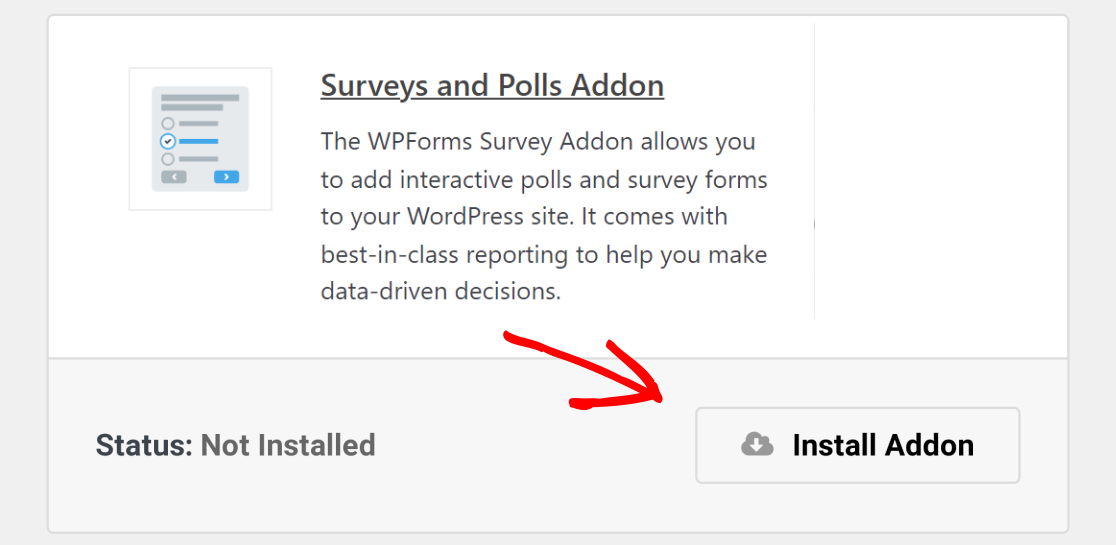
El complemento se instalará y luego se activará automáticamente.
Ahora estás listo para crear tu formulario de comentarios. La buena noticia es que podemos usar una plantilla para esto, por lo que solo te llevará unos minutos.
Paso 2: Crear un Formulario de Encuesta en WPForms
En este ejemplo, crearemos una encuesta sencilla con 4 campos:
- Nombre
- Correo electrónico
- Valoración con estrellas
- Un campo de texto para comentarios
Si deseas crear una encuesta más complicada, consulta estas plantillas y ejemplos de cuestionarios para aprender sobre los campos que puedes usar.
En el panel de WordPress, ve a WPForms » Nuevo en el menú lateral. Aquí puedes nombrar tu formulario y elegir entre cientos de plantillas.
Para este ejemplo, usaremos la plantilla de Formulario de Encuesta.
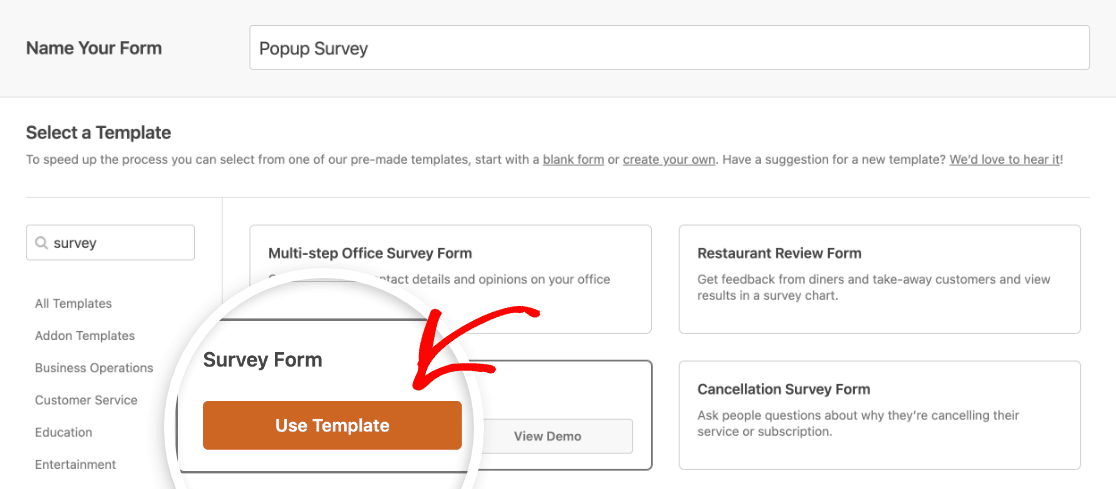
Personalizar esta plantilla solo te llevará unos minutos.
Los formularios más cortos pueden disminuir el abandono del formulario, por lo que vamos a simplificar un poco esta encuesta. Eliminaremos los 2 campos de Escalas Likert haciendo clic en el icono de la papelera.
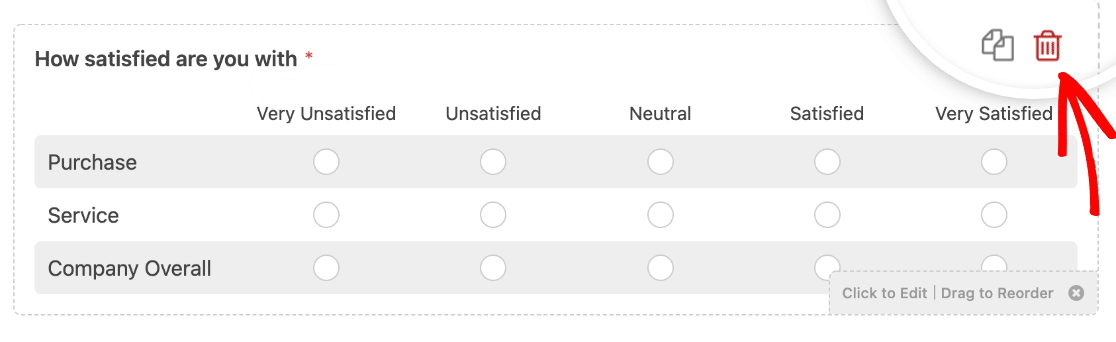
Si deseas personalizar algún otro campo, simplemente haz clic en ellos para cambiar la configuración. Por ejemplo, puedes usar las opciones Avanzadas en el campo de Valoración para cambiar los iconos.
Lo último que hay que hacer es a
tilde;adir el c ilde;odigo de seguimiento de conversiones de OptinMonster al formulario. En el constructor de formularios, haga clic en Ajustes en el lado izquierdo de la pantalla. Luego, despl ilde;acese hacia abajo, expanda la secci ilde;on Avanzado y escriba om-trigger-conversion en el campo Clase CSS del bot ilde;on de env ilde;io.
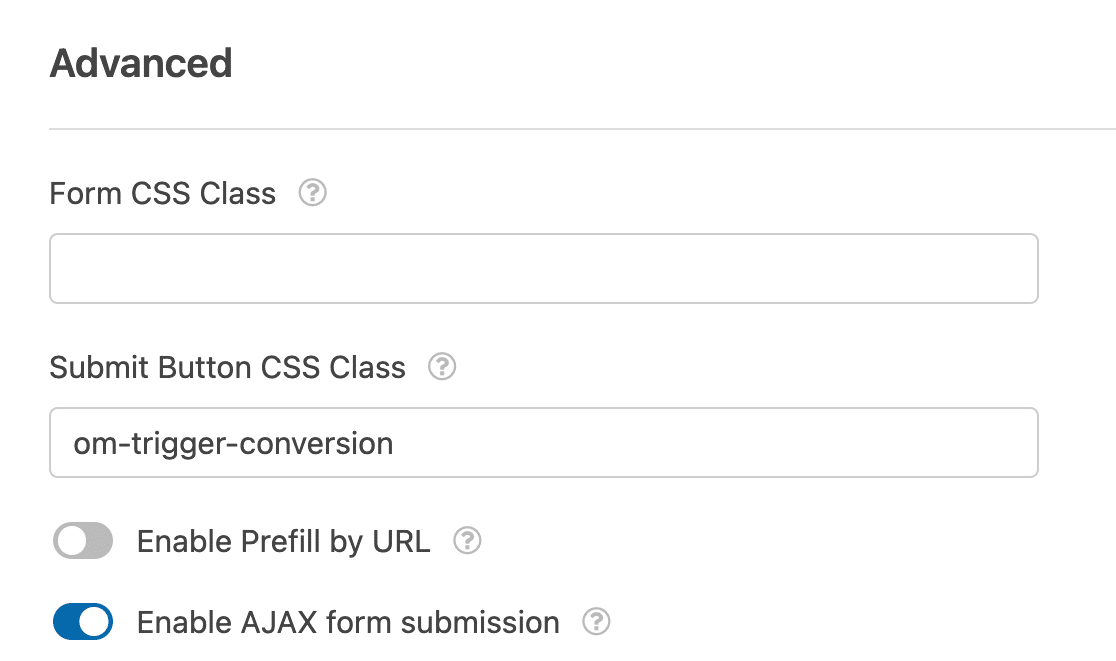
Una vez que haya terminado, haga clic en el bot ilde;on Guardar para guardar su formulario.
Si desea a tilde;adir campos de encuesta m ilde;as complejos a su formulario, consulte este art ilde;iculo sobre c ilde;omo crear un formulario de encuesta en WordPress.
Ahora que tenemos un formulario de comentarios listo, sigamos e instalemos el segundo plugin.
Paso 3: Instalar el Plugin OptinMonster
OptinMonster es el mejor plugin de pop-ups para WordPress. Puede ayudarle a rastrear y aumentar las conversiones, y a obtener comentarios valiosos de sus visitantes. Consulte todas las caracter ilde;isticas en nuestra revisi ilde;on de OptinMonster.
OptinMonster + WPForms es una combinaci ilde;on potente. Pongamos ambos a trabajar.
Vaya y instale el plugin de OptinMonster para WordPress. No olvide activarlo.
Si no tiene una cuenta, haga clic en extquestion ¿Nuevo? Reclama tu cuenta gratuita y siga el asistente de configuraci ilde;on para registrarse. Si ya tiene una cuenta de OptinMonster, seleccione Conectar tu cuenta existente para a tilde;adir tu sitio web.
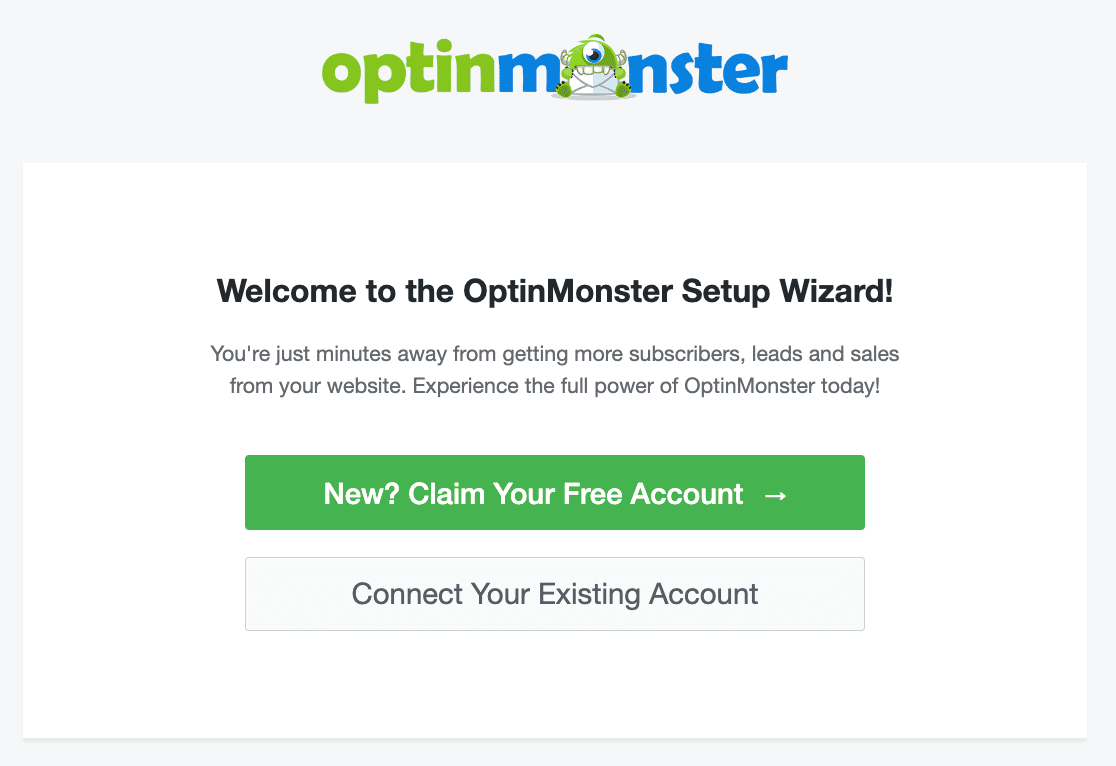
extexclamacion ¡Genial! Tenemos nuestros plugins de WordPress para encuestas emergentes listos.
Puede mantener el panel de WordPress abierto en otra pesta tilde;a. Necesitaremos volver a consultarlo en un segundo. Por ahora, cambiemos a OptinMonster.
Paso 4: Crear una Campaña en OptinMonster
Vaya a OptinMonster en una nueva ventana del navegador e inicie sesi ilde;on. En la parte superior de la pantalla, haga clic en Crear una campa tilde;a para empezar.
Primero, OptinMonster le preguntar ilde;a si desea empezar desde cero o usar una plantilla para su campa tilde;a. Usaremos una plantilla para este ejemplo.
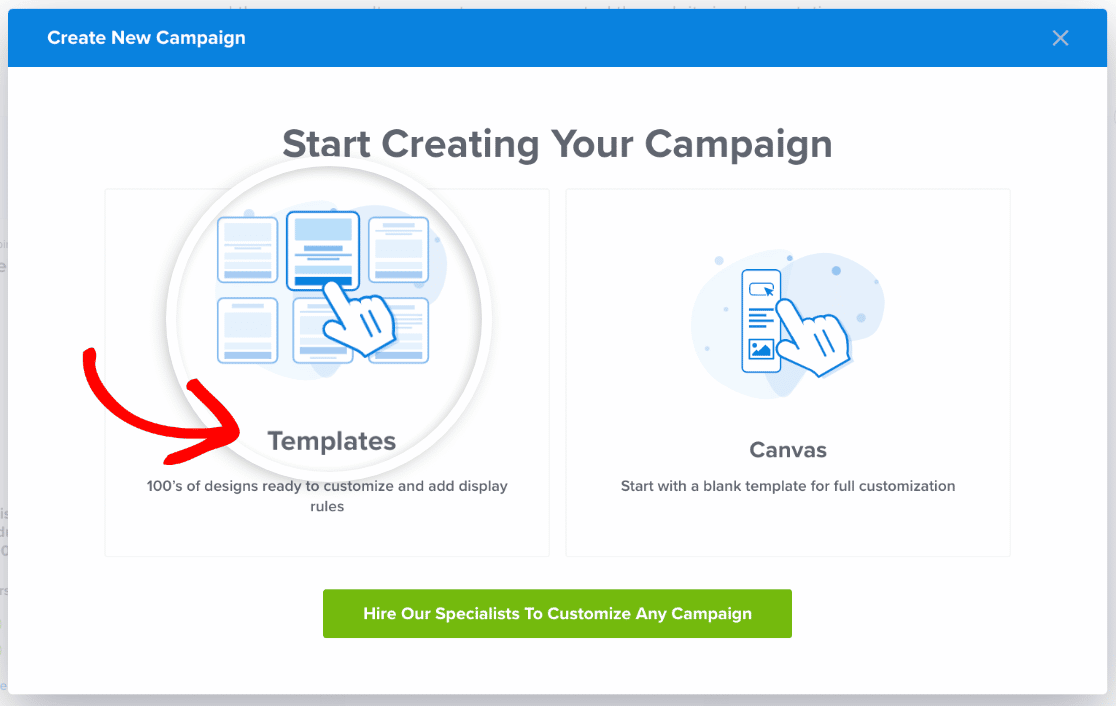
En tipo de campa tilde;a, elija Pop-up. Luego, seleccione una plantilla de campa tilde;a. Elija B ilde;asico.
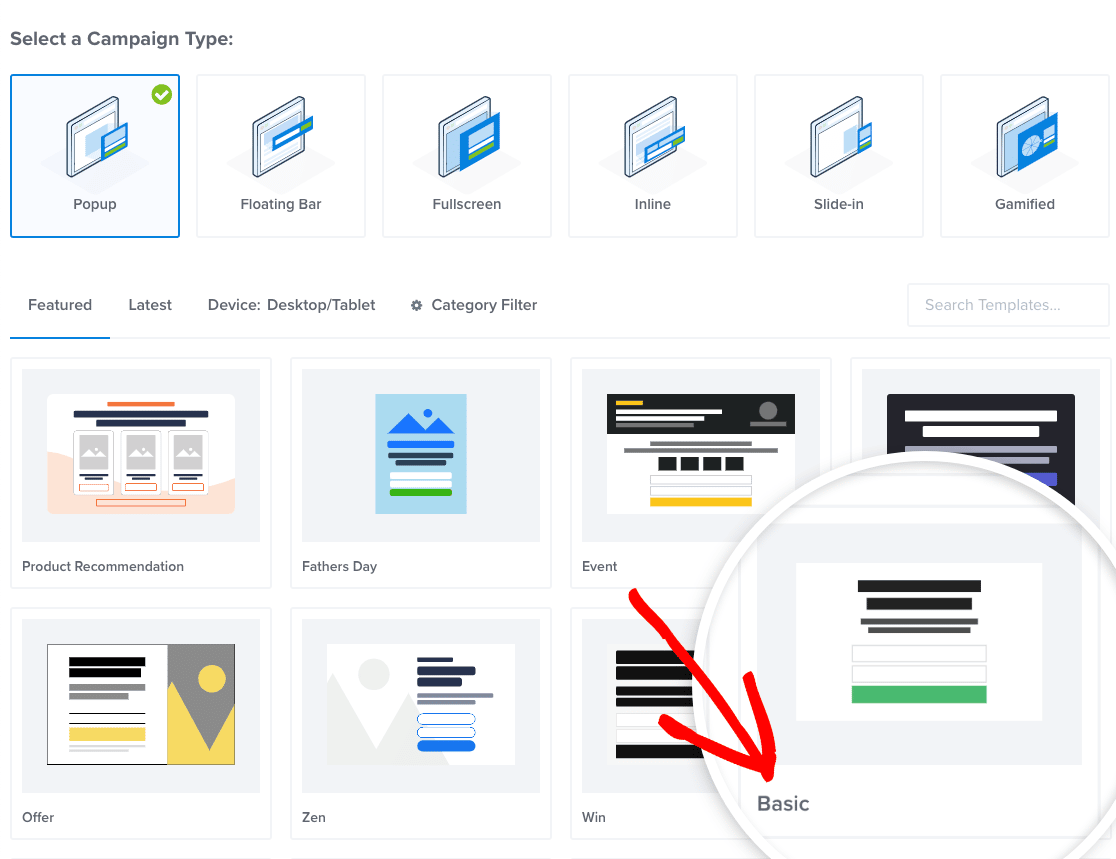
Para obtener m ilde;as informaci ilde;on sobre los diferentes tipos de pop-ups que puede crear, lea este art ilde;iculo sobre pop-ups extquestion nicos que puede crear con OptinMonster.
De acuerdo, volvamos al asistente de OptinMonster.
Ahora se le pedir ilde;a que nombre su pop-up. Llam extquestion emos Encuesta emergente, y luego seleccionaremos nuestro sitio.
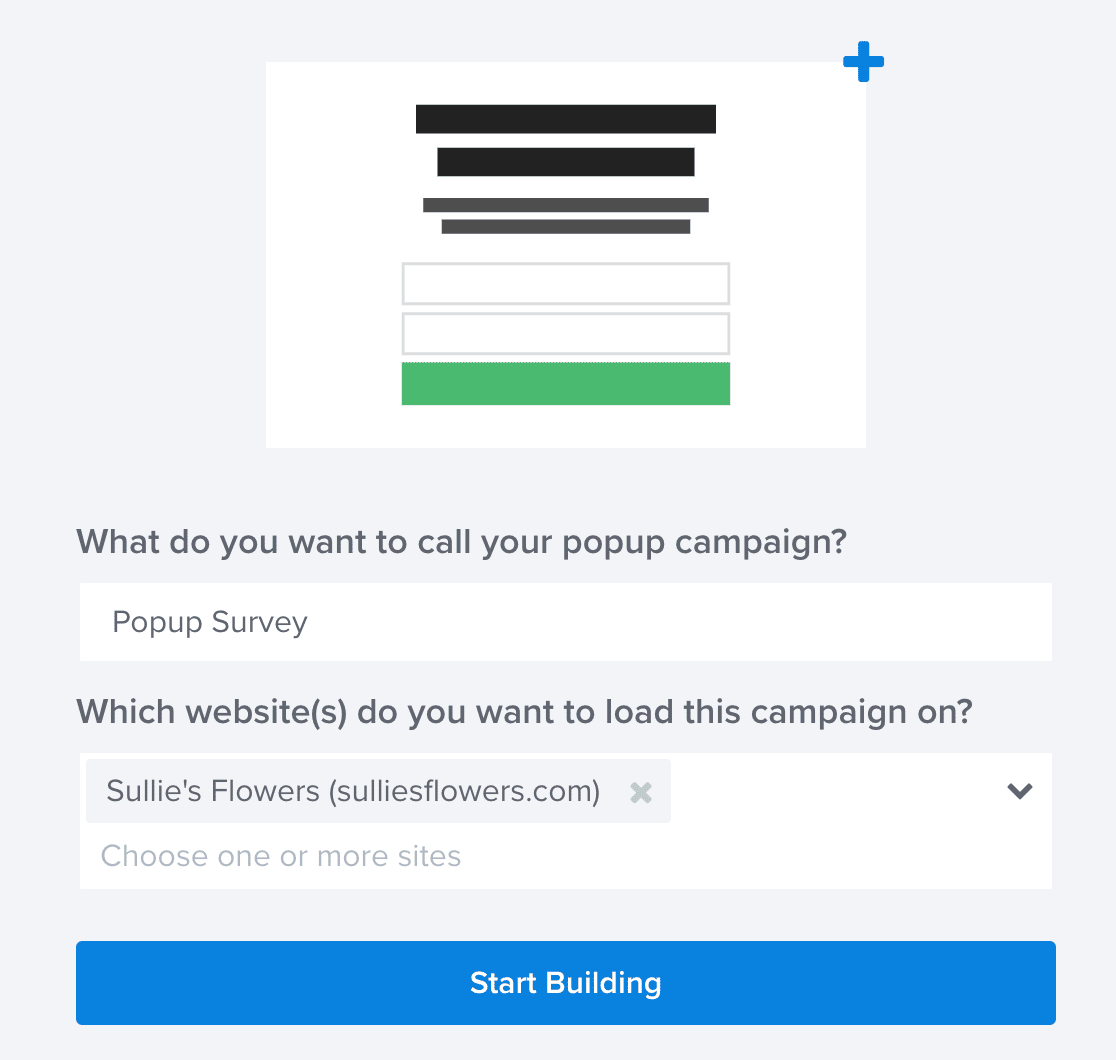
extexclamacion ¡Estamos listos! Simplemente haga clic en Empezar a construir para continuar.
OptinMonster cargar ilde;a la pantalla del constructor. Aqu ilde;i es donde configurar ilde;a el pop-up e incrustar ilde;a su formulario.
No se preocupe si no ha utilizado OptinMonster antes. Si se atasca en alg ilde;un momento, eche un vistazo a esta gu ilde;ia sobre c ilde;omo crear su primera campa tilde;a.
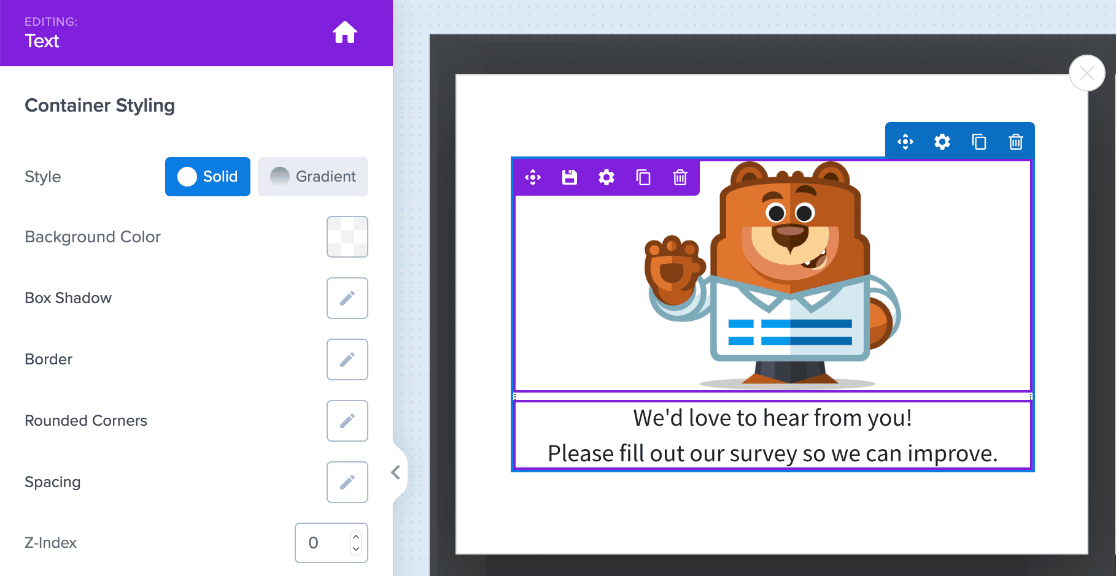
Primero, personalicemos el pop-up. Vamos a eliminar el contenido predeterminado y a a tilde;adir una imagen, as ilde;i como algo de texto que anime a los visitantes a rellenar nuestra encuesta.
Ahora a tilde;adamos el formulario al pop-up.
OptinMonster facilita mucho la adici ilde;on de formularios a sus pop-ups con el bloque WPForms. Simplemente arr ilde;astrelo a su pop-up. Luego, elija el formulario que desea incrustar en el men ilde;u desplegable Selecci ilde;on de formulario.
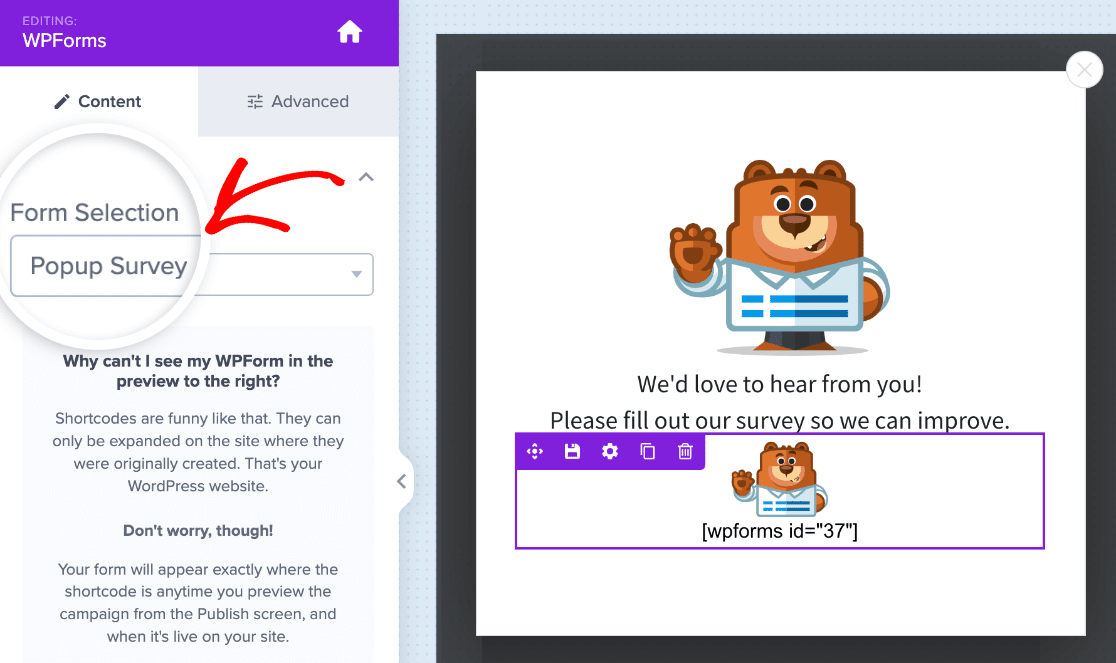
Solo verás el shortcode de tu formulario en el área de vista previa, pero no te preocupes. Puedes ver cómo queda tu formulario en tu ventana emergente antes de publicarlo.
A continuación, le diremos a OptinMonster cómo mostrar la ventana emergente. En este ejemplo, queremos que se muestre si alguien hace clic en un enlace.
Haz clic en Reglas de visualización en la parte superior del constructor de OptinMonster.
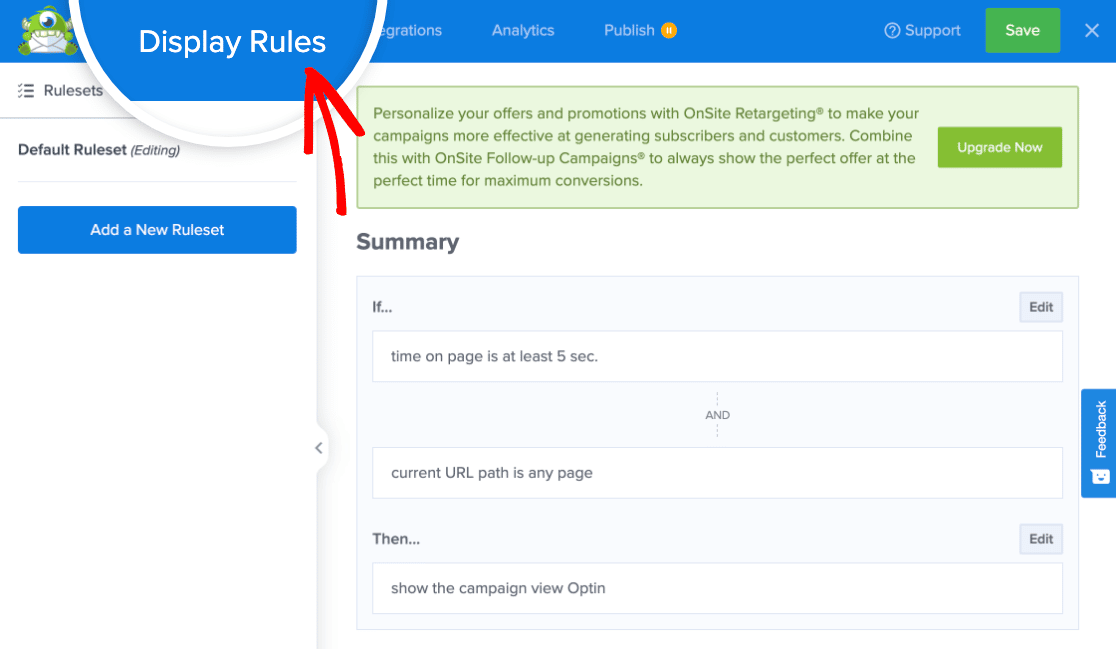
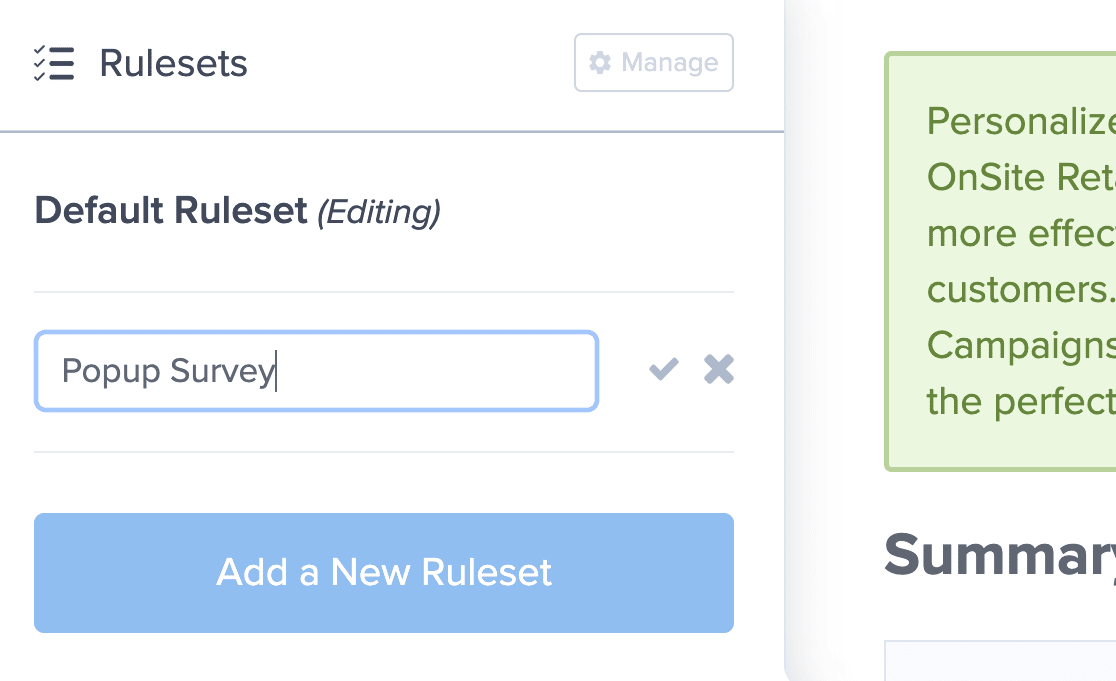
Haz clic en Añadir un nuevo conjunto de reglas para empezar. Introduce un nombre para esta regla de visualización en el espacio proporcionado y, a continuación, haz clic en la marca de verificación.
A continuación, haz clic en el menú desplegable que dice tiempo en la página. Selecciona la opción MonsterLink (Al hacer clic) a la derecha.
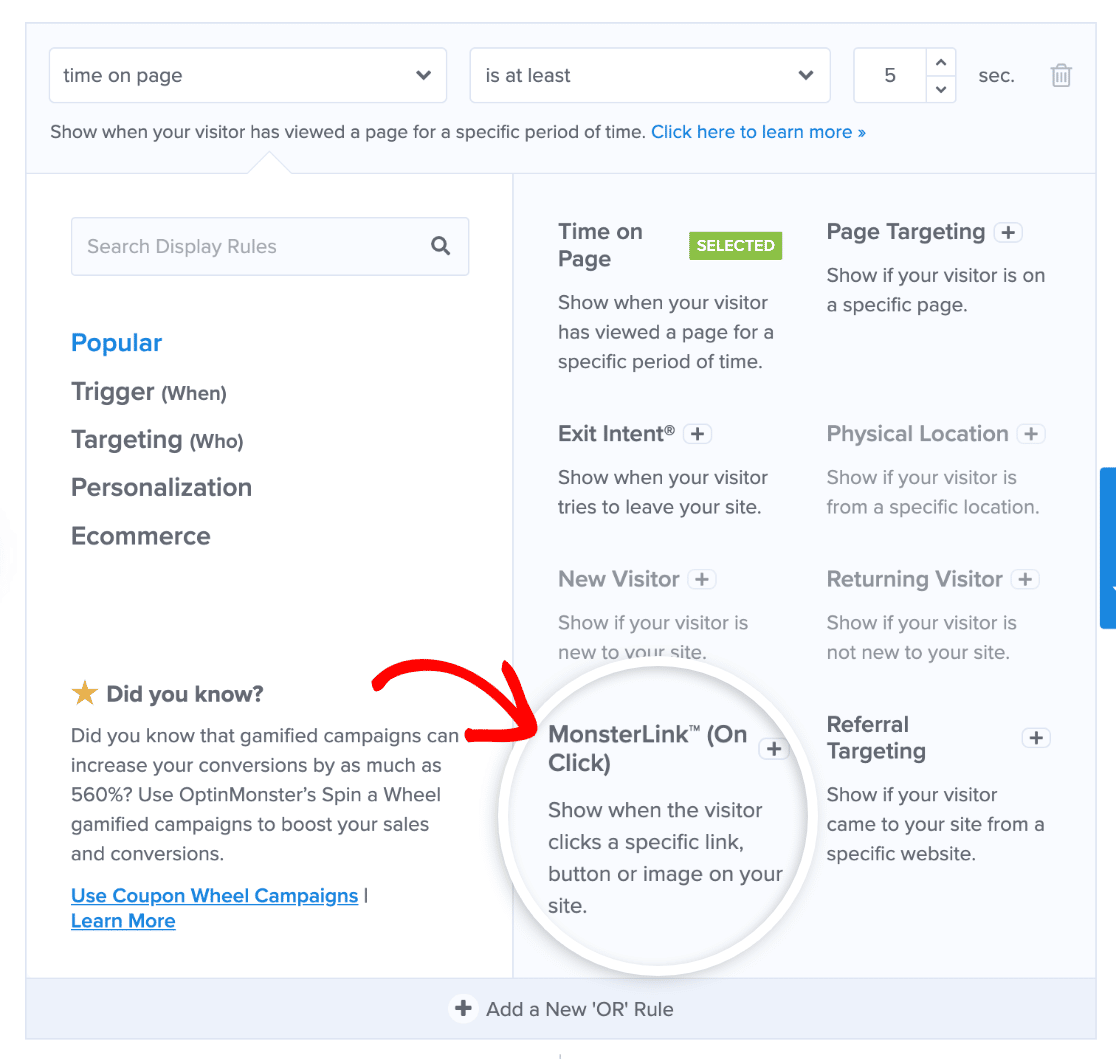
Puedes eliminar las otras reglas haciendo clic en el icono de la papelera junto a ellas.
Haz clic en Siguiente paso y asegúrate de que Optin esté seleccionado en el menú desplegable mostrar la vista de la campaña en la siguiente pantalla.
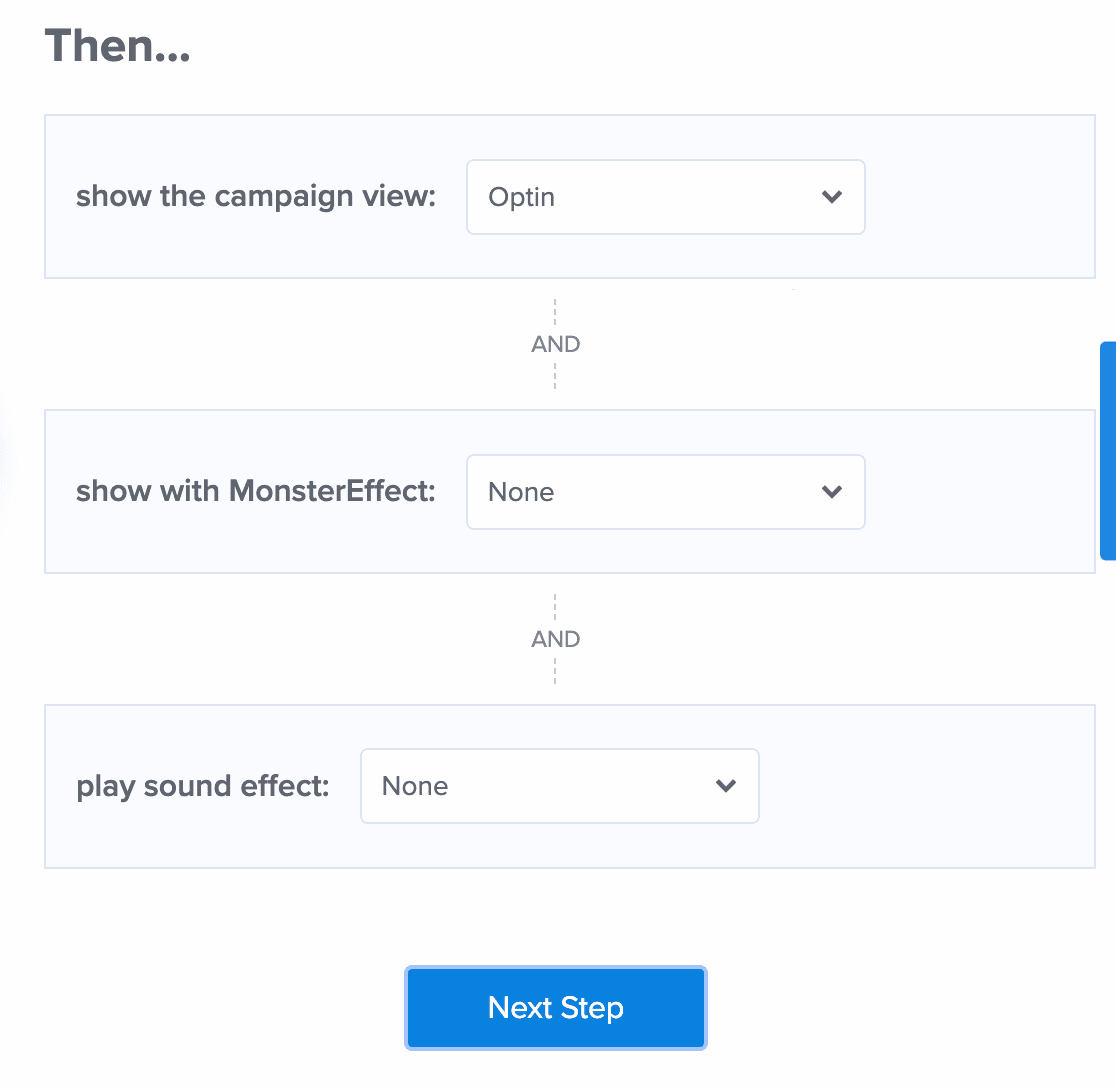
Haz clic en Siguiente paso de nuevo. Verás un resumen de tu regla de visualización.
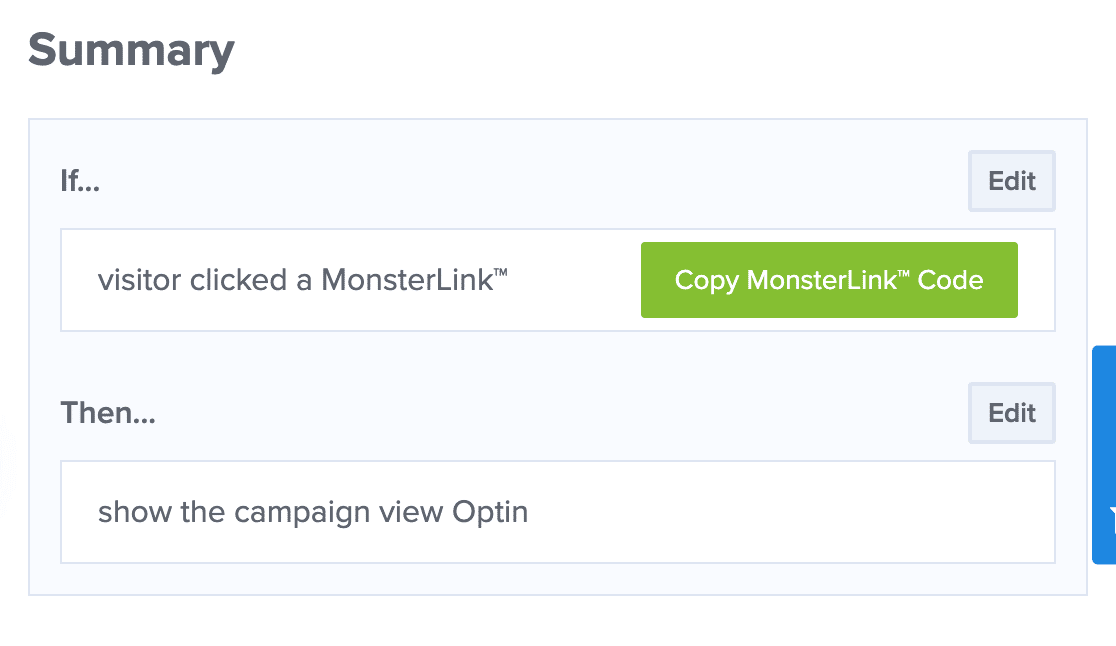
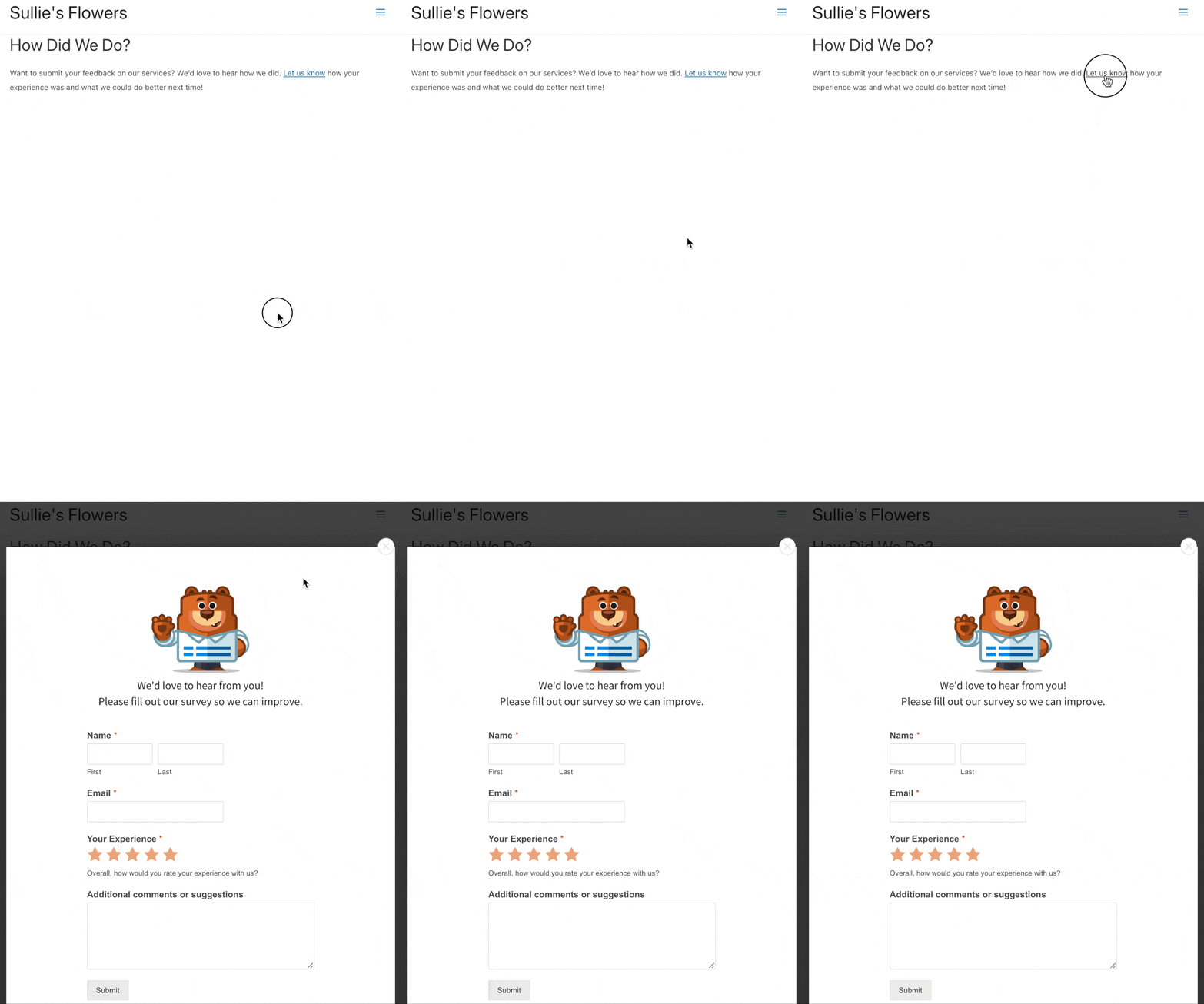
¡Genial! Ahora tu ventana emergente se abrirá cuando el visitante haga clic en el enlace personalizado.
Haz clic en Copiar código MonksterLink. Lo necesitarás en un minuto.
¡Ya casi llegas a la meta! Lo único que nos queda por hacer ahora es publicar la ventana emergente en tu sitio web.
Paso 5: Publicar la Encuesta Emergente en tu Sitio
Así que ahora tenemos que dar los últimos pasos en ambos plugins:
- En OptinMonster, publicaremos la ventana emergente.
- En WordPress, añadiremos el MonsterLink a una entrada o página.
Así que empecemos publicando la ventana emergente.
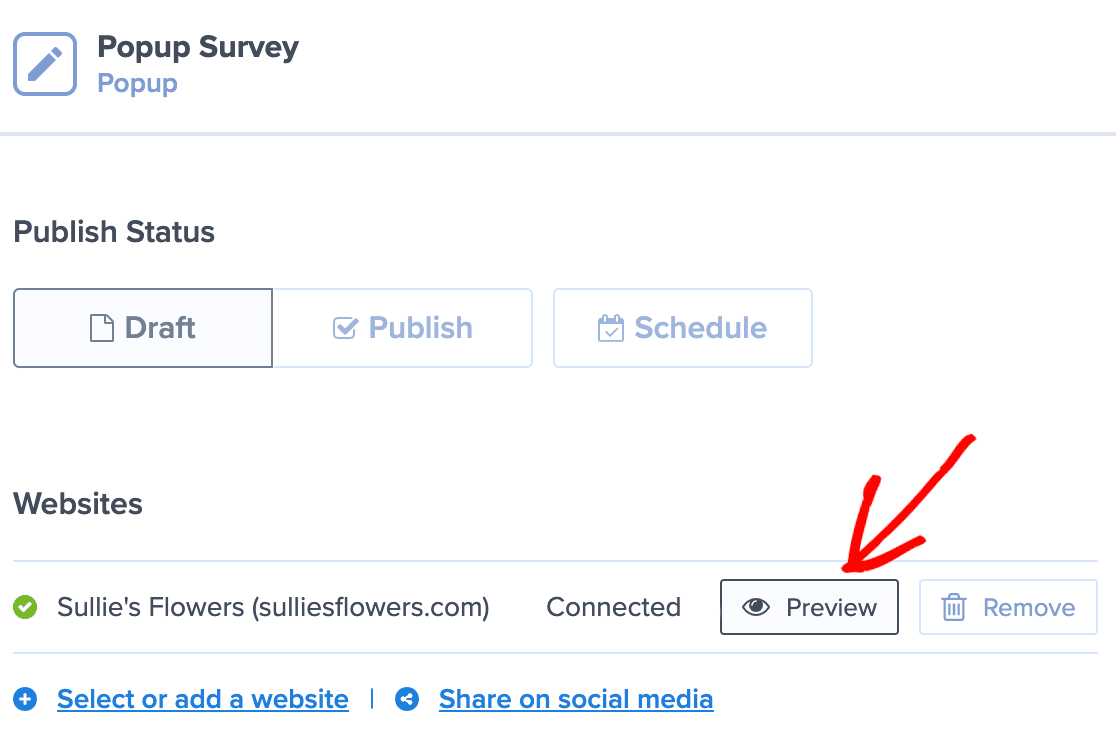
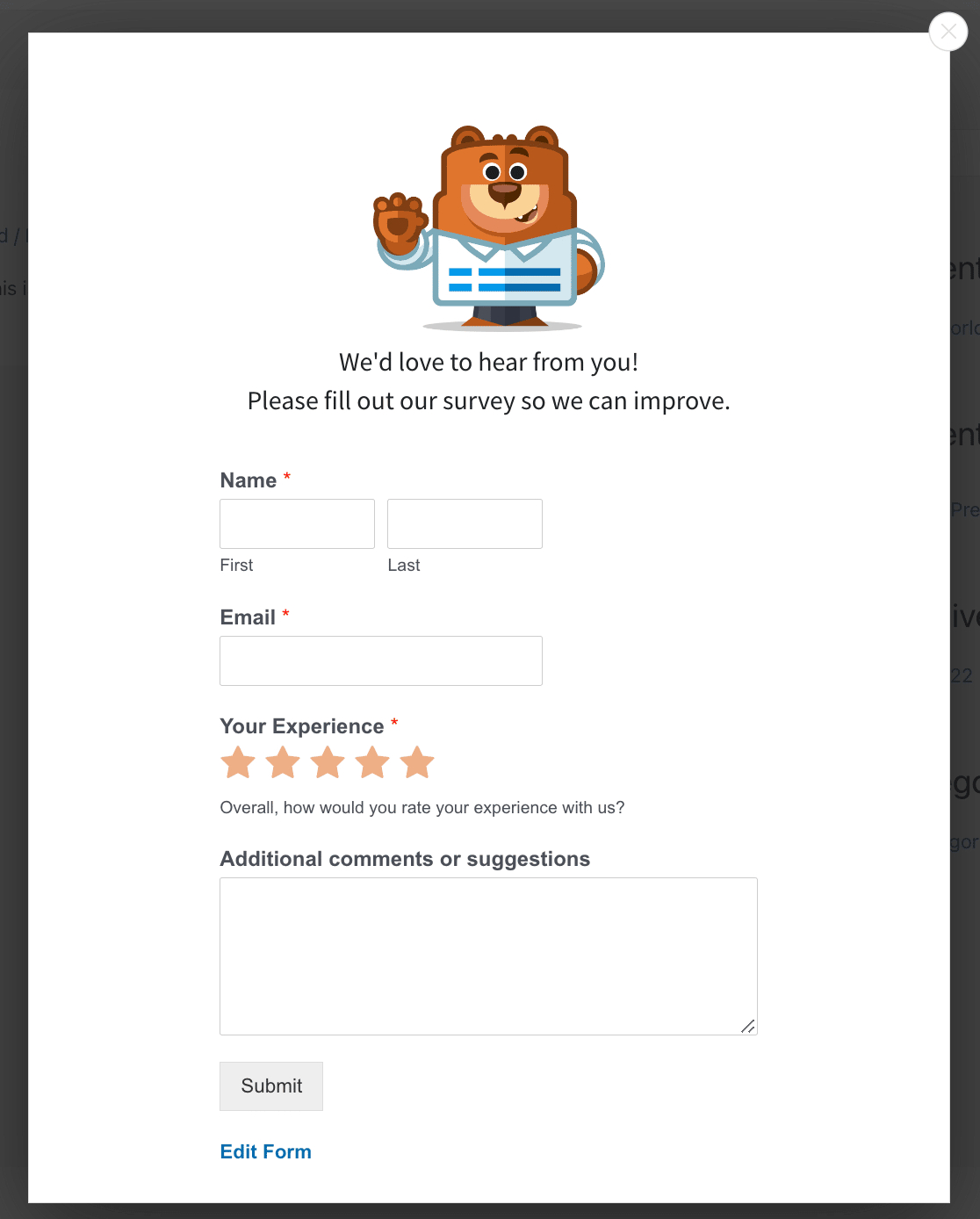
En la parte superior de la pantalla de OptinMonster, haz clic en Publicar. Luego haz clic en el botón Vista previa para ver cómo queda tu encuesta en tu ventana emergente.
Aquí está nuestro ejemplo:
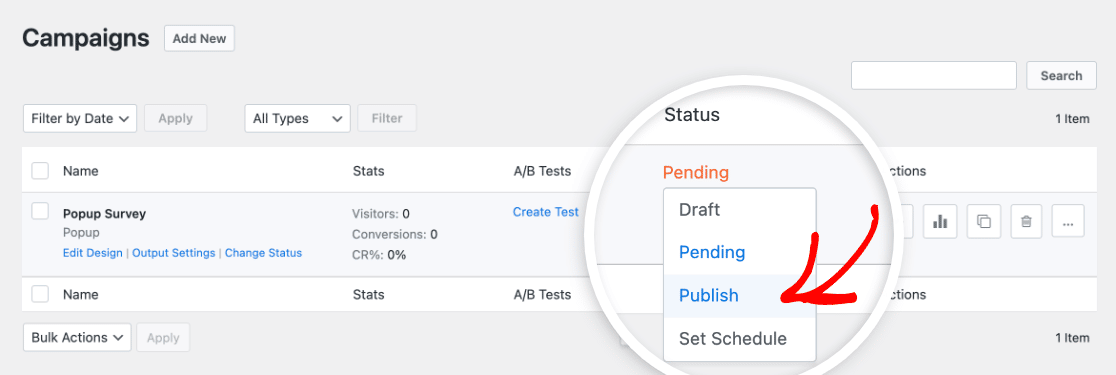
A continuación, vuelve a tu sitio de WordPress y ve a OptinMonster » Campañas. Deberías ver tu nueva ventana emergente listada aquí.
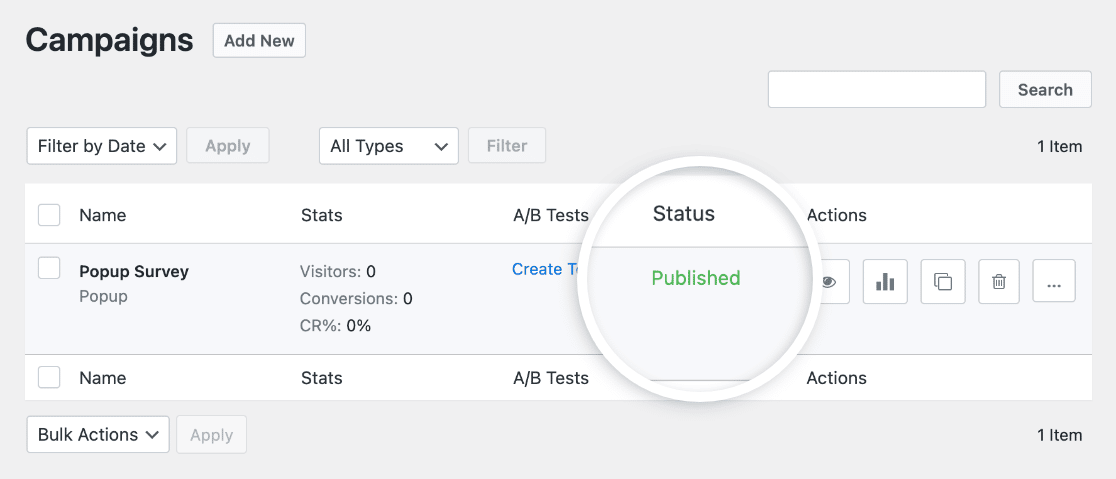
Debajo del título de tu campaña, haz clic en Cambiar estado y selecciona Publicado.
Deberías ver entonces el estado actualizado.
Ahora edita la entrada o página donde quieras mostrar tu ventana emergente de encuesta y añade el MonsterLink que copiaste anteriormente. Luego publica o actualiza la página.
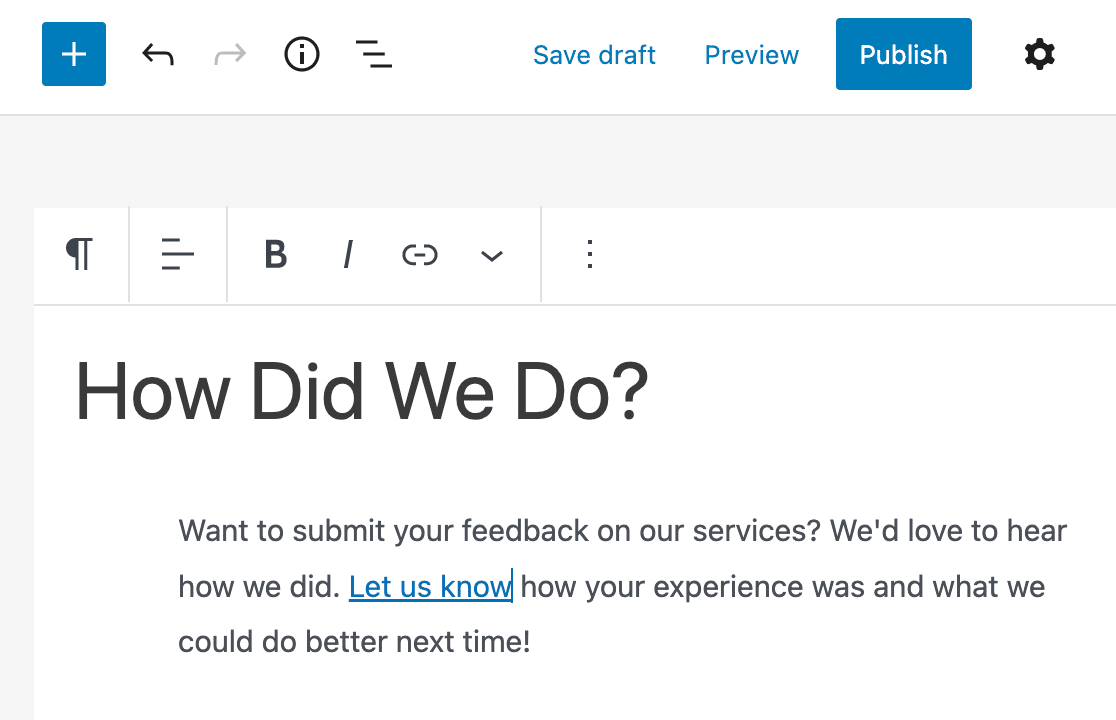
¡Asegúrate de hacer clic en el enlace y probar que tu ventana emergente de encuesta funciona!
Crea tu formulario de encuesta de WordPress ahora
A continuación, haz más con los resultados de tu encuesta
¡Eso es todo! Acabas de publicar una ventana emergente de formulario de comentarios en tu sitio de WordPress.
¿Sabías que WPForms puede crear gráficos bonitos a partir de los resultados de tu encuesta? Obtén más información en este artículo sobre cómo mostrar los resultados de la encuesta gráficamente. También podemos ayudarte a escribir un resumen de los resultados de tu encuesta.
¡Y eso es todo! Ahora sabes cómo usar un plugin de WordPress para encuestas emergentes. Empieza instalando el plugin de formularios de WordPress más potente hoy mismo. WPForms tiene toneladas de funciones que puedes usar para crear encuestas profesionales para tu sitio web.
Si te ha gustado este artículo, nos encantaría que nos siguieras en Facebook y Twitter para más tutoriales gratuitos de WordPress.





