
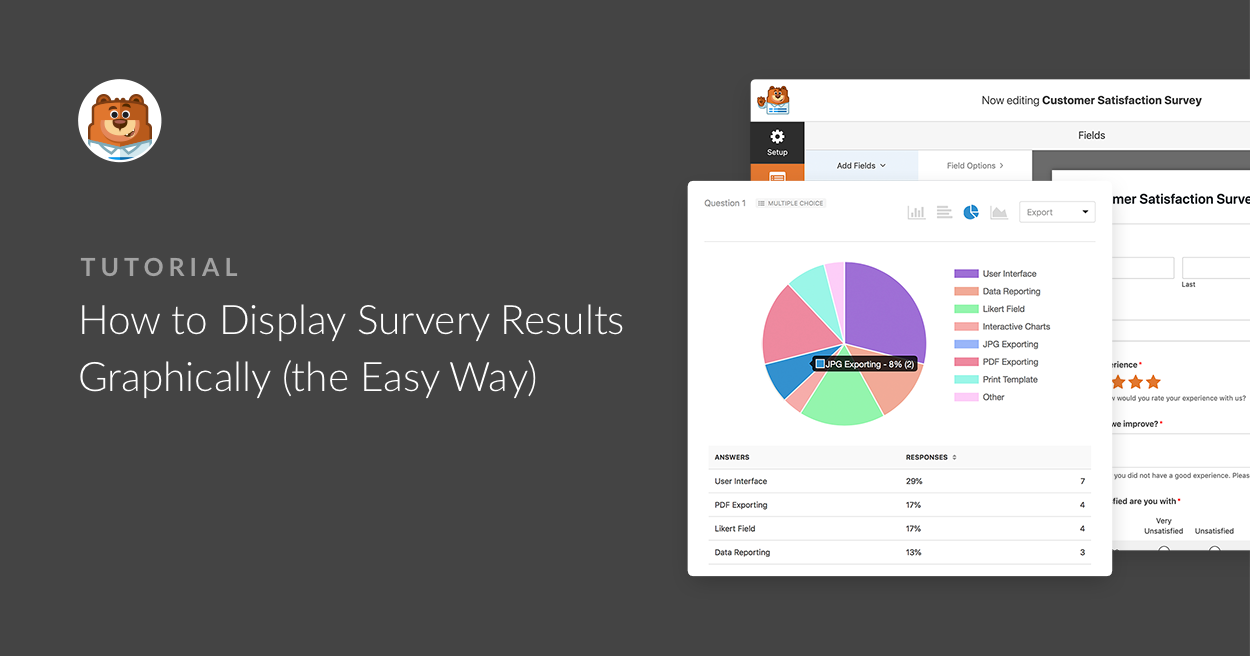


Resumen de IA
Así que realizaste una encuesta, las respuestas están llegando y ahora te enfrentas a una pared de datos brutos preguntándote qué hacer realmente con ellos. Una hoja de cálculo llena de números no cuenta una historia y, definitivamente, no sirve para una buena presentación en equipo.
La buena noticia es que no necesitas una herramienta de datos separada ni ninguna habilidad de diseño para solucionarlo. Si recopilaste tus respuestas con WPForms, puedes convertirlas en gráficos circulares, de barras y de líneas limpios en unos pocos clics, directamente dentro de WordPress.
En este tutorial, te guiaré sobre cómo mostrar los resultados de la encuesta gráficamente, desde encontrar tus respuestas hasta incrustar un gráfico terminado en tu informe. También cubriré qué tipo de gráfico usar, ya que esa es la parte en la que la mayoría de la gente se atasca.
Crea tu formulario de encuesta ahora
Cómo mostrar los resultados de las encuestas gráficamente
Todo el proceso se realiza a través del complemento WPForms Surveys and Polls, que convierte automáticamente las respuestas de tu formulario en informes visuales. Aquí están los cinco pasos, desde la instalación del complemento hasta la incrustación de tus gráficos terminados.
Paso 1: Instala el plugin WPForms Pro
Los gráficos de este tutorial provienen del complemento WPForms Surveys and Polls, que visualiza automáticamente los datos de tu formulario sin hojas de cálculo ni herramientas de terceros. WPForms también te da una ventaja con plantillas de formularios de encuesta listas para usar, para que no tengas que empezar desde cero.
Lo que más me gusta de WPForms para encuestas es que la generación de informes está integrada. Recopilas respuestas y obtienes los gráficos en el mismo lugar, en lugar de exportar tus datos a otro sitio solo para que sean legibles.
El complemento Surveys and Polls es una función Pro, por lo que necesitarás una licencia WPForms Pro (o superior) para seguir este tutorial. Ese es también el nivel en el que obtienes el conjunto completo de tipos de gráficos y los informes interactivos.

Para empezar, compra la licencia Pro. Luego, instala WPForms en tu sitio web. Si necesitas ayuda, sigue estas instrucciones sobre cómo añadir un plugin a WordPress. Una vez que esté activo, ve a WPForms » Addons e instala el complemento Surveys and Polls (aquí tienes la guía completa de configuración del complemento si quieres los detalles).
¡Actualiza a WPForms Pro ahora!
Paso 2: Encuentra los resultados de tu encuesta
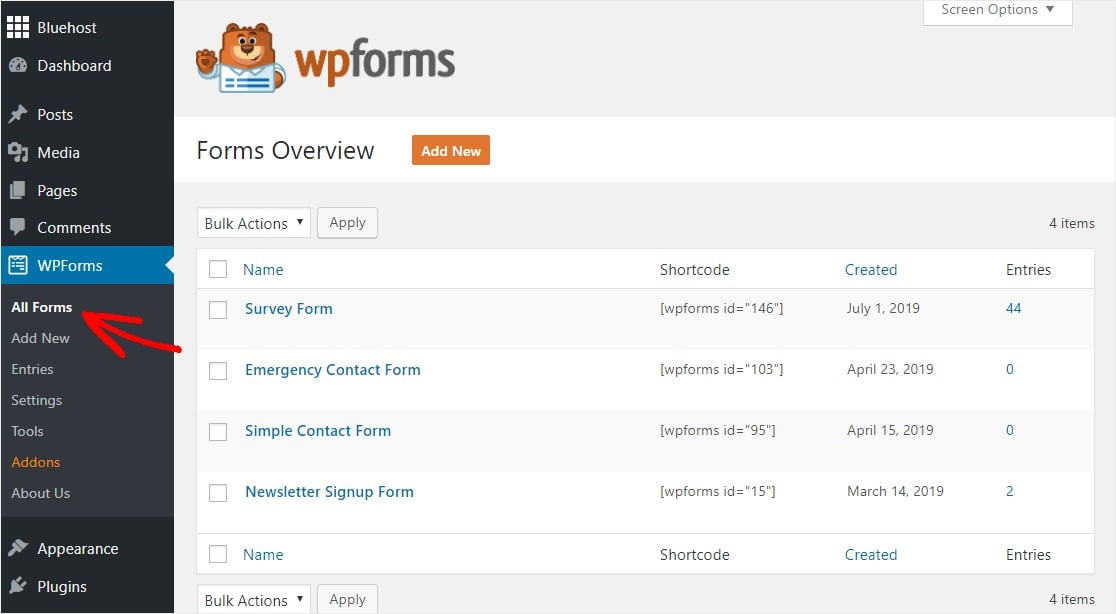
Una vez que tu formulario esté recopilando respuestas, lo primero que debes hacer es encontrar tus resultados. Ve a WPForms » All Forms en el panel izquierdo de tu panel de WordPress para localizar tu formulario de encuesta.
A continuación, pasa el ratón sobre tu formulario de encuesta y haz clic en Survey Results.
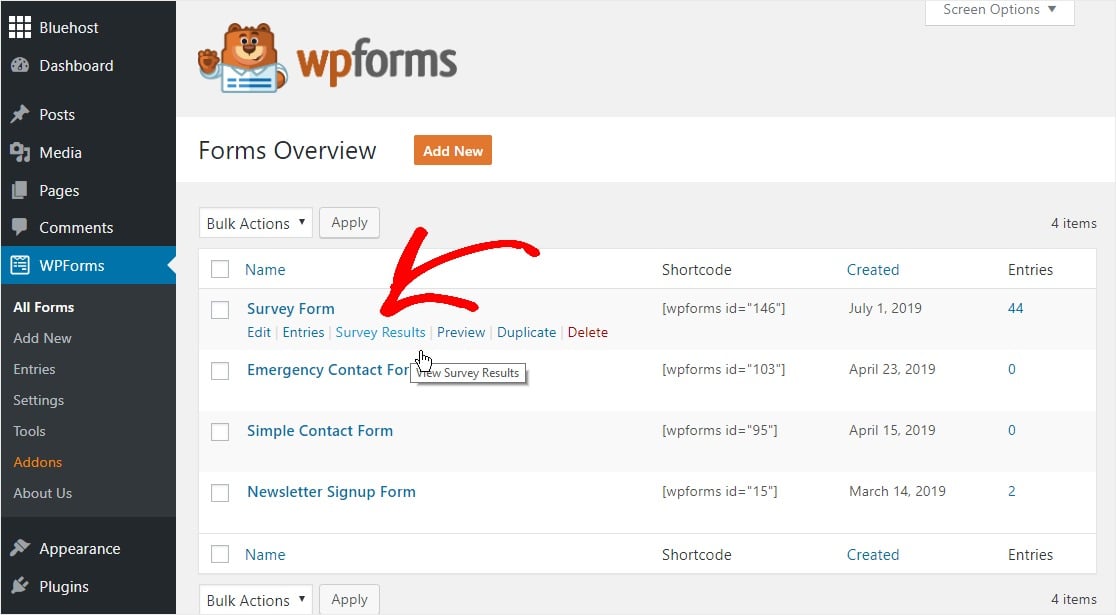
Esto abre el panel de resultados de la encuesta, donde todas tus respuestas ya están organizadas y listas para ser graficadas.
Paso 3: Genera tus gráficos
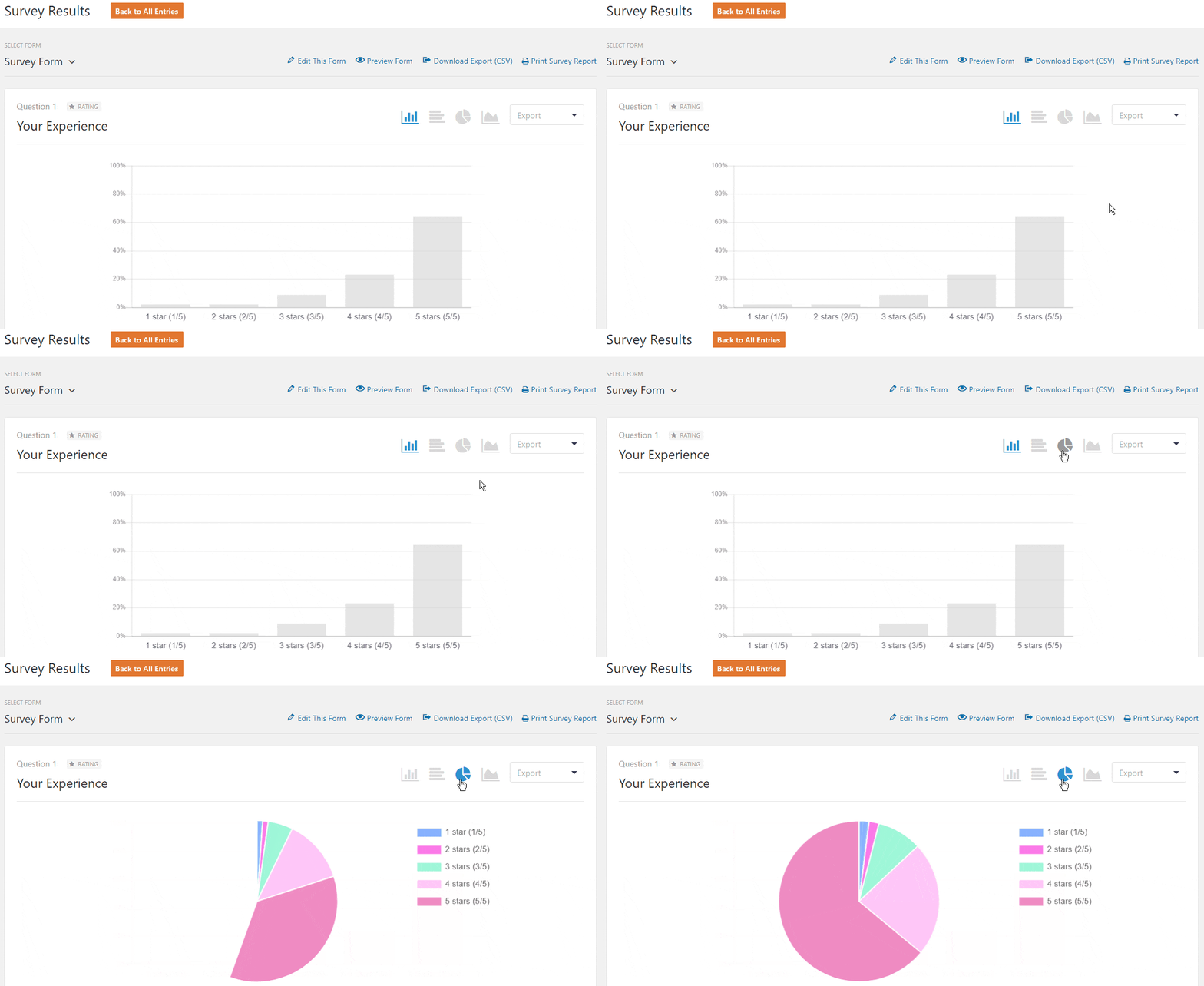
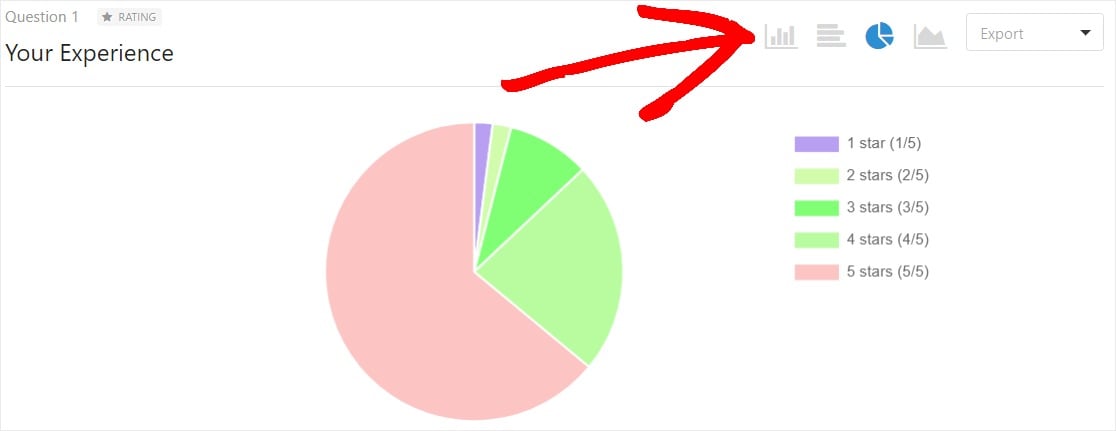
Ahora, la parte divertida. Haz clic en el icono del gráfico circular en la esquina superior derecha del panel de resultados de tu encuesta, y WPForms generará tu gráfico circular automáticamente.
Esto también funciona con las encuestas de Net Promoter Score (NPS). Si quieres configurar una de esas, aquí te mostramos cómo crear una encuesta NPS en WordPress.
¿Quieres cambiar los colores de tu gráfico circular? Simplemente haz clic en cualquier otro icono de gráfico y luego de vuelta en el icono del gráfico circular, y WPForms cambiará el color de todas las secciones por ti.
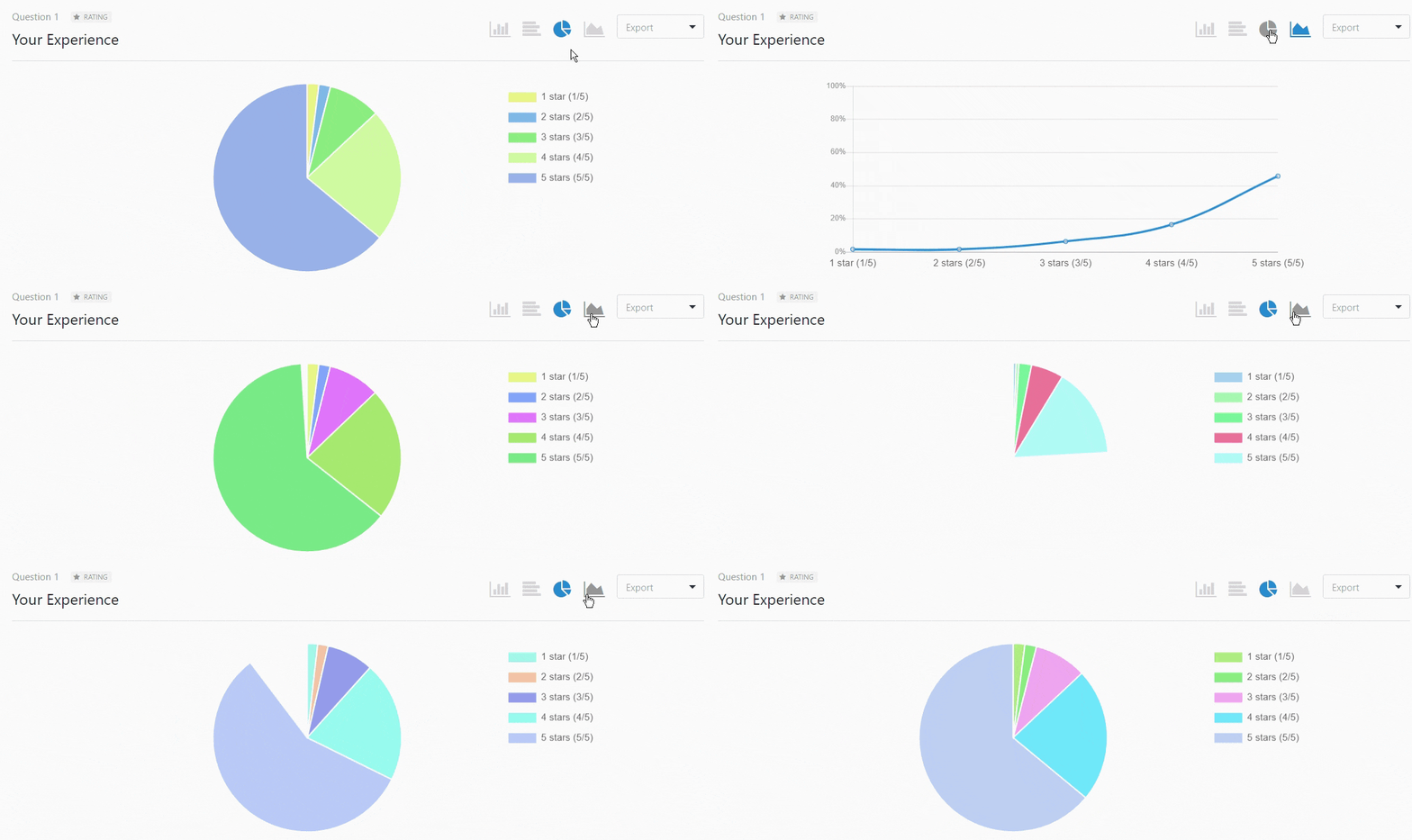
Tampoco estás limitado a los gráficos circulares. Haz clic en los otros iconos para cambiar los mismos datos a gráficos de líneas o gráficos de barras verticales y horizontales, lo que mejor cuente tu historia. Tus datos se generan en informes limpios que son fáciles de leer de un vistazo.
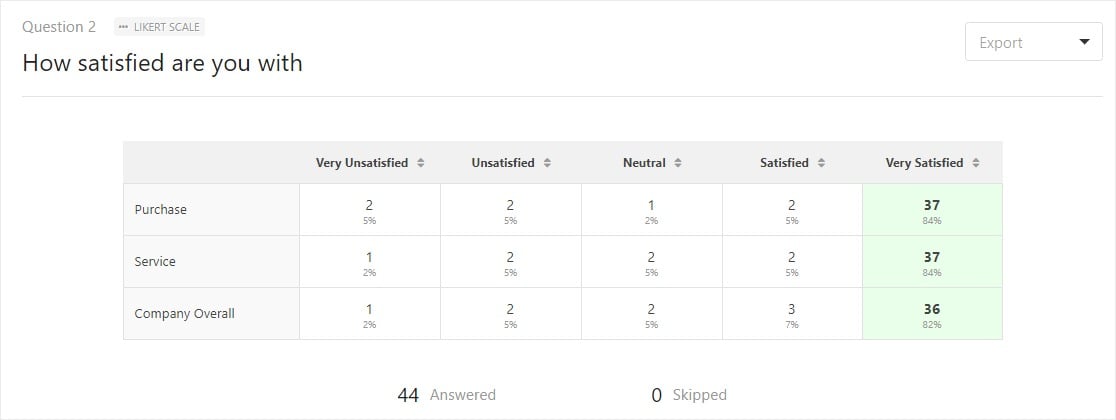
Desplázate hacia abajo en la página en esta sección y también encontrarás las respuestas de tu encuesta de Escala de Likert presentadas en su propia tabla.
Para este tutorial, mantengámonos en la parte superior de la página y avancemos con la exportación del gráfico circular.
Paso 4: Exporta tus gráficos
Cuando tengas un gráfico que te guste, haz clic en el menú desplegable Exportar en la esquina superior derecha.
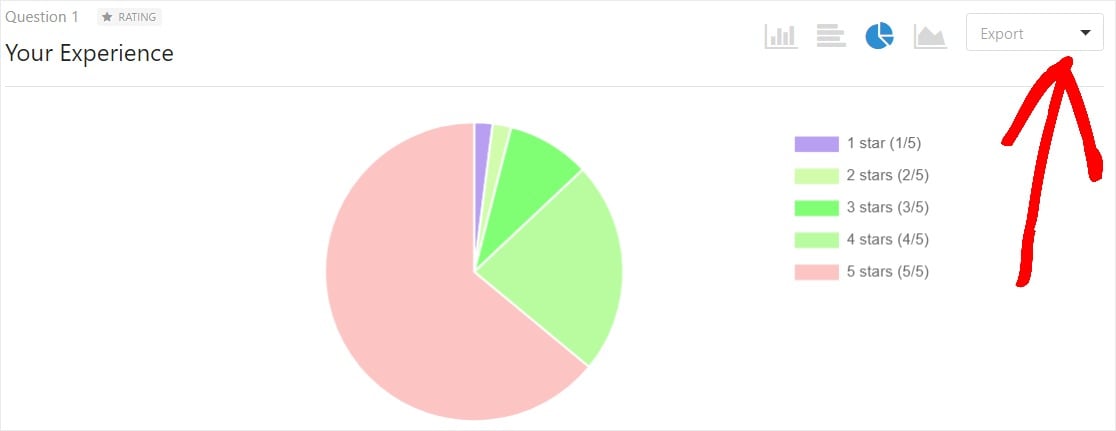
Desde aquí, puedes guardar el gráfico como JPG o PDF, o imprimirlo. Para este ejemplo, vamos a guardarlo como un archivo de imagen estándar (JPG) para que sea fácil de incluir en un informe.
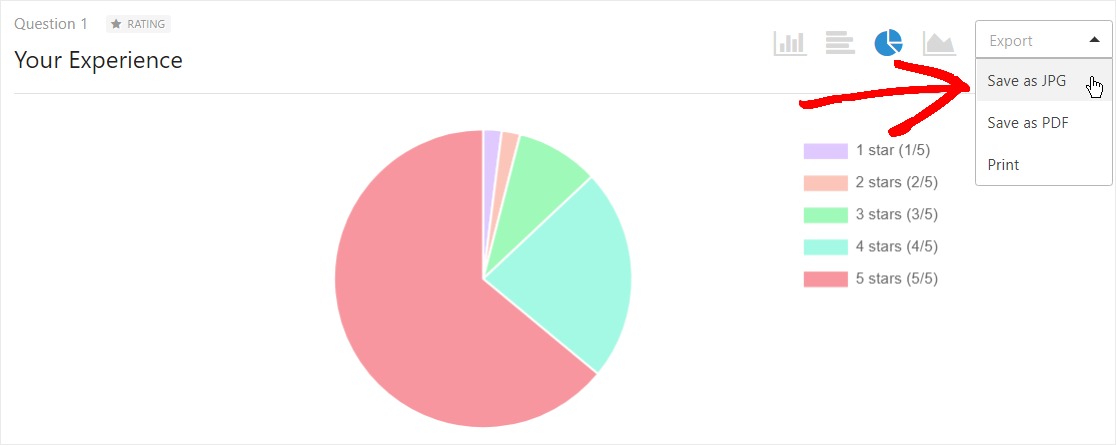
Repite esto para cada gráfico que quieras incluir. En uno o dos minutos tendrás un conjunto ordenado de imágenes listas para usar.
Paso 5: Incrusta tus gráficos
Ahora que tienes los JPG de todos tus gráficos, puedes incrustarlos dondequiera que presentes los resultados de tu encuesta. Esto es especialmente útil cuando compartes hallazgos con un equipo o un cliente.
Google Slides es un lugar excelente (y gratuito) para empezar. Simplemente arrastra tus imágenes de gráficos a una diapositiva y tendrás una presentación. También puedes escribir un resumen de los resultados de la encuesta e incrustar tus gráficos directamente en el documento para un informe más detallado.
Ese es todo el proceso. Una vez que lo hayas hecho una vez, graficar los datos de tu encuesta solo te llevará un par de minutos.
¿Qué tipo de gráfico debes usar para los resultados de la encuesta?
WPForms te ofrece varios tipos de gráficos, y elegir el correcto hace que tus resultados sean mucho más fáciles de entender. Aquí tienes una guía rápida sobre cuándo funciona mejor cada uno.
| Tipo de gráfico | Mejor para | Ten en cuenta |
|---|---|---|
| Gráfico circular | Preguntas de opción única con solo unas pocas opciones de respuesta | Se vuelve difícil de leer con más de cinco o seis porciones |
| Gráfico de barras o columnas | Comparación de respuestas entre categorías (2 a 7 grupos) | La opción más flexible y versátil |
| Gráfico de líneas | Seguimiento de cómo cambian las respuestas con el tiempo | Requiere datos recopilados en varias fechas |
| Likert / barras apiladas | Preguntas de escala de acuerdo y calificación | Muestra la distribución completa desde "totalmente de acuerdo" hasta "totalmente en desacuerdo" |
Si no estás seguro, un gráfico de barras es casi siempre una opción segura. Maneja la mayoría de los tipos de preguntas y es el más fácil de leer rápidamente.
Para preguntas en las que los encuestados eligieron una sola opción, como "¿en qué plan estás?", un gráfico circular muestra la distribución de forma agradable siempre que no tengas demasiadas opciones. Guarda los gráficos de líneas para seguir una métrica a lo largo de semanas o meses, como la satisfacción a lo largo del tiempo. Y para las preguntas de calificación, el diseño Likert muestra cómo se distribuyen las opiniones mucho mejor de lo que jamás podría hacerlo un promedio único.
Si desea ir más allá de lo que está integrado, aquí tiene un resumen de herramientas de visualización de datos de encuestas que vale la pena consultar.
Preguntas frecuentes sobre la visualización de resultados de encuestas
Mostrar los datos de las encuestas gráficamente es una pregunta común para los propietarios de sitios de WordPress que ejecutan encuestas y sondeos. Aquí están las respuestas a las que escucho con más frecuencia.
¿Cuál es el mejor tipo de gráfico para los resultados de las encuestas?
Para la mayoría de las preguntas de la encuesta, un gráfico de barras o columnas es la opción más segura porque es fácil de leer y funciona para casi cualquier dato. Utilice un gráfico circular para preguntas de opción única con solo unas pocas opciones, un gráfico de líneas para rastrear respuestas a lo largo del tiempo y un gráfico de barras apiladas para preguntas de escala de Likert o de calificación.
¿Cómo presento los resultados de la encuesta a mi equipo?
Exporte sus gráficos de WPForms como archivos JPG o PDF, luego insértelos en software de presentación como Google Slides o PowerPoint. Acompañar cada gráfico con una breve frase de conclusión mantiene a su audiencia enfocada en lo que realmente significan los datos.
¿Puedo mostrar los resultados de la encuesta en WordPress sin código?
Sí. Con el complemento WPForms Surveys and Polls, sus respuestas se convierten automáticamente en gráficos y diagramas. Hace clic en un icono de gráfico para generar la visualización, y no hay código ni hoja de cálculo separada involucrada.
¿Qué gráfico funciona mejor para las preguntas de escala de Likert?
Un gráfico de barras apiladas es el estándar para las preguntas de escala de Likert porque muestra el rango completo de respuestas, desde "totalmente de acuerdo" hasta "totalmente en desacuerdo", en una sola vista. WPForms organiza sus respuestas de Likert en el panel de resultados de la encuesta para que pueda ver la distribución de un vistazo.
A continuación, exporta los datos brutos de tu encuesta
A veces querrá los números brutos para poder procesarlos en una hoja de cálculo. WPForms también lo hace fácil. Consulte esta guía para exportar datos de encuestas a Google Sheets.
Y si aún está decidiendo cómo realizar sus encuestas en primer lugar, aquí tiene un vistazo a las mejores herramientas para crear encuestas en línea.
¿Listo para crear tu formulario? Empieza hoy mismo con el plugin constructor de formularios de WordPress más fácil. WPForms Pro incluye muchas plantillas gratuitas y ofrece una garantía de devolución de dinero de 14 días.
Si este artículo te ha sido útil, síguenos en Facebook y Twitter para obtener más tutoriales y guías gratuitas de WordPress.





¡Hola! ¿Existe la posibilidad de presentar los resultados de la encuesta en vivo? Por ejemplo, ¿el usuario hace clic en "Enviar" y se muestran las estadísticas actuales?
¡Hola! Me temo que, actualmente, solo los resultados de las encuestas pueden mostrarse en el front-end. Los resultados de las encuestas solo se pueden ver en el panel de WordPress. Si te sirve de ayuda, aquí tienes una guía para mostrar los resultados de las encuestas en el mensaje de confirmación al enviar el formulario.
Para cualquier ayuda adicional, por favor, ponte en contacto con nosotros en soporte para que podamos ayudarte. Si tienes una licencia de WPForms, tienes acceso a nuestro soporte por correo electrónico, así que por favor envía un ticket de soporte. De lo contrario, ofrecemos soporte gratuito limitado en el foro de soporte de WPForms Lite en WordPress.org.
Gracias 🙂
En realidad, compré WP Forms asumiendo que los resultados de la encuesta se podrían mostrar en vivo en el front-end en una página (por ejemplo, mediante incrustación / shortcode, etc.). Esto parece una característica realmente importante y relativamente fácil de implementar a través de shortcode. Realmente les pediría que lo consideraran.
Hola Chris, he añadido tu voto a esta solicitud de función. No tengo una fecha estimada de cuándo se podrá implementar, pero siempre es bueno tener comentarios/sugerencias de los clientes para que el equipo de desarrollo pueda considerar nuevas funciones para el futuro.
¡Lamento las molestias!
Acabo de comprar la actualización a Pro hace una hora basándome también en esta suposición. Las páginas de sus funciones específicas hacen que parezca que es posible y esa suposición no se contradice en ninguna parte de las especificaciones proporcionadas antes de la compra. Necesitamos esta función y otras personalizaciones (como desactivar los recuentos de respuestas públicas) deben estar disponibles.
Hola Jules: Lamento la confusión. Actualmente, los resultados de las encuestas solo se pueden ver en formato gráfico en el panel de WordPress. Los resultados de las encuestas no se pueden mostrar en el front-end. La razón principal de esto fue que, por lo general, las encuestas son algo privado que no te gustaría mostrar en público. Por ejemplo, una encuesta de satisfacción de empleados nunca será mostrada por la empresa en público o una encuesta de clientes no se compartirá públicamente en el front-end del sitio. El administrador solo puede verlos en el panel.
Las encuestas son algo que, por lo general, se muestra al público, por eso los resultados de nuestras encuestas se pueden mostrar en el front-end.
Aun así, entiendo perfectamente si no estás de acuerdo y he añadido tu voto a esta solicitud de función para que nuestro equipo de desarrollo pueda considerarla en el futuro.
¡Lamento las molestias!
¡Hola!
Compré wpforms también con la idea de publicar los resultados (filtrados por ciertas entradas) en el front-end. Estaba planeando crear una página privada para cada usuario para que pudieran ver la entrada que les es relevante...
Es bastante decepcionante descubrir que no es posible hacer esto. ¿Tenéis alguna idea de cuándo estará disponible?
Hola Irian: ¡Lo siento! No tenemos una fecha estimada de cuándo estará disponible esta función. He añadido tu voto a la lista de solicitudes de funciones. Sin embargo, si estás dispuesto, puedes hacerlo con código personalizado.
Si necesitas más ayuda con esto, no dudes en ponerte en contacto con nuestro equipo de soporte.
¡Espero que ayude!
Hola:
¿Es posible filtrar los resultados de la encuesta por rango de fechas y que se vean en los gráficos?
Hola Alvin: Actualmente, no tenemos una función para filtrar y mostrar los resultados de las encuestas por rango de fechas. Estoy de acuerdo en que sería muy útil. He tomado nota de la solicitud de función y la tendremos en cuenta mientras planificamos nuestra hoja de ruta para el futuro.
Si tienes alguna pregunta, no dudes en ponerte en contacto con nuestro equipo.
Gracias y que tengas un buen día :)
Hola, repitiendo lo anterior también, no estaba claro que las encuestas no pudieran mostrarse gráficamente a los usuarios que visitan nuestro sitio web. bastante decepcionante.
Esta debería ser una función básica si se compra.
¡Hola Mark! Lamento cualquier malentendido sobre cómo funciona nuestro complemento de Encuestas y Sondeos. Hay una opción para mostrar ciertos resultados gráficamente en cualquier lugar de tu sitio. Los detalles sobre cómo habilitar los resultados de las encuestas se pueden encontrar en este artículo.
Espero que esto ayude 🙂 Si tienes alguna otra pregunta al respecto, por favor contáctanos si tienes una suscripción activa. Si no la tienes, no dudes en hacernos algunas preguntas en nuestros foros de soporte.
Hola: Estoy considerando comprar WPforms Pro pero necesito funcionalidad de cuestionario: una forma de encuestar a un usuario individual y luego mostrarle sus resultados individuales, por ejemplo, para un cuestionario de personalidad. ¿Es esto posible con WPforms?
Hola Ricken,
Actualmente, no tenemos la funcionalidad integrada para crear formularios de cuestionarios y calcular las calificaciones/puntuaciones y mostrar los resultados individualmente. He añadido tu voto para que se considere como una solicitud de característica para futuras mejoras.
¡Gracias!
Instalé tu plugin para poder crear encuestas ocasionales de vez en cuando. Después de la instalación, añadí una encuesta, pedí a la gente que interactuara con ella y, cuando fui a ver los resultados, no pude averiguar cómo hacerlo. Lo mejor que veo es que tengo que pagar 100 dólares al mes para hacerlo. ¿Es esto cierto? Si es así, ¿por qué ofrecer la posibilidad de una encuesta gratuita si nadie puede ver los resultados? Parece una forma poco honesta de intentar conseguir clientes. Por favor, hazles un favor a todos y consigue nuestro negocio de forma honesta y directa. Dinos qué podemos hacer gratis y por qué tenemos que pagar y cuánto costará. Cuando las empresas intentan engañarme para que les dé dinero, automáticamente me voy a otro lado con mi dinero.
Hola Tissa:
¡Gracias por escribir y me disculpo por cualquier confusión!
WPForms Lite, nuestra versión gratuita, no tiene la función de almacenar envíos, aunque puedes configurar correos electrónicos de notificación del formulario para que los envíos del formulario se envíen a tu dirección de correo electrónico. Por si sirve de ayuda, aquí tienes nuestro tutorial con todos los detalles.
Debido a que los envíos no se almacenan en WPForms Lite, no estarán disponibles ni siquiera cuando actualices a la versión de pago. Esta es una restricción establecida por WordPress.org: los plugins no tienen permitido 'desbloquear' contenido como datos de envíos en una versión de pago de esta manera. Por lo tanto, solo los envíos que se envíen después de que se haya activado la versión de pago se almacenarán y serán accesibles en el backend.
Aunque nuestro plugin Lite no puede recopilar ni almacenar envíos de ninguna manera más allá del envío de correos electrónicos, algunos proveedores de alojamiento sí registran los correos electrónicos que se envían desde los sitios que alojan. Por lo tanto, si necesitas intentar recuperar correos electrónicos no entregados, el mejor siguiente paso para intentar encontrar registros de envíos anteriores es ponerte en contacto con el proveedor de alojamiento de tu sitio para preguntar si hacen esto.
Lamento la confusión al respecto. Si tienes alguna sugerencia sobre cómo podemos aclarar esto mejor, por favor házmelo saber y la compartiré con nuestro equipo. Aquí tienes una captura de pantalla con nuestra redacción actual de la página de Envíos de Lite.
Todas nuestras versiones de pago (a partir de 39,50 $ al año) tendrían la opción de guardar los datos enviados en la base de datos de tu sitio. Nuestras suscripciones también son anuales y no cargos mensuales. Puedes ver todas nuestras licencias, sus precios y las características incluidas en nuestra página de precios: https://wpforms.com/pricing/
Espero que esto ayude a aclarar 🙂
¡Gracias y que tengas un buen día!
Aparentemente, mostrar los resultados de las encuestas a través de un shortcode todavía no está disponible. Yo también compré el plugin basándome en comentarios muy recientes de wpforms de que esto era posible.
Es decepcionante que esta función todavía no esté disponible, y es aún más decepcionante que las consultas de preventa sigan indicando que esto es posible cuando no lo es.
Hola Kevin, lamento cualquier confusión. Ten en cuenta que es posible mostrar los resultados de la encuesta en cualquier lugar de tus sitios utilizando el código corto y aquí tienes nuestra estupenda guía sobre cómo hacerlo. Por si te sirve, aquí tienes la grabación de pantalla sobre lo mismo.
Dicho esto, en caso de que tengas alguna dificultad, por favor envía una solicitud de soporte para que podamos asesorarte más.
Gracias.