



Resumen de IA
Las respuestas de las encuestas solo son útiles una vez que puedes trabajar con ellas. Desplazarse por una bandeja de entrada llena de correos electrónicos de notificación individuales es un pobre sustituto de una hoja que puedes ordenar, filtrar y graficar.
Google Sheets es el lugar obvio para guardar esos datos, pero una hoja de cálculo no tiene una interfaz para que nadie la complete, por lo que necesita un formulario que la alimente.
Si tienes un sitio web de WordPress, puedes usar WPForms para conectar rápidamente Google Sheets a tus formularios de encuesta y recopilar datos del formulario. En esta publicación, te guiaré paso a paso para conectar tus encuestas a Google Sheets.
Crea tu formulario de encuesta ahora
¿Se puede crear una encuesta en Google Sheets?
No, la respuesta corta es que no puedes crear una encuesta directamente en Google Sheets. Sin embargo, puedes enviar las respuestas del formulario desde una herramienta de creación de encuestas a Google Sheets.
Hacerlo te da un registro de todas las respuestas de la encuesta en una hoja de cálculo para que puedas analizar y ordenar tus datos. También es útil ver todas las respuestas de un vistazo en lugar de notificaciones por correo electrónico individuales.
Cómo crear un formulario de encuesta de Google Sheet
WPForms es el mejor plugin de WordPress para crear encuestas y sondeos. Te permite crear formularios de encuestas y generar informes de encuestas con gráficos y diagramas visuales que se pueden ver desde el área de administración de WordPress. Sigue los pasos para empezar:
- Paso 1: Instala el plugin WPForms Pro
- Paso 2: Activa los complementos Encuestas y Sondeos y Google Sheets
- Paso 3: Conectar WPForms a tu cuenta de Google
- Paso 4: Crea tu formulario de encuesta en WordPress
- Paso 5: Conecta tu formulario a una hoja de cálculo de Google
- Paso 6: Publica el formulario y envía entradas de prueba
- Cómo analizar los resultados de tu encuesta de Google Sheet
Paso 1: Instala el plugin WPForms Pro
WPForms es el creador de formularios que utilizo cuando una encuesta tiene que estar en un sitio de WordPress. Viene con más de 2100 plantillas, que incluyen dise ilde{os de encuestas y sondeos listos para usar, por lo que la mayor parte de la estructura de las preguntas existe antes de que empieces a arrastrar campos.
Lo que me gusta de ildeesto para el trabajo de encuestas es que la generaci ildeon de informes es nativa. Las respuestas se grafican dentro del administrador de WordPress, lo que significa que la hoja de c ildealculo contiene tus datos sin procesar, mientras que los informes visuales se encargan de la lectura, sin necesidad de exportar.

Para empezar, compra la licencia Pro. Luego instala WPForms en tu sitio web. Si necesitas ayuda, sigue estas instrucciones sobre c ildeomo a tildeadir un plugin a WordPress.
¡Actualiza a WPForms Pro ahora!
Paso 2: Activa los complementos Encuestas y Sondeos y Google Sheets
El complemento Encuestas y Sondeos a tildeade los campos espec ildeificos de encuesta y la generaci ildeon de informes, mientras que el complemento Google Sheets se encarga de enviar las entradas a tu hoja de c ildealculo.
Activa ambos ahora y no tendr ildeas que volver aqu ildei a mitad de la creaci ildeon. Desde tu panel de WordPress, ve a WPForms » Complementos.

Despl ildeazate hasta que encuentres el complemento Encuestas y Sondeos, o b ildeuscalo en la barra de b ildeusqueda, y luego haz clic en Instalar complemento. WPForms lo activa una vez que finaliza la instalaci ildeon.
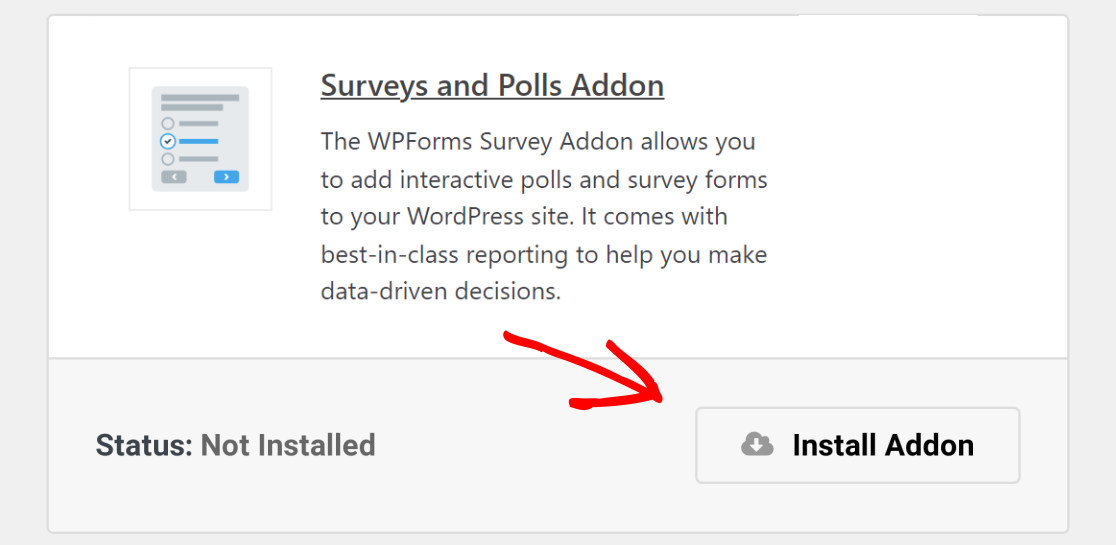
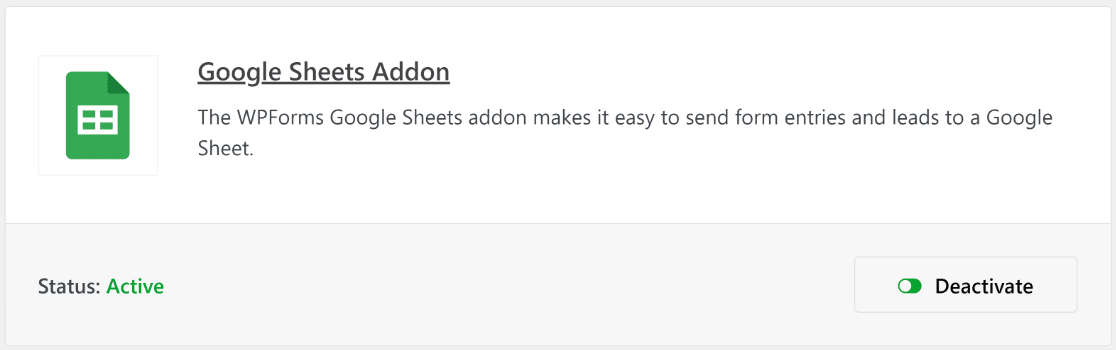
Permanece en la pantalla de complementos y haz lo mismo para el complemento Google Sheets.
Para los detalles m ildeas finos del lado de la encuesta, incluyendo c ildeomo funcionan los interruptores de informes por campo, la gu ildeia oficial sobre c ildeomo instalar y usar el complemento Encuestas y Sondeos profundiza m ildeas de lo que yo har ildee aqu ildei.
Paso 3: Conectar WPForms a tu cuenta de Google
WPForms Pro incluye el complemento de Google Sheets, que te permite integrar tus formularios de WordPress directamente con Google Sheets.
Ten en cuenta que deberás iniciar sesión en la cuenta de Google Workspace que utilizas para acceder a aplicaciones de Google como Google Sheets y Google Docs.
Con Google Sheets conectado, puedes crear nuevos formularios que envían automáticamente los datos de la encuesta a una hoja de cálculo para que puedas ver las respuestas en tiempo real.
Con tu navegador aún abierto en WPForms » Complementos, localiza el complemento de Google Sheets y actívalo.
A continuación, deberás integrar Google Sheets con WPForms usando la pestaña Integraciones del panel de configuración de WPForms.
Puedes llegar aquí haciendo clic en WPForms » Ajustes » Integraciones.
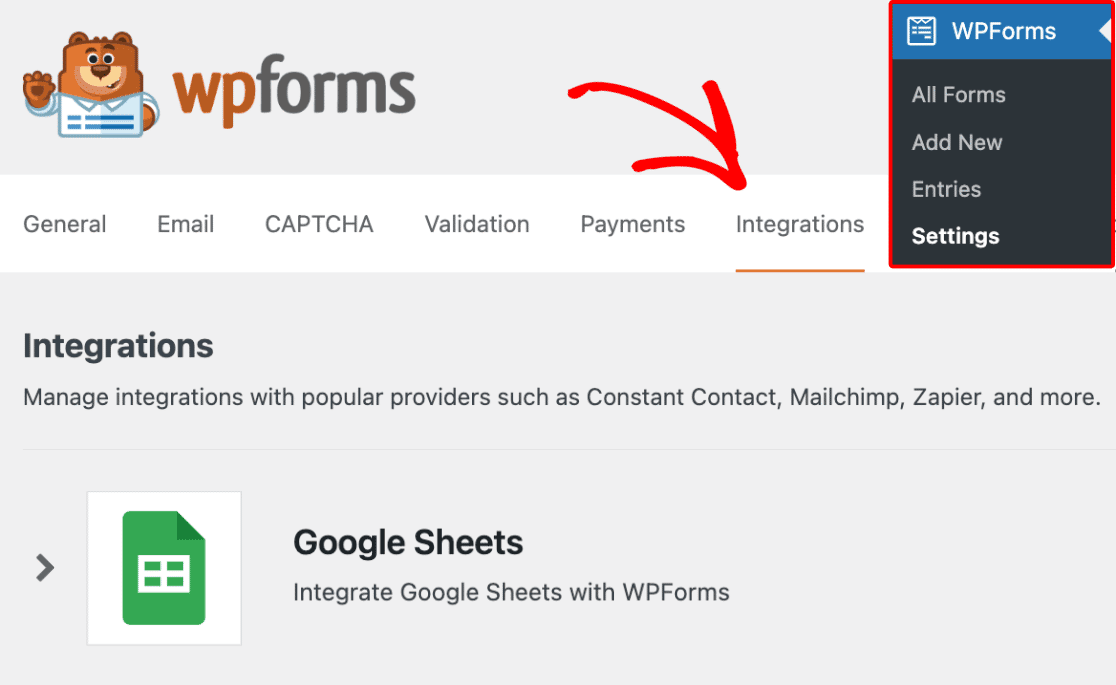
Desplázate hacia abajo hasta que veas Google Sheets y haz clic en él.
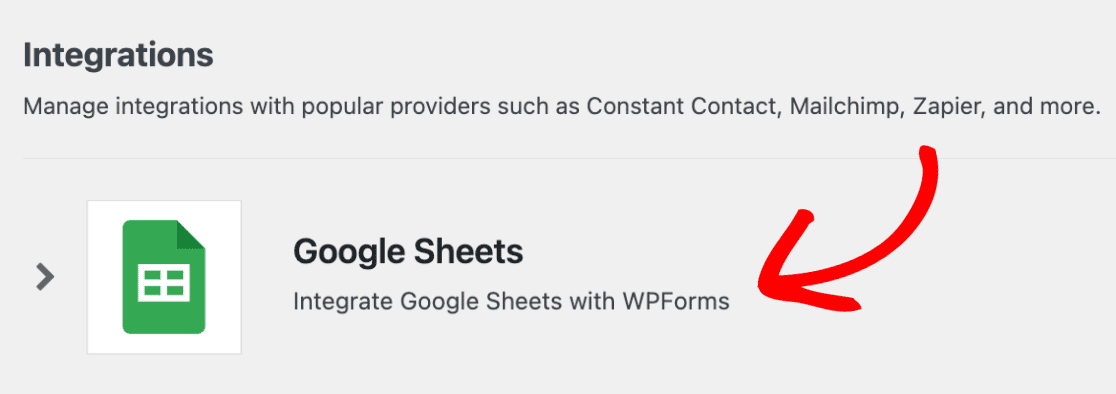
Verás la opción para activar la integración. Haz clic en Añadir nueva cuenta.

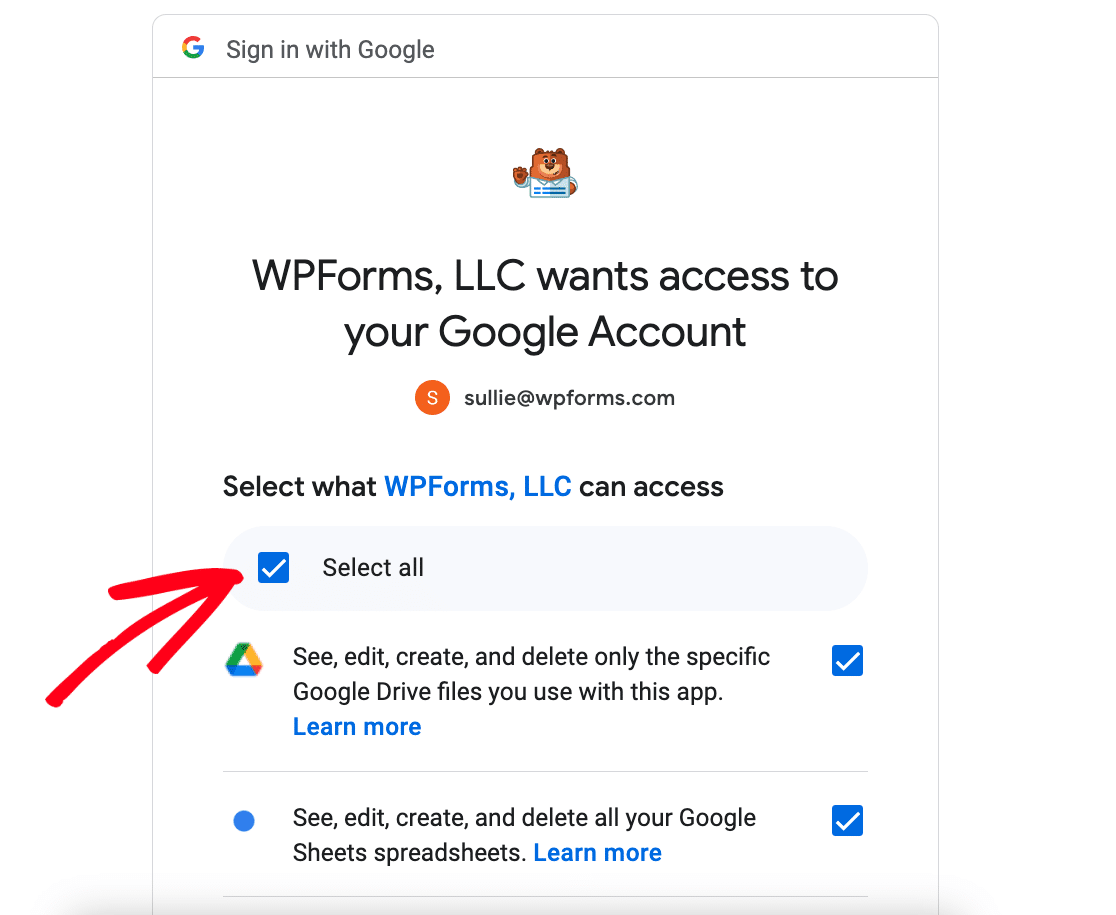
Se te pedirá que inicies sesión en tu cuenta de Google para dar acceso a WPForms. Haz clic en Seleccionar todo para conceder el acceso necesario.
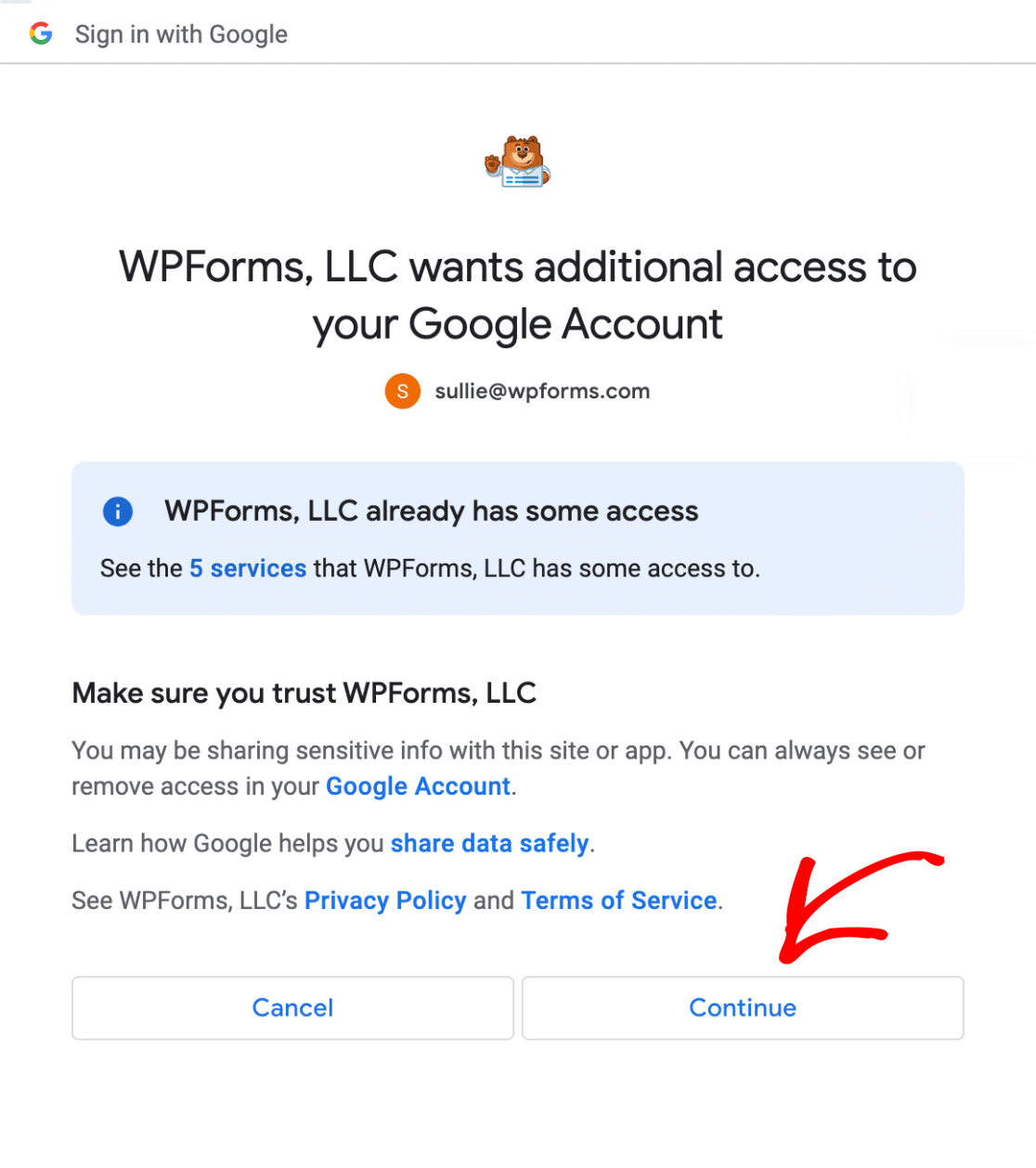
Luego, desplázate hacia abajo y haz clic en Continuar.
Cuando la página se redirija a la página de integraciones de WPForms, verás que la integración de Google Sheets está ahora conectada.

A continuación, crearemos un formulario de encuesta y lo conectaremos a una hoja de cálculo de Google Sheets.
Paso 4: Crea tu formulario de encuesta en WordPress
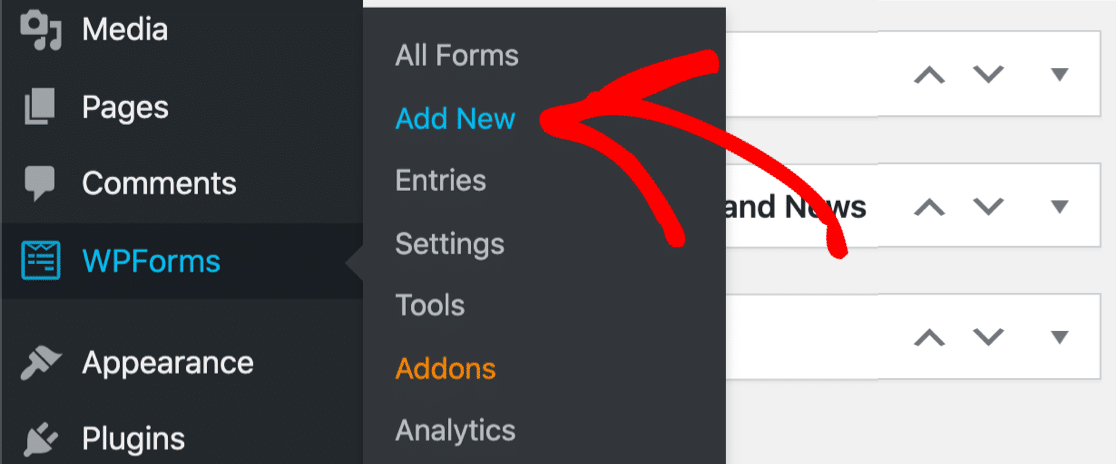
Para crear tu formulario en l ildeinea, haz clic en WPForms » A tildeadir Nuevo. Eso abre la biblioteca de plantillas, donde puedes elegir un dise tildeo preconstruido o hacer clic en Formulario en blanco para empezar desde cero.
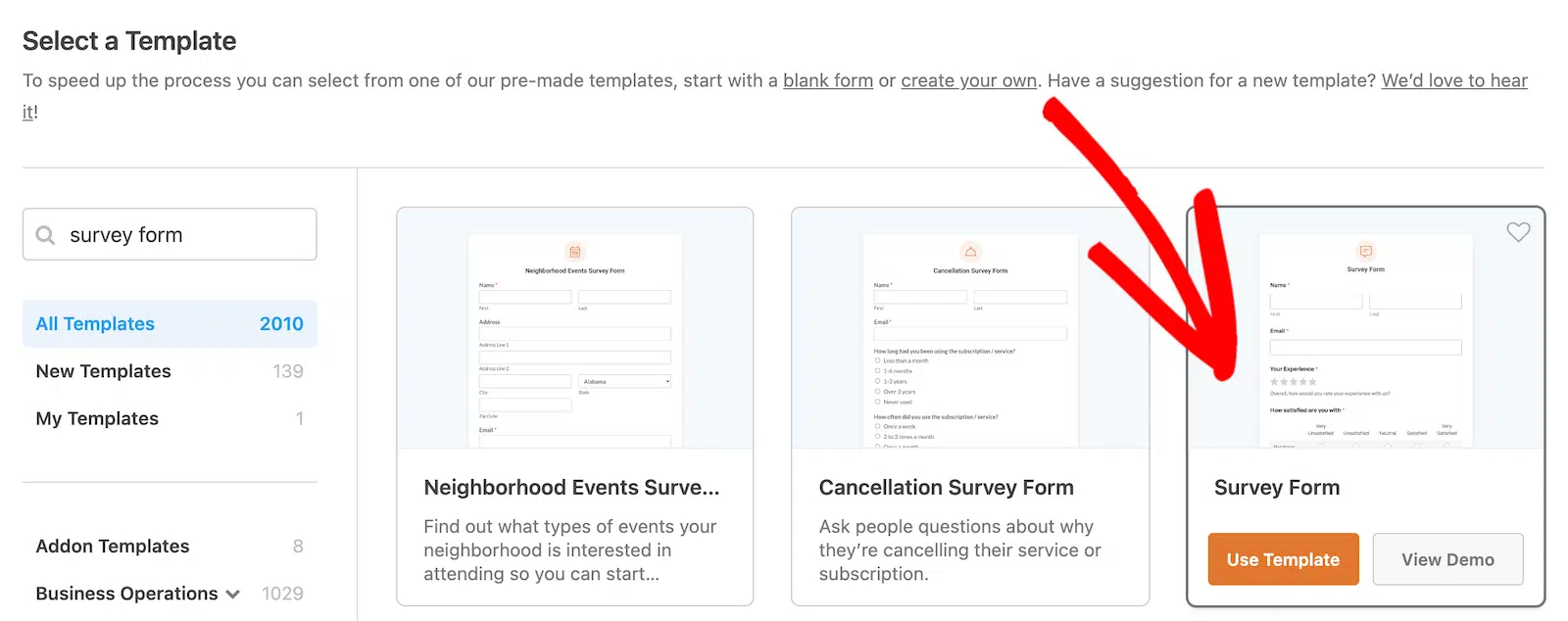
La plantilla de formulario de encuesta ya contiene la mayor ildeia de lo que necesita un cuestionario general, y hay una plantilla de encuesta de Google Sheets creada espec ildeificamente para este flujo de trabajo.
Cuando abras la Plantilla de Formulario de Encuesta, ver ildeas tu plantilla de formulario a la derecha de la pantalla, con campos de formulario adicionales en el panel del creador de formularios a la izquierda.
Estos campos te permiten incluir diferentes tipos de preguntas u opciones de respuesta en tu encuesta. Para a tildeadir campos de formulario a tu formulario, puedes arrastrarlos y soltarlos sobre la plantilla.
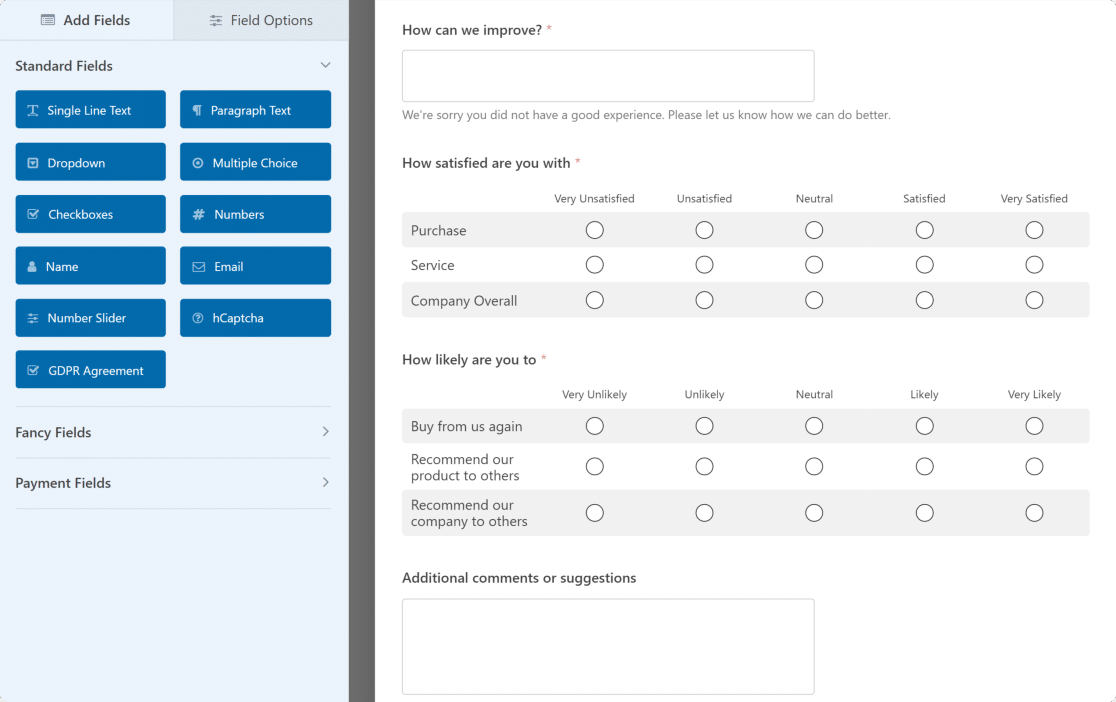
Los campos que vale la pena conocer para el trabajo de encuestas son los que desbloquea el complemento Encuestas y Sondeos. Escala de Likert maneja la calificaci ildeon de varias afirmaciones en una escala compartida.
Net Promoter Score produce la pregunta est ildeandar de recomendaci ildeon de 0 a 10 con su propia puntuaci ildeon, y Calificaci ildeon te ofrece calificaciones con estrellas. Esos tres cubren la mayor parte de las preguntas de retroalimentaci ildeon del cliente.
Si desea personalizar el suyo con preguntas de encuesta adicionales, aquí tiene una útil guía para crear formularios de encuesta para empezar. También puede usar lógica condicional para que sus formularios fluyan mejor.
Paso 5: Conecta tu formulario a una hoja de cálculo de Google
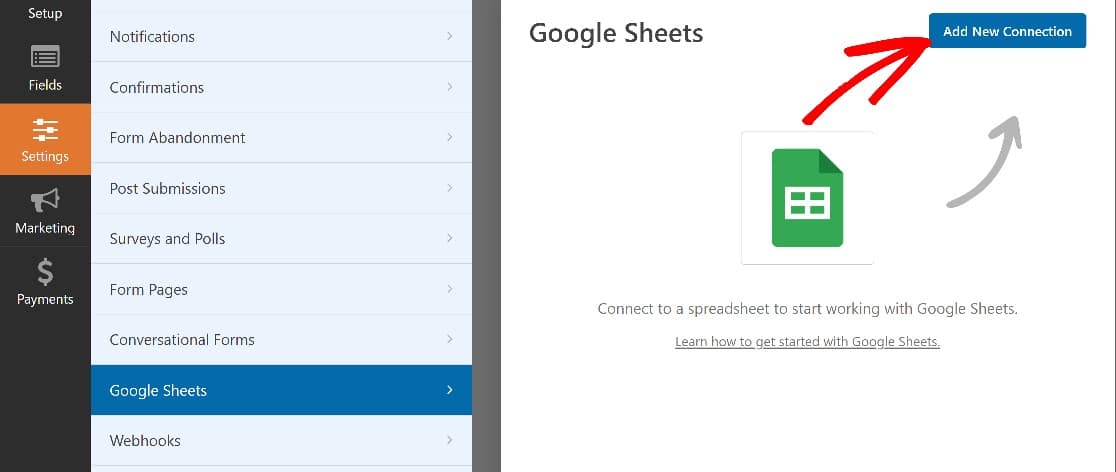
Cuando hayas terminado de crear tu formulario, es hora de conectarlo a Google Sheets. Mientras estés en el creador de formularios, haz clic en Ajustes » Google Sheets » Añadir nueva conexión.
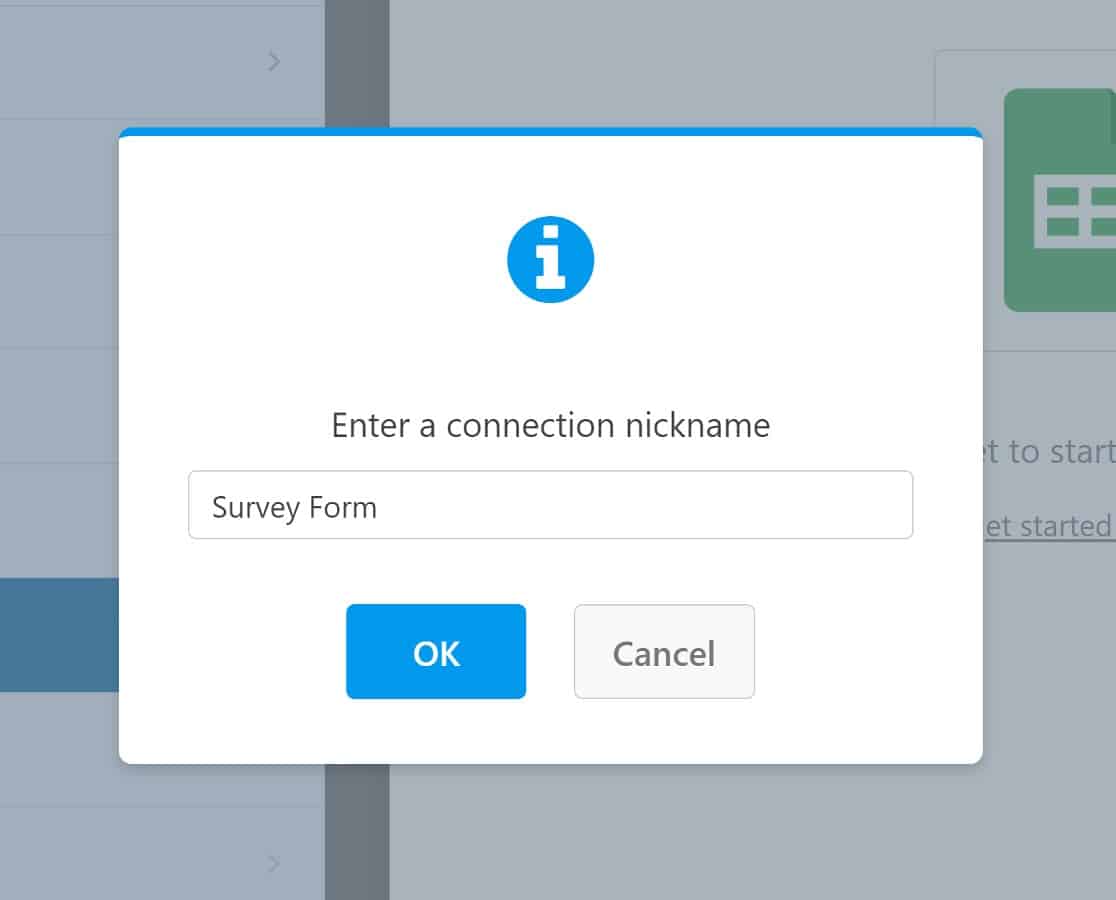
Asigne un apodo a la conexión para poder identificarla más tarde. Los visitantes nunca ven esto, por lo que cualquier descripción funciona. Usaré Formulario de encuesta y luego haré clic en Aceptar.
Hay dos maneras de proceder. Si ya tienes una hoja de cálculo creada para recopilar resultados de encuestas, puedes conectar esta hoja ahora. Si no la tienes, la integración de WPForms con Google Sheets te permite crear una.
Veamos cómo funciona cada una de estas opciones.
Conectar a una hoja de cálculo existente
Para conectar tu formulario de encuesta a una hoja de cálculo existente, elige la opción Seleccionar existente.
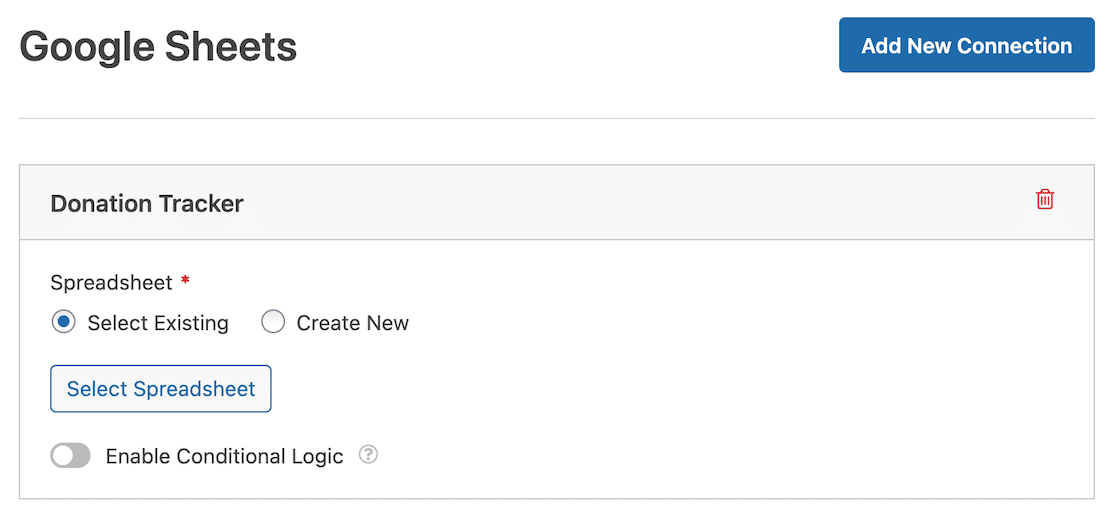
Luego haz clic en el botón Seleccionar hoja de cálculo y sigue los pasos para conectar tu hoja de cálculo existente a tu formulario.
Una vez hecho esto, puedes configurar el mapeo de campos del formulario, lo que te permite especificar qué columna de tu hoja de cálculo debe recibir datos de campos específicos de tu formulario.
Una cosa que debes recordar es mantener siempre la primera columna de tu hoja libre para los datos del ID de entrada generados automáticamente. Para configurar el mapeo de campos del formulario, desplázate hacia abajo hasta la sección Mapeo de campos.
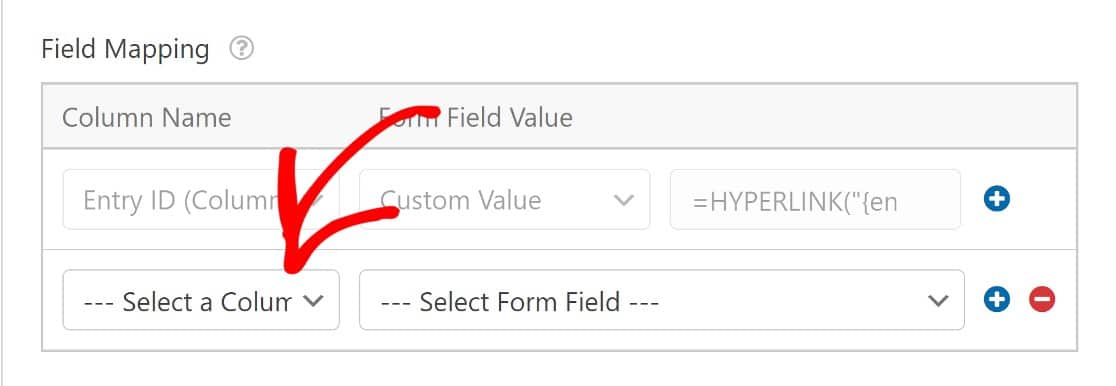
Seleccione la columna que desea asignar a un campo del formulario. A continuación, elija el campo del formulario que desea sincronizar con la columna que eligió.
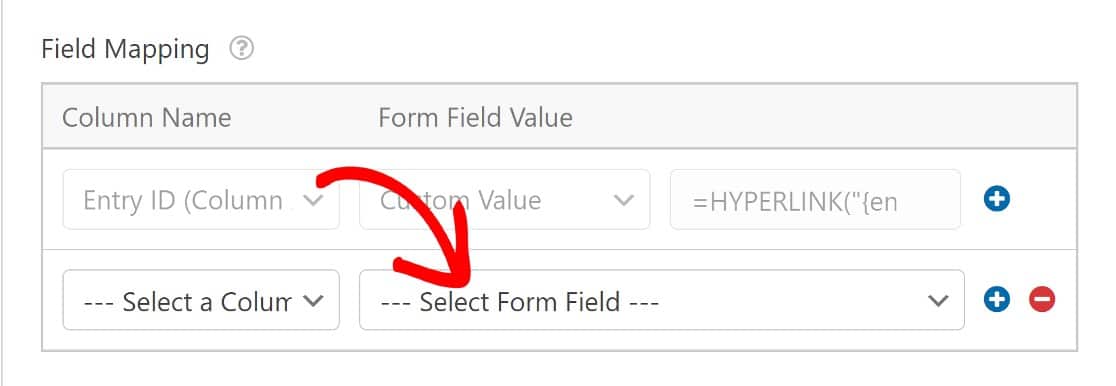
Una vez que hayas mapeado tus campos, guarda tu configuración. Ahora, cada vez que un encuestado complete tu formulario, el formulario de la encuesta enviará las entradas a la hoja de cálculo de Google que seleccionaste.
Conectar con una nueva hoja de cálculo
Si aún no tienes una hoja de cálculo para tu formulario de encuesta, es muy fácil crear una. En lugar de elegir la opción Seleccionar existente como hicimos anteriormente, selecciona Crear nueva. Luego puedes introducir todos los detalles relevantes para crear tu hoja de cálculo.
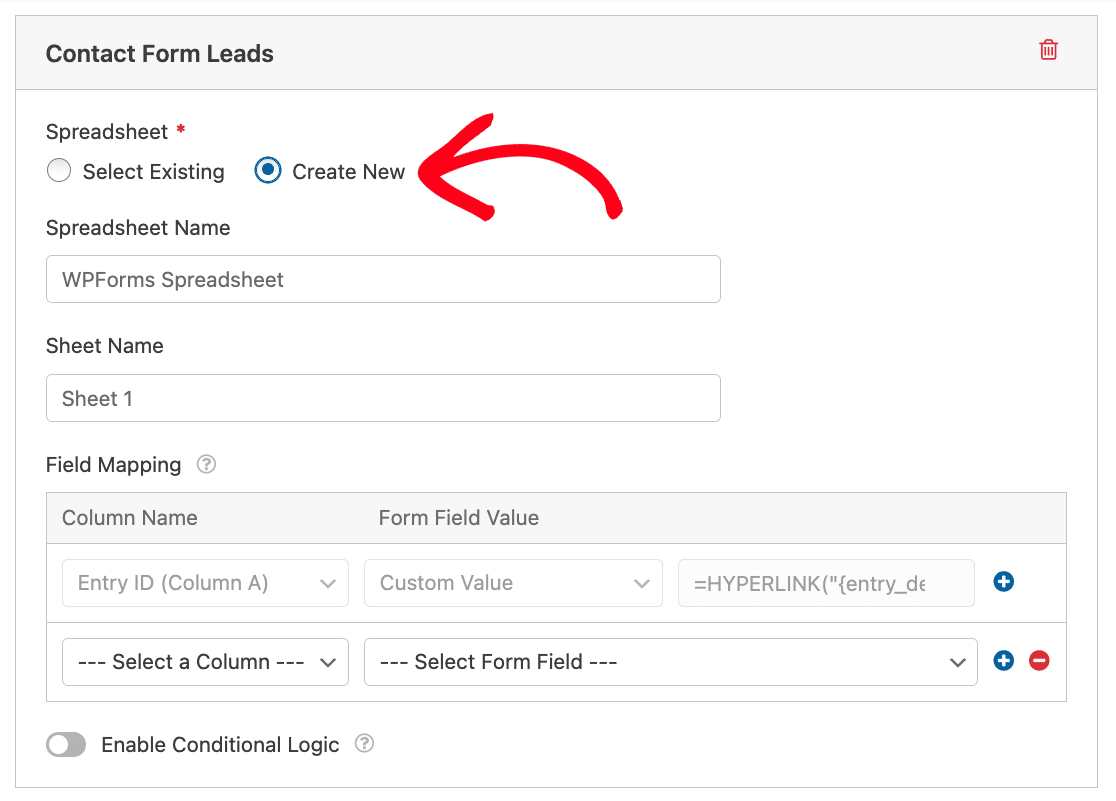
Luego puedes completar los pasos para mapear los campos del formulario a las columnas. Ten en cuenta que el ID de entrada es la columna predeterminada. Se vincula directamente a los detalles de cada entrada desde tu panel de WordPress.
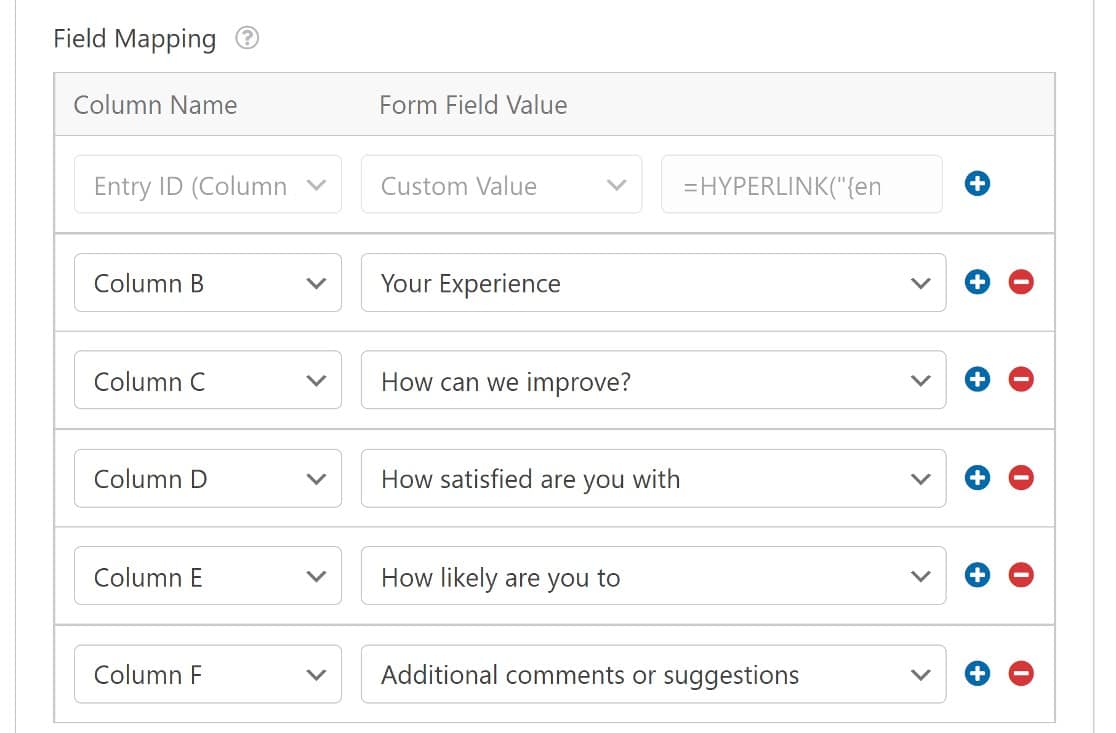
Guarde el formulario y la hoja de cálculo recogerá los encabezados de sus columnas. A partir de este momento, cada encuesta completada enviará las entradas directamente a la hoja de cálculo de Google que conectó.

Paso 6: Publica el formulario y envía entradas de prueba
El último paso es incrustar nuestro formulario y crear una entrada de prueba para ver cómo funciona todo.
Si necesita orientación con este paso, aquí tiene nuestra guía para incrustar un formulario de contacto en una página de WordPress.
Una vez que hayas publicado tu formulario, procede a enviar una entrada como lo haría un usuario.
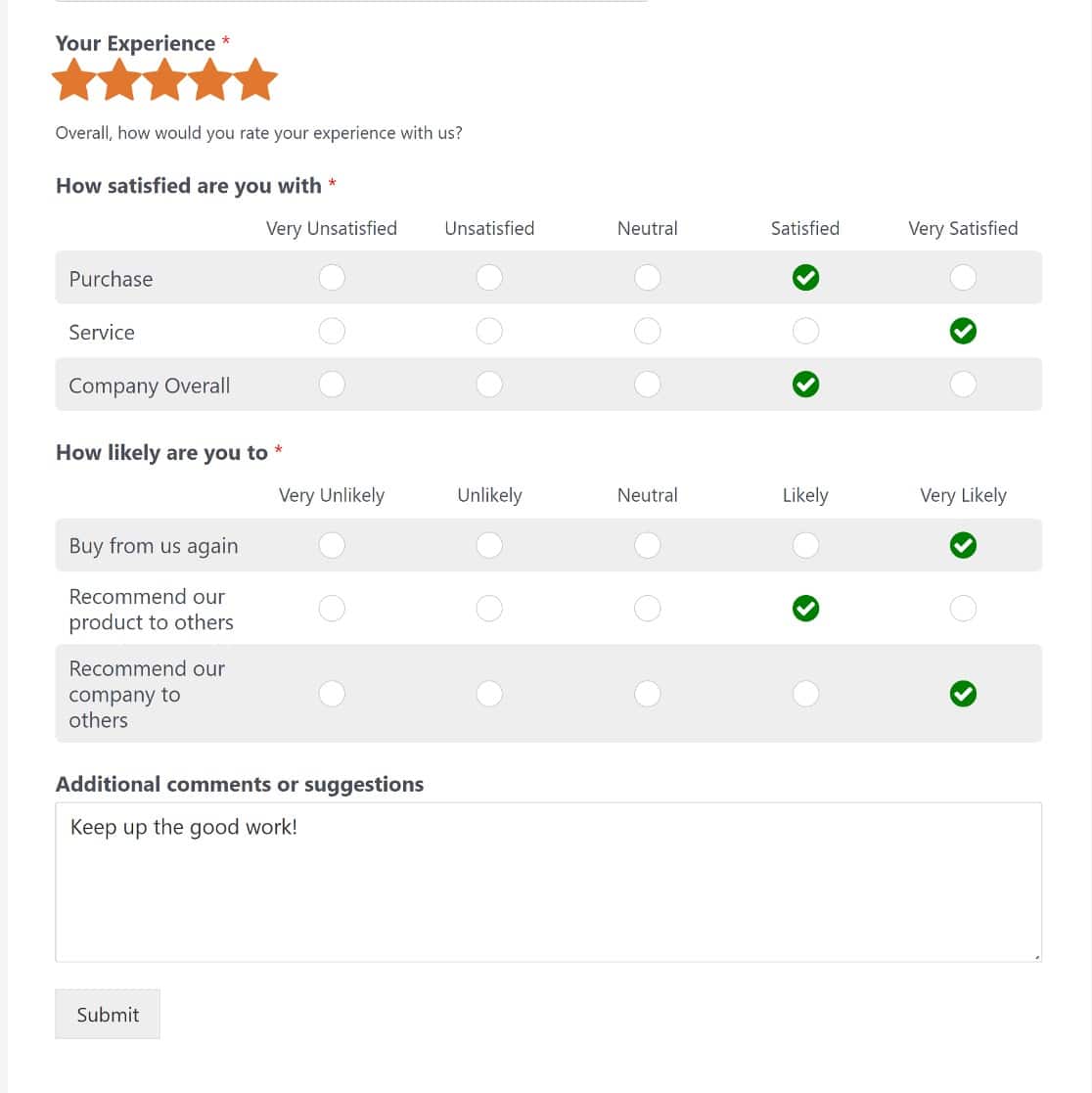
Ahora abre tu hoja de cálculo de encuestas en Google Drive y verás que la hoja se ha actualizado con tu respuesta.
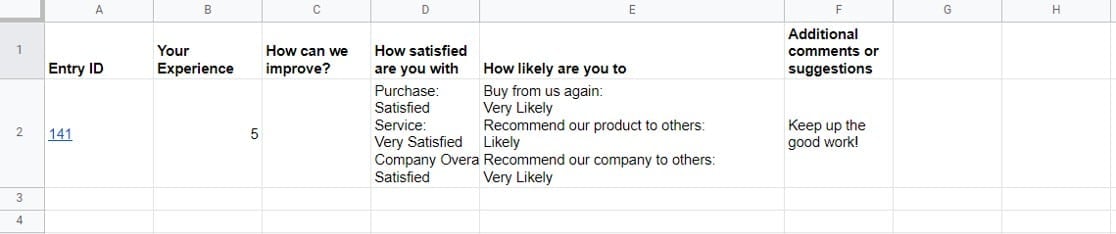
Pruebe con un par de combinaciones de respuestas diferentes antes de enviar la encuesta, especialmente si ha utilizado lógica condicional.
Los campos que permanecen ocultos para un determinado encuestado simplemente dejan su columna vacía, y es mejor ver ese comportamiento en una fila de prueba que preguntarse por huecos en los datos reales más tarde.
Google Forms vs WPForms para datos de encuestas en Google Sheets
Ambas rutas entregan las respuestas en una hoja de cálculo, por lo que la decisión se reduce a las preguntas que puede hacer y a lo que sucede con las respuestas una vez que llegan.
| Formularios de Google | WPForms | |
|---|---|---|
| Coste | Gratis | Licencia Pro o superior |
| Tiempo de configuración | Un par de minutos | Más tiempo, primero se instalan el plugin y los complementos |
| Dónde se almacenan las respuestas | Solo cuenta de Google | Su base de datos de WordPress más la hoja |
| Campos específicos de la encuesta | Cuadrículas y escalas lineales | Escala de Likert, Net Promoter Score y calificaciones con estrellas |
| Informes de encuestas | Gráficos de resumen por pregunta | Informes interactivos con filtros de fecha y respuesta, además de exportación e impresión |
| Resultados de encuestas en vivo en su sitio | No soportado | Mensaje de confirmación o shortcode en cualquier lugar del sitio |
| Lógica condicional | Ramificación de secciones | Nivel de campo, más notificaciones condicionales |
| Estilo y marca del formulario | Marca de Google, temas limitados | Coincide con su sitio con control total de estilo |
| Protección contra spam | Comprobaciones integradas de Google | CAPTCHA, Cloudflare Turnstile, antispam, listas de permitir y denegar |
Google Forms gana en coste y velocidad, y para una encuesta interna puntual es difícil discutir. WPForms se justifica cuando la encuesta está de cara al cliente, cuando necesitas puntuaciones en lugar de recuentos brutos, o cuando los datos de respuesta son lo suficientemente importantes como para quererlos en tu propia base de datos. Si también estás sopesando otras opciones, he comparado Google Forms con otras herramientas de encuestas en otra parte del blog.
Cómo analizar los resultados de tu encuesta de Google Sheet
Obtener las respuestas en una hoja de cálculo es solo la mitad del camino, y leerlas correctamente es donde reside el valor. Dependiendo del método que hayas utilizado, tienes uno o dos lugares para hacerlo.
En Google Sheets
Selecciona tu rango de respuestas, ve a Insertar » Tabla dinámica, luego pon la columna de la pregunta en Filas y la misma columna en Valores configurada como CONTARA. Eso te da un recuento por respuesta sin escribir nada.
Para cifras individuales, una fórmula como =CONTAR.SI(D2:D500,"Muy satisfecho") hace el trabajo. Insertar » Gráfico convierte cualquier rango resumido en un gráfico de barras o circular, y el formato condicional en una columna de calificación hace que las puntuaciones bajas salten a la vista mientras te desplazas.
Si otras personas comparten la hoja, mira Datos » Vistas de filtro en lugar del filtro estándar. Te permite segmentar las respuestas para ti sin cambiar lo que los demás están viendo.

En WPForms
El complemento de Encuestas y Sondeos grafica todo dentro de WordPress, por lo que una encuesta creada con el Método 2 te ofrece informes interactivos de encuestas junto con la hoja de cálculo.
Cada pregunta recibe un gráfico que coincide con su tipo de campo, con las preguntas Likert representadas como barras apiladas y Net Promoter Score obteniendo su propio desglose de puntuación.
El filtrado es la parte a la que señalaría primero a la gente. Los informes se pueden acotar por rango de fechas o por una pregunta y respuesta específicas, y puedes guardar un filtro para volver a la misma vista más tarde.
Los informes también se exportan e imprimen, lo que ayuda cuando los resultados tienen que llegar a alguien que no inicia sesión en WordPress. Las encuestas se comportan de manera un poco diferente a los sondeos, y los resultados no tienen por qué quedarse dentro del administrador de WordPress.
Puedes mostrar los resultados de la encuesta en el mensaje de confirmación justo después de que alguien vote, o en cualquier lugar de tu sitio con un shortcode para que los visitantes vean cómo se acumula el recuento.

Preguntas frecuentes sobre formularios de encuestas de Google Sheet
Conectar un formulario de encuesta a Google Sheets tiende a plantear el mismo puñado de preguntas, principalmente en torno a los permisos de cuenta y los límites de columnas. Aquí están las que surgen con más frecuencia.
¿Necesito una cuenta de Google Workspace para conectar WPForms a Google Sheets?
No. Cualquier cuenta de Google estándar sirve. Solo necesitas acceso a una cuenta que pueda editar la hoja de cálculo que deseas utilizar.
¿Por qué no aparecen todas mis hojas de cálculo cuando intento seleccionar una?
Solo aparecen en el selector las hojas de cálculo que tienes permiso para editar. Si una hoja se compartió contigo como solo lectura, o se encuentra en una cuenta corporativa con acceso restringido, pide al propietario acceso de edición y aparecerá.
¿Qué sucede si mi formulario de encuesta tiene más de 26 campos?
Google Sheets se queda sin columnas predeterminadas en la Z. Añade tú mismo las columnas extra a la hoja y estarán disponibles para mapear en la configuración de conexión.
¿Puedo enviar las respuestas de la encuesta a Google Sheets y seguir recibiendo notificaciones por correo electrónico?
Sí. La conexión de Google Sheets funciona junto con las notificaciones normales de tu formulario, por lo que una respuesta puede llegar a la hoja de cálculo y a tu bandeja de entrada al mismo tiempo.
¿Puedo mostrar los resultados de encuestas en tiempo real a los visitantes de mi sitio?
Sí, usando el complemento Encuestas y Sondeos. Los resultados de los sondeos pueden aparecer en el mensaje de confirmación después de que alguien vote, o en cualquier lugar de tu sitio a través de un código corto.
A continuación, convierte las respuestas de tu encuesta en mejores decisiones
Una hoja de cálculo llena de respuestas solo vale la pena cuando alguien la lee correctamente. Si quieres ir más allá en el lado de los informes, mi guía para analizar resultados de encuestas en WordPress cubre qué buscar una vez que las respuestas comiencen a llegar.
También vale la pena revisar la redacción de tus preguntas después de las primeras cincuenta respuestas aproximadamente. Las preguntas que parecían claras mientras construías el formulario a menudo resultan ser leídas de manera diferente por los encuestados.
Comience a Recopilar Respuestas de Encuestas Ahora
¿Listo para crear tu formulario? Empieza hoy mismo con el plugin de creación de formularios de WordPress más fácil. WPForms Pro incluye muchas plantillas gratuitas y ofrece una garantía de devolución de dinero de 14 días.
Si este artículo te ha sido útil, síguenos en Facebook y X (Twitter) para más tutoriales y guías gratuitas de WordPress.





