


Resumen de IA
Has realizado una encuesta en tu sitio de WordPress y las respuestas están llegando. Ahora estás desplazándote por una larga lista de entradas individuales, intentando averiguar qué significan realmente.
Leer cada respuesta a mano cansa rápido y rara vez te da una visión general. WPForms puede convertir esas respuestas en bruto en gráficos, vistas filtradas e informes que puedes compartir.
A continuación, te guiaré sobre cómo configurar todo, obtener respuestas de encuestas, leer tus resultados, filtrarlos y compartir un informe limpio.
¡Crea tu formulario de encuesta ahora! :)
Cómo analizar resultados de encuestas en WordPress con WPForms
WPForms Pro incluye un complemento de Encuestas y Sondeos diseñado exactamente para esto. Una vez que activas la generación de informes de encuestas, recopila cada respuesta y crea informes visuales automáticamente, para que puedas detectar patrones de un vistazo en lugar de contar las respuestas tú mismo.
- Paso 1: Instalar WPForms y el complemento de Encuestas y Sondeos
- Paso 2: Habilitar Informes de Encuestas en tu Formulario
- Paso 3: Abrir la página de resultados de la encuesta
- Paso 4: Filtrar las respuestas de tu encuesta
- Paso 5: Personalizar los gráficos de tu encuesta
- Paso 6: Leer e interpretar cada tipo de campo
- Paso 7: Exportar, imprimir y compartir tu informe
Paso 1: Instalar WPForms y el complemento de Encuestas y Sondeos
Tu primer paso es instalar WPForms en tu sitio de WordPress. Es el creador de formularios más fácil de usar para principiantes, con más de 2100 plantillas de formularios que cubren todo, desde un simple formulario de contacto hasta una detallada encuesta de clientes.
Lo que más me gusta de usar WPForms para encuestas es que el análisis vive en el mismo lugar donde creas el formulario. No exportas nada ni inicias sesión en otro servicio. La generación de informes está integrada directamente en el complemento Encuestas y Sondeos, por lo que tus gráficos se actualizan a medida que llegan nuevas respuestas.
Encuestas y Sondeos es una función de pago, por lo que necesitarás una licencia de WPForms Pro o superior, que desbloquea los informes de encuestas, la puntuación NPS y los campos de escala Likert que usaremos a continuación.

Para empezar, compra la licencia Pro. Luego instala WPForms en tu sitio web. Si necesitas ayuda, sigue estas instrucciones sobre cómo añadir un plugin a WordPress.
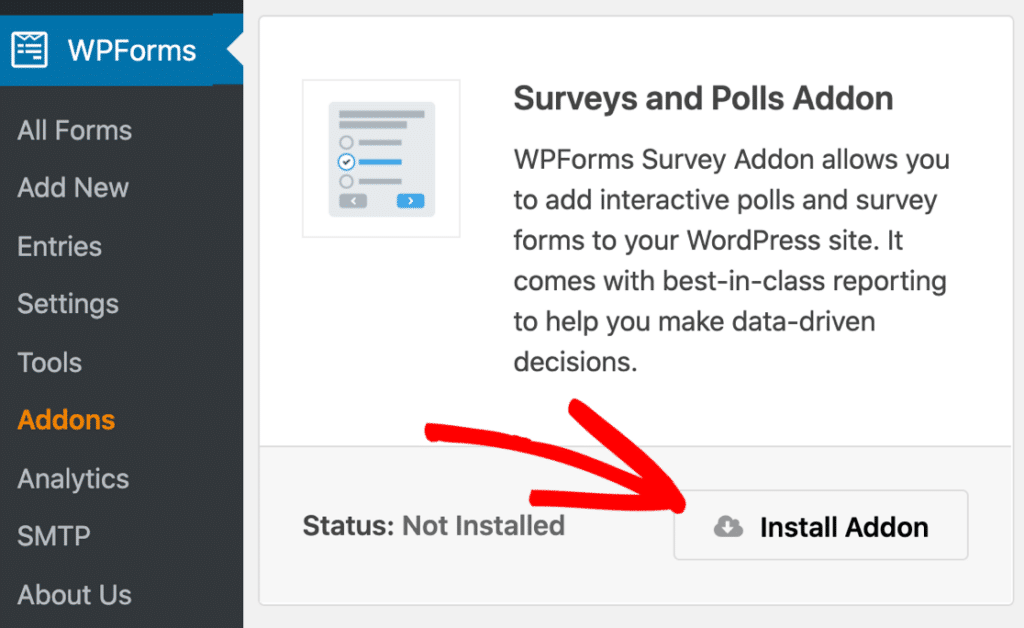
Una vez que WPForms Pro esté activo, ve a WPForms » Complementos y busca el complemento Encuestas y Sondeos. Haz clic en Instalar complemento, y se activará solo un momento después.
Paso 2: Habilitar Informes de Encuestas en tu Formulario
Antes de que WPForms pueda crear gráficos, necesita saber qué campos rastrear, y esa es la tarea de la generación de informes de encuestas. Puedes activarla para todo el formulario con un solo clic, o activarla para campos específicos.
También necesitarás un formulario de encuesta que ya esté recopilando respuestas. Si aún no has creado uno, sigue nuestra guía para crear un formulario de encuesta primero, y luego vuelve aquí.
Después de eso, abre tu formulario en el constructor y ve a Ajustes » Encuestas y Sondeos. Luego, activa Activar informes de encuestas para recopilar resultados de cada campo compatible a la vez.

¿Quieres resultados solo para ciertas preguntas? Deja desactivada la configuración general del formulario. Luego abre el campo que te interese, haz clic en la pestaña Avanzado y activa allí Habilitar informes de encuestas.

Si tu formulario ya recopiló entradas antes de activar los informes, esas respuestas anteriores seguirán apareciendo en tus informes. No perderás historial al activarlo más tarde.
Paso 3: Abrir la página de resultados de la encuesta
Con los informes activados, estás listo para ver tus datos. Ve a WPForms » Todos los formularios y pasa el ratón sobre el título de tu encuesta. Aparecerá una fila de opciones, y una de ellas es Resultados de la encuesta. Haz clic en ella.

Esto abre la página de Resultados de la encuesta, donde cada campo que se puede informar tiene su propia tarjeta. Cada tarjeta combina un gráfico con un desglose de las respuestas, para que puedas leer una pregunta sin perder la pista de las demás.
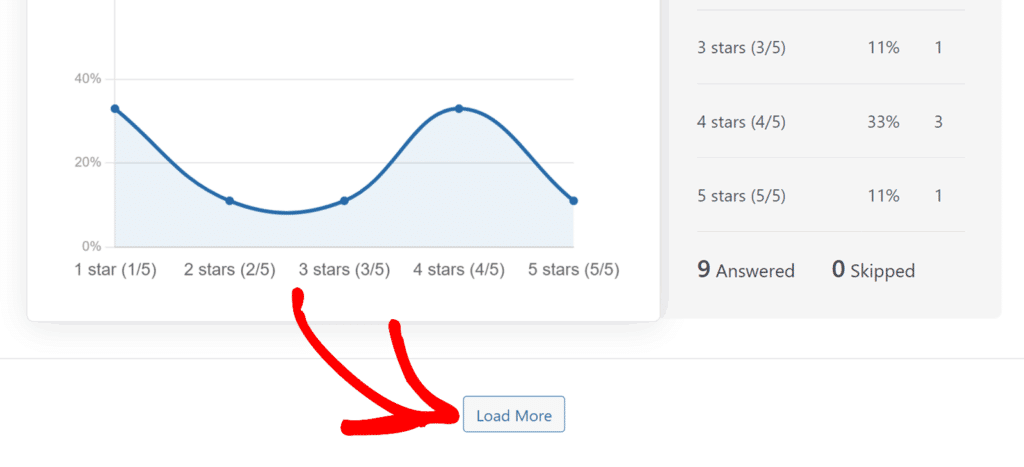
Para que todo vaya rápido en una encuesta larga, WPForms muestra solo los primeros cinco campos al principio. Desplázate hasta el final y haz clic en Cargar más para incluir el resto.
Cuando estás previsualizando las entradas de tu formulario, WPForms muestra un único resultado de encuesta justo en la parte superior de la página. Haz clic en el nombre del campo para cambiar entre preguntas y haz clic en Ver resultados de la encuesta cuando quieras el informe completo.

Paso 4: Filtrar las respuestas de tu encuesta
Un informe completo es útil, pero la información real a menudo proviene de reducirlo. El menú Filtros se encuentra en la parte superior derecha de la primera tarjeta, y lo que configures allí se aplicará a cada campo con un gráfico compatible.

Empieza con el filtro Intervalo de fechas. Puedes elegir una opción preestablecida como Últimos 7 días, Últimos 30 días o Último año, o seleccionar Personalizado para establecer tus propias fechas de inicio y fin.
Debajo de esto, la sección Preguntas y respuestas enumera cada pregunta y sus opciones de respuesta. Marca respuestas específicas para ver solo a las personas que las eligieron, o marca la etiqueta de la pregunta para incluir a todos los que respondieron.
Una vez que hayas creado un filtro que te guste, haz clic en el icono de guardar para conservarlo para la próxima vez. El icono de más selecciona todo un grupo a la vez, y el icono de menos lo borra.

Paso 5: Personalizar los gráficos de tu encuesta
Los gráficos predeterminados se ven bien, pero a menudo querrás cambiar cómo se muestra una pregunta específica. Haz clic en el icono de engranaje en la parte superior derecha de cualquier tarjeta para abrir la configuración de su gráfico.

La primera opción es Estilo del gráfico, pero puedes cambiar entre Línea, Barra vertical, Barra horizontal y Circular.
Un gráfico circular funciona bien cuando quieres mostrar la proporción de un todo, mientras que un gráfico de barras es más fácil de leer cuando comparas varias respuestas una al lado de la otra.

Desde el mismo panel, puedes establecer el Color del gráfico y ajustar el Tamaño del gráfico desde pequeño hasta un diseño de ancho completo. Si prefieres mostrar solo los números, activa Ocultar gráfico para conservar solo la tabla de respuestas.
En una encuesta larga, configurar cada gráfico manualmente se vuelve repetitivo. Por lo tanto, cuando encuentres un aspecto que te guste, activa Aplicar a todos los gráficos para aplicar esa configuración a todo el informe a la vez.

Paso 6: Leer e interpretar cada tipo de campo
No todas las preguntas se analizan de la misma manera, y WPForms adapta cada informe al tipo de campo. Aquí te explicamos cómo leer los más comunes.
Campos de opción y calificación
Para los campos de lista desplegable, casillas de verificación, opción múltiple y calificación, verás un gráfico a la izquierda y una tabla de respuestas a la derecha.
La tabla también te indica cuántas personas respondieron y cuántas omitieron la pregunta. Por defecto, las respuestas se ordenan de mayor a menor número de respuestas, por lo que tu opción más popular aparece en la parte superior.
Haz clic en el encabezado de la columna Respuestas si prefieres ordenar de la otra manera. Si eres nuevo en el campo de Calificación, este puntúa las respuestas en una escala de estrellas que es ideal para comprobaciones rápidas de satisfacción.

Campos de escala Likert
Un campo de escala Likert pide a las personas que califiquen varias afirmaciones en la misma escala, como Totalmente de acuerdo hasta Totalmente en desacuerdo.
Su informe muestra el número de votos para cada opción junto con el porcentaje que la eligió, lo que facilita ver la tendencia general.

Campos de Net Promoter Score
El campo de Net Promoter Score hace una pregunta en una escala de 0 a 10, y luego clasifica a tus encuestados en tres grupos.
Las personas que obtienen 9 o 10 son Promotores, 7 u 8 son Pasivos, y de 0 a 6 son Detractores. WPForms calcula tu puntuación general automáticamente y la muestra junto a una tabla de los tres grupos.

Un número positivo significa que tienes más fans que críticos, y cuanto más sube, mejor. Si tu puntuación es baja, esa es tu señal para profundizar en los comentarios y averiguar por qué.
Los campos de texto de línea única y texto de párrafo funcionan de manera un poco diferente. Dado que no hay nada que graficar, WPForms enumera cada respuesta escrita con la fecha en que se recibió, y puedes hacer clic para abrir la entrada completa.
Paso 7: Exportar, imprimir y compartir tu informe
Una vez que hayas entendido los números, probablemente querrás sacarlos de WordPress y mostrárselos a otras personas. Cada tarjeta tiene un menú Exportar en la esquina superior derecha que se encarga de esto.
Haz clic en Exportar en cualquier tarjeta, y puedes elegir Pregunta actual para guardar solo ese campo o Todas las preguntas para obtener el informe completo. Para una sola pregunta, también puedes elegir Gráfico + Datos o Solo gráfico, y luego guardar el archivo como JPG o PDF.

¿Prefieres una impresión o un PDF para tus registros? Abre el mismo menú Exportar y elige Imprimir como formato. La impresión utiliza la configuración de gráfico que hayas establecido anteriormente, por lo que coincide con lo que ves en pantalla.

Esas opciones cubren formatos de imagen y PDF, pero también puedes extraer los números brutos a una hoja de cálculo. Para hacerlo, exporta tus entradas a un archivo CSV desde la página de Entradas y ábrelas en Excel o Google Sheets.
Los resultados de las encuestas tienen una limitación que vale la pena señalar. Residen solo en tu área de administrador, y WPForms no los muestra automáticamente en la parte frontal de tu sitio.
Si deseas compartirlos públicamente, puedes mostrar los resultados de la encuesta en el front-end guardando un informe como imagen e incrustándolo en una página.
Preguntas frecuentes sobre el análisis de resultados de encuestas en WordPress
¿Todavía tienes preguntas sobre cómo ver los resultados de las encuestas y crear un informe de resultados de encuestas en WordPress? Aquí tienes respuestas a las que escucho con más frecuencia.
¿Puedo mostrar los resultados de la encuesta en el front-end de mi sitio?
Los resultados de las encuestas están diseñados para tu área de administración, por lo que permanecen privados por defecto. Si deseas compartirlos públicamente, guarda un informe como una imagen JPG e insértalo en cualquier página o publicación.
¿Qué tipos de gráficos puedo usar para mis resultados de encuestas?
WPForms te ofrece cuatro tipos de gráficos para trabajar. Puedes cambiar entre Gráfico de Líneas, Barras Verticales, Barras Horizontales y Circular por pregunta desde la configuración del gráfico. Los gráficos de barras y circulares tienden a funcionar mejor para preguntas de opción múltiple, mientras que un gráfico de líneas se adapta a datos que sigues a lo largo del tiempo.
¿Cómo se calcula el Net Promoter Score?
WPForms resta el porcentaje de Detractores del porcentaje de Promotores para darte una puntuación única entre -100 y 100. Lo calcula automáticamente, pero si deseas el desglose completo, aquí te explicamos cómo calcular tu Net Promoter Score.
¿Puedo exportar los resultados de mi encuesta a una hoja de cálculo?
El informe de la encuesta se guarda como JPG o PDF en lugar de una hoja de cálculo. Para trabajar con los números brutos en Excel u Hojas de cálculo de Google, exporta las entradas de tu formulario a CSV desde la página de Entradas.
¿Puedo combinar los resultados de dos campos de encuesta?
WPForms mantiene los resultados de cada campo por separado, por lo que no hay una forma integrada de combinar dos preguntas en un solo gráfico. Para una vista combinada, exporta los datos y combínalos en tu propia hoja de cálculo.
¿Los informes incluyen entradas recopiladas antes de que activara la generación de informes?
Cuando activas la generación de informes de encuestas, WPForms también incluye las respuestas que tu formulario recopiló anteriormente. No perderás ningún dato histórico al activarlo más tarde de lo planeado.
¿Cómo escribo un resumen de los resultados de mi encuesta?
Comienza con los números principales de cada gráfico, luego extrae los dos o tres hallazgos que más importan para tu objetivo. Si deseas un marco para seguir, tenemos una guía completa sobre cómo escribir un resumen de tus resultados de encuesta.
¿El complemento de Encuestas y Sondeos es gratuito?
El complemento requiere una licencia de WPForms Pro o superior, por lo que no forma parte de la versión gratuita Lite. Pro también desbloquea la puntuación NPS, los campos de escala Likert y las herramientas completas de informes de encuestas cubiertas en esta guía.
A continuación, convierte los datos de tu encuesta en mejores decisiones
Ahora que puedes leer tus informes, el siguiente paso es actuar en base a ellos. Si estás sopesando cómo se compara WPForms con plataformas dedicadas, nuestro resumen de herramientas de visualización de datos de encuestas es un buen lugar para comparar tus opciones.
Y si ya estás planeando tu próxima encuesta, es útil conocer los tipos de encuestas que puedes realizar y qué preguntas se adaptan a cada una.
¡Crea tu formulario de encuesta ahora! :)
¿Listo para crear tu formulario? Empieza hoy mismo con el plugin de creación de formularios de WordPress más fácil. WPForms Pro incluye muchas plantillas gratuitas y ofrece una garantía de devolución de dinero de 14 días.
Si este artículo te ha sido útil, síguenos en Facebook y X (Twitter) para más tutoriales y guías gratuitas de WordPress.





