


Resumen de IA
¿Quieres exportar las entradas de tus formularios de WordPress? La descarga de un archivo de exportación te permite ver las entradas del formulario en otros programas, como Excel u Hojas de cálculo de Google.
Este tutorial te mostrará cómo exportar entradas de formularios en WPForms.
Requisitos: La exportación de entradas de formularios requiere una licencia de WPForms. Consulta nuestra página de precios para saber qué nivel de licencia te conviene.
Antes de empezar con el tutorial, asegúrate de haber instalado WPForms, verificado tu clave de licencia y recopilado al menos una entrada.
Exportación de Múltiples Entradas de Formularios
Para exportar varias entradas a la vez, primero deberás ir a WPForms » Herramientas y hacer clic en la pestaña Exportar. Desde allí, haz clic en la subpestaña Entradas.
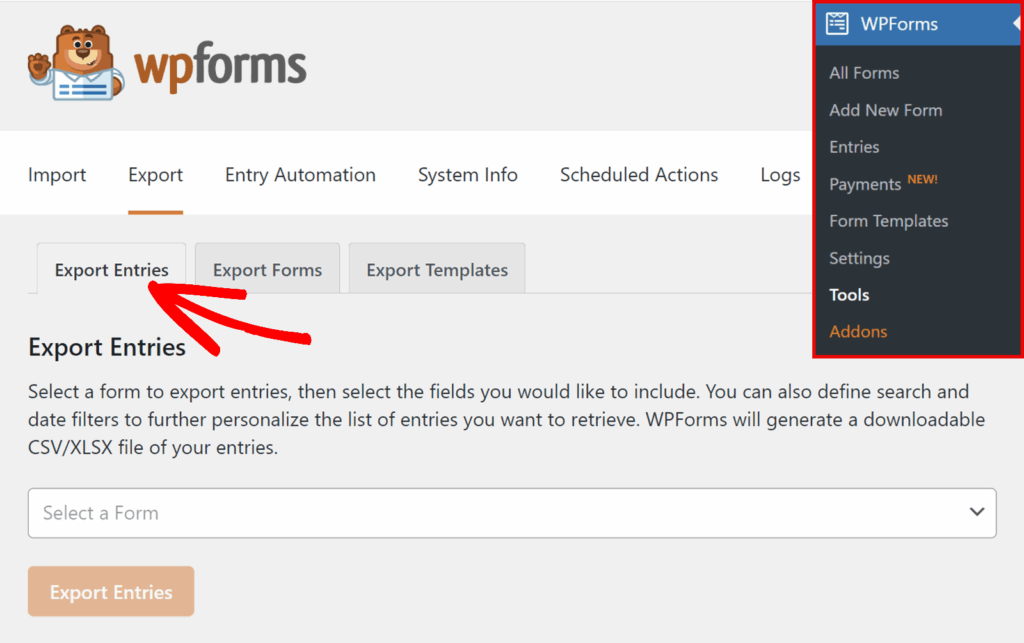
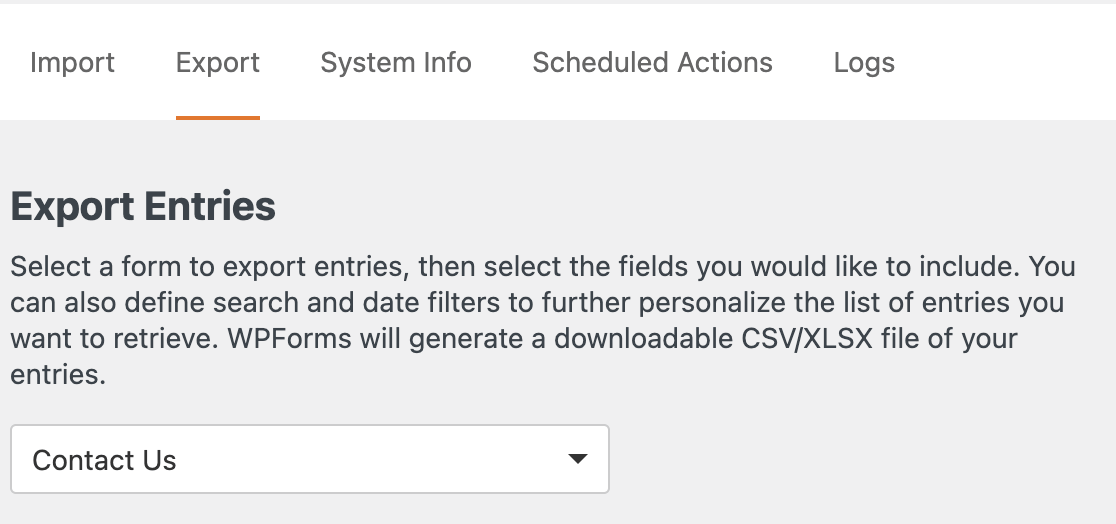
Una vez en la subpestaña Entradas, usa el menú desplegable para elegir qué entradas del formulario exportar
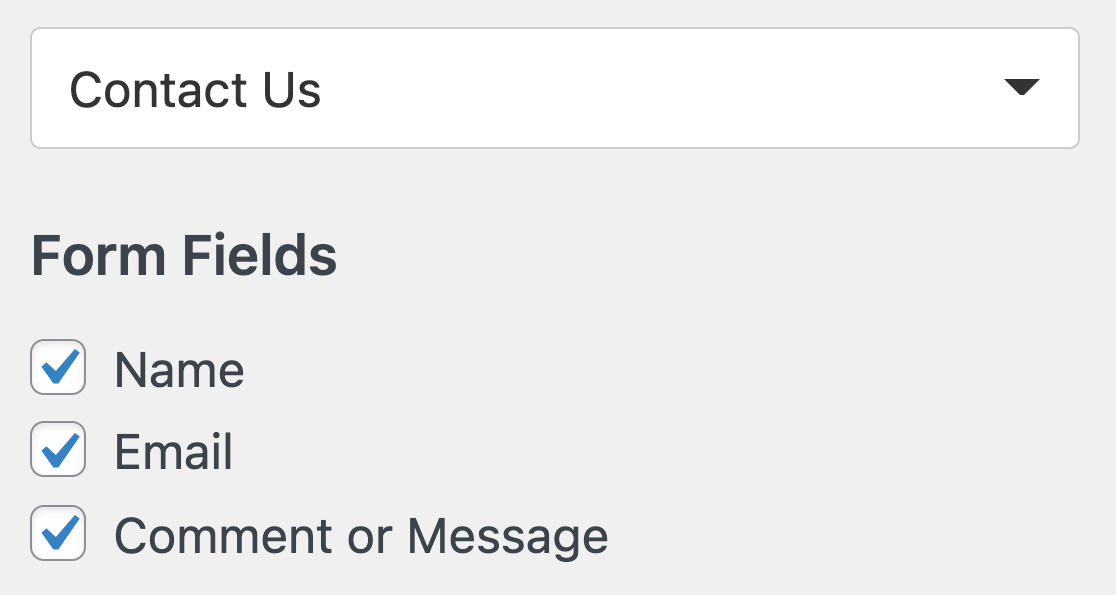
Por defecto, tu archivo de exportación de entradas incluirá todos los campos de tu formulario. Debajo del menú desplegable, puedes desmarcar las casillas de los campos que quieras excluir de tu archivo de exportación.
Inclusión de Campos de Pago
Si el formulario del que estás exportando las entradas es un formulario de pago, probablemente verás la sección Campos de Pago. Esta sección muestra todos los campos de pago que has incluido en tu formulario.
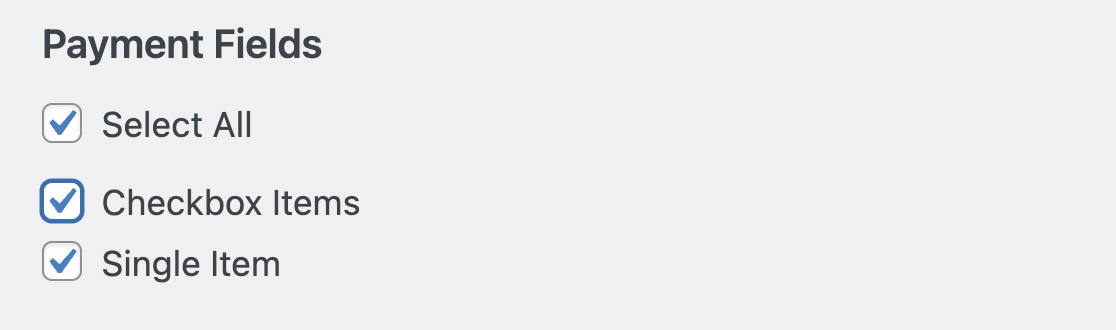
Por defecto, la opción Seleccionar todo está marcada, pero puedes desmarcarla y seleccionar el campo o campos que te gustaría incluir.
Inclusión de Información Adicional en tu Archivo de Exportación
A continuación, puedes seleccionar la(s) casilla(s) de cualquier información adicional que desees incluir en tu archivo de exportación.
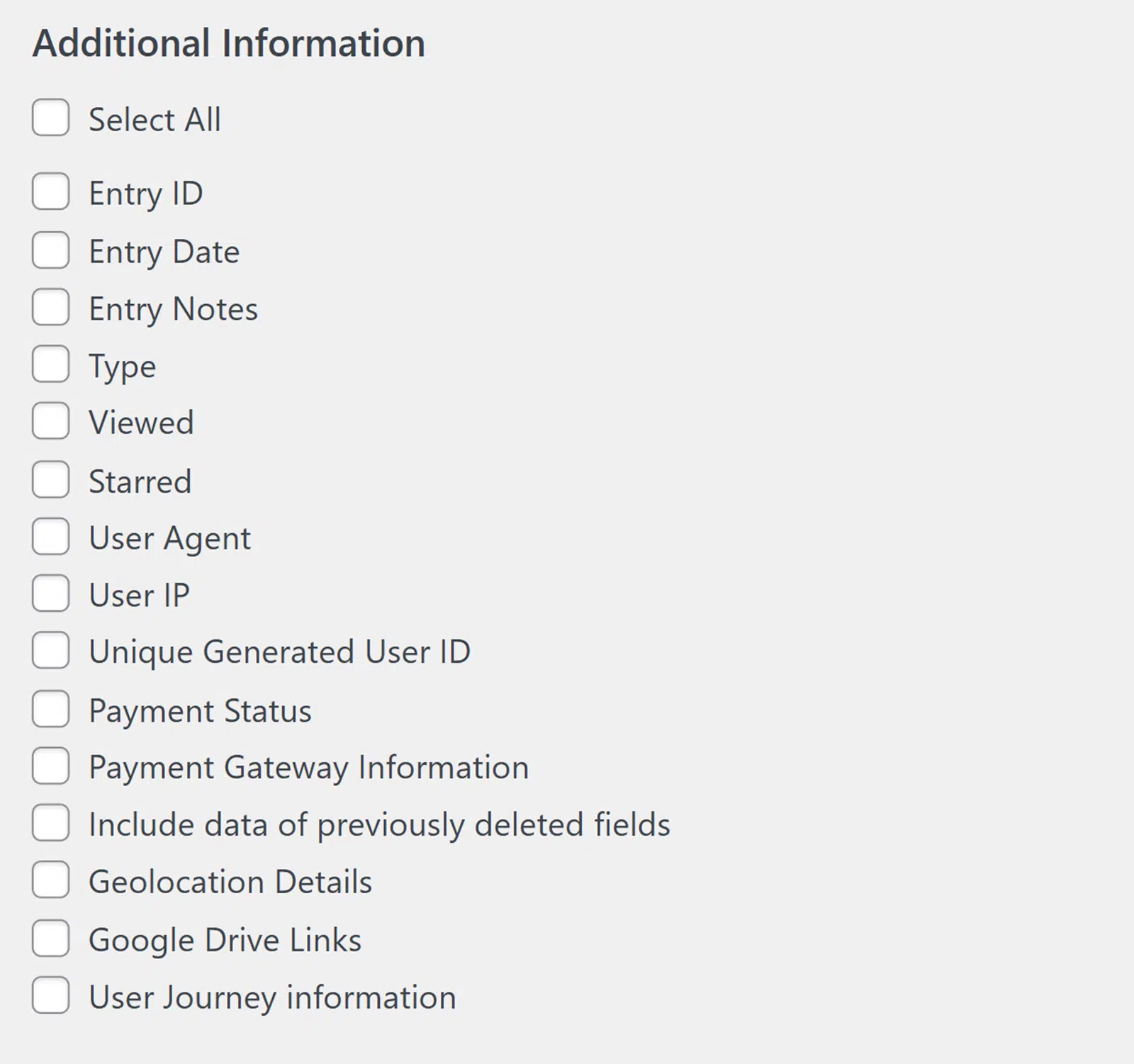
Estas opciones incluyen:
- ID de entrada: El número único asignado a cada entrada.
- Fecha de entrada: Cuándo envió el usuario la entrada.
- Notas de entrada: Detalles que has añadido manualmente a entradas individuales. Para más detalles, consulta nuestra documentación sobre cómo añadir notas a las entradas del formulario.
- Visto: Un estado que indica si has abierto previamente la entrada individual en tu área de administración de WordPress. Las entradas no leídas se marcan en la página de Entradas con un círculo verde.
- Marcado: Un estado que indica si has marcado manualmente una entrada individual.
- Agente de usuario: Detalles sobre el navegador utilizado para enviar la entrada.
- IP del usuario: La dirección IP del usuario.
- ID de usuario generado único: Un valor único y aleatorio asignado a cada usuario que envía un formulario (independientemente de si ha iniciado sesión o no).
- Estado del pago: Si un pago enviado a través de tu formulario está pendiente o completado. Estos datos solo están disponibles si has instalado y activado el complemento Stripe, Square, Authorize.Net, PayPal Standard o PayPal Commerce y has activado los pagos para este formulario.
- Incluir datos de campos eliminados previamente: Valores de campos que eliminaste en algún momento del historial del formulario.
- Detalles de geolocalización: Información general de la ubicación del usuario que envió la entrada. Estos datos solo están disponibles si has instalado y activado el complemento de Geolocalización.
- Enlaces de Dropbox: El archivo exportado contendrá enlaces directos a los archivos de la cuenta de Dropbox. Estos datos solo están disponibles si has instalado y activado el complemento de Dropbox.
- Enlaces de Google Drive: Habilita esta opción si deseas incluir enlaces directos a los archivos de tu cuenta de Google Drive. Estos datos solo están disponibles si has instalado y activado el complemento de Google Drive.
- Información del recorrido del usuario: El archivo exportado incluirá la ruta que siguieron los visitantes en tu sitio antes de enviar el formulario. Estos datos solo están disponibles si has instalado y activado el complemento de Recorrido del usuario.
Opciones de exportación
En la sección Opciones de exportación, puedes elegir si deseas formatear tus entradas como un archivo Microsoft Excel .xlsx marcando la casilla proporcionada.
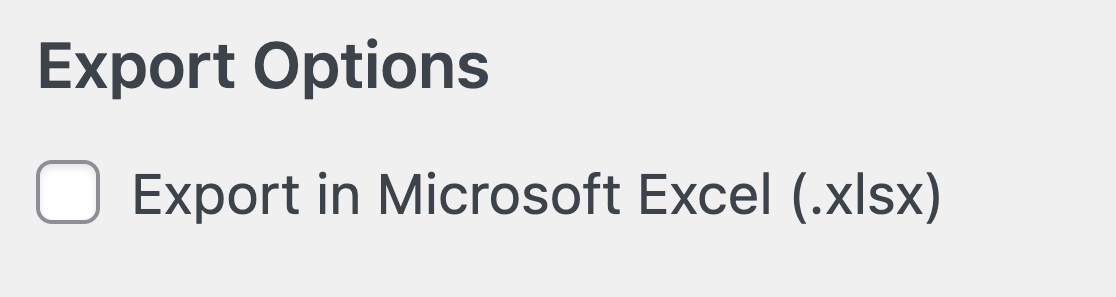
Dejar esta casilla sin marcar formateará tus entradas como un archivo CSV.
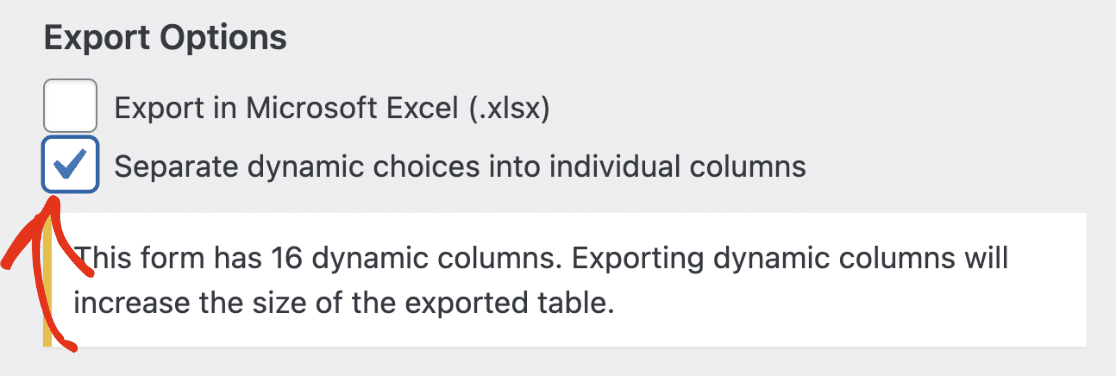
Si tu formulario utiliza un campo de opción múltiple como Casillas de verificación, Opción múltiple o campos de Menú desplegable, es probable que veas la opción Separar opciones dinámicas en columnas individuales.
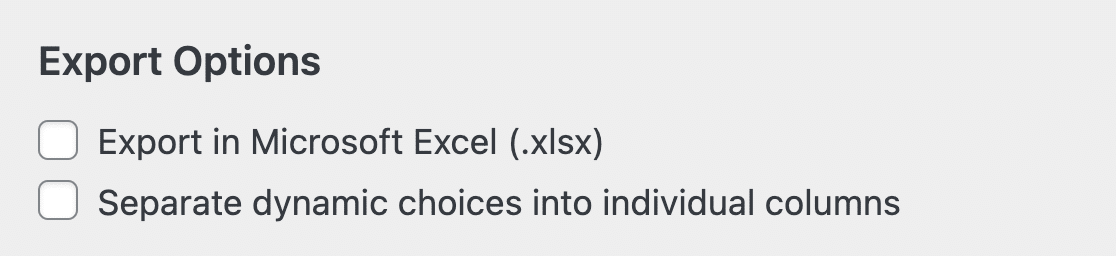
Si marcas esta opción, el archivo de exportación creará columnas individuales para cada opción de elección dinámica en tu formulario. También verás una advertencia sobre un posible aumento del tamaño del archivo si hay muchas opciones.
Personalizar tu archivo de exportación de entradas
Hay otras opciones que puedes seleccionar para restringir qué entradas deseas exportar. Estas opciones incluyen Rango de fechas personalizado, Estado y el filtro de Búsqueda.
Rango de fechas personalizado
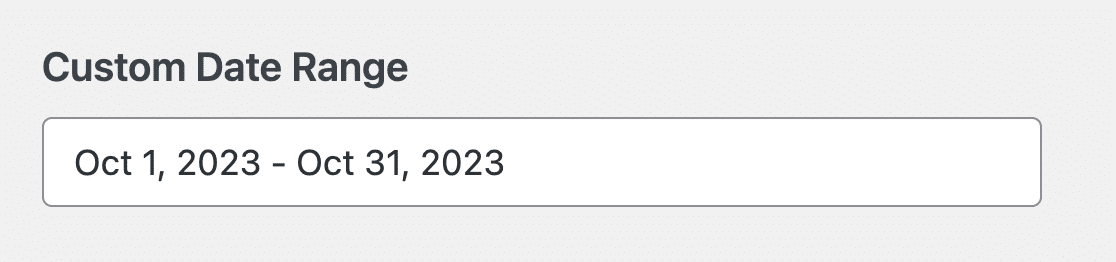
La opción Rango de fechas personalizado te permite establecer fechas de inicio y fin para determinar qué entradas incluir en tu archivo de exportación. WPForms solo exportará las entradas con fechas de envío que caigan dentro del rango especificado.
Estado
La sección Estado solo se mostrará si tienes un formulario que está parcialmente completado, abandonado o marcado como spam. Te permite exportar entradas según su estado. A continuación, hemos explicado los estados disponibles.
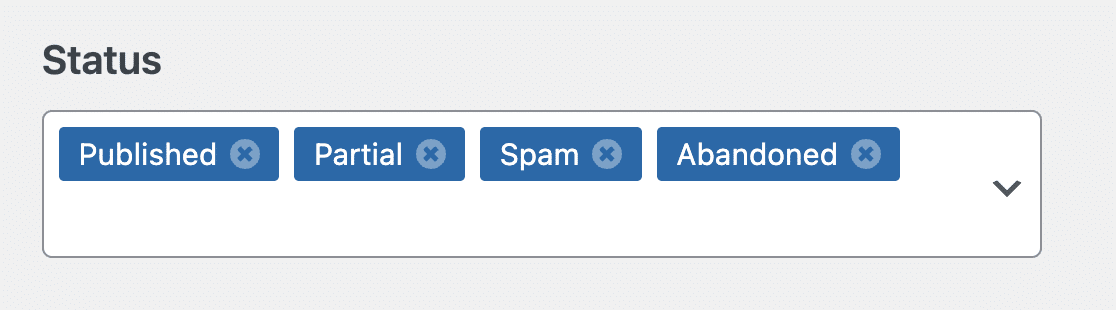
- Publicado: Este es el estado predeterminado para las entradas enviadas a través de tu formulario.
- Parcial: Este estado se aplica a los formularios que utilizan el complemento Guardar y reanudar. Si el usuario selecciona la opción de guardar y reanudar el envío del formulario más tarde, la entrada se marcará como Parcial.
- Spam: Este estado se aplica a los formularios con la opción de almacenamiento de entradas de spam habilitada. Si una entrada es marcada como spam por una de nuestras herramientas antispam, la entrada tendrá el estado Spam. Consulte nuestra guía para ver y gestionar entradas de spam para más detalles.
- Abandonado: Este estado se aplica a los formularios que utilizan el complemento Abandono de formulario. Si el usuario sale de la página sin enviar su formulario, este tendrá el estado Abandonado.
Por defecto, todos los estados están seleccionados, pero puedes deseleccionar los que desees excluir de tu archivo de exportación.
Buscar
Los campos de Búsqueda te permiten seleccionar entradas para exportar basándote en el contenido de un campo específico, el ID de la entrada, el contenido de las notas de la entrada, la dirección IP del usuario o el Agente de usuario.
Por ejemplo, podrías usar los campos de Búsqueda para exportar solo las entradas del formulario de contacto con un mensaje que contenga la palabra "ayuda".

Descargando tu archivo de exportación
Una vez que hayas decidido qué detalles deseas incluir en tu exportación, haz clic en el botón Descargar archivo de exportación. La descarga debería comenzar inmediatamente.
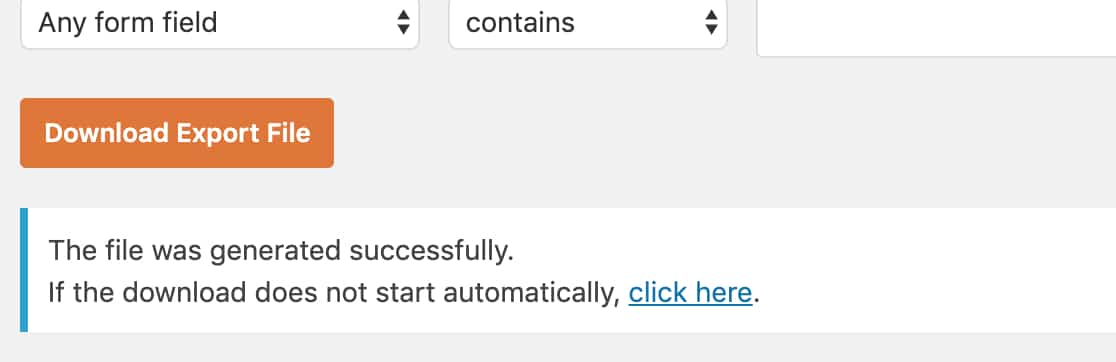
Por defecto, la mayoría de los navegadores guardarán los archivos descargados en la carpeta Descargas de tu ordenador.
Exportación de una Única Entrada
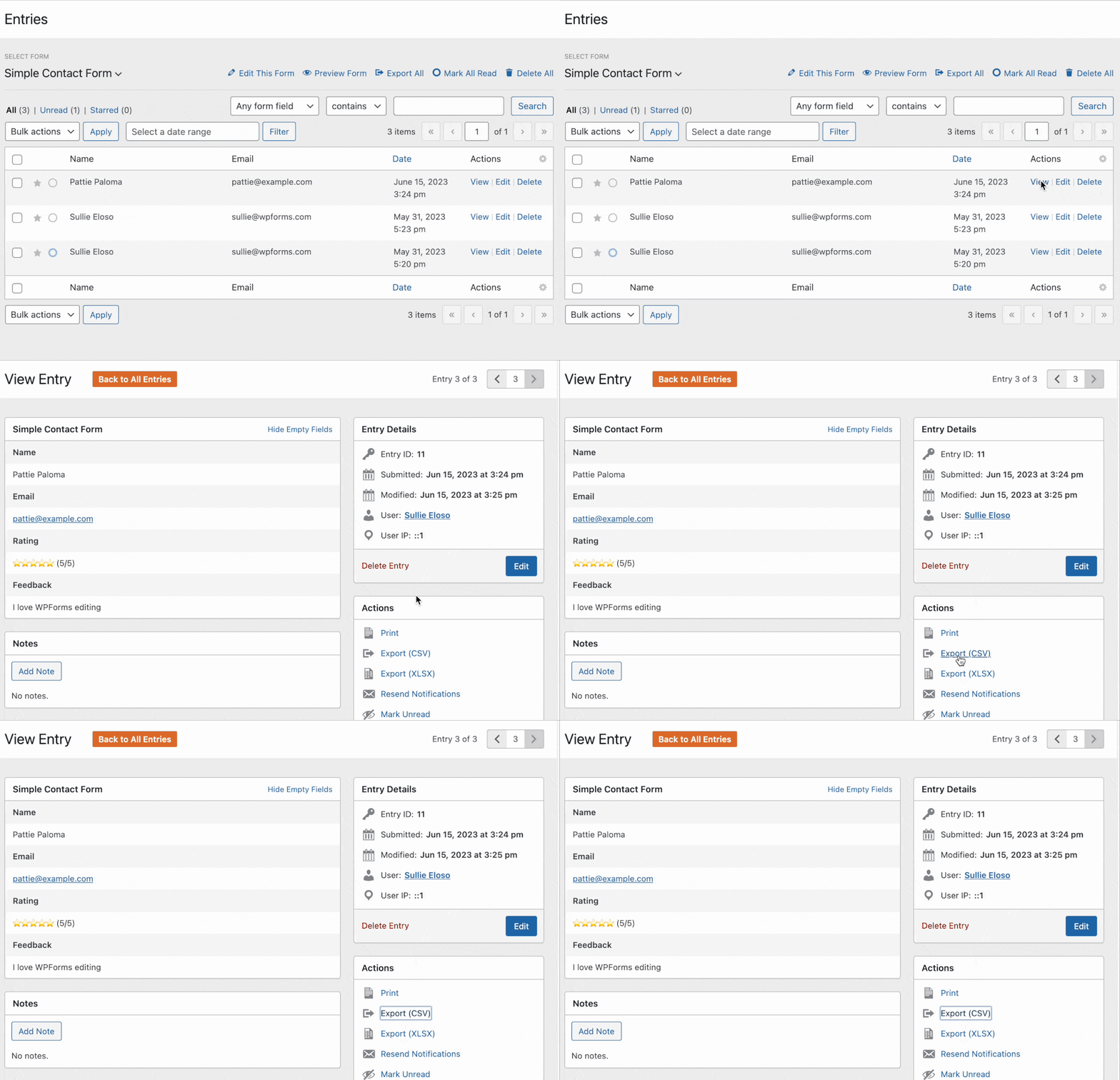
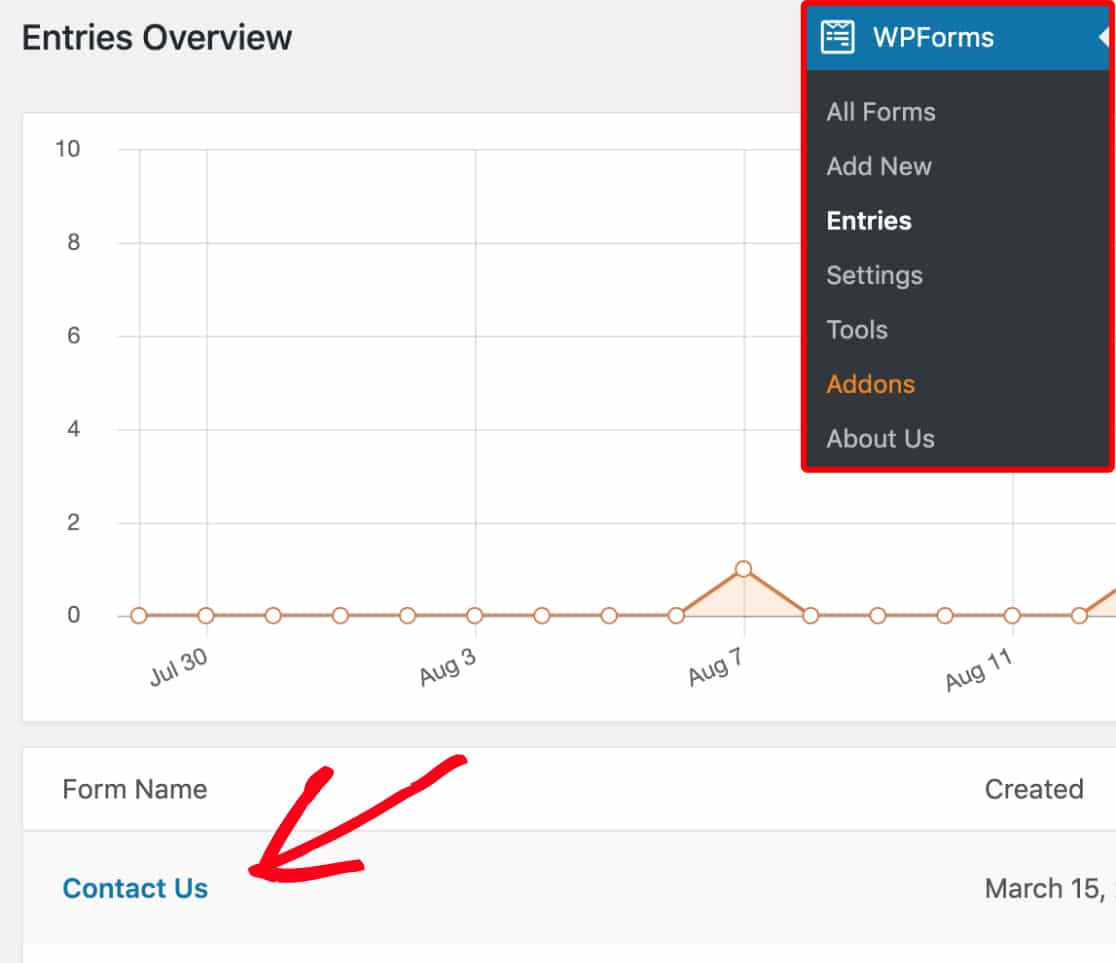
A veces, es posible que solo desees exportar una única entrada. Para hacerlo, ve a WPForms » Entradas y selecciona el nombre del formulario correspondiente.
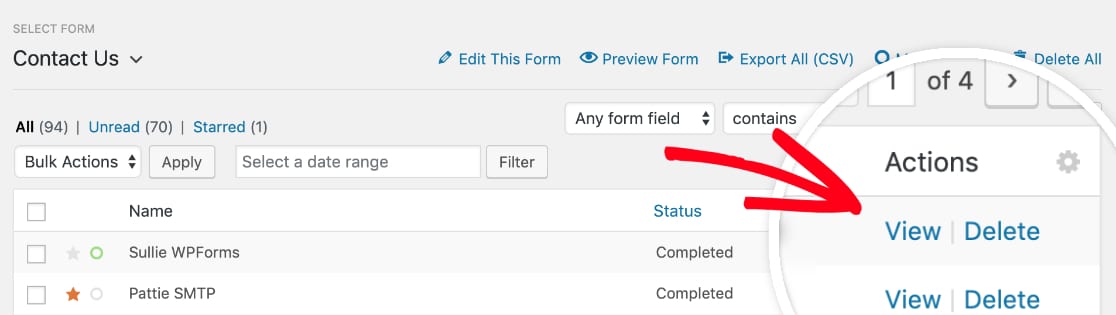
Luego haz clic en el enlace Ver para abrir la página de la entrada específica que deseas exportar.
En la barra lateral derecha de la página de la entrada individual, verás una lista de Acciones que puedes aplicar a esta entrada. De esta lista, selecciona Exportar (CSV) para descargar esta entrada en formato CSV, o la opción Exportar (XLSX) para descargar esta entrada en formato Excel.
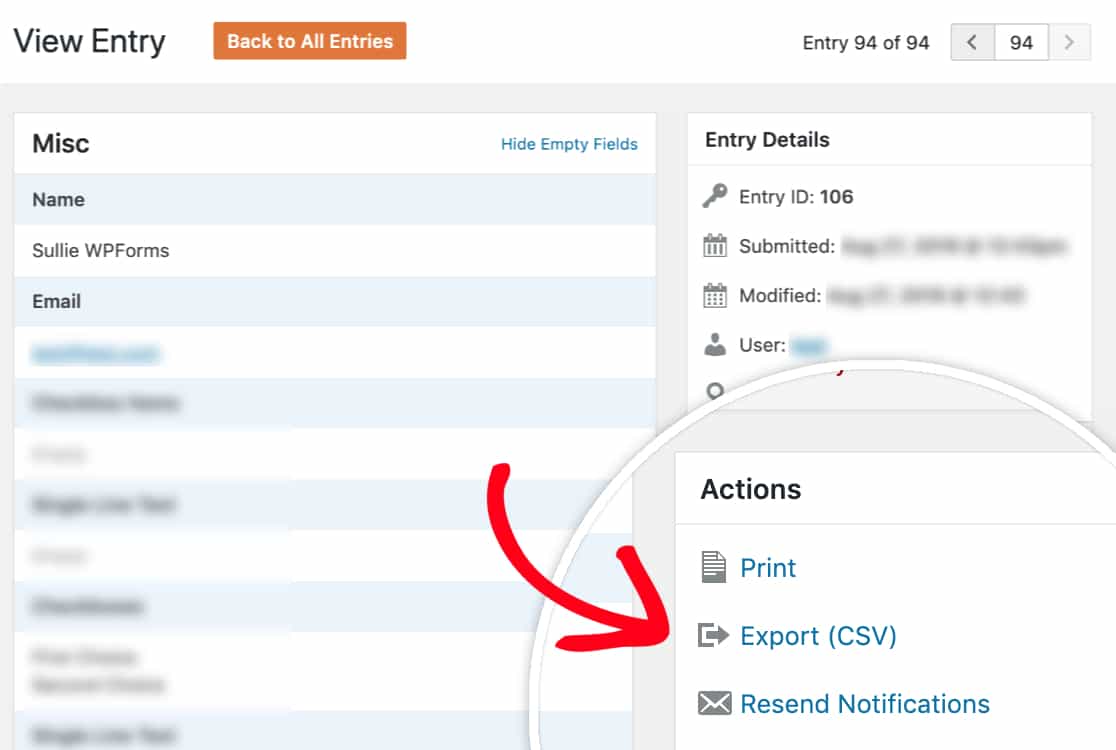
Una vez que hagas clic en una de estas opciones de exportación, la descarga debería comenzar inmediatamente.
Preguntas frecuentes
Estas son algunas de las preguntas más frecuentes que recibimos sobre la exportación de entradas de formularios.
¿Puedo importar entradas de WPForms de otro sitio?
Sí. Exporta las entradas a un archivo CSV usando esta herramienta, luego sube el CSV a través del Importador de Entradas en el sitio de destino. Consulta nuestra guía sobre cómo importar entradas de formularios en WPForms para ver el proceso completo.
¿Puedo exportar mis entradas de WPForms Lite?
WPForms Lite actualmente no permite a los usuarios almacenar ni exportar entradas. Sin embargo, puedes configurar correos electrónicos de notificación del formulario para enviar los envíos del formulario a tu dirección de correo electrónico preferida.
Con cualquier licencia de pago de WPForms, podrás almacenar y exportar entradas futuras (es decir, entradas creadas después de que hayas instalado tu plugin de pago de WPForms).
Algunos de los caracteres de mis entradas salen garabateados cuando abro el archivo de exportación en Excel. ¿Cómo puedo solucionar esto?
En la mayoría de los casos, esto se debe a que los caracteres especiales dentro de la entrada están codificados incorrectamente en el archivo CSV. Para solucionarlo, asegúrate de usar la opción Microsoft Excel (.xlsx) en la configuración de exportación para garantizar la codificación correcta del archivo.
O, si prefieres seguir con un archivo CSV, asegúrate de usar la codificación UTF-8 al abrir tu archivo en Excel.
¿Puedo deshabilitar la exportación de múltiples columnas para campos de opción múltiple?
Al exportar las entradas del formulario con un campo de opción múltiple, cada opción individual se exporta como una columna separada en el archivo de exportación.
Para deshabilitar esta opción, deja la opción Separar opciones dinámicas en columnas individuales sin marcar al exportar tu entrada.
Si no encuentras la casilla de verificación, deberás agregar un filtro personalizado para deshabilitar esta opción. Para ello, agrega el fragmento de código a continuación a tu sitio.
add_filter( 'wpforms_pro_admin_entries_export_allow_multiple_input_field', '__return_false' );
Nota: Consulta nuestro tutorial para obtener una guía completa sobre cómo agregar código PHP personalizado a tu sitio.
Recibí el siguiente error al descargar mi archivo de exportación: "Hubo problemas al preparar tu archivo de exportación. Por favor, revisa la configuración de exportación e inténtalo de nuevo. Solicitud desconocida". ¿Cómo lo soluciono?
Si ves este error al intentar exportar las entradas de tu formulario, asegúrate de estar usando la última versión de WPForms. Luego, intenta exportar las entradas de tu formulario de nuevo.
Si el problema persiste, puede haber un problema de permisos de archivo que impide que WPForms exporte tus entradas. Normalmente, esto significa que tu cuenta de usuario no tiene acceso a archivos o directorios específicos. Esto puede deberse a permisos restringidos o incorrectos.
Puedes solucionar rápidamente el problema para sitios de WordPress autoalojados siguiendo esta guía para solucionar los permisos de archivos y carpetas de WordPress.
Si no tienes acceso directo al servidor, ponte en contacto con tu proveedor de alojamiento para que te ayude a solucionar este problema.
Si el error persiste después de haber confirmado que no hay ningún problema de permisos de archivo y de haber seguido nuestros consejos para la solución de problemas, no dudes en contactar a nuestro equipo de soporte para obtener más ayuda.
¡Eso es todo! Ahora sabes cómo usar la herramienta de Exportación de Entradas en WPForms.
A continuación, ¿te gustaría aprender más sobre otras herramientas disponibles para la gestión de formularios? Asegúrate de consultar nuestra guía sobre entradas de formularios, donde hemos respondido a todas las preguntas más comunes sobre las opciones de gestión de formularios.


