


Resumen de IA
¿Te gustaría capturar clientes potenciales incluso cuando los usuarios no completan tus formularios? Con el complemento Abandono de formularios para WPForms, puedes recopilar fácilmente entradas parciales de tus formularios, reuniendo datos incluso si el usuario abandona el formulario a mitad de camino.
Este tutorial te mostrará cómo configurar y usar el complemento Abandono de formularios para WPForms.
Requisitos:
- Asegúrate de haber instalado la última versión de WPForms para cumplir con la versión mínima requerida para el complemento Abandono de formularios
- Necesitarás una licencia Pro o superior para acceder al complemento Abandono de formularios
¿Qué es el abandono de formularios?
Un formulario se considera "abandonado" cuando un usuario deja de rellenarlo a mitad de camino. En algunos casos, el usuario puede completar solo un campo, mientras que en otros puede completar la mayor parte o incluso todo el formulario sin hacer clic en el botón de enviar.
El complemento Abandono de formularios puede capturar entradas sin importar hasta dónde llegue el usuario en el formulario. En WPForms, hay 2 eventos específicos que activarán el abandono del formulario:
- Cuando el usuario mueve su ratón fuera del área visible del navegador
- Cuando el usuario hace clic en un enlace de la página
Si se cumplen estas condiciones, el formulario se considera abandonado incluso si la ventana del navegador todavía está abierta. Una vez que el formulario se considera abandonado, se enviará una notificación por correo electrónico automática a la dirección de correo electrónico especificada en tu configuración de notificaciones, alertándote sobre el abandono del formulario.
Habilitar funciones de Abandono de formularios en WPForms
Antes de empezar, asegúrate de instalar y activar el plugin WPForms en tu sitio de WordPress.
Una vez que el plugin principal de WPForms esté instalado y hayas verificado tu licencia, podrás instalar y activar rápidamente el complemento Abandono de formularios.
La configuración del complemento Abandono de formularios se encuentra en el constructor de formularios. Para acceder a ella, deberás crear un formulario nuevo o editar uno existente.
Si bien tu formulario puede incluir los campos que desees, te recomendamos que solicites el nombre del usuario, así como su dirección de correo electrónico y/o número de teléfono, al principio de tu formulario. De esta manera, podrás hacer un seguimiento con el usuario incluso si solo completa los primeros campos.
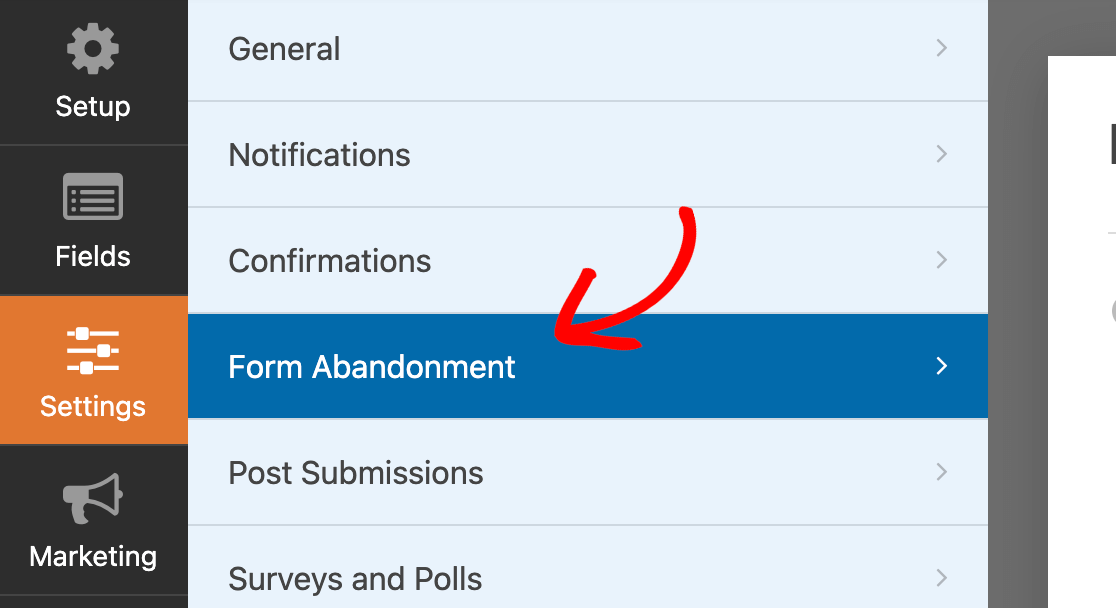
A continuación, deberás activar la captura de clientes potenciales por abandono de formularios en la configuración de tu formulario. Para hacerlo, ve a Ajustes » Abandono de formularios.
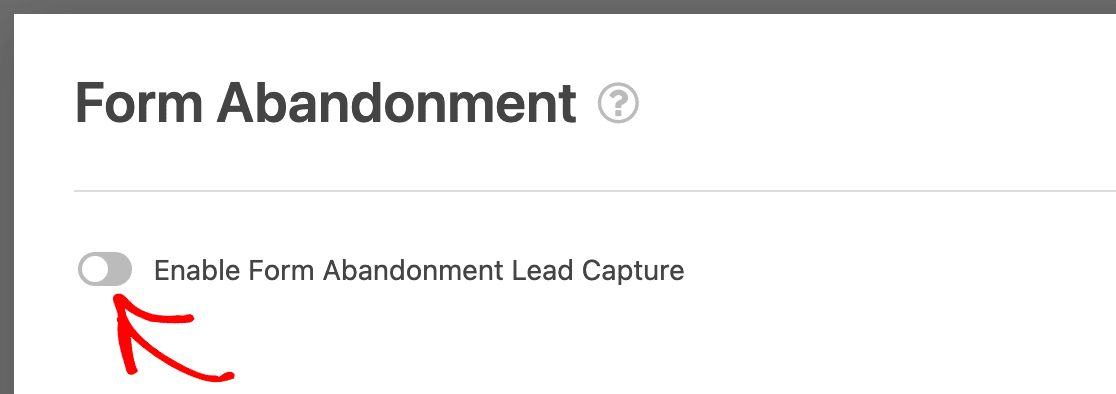
Desde aquí, puedes activar la opción etiquetada como Activar captura de clientes potenciales por abandono de formularios.
Nota: Este complemento no funcionará si tienes habilitada la opción Desactivar cookies de usuario en la configuración de WPForms, incluso si la opción Mejoras de GDPR está desactivada. Puedes leer más sobre estas opciones en nuestra documentación sobre cómo crear formularios compatibles con GDPR.
Configurar opciones de Abandono de formularios
Una vez que se habilite la captura de leads por abandono de formularios, aparecerán opciones adicionales. Primero, deberás decidir entre dos opciones de captura de leads:
- Guardar solo si se proporciona la dirección de correo electrónico o el número de teléfono: Recomendado en la mayoría de los casos, ya que esto te proporcionará la información mínima necesaria para hacer un seguimiento del lead.
- Guardar siempre las entradas abandonadas: Usa esta opción solo si deseas que se guarden todas las entradas parciales. Ideal para envíos anónimos, como una encuesta o sondeo anónimo.
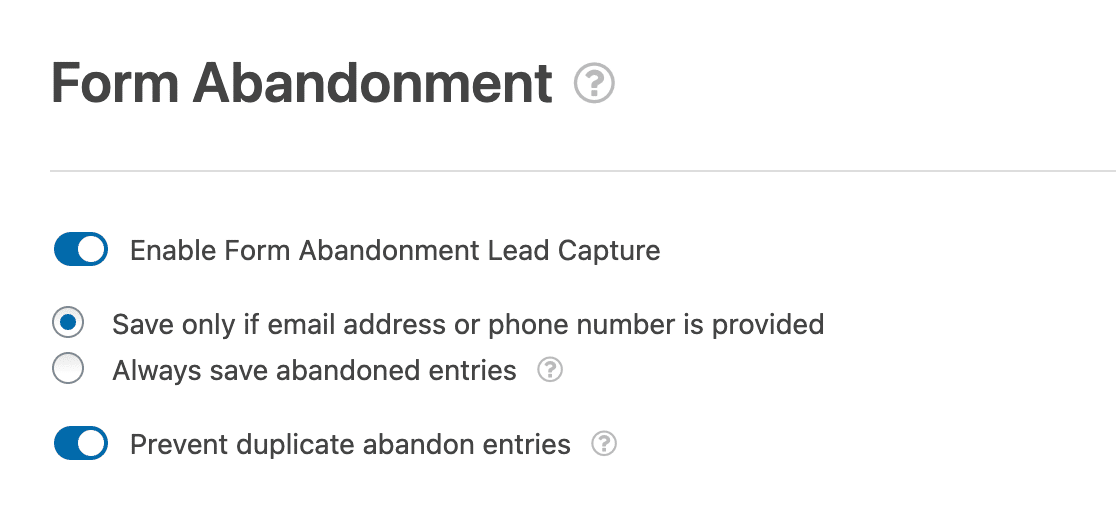
A continuación, puedes elegir si habilitar la opción Evitar entradas duplicadas de abandono. Por defecto, WPForms guardará todas las entradas parciales, incluso si el mismo usuario completa tu formulario varias veces.
Cuando esta configuración esté activada, podrás evitar la recopilación de múltiples entradas de un solo usuario. Por ejemplo, un usuario podría empezar a completar tu formulario, abandonarlo después de rellenar los primeros campos y luego volver más tarde y empezar a rellenarlo de nuevo. Por defecto, ambas entradas se guardarán.
Para la mayoría de los sitios, recomendamos habilitar esta opción para evitar la recopilación de la misma información varias veces.
Ver entradas abandonadas
Una vez que hayas configurado el abandono de formularios, empezarás a ver las entradas abandonadas registradas en la página de Entradas de tu formulario. Para probarlo, puedes intentar iniciar y luego abandonar tu formulario a propósito.
Nota: ¿Necesitas más ayuda para probar tus formularios? Asegúrate de consultar nuestra lista de verificación previa al lanzamiento para obtener detalles sobre cómo asegurarte de que tus formularios estén listos para ser publicados.
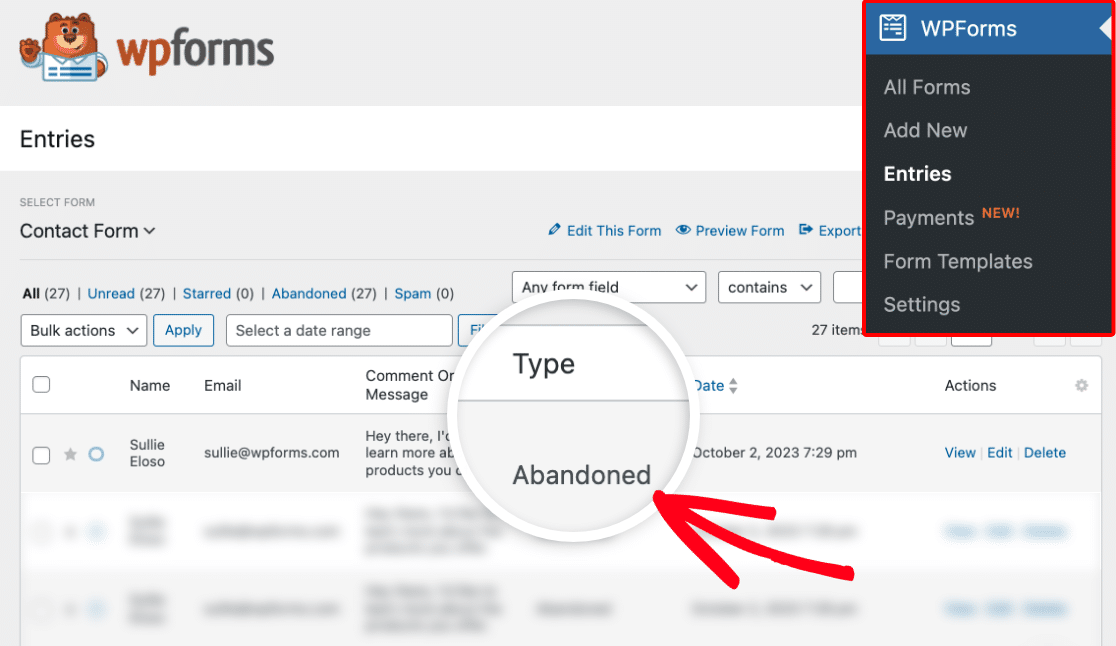
Luego deberás ir a WPForms » Entradas. Desde aquí, asegúrate de seleccionar el nombre del formulario para el que deseas ver las entradas.
Si la captura de leads por abandono de formularios se ha habilitado para el formulario que selecciones, verás una columna Tipo. En esta columna, las entradas se etiquetarán como Abandonado cuando corresponda.
Nota: Por razones de privacidad y seguridad, ciertos tipos de campos sensibles o complejos no son compatibles con el complemento de Abandono de Formularios. Los datos introducidos en estos campos no se guardan cuando se abandona un formulario:
Si tienes el complemento User Journey activo junto con Form Abandonment, las entradas abandonadas también mostrarán datos de User Journey. Esto te permite ver qué páginas visitó un usuario antes de abandonar tu formulario. Para más detalles, consulta nuestra guía sobre el complemento User Journey.
Enviar correos electrónicos de formularios abandonados
Además de guardar las entradas abandonadas en tu sitio, puedes enviar correos electrónicos de notificación automáticos cuando se abandona un formulario. Esto te permite hacer un seguimiento rápido de los clientes potenciales.
Puedes enviar tantos correos electrónicos como desees cuando se abandona un formulario. Por ejemplo, podrías enviar automáticamente un correo electrónico al usuario que abandonó el formulario, así como a tu gerente de ventas, quien puede coordinar una llamada o correo electrónico de seguimiento.
Para configurar un correo electrónico de formulario abandonado, ve a Ajustes » Notificaciones en el creador de formularios. Luego, desplázate hasta la parte inferior de los ajustes del correo electrónico de notificación que deseas enviar cuando un usuario abandona un formulario.
Desde aquí, activa la opción etiquetada como Habilitar para entradas de formularios abandonados.
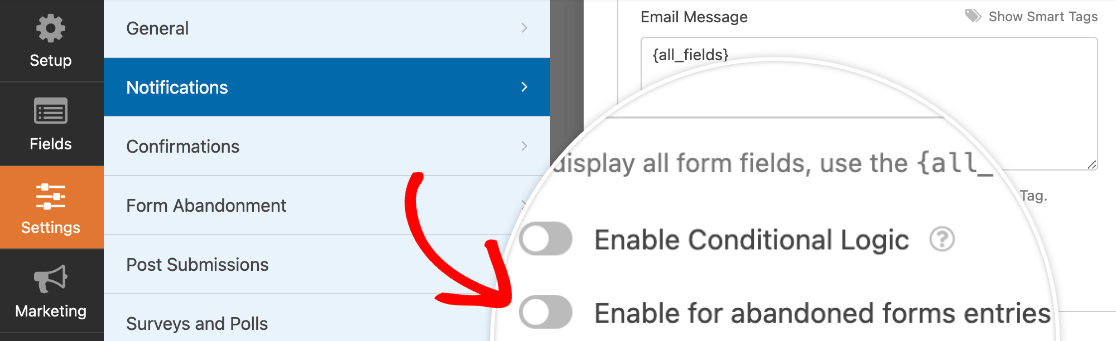
Luego, repite este proceso para cualquier notificación de correo electrónico adicional de formulario abandonado que desees enviar.
Nota: Al configurar correos electrónicos de formularios abandonados, no olvides configurar también correos electrónicos separados para los formularios completados. Para más detalles, consulta nuestro tutorial sobre cómo configurar múltiples correos electrónicos de notificación.
Preguntas frecuentes
A continuación, cubriremos algunas de las preguntas más frecuentes sobre el complemento de Abandono de Formularios.
¿Por qué falta la opción de reenviar notificaciones en las entradas de mi formulario?
Normalmente, las entradas individuales incluyen una opción para reenviar notificaciones en la sección Acciones de la página.
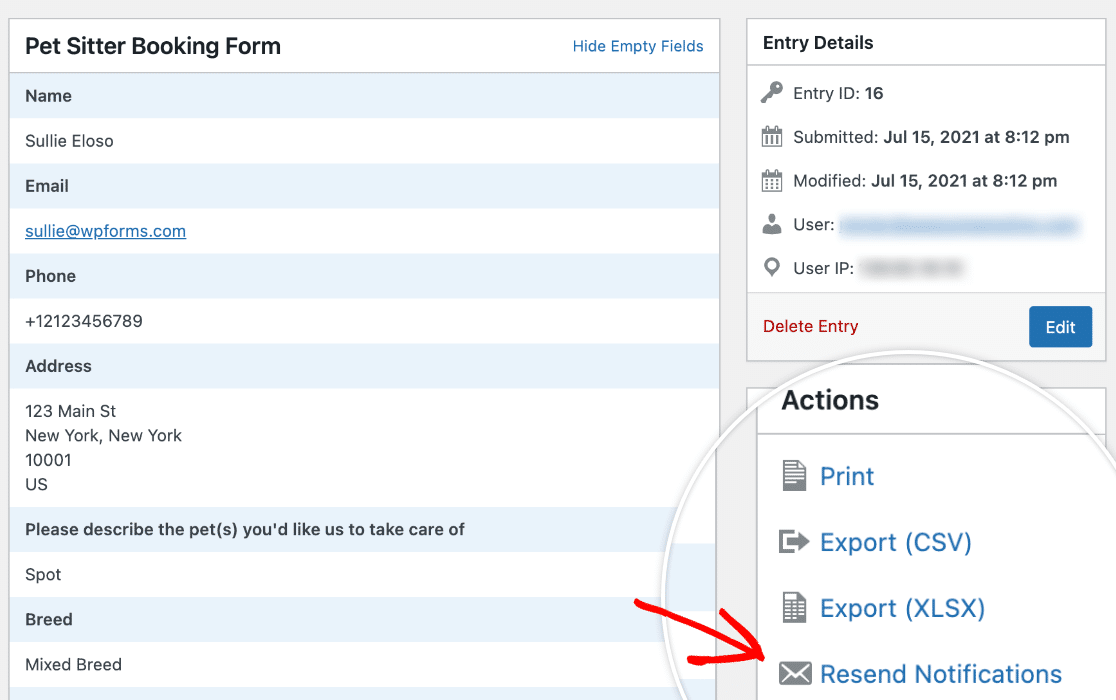
Cuando habilitas la captura de leads por abandono de formulario para un formulario, la opción Reenviar Notificaciones se eliminará de todas las entradas de ese formulario. Esto se debe a que esta acción reenvía todas las notificaciones de una entrada, no solo las marcadas para abandono de formulario, lo que puede ser molesto o confuso para los destinatarios.
¡Eso es todo! Ahora puedes recopilar datos de entradas incluso cuando un usuario abandona tu formulario.
¿A continuación, te gustaría añadir marca personalizada a tus correos electrónicos? Asegúrate de consultar nuestro tutorial de notificaciones de formularios para obtener detalles sobre cómo personalizar el color de fondo de los correos electrónicos y añadir un logotipo de encabezado.


