


Resumen de IA
¿Te gustaría automatizar la gestión de entradas para tus formularios de WordPress? Nuestro complemento de automatización de entradas te permite crear tareas como exportar o eliminar entradas de formularios para un formulario específico. Estas tareas se pueden automatizar para que se ejecuten según la programación que especifiques.
Este tutorial te mostrará cómo instalar y usar el complemento de automatización de entradas con WPForms.
Requisitos:
- Necesitarás un nivel de licencia Élite o superior para acceder al complemento de automatización de entradas
- Asegúrate de haber instalado WPForms versión 1.9.6.1 o superior para cumplir con la versión mínima requerida para el complemento de automatización de entradas
Una vez que el complemento principal de WPForms esté en su lugar y tu licencia esté verificada, podrás instalar y activar rápidamente el complemento de automatización de entradas.
Creación de una nueva tarea de automatización
Para empezar, crea un nuevo formulario o edita uno existente para acceder al creador de formularios. Una vez que estés en el creador de formularios, procede a añadir los campos que te gustaría incluir en el formulario. Puedes usar WPForms AI para acelerar rápidamente el proceso de creación de formularios.
Después de añadir los campos a tu formulario, navega a Ajustes » Automatización de entradas y haz clic en el botón Añadir nueva tarea para crear una nueva tarea de automatización.

En la superposición que aparece, procede a nombrar tu tarea y luego haz clic en OK para continuar.

Se te presentarán dos opciones: Exportar entradas y Eliminar entradas.

Cubriremos en detalle cómo funciona cada una de estas opciones.
Exportación de entradas de formularios
Para automatizar la exportación de entradas, procede a seleccionar la opción Exportar entradas.

Una vez que la hayas seleccionado, aparecerán opciones adicionales. Primero, especifica el nombre del archivo exportado en el campo Nombre de archivo. Por defecto, está configurado como el Nombre del formulario y la Marca de tiempo de la fecha.

Puedes introducir un nombre manualmente o usar etiquetas inteligentes para rellenar el campo de nombre. Al hacer clic en el icono de Etiqueta inteligente, se mostrará un menú desplegable que contiene las etiquetas admitidas que puedes usar para el nombre del archivo.

Después de eso, elige el formato en el que te gustaría exportar el archivo desde el menú desplegable Formato de archivo.

Las opciones disponibles incluyen: formatos CSV, XLSL, JSON y PDF.
A continuación, deberás especificar el canal al que te gustaría exportar las entradas. Por defecto, está configurado como Correo electrónico, pero puedes cambiarlo haciendo clic en el menú desplegable Exportar a.

A continuación, hemos cubierto las opciones disponibles
Correo electrónico
Seleccionar Correo electrónico mostrará el campo Dirección de correo electrónico, donde deberás especificar la(s) dirección(es) de correo electrónico a la(s) que te gustaría enviar la entrada exportada.

Por defecto, está configurado como la etiqueta inteligente Correo electrónico del administrador del sitio. Puedes añadir múltiples direcciones de correo electrónico. Solo asegúrate de separar cada correo electrónico con una coma.

Servidor FTP
Si lo deseas, puedes exportar las entradas del formulario a un servidor FTP. Para ello, selecciona Servidor FTP en el menú desplegable Exportar a.
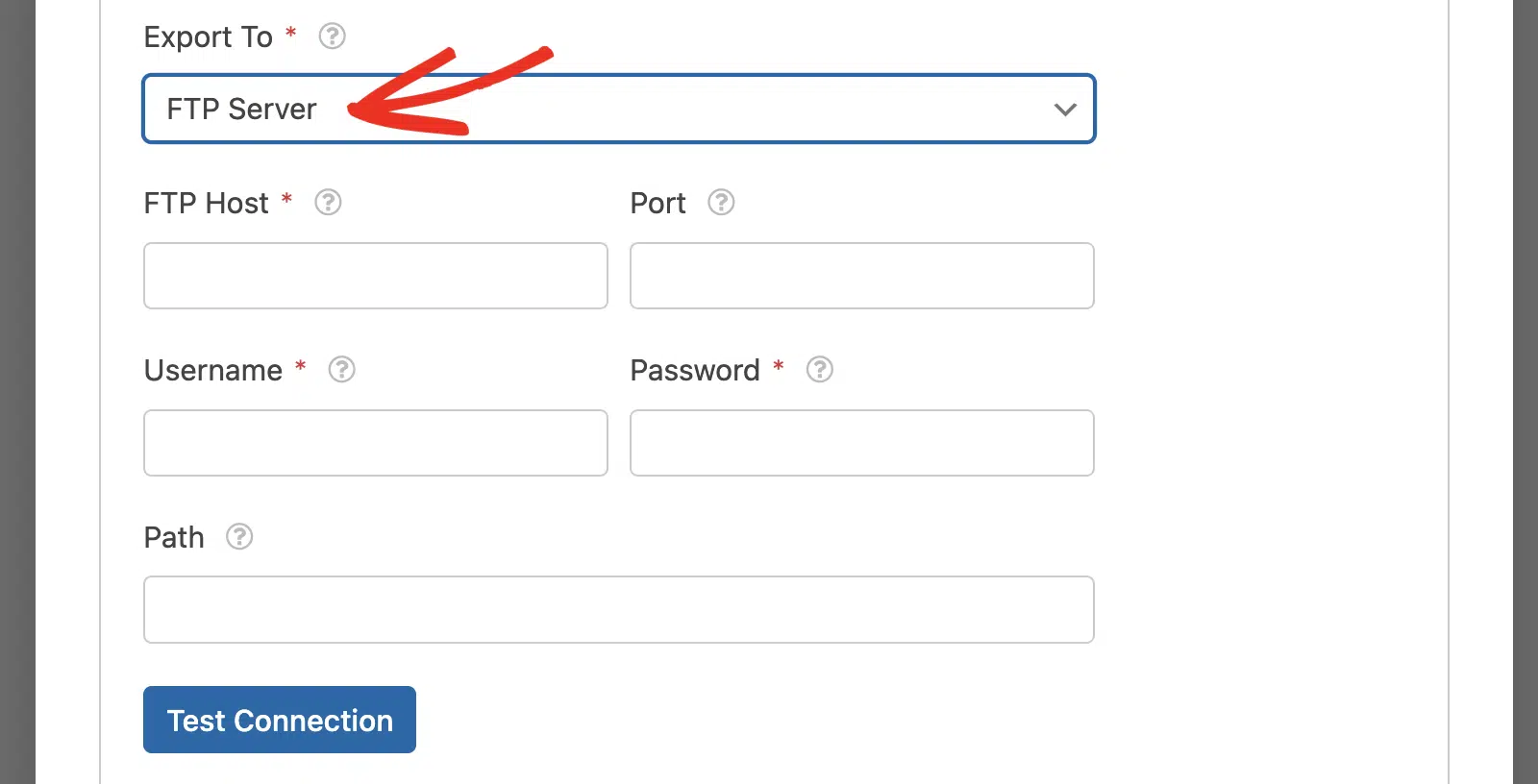
Después, deberás rellenar los detalles de tu servidor FTP, como el nombre del host, el número de puerto, el nombre de usuario FTP y la contraseña.

A continuación, especifica la carpeta en la que deseas que se almacenen los archivos exportados en el campo Ruta. La ruta suele incluirse al acceder a las credenciales de tu servidor FTP.

Si deseas confirmar tu conexión FTP, haz clic en el botón Probar conexión.

Verás una ventana emergente de Conexión establecida si todo está conectado correctamente.

Si hay algún problema con tu conexión, se te alertará con una alerta de Conexión fallida.

Nota: Recomendamos contactar a tu proveedor de hosting si tu conexión FTP no funciona correctamente.
Dropbox
Con nuestra integración de Dropbox, puedes automatizar la exportación de entradas de formularios a tu cuenta de Dropbox.

Después de elegir la opción de Dropbox, se te pedirá que instales y actives el complemento de Dropbox si aún no lo tienes instalado en tu sitio. Continúa y haz clic en el botón Sí, instalar y activar en la ventana emergente que aparece.

Una vez que la instalación se complete, haz clic en Sí, guardar y actualizar para continuar.

A continuación, haz clic en el botón Añadir nueva conexión para conectar tu cuenta de Dropbox.

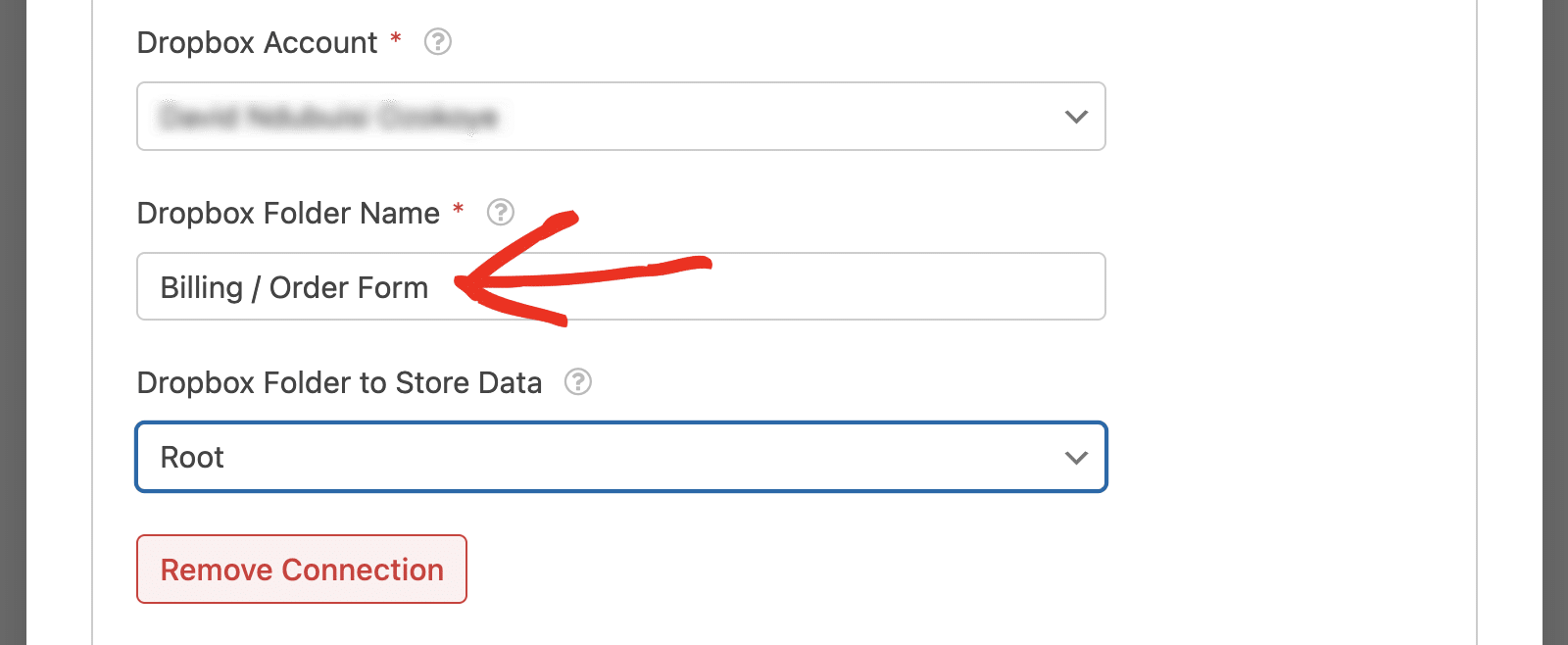
Después, elige tu cuenta en el menú desplegable Cuenta de Dropbox.

El campo Nombre de carpeta de Dropbox tendrá por defecto el nombre de tu formulario. Pero puedes actualizarlo para que coincida con el nombre de la carpeta que pretendes usar.
Google Drive
De forma similar a la integración de Dropbox, puedes exportar las entradas del formulario a Google Drive seleccionando la opción Google Drive.

Verás una ventana emergente para instalar y activar el complemento si aún no está instalado en tu sitio.

Una vez que la instalación se complete, haz clic en el botón Continuar con Google para conectar tu cuenta.

Luego selecciona la Cuenta de Google que deseas conectar con WPForms y sigue las indicaciones para completar la configuración. Por favor, consulta nuestro tutorial para obtener detalles sobre cómo conectar y usar el complemento de Google Drive.
Después de conectar tu cuenta de Google, haz clic en el botón Añadir nueva conexión.

Luego elige tu cuenta de Google en el menú desplegable Cuenta de Google.

Una vez que hayas seleccionado tu cuenta, podrás especificar la carpeta donde se deben guardar las entradas desde la sección Carpeta de Google Drive.

Si seleccionas la opción Crear nueva, introduce el nombre de carpeta que prefieras en el campo Nombre de carpeta de Google Drive. Por defecto, está configurado con el nombre del formulario. Pero puedes actualizarlo para que coincida con el nombre de la carpeta que pretendes usar.

Sin embargo, al elegir la opción Seleccionar existente se mostrará un botón para seleccionar una carpeta existente de tu cuenta de Google Drive.

Gestión de archivos existentes
Si eliges FTP Server, Dropbox o Google Drive como almacenamiento de entrada, deberás especificar cómo se gestionan los archivos existentes después de cada recurrencia de la tarea de automatización de entrada. Esta opción está disponible en el menú desplegable Si el archivo ya existe.

A continuación, hemos resaltado las opciones disponibles:
- Incrementar nombre de archivo: Esta opción creará un nuevo archivo de exportación en el mismo directorio y añadirá un número al nombre del archivo.
- Sobrescribir archivo: Esta opción reemplazará el archivo de exportación existente con el más reciente cada vez que se ejecute la tarea.
- Añadir entradas al archivo: Seleccionar esta opción añadirá las nuevas entradas al archivo de exportación existente. Solo está disponible para los formatos de archivo CSV y XLSX.
Nota: Si eliges la opción Añadir entradas al archivo, no recomendamos actualizar la sección Información de la entrada después de la primera exportación. Esto se debe a que las columnas ya se han creado en el archivo CSV o XLSX cuando la tarea se ejecutó inicialmente. Si cambias tus campos de formulario más tarde, los nuevos campos no se añadirán al archivo de exportación existente.
Recomendamos usar la opción Incrementar nombre de archivo, ya que te permite conservar tu archivo de exportación antiguo y genera un nuevo archivo con los campos actualizados.
Información de la entrada
En la sección Información de la entrada, podrás configurar ajustes adicionales para la exportación de entradas. Por ejemplo, puedes seleccionar los campos que te gustaría incluir en el archivo de exportación de entradas de la lista de casillas de verificación Campos del formulario.

En Información adicional, puede incluir más detalles como el ID de entrada, la fecha de entrada, el estado del pago, etc. Algunas opciones solo aparecen cuando su complemento está activo. Si está utilizando los complementos de Geolocalización, Dropbox o Google Drive, también verá opciones para incluir detalles de ubicación y enlaces a archivos cargados en su archivo de exportación.

En la sección Filtro, podrás incluir campos que coincidan con criterios específicos.

Por ejemplo, configurarlo para incluir Cualquier campo que contenga el término sorteo solo exportará las entradas donde haya una mención del término 'sorteo' en cualquiera de los campos.
En Estado, elige el estado de las entradas que te gustaría incluir en tu exportación.

En el menú desplegable Exportar, deberás elegir cómo quieres gestionar la exportación de entradas.

Elige la exportación Todas las entradas si te gustaría exportar todas las entradas cada vez que se ejecute la tarea. Seleccionar la opción Nuevas entradas desde la última exportación filtrará todas las entradas que se exportaron previamente la última vez que se ejecutó la tarea.
Programación
La sección de programación es donde definirás con qué frecuencia se deben ejecutar las tareas en tu sitio. Primero, haz clic en el menú desplegable Fecha de inicio y elige una fecha del selector de fechas.

Opcionalmente, puedes elegir cuándo dejar de ejecutar la tarea seleccionando una fecha del campo Fecha de finalización.

En la sección Frecuencia, deberás elegir cuándo y con qué frecuencia se ejecutará la tarea. Las opciones disponibles incluyen:
- Días de la Semana
- Días del Mes
- Primer Día del Mes
- Último Día del Mes

Si seleccionas Días de la Semana, deberás elegir los días específicos en los que deseas que se ejecute la tarea.

Seleccionar la opción Días del Mes mostrará un selector de días donde deberás elegir los días específicos del mes para ejecutar tu tarea.

Después de elegir la frecuencia, selecciona la hora a la que deseas que se ejecute la tarea en el menú desplegable Hora.

Nota: El complemento Entry Automation utiliza WP-Cron para programar tareas, lo cual es diferente de cómo funciona el programador del sistema. Esto significa que las tareas solo se ejecutarán cuando haya una carga de página en tu sitio. Consulta la documentación oficial de WordPress si deseas modificar cómo se ejecutan las tareas en tu sitio.
Una vez que hayas terminado de configurar tu tarea de automatización, asegúrate de guardar tu formulario para completar el proceso. Después de eso, verás un estado ACTIVO junto al nombre de la tarea.

Puedes clonar una tarea existente haciendo clic en el icono Copiar. Esto copiará todas las configuraciones de la tarea que clonaste.

Para eliminar una tarea, haz clic en el icono Papelera.

En la superposición que aparece, haz clic en Aceptar para confirmar tu acción.

Añadir múltiples automatizaciones
Puedes crear automatizaciones ilimitadas para realizar múltiples tareas de gestión de entradas en el formulario. Como ejemplo, crearemos una tarea adicional para eliminar entradas del formulario desde el panel de WordPress después de que hayan sido exportadas.
Eliminar Entradas del Formulario
Para empezar, navega a Ajustes » Automatización de Entradas desde el constructor de formularios. Verás todas las tareas que has creado para ese formulario específico. Continúa y haz clic en el botón Añadir Nueva Tarea.

En la superposición que aparece, introduce el nombre de tu tarea y haz clic en Aceptar.

A continuación, selecciona la opción Eliminar Entradas. Aparecerán opciones adicionales después.

Puedes usar la sección Filtro para especificar las entradas que deseas eliminar basándote en las condiciones que establezcas.

Después de eso, utiliza las opciones del menú desplegable Estado para seleccionar las entradas que deseas eliminar basándote en su(s) estado(s).

En la sección Programación, la opción Ejecutar Después de la Tarea Anterior está habilitada por defecto.

Esta es la programación predeterminada para todas las tareas adicionales que crees, y asegura que múltiples tareas se ejecuten secuencialmente.
Puedes especificar manualmente una programación deshabilitando la opción Ejecutar Después de la Tarea Anterior. Deshabilitarla mostrará el formulario de Programación, donde deberás especificar cómo se deben ejecutar las tareas.

Nota: A menos que necesites específicamente establecer programaciones personalizadas, recomendamos configurar tareas adicionales para que se ejecuten después de las tareas anteriores para evitar conflictos.
Si tienes varias tareas, puedes reordenarlas manteniendo presionado el icono de 2 líneas verticales y arrastrando la tarea a la ubicación deseada.

Ten en cuenta que cualquier tarea que muevas hacia arriba se ejecutará antes que la tarea que estaba previamente encima de ella.
Gestión de la automatización de entradas
WPForms proporciona un panel para hacer un seguimiento de todas las tareas de automatización que has creado en tu sitio. Para acceder a esta página, ve a WPForms » Herramientas y selecciona la pestaña Automatización de entradas.

Aquí verás una tabla con detalles sobre los formularios en los que has habilitado la Automatización de entradas. También verás todas las tareas de automatización que has creado debajo de cada formulario.

La columna Última ejecución muestra la última vez que se activó cada tarea.

Puedes gestionar el estado de las tareas desde este panel. Si deseas desactivar tareas para un formulario específico, haz clic en la Casilla de verificación junto al formulario.

Luego haz clic en el menú desplegable Acciones masivas y selecciona la acción que deseas realizar.

Después de eso, haz clic en el botón Aplicar para continuar.

¡Eso es todo! Ahora has aprendido a instalar y usar el complemento de Automatización de entradas en WPForms.
¿A continuación, te gustaría aprender a crear otras automatizaciones en WPForms? Asegúrate de consultar nuestro tutorial sobre el uso del complemento Make para más detalles.


