


Resumen de IA
¿Te gustaría automatizar tus flujos de trabajo enviando entradas de WPForms a otras aplicaciones usando Make? El complemento Make te permite integrar tus formularios con miles de servicios web enviando datos a través de webhooks.
En este tutorial, te mostraremos cómo instalar y usar el complemento Make con WPForms.
Requisitos:
- Necesitarás una licencia de nivel Pro o superior para acceder al complemento Make
- Asegúrate de haber instalado WPForms versión 1.9.5.1 o superior para cumplir con la versión mínima requerida para el complemento Make
Antes de empezar, asegúrate de que WPForms esté instalado y activado en tu sitio de WordPress, y que hayas verificado tu licencia. Luego, procede a instalar y activar el complemento Make.
Crear un escenario en Make
Para empezar, inicia sesión en tu cuenta de Make y haz clic en el botón Crear un nuevo escenario.

Una vez que se abra el editor de escenarios, haz clic en el gran icono + en el centro de la pantalla. Esto te pedirá que elijas un módulo para empezar.

En la barra de búsqueda, escribe WPForms y luego selecciónalo de la lista.

A continuación, elige la opción Watch New Form Entries como tu disparador.

Después de seleccionar este disparador, Make te pedirá que configures un webhook. Haz clic en el botón Crear un webhook para continuar.

A continuación, se te pedirá que proporciones un nombre para tu webhook. Este nombre es solo para uso interno, así que siéntete libre de introducir lo que te parezca adecuado. Una vez que le hayas puesto nombre, haz clic en Guardar.

Make generará ahora una URL de webhook única. Haz clic en el botón Copiar dirección al portapapeles para copiar la URL.

Una vez que hayas copiado la URL, vuelve a tu sitio de WordPress para el siguiente paso.
Conectar Make con WPForms
Ahora que has copiado tu URL de webhook desde Make, es hora de conectarla a tu formulario en WPForms.
Empieza por crear un nuevo formulario o editar uno existente. Una vez que estés en el constructor de formularios, ve a Marketing » Make y haz clic en el interruptor Enable Make Integration para activarlo.

Una vez activado, verás dos nuevas configuraciones: Webhook URL y Field Mapping. Aquí es donde conectarás tu escenario de Make y elegirás qué datos del formulario enviar.

En el campo Webhook URL, pega la URL que copiaste de Make anteriormente. Esta es la dirección que WPForms usará para enviar las entradas del formulario a tu escenario.

En Field Mapping, puedes definir exactamente qué partes de los datos del formulario se deben pasar con cada envío.
Para configurar esto, introduce una clave de parámetro, que es la etiqueta que Make usará para identificar los datos. Luego selecciona el campo del formulario correspondiente en el menú desplegable junto a él.
Por ejemplo, para enviar la dirección de correo electrónico del usuario, deberás introducir email como clave del parámetro y seleccionar el campo Email de tu formulario en la lista.

Puedes seguir añadiendo más mapeos de campos haciendo clic en el botón azul +.
Cuando hayas terminado, no olvides hacer clic en Guardar en el constructor de formularios para aplicar tus cambios.
Finalizar tu escenario en Make
Después de guardar tu formulario en WPForms, vuelve a tu escenario de Make para completar la configuración.
En este punto, Make está listo para recibir datos de tu formulario. Para decidir qué sucede con esos datos, haz clic en el icono + en tu escenario para añadir otro módulo.

De la lista de aplicaciones disponibles, selecciona aquella a la que deseas enviar los datos de tu formulario. Por ejemplo, Google Sheets, Gmail, Trello o cualquier otra aplicación compatible. Luego elige la acción apropiada, como Añadir fila, Enviar correo electrónico o Crear tarea.
Los pasos exactos que sigas a partir de aquí dependerán de la aplicación y la acción que elijas.
Una vez que tu escenario esté completamente configurado, te recomendamos probarlo antes de lanzarlo. Haz clic en el botón Ejecutar una vez en el editor de escenarios, luego envía una entrada de prueba a través de tu formulario. Esto ayuda a verificar que tus datos se reciben y procesan según lo esperado.
Para más detalles sobre cómo probar tu escenario de Make, consulta la guía de Make para probar un módulo.
Configurar lógica condicional (opcional)
La lógica condicional te permite controlar cuándo se ejecuta la integración de Make basándose en las selecciones del formulario de los usuarios. Por ejemplo, puedes configurarla para que los datos solo se envíen a Make cuando un usuario seleccione una opción específica o responda a una pregunta de cierta manera.
Para usar la lógica condicional con el complemento de Make, activa la opción Habilitar lógica condicional y crea tu regla de lógica condicional.

Finalmente, asegúrate de guardar cualquier cambio y probar tu formulario antes de mostrarlo en tu sitio.
Preguntas frecuentes
Aquí tienes algunas preguntas frecuentes sobre el uso del complemento de Make con WPForms.
¿Necesito mapear todos los campos?
No, puedes elegir enviar solo campos específicos a Make. Solo los campos mapeados se incluirán en la solicitud webhook.
¿Puedo deshabilitar el almacenamiento de entradas al usar Make?
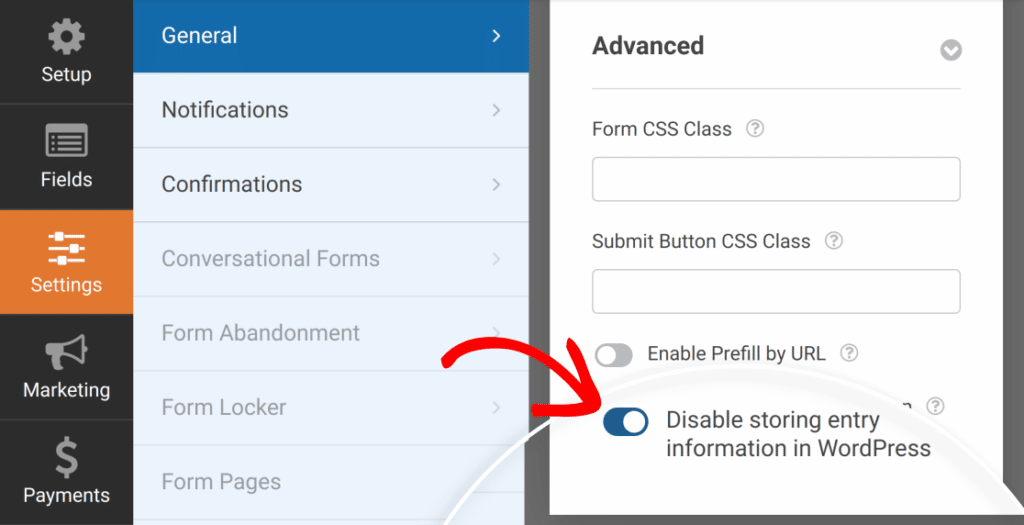
Sí. Si deseas evitar que WPForms almacene las entradas del formulario en la base de datos de tu sitio, ve a Ajustes » General en el constructor de formularios, luego abre la sección Avanzado y activa la opción Deshabilitar el almacenamiento de información de entradas en WordPress.
¿Qué sucede si se elimina el webhook en Make?
Si el webhook asociado a tu formulario se elimina de tu cuenta de Make, los envíos del formulario ya no activarán el escenario. Para solucionar esto, genera un nuevo webhook en Make y actualiza la URL del Webhook en la configuración de tu formulario.
¡Eso es todo! Has configurado correctamente el complemento Make en WPForms. Ahora, las entradas de tu formulario pueden potenciar automáticamente miles de flujos de trabajo diferentes utilizando escenarios de Make.
A continuación, ¿te gustaría saber más sobre lo que puedes hacer con las entradas de WPForms? Asegúrate de consultar nuestra guía completa de entradas para obtener detalles sobre todas las opciones y herramientas disponibles.


