


Resumen de IA
¿Te gustaría subir automáticamente archivos de tus formularios de WordPress a tu Google Drive? El complemento WPForms Google Drive facilita el guardado de las cargas de archivos directamente en tu cuenta de Google sin depender de conectores de terceros.
Esta guía te mostrará cómo instalar y configurar el complemento de Google Drive con WPForms.
Requisitos:
- Necesitarás un nivel de licencia Pro o superior para acceder al complemento de Google Drive
- Asegúrate de haber instalado WPForms versión 1.9.5 o superior para cumplir con la versión mínima requerida para el complemento de Google Drive.
Antes de empezar, asegúrate de que WPForms esté instalado y activado en tu sitio de WordPress, y de que hayas verificado tu licencia. Luego, procede a instalar y activar el complemento de Google Drive.
Conectar WPForms a Google Drive
Después de instalar el complemento de Google Drive, necesitarás acceder a la configuración de la integración de Google Drive. Para ello, desde el panel de WordPress, ve a WPForms » Ajustes y haz clic en la pestaña Integraciones.

A continuación, haz clic en la integración de Google Drive para expandir su configuración y haz clic en el botón Continuar con Google para conectar WPForms a tu cuenta de Google.

A continuación, serás redirigido a una página de autenticación de Google donde deberás seleccionar una cuenta de Google para usar con WPForms.
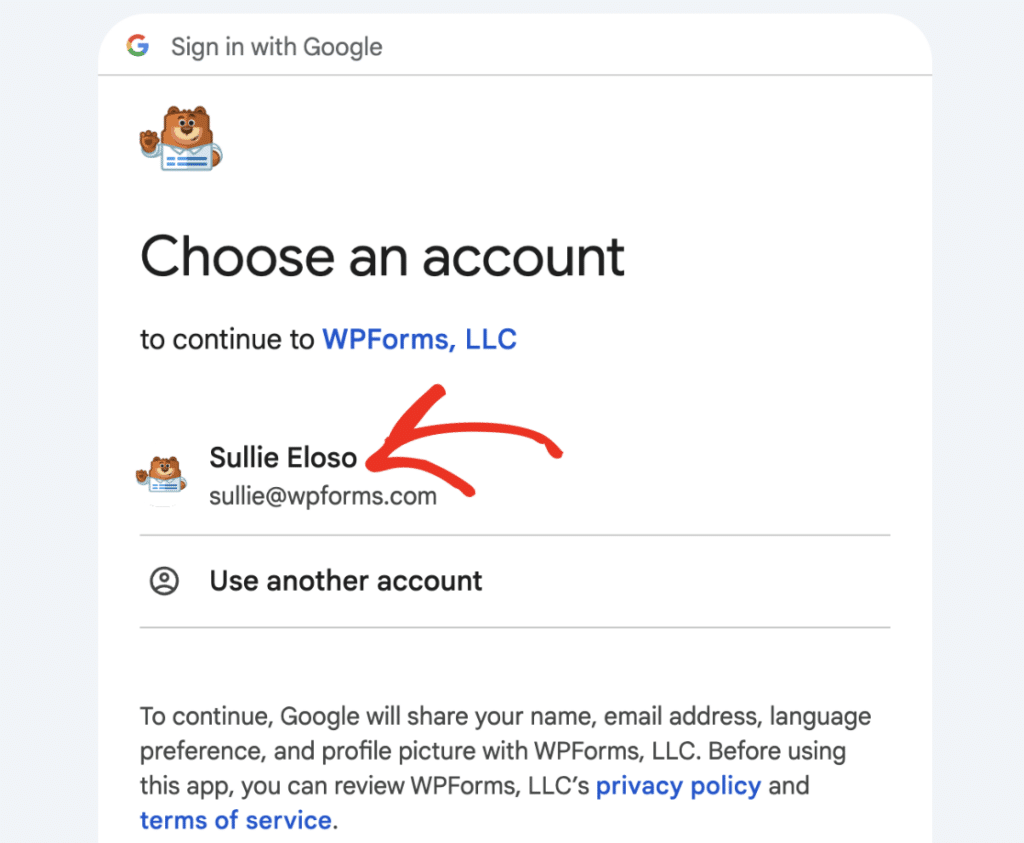
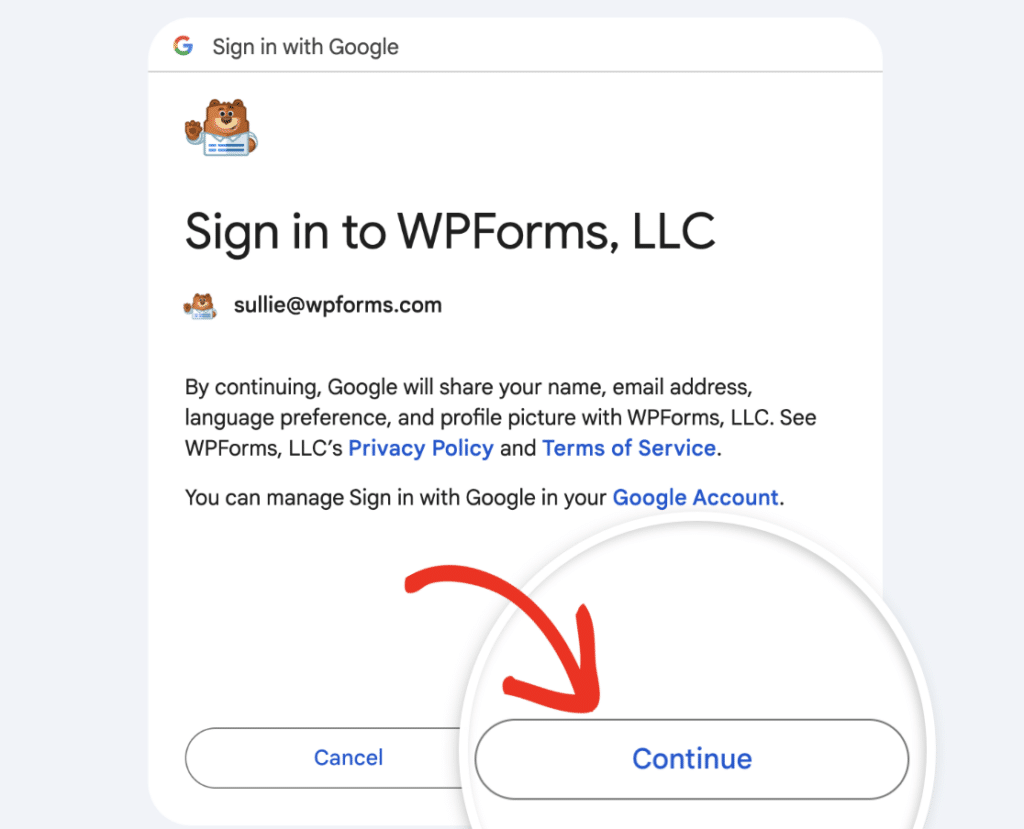
Una vez que hayas seleccionado una cuenta de Google, haz clic en el botón Continuar para proceder.
A continuación, verás una pantalla donde WPForms solicita acceso a tu cuenta de Google Drive. Para continuar, haz clic en Permitir acceso.

Después de conceder el acceso, se abrirá Google Drive y te pedirá que selecciones un archivo de tu cuenta. Esto forma parte del flujo de autorización de Google.
Para continuar, haz clic en cualquier archivo de tu Google Drive. Una vez seleccionado un archivo, haz clic en el botón Insertar para completar la conexión.

Una vez concedido el acceso, serás redirigido de nuevo a WPForms » Ajustes » Integraciones, donde deberías ver un estado verde de Conectado junto a tu cuenta de Google Drive.

Añadir una integración de Google Drive a tu formulario
Una vez conectada tu cuenta de Google Drive, puedes añadir la integración a un formulario específico.
Para empezar, crea un formulario nuevo o edita uno existente para abrir el constructor de formularios.
Una vez que hayas accedido al constructor de formularios, ve a Ajustes » Google Drive y haz clic en el botón Añadir nueva conexión.

Aparecerá una superposición donde puedes introducir un apodo para la conexión. Este nombre es solo para referencia interna y no será visible para los usuarios. Después de introducir el apodo, haz clic en el botón Aceptar.

A continuación, verá un menú desplegable Cuenta. Seleccione la cuenta de Google Drive que desea utilizar para esta conexión. Si ha conectado varias cuentas de Google, todas aparecerán aquí.

Una vez seleccionada la cuenta, aparecerán opciones adicionales para elegir dónde se almacenarán los archivos subidos.
Configurar las opciones de almacenamiento de archivos
Una vez que haya seleccionado su cuenta de Google Drive, podrá elegir cómo y dónde se almacenan los archivos subidos.
En la configuración Carpeta, verá dos opciones:
- 1. Crear nueva: Esta opción le permite especificar dónde se almacenarán los archivos subidos creando carpetas en su Google Drive conectado según sea necesario. El campo Nombre de carpeta se rellena previamente con el nombre de su formulario, pero puede cambiarlo en cualquier momento.
- Si introduce un solo nombre de carpeta (sin etiquetas inteligentes ni
/), la carpeta se crea al guardar el formulario y todos los archivos subidos se almacenan allí. - Si introduce una ruta de carpeta con una barra inclinada (
/) o incluye etiquetas inteligentes, WPForms crea automáticamente las carpetas que falten cuando se envía una entrada. Los archivos subidos se almacenan en la última carpeta de la ruta. - Ejemplos:
Cargas de eventos / FotosSolicitudes/Currículums/2026Clientes/{field_id="3"}: Crea una carpeta para cada valor enviado en el campo ID 3.Clientes/{field_id="3"}/Entrada-{entry_id}: Crea una carpeta basada en el valor enviado en el campo ID 3, y luego crea una subcarpeta única para cada entrada. Ejemplo: Si el campo ID 3 esCliente-001y el ID de la entrada es1245, la ruta de la carpeta en Google Drive se convierte enClientes/Cliente-001/Entrada-1245.
- Si introduce un solo nombre de carpeta (sin etiquetas inteligentes ni

- 2. Seleccionar existente: Elija esta opción para guardar los archivos subidos en una carpeta que ya existe en su Google Drive. Haga clic en el botón Seleccionar carpeta para buscar y elegir su destino.

A continuación, seleccione qué campos de carga de archivos deben enviar archivos a Google Drive. En el menú desplegable Campos de carga de archivos, seleccione un campo de carga de archivos específico o elija Todos los campos de carga de archivos para subir automáticamente archivos de cada campo de carga de archivos del formulario.

Acceder a su carpeta de Google Drive
Una vez que haya seleccionado una carpeta o guardado la configuración de su formulario, aparecerá un botón Ver carpeta en Drive en la sección Carpeta de la configuración de su conexión de Google Drive.

Hacer clic en este botón abrirá la carpeta seleccionada en su cuenta de Google Drive. Esto le permite acceder y administrar rápidamente los archivos subidos.
Gestionar el almacenamiento de archivos local
Por defecto, los archivos subidos se guardan tanto en su biblioteca de medios de WordPress como en su carpeta de Google Drive. Sin embargo, puede optar por almacenar los archivos solo en Google Drive habilitando una configuración avanzada.
Para ajustar esto, desplácese hacia abajo hasta la sección Avanzado en la configuración de su Google Drive y localice el interruptor Eliminar archivos locales después de la carga.

Cuando esta opción está desactivada, los archivos subidos a través de tu formulario se almacenarán tanto en tu sitio de WordPress como en tu cuenta de Google Drive.
Puedes acceder a estos archivos desde WPForms » Entradas, donde tendrás opciones para verlos directamente en tu sitio de WordPress o usar el enlace Ver en Google Drive para acceder a ellos en tu cuenta de Google Drive.

Si activas la opción Eliminar archivos locales después de subirlos, los archivos se eliminarán automáticamente del almacenamiento de tu sitio de WordPress una vez que se hayan subido correctamente a Google Drive y solo existirán en tu cuenta de Google Drive.
En este caso, WPForms actualiza automáticamente los enlaces de archivos en las entradas del formulario y en las notificaciones por correo electrónico para que apunten a los archivos de tu cuenta de Google Drive.

Configurar lógica condicional (opcional)
La lógica condicional te permite controlar cuándo se ejecuta la integración de Google Drive basándose en las selecciones del formulario de los usuarios. Por ejemplo, es posible que solo quieras subir archivos a Google Drive si un usuario selecciona una opción específica en un menú desplegable o marca una casilla determinada.
Para usar la lógica condicional con el complemento de Google Drive, activa la opción Activar lógica condicional y crea tu regla de lógica condicional.

Finalmente, asegúrate de guardar cualquier cambio y probar tu formulario antes de mostrarlo en tu sitio.
Preguntas frecuentes
A continuación, hemos cubierto algunas de las preguntas más frecuentes que recibimos sobre la integración de Google Drive con WPForms.
¿Puedo conectar más de una cuenta de Google?
Sí, WPForms admite varias cuentas de Google Drive. Al agregar una conexión en la configuración de tu formulario, verás un menú desplegable que te permite elegir qué cuenta de Google conectada usar.
¿Qué sucede con los enlaces de los archivos cuando se eliminan los archivos locales?
Cuando la configuración Eliminar archivos locales después de subirlos está activada, WPForms actualiza automáticamente las URL de los archivos en las entradas de tu formulario y en las notificaciones por correo electrónico para que apunten directamente a los archivos en tu Google Drive.
¿Puedo reintentar subir archivos a Google Drive para una entrada individual?
Sí, puedes reintentar la subida para una entrada individual desde la pantalla de entrada única. Para hacerlo, ve a WPForms » Entradas, abre la entrada usando el enlace Ver, y luego busca el panel Acciones a la derecha.
Cuando la tarea de subida para esa entrada ya se ha ejecutado con un estado Completado o Fallido, verás una opción Volver a subir a Google Drive allí.

Seleccionar esta opción le indica a WPForms que ejecute la subida a Google Drive nuevamente para esa entrada.
¡Eso es todo! Ahora sabes cómo conectar WPForms a Google Drive y almacenar automáticamente las subidas de archivos en tu cuenta de Drive.
A continuación, ¿te gustaría aprender más sobre cómo funcionan las subidas de archivos en WPForms? Asegúrate de consultar nuestra guía completa del campo de carga de archivos para obtener más detalles sobre la personalización de tipos de archivo, tamaños y más.


