


Resumen de IA
¿Quieres conectar tus formularios de WordPress a Google Sheets? Guardar las entradas del formulario en una hoja de cálculo te permite ordenar y manipular tus datos con gran flexibilidad.
Si prefieres hacer todos tus negocios utilizando hojas de cálculo, es una buena idea enviar las entradas de formularios importantes a una de tus Hojas de Cálculo de Google.
La buena noticia: WPForms facilita mucho la vinculación automática de un formulario a una hoja de Google. En este artículo, te mostraré cómo conectar tu formulario de WordPress a Google Sheets.
Crea tu formulario de WordPress ahora
Cómo conectar formularios de WordPress a Hojas de cálculo de Google
Aquí tienes un videotutorial que proporciona todas las instrucciones que necesitas seguir para guardar entradas de WPForms en Hojas de Cálculo de Google.
Sin embargo, si prefieres instrucciones escritas, sigue estos pasos para vincular tus formularios de WordPress a una hoja de cálculo de Google.
- Paso 1: Instala el plugin WPForms Pro
- Paso 2: Activar el complemento de Hojas de Cálculo de Google
- Paso 3: Conectar la cuenta de Google con WPForms
- Paso 4: Crear un formulario de WordPress
- Paso 5: Configurar los ajustes del complemento de Hojas de Cálculo de Google
- Paso 6: Publica el formulario en tu sitio de WordPress
- Sincronización en tiempo real frente a exportación de entradas
Paso 1: Instala el plugin WPForms Pro
Para empezar, asegúrate de tener una licencia de WPForms Pro, ya que esta incluye el complemento de Hojas de Cálculo de Google que necesitaremos para crear esta integración.
WPForms es uno de los mejores complementos de WordPress para Google Workspace gracias a su integración nativa con Hojas de Cálculo de Google.

Después de obtener WPForms Pro, procede a instalar el complemento WPForms en tu sitio. Si has instalado complementos de WordPress antes, ¡esto será pan comido!
¡Actualiza a WPForms Pro ahora! :)
Paso 2: Activar el complemento de Hojas de Cálculo de Google
Con WPForms Pro ya listo en tu sitio, abre tu panel de WordPress y ve a WPForms » Complementos.

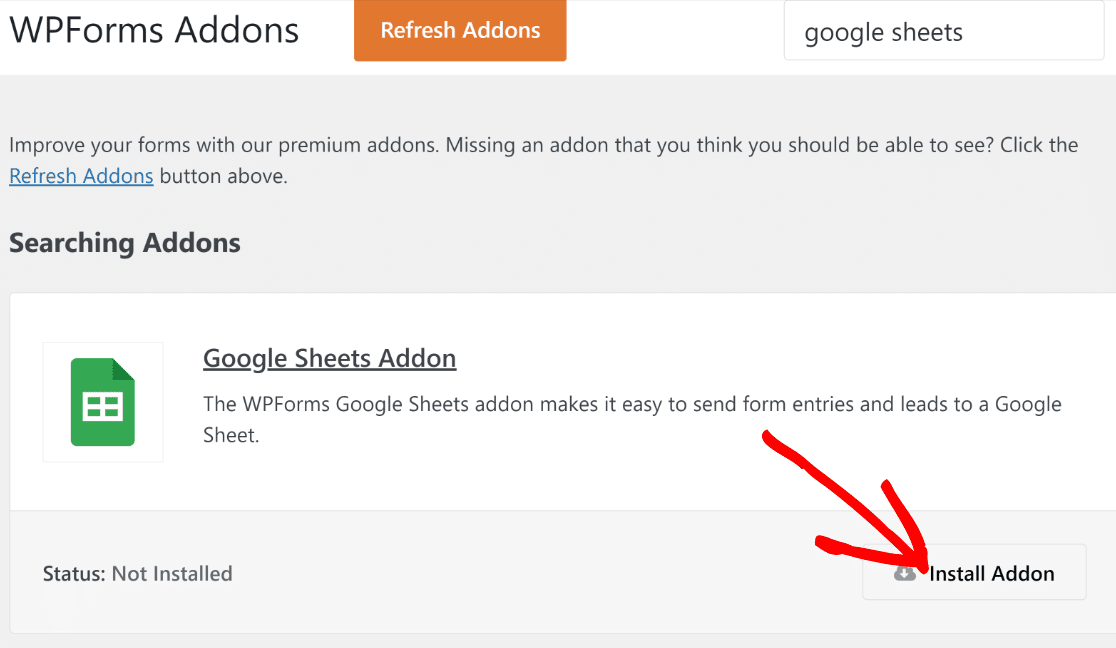
En esta página de complementos, busca el complemento de Hojas de Cálculo de Google y haz clic en Instalar complemento debajo de él, seguido del botón Activar.
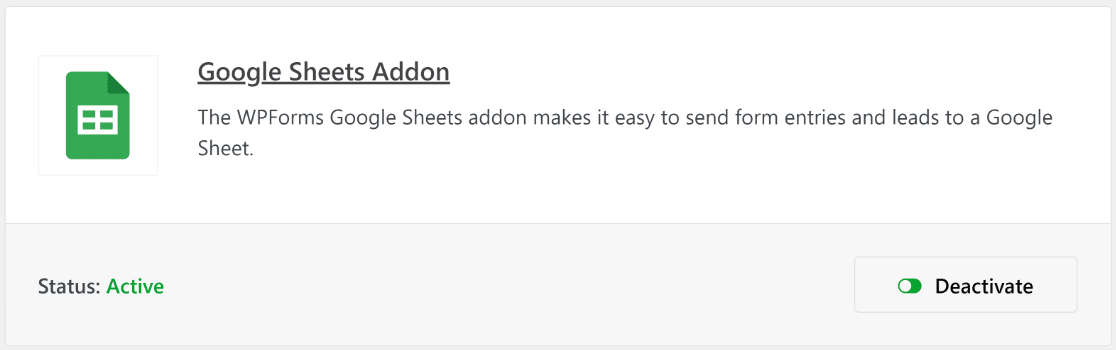
El estado dirá Activo una vez que el complemento haya terminado de instalarse. El complemento de Hojas de Cálculo de Google ya está listo.
Ahora es el momento de conectar tu cuenta de Google con WPForms, lo cual te mostraremos cómo hacer en el siguiente paso.
Paso 3: Conectar la cuenta de Google con WPForms
Después de activar el complemento de Hojas de Cálculo de Google, ve a WPForms » Ajustes. En la página de Ajustes que se abre, haz clic en Integraciones en la barra de navegación.
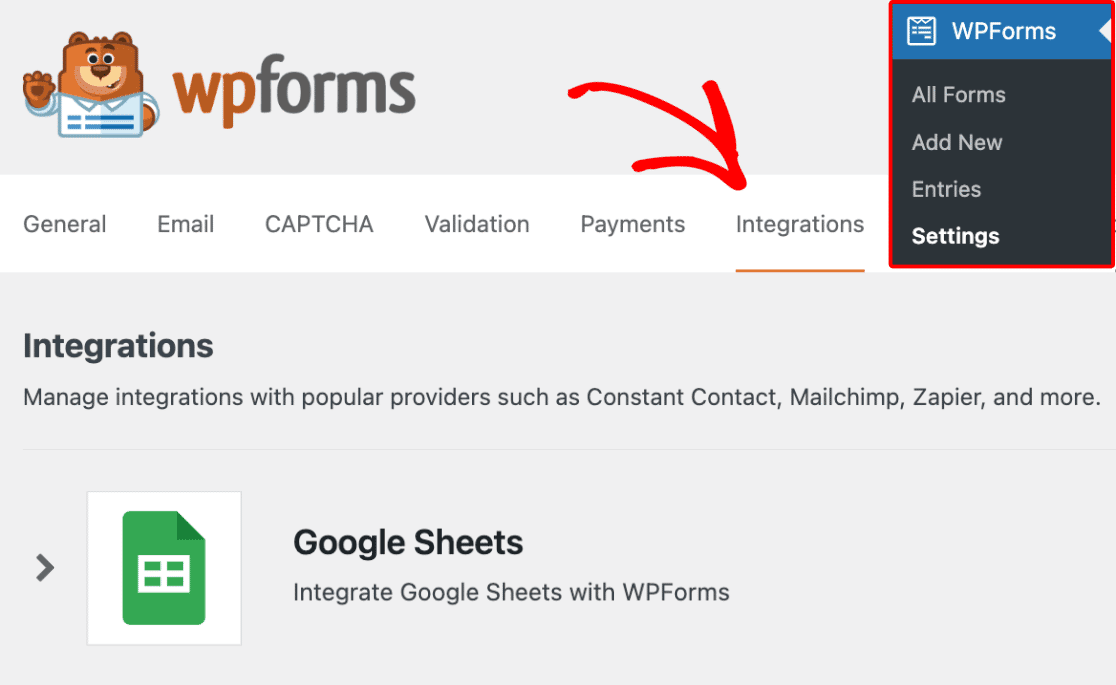
Desplázate hacia abajo para encontrar el complemento de Hojas de Cálculo de Google y haz clic en el botón Añadir nueva cuenta para continuar con el proceso de configuración.

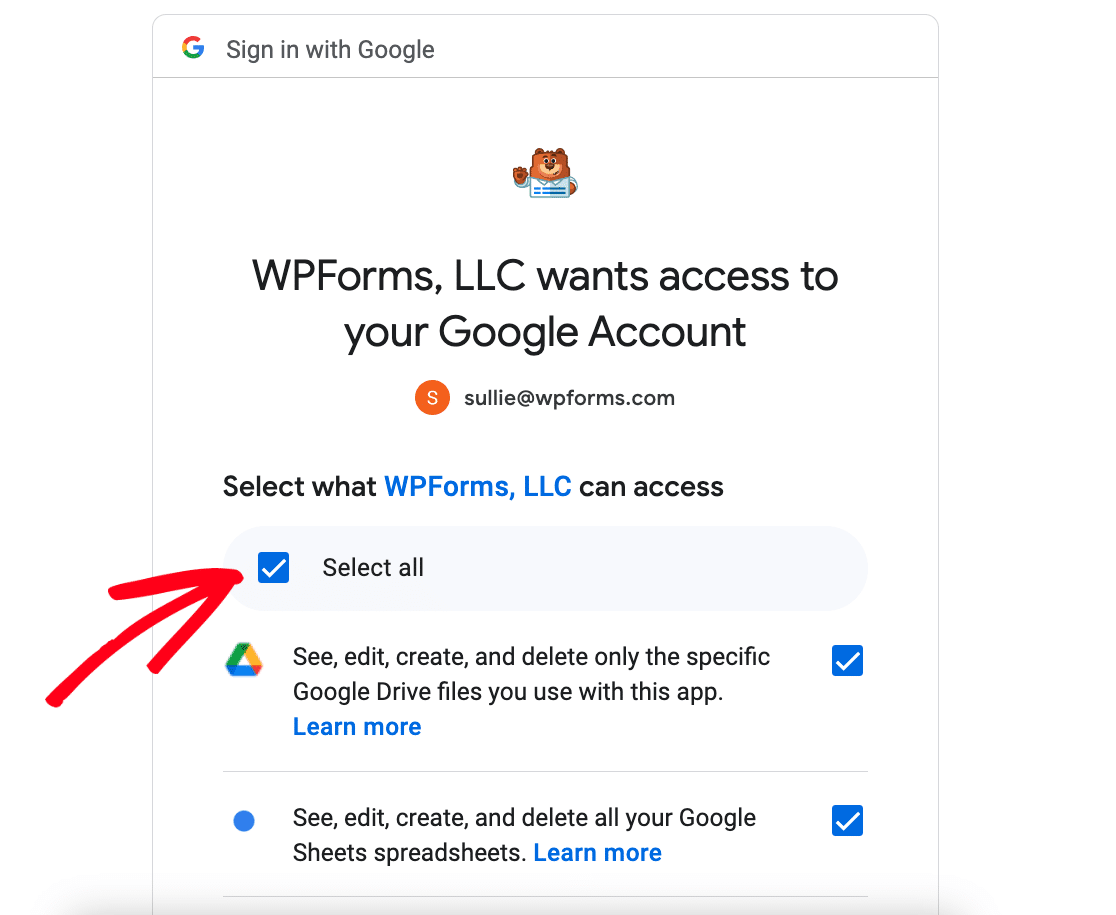
Inicia sesión con tu cuenta de Google y haz clic en Seleccionar todo para permitir que WPForms acceda a tu cuenta de Google.
A continuación, serás redirigido a la página de Integraciones. Ten en cuenta que la integración de Hojas de Cálculo de Google dirá Conectado ahora.

Ahora que tu cuenta está conectada, puedes empezar a crear nuevos formularios que envían automáticamente los datos del formulario de WordPress a Hojas de Cálculo de Google.
Paso 4: Crear un formulario de WordPress
Crear un formulario de Hojas de Cálculo de Google con WPForms es muy fácil. Desde tu área de administración de WordPress, navega a WPForms » Añadir nuevo.

Deberías ver la interfaz del creador de formularios abierta. Aquí, empieza por nombrar tu formulario, y puedes empezar desde cero o elegir de nuestra lista de más de 2100 plantillas de formularios de WordPress.
Además de esto, también puedes hacer clic en el botón Generar con IA e introducir una indicación basada en el formulario que deseas y WPForms AI lo creará para ti en muy poco tiempo.

Para este tutorial, usaré la plantilla de Formulario de contacto simple. También es muy fácil de personalizar en el creador de formularios de arrastrar y soltar.

Así es como se ve la plantilla cuando se carga. Como puedes ver, viene equipada con campos de Nombre, Correo electrónico y Mensaje.
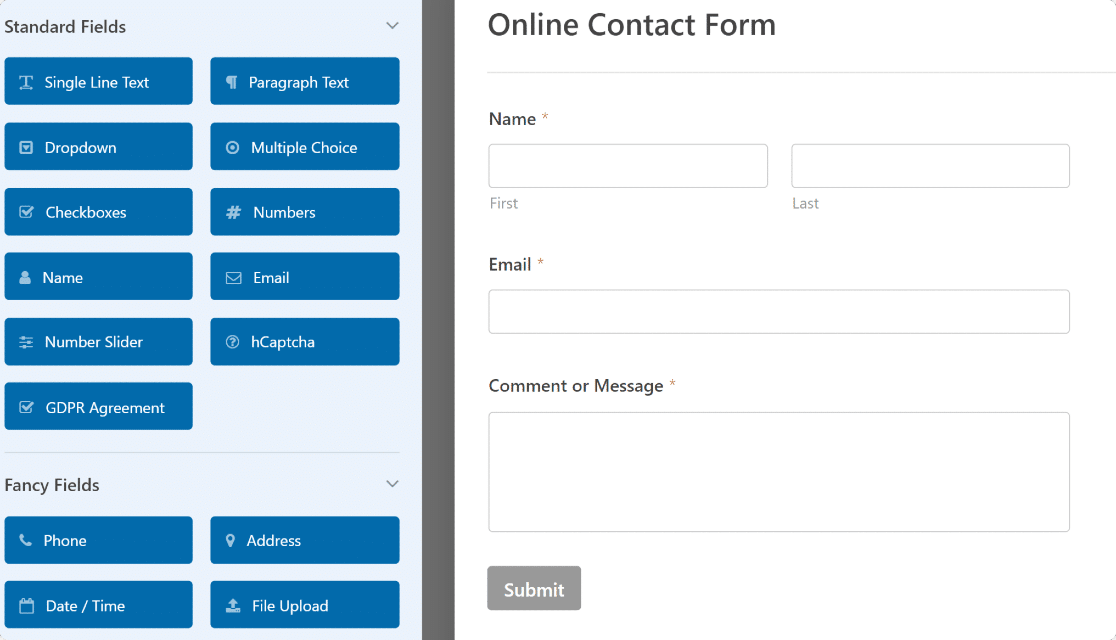
Si lo deseas, puedes agregar más campos a tu formulario arrastrándolos desde el lado izquierdo al lado derecho del creador de formularios.
Paso 5: Configurar los ajustes del complemento de Hojas de Cálculo de Google
Una vez que hayas terminado con las personalizaciones del formulario, haz clic en Configuración en la barra lateral del creador de formularios y selecciona Hojas de cálculo de Google de la lista.
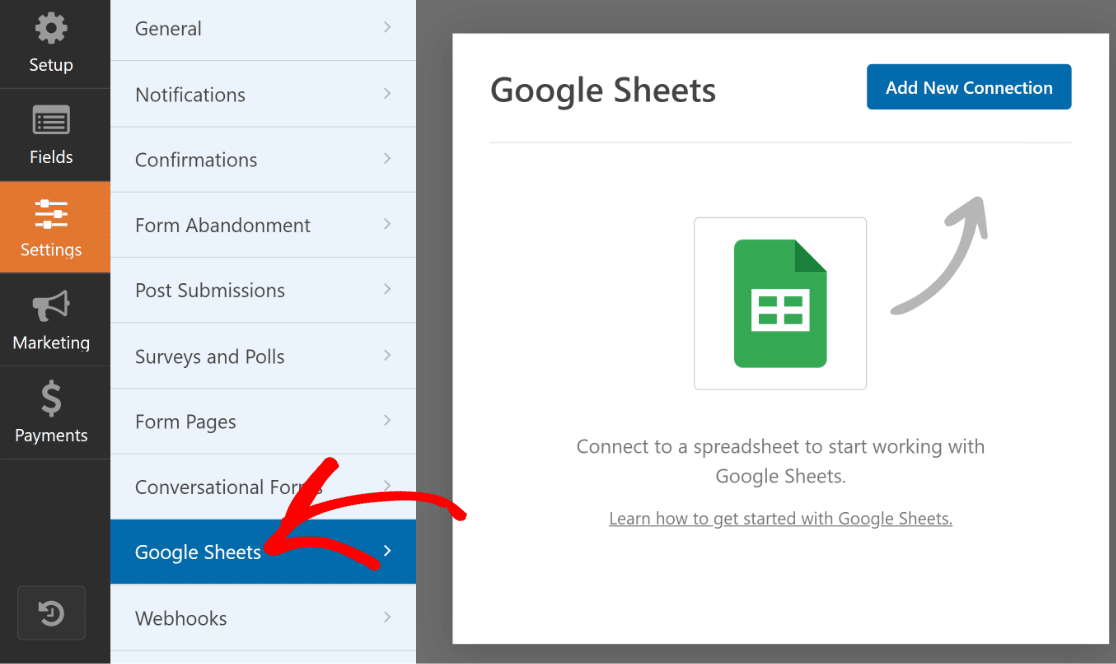
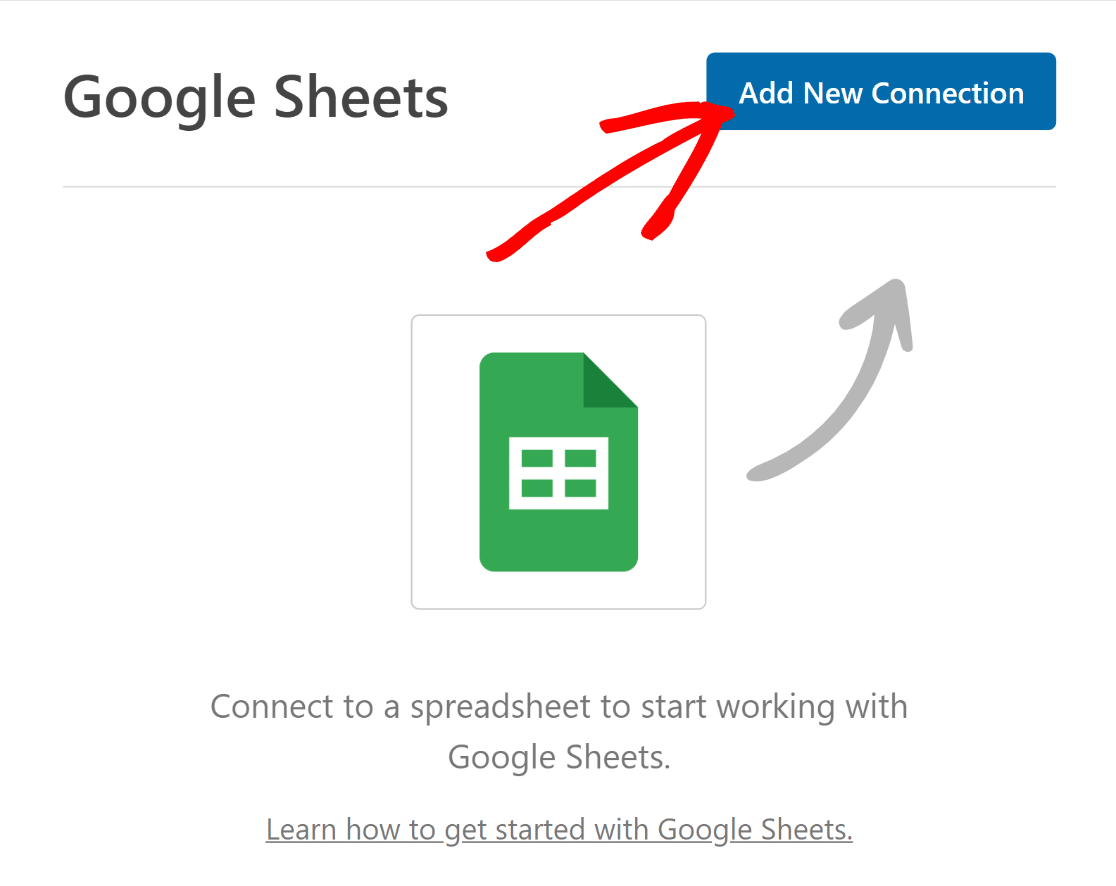
En la parte superior derecha, presiona el botón azul Agregar nueva conexión para conectar tu cuenta de Google al formulario que has creado.
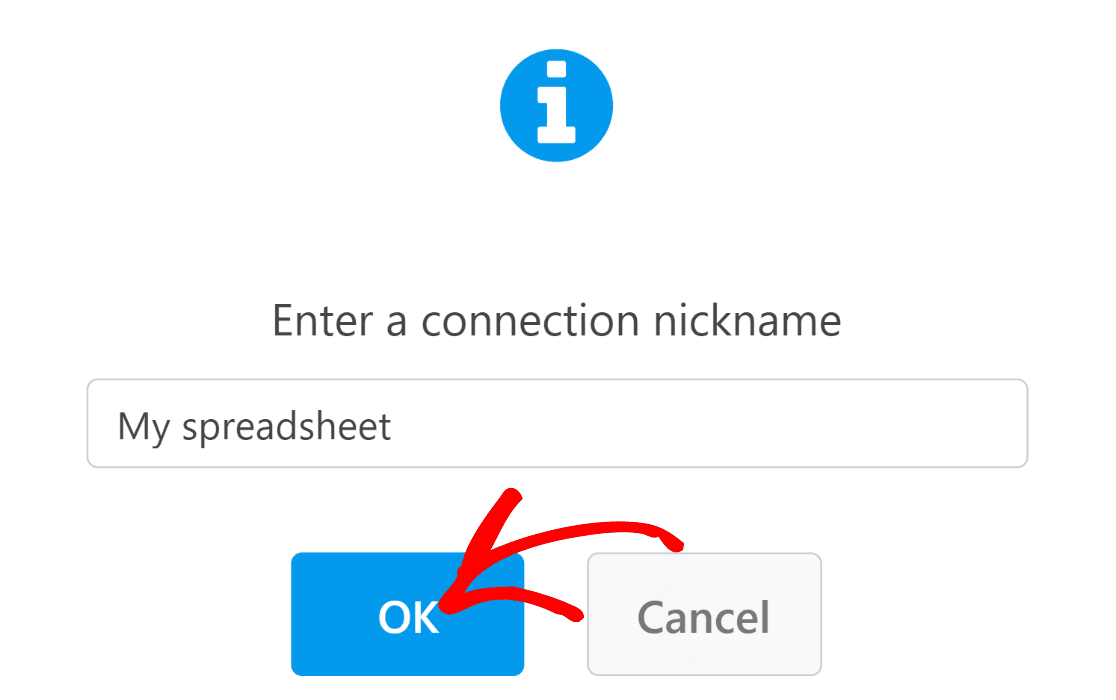
Introduce un apodo para tu conexión y presiona el botón Aceptar . Asegúrate de establecer un apodo que te sea fácil de identificar.
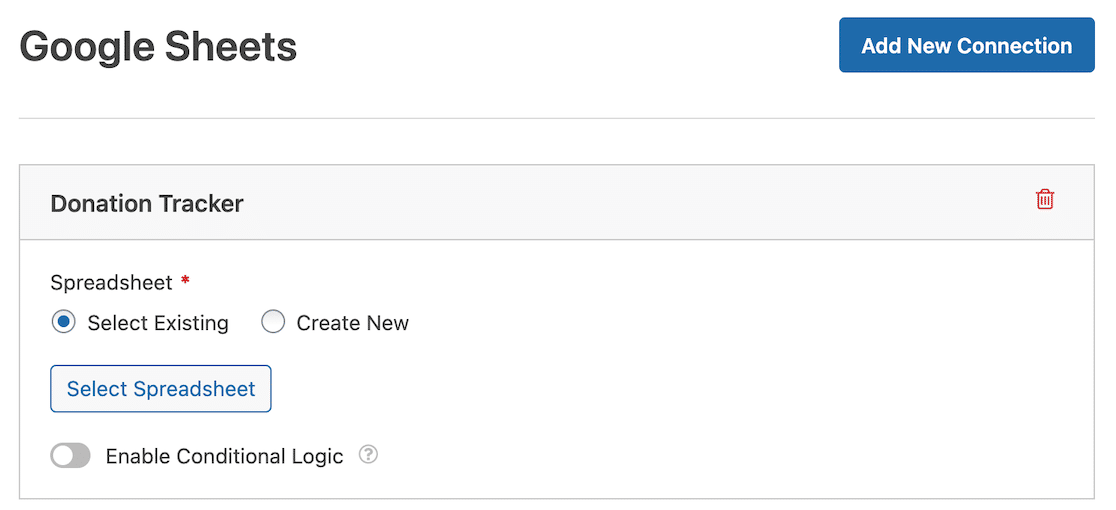
WPForms te pedirá ahora que selecciones si deseas seleccionar una hoja de cálculo existente o crear una nueva.
Ya he creado una hoja de cálculo llamada WPForms Contact Form Data que está configurada para incluir 3 columnas: Nombre, Correo electrónico y Comentario; estas columnas corresponden a los campos de nuestro formulario.
Así que elegiré Seleccionar existente, seguido del botón Seleccionar hoja de cálculo. Luego elegiremos nuestra hoja de cálculo WPForms Contact Form Data desde la configuración del creador de formularios.
Ten en cuenta que si deseas crear un formulario nuevo, puedes seleccionar la opción Crear nuevo en su lugar, y luego seguir las indicaciones para configurarlo.
Después de seleccionar o crear tu formulario, desplázate más hacia abajo para ver la configuración de Mapeo de campos. Usa esta configuración para definir qué columnas deben corresponder a qué valores de campo.
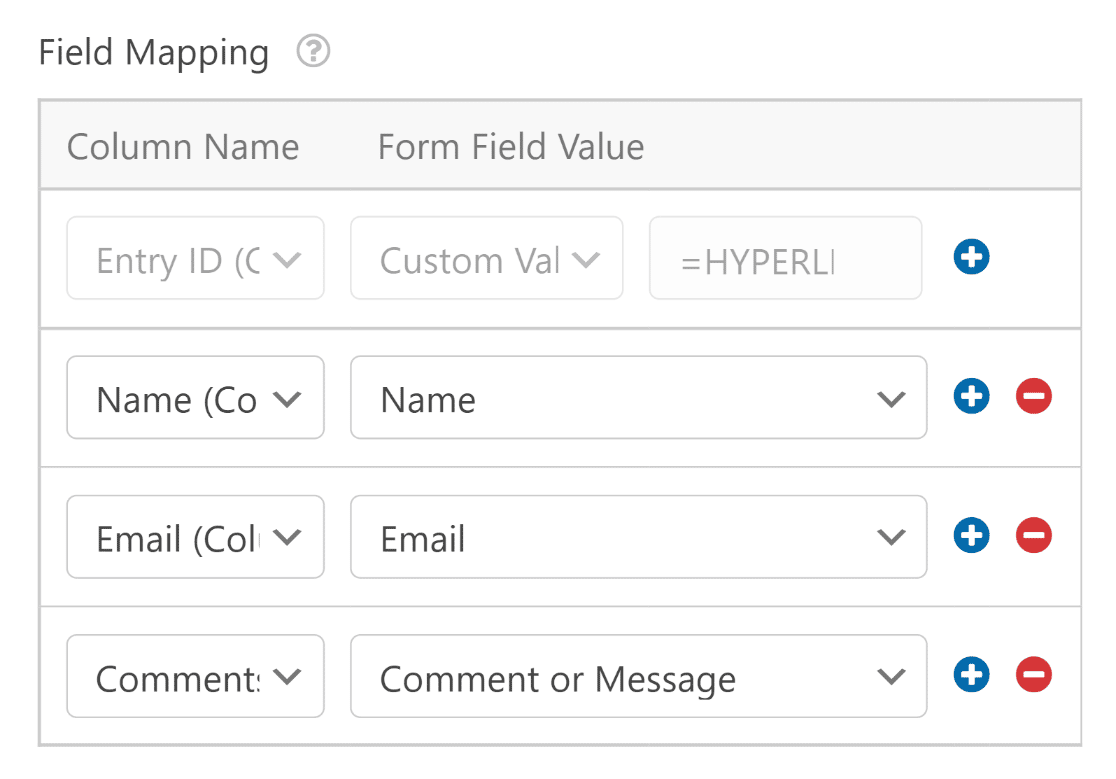
También puedes usar columnas de mapeo para valores personalizados. Esto es genial si deseas extraer datos ocultos o metadatos adicionales de cada entrada, como la fecha, la dirección IP y otros detalles, o simplemente agregar algún texto.
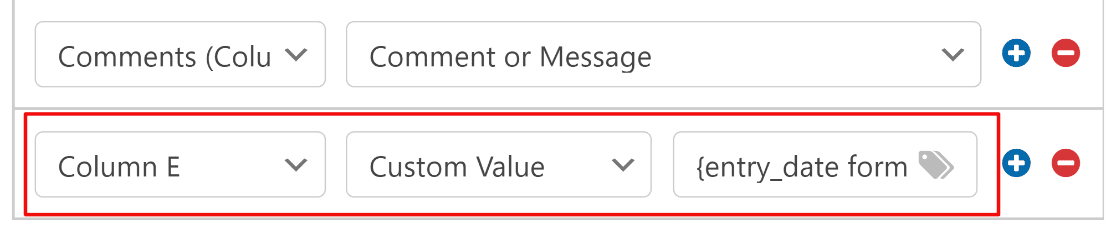
Por defecto, WPForms reserva la Columna A para el ID de entrada. Esto es fijo y no se puede cambiar. Recomendamos nombrar las columnas en tu hoja de cálculo a partir de la Columna B y dejar la Columna A vacía para el ID de entrada.
Usando los pasos anteriores, también puedes configurar un rastreador de donaciones en Hojas de cálculo de Google si estás gestionando una recaudación de fondos.
Paso 6: Publica el formulario en tu sitio de WordPress
Tu formulario está casi listo para aceptar entradas y enviarlas automáticamente a tu hoja de cálculo en tiempo real. Solo necesitamos incrustar el formulario en una página ahora. Para hacerlo, haz clic en el botón Incrustar junto a Guardar.

Verás que se abre una nueva ventana modal, que te da la opción de incrustar en una página existente o crear una página nueva para el formulario.

Para este tutorial, seleccionaremos la opción Crear nueva página. WPForms te pedirá que nombres tu nueva página. Introduce un nombre y presiona Empezar.

WPForms te llevará a la pantalla del editor de páginas de WordPress, donde encontrarás el bloque del formulario ya incrustado.
Si deseas agregar contenido a esta página o realizar otros cambios, este es un buen momento para hacerlo. Cuando estés satisfecho con todo, puedes presionar Publicar para poner tu formulario en línea y comenzar a aceptar envíos.
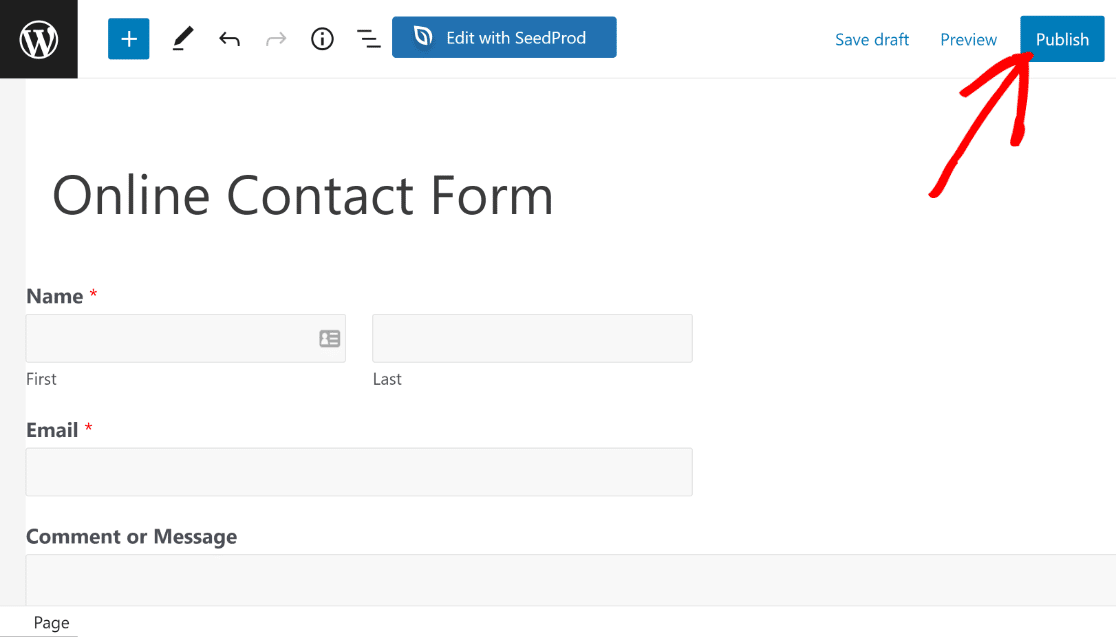
Puedes intentar enviar una entrada de prueba (también puedes hacerlo desde Vista previa antes de publicar tu formulario) para comprobar si los datos se envían correctamente.
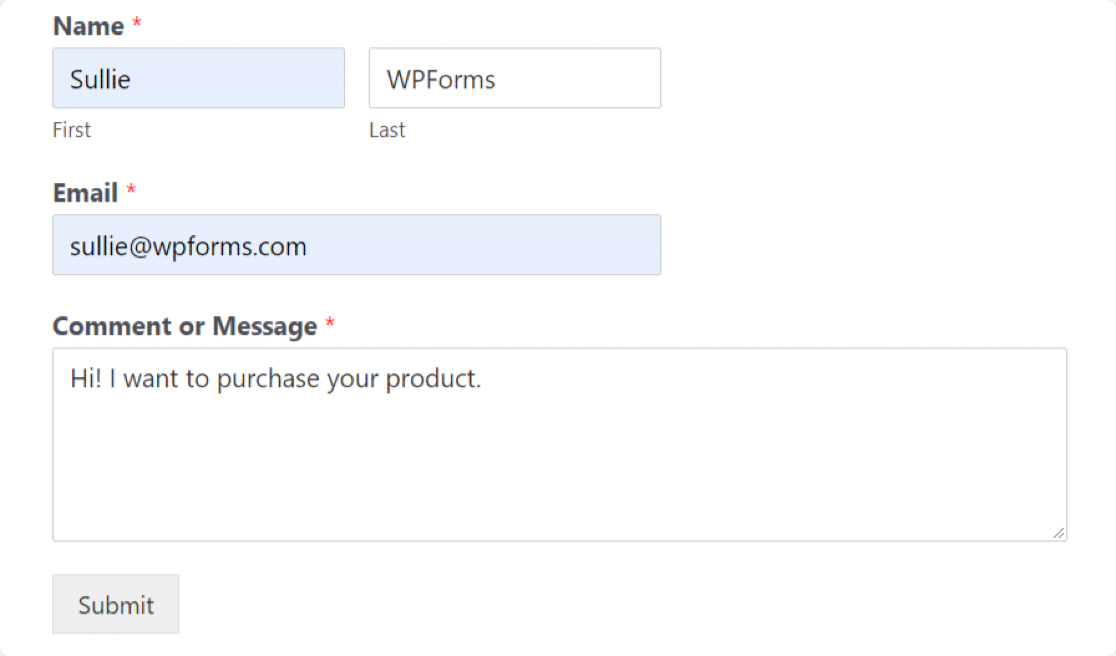
Al pulsar Enviar, espera unos segundos a que la entrada aparezca en tu hoja de cálculo, como puedes ver a continuación.
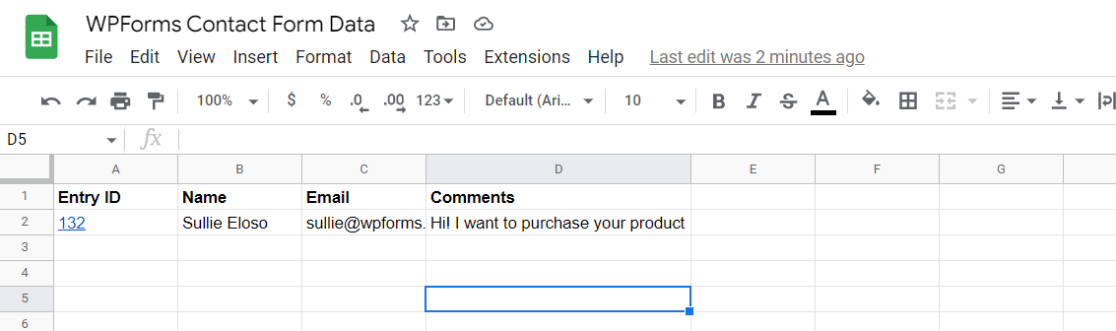
¡Y eso es todo! Has conectado tu formulario de WordPress con Google Sheets. Todas las entradas se añadirán a la hoja de cálculo especificada en Google Sheets en tiempo real.
Si buscas exportar las entradas del formulario a una hoja en lugar de actualizarla en tiempo real, consulta cómo exportar entradas de formularios de WordPress a CSV.
Sincronización en tiempo real frente a exportación de entradas
El complemento de Google Sheets mantiene tu hoja de cálculo sincronizada a medida que llegan las entradas, que es lo que la mayoría de la gente busca. Aún así, la sincronización y la exportación resuelven problemas diferentes, por lo que es útil saber cuál necesitas realmente.
Una conexión en vivo como la anterior es mejor cuando deseas que se agreguen nuevas entradas a tu hoja en el momento en que llegan. Si en su lugar necesitas una copia única de las entradas que ya tienes, la exportación es la ruta más rápida.
Puedes exportar las entradas de tu formulario de WordPress a CSV o exportarlas a Excel y abrir el archivo en Google Sheets. Esta ruta de exportación también es la respuesta si usas WPForms Lite.

La conexión automática a Google Sheets es una función Pro, pero la exportación de tus entradas es gratuita, por lo que aún puedes obtener tus datos en una hoja de cálculo sin actualizar.
Para datos repetidos, como varios elementos en una sola entrada, también puedes administrar datos de campos repetidos en tu hoja de cálculo.
Preguntas frecuentes sobre la conexión de formularios de WordPress a Google Sheets
Muchos lectores preguntan cómo conectar un formulario de WordPress a Google Sheets. Aquí tienes respuestas a las preguntas más comunes sobre el envío de entradas de formularios a una hoja de cálculo.
¿Por qué conectar formularios de WordPress con Google Sheets?
- Gestión y ordenación sencillas: Google Sheets ofrece opciones sencillas para gestionar y ordenar los datos de tu formulario.
- Colaboración sencilla en equipo: Los miembros de tu equipo pueden supervisar fácilmente las entradas del formulario. No necesitas proporcionar credenciales de acceso a tu panel de WordPress.
- Análisis rápido de datos: Genera informes personalizados basados en los datos que envían tus visitantes y toma decisiones informadas de forma rápida y sencilla. Por ejemplo, si estás creando una encuesta, puedes interpretar fácilmente las entradas de los usuarios conectándolas con Google Sheets.
- Guardar entradas automáticamente: No necesitas introducir las entradas del formulario manualmente. Simplemente conecta tu formulario con Google Sheets para automatizar el proceso.
- Elimina el papel: Usar formularios en línea es una excelente manera de convertir tu oficina en un espacio sin papel. Conectar tus formularios con Google Sheets solo mejora tu eficiencia en un entorno sin papel.
¿Cómo integro WPForms con Google Sheets?
Para integrar WPForms con Google Sheets, puedes usar el complemento de Google Sheets disponible con WPForms Pro.
Este complemento te permite enviar automáticamente datos de formularios desde tu sitio de WordPress directamente a Google Sheets.
Simplemente instala WPForms Pro, activa el complemento de Google Sheets y configúralo para vincular tus formularios con un documento específico de Google Sheets.
¿Cómo envío datos de formularios de WordPress a Google Sheets?
Enviar datos de formularios de WordPress a Google Sheets es sencillo con el complemento de Google Sheets en WPForms Pro.
Una vez que tengas WPForms Pro y el complemento de Google Sheets instalados, configura una nueva conexión en los ajustes de tu formulario a la Hoja de cálculo de Google deseada.
¿Cómo agrego más columnas a mi Hoja de cálculo de Google?
Agrega primero las columnas en la hoja de cálculo y luego vuelve a la conexión de Hojas de cálculo de Google de tu formulario. Solo las columnas que ya existen en la hoja aparecen en los menús desplegables de Mapeo de campos, por lo que un formulario con más campos que columnas se queda sin elementos que mapear.
¿Todavía puedo editar la Hoja de cálculo de Google manualmente?
Sí. Las nuevas entradas se añaden después de la última fila de la hoja, por lo que cualquier cosa que tú o tu equipo escriban a mano se queda donde está y tus columnas no se tocan.
¿Puedo conectar un formulario de WordPress a Google Sheets de forma gratuita?
La conexión automática en tiempo real utiliza el complemento WPForms Google Sheets, que forma parte de WPForms Pro.
Si usas WPForms Lite, aún puedes obtener tus datos en una hoja de cálculo exportando tus entradas a CSV o Excel y abriendo el archivo en Google Sheets.
Simplemente no obtendrás la sincronización en vivo y automática que proporciona el complemento.
¿Cuál es la mejor manera de enviar datos de formularios de WordPress a Google Sheets automáticamente?
Para la mayoría de las personas, el complemento nativo de Google Sheets es la mejor opción porque se ejecuta dentro de WPForms sin servicios adicionales que administrar.
Si deseas enviar los mismos datos a varias aplicaciones a la vez, puedes conectar WPForms a Google Sheets a través de Zapier y crear un flujo de trabajo de varios pasos.
A continuación, automatiza el resto de tu flujo de trabajo de formularios
Google Sheets es solo un lugar al que pueden ir los datos de tu formulario. Una vez que fluyen a una hoja de cálculo, puedes conectar el mismo formulario a otras herramientas y dejar que ellas se encarguen del trabajo pesado por ti.
El complemento de Zapier conecta WPForms a miles de aplicaciones, por lo que una sola entrada puede actualizar una hoja, notificar a tu equipo y crear una tarea al mismo tiempo.
También puedes recopilar más de las entradas que valen la pena rastrear en primer lugar. Si deseas que más personas completen tus formularios, echa un vistazo a cómo crear un formulario de comentarios emergente en WordPress.
Conecta tus formularios de WordPress a Google Sheets
¿Listo para crear tu formulario? Empieza hoy mismo con el plugin de creación de formularios de WordPress más fácil. WPForms Pro incluye muchas plantillas gratuitas y ofrece una garantía de devolución de dinero de 14 días.
Si este artículo te ha sido útil, síguenos en Facebook y X (Twitter) para más tutoriales y guías gratuitas de WordPress.





¿Cómo obtenemos acceso a más columnas? Nuestro formulario tiene más campos que las columnas que el complemento parece permitir.
Hola, necesitará crear las columnas adicionales en Google Sheets como se describe aquí, que estarán disponibles para mapear en la configuración de WPForms Google Sheet. Aquí tiene una grabación de pantalla sobre lo mismo.
Espero que esto ayude.
Esto funcionaba en nuestro formulario anterior, pero actualmente no funciona desde hoy. No estoy seguro de cómo arreglarlo ahora.
Hola Kasting, lamentamos escuchar sobre el problema. Para los usuarios con licencia, ofrecemos soporte por correo electrónico, así que por favor envíe un ticket de soporte para obtener más ayuda.
Gracias 🙂
Hola, notamos que a veces tarda unos minutos o hasta 45 minutos en cargarse nuevas líneas. Sería útil recibir cualquier comentario sobre qué puede estar causando esto.
Hola Angelia,
¡Lamentamos escuchar sobre el problema que está experimentando! Cuando tenga la oportunidad, por favor contáctenos a través de nuestro soporte con más detalles y estaremos encantados de ayudarle.
Gracias,
¿Se puede hacer esto usando WPForms Lite (versión GRATUITA)?
Hola Doni, me disculpo por cualquier confusión, sin embargo, esto no es posible con WPForms Lite. Necesitará una licencia de WPForms Pro o superior porque viene con el complemento de Google Sheets que necesitaremos para crear esta integración. Espero que esto aclare.
Si ha cambiado las columnas de respuesta en WPForms y desea volver a sincronizar con Google, ¿se puede hacer?
Hola Marc, para asegurarnos de responder a su pregunta lo más detalladamente posible y evitar confusiones, ¿podría ponerse en contacto con nuestro equipo enviando un ticket de soporte aquí.
Gracias.
¿Hay algún método para que actualice una fila en lugar de insertar?
¡Hola Scottie! Gracias por contactarnos.
Lamentablemente, por el momento, no tenemos la capacidad de actualizar filas individuales en el complemento de Hojas de cálculo de Google. El complemento solo permite mapear columnas. Entiendo perfectamente que tener la opción de actualizar filas sería muy útil, y definitivamente añadiré tu sugerencia a nuestro rastreador de solicitudes de funciones.
Con el complemento de Hojas de cálculo de Google, ¿puede el propietario de Hojas de cálculo de Google añadir manualmente datos a la hoja? ¿O los datos entrantes del formulario sobrescribirán las filas añadidas manualmente?
¡Hola Chrissy! Sí, el propietario puede añadir datos manualmente sin ningún problema. Hojas de cálculo de Google siempre añade una nueva línea después de la última línea disponible en la hoja y eso no cambiará las columnas/filas de la hoja de cálculo. Gracias :)
Quiero pasar el valor de una casilla de verificación a una columna de Google Sheet. Sé que puedo enviar la cadena de consulta del campo, {field_id=”3″}, pero ¿cómo puedo enviar casillas de verificación individuales a columnas individuales?
Hola Jacob. Actualmente no tenemos la función para enviar opciones individuales y registrarlas en una columna única en Hojas de cálculo de Google. Estoy de acuerdo en que esto sería genial, y lo añadiré a nuestro rastreador de solicitudes de funciones para que esté en el radar de nuestros desarrolladores.
La Hoja de cálculo de Google está en blanco en mis documentos de Google. ¿Cómo puedo encontrar la Hoja de cálculo de Google creada por WPForms en mis documentos de Google?
Hola Mike. Dado que estás viendo Hojas de cálculo de Google en blanco, cuando tengas un momento, por favor, ponte en contacto con nuestro soporte para que podamos ayudarte.
Si tienes una licencia de WPForms, tienes acceso a nuestro soporte por correo electrónico, así que por favor envía una solicitud de soporte.
Gracias 🙂
Si creé y conecté un WP Form a una Hoja de cálculo de Google después de que el WP Form ya recibiera envíos, ¿cómo hago para que los envíos anteriores a la Hoja de cálculo de Google se pueblen en la Hoja de cálculo de Google?
Hola Kevin. Actualmente no tenemos la función para enviar entradas antiguas a Hojas de cálculo de Google. Estoy de acuerdo en que esto sería genial, y lo añadiré a nuestro rastreador de solicitudes de funciones para que esté en el radar de nuestros desarrolladores.
Gracias 🙂
Hola, ¿está esto ya disponible en este momento? También estoy buscando añadir entradas antiguas a la hoja de cálculo que tenemos. El wpform y la hoja se han vinculado, pero ya tenemos entradas antiguas.
¡Hola!
¡Esta solicitud de función ya está en nuestro rastreador de desarrollo y en discusión! Añadiré tu voto a la solicitud para mostrar más interés en esta funcionalidad. Por ahora, solo los nuevos envíos de formularios se enviarán a tu hoja de cálculo conectada.
Tengo un formulario con muchos datos recopilados y necesitaría más que la columna Z para que todo quepa en una sola hoja. ¿Hay alguna forma de utilizar las columnas AA, BB, CC, etc.?
Hola Toby. Sí, solo añade más columnas a la Hoja de cálculo de Google y WPForms las encontrará automáticamente.
Hola, ¿es posible tomar un formulario que ya se ha creado y añadirle la conectividad con Hojas de cálculo de Google después?
¡Hola Judah!
¡Sí, definitivamente puedes añadir la conectividad con Hojas de cálculo de Google a un formulario existente! Para obtener detalles sobre cómo configurarlo, consulta nuestra guía detallada sobre cómo configurar el complemento de Hojas de cálculo de Google para empezar.
¿Se pueden recibir las entradas de WordPress Form en una hoja de Google? Estoy intentando crear una encuesta donde las opciones se tomen automáticamente de mi hoja de Google y luego la respuesta se envíe a la misma hoja de Google en una nueva columna. ¿Es eso posible? Gracias.
¡Hola Polina!
¡Gracias por tu interesante pregunta sobre la creación de una conexión bidireccional entre Hojas de cálculo de Google y WPForms! Si bien WPForms puede enviar envíos de formularios a Hojas de cálculo de Google, aún no es posible extraer opciones de Hojas de cálculo de Google para rellenar los campos del formulario.
He añadido esto como una solicitud de función a nuestro rastreador de desarrollo, ya que estoy de acuerdo en que sería muy útil para crear encuestas y sondeos dinámicos. Tendremos en cuenta esta funcionalidad al planificar futuras actualizaciones.
Si deseas un asesoramiento personalizado para tu caso de uso específico, te animo a enviar un ticket de soporte si tienes una licencia de WPForms. Nuestros Asesores de Confianza estarán encantados de ayudarte a explorar soluciones que puedan funcionar para tus necesidades.