


Resumen de IA
¿Eres una organización sin ánimo de lucro y te preguntas cómo crear un rastreador de donaciones con Google Sheets?
Es importante mantener registros precisos de cualquier donación que recibas, y Google Sheets es una de las mejores herramientas para el seguimiento de datos.
Esta puede ser una tarea que consuma mucho tiempo si se hace manualmente. Pero la buena noticia es que puedes automatizar el seguimiento de donaciones utilizando la integración de Google Sheets de WPForms.
En esta publicación, te mostraremos cómo crear un rastreador de donaciones en Google Sheets.
Crea tu formulario de seguimiento de donaciones ahora
¿Qué herramientas necesito para la gestión de donaciones?
Puedes gestionar tus donaciones utilizando solo WPForms y Google Sheets. El plugin WPForms te permite crear formularios de donación que permiten a los donantes prometer una contribución o realizar pagos de donación directos en línea.
WPForms almacena todas las entradas de tu formulario de donación en tu panel de WordPress. Pero si deseas mantener un registro externo de tus donaciones y colaborar fácilmente con otros miembros del equipo, es una buena idea enviar tus entradas de donación a Google Sheets.
Por lo tanto, puedes gestionar campañas de donaciones de todos los tamaños utilizando solo WPForms y Google Sheets, como te mostramos en los siguientes pasos.
Cómo crear un rastreador de donaciones en Google Sheets
1. Instalar WPForms

Para empezar, necesitarás una licencia de WPForms Pro para poder crear formularios de donación y una integración con Google Sheets.
Después de obtener una cuenta de WPForms Pro, procede a instalar el plugin para empezar. Y si necesitas un poco de ayuda con este paso, aquí tienes una guía para instalar plugins para principiantes.
Una vez que hayas instalado y activado WPForms, el siguiente paso será activar la integración de Google Sheets.
2. Activar la integración de Google Sheets
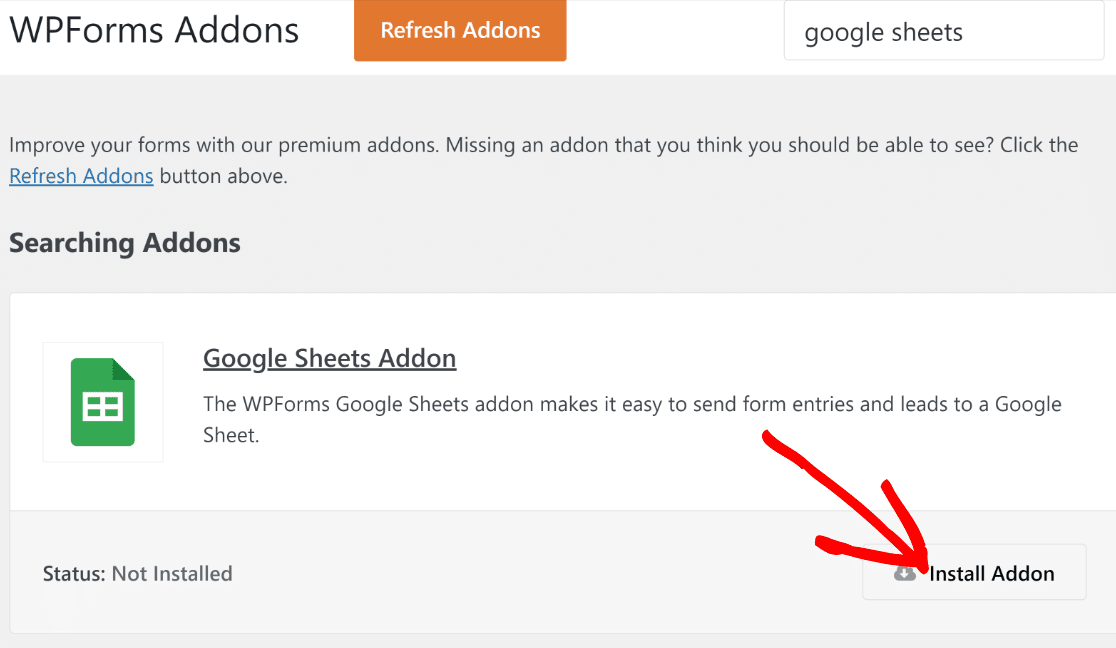
Para instalar y activar el complemento de Google Sheets, dirígete a WPForms » Complementos.

Una vez aquí, desplázate hacia abajo hasta encontrar el complemento de Google Sheets, o simplemente búscalo en la barra de búsqueda.
Cuando lo encuentres, haz clic en Instalar complemento debajo de él.
Después de instalar el complemento, deberás conectar tu cuenta de Google a WPForms.
Ve a WPForms » Ajustes. Luego, selecciona la pestaña Integraciones en el menú de navegación.
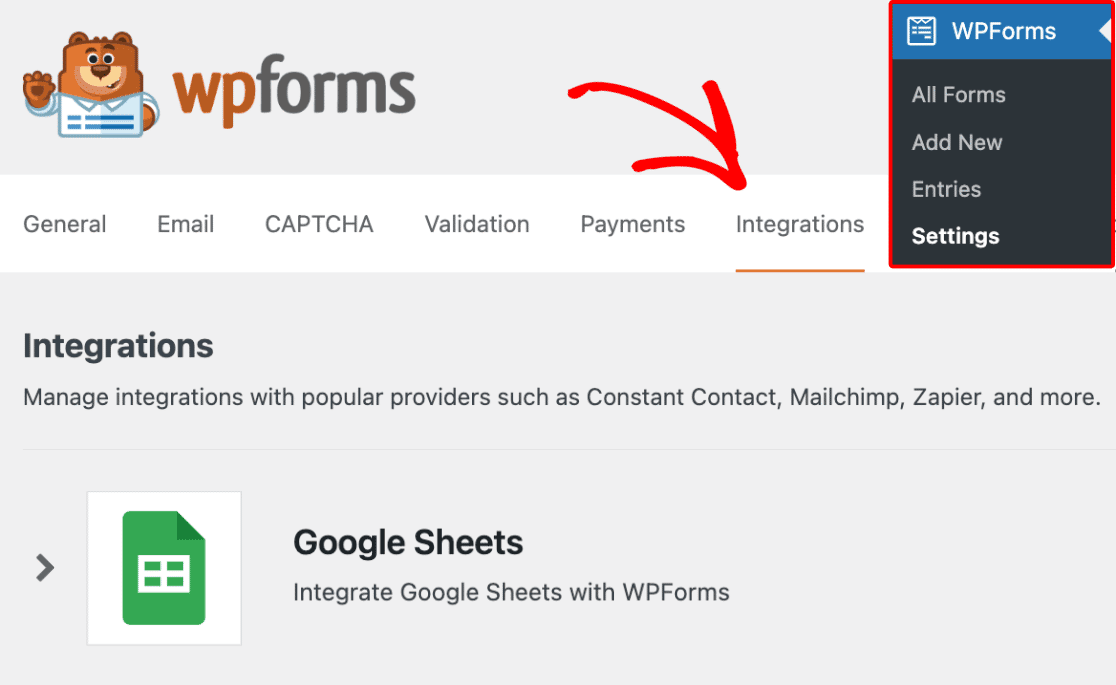
Desplázate hacia abajo hasta encontrar la integración de Google Sheets y haz clic en ella. Esto expandirá el menú para mostrar más opciones. Haz clic en Añadir nueva cuenta para continuar.

Esto te pedirá que inicies sesión en tu cuenta de Google para conceder acceso a WPForms. Haz clic en Seleccionar todo para dar a WPForms el acceso correcto.
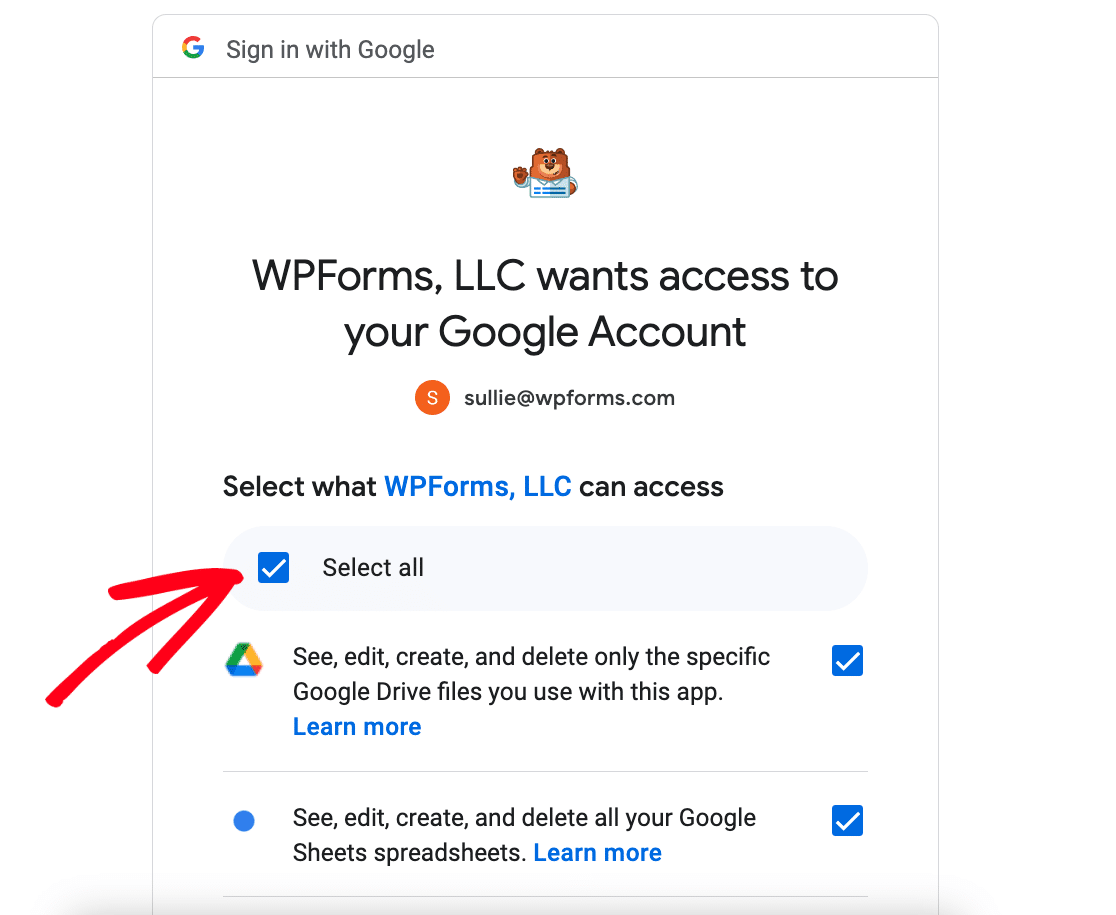
Una vez que lo hayas hecho, haz clic en Continuar.
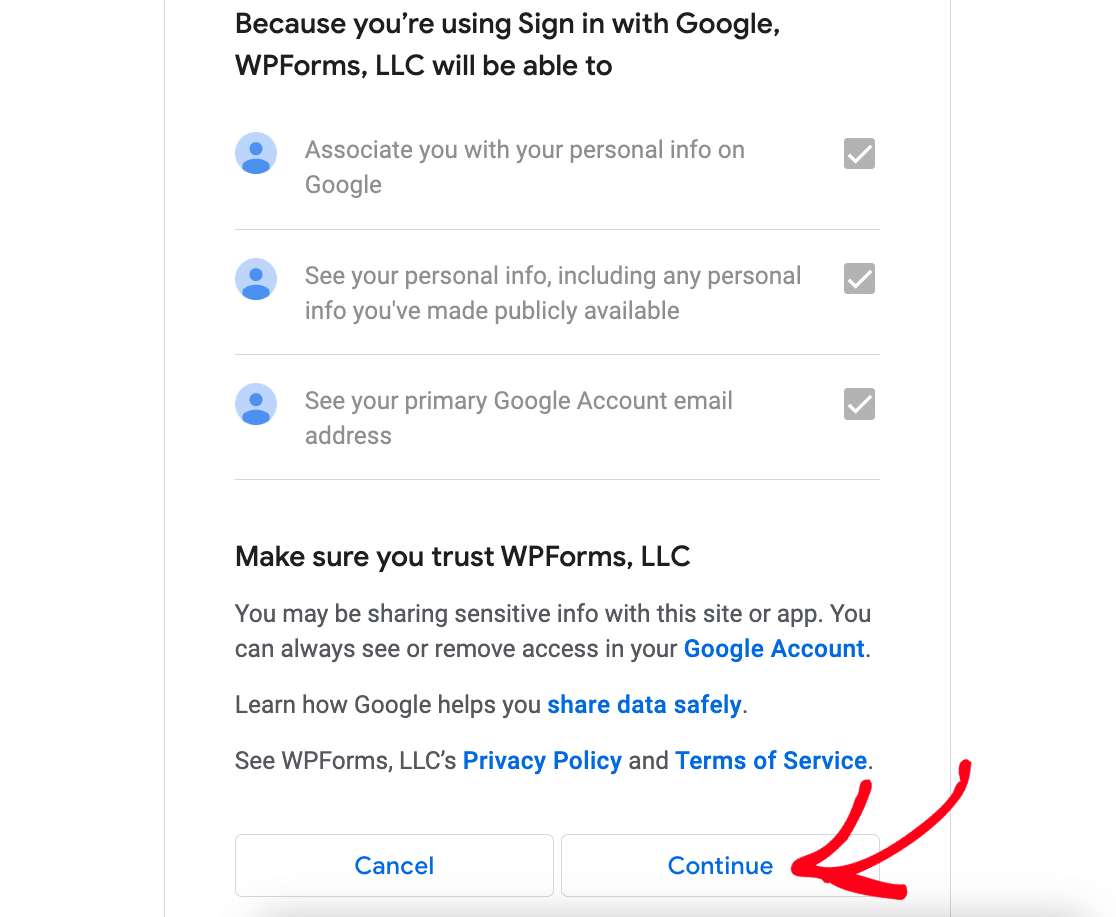
Ahora serás redirigido de nuevo a la página de Integraciones de WPForms con la integración de Google Sheets activa.

Para empezar a rastrear donaciones, necesitaremos configurar un formulario de donación y habilitar una conexión de Google Sheets en ese formulario.
Antes de llegar a eso, sin embargo, necesitarás una forma de cobrar pagos a través de tu formulario. Por lo tanto, necesitaremos agregar una integración de pasarela de pago. WPForms ofrece varias pasarelas de pago, incluyendo PayPal, Square, Stripe y Authorize.net.
Para esta guía, usaremos Stripe, como mostraremos en el siguiente paso.
3. Activar el complemento de Stripe
Al igual que hicimos con el complemento de Google Sheets, necesitaremos instalar el complemento de Stripe. Así que seguiremos los mismos pasos haciendo clic en WPForms » Complementos e instalando el Complemento de Stripe.
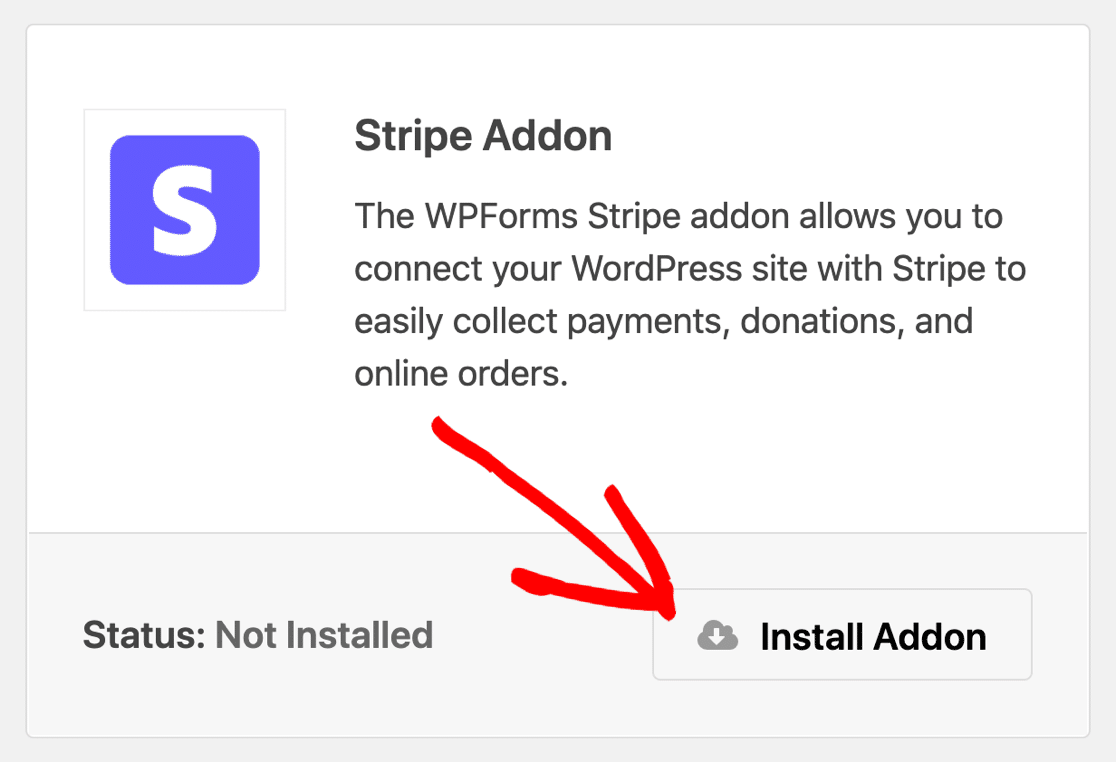
A continuación, necesitaremos activar la integración de Stripe antes de poder agregar un campo de pago de Stripe a un formulario.
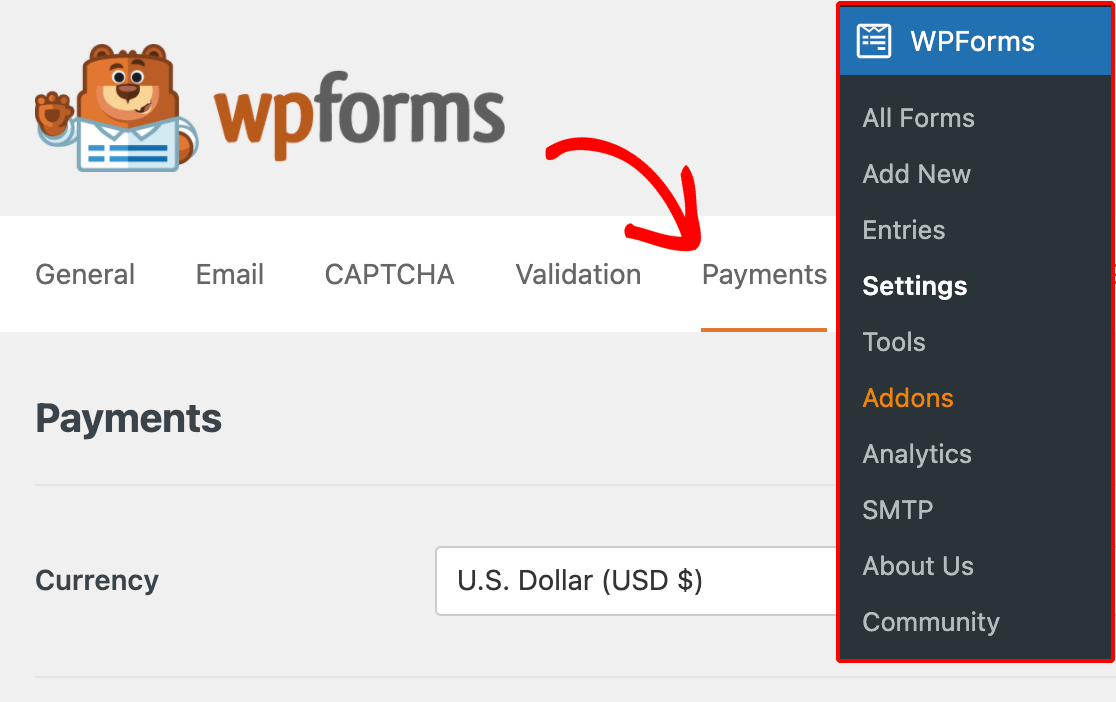
Nos quedaremos en el área de Configuración de WPForms, pero nos dirigiremos a la pestaña Pagos. Si has salido del panel de Configuración, puedes volver aquí haciendo clic en WPForms » Configuración y luego haciendo clic en Pagos.
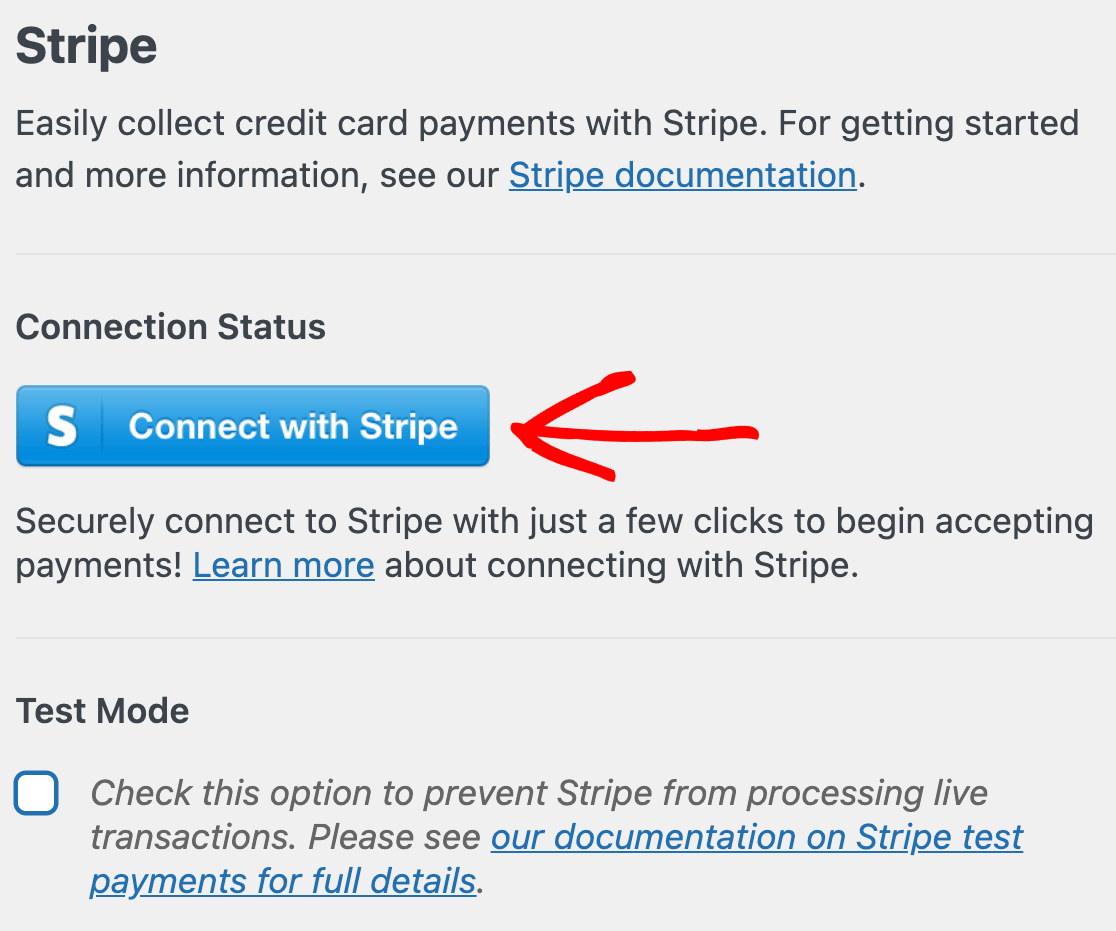
Desplázate hacia abajo hasta la sección Stripe y haz clic en Conectar con Stripe.
A continuación, deberás autorizar la conexión entre WPForms y Stripe utilizando el asistente de conexión de Stripe. Para ello, introduce tu correo electrónico y haz clic en Continuar.
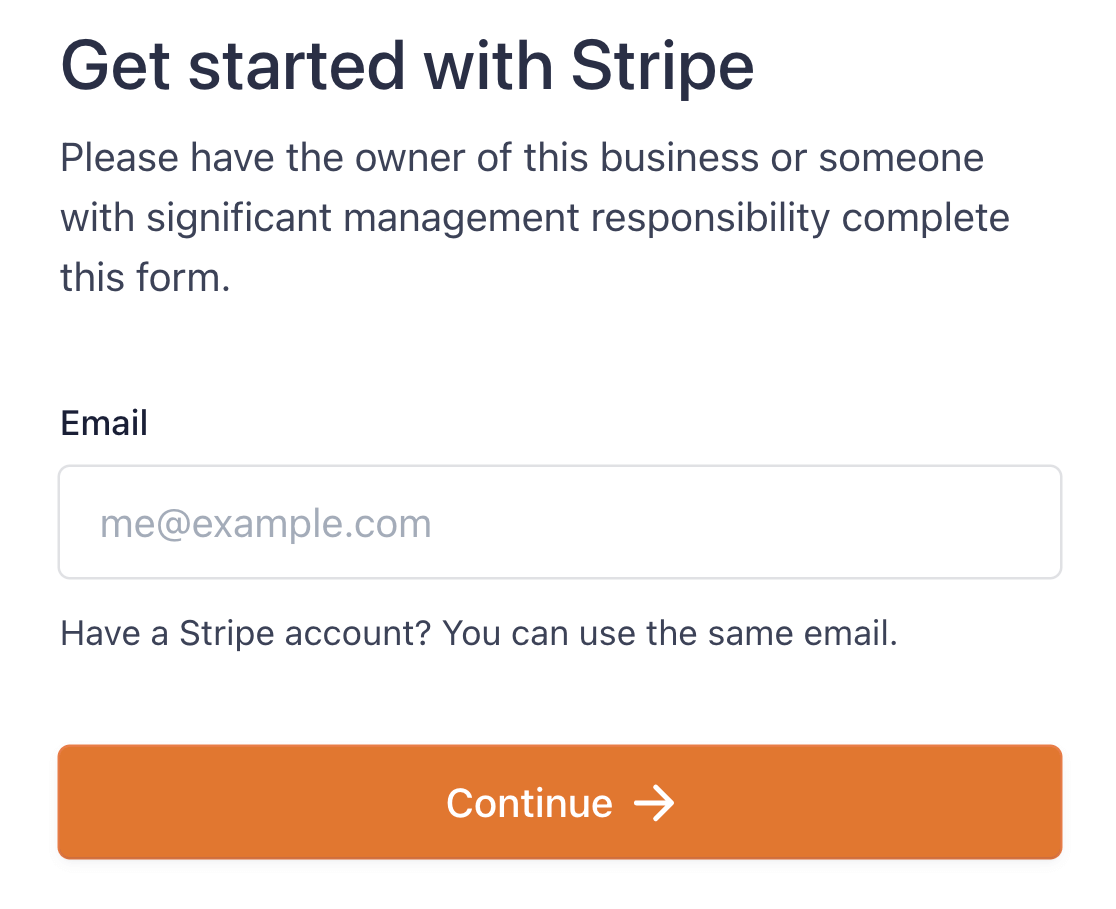
Los pasos del asistente de conexión son sencillos. Una vez que los hayas completado, verás una marca de verificación verde debajo de la etiqueta Estado de la conexión en la sección de Stripe de la página de Pagos.
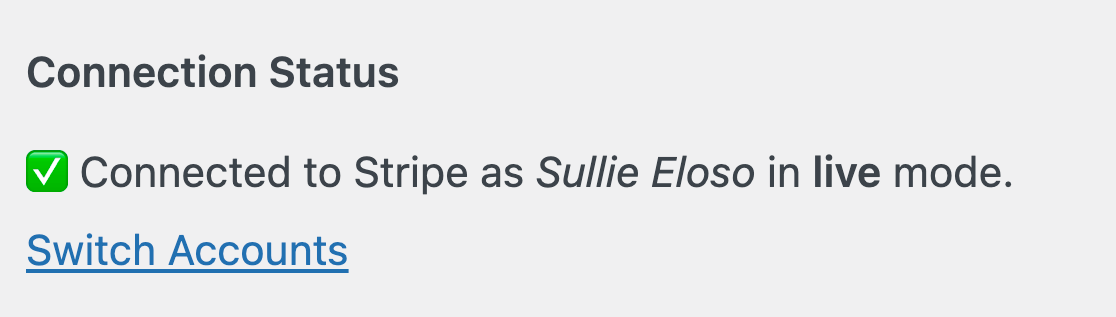
Ahora que hemos instalado todos los complementos y extensiones diferentes que necesitamos para nuestro rastreador de donaciones, el siguiente paso será crear un formulario de donaciones con un campo de Stripe.
4. Crear un formulario de donación
Crear un formulario con WPForms es bastante fácil, ya que hay más de 2100 plantillas de formularios que se adaptarán a la mayoría de las necesidades. Tenemos una plantilla de rastreador de formularios de donaciones de Google Sheets que puedes importar y usar de inmediato.
Si tienes en mente un diseño de formulario realmente único, simplemente puedes personalizar una de nuestras plantillas de formularios o usar el creador de formularios de arrastrar y soltar para construir uno desde cero.
Para esta guía, simplemente usaremos la plantilla de formulario de donaciones predefinida. Para encontrarla, haz clic en WPForms » Nuevo.

Usa la barra de búsqueda para encontrar la plantilla de Formulario de Donaciones y luego haz clic en Usar Plantilla.
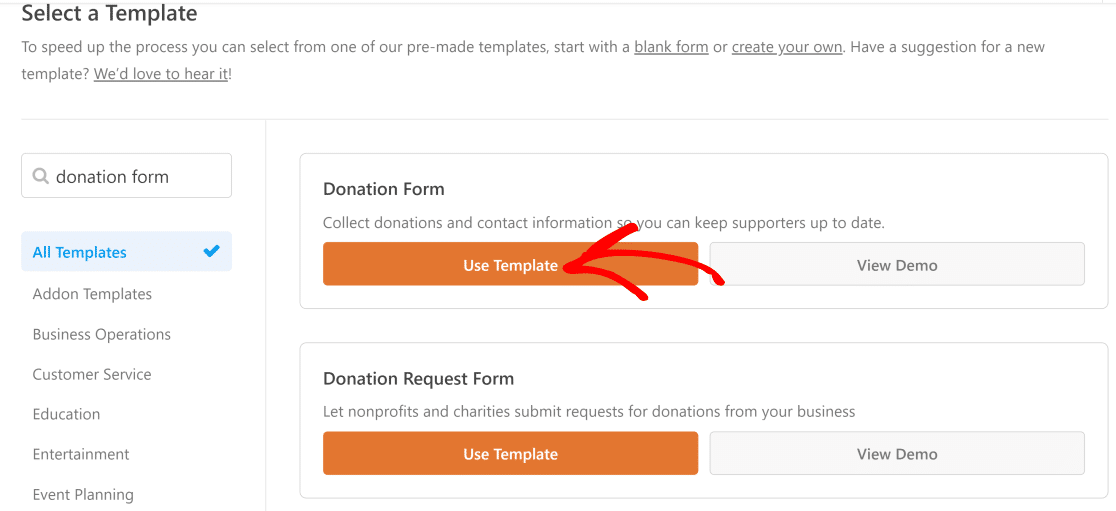
Ahora, verás tu plantilla de formulario de donaciones en el creador de formularios, con el panel de campos del formulario a la izquierda.
Es posible que desees personalizar tu plantilla de formulario de donaciones para adaptarla a tu recaudación de fondos. Simplemente arrastra cualquiera de los campos del formulario desde la izquierda y suéltalos donde quieras en la plantilla del formulario.
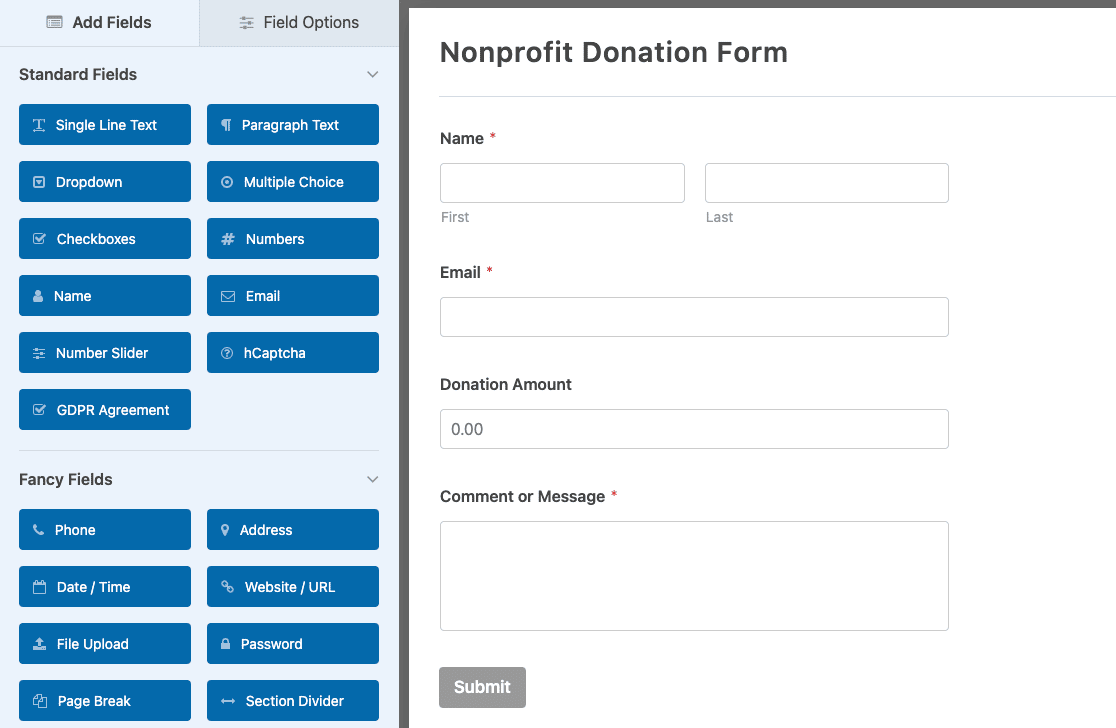
Si deseas alguna guía, consulta nuestra guía paso a paso para crear un formulario de donaciones para organizaciones sin fines de lucro. Por ahora, todo lo que haremos es agregar un campo de pago de Stripe que nos permita recaudar donaciones dentro del formulario.
5. Añadir un campo de Stripe a tu formulario
Hay dos pasos para agregar un campo de pago a un formulario. Primero, necesitamos agregar un campo de pago para la pasarela de pago que usaremos. Luego, necesitaremos habilitar la pasarela de pago en la configuración del formulario.
Así que vamos a entrar en la sección de Campos de pago y hacer clic en el campo Stripe para agregarlo a nuestro formulario. A continuación, navega por el menú de la barra lateral y haz clic en Pagos » Stripe.
Activa el botón etiquetado como Habilitar pagos con Stripe para activar la pasarela de pago de Stripe para el formulario.
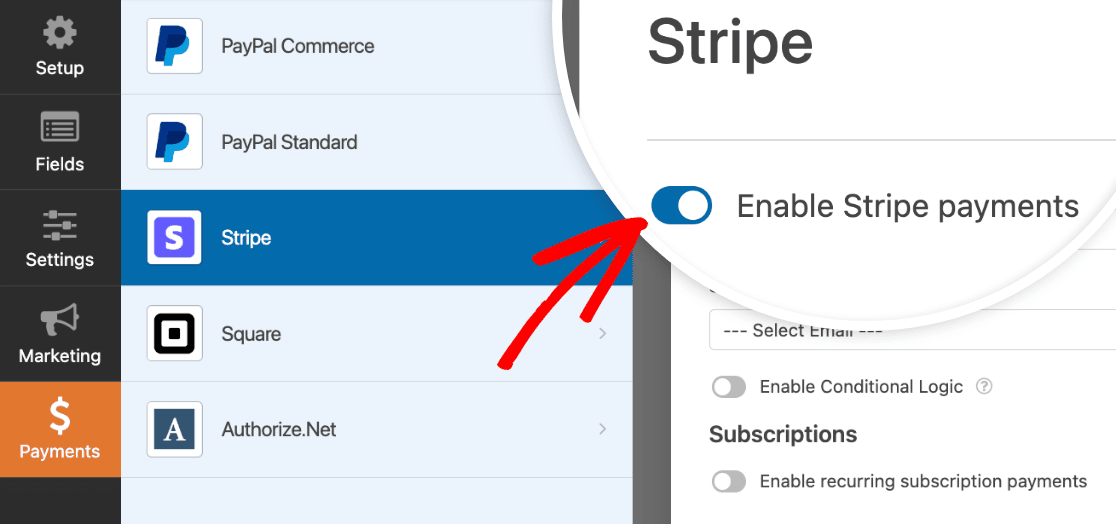
Hay algunas configuraciones para ajustar antes de continuar. Verás, justo debajo del botón Habilitar Stripe, algunas opciones de configuración. Las más importantes son:
Descripción del pago – Esto es lo que aparecerá en los extractos bancarios de tus donantes para mostrar a dónde fue un pago o para qué fue.

Recibo de pago de Stripe – En este campo, elige el campo de correo electrónico para que los recibos de pago se envíen a cualquier correo electrónico que se introduzca en el formulario.

Ya casi hemos terminado, pero solo queda una cosa más por hacer. Para que la pasarela de pago de Stripe funcione correctamente, deberás habilitar el envío de formularios Ajax.
Para hacer esto, simplemente haz clic en Ajustes » General. En la sección Avanzado, activa el botón Habilitar envío de formularios AJAX.
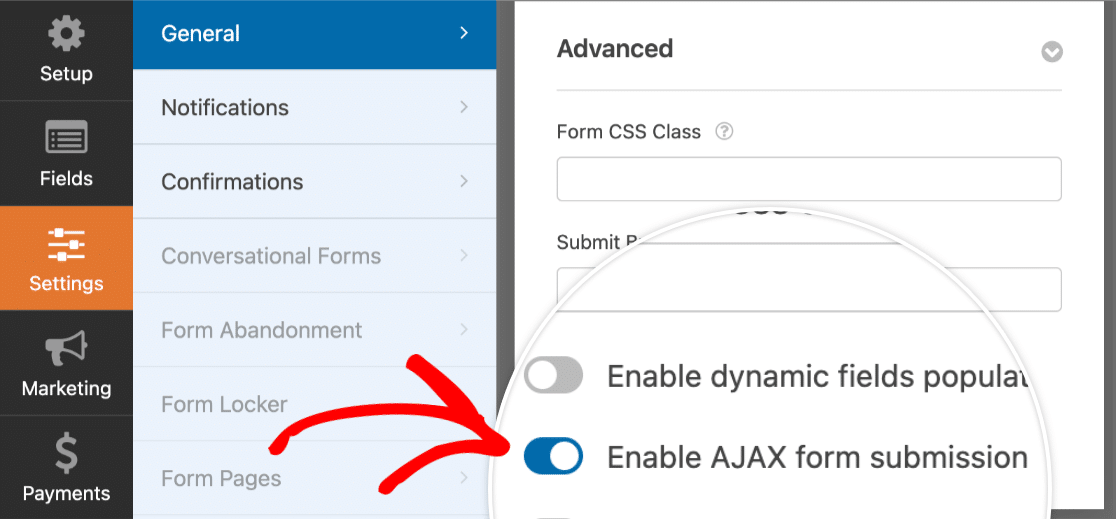
Desplázate hacia arriba y haz clic en el botón Guardar, y eso será todo por esta etapa.

Ahora, vamos a configurar los ajustes del complemento de Google Sheets.
6. Habilitar la integración de Google Sheets
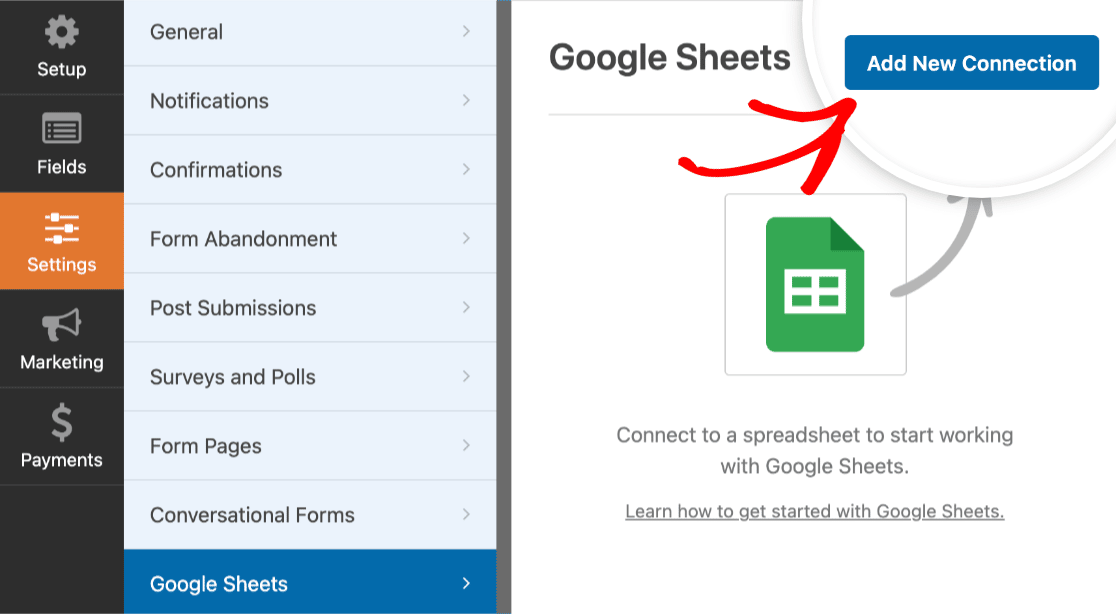
Navega por el panel de la izquierda y haz clic en Ajustes » Google Sheets » Añadir nueva conexión.
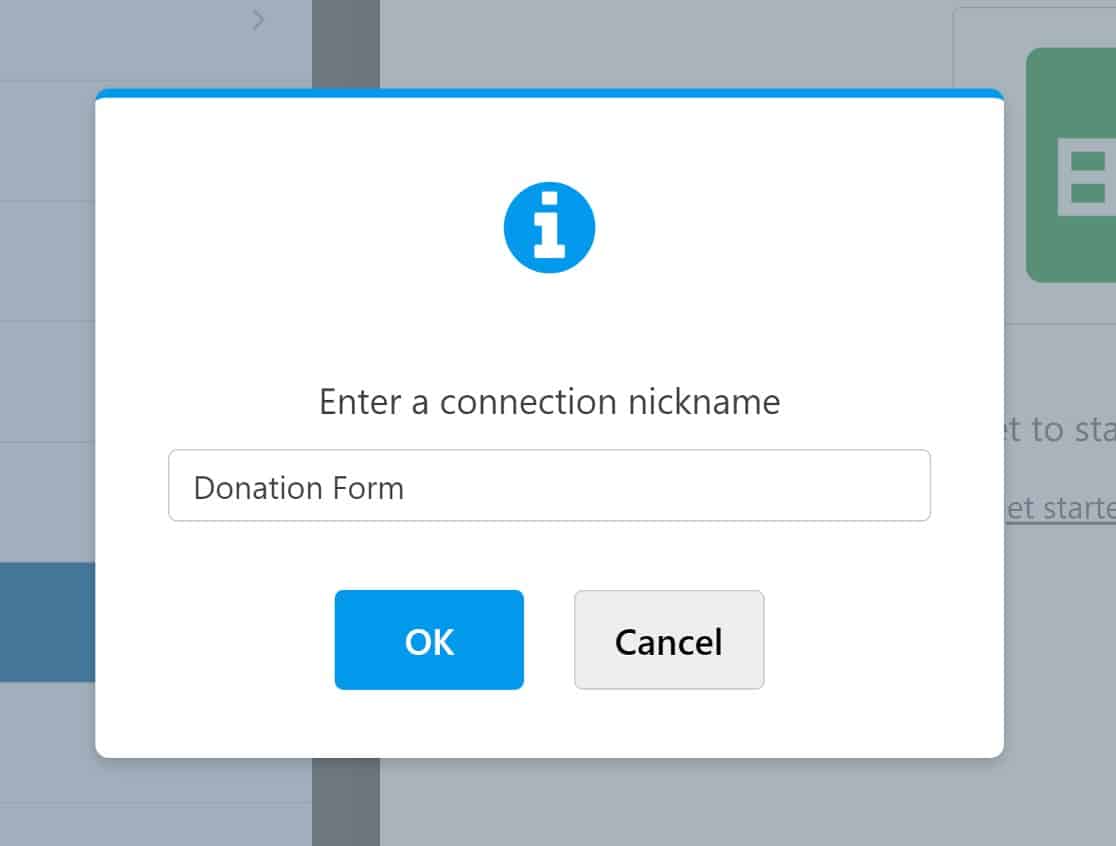
Introduce un apodo para la conexión; nosotros llamaremos al nuestro Formulario de donaciones, luego presiona OK para continuar.
A continuación, tendrás la opción de seleccionar una hoja de cálculo existente en tu Google Drive o crear una nueva.
Si estás utilizando una Hoja existente, haz clic en Seleccionar existente y luego en el botón Seleccionar hoja de cálculo .
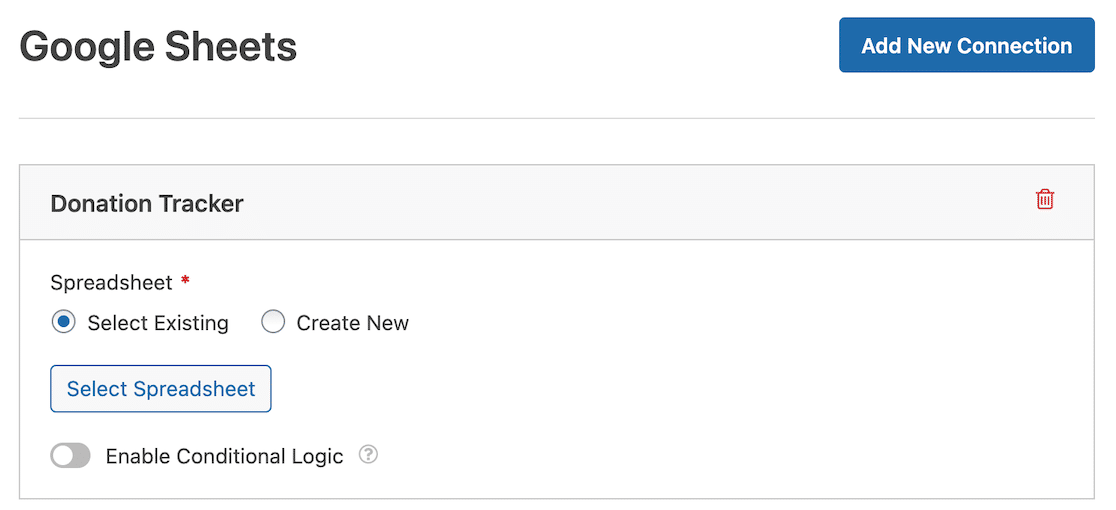
Si deseas crear una nueva hoja de cálculo, puedes hacerlo seleccionando la opción Crear nueva y siguiendo las instrucciones para configurar una nueva Hoja.
A continuación, configurarás el mapeo de campos del formulario para sincronizar las columnas de tu hoja de cálculo con los campos de tu formulario de donaciones.
Para configurar el mapeo de campos del formulario, simplemente desplázate hacia abajo hasta la sección Mapeo de campos. Primero, elige la columna a la que deseas enviar los datos haciendo clic en el campo Seleccionar una columna. Luego, puedes mapear los datos que deseas incluir haciendo clic en Seleccionar campo del formulario.
Una cosa a tener en cuenta, mientras lo haces, es que debes reservar la primera columna de tu hoja de cálculo para el ID de entrada, que se generará automáticamente.
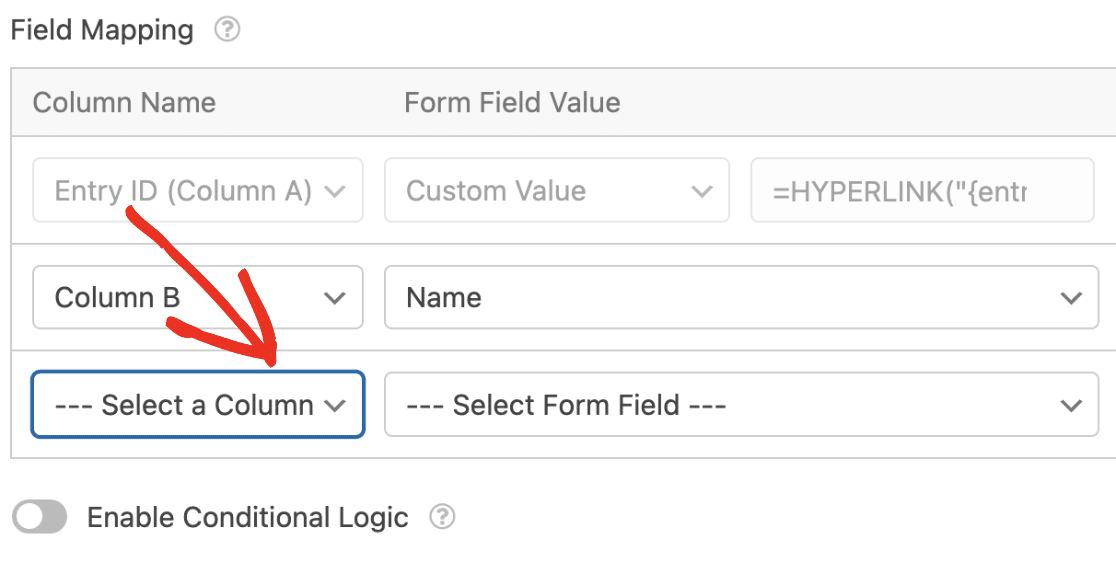
¡Eso será todo! La conexión de Google Sheets de WPForms estará ahora completamente configurada.
Una vez que hayas guardado estas configuraciones, podrás abrir Google Sheets y verás tu nuevo formulario de Seguimiento de donaciones.
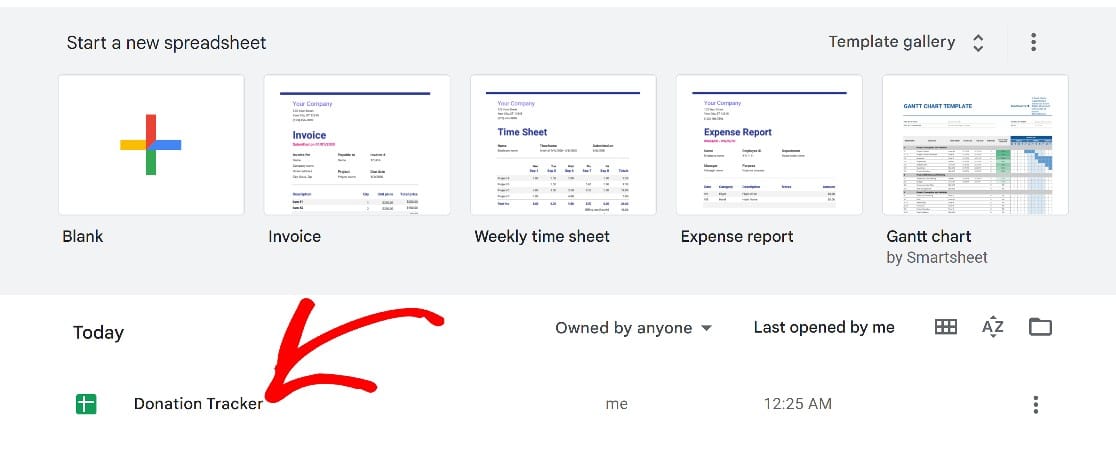
Y al abrir esta hoja, verás todas las etiquetas que creamos, además del ID de entrada generado automáticamente.

En este punto, ya estamos configurados con una integración activa de WPForms con Google Sheets. A continuación, publicaremos nuestro formulario y realizaremos una entrada de prueba para ver cómo funciona todo.
7. Publicar el formulario y ver las entradas en la hoja de cálculo
Haz clic en la pestaña de integraciones
Una vez que hayas incrustado correctamente tu formulario de donaciones, procede a rellenarlo como lo harían tus visitantes.
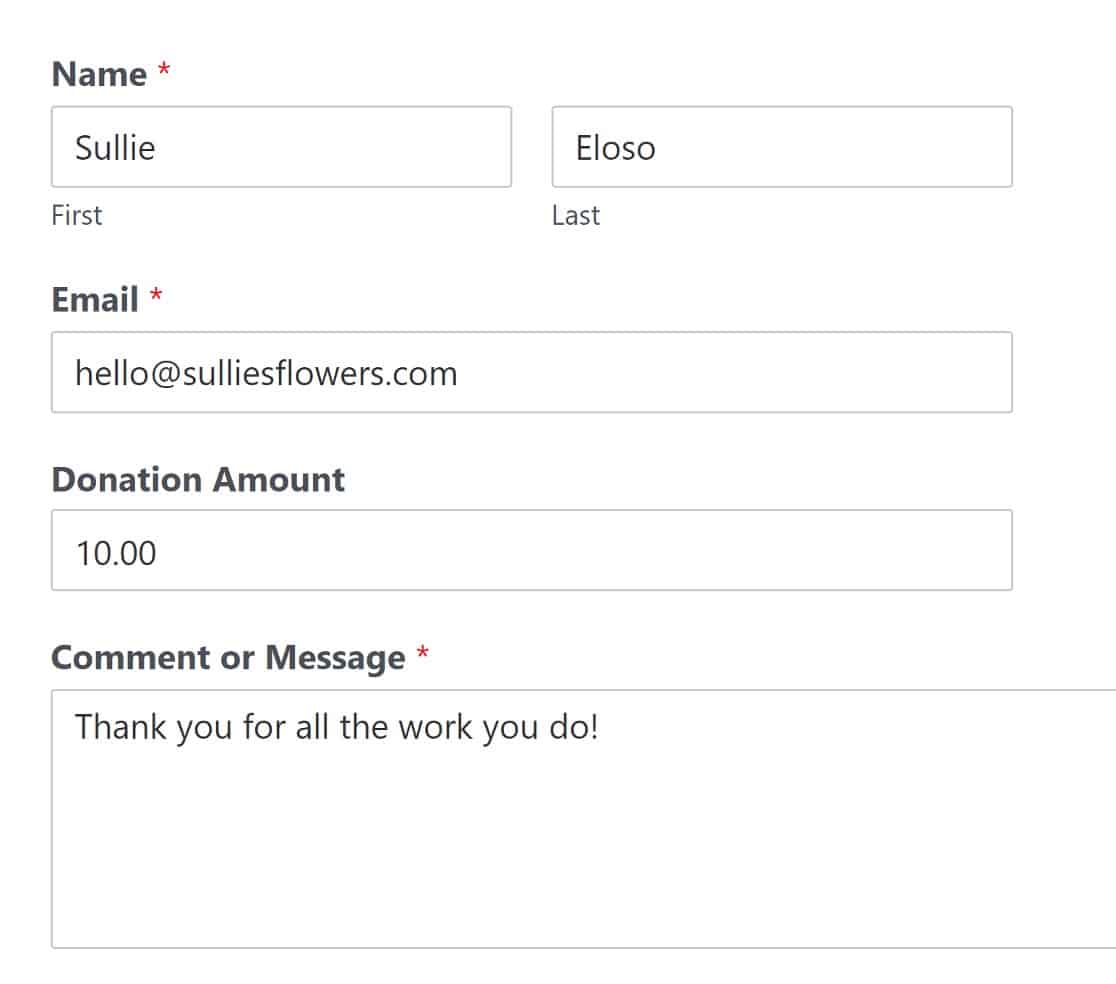
Recuerda que este formulario también incluye un campo de Stripe para recopilar pagos con tarjeta de crédito, pero esta información no se añadirá a la hoja de cálculo debido a su naturaleza confidencial.
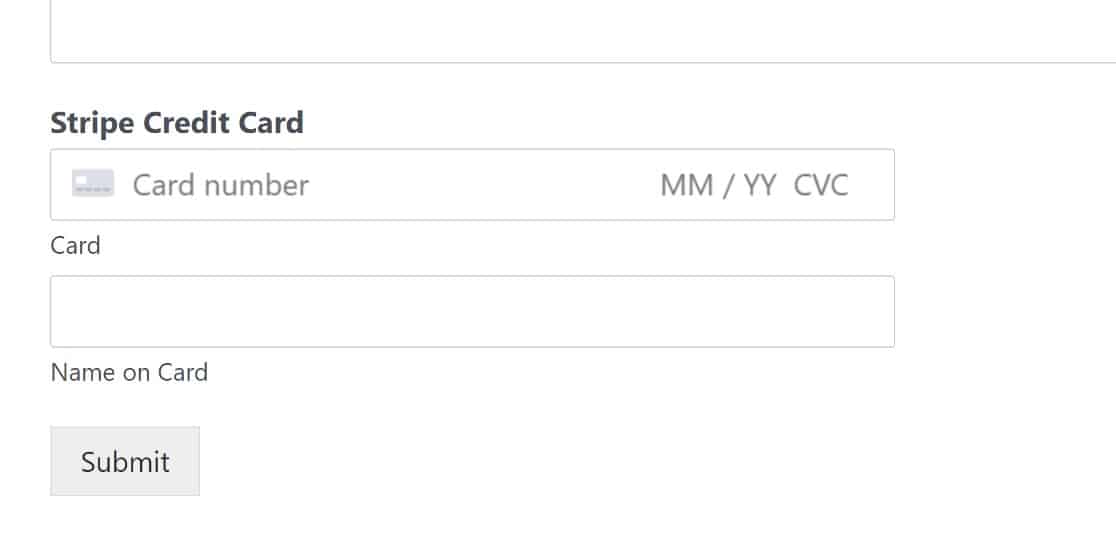
Una vez enviado el formulario, el nombre, el correo electrónico y el importe de la donación del donante se actualizarán automáticamente en el formulario.
Ve y comprueba la hoja de cálculo con la que está conectado tu formulario para ver la entrada. Aparecerá exactamente como la definiste anteriormente al asignar campos a columnas.
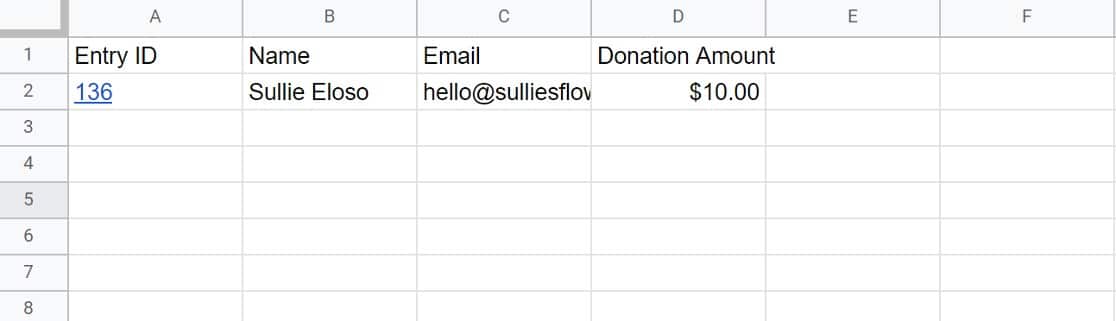
¡Y eso es todo! Eso es todo lo que hay que hacer para crear un rastreador de donaciones utilizando el complemento WPForms Google Sheets.
A continuación, evita que los bots envíen tus formularios
El spam puede ser una verdadera molestia cuando se trata de WordPress, y lo último que querrías es que tu hoja de cálculo se llene de entradas de spam. Afortunadamente, con WPForms, tendrás algunas herramientas útiles anti-spam para ayudarte a evitar que los bots rellenen tus formularios.
Si deseas más opciones anti-spam, aquí tienes nuestra guía sobre los mejores plugins anti-spam para WordPress.
Y si la integración de WPForms con Google Sheets te ha resultado útil, puede que disfrutes aprendiendo algunas formas más de usar las aplicaciones de Google Workspace con tu sitio web de WordPress.
Aquí tienes nuestras guías sobre los mejores plugins de Google Workspace para WordPress, y cómo rastrear aperturas de correos electrónicos en Google Sheets.
Crea tu formulario de seguimiento de donaciones ahora
¿Listo para crear tu formulario web? Empieza hoy mismo con el complemento de creación de formularios de WordPress más fácil. WPForms Pro incluye muchas plantillas gratuitas y ofrece una garantía de devolución de dinero de 14 días.
Si este artículo te ha sido útil, síguenos en Facebook y Twitter para obtener más tutoriales y guías gratuitas de WordPress.





