


Resumen de IA
¿Quieres crear un formulario de comentarios anónimo para realizar una encuesta?
Un formulario de comentarios anónimo recopila respuestas sin registrar un nombre, una dirección de correo electrónico o una dirección IP, y WPForms crea uno en WordPress con el complemento Surveys and Polls.
Muchas personas evitan responder encuestas porque quieren proteger su privacidad y no quieren ser identificadas. Con una encuesta anónima, puedes aumentar la participación y al mismo tiempo respetar la privacidad de las personas.
En esta publicación, te guiaremos a través de la creación de un formulario de comentarios anónimo en WordPress.
Crea tu formulario de comentarios anónimo ahora
¿Son útiles las encuestas anónimas?
Las encuestas anónimas aumentan las tasas de respuesta porque las personas responden honestamente cuando no pueden ser identificadas. Las encuestas en línea anónimas también son útiles para ocasiones en las que deseas evitar cualquier sesgo.
Tienen tasas de respuesta más altas porque las personas son más propensas a responder a encuestas de compromiso de clientes y empleados, evaluaciones de cursos y otras encuestas cuando son anónimas. Bajo el anonimato, los participantes tienden a sentir que pueden responder con sinceridad sin temor a represalias.
Desde la perspectiva del liderazgo, la retroalimentación honesta es fundamental para identificar problemas y áreas de mejora. Quieres que tus encuestados se sientan cómodos hablando libremente sobre sus experiencias.
Cómo crear un formulario de comentarios anónimo
WPForms se encuentra entre las mejores herramientas de encuestas en línea disponibles, y es fácil crear una encuesta anónima utilizando sus funciones de creación de encuestas. Te guiaré a través de los pasos para mostrarte cómo configurarla y comenzar a recopilar comentarios.
- Paso 1: Instala el plugin WPForms Pro
- Paso 2: Instala el complemento Encuestas y Sondeos
- Paso 3: Elige una plantilla de encuesta
- Paso 4: Habilita los informes de encuestas
- Paso 5: Elimina el campo de identificación
- Paso 6: Habilita las funciones relacionadas con GDPR
- Paso 7: Desactiva la recopilación de direcciones IP y los detalles del usuario
- Paso 8: Publica el formulario de encuesta anónima
- Paso 9: Ve los resultados de la encuesta anónima
Paso 1: Instala el plugin WPForms Pro
WPForms es la forma más sencilla de crear una encuesta en WordPress. Viene con más de 2.100 plantillas de formularios, por lo que rara vez empezarás desde cero. WPForms es el creador de formularios de WordPress más fácil de usar para principiantes.

Lo que más me gusta de WPForms para la retroalimentación anónima es que el anonimato es una configuración integrada. Muchos complementos de formularios registran una dirección IP con cada entrada y no te dan forma de desactivarlo.
Eso te deja prometiendo un anonimato que en realidad no puedes cumplir. WPForms expone ese interruptor en dos lugares, y te mostraré ambos.
Ten en cuenta que necesitarás una licencia Pro para usar el complemento Encuestas y Sondeos, que es necesario para crear una encuesta anónima.

Para empezar, compra la licencia Pro. Luego, instala WPForms en tu sitio web. Si necesitas ayuda, sigue estas instrucciones sobre cómo añadir un complemento a WordPress.
¡Actualiza a WPForms Pro ahora!
Paso 2: Instala el complemento Encuestas y Sondeos
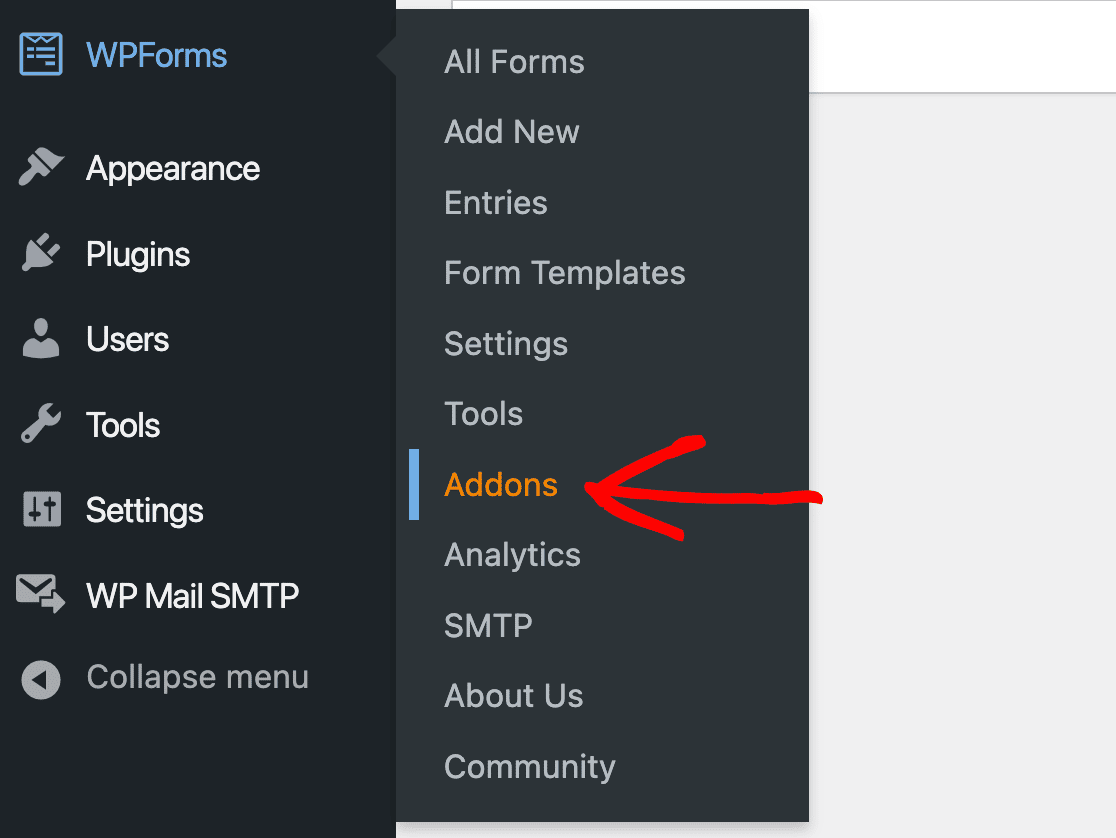
Después de instalar WPForms, necesitas instalar y activar el complemento Encuestas y Sondeos. En WordPress, localiza y haz clic en la opción Complementos de WPForms en el menú del lado izquierdo.
Desplázate por las opciones hasta que encuentres el complemento Encuestas y Sondeos, y presiona el botón Instalar complemento debajo de él.
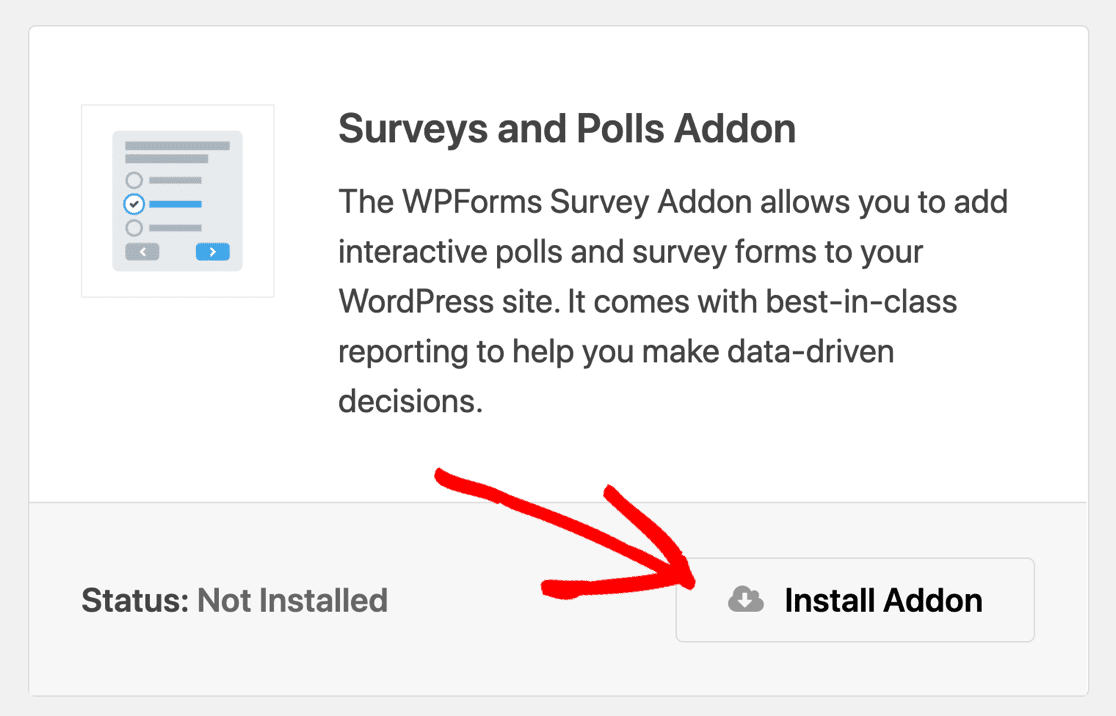
Una vez que hayas hecho eso, estarás listo para crear cualquier encuesta o cuestionario para tu sitio de WordPress.
Paso 3: Elige una plantilla de encuesta
Ahora es el momento de crear un nuevo formulario. Ve a WPForms » Añadir nuevo.

Aunque puedes crear la tuya desde cero, WPForms tiene una gama de plantillas de encuestas para que elijas. Usar una plantilla hace que sea aún más fácil crear tu formulario de retroalimentación anónima.
Empieza con la plantilla como base y haz los cambios que necesites para personalizarla. Para nuestros propósitos aquí, usaré la plantilla de encuesta de satisfacción del cliente para ayudarnos a aprender más sobre la experiencia del cliente.
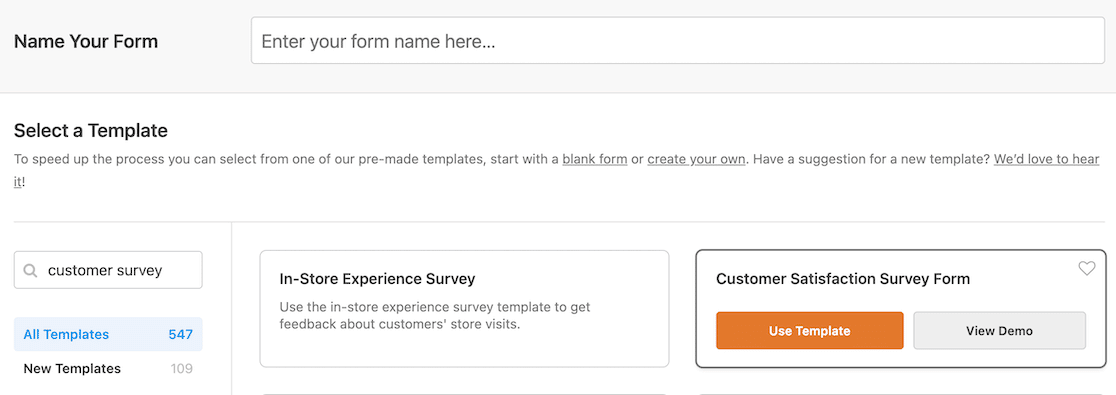
Una vez que hayas seleccionado tu plantilla, se abrirá en el editor de formularios de arrastrar y soltar.
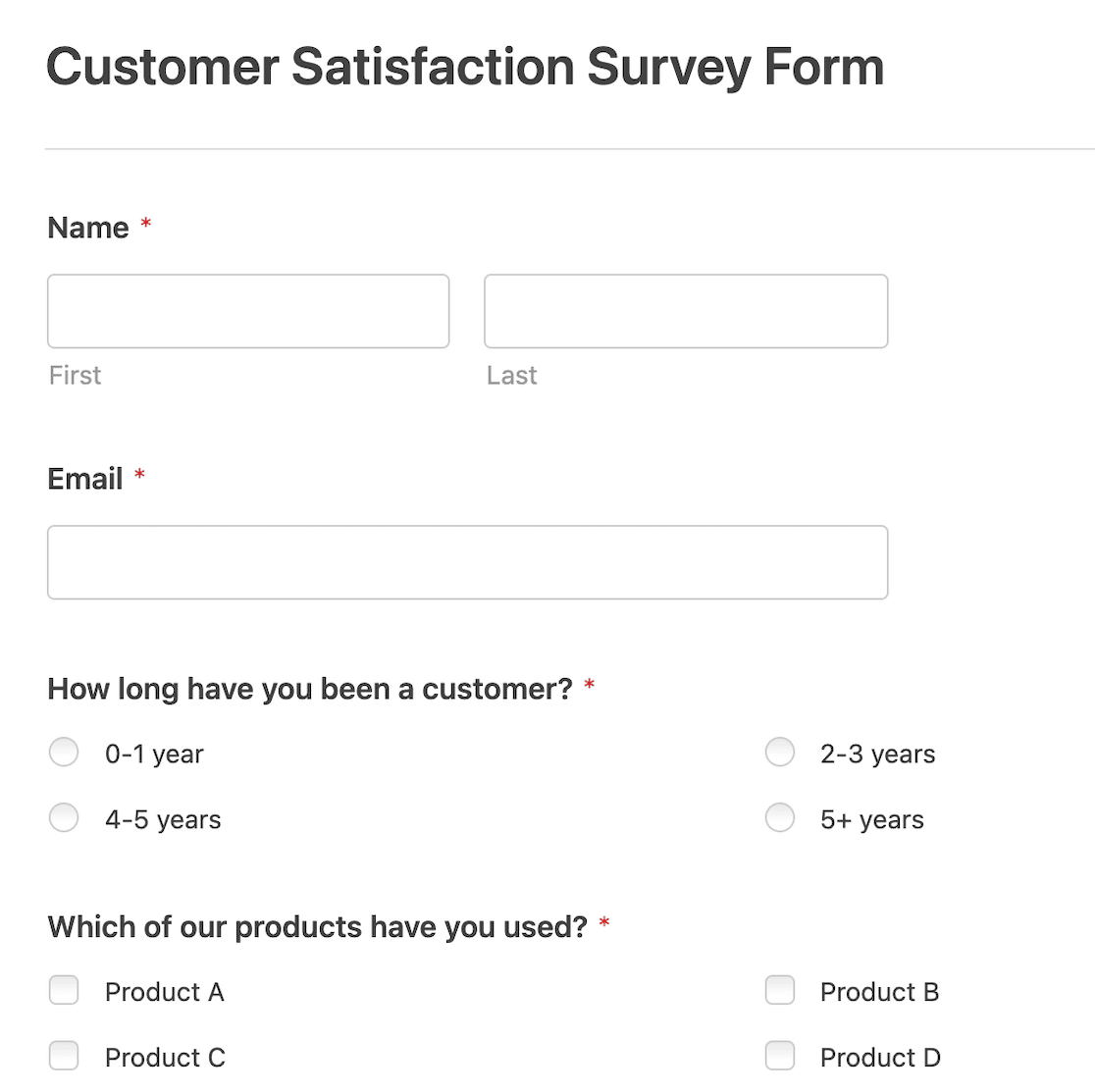
Si creas tu propio formulario de encuesta, ten cuidado con tus tipos de pregunta.
Si incluyes preguntas subjetivas y abiertas o incluso muchas preguntas demográficas, corres el riesgo de recibir respuestas que revelen la identidad del encuestado. Las opciones múltiples y otros campos de selección pueden ser más efectivos.
Sin embargo, eres libre de agregar campos de Escala de Likert o Net Promoter Score (NPS) para recopilar respuestas de la encuesta.
Si no estás seguro de qué opciones de respuesta ofrecer, WPForms tiene una función llamada Opciones de IA que puede ayudarte a compilar una gama de opciones para que los encuestados elijan.

También es posible usar IA para crear un formulario completo en WPForms, si eso te interesa.
Paso 4: Habilita los informes de encuestas
Mientras el formulario está abierto en el constructor de formularios, haz clic en Configuración » Encuestas y Sondeos en el menú de la izquierda. Asegúrate de que el interruptor esté configurado para habilitar los informes de encuestas.
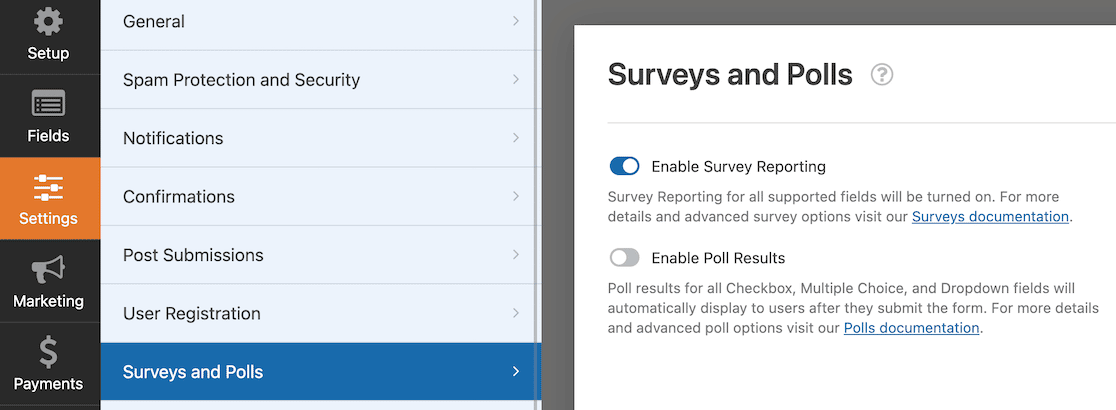
Esta configuración asegura que puedas ver todos los informes y gráficos de los datos de la encuesta en tu panel de WordPress. Si estuvieras realizando un sondeo, también tienes la opción de mostrar los resultados del sondeo después del envío del formulario.
Para nuestros propósitos aquí, sin embargo, solo queremos asegurarnos de habilitar los informes de encuestas.
Paso 5: Elimina el campo de identificación
Para hacer la encuesta anónima, se deben eliminar todos los campos que revelarían inmediatamente las identidades de los encuestados. Los campos de nombre y dirección de correo electrónico aparecen en la mayoría de las plantillas, por lo que tendrás que eliminarlos.
Para hacerlo, ve al constructor de formularios, selecciona el campo que deseas eliminar y haz clic en el icono de la papelera.
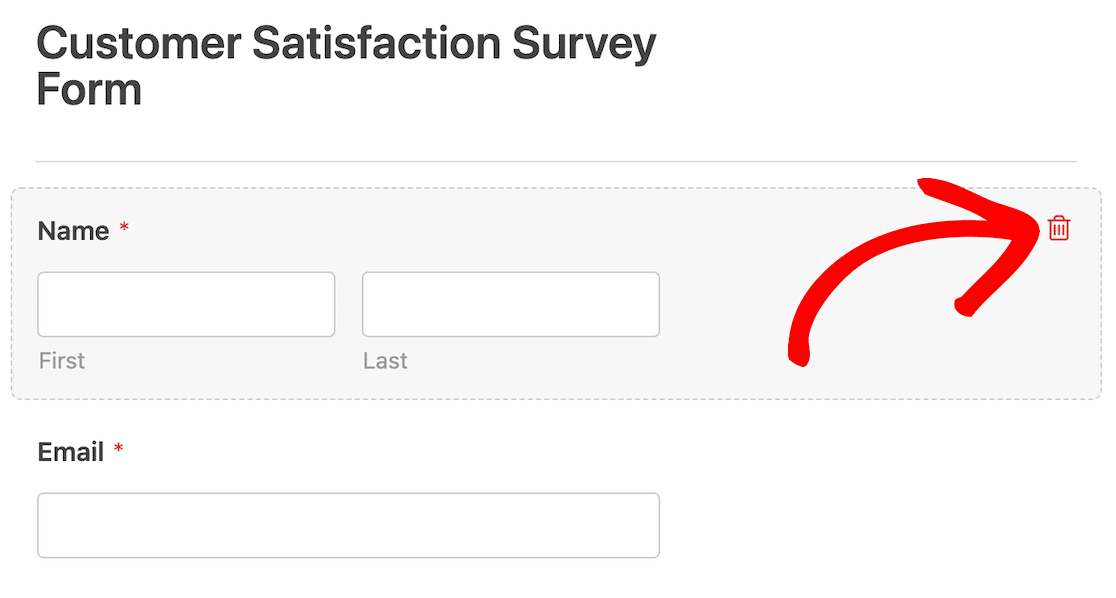
Si seleccionas una plantilla que incluye otra información de contacto, como una dirección o un número de teléfono, asegúrate de eliminar también esos campos. Se deben eliminar todos los campos de datos personales.
Paso 6: Habilita las funciones relacionadas con GDPR
Mejoras de GDPR desbloquea la configuración de anonimato, y las nuevas instalaciones de WPForms ya la tienen activada.
Si has estado usando WPForms desde antes de ese cambio, tu configuración existente se conservó, por lo que vale la pena comprobarlo en lugar de asumirlo.
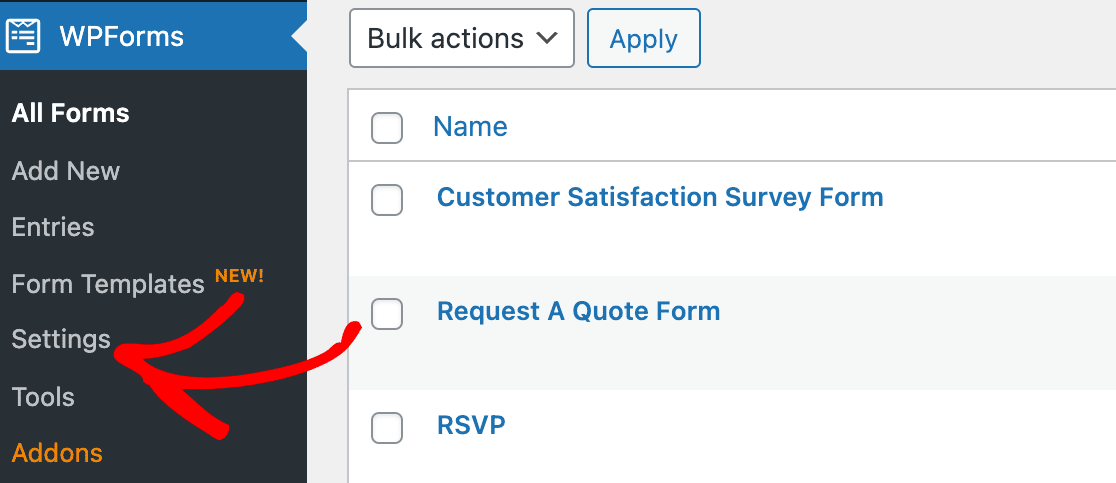
Después de salir del constructor de formularios, deberías volver a la página de Descripción general de formularios. Desde aquí, localiza y haz clic en Configuración en el menú de la izquierda.
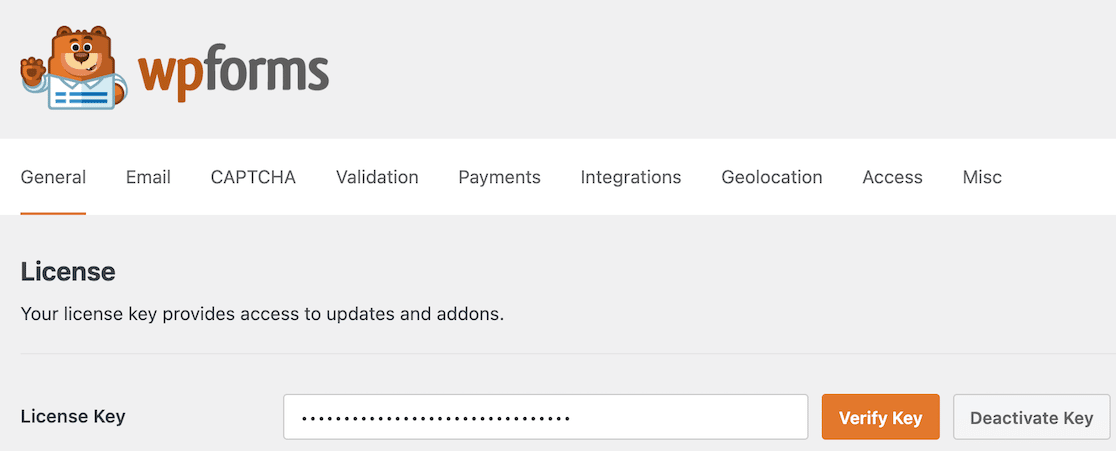
A continuación, deberían aparecer la configuración, con la pestaña General seleccionada por defecto y tu clave de licencia en la parte superior de la página.
Desplázate hacia abajo hasta que localices la sección GDPR, luego activa Mejoras de GDPR si aún no está activada.
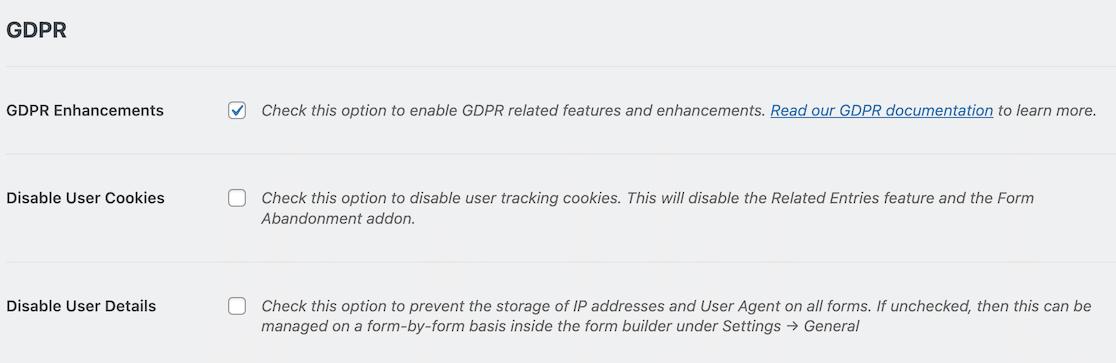
Aparecen dos opciones más junto a ella, y ambas son importantes para el anonimato:
- Desactivar Cookies de Usuario: evita que WPForms asigne a cada visitante una cookie UUID, lo que también desactiva Entradas Relacionadas, el complemento de Geoubicación y Abandono de Formularios
- Desactivar detalles del usuario: impide que WPForms almacene direcciones IP y agentes de usuario en todos los formularios de tu sitio.
Para un recorrido más completo del panel, consulta nuestra guía sobre formularios que cumplen con el RGPD.
Paso 7: Desactiva la recopilación de direcciones IP y los detalles del usuario
WPForms almacena una dirección IP y un agente de usuario con cada entrada hasta que desactives esa opción, ya sea en todo el sitio o un formulario a la vez.
Aunque hayas eliminado los campos de nombre y dirección de correo electrónico, esos metadatos todavía se recopilan por defecto, y una encuesta no puede ser verdaderamente anónima si se recopila esta información.
Con el formulario abierto en el constructor de formularios, haz clic en Configuración en el menú de la izquierda. La opción de configuración General se seleccionará por defecto.
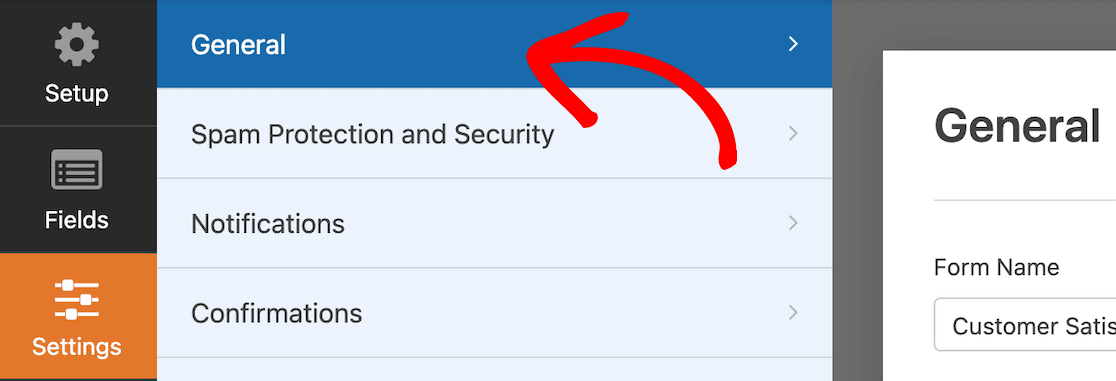
Desplázate hasta el final y expande las opciones Avanzadas.
Encontrarás un interruptor que dice, Desactivar el almacenamiento de detalles del usuario (dirección IP y agente de usuario). Activa el interruptor para desactivar el almacenamiento de esos detalles.
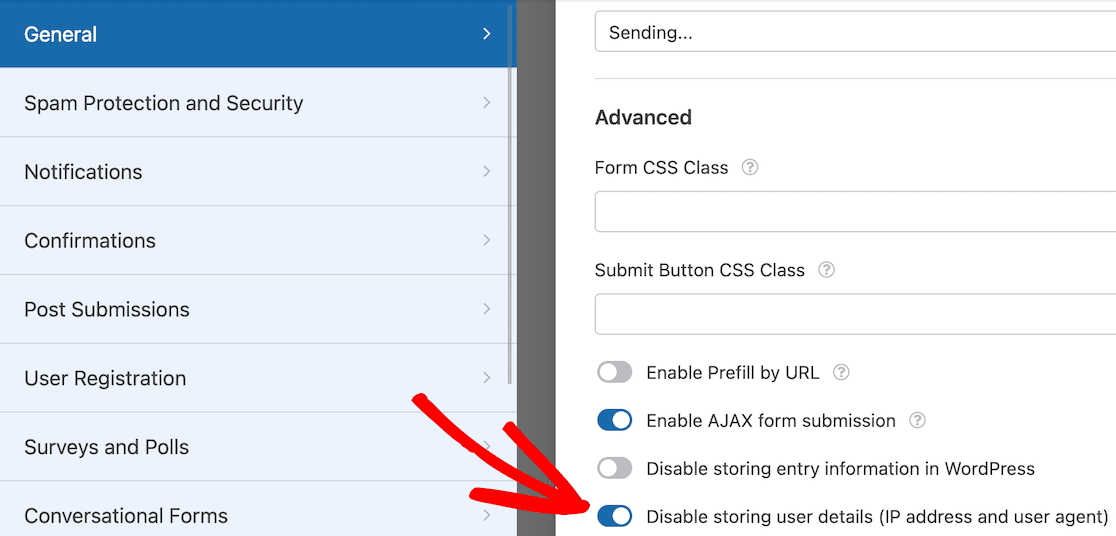
Ten en cuenta que si no has actualizado la configuración del RGPD en el paso 6, no tendrás este interruptor. Asegúrate de actualizar primero la configuración del RGPD.
Informa a los encuestados que el formulario es anónimo
Una declaración de confidencialidad encima del formulario aumenta las tasas de finalización porque los encuestados pueden ver lo que el formulario no recopila.
Cualquiera que haya completado un formulario etiquetado como anónimo y luego haya recibido un correo electrónico de seguimiento asumirá lo peor a menos que les digas lo contrario.
Una redacción como "Este formulario no registra tu nombre, tu dirección de correo electrónico ni tu dirección IP" funciona mejor que una vaga promesa de confidencialidad. También es precisa una vez que hayas completado los pasos 5 a 7. Coloca esa línea directamente encima del formulario.
Luego, agrega el campo Acuerdo RGPD del creador de formularios si tus encuestados se encuentran en la UE. Les proporciona una casilla de verificación de consentimiento explícito y mantiene el formulario compatible sin pedir nada que los identifique.
Paso 8: Publica el formulario de encuesta anónima
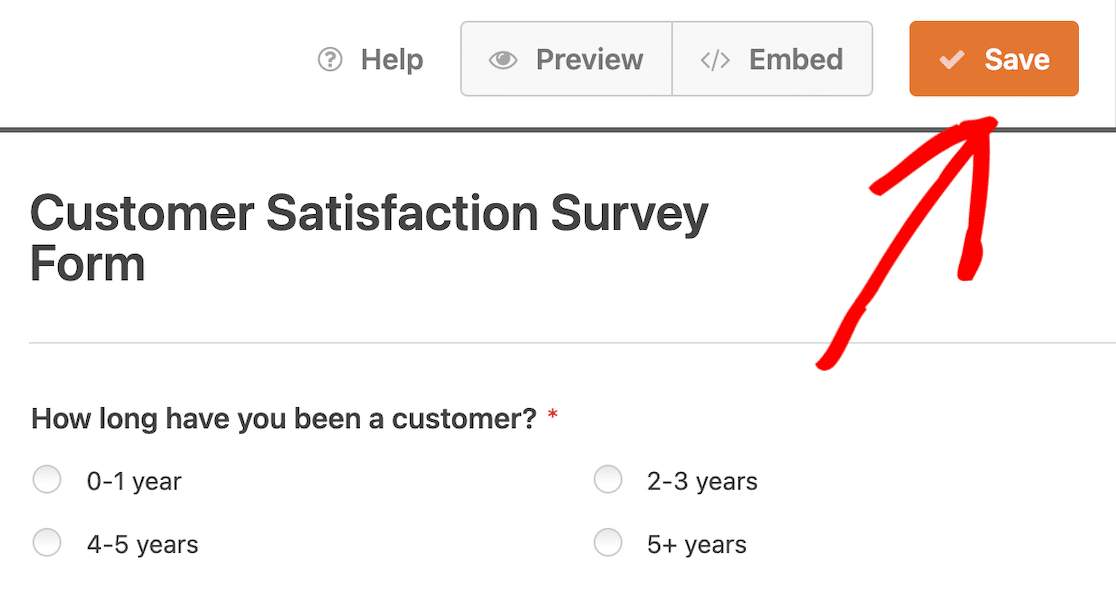
Ahora que tienes toda la configuración lista, estás listo para publicar tu encuesta anónima. Para empezar, haz clic en el botón Incrustar en la parte superior del creador de formularios.
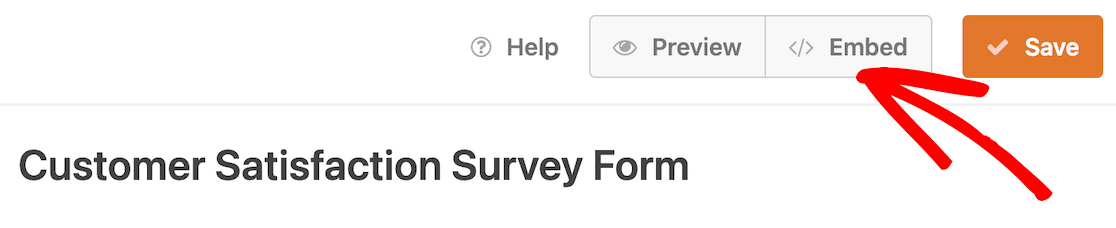
Cuando lo hagas, se abrirá una ventana modal para preguntar si deseas incrustar el formulario en una página existente o si prefieres crear una nueva página. Puedes elegir lo que tenga más sentido para ti y tu sitio.
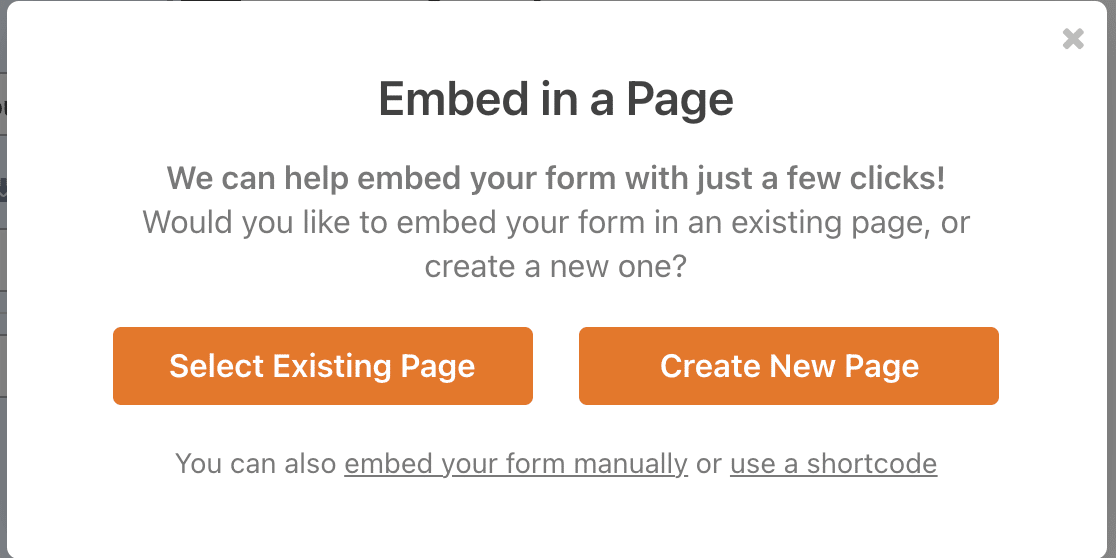
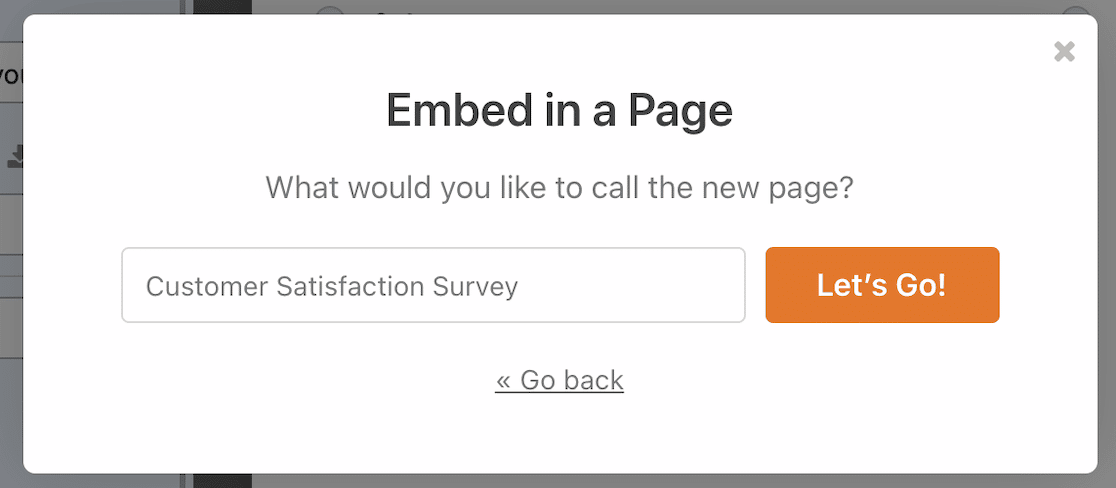
Estoy incrustando mi formulario en una nueva página, así que seleccioné esa opción. Después de nombrar la página Encuesta de Satisfacción del Cliente, puedo hacer clic en el botón Empezar.
Nuestra nueva página se abrirá como un borrador. Puedes añadir contenido a la página si lo deseas. Hemos optado por dejar que la encuesta sea el único contenido de la página. Cuando tu página esté completa, haz clic en Publicar.
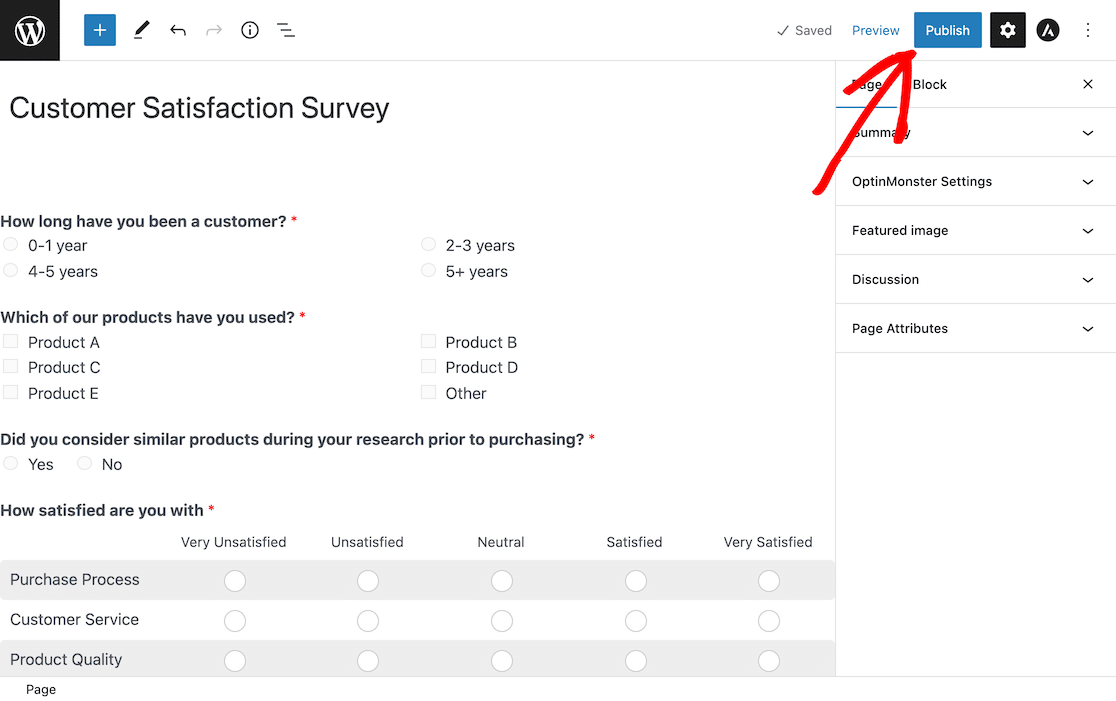
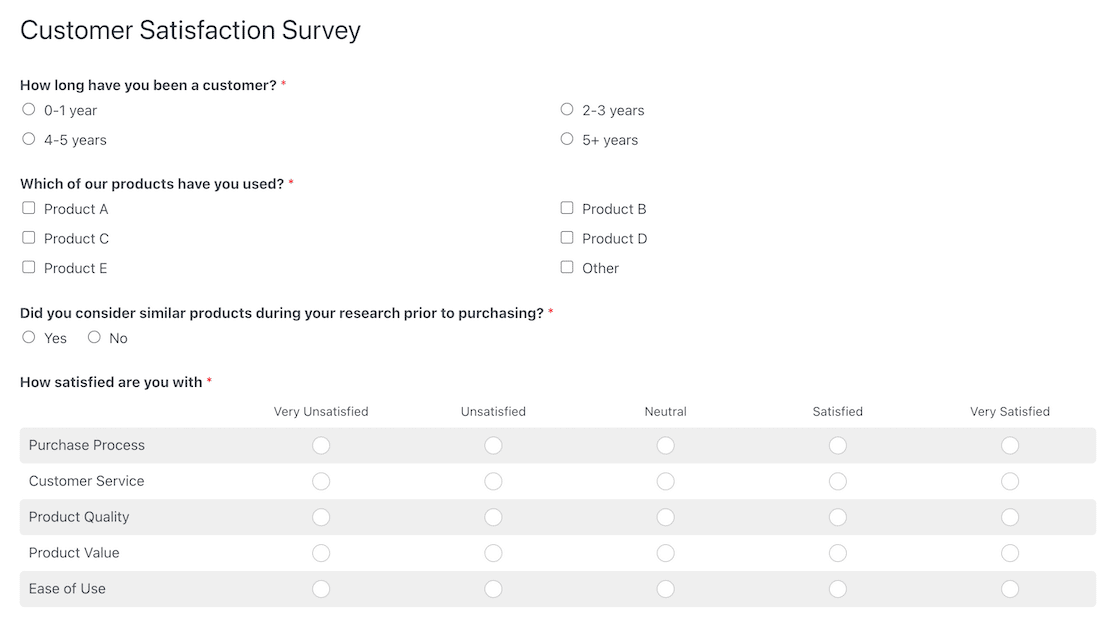
Ahora, si visitas la página Encuesta de Satisfacción del Cliente en tu sitio, verás tu formulario en vivo.
Paso 9: Ve los resultados de la encuesta anónima
Después de que las personas hayan participado en tu encuesta, podrás ver los resultados en tu área de administración de WordPress. Esta funcionalidad es una de las cosas que hace que el complemento WPForms Survey and Polls sea una excelente alternativa a las encuestas anónimas de SurveyMonkey o Google Forms.
Simplemente no habrá ninguna información de identificación dura que pueda llevarte a descubrir quién envió qué respuestas.
Para localizar tus entradas, inicia sesión en WordPress y ve a WPForms » Todos los Formularios. Desde tu lista de formularios, localiza tu formulario de encuesta anónima.
Selecciona la opción Resultados de la Encuesta para ver los resultados con una visión general de las respuestas.

Cuando te desplaces por esa página, verás todas las preguntas de la encuesta y sus respuestas presentadas en forma de gráfico.

Los gráficos te proporcionan una buena visualización de datos. Puedes cambiar la vista del gráfico seleccionando diferentes iconos en la esquina superior derecha.
Los visuales también son una buena característica para usar en presentaciones. Si deseas una imagen de tus resultados, puedes descargar cada gráfico como un archivo PDF o JPG. Para hacerlo, busca el menú desplegable Exportar en la esquina superior derecha de un gráfico.
Ten en cuenta que en esta vista, puedes ver las respuestas de la encuesta, pero no puedes ver ninguna información de identificación sobre los participantes de la encuesta.
¡Y eso es todo! Ahora estás listo para crear encuestas completamente anónimas en tu sitio de WordPress y recopilar comentarios anónimos.
Preguntas frecuentes sobre encuestas de comentarios anónimos
Aquí hay algunas preguntas comunes que he recibido sobre encuestas anónimas en WordPress, que cubren lo que realmente requiere el anonimato y cómo realizar una encuesta para empleados.
¿Se puede rastrear una encuesta anónima?
No, una encuesta anónima no se puede rastrear si no recopila ninguna información de identificación. En WPForms, puedes eliminar los campos Nombre, Correo electrónico, Dirección, Teléfono y todos los demás campos que recopilan información de contacto. Además de eso, puedes desactivar la recopilación de direcciones IP y datos de usuario en WPForms. Sin estos puntos de datos de identificación, tus encuestas son verdaderamente anónimas e imposibles de rastrear hasta un individuo específico.
¿Cómo creo un formulario de comentarios anónimo?
Crea un formulario de comentarios anónimo eliminando cada campo que recopile información de contacto y, a continuación, desactivando los metadatos que tu herramienta de formularios almacena en segundo plano. En WPForms, esto significa eliminar los campos de Nombre y Correo electrónico, habilitar las Mejoras de GDPR y activar Desactivar detalles del usuario. De esta manera, no se guardará ninguna dirección IP ni agente de usuario con la entrada. Empezando desde una plantilla de encuesta, el formulario en sí lleva un par de minutos.
¿Qué significa feedback anónimo?
Comentarios anónimos significa que la persona que recopila la respuesta no puede saber quién la envió. Eso requiere más que omitir un campo de nombre en el formulario. La mayoría de las herramientas de formularios registran silenciosamente una dirección IP y un agente de usuario del navegador con cada envío. Los comentarios solo son genuinamente anónimos una vez que esos identificadores también se desactivan.
¿Cómo puedo obtener comentarios anónimos de un Google Form?
En Google Forms, desactiva la configuración Recopilar direcciones de correo electrónico y evita cualquier pregunta que solicite detalles de identificación. Sin embargo, las respuestas residen en una Hoja de cálculo de Google en lugar de en tu propio sitio, y no obtienes los informes y gráficos de encuestas que WPForms genera para ti. Eso cubre lo básico pero no mucho más. Para comentarios comerciales, recopilarlos en tu propio sitio de WordPress mantiene los datos y los informes juntos.
¿Cómo hago una encuesta anónima para empleados?
Empieza con la plantilla de encuesta anónima de satisfacción del empleado, luego elimina cualquier campo que reduzca las respuestas a una sola persona. Las preguntas demográficas son el culpable habitual, porque preguntar por departamento, antigüedad y ubicación juntos identificará a alguien en un equipo pequeño incluso sin nombre adjunto. Nuestra lista de preguntas de encuesta de satisfacción del empleado es un buen punto de partida.
A continuación, añade lógica condicional a tus encuestas
Probablemente hayas visto encuestas que hacen preguntas de seguimiento solo cuando es necesario.
Puedes usar lógica condicional para crear ese tipo de encuestas y determinar qué respuestas del usuario activarán preguntas de seguimiento, llevando tu encuesta al siguiente nivel.
¿Necesitas ideas para preguntas de encuesta? Echa un vistazo a esta lista de 52 preguntas para formularios de comentarios para ayudarte a empezar.
Además, ¿sabías que WPForms tiene una integración con Google Sheets que te permite enviar los datos de tu formulario de encuesta a una Hoja automáticamente? Consulta nuestra guía detallada para más información.
Crea tu formulario de comentarios anónimo ahora
¿Listo para crear tu formulario? Empieza hoy mismo con el plugin de creación de formularios de WordPress más fácil. WPForms Pro incluye muchas plantillas gratuitas y ofrece una garantía de devolución de dinero de 14 días.
Si este artículo te ha sido útil, síguenos en Facebook y X (Twitter) para más tutoriales y guías gratuitas de WordPress.





