


Resumen de IA
¿Está buscando incorporar preguntas de escala de calificación en sus encuestas?
Las preguntas de escala de calificación pueden ofrecer información sobre cuánto está de acuerdo un encuestado con una declaración, cuán satisfecho está o cuán probable es que haga algo.
He creado muchos formularios de encuestas en WPForms, y el campo que eliges da forma a tus datos más que la redacción de la pregunta.
Una calificación por estrellas le da una puntuación rápida, mientras que una cuadrícula Likert recopila seis calificaciones en el espacio que normalmente ocuparía una sola pregunta.
Esta guía recorre los cinco tipos de campos, cuándo usar cada uno y cómo leer los resultados una vez que comiencen a llegar las respuestas.
¿Qué es un ejemplo de pregunta de escala de valoración?
Las preguntas de encuesta con escalas de valoración suelen ofrecer un rango de opciones de respuesta. Difieren de las preguntas de opción múltiple en que cada opción de respuesta tiene un valor diferente.
Un ejemplo común de una pregunta de escala de calificación se puede encontrar en las encuestas de experiencia o satisfacción del cliente que preguntan a los compradores el grado en que están de acuerdo con la siguiente declaración:
“Es probable que recomiende este negocio a otros”.
Las opciones de respuesta podrían incluir Totalmente de acuerdo, De acuerdo, Neutral, En desacuerdo, Totalmente en desacuerdo. Nuestra guía sobre qué es una escala de Likert cubre el formato en sí en profundidad.
Cómo crear una escala de calificación en WordPress
Crear una escala de calificación en WordPress es muy fácil usando WPForms. Sigue los pasos a continuación para comenzar y deja un comentario al final si tienes algún problema.
Paso 1: Instala el plugin WPForms Pro
WPForms es el plugin de creación de formularios de WordPress más fácil para principiantes que te permite crear un formulario a través de su creador de arrastrar y soltar, funciones de IA y una gran lista de más de 2100 plantillas de formularios.
Lo que más me gusta de WPForms para las escalas de calificación es que son campos reales en lugar de soluciones alternativas, por lo que no estás reestilizando botones de radio para que parezcan estrellas ni recurriendo a un segundo plugin solo para mostrar iconos.
Para el conjunto completo de escalas, necesitarás una licencia Pro, porque los campos de escala de calificación provienen del complemento Encuestas y Sondeos, que también te da acceso a funciones avanzadas de informes de encuestas.

Para empezar, compra la licencia Pro. Luego, instala WPForms en tu sitio web. Si necesitas ayuda, sigue estas instrucciones sobre cómo añadir un plugin a WordPress.
¡Actualiza a WPForms Pro ahora! :)
Paso 2: Activar el complemento Encuestas y Sondeos
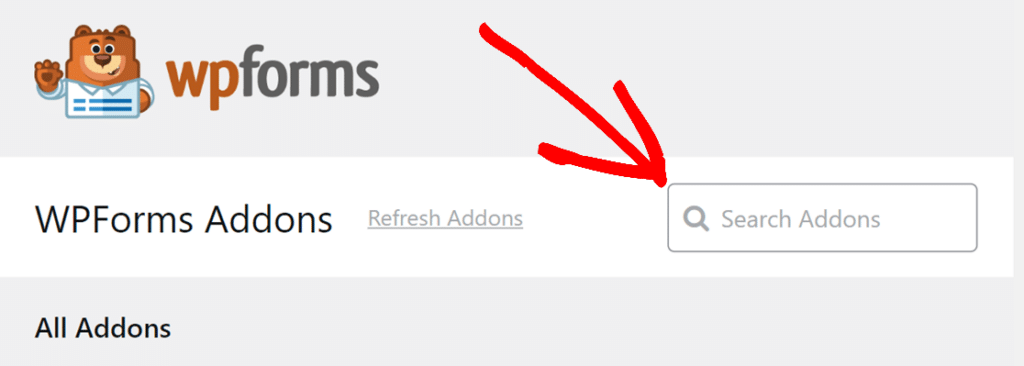
Una vez que el plugin esté activo, ve a WPForms » Complementos y busca el Complemento de Encuestas y Sondeos, que es lo que necesitamos para activar los campos de escala de calificación.
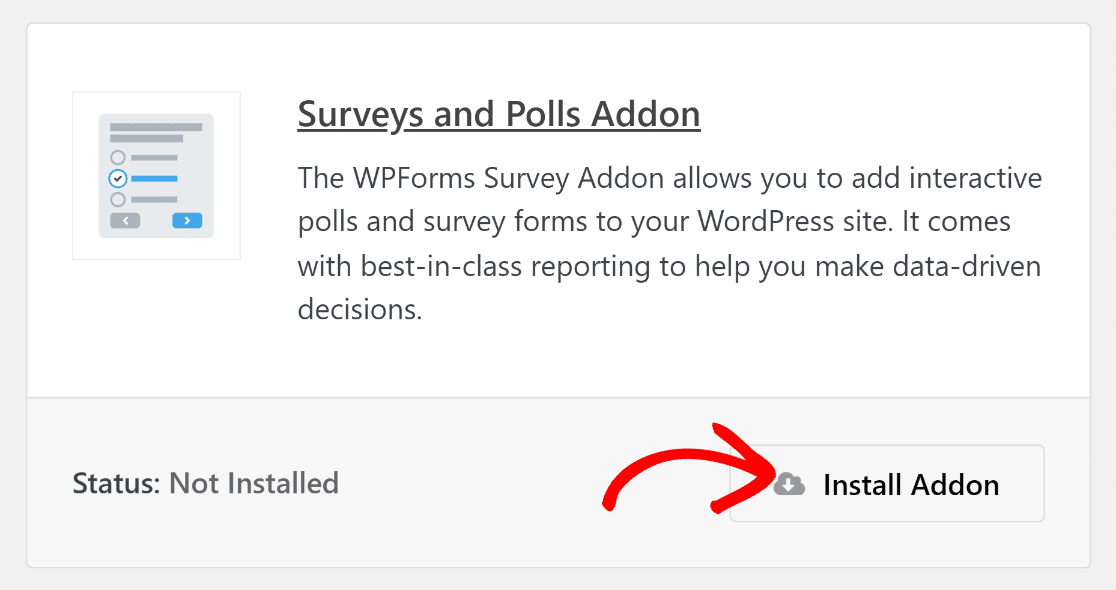
Pulsa el botón Instalar para el complemento, se activará solo y los campos Escala de Likert y Net Promoter Score aparecerán en el creador a partir de ese momento.
¡Excelente trabajo! En la siguiente sección, te mostraré cómo crear un nuevo formulario y luego agregar los campos de escala de calificación relevantes que necesites.
Paso 3: Crear su formulario de encuesta
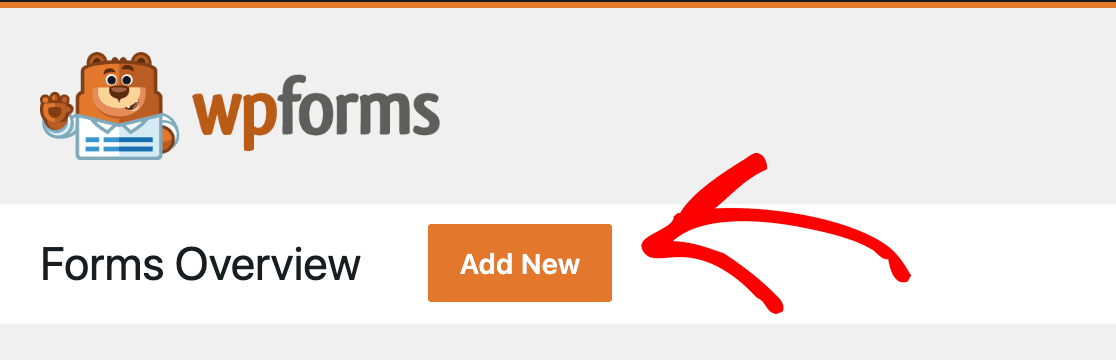
Ve a WPForms » Añadir Nuevo para abrir el creador, ponle un nombre a tu formulario y elige una plantilla o empieza desde cero.
Incluso puedes usar la IA de WPForms para generar un formulario completo simplemente diciéndole qué tipo de formulario quieres crear, y creará todo por ti.

Desde aquí puedes dar forma a la encuesta como quieras, incluyendo una versión que avanza una pregunta a la vez si un formulario de desplazamiento largo parece demasiado pedir.
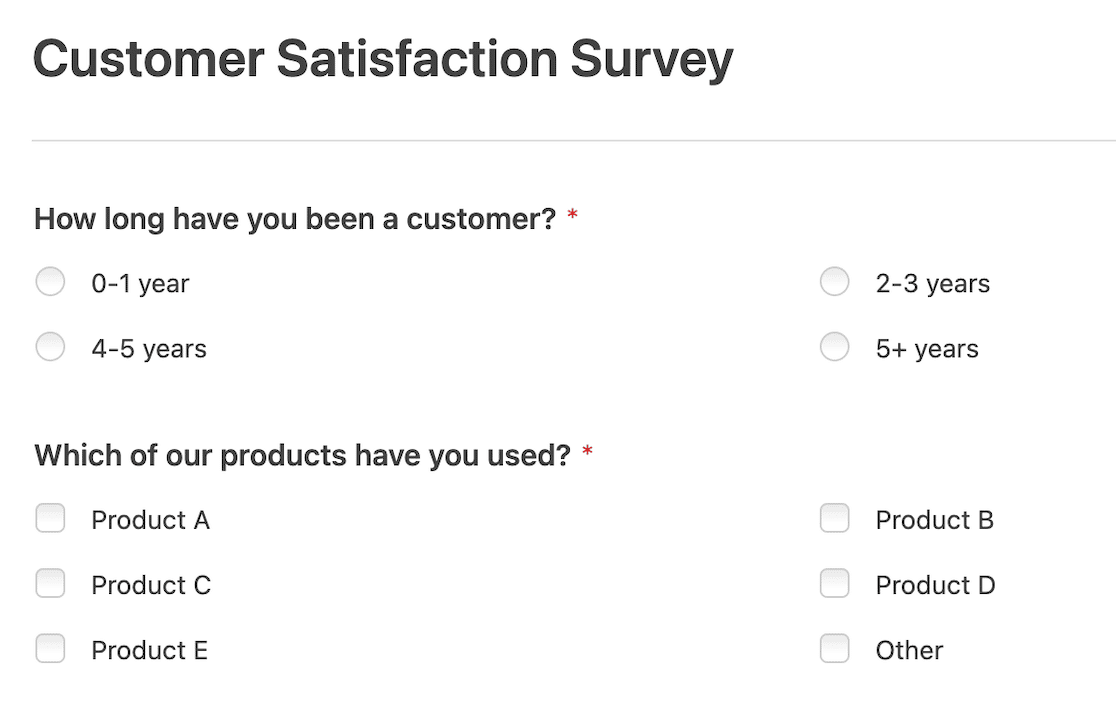
Para este tutorial estoy usando una encuesta de satisfacción del cliente. Un par de sencillas preguntas de opción múltiple y de casillas de verificación al principio hacen que la gente se anime antes de pedirles que piensen, y la escala de calificación viene después.
Paso 4: Agregar su campo de escala de calificación
Elige cualquiera de las cinco opciones a continuación que coincida con lo que estás midiendo, luego continúa hasta el Paso 4. Absolutamente puedes usar más de una en el mismo formulario, y una buena encuesta de satisfacción a menudo lo hace.
Opción 1: Campo de calificación (iconos de estrella, corazón, pulgar o carita sonriente)
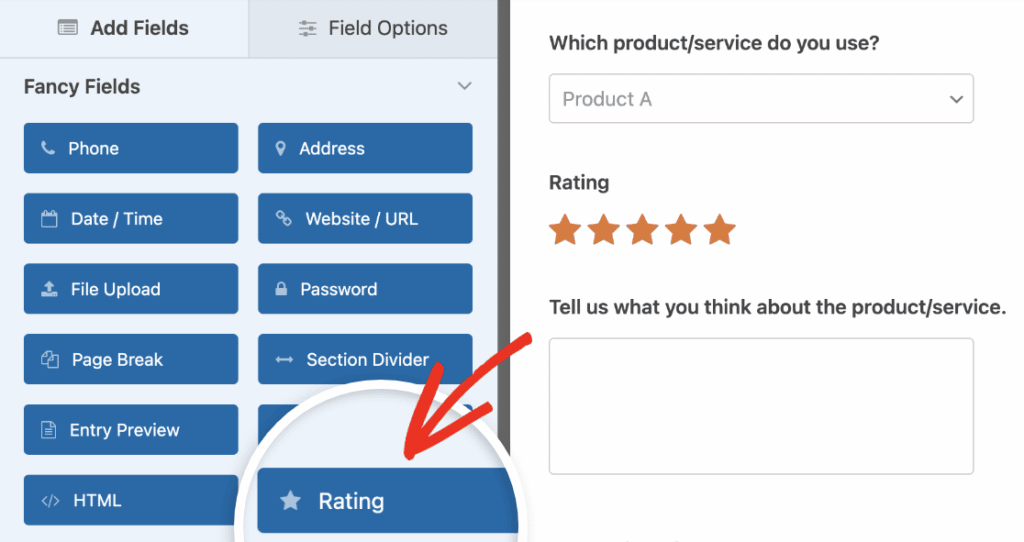
Ve y abre Campos Elegantes en el creador de formularios, luego arrastra el campo Calificación a tu formulario. Eso por sí solo te da una calificación funcional de 1 a 5 estrellas sin nada más que configurar.
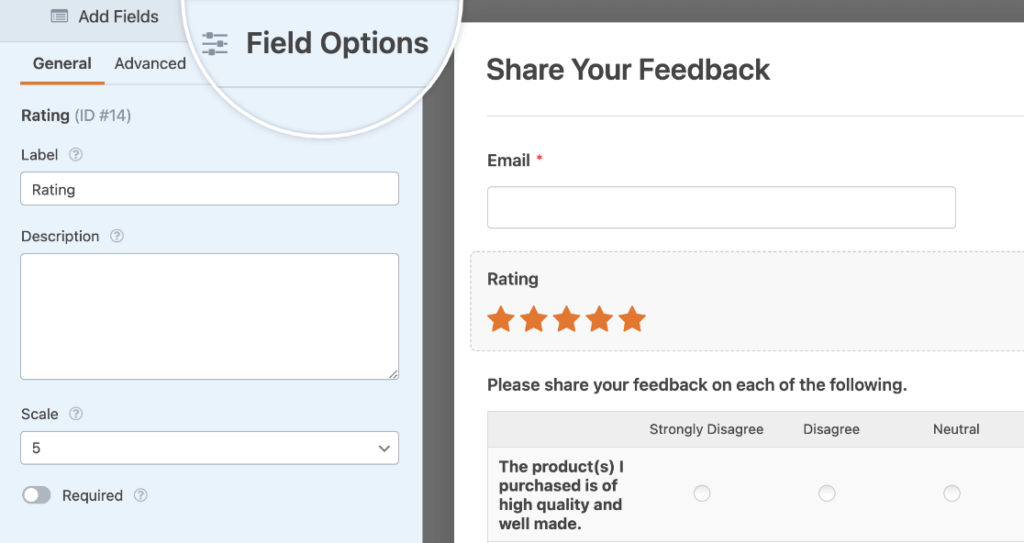
Para cambiar cuántos iconos se muestran, haz clic en el campo para abrir Opciones de campo y usa el menú desplegable Escala. Cualquier valor entre 2 y 10 funciona, por lo que pasar de una escala de 5 puntos a una de 10 es un cambio en el menú desplegable en lugar de un campo diferente.
La pestaña Avanzado es donde este campo demuestra su valía:
- Icono: Estrella, corazón, pulgar o carita sonriente. Elegir la carita sonriente te acerca a una escala de calificación de emojis.
- Tamaño del icono: Pequeño, mediano o grande, siendo mediano el predeterminado.
- Etiqueta de puntuación más baja y Etiqueta de puntuación más alta: Las palabras que se encuentran debajo del primer y último icono, como Pobre y Excelente.
- Posición de la etiqueta: Coloca esas etiquetas Encima o Debajo de los iconos.
- Color del icono: Naranja de entrada, y el selector de color acepta cualquier valor que desees.
La documentación cubre todas las opciones del campo de calificación si deseas la referencia completa mientras estás construyendo.
Opción 2: Escala de Likert (calificar varias declaraciones a la vez)
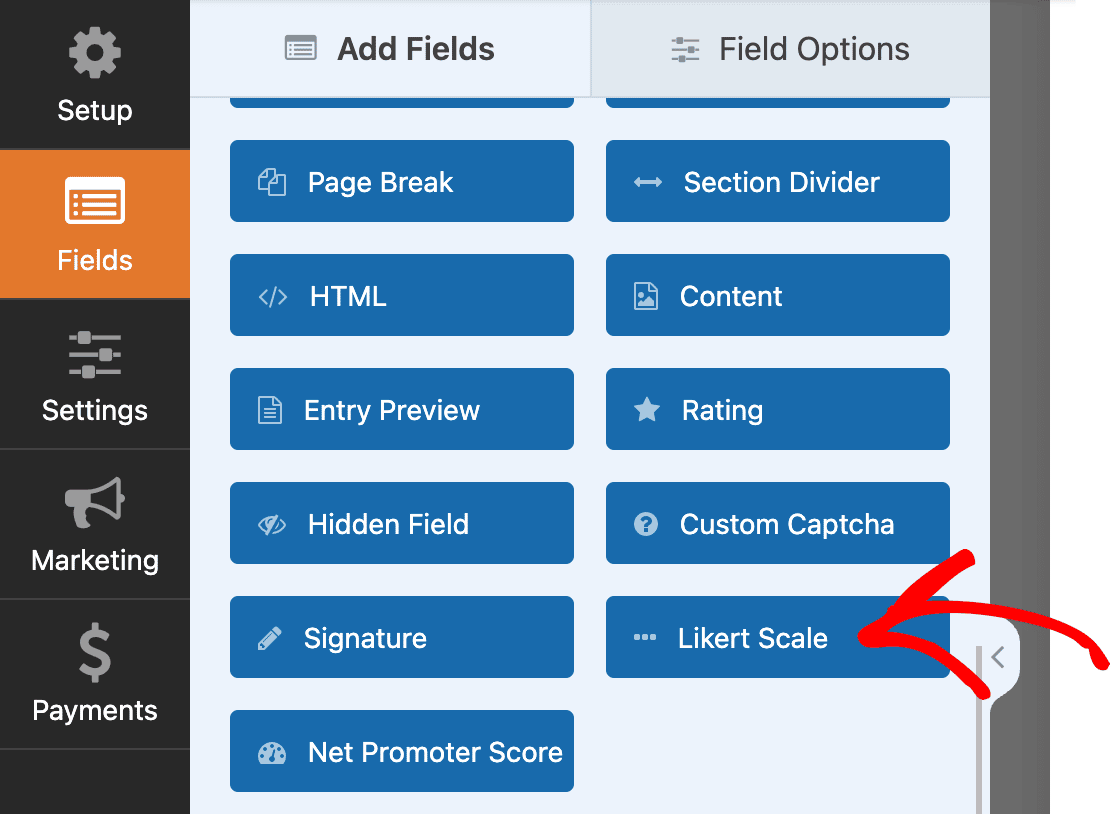
El campo Escala de Likert también se encuentra en Campos avanzados, y es el formato que la mayoría de la gente reconoce a simple vista, lo que significa que rara vez tienes que explicar cómo rellenarlo.
Una vez que esté en tu formulario, usa el campo Etiqueta para comenzar la declaración, luego agrega una fila por cada cosa que quieras calificar.
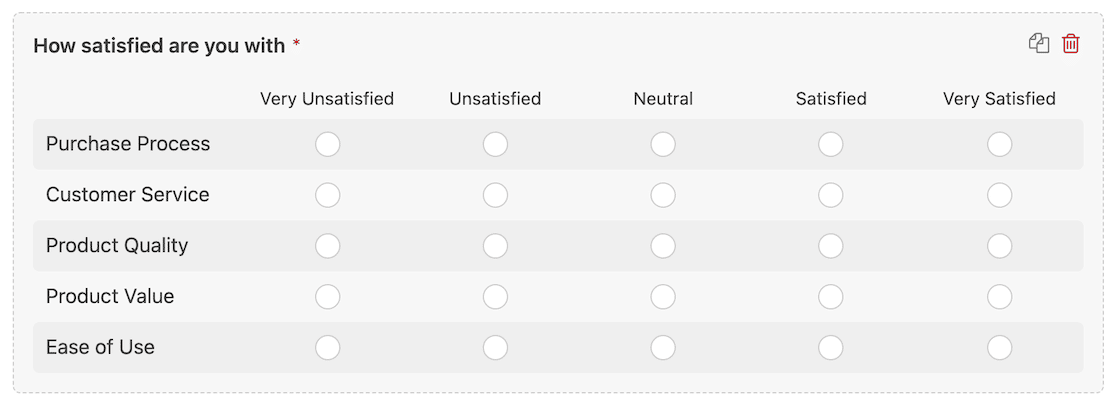
Para una encuesta de satisfacción, la etiqueta podría decir “¿Qué tan satisfecho estás con lo siguiente?” y las filas nombran cada cosa que se califica, como el proceso de compra, el tiempo de entrega y el equipo de soporte.
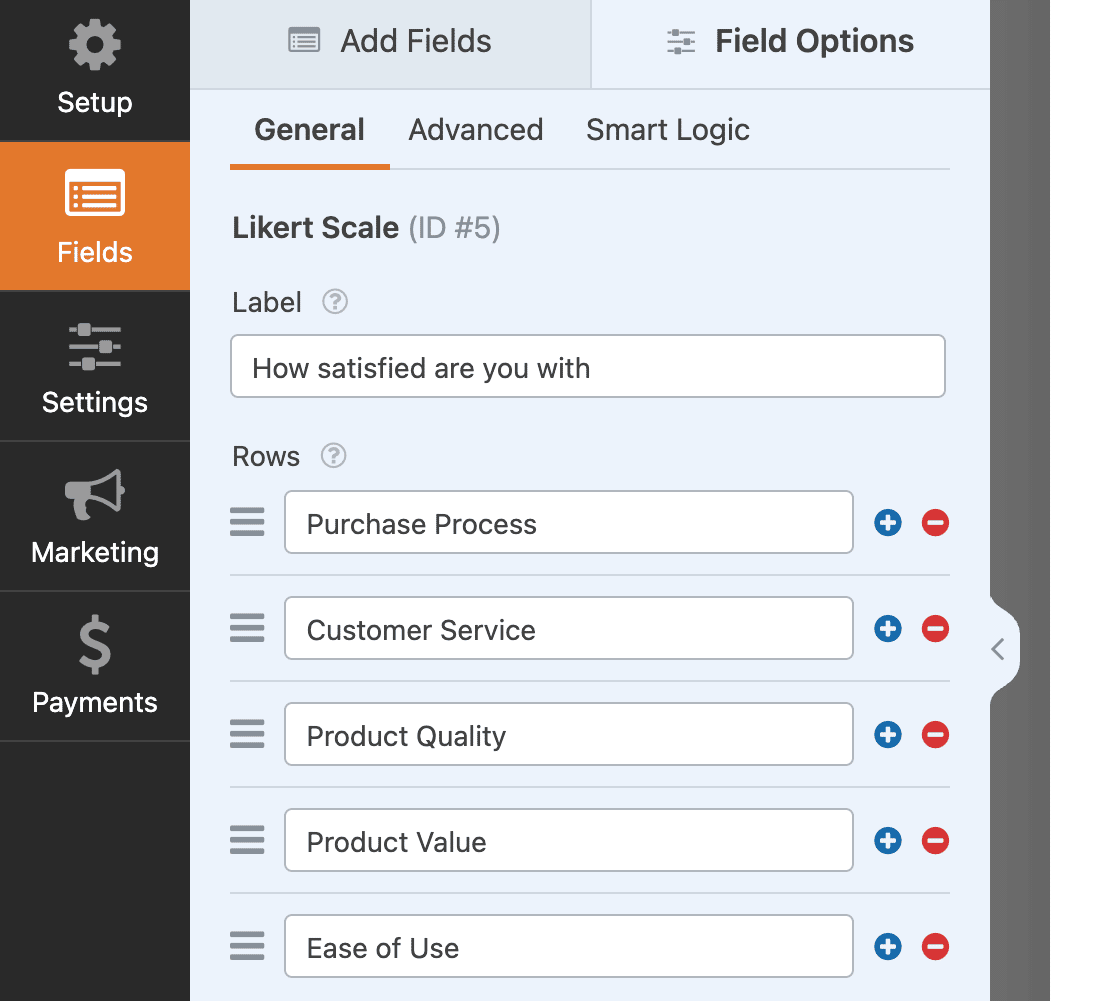
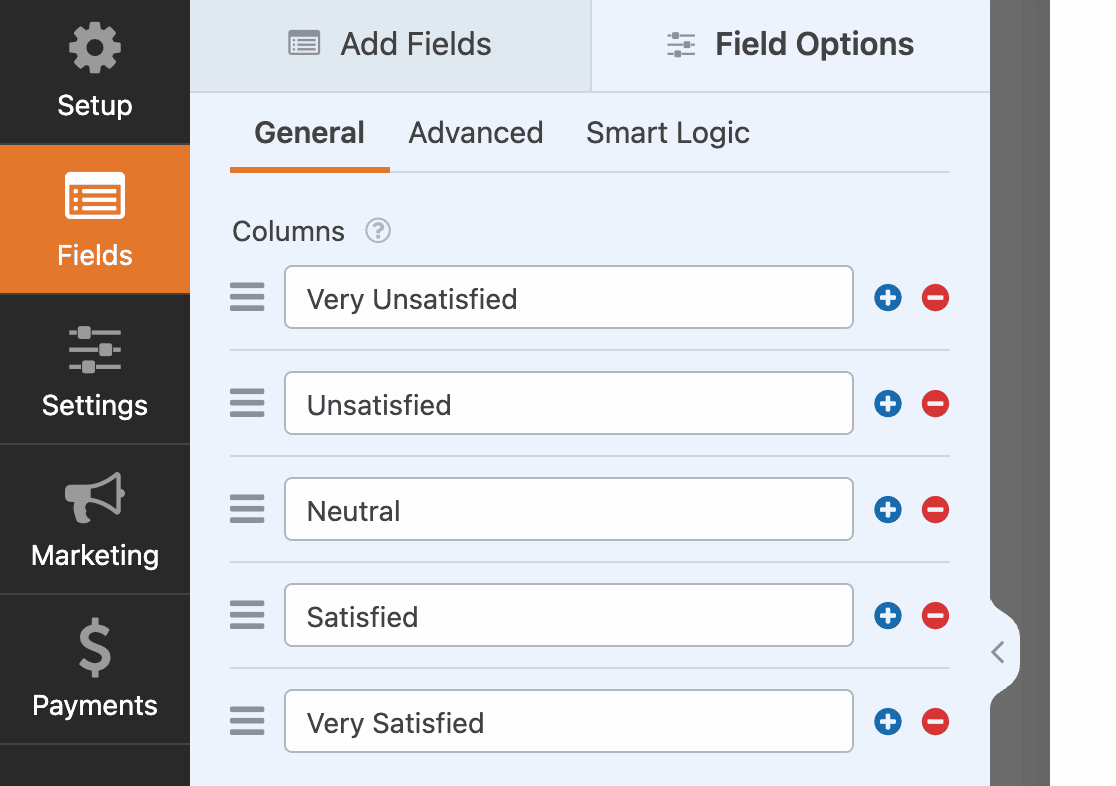
El campo Columnas contiene la escala real, y aquí es donde estableces las calificaciones en sí, desde Muy Insatisfecho hasta Muy Satisfecho.
La vista previa se actualiza a medida que editas, por lo que puedes ver la cuadrícula tomando forma sin salir del constructor. Intercambiar las columnas por palabras de probabilidad convierte el mismo campo en una medida diferente.
Aquí hay una segunda pregunta construida de la misma manera, esta vez preguntando qué tan probable es que alguien haga algo en lugar de cuán satisfecho estuvo.
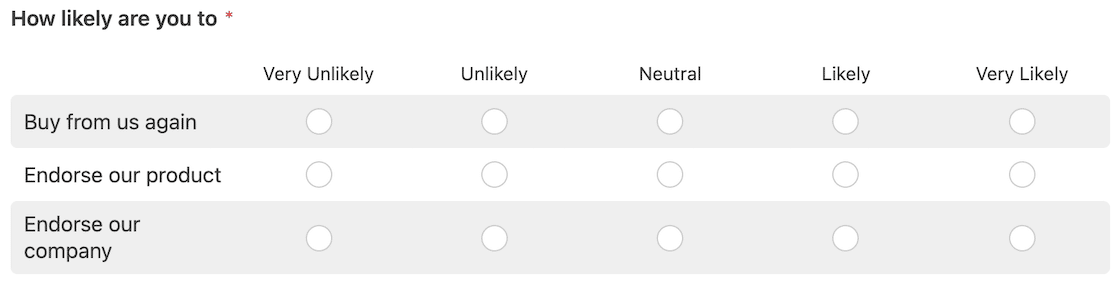
Cinco columnas es el estándar, aunque verás siete y diez en la práctica, así que usa solo tantas como necesites genuinamente, ya que cada columna adicional es otra decisión que le pides a alguien que tome en cada fila.
Nuestra guía paso a paso sobre la escala de Likert profundiza en la configuración de filas y columnas, incluyendo una plantilla lista para usar.
Opción 3: Net Promoter Score (escala de recomendación de 0 a 10)
Una encuesta NPS se basa en una sola pregunta, preguntando qué tan probable es que alguien te recomiende a un amigo o colega en una escala de 0 a 10.
Esa única respuesta representa la lealtad general del cliente, y la misma pregunta sirve para medir cómo se siente tu equipo si la estás utilizando como una de tus preguntas de encuesta a realizar internamente.
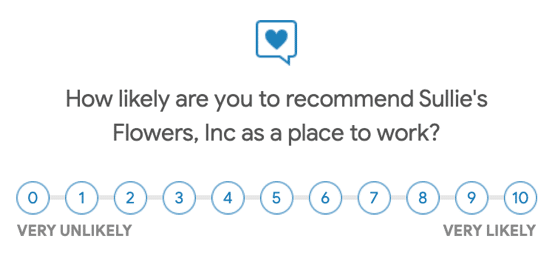
Las respuestas se clasifican en tres grupos:
- 0 a 6: detractores
- 7 a 8: pasivos
- 9 a 10: promotores
Tu puntuación es el porcentaje de promotores menos el porcentaje de detractores, lo que da un resultado entre -100 y 100.
WPForms realiza ese cálculo por ti, por lo que la fórmula vale la pena entenderla pero no memorizarla.
Con el complemento Encuestas y Sondeos activo, el campo Net Promoter Score aparece en Campos avanzados junto a la Escala Likert.
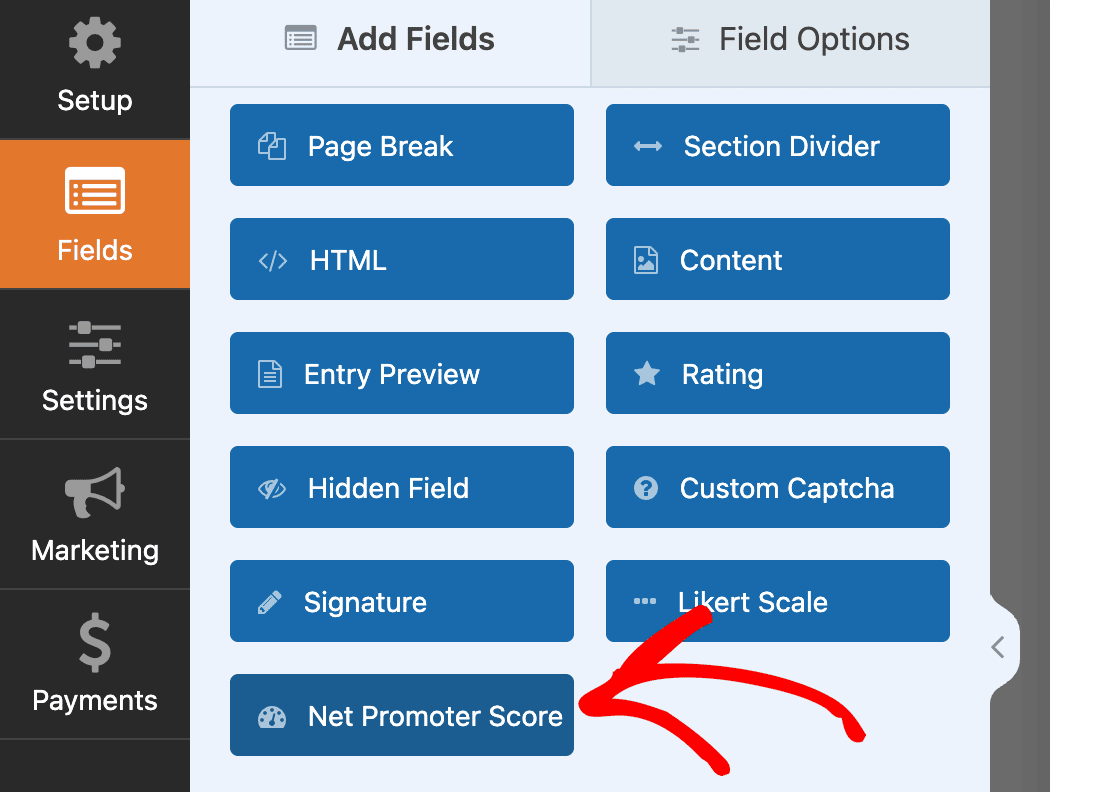
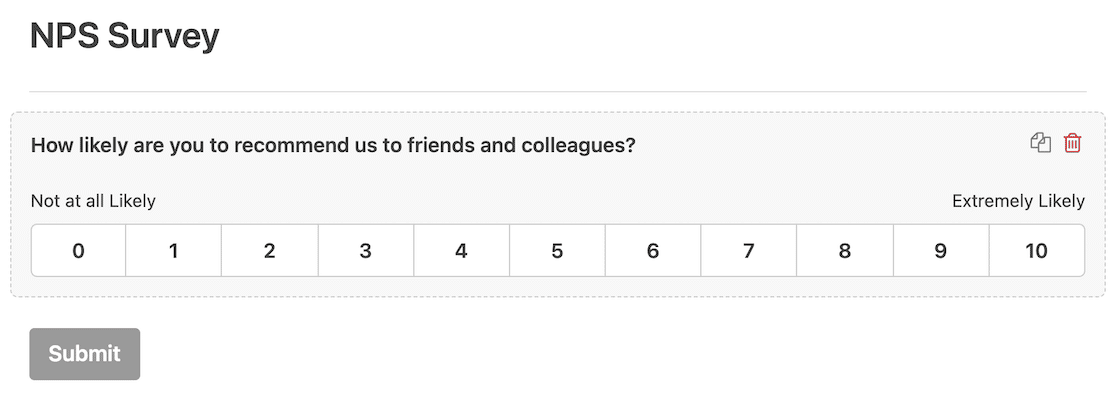
Arrastra este campo al constructor y cambia la etiqueta del campo por la pregunta que quieras hacer. La escala de 0 a 10 es fija, que es el propósito de NPS, por lo que no hay nada más que configurar.
Opción 4: Menú desplegable o opción múltiple (escala de etiquetas de texto)
Tanto Desplegable como Opción múltiple se encuentran en Campos estándar. Añade cualquiera de ellos, luego escribe tu escala directamente en las opciones, desde Muy Insatisfecho hasta Muy Satisfecho, o cualquier redacción que se ajuste a tu pregunta.
Opción múltiple muestra todas las opciones a la vez, lo que se adapta a una escala porque las personas pueden ver todo el rango antes de elegir.

Desplegable oculta las opciones tras un clic, así que guárdalo para escalas largas o formularios donde el espacio vertical es limitado.
Ninguno de los dos alimenta los gráficos de informes de encuestas como lo hacen los campos Likert y NPS, por lo que esta ruta es mejor cuando planeas leer las entradas directamente o exportarlas.

Paso 5: Activar los informes de encuestas
El propósito de una encuesta son los datos al final, y WPForms tiene informes integrados que convierten las respuestas en gráficos sin ningún trabajo de hoja de cálculo.
Con tu formulario abierto en el constructor, ve a Ajustes » Encuestas y Sondeos y activa Activar informes de encuestas.
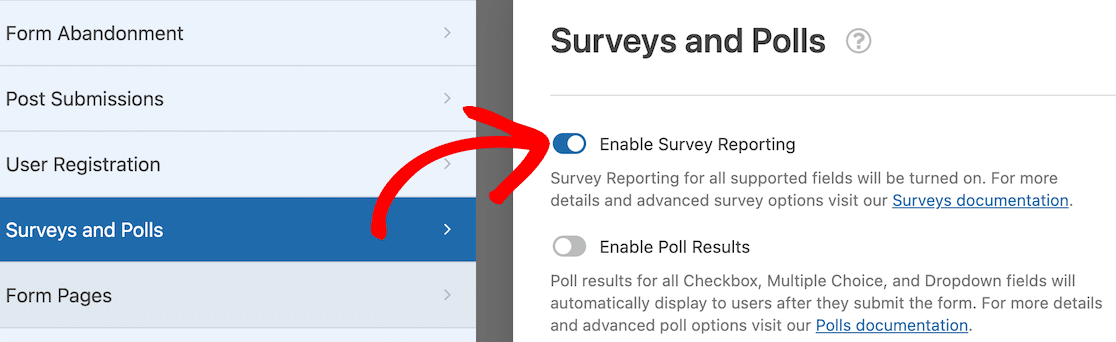
Activa esto antes de publicar, porque los informes solo grafican las respuestas recopiladas mientras la configuración estaba activa, y activarla más tarde deja tus entradas más antiguas fuera de los gráficos.
Paso 6: Leer los resultados de su escala de calificación
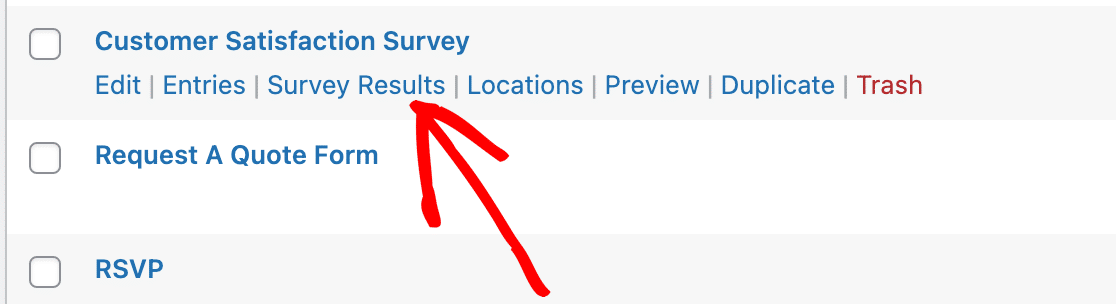
Una vez que empiecen a llegar las respuestas, dirígete a la pantalla principal de WPForms donde se enumeran todos tus formularios. Pasa el ratón sobre el título del formulario y aparecerá un conjunto de opciones debajo de él, incluidos los resultados de la encuesta.
Puedes cambiar cada gráfico entre un gráfico de barras verticales, un gráfico de barras horizontales y un gráfico circular dependiendo de cuál se lea mejor para esa pregunta.

Así es como sale una de las Escalas Likert de la encuesta de satisfacción del cliente.

Gráficos como este te dan una idea del sentimiento de un vistazo, y se incluyen directamente en una presentación si estás informando los datos a cualquier otra persona.
Preguntas frecuentes sobre la creación de una escala de calificación
Las escalas de calificación surgen constantemente en los formularios de encuestas, y las mismas preguntas de siempre vienen con ellas. Aquí están las que más me preguntan sobre la longitud de la escala, los niveles de licencia y la interpretación de los resultados.
¿Cuál es la mejor escala de calificación para usar?
Cinco puntos, para la mayoría de las encuestas, y es el formato más común en la investigación de encuestas por un amplio margen.
Eso es porque es lo suficientemente corto como para que la gente responda a todas las preguntas en lugar de abandonarlas a mitad de camino.
Pasa a siete o diez puntos cuando necesites distinciones más finas, como seguir pequeños cambios de un trimestre a otro.
¿Debo usar una escala de calificación del 1 al 5 o del 1 al 10?
Usa de 1 a 5 para preguntas de satisfacción y acuerdo, donde nadie puede decirte honestamente la diferencia entre un 6 y un 7.
Usa de 1 a 10 cuando estés evaluando puntos de referencia, ya que NPS funciona con una escala de 0 a 10 y comparar tu puntuación con un promedio de la industria solo funciona cuando las escalas coinciden.
En WPForms, el campo Calificación maneja cualquiera de las opciones de uno a través del menú desplegable Escala.
¿Necesito WPForms Pro para agregar una escala de calificación?
El campo Calificación es una función Básica, y tanto la opción Control deslizante numérico como la opción Desplegable funcionan en la versión gratuita Lite.
Pro es lo que desbloquea los campos Escala de Likert y Puntuación Neta del Promotor junto con los gráficos de informes de encuestas, por lo que es importante cuando deseas cuadrículas de acuerdo, NPS o informes visuales.
¿Puedo usar una escala de calificación sin una opción neutral intermedia?
Sí. El menú desplegable Escala en el campo Calificación acepta cualquier valor de 2 a 10, por lo que elegir un número par como 4 o 6 elimina el punto medio y obliga a las personas a inclinarse en un sentido u otro. Para una cuadrícula de Likert, dale un número par de columnas para obtener el mismo efecto.
¿Cómo veo la calificación promedio de mi formulario?
Activa los informes de encuestas y abre la página de resultados de la encuesta, donde WPForms grafica las respuestas automáticamente por ti.
Sin informes, aún puedes exportar tus entradas y promediar los valores tú mismo, ya que el campo Calificación almacena un número simple junto con los iconos.
A continuación, Conoce las Mejores Preguntas de Feedback del Cliente para Hacer
Si deseas profundizar en los comentarios de los clientes pero no estás seguro de qué preguntas incluir en el formulario, no te pierdas nuestro artículo sobre 52 preguntas de comentarios de clientes para hacer.
Y si estás sopesando qué tipo de encuesta realizar en primer lugar, nuestro resumen de 14 tipos de encuestas relaciona cada formato con el objetivo comercial que mejor cumple.
Añade una Escala de Calificación a Tus Formularios Ahora
¿Listo para crear tu formulario? Empieza hoy mismo con el plugin de creación de formularios de WordPress más fácil. WPForms Pro incluye muchas plantillas gratuitas y ofrece una garantía de devolución de dinero de 14 días.
Si este artículo te ha sido útil, síguenos en Facebook y X (Twitter) para más tutoriales y guías gratuitas de WordPress.





