


Resumen de IA
Una imagen vale más que mil palabras. Y en línea, los emojis suelen cumplir esa función con su capacidad única para aclarar matices emocionales en tu mensaje.
Tiene sentido que los emojis tengan cabida en procesos empresariales formales como revisiones, valoraciones y encuestas. Solía ser escéptico sobre el uso de emojis para cualquier cosa fuera de mis chats personales con amigos y familiares, pero hay algunas pruebas (aunque aún no concluyentes) de que los emojis pueden mejorar las tasas de clics (CTR) para ciertas industrias y audiencias.
Así que en esta publicación, te mostraré cómo crear una escala de valoración con emojis y añadirla a tu formulario de WordPress para que la opinión sea más divertida y atractiva para tu audiencia.
Crea una escala de valoración con emojis en WordPress ⭐
- Paso 1: Instala WPForms + el complemento Surveys & Polls
- Paso 2: Crear un nuevo formulario de encuesta
- Paso 3: Añade un campo de valoración a tu formulario
- Paso 4: Opciones de personalización adicionales
- Paso 5: Incrusta tu formulario en una página
- Paso 6: Prueba tu escala de valoración con emojis
- Más preguntas de lectores sobre escalas de valoración con emojis
¿Qué es una escala de valoración con emojis o caritas sonrientes?
Una escala de valoración con emojis es un sistema de clasificación que consta de emojis o iconos clicables. Al hacer clic en estos iconos, los clientes pueden mostrar cómo se sienten, desde negativo hasta neutral y positivo. Aquí tienes un ejemplo de una escala de valoración con caritas sonrientes:

La escala de valoración con emojis es útil cuando intervienen emociones o sentimientos, convirtiéndose en un indicador por el cual puedes determinar los niveles de satisfacción del cliente.
Cómo crear una escala de valoración con emojis en WordPress
Lo mejor de crear una escala de valoración con emojis es que es increíblemente fácil de hacer (al menos en WordPress). ¡Solo sigue los pasos que he descrito a continuación y tendrás tu escala de emojis lista en poco tiempo!
Paso 1: Instala WPForms + el complemento Surveys & Polls
Lo primero que necesitaremos hacer es instalar WPForms. Recomiendo obtener la licencia de WPForms Pro para acceder a funciones potentes para crear encuestas inteligentes, junto con la capacidad de usar una escala de valoración con emojis.
Una vez que WPForms se haya instalado y tu licencia se haya verificado, puedes navegar a la sección WPForms de tu panel de WordPress.
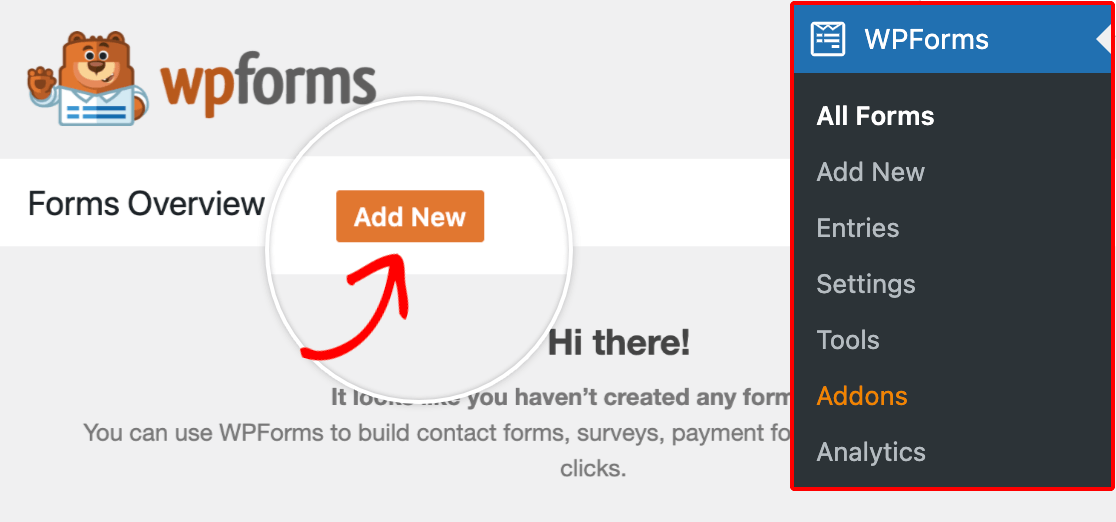
Desde WPForms, haz clic en Complementos.

Desplázate hacia abajo hasta el Complemento de Encuestas y Sondeos.
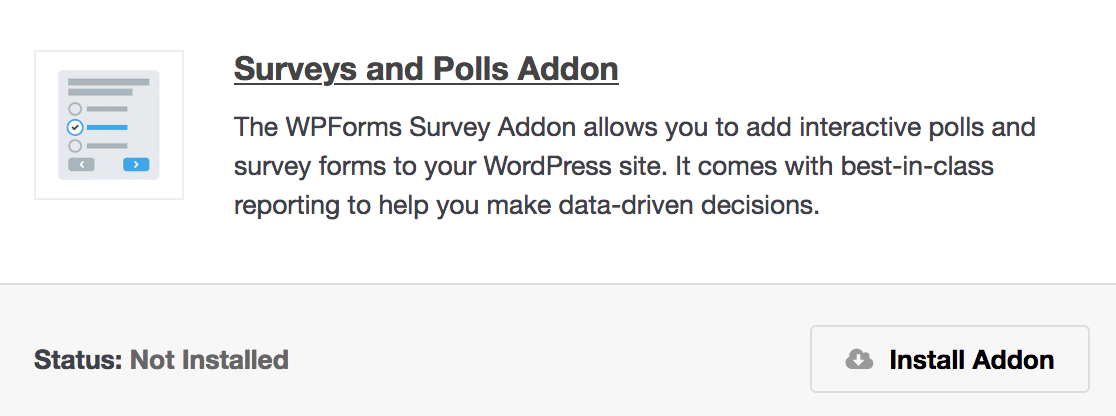
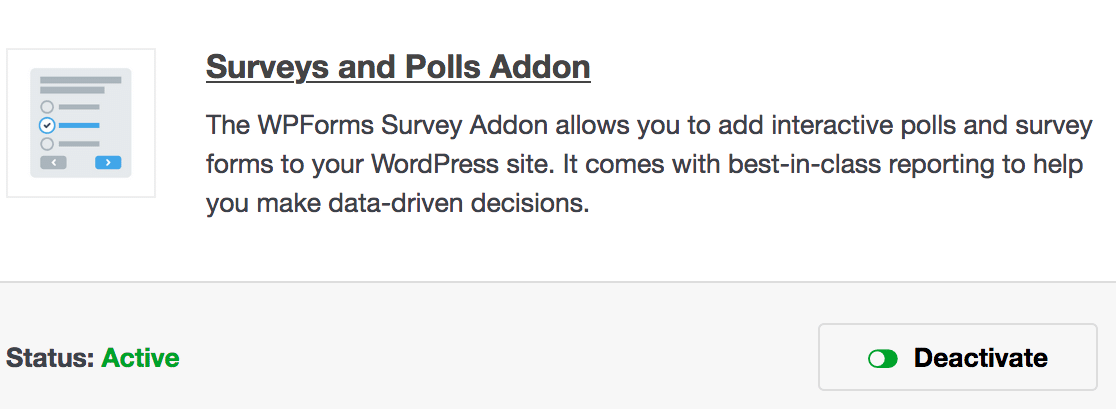
Haz clic en Instalar complemento. El complemento debería aparecer ahora como Activo.
Ahora es el momento de crear una encuesta.
Paso 2: Crear un nuevo formulario de encuesta
Ahora que WPForms está listo y has activado el complemento de Encuestas y Sondeos, es hora de crear el formulario con tu escala de valoración con emojis.
Desde tu panel de WordPress, ve a WPForms ≫ Formularios. Haz clic en Añadir nuevo en la parte superior de la página.
A continuación, dale a tu formulario el nombre que desees.
Luego, escribe Formulario de Encuesta en el cuadro de búsqueda de la izquierda.
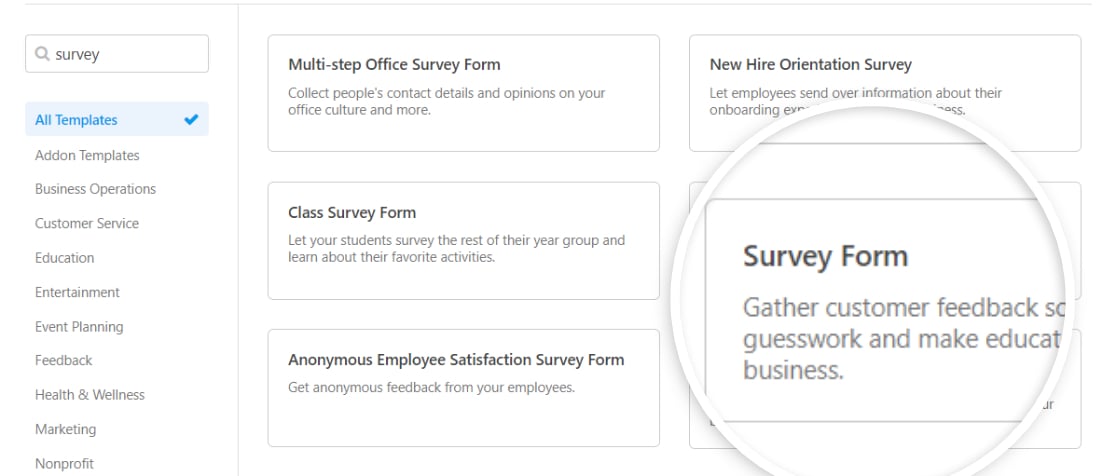
Pasa el ratón sobre la Plantilla de Formulario de Encuesta hasta que aparezca el botón naranja Usar Plantilla y haz clic en él.
Tu nueva plantilla de Formulario de Encuesta se verá algo así:
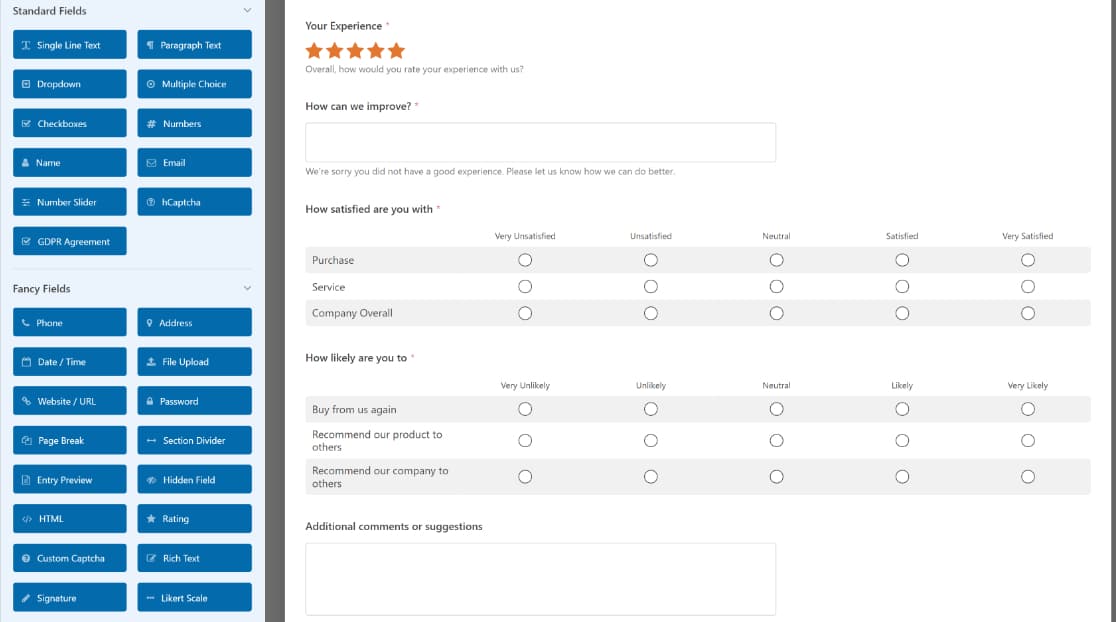
Ahora podemos añadir un campo de valoración y configurar los iconos.
Paso 3: Añade un campo de valoración a tu formulario
¡Ahora tienes la plantilla del formulario de encuesta, es hora de editarla!
Después de abrir el creador de formularios, busca en la sección Campos llamativos el campo Valoración. Haz clic en el campo o arrástralo y suéltalo en el área de vista previa para añadirlo a tu formulario.
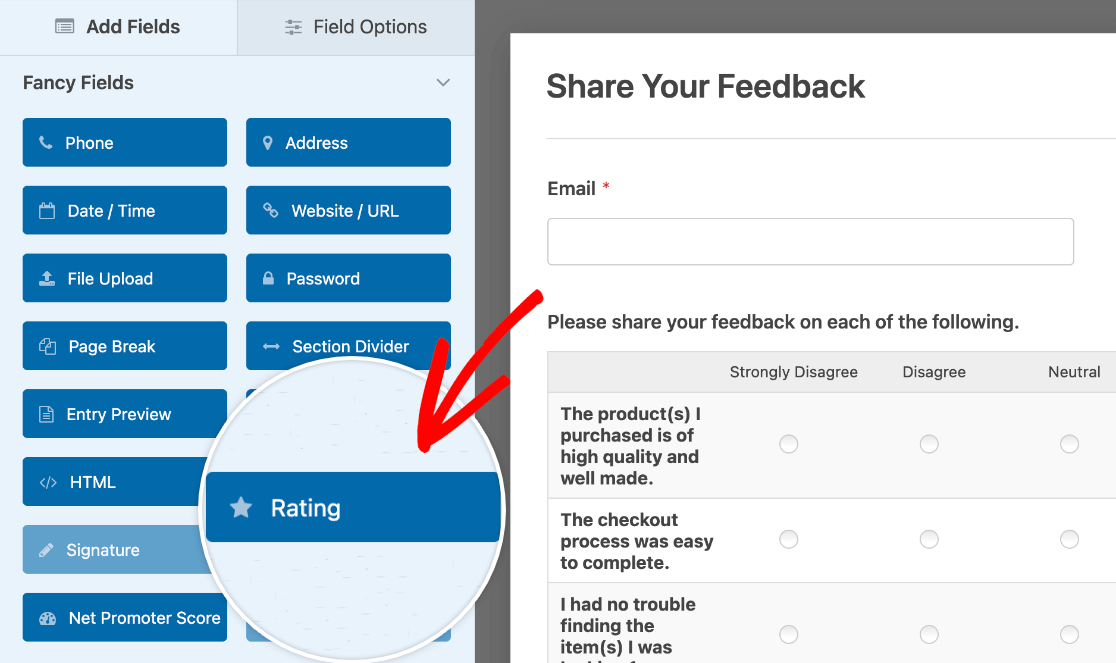
Una vez que hayas añadido el campo a tu formulario, haz clic en el panel Opciones del campo en el área de vista previa.
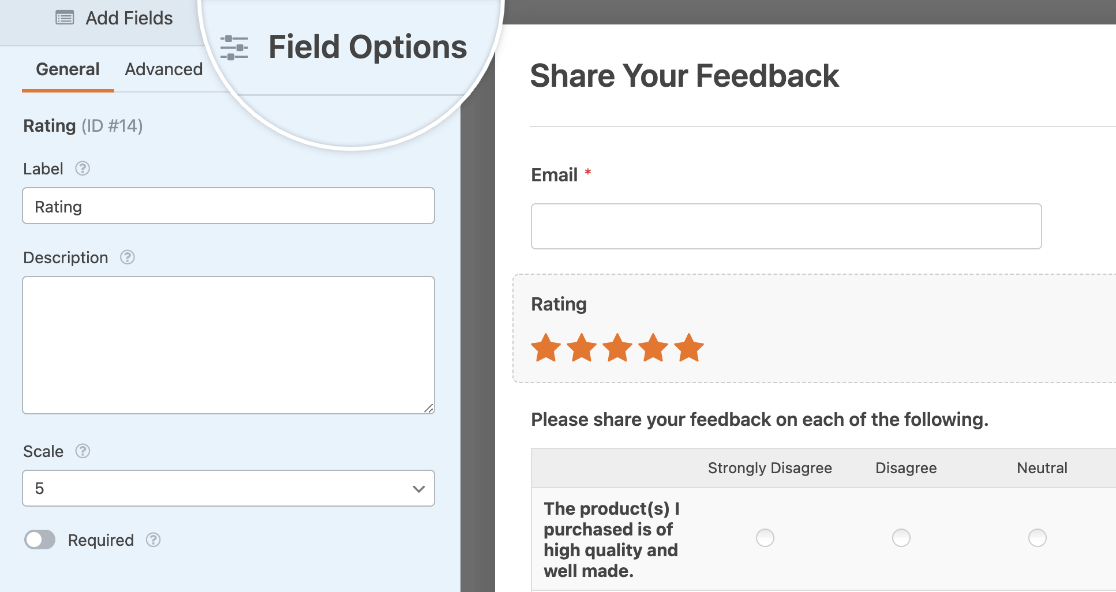
Para personalizar el símbolo del icono del campo Valoración, haz clic en la pestaña Avanzado en el panel Opciones del campo.
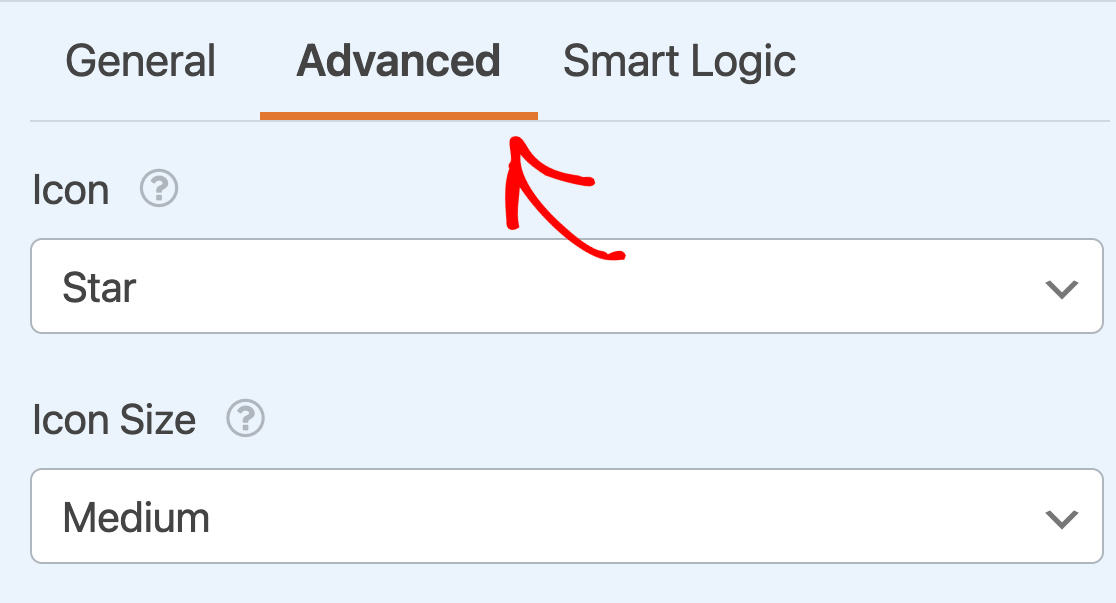
Por defecto, el campo Valoración mostrará iconos de estrellas. Sin embargo, usando el menú desplegable Icono, puedes elegir entre cualquiera de las opciones que se enumeran a continuación:

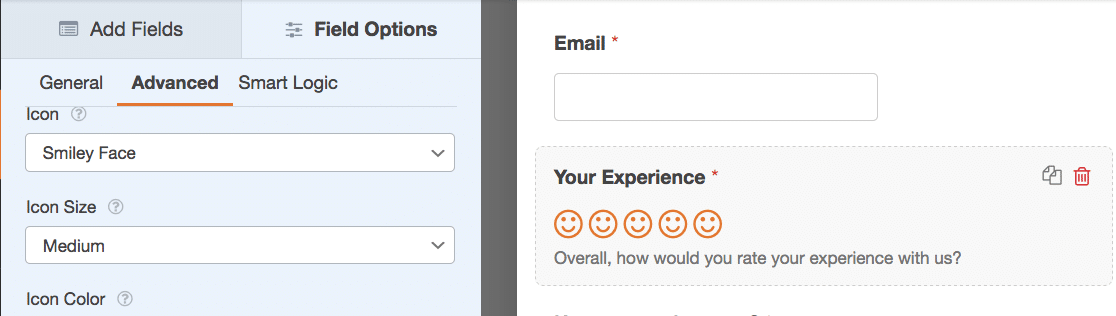
Cambia el icono a Cara sonriente y la vista previa del formulario cambiará automáticamente.
💡 Consejo profesional: ¿Quieres usar un emoji o icono personalizado? Puedes hacerlo si estás dispuesto a añadir un fragmento de código a tu sitio. Para obtener más información, consulta este documento para desarrolladores sobre cómo personalizar el aspecto de los iconos de valoración en WPForms.
Paso 4: Opciones de personalización adicionales
Si no quieres editar código, aún puedes controlar el aspecto de tu escala de valoración con emojis.
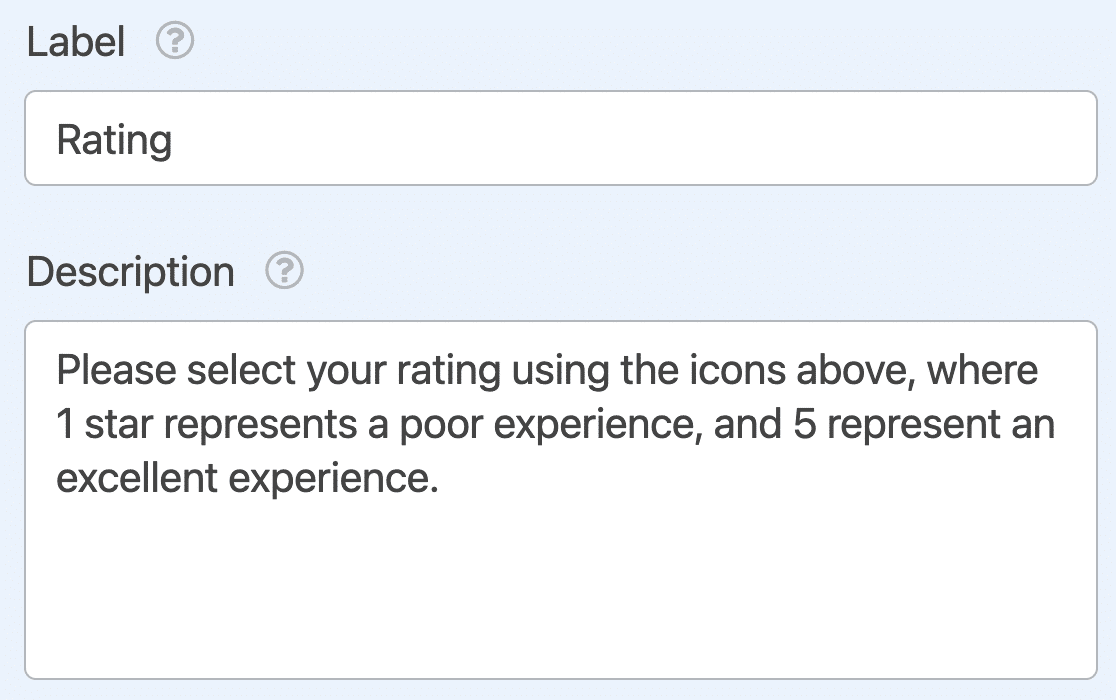
Primero, añade una etiqueta y una descripción al campo Valoración en el panel Opciones del campo.
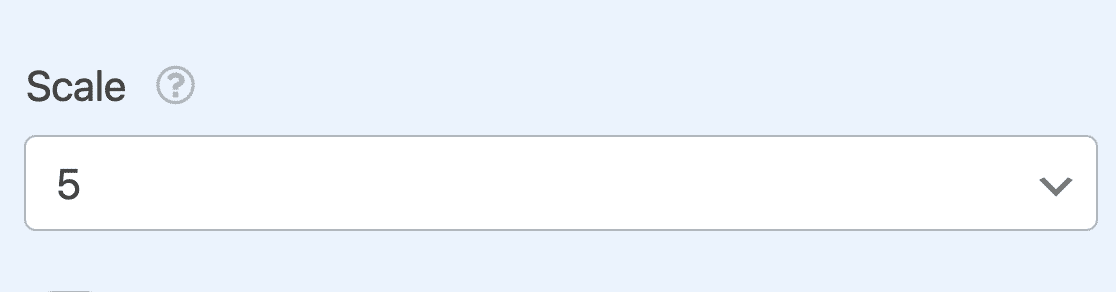
Para ajustar el valor máximo de la valoración, haz clic en el menú desplegable Escala. Aquí, puedes mostrar entre 2 y 10 iconos.
También puedes optar por activar el ajuste Requerido para asegurar que los usuarios seleccionen una valoración antes de enviar tu formulario.

Personalización de las opciones del campo de escala de valoración con emojis
Vuelve a la pestaña Avanzado en el panel Opciones del campo para personalizar el tamaño y el color del icono del campo Valoración.
Por defecto, WPForms establecerá el Tamaño del icono en Mediano. Puedes cambiarlo a Pequeño o Grande si lo prefieres.
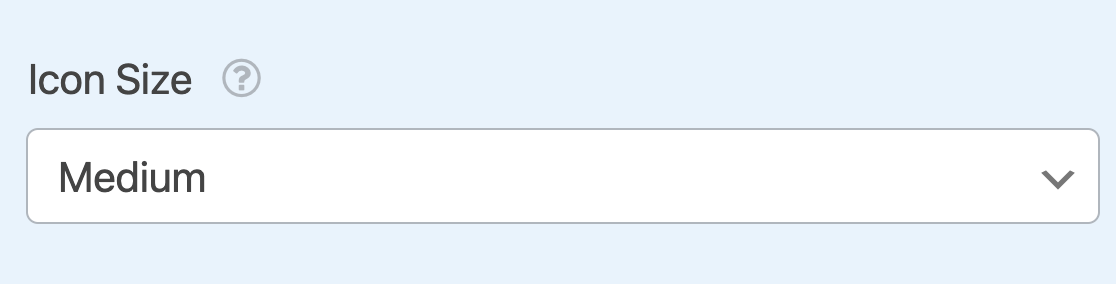
Así es como se comparan las opciones de tamaño en el frontend:

Por defecto, WPForms establecerá el Color del icono en naranja. Puedes personalizarlo fácilmente haciendo clic en el cuadro de color y utilizando la herramienta de selección de color.
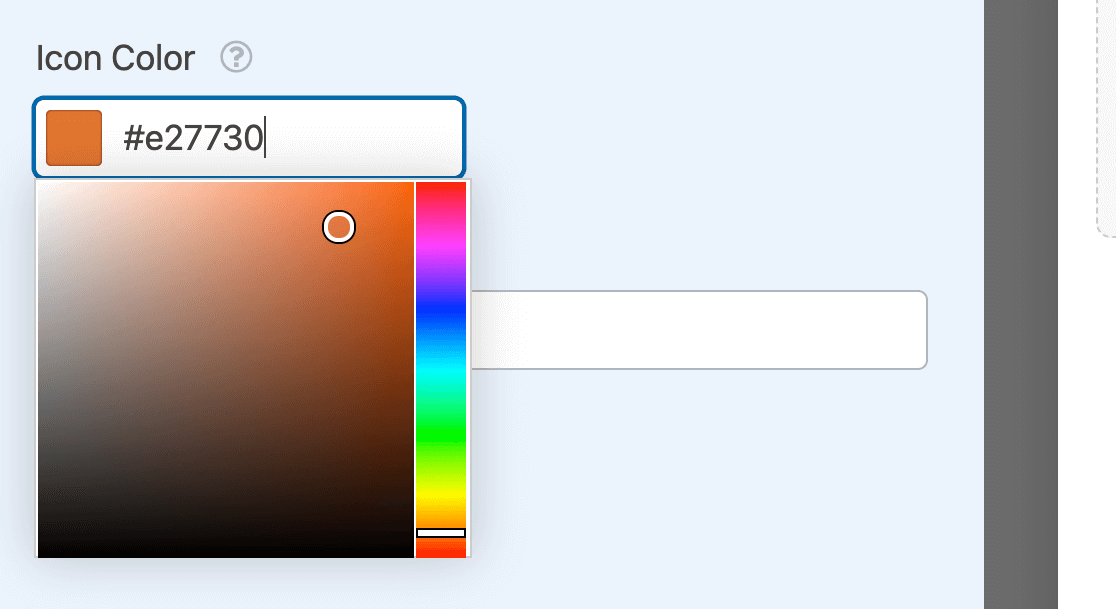
¡Y eso es todo! Tu escala de valoración está lista.
Paso 5: Incrusta tu formulario en una página
Una vez que hayas guardado tu trabajo, es hora de incrustarlo en la página deseada. Haz clic en el botón Incrustar en la parte superior derecha de tu formulario.

Cuando lo hayas hecho, aparecerá una ventana modal que te permitirá elegir cómo deseas incrustar el formulario. Para este tutorial, elegiremos la opción Crear nueva página.
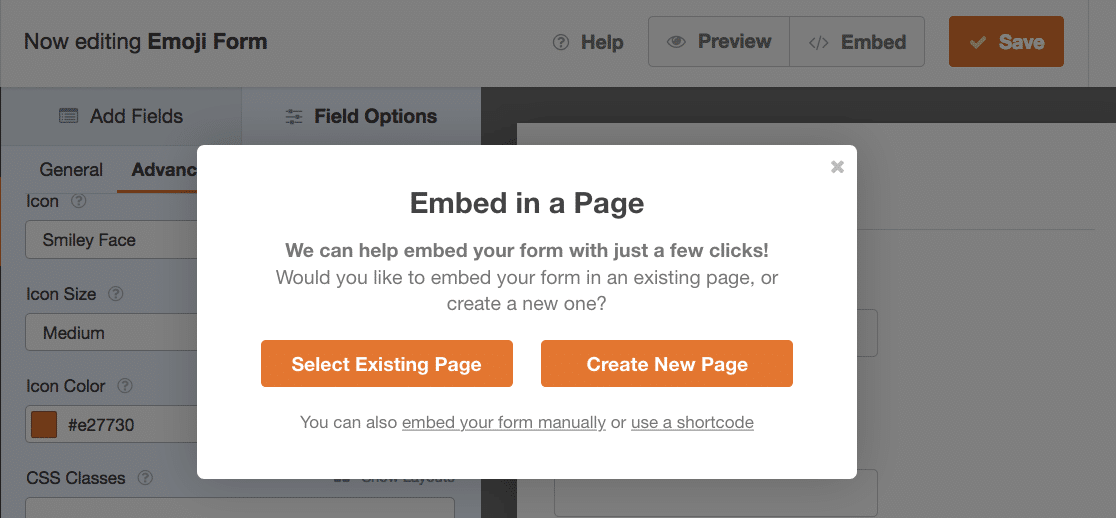
Después de eso, se te pedirá que nombres tu página. Introduce un nombre para la página y pulsa ¡Vamos! para continuar.

A continuación, se te llevará al editor de bloques de WordPress, donde encontrarás tu formulario incrustado. Cuando estés listo, simplemente publica esta página y deja que la gente use la escala de valoración con emojis en tu formulario.
Sigue las instrucciones para incrustar tu formulario. Si necesitas ayuda con este paso, consulta nuestra guía sobre cómo añadir un formulario a una página de WordPress.
Paso 6: Prueba tu escala de valoración con emojis
¡Eso es todo! Puedes probar tu formulario rellenándolo y haciendo clic en la escala de valoración de la cara sonriente.
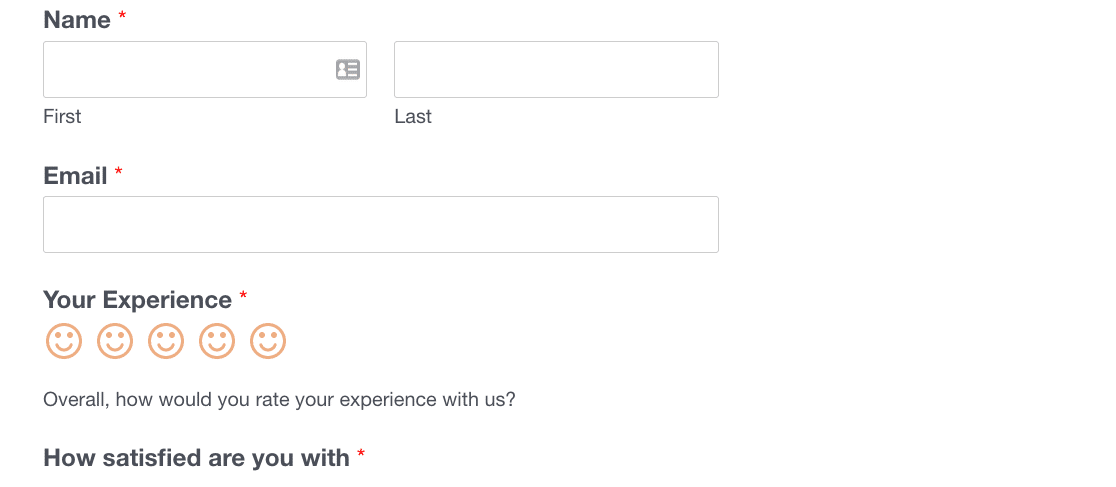
¡Y ahí lo tienes! Con una escala de valoración con emojis, puedes añadir una alternativa atractiva a las escalas de valoración sosas y simples que normalmente solo implican un rango de números.
Más preguntas de lectores sobre escalas de valoración con emojis
¿Cómo puedo ajustar la escala del emoji de valoración?
Puedes ajustar la escala para que se muestre entre 2 y 10 emojis modificando el desplegable Escala en el panel Opciones de campo. Cuanto mayor sea la escala, más precisamente podrás medir la fuerza de los comentarios proporcionados por tus clientes.
¿Es posible cambiar el color y el tamaño de los emojis?
Sí, WPForms te permite personalizar el tamaño y el color de los emojis utilizando las opciones de la pestaña Avanzado del panel Opciones de campo. Recuerda que si cambias el color del botón de envío a través de las opciones de estilo del formulario disponibles en el editor de bloques de WordPress, el color del emoji de valoración también cambiará para que coincida con el color del botón de envío para una consistencia visual.
¿Puedo hacer que la escala de valoración con emojis sea un campo obligatorio?
Sí, puedes activar el ajuste Obligatorio en Opciones de campo para asegurarte de que los usuarios deben seleccionar una valoración antes de enviar el formulario. Siempre es una buena idea hacer que el campo de valoración sea obligatorio porque suele ser el campo más importante en un formulario de comentarios.
A continuación, personaliza tu formulario de restablecimiento de contraseña
¿Quieres deshacerte de la página predeterminada de restablecimiento de contraseña y usar algo más divertido?
WPForms te permite publicar tu propio formulario de restablecimiento de contraseña con campos personalizados. Aprende cómo en nuestro tutorial sobre cómo personalizar el formulario de restablecimiento de contraseña en WordPress.
También tenemos un montón de otros artículos para ayudarte a elegir los mejores plugins para tu sitio:
- Los mejores plugins de afiliados para WooCommerce
- Los mejores plugins de registro de correo electrónico
- Las Mejores Herramientas de Generación de Leads
- Los mejores procesadores de pago para organizaciones sin fines de lucro
- Mejores plugins de copia de seguridad
¿Listo para crear tu formulario? Empieza hoy mismo con el mejor plugin para crear formularios de WordPress, WPForms Pro. La suscripción de nivel Pro incluye cientos de plantillas gratuitas, acceso a funciones de formularios de primer nivel y una garantía de devolución de dinero de 14 días.
Crea una escala de valoración con emojis en WordPress ⭐
Por favor, suscríbete a nuestro canal de YouTube para ver tutoriales de WordPress en vídeo si te gusta este artículo. También puedes encontrarnos en Twitter y Facebook.





