


Resumen de IA
¿Quieres crear encuestas que muestren una pregunta a la vez?
Las encuestas que muestran solo la pregunta actual son más atractivas, fáciles de navegar y mejoran la experiencia general del usuario.
En este tutorial, te mostraremos cómo crear encuestas que muestren una pregunta a la vez.
Crea tu encuesta conversacional ahora
¿Pueden las encuestas tener una pregunta a la vez?
Sí. Usando un diseño de formulario conversacional, puedes crear encuestas visualmente atractivas y fáciles de entender que hacen una pregunta a la vez. Dichas encuestas ayudan a mejorar la participación del usuario, lo que lleva a tasas de respuesta más altas.
Echa un vistazo a estos ejemplos de encuestas a clientes para ver cómo podría ser la tuya.
Ahora te mostraremos cómo puedes crear encuestas conversacionales con WPForms.
Cómo crear encuestas que muestren una pregunta a la vez
Con WPForms, hay dos formas posibles de crear encuestas que muestren una pregunta a la vez. Puedes usar el complemento de formularios conversacionales o el complemento de formularios de clientes potenciales.
En esta publicación, nos centraremos principalmente en los formularios conversacionales y los pasos que sigues para crearlos, pero busca información sobre los formularios de clientes potenciales al final.
Paso 1: Instalar WPForms
Para crear las mejores encuestas de WordPress que muestren una pregunta a la vez, necesitas WPForms Pro.

WPForms es el complemento de WordPress mejor valorado para crear formularios atractivos, cuestionarios, encuestas, sondeos y todo tipo de formularios en línea.
Además de eso, WPForms también tiene la capacidad de cambiar el diseño de tus formularios. Con los formularios conversacionales de WPForms, puedes convertir cualquier formulario en un elegante formato de una pregunta a la vez.
Para instalar WPForms en tu sitio web, consulta esta guía sobre cómo instalar el complemento WPForms. Recuerda que necesitas una licencia de WPForms Pro para crear encuestas que muestren una pregunta a la vez a tus usuarios.
Después de haber instalado WPForms Pro en tu sitio, asegúrate de verificar tu clave de licencia. En el siguiente paso, instalaremos y activaremos el complemento de formularios conversacionales.
Paso 2: Instalar y activar el complemento de formularios conversacionales
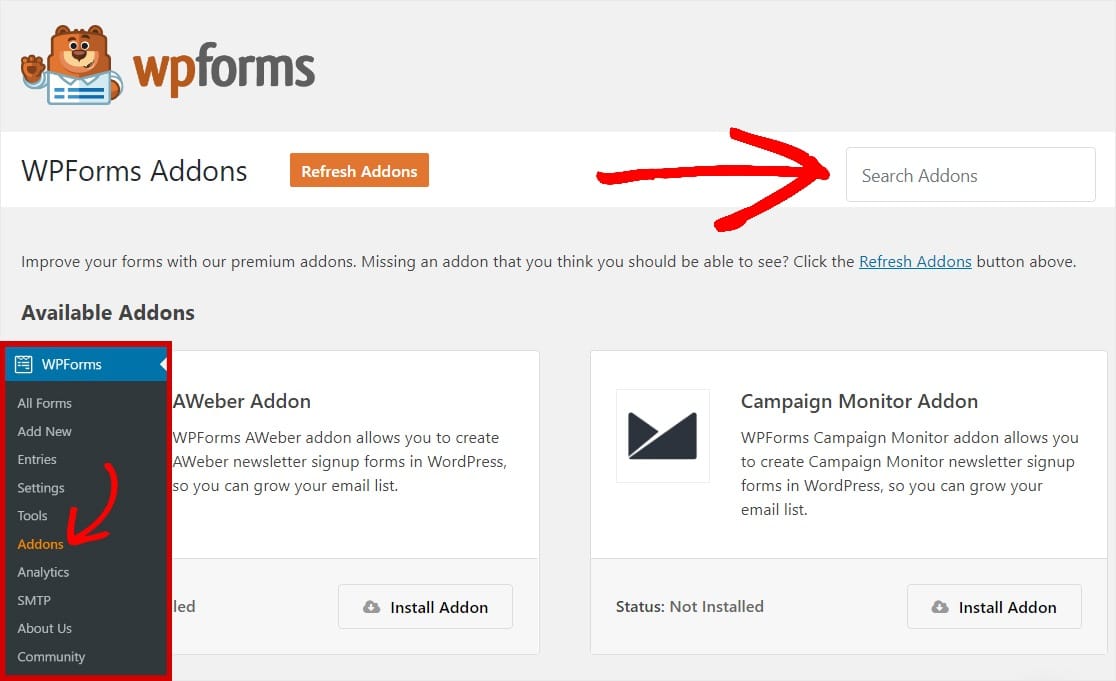
Después de haber instalado y activado WPForms Pro, puedes instalar el complemento de formularios conversacionales. Para hacerlo, ve a WPForms » Complementos y busca Formularios conversacionales.
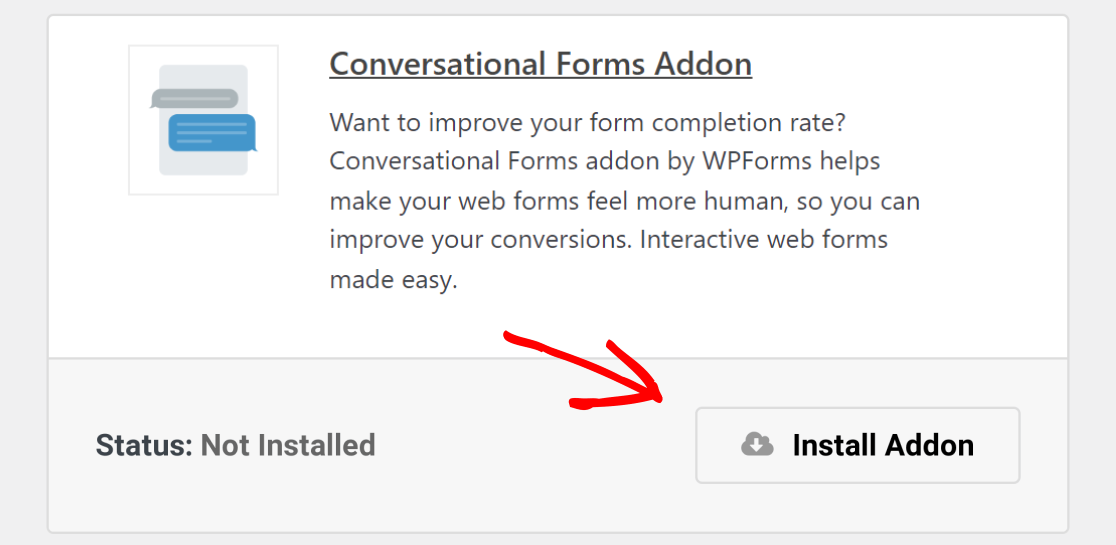
Después de eso, haz clic en el botón Instalar complemento para instalar el complemento de formularios conversacionales.
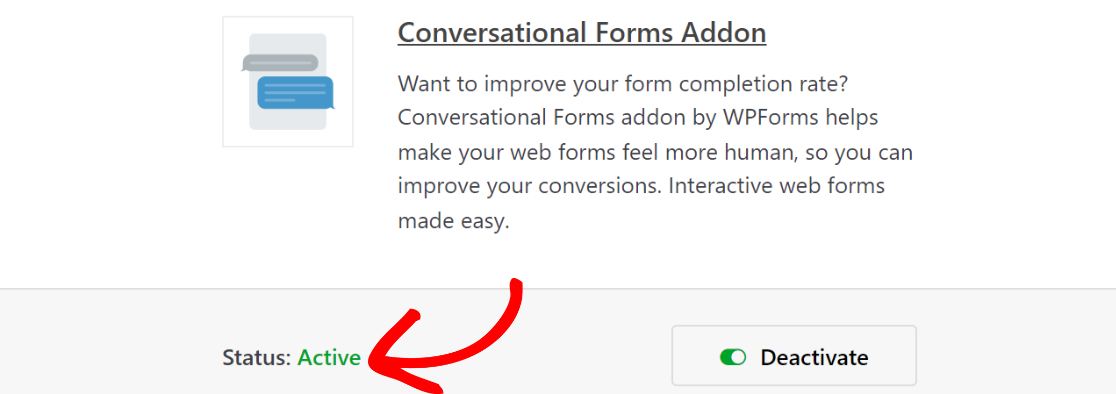
Cuando el complemento esté listo para usarse, verás Estado: Activo en tu pantalla. Puedes hacer clic en el botón Activar si el complemento no está activado.
A continuación, instalemos el complemento de encuestas y sondeos.
Paso 3: Instalar el complemento de encuestas y sondeos
El complemento de encuestas y sondeos de WPForms añade características únicas para ayudarte a crear todo tipo de formularios de encuestas en WordPress. Y genera gráficos para mostrar los resultados de tus encuestas directamente en WordPress, lo que te permite analizar las respuestas fácilmente.
Para instalar el complemento Encuestas y Sondeos, ve a WPForms » Complementos, busca Encuestas y Sondeos y haz clic en el botón Instalar.
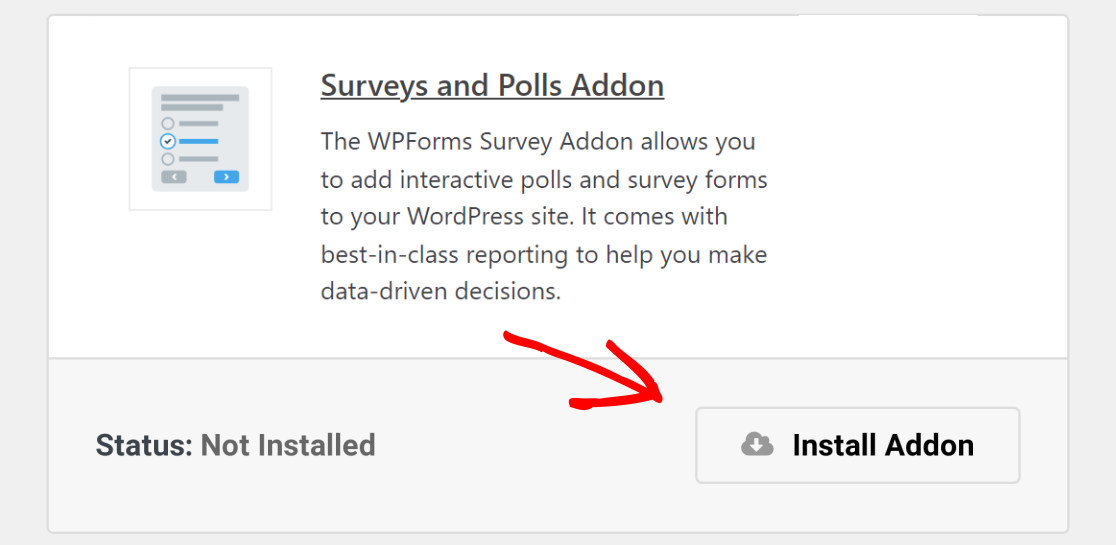
Una vez que la instalación se complete, haz clic en el botón Activar para activar el complemento.
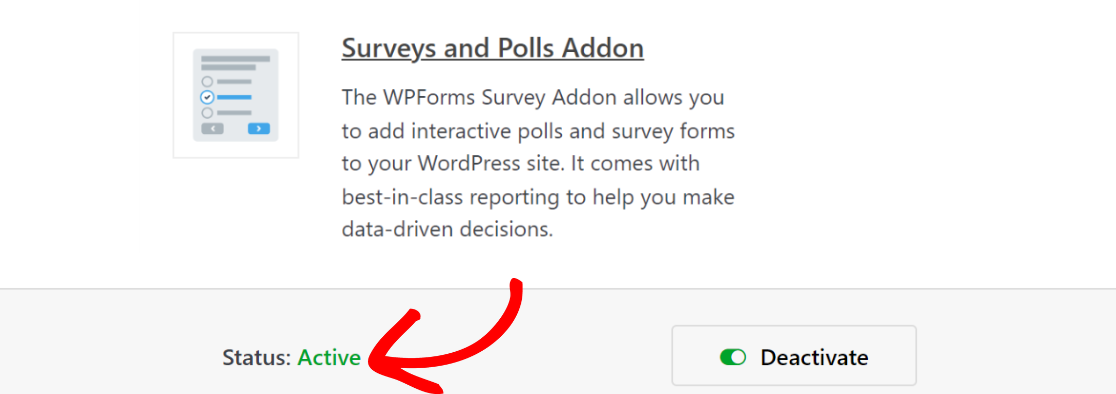
Ahora que has instalado los complementos de formularios conversacionales y de encuestas y sondeos, vamos a crear una encuesta que muestre una pregunta a la vez.
Paso 4: Crear una encuesta (Usar plantillas de encuestas listas para usar en WPForms)
Después de instalar los complementos, es hora de crear una encuesta en la que puedas mostrar a tu audiencia una pregunta a la vez. Si necesitas ayuda, consulta este tutorial sobre cómo crear un formulario de encuesta en WordPress.
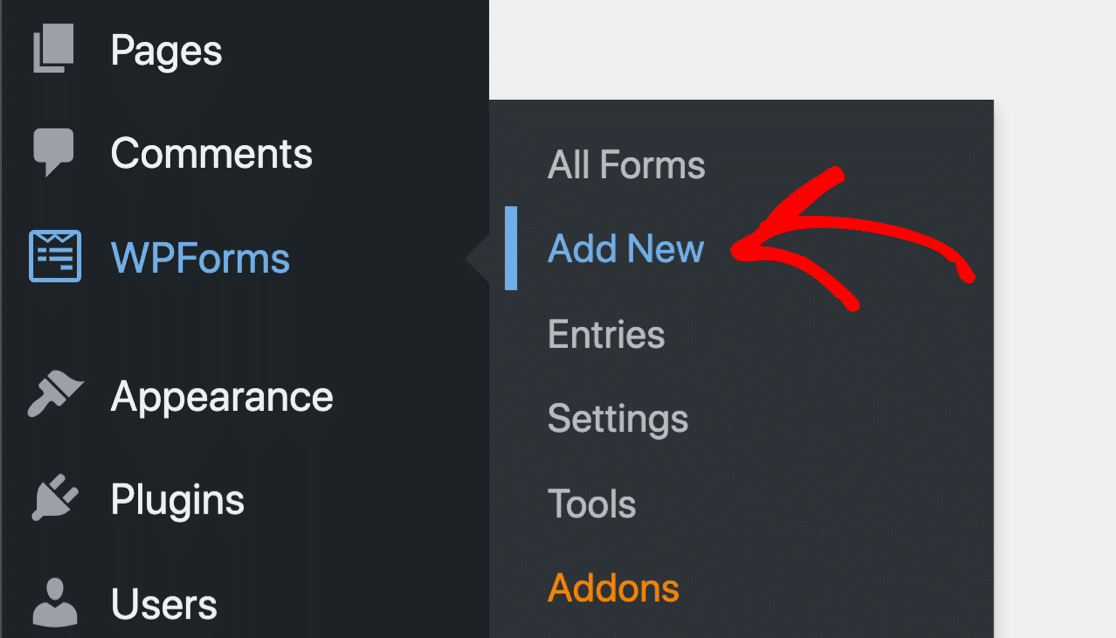
Hay más de 2100 plantillas de formularios disponibles en la biblioteca de plantillas de WPForms. Este tutorial utilizará una plantilla de formulario de encuesta lista para usar disponible en la biblioteca de plantillas. Para obtener una plantilla de formulario de encuesta de la biblioteca, ve a WPForms » Añadir Nuevo.
Ahora, ponle un nombre a tu formulario para que puedas identificarlo fácilmente más tarde. Luego, busca Formulario de Encuesta en la barra de búsqueda donde se enumeran las categorías de plantillas. Haz clic en el botón Usar Plantilla para cargarlo.
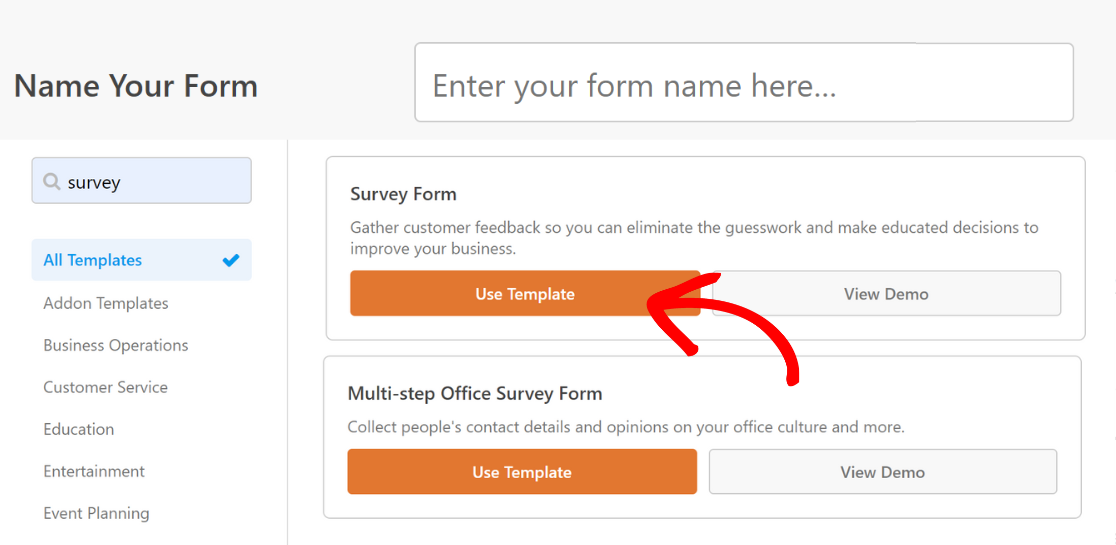
WPForms cargará ahora la plantilla del formulario de encuesta, que incluye campos de escala Likert.
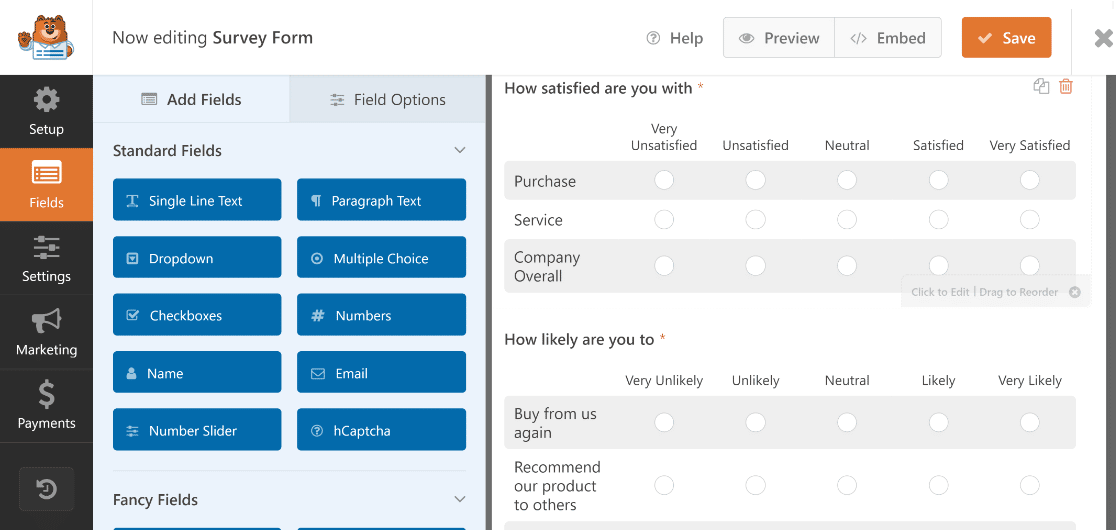
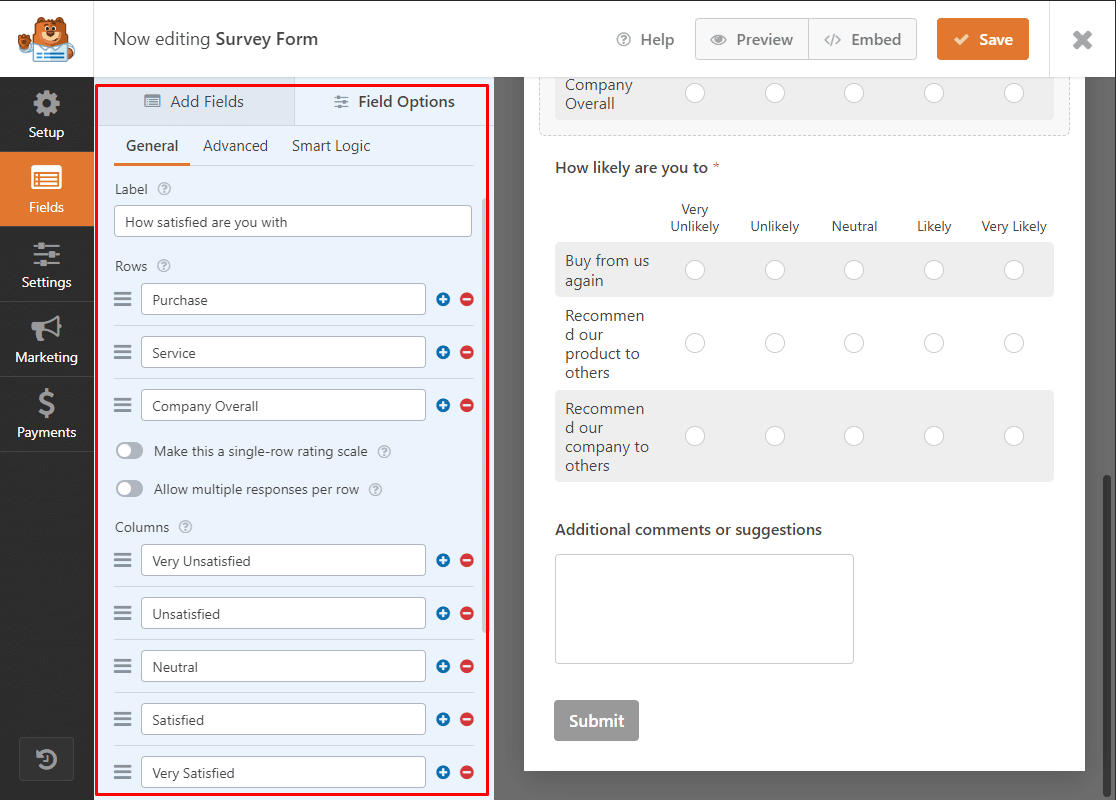
La escala Likert es básicamente una tabla con filas y columnas. Si haces clic en el campo del formulario de escala Likert, puedes editar la pregunta que deseas hacer, las opciones de respuesta y la escala en sí.
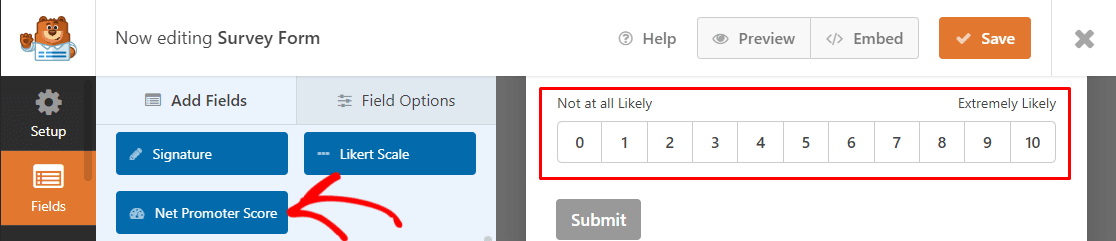
También puedes añadir una puntuación neta del promotor a tu formulario de encuesta si deseas usarla en lugar de la escala Likert o además de ella. Para hacerlo, arrastra y suelta el campo del formulario NPS desde la sección Campos Elegantes a la pantalla del constructor de formularios.
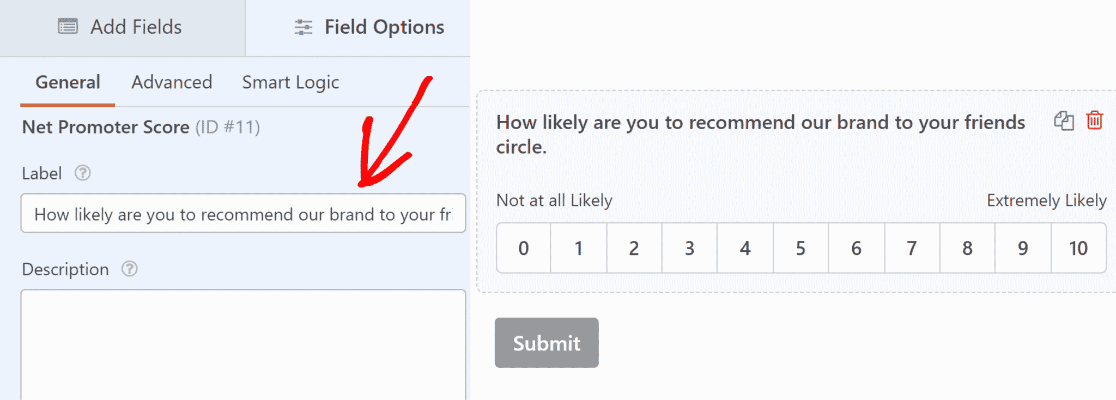
Como antes, al hacer clic en el campo Puntuación Neta del Promotor se abrirán sus Opciones de Campo, donde puedes editar la etiqueta del campo.
Una vez que hayas terminado de personalizar el formulario, vamos a convertirlo en una encuesta de una pregunta a la vez.
Paso 5: Habilitar el modo de formulario conversacional
El formulario de encuesta que acabamos de crear anteriormente se establecerá en el diseño de formulario clásico por defecto. Y para convertirlo en una encuesta que muestre una pregunta a la vez, necesitamos habilitar el modo de formulario conversacional.
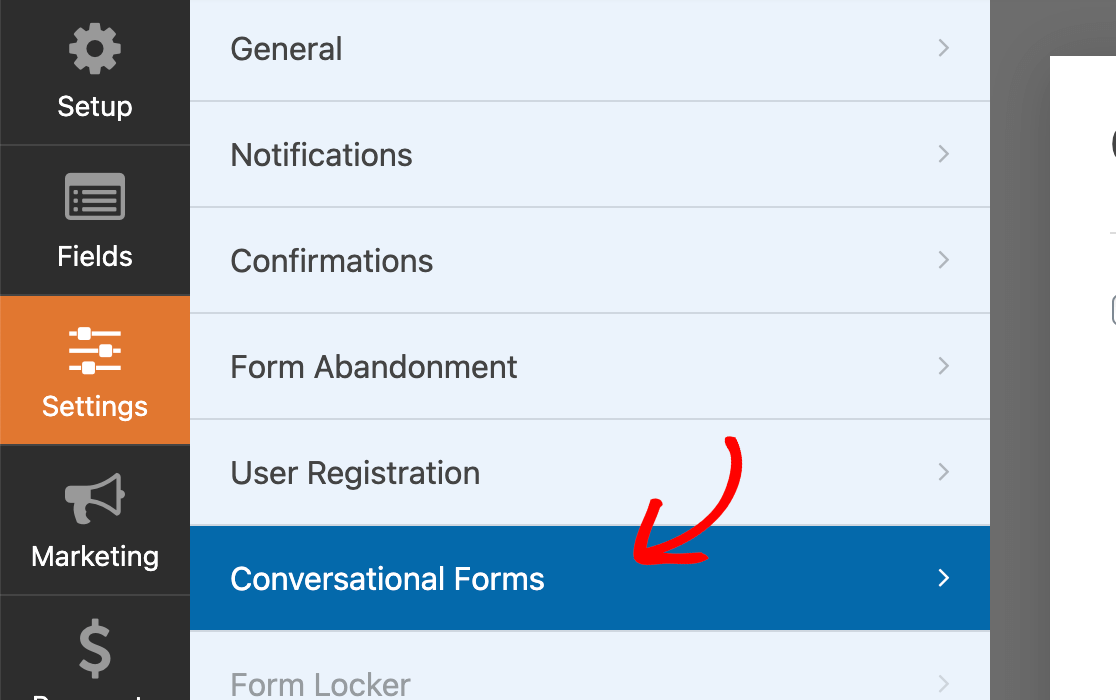
Para habilitar el modo de formulario conversacional en tu formulario, ve a la sección Ajustes de tu constructor de formularios WPForms y luego haz clic en Formularios Conversacionales.
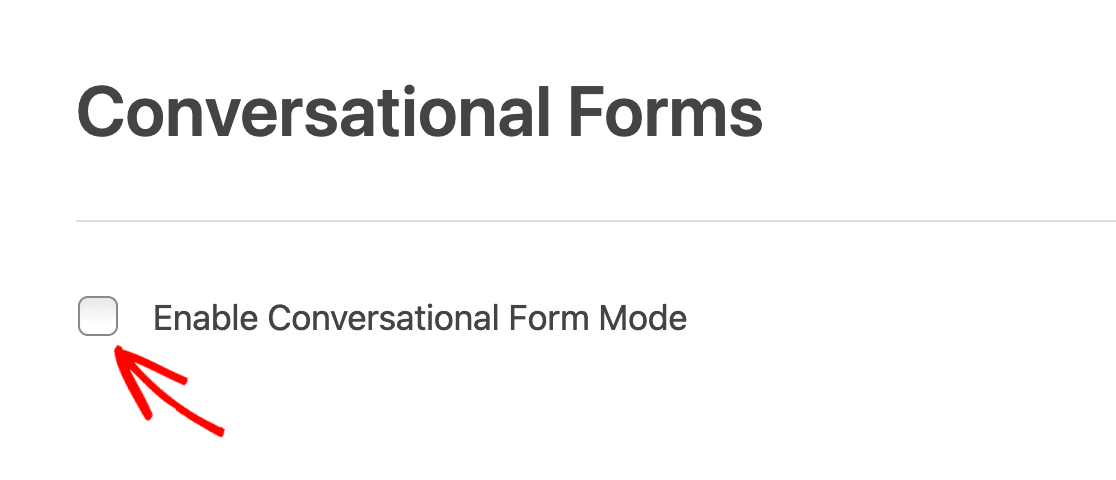
Ahora, haz clic en la casilla de verificación Habilitar Modo de Formulario Conversacional.
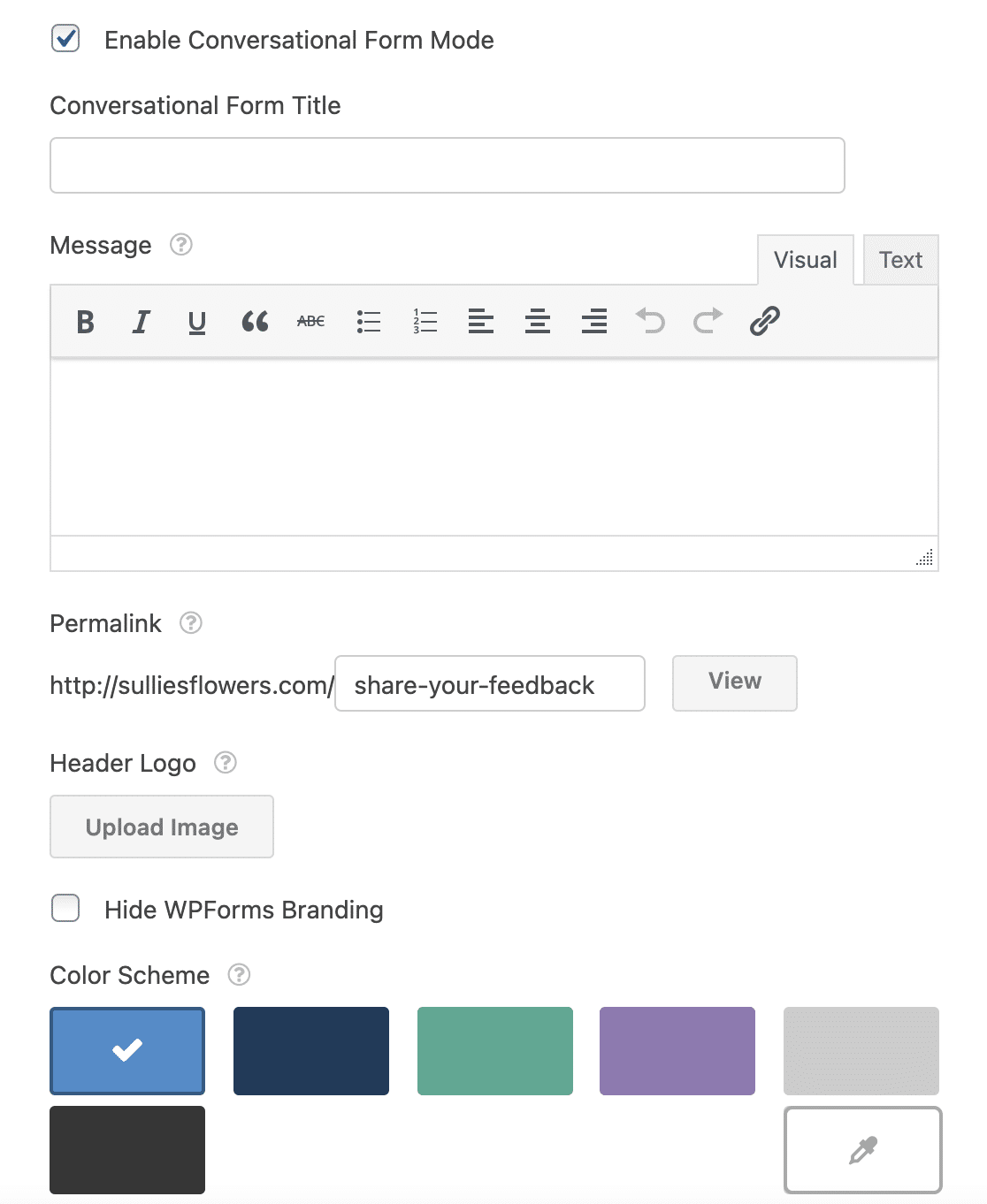
Una vez que habilites el modo de formulario conversacional, puedes cambiar el título de tu formulario conversacional, añadir un mensaje, editar el permalink, insertar un logotipo de encabezado y elegir un esquema de colores en esta ventana.
En esta sección, también puedes mostrar u ocultar la marca WPForms de tus encuestas.
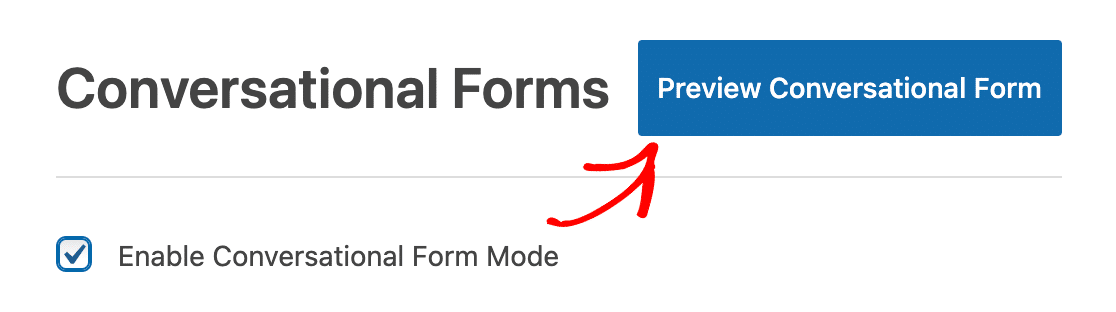
Cuando hayas terminado con estos ajustes, procede a previsualizar tu formulario haciendo clic en el botón Previsualizar Formulario Conversacional en la parte superior derecha de tu ventana.
Después de hacer clic en el botón de previsualización, puedes ver cómo aparecerá tu encuesta conversacional en el frontend de tu sitio.
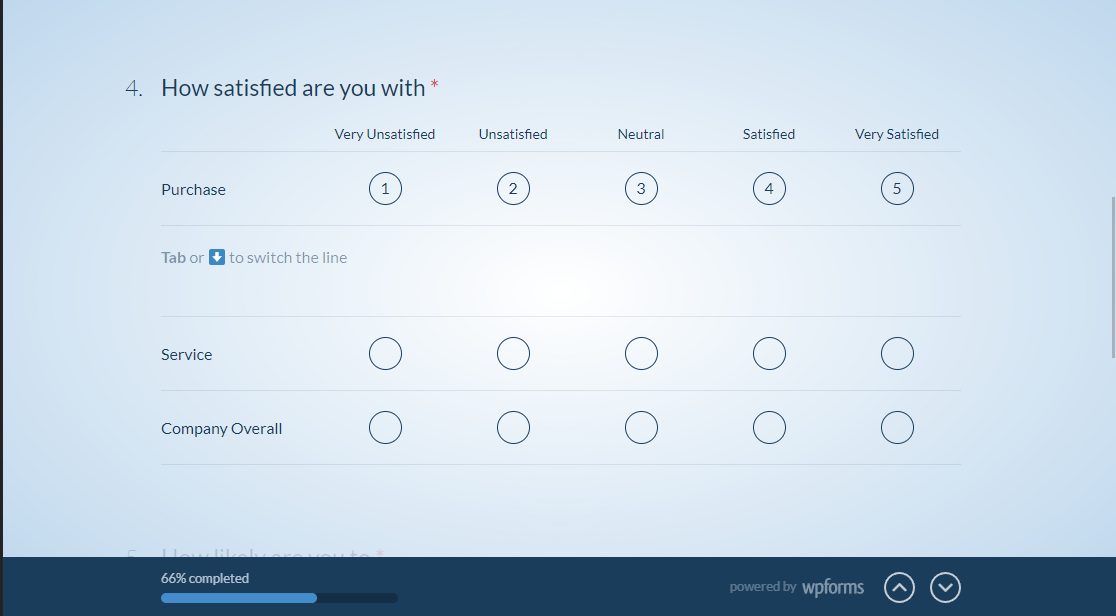
Si estás satisfecho con cómo se ve todo, pasa a publicar la encuesta en tu sitio de WordPress.
Paso 6: Publicar tu encuesta en tu sitio de WordPress
Con WPForms, es súper fácil incrustar tu encuesta en tu sitio. Para a tilde;adir tu formulario de contacto a tu sitio de WordPress, haz clic en el bot ilde;n Incrustar en la ventana del constructor de formularios.

A continuaci ilde;n, aparecer ilde; un cuadro de di ilde;logo. Aqu ilde; tienes la opci ilde;n de a tilde;adir tu formulario a una p ilde;gina nueva o a una existente.
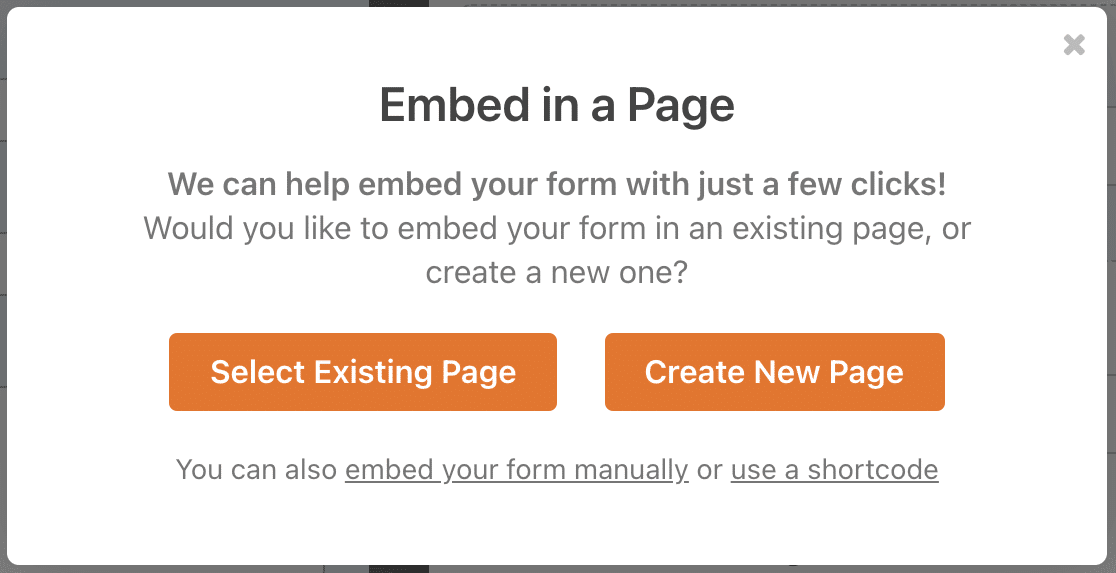
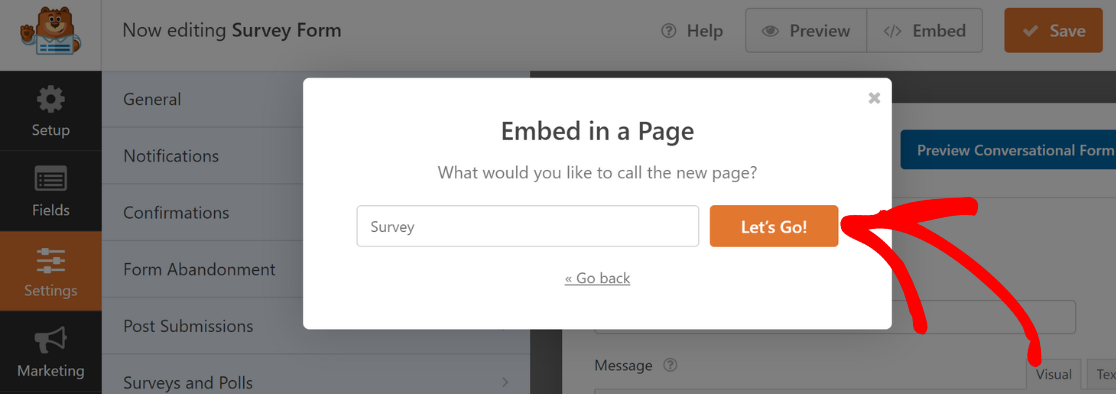
Vamos a a tilde;adir la encuesta a una p ilde;gina nueva. Haz clic en la opci ilde;n Crear nueva p ilde;gina y ponle un nombre a tu nueva p ilde;gina. Haz clic en ¡Vamos! para crear una nueva p ilde;gina con el formulario de encuesta que muestra una pregunta a la vez.
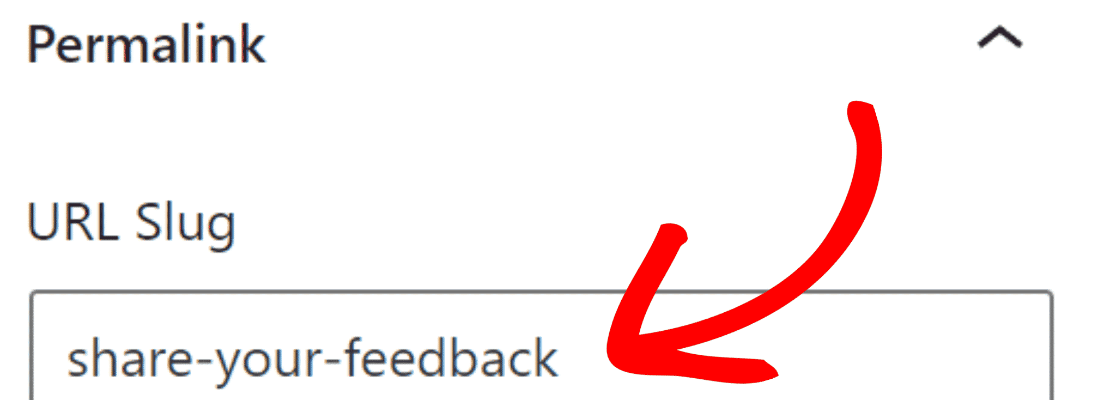
Aseg ilde;rate de que la 'URL slug' de la p ilde;gina donde quieres incrustar tu encuesta coincida con el permalink de tu formulario conversacional.
A continuaci ilde;n, haz clic en el bot ilde;n Publicar para lanzar tu encuesta en l ilde;nea.
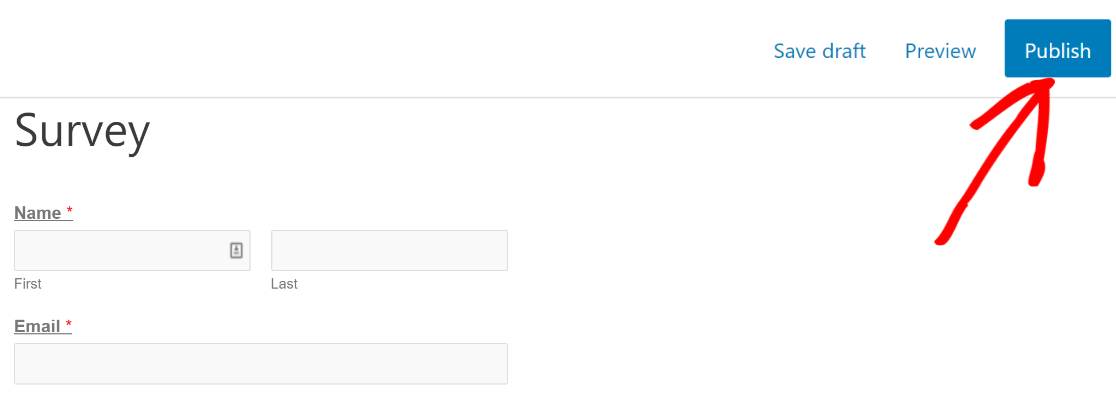
¡Felicidades! Has publicado tu encuesta que muestra una pregunta a la vez en tu sitio web.
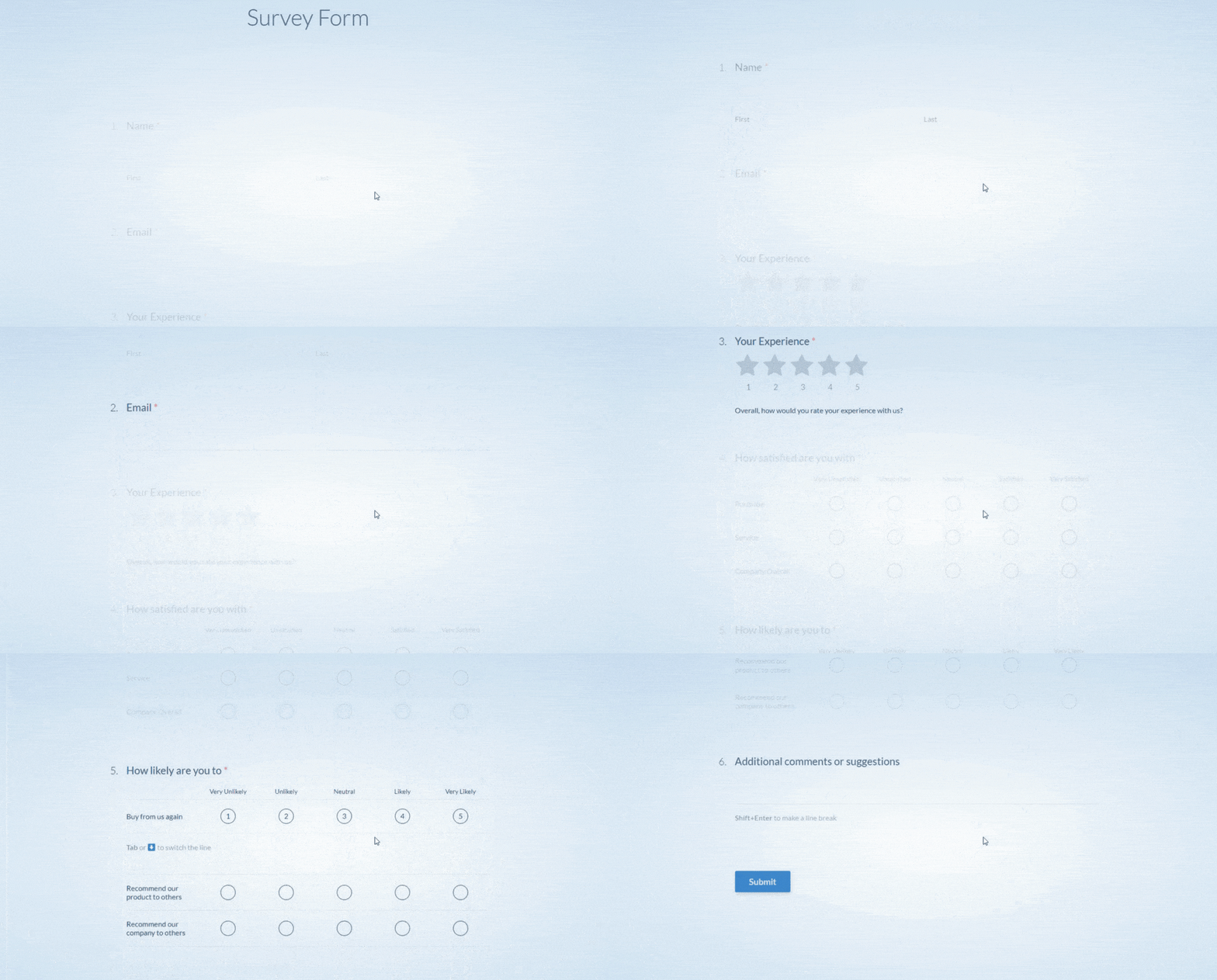
¡Y eso es todo! Ahora sabes c ilde;mo crear encuestas que muestran una pregunta a la vez, permitiendo a los visitantes rellenar la encuesta c ilde;modamente sin distracciones.
Usar formularios de clientes potenciales como alternativa a los formularios conversacionales
Si tu formulario sirve m ilde;s como un im ilde;n de prospectos que como una encuesta, tambi ilde;n puedes usar el complemento de formularios de prospectos de WPForms.
Digamos que ofreces una gu ilde;a gratuita a cambio de un nombre y una direcci ilde;n de correo electr ilde;nico. Usando el complemento de formularios de prospectos, puedes configurar un formulario para recopilar esa informaci ilde;n y luego incrustar el formulario en una ventana emergente, en una p ilde;gina de destino o en cualquier otro lugar donde quieras promocionar la oferta.
Puedes configurarlo como un formulario de prospectos de una o varias p ilde;ginas.
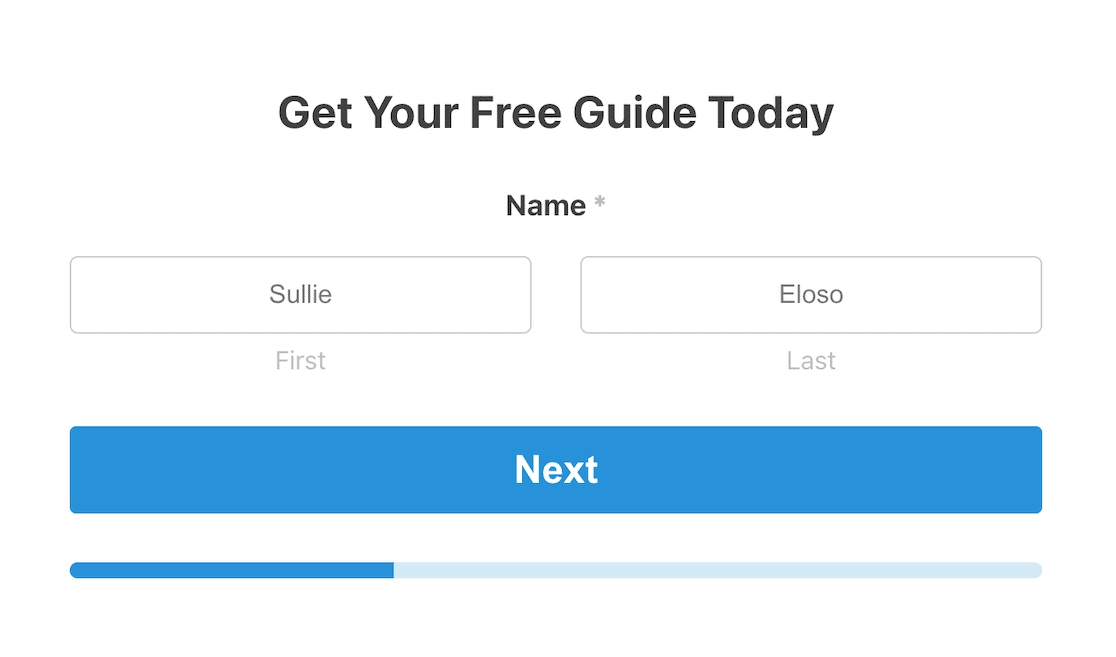
Si necesitas m ilde;s ideas, consulta estos consejos para crear un formulario de opt-in de im ilde;n de prospectos.
A continuaci ilde;n, a tilde;ade una firma electr ilde;nica a tu formulario
La firma electr ilde;nica es una alternativa digital a una firma manuscrita. Es una alternativa m ilde;s segura y fiable para la autenticaci ilde;n en l ilde;nea que una firma escrita.
Para saber m ilde;s y aprender c ilde;mo a tilde;adir f ilde;cilmente una firma electr ilde;nica a tu formulario en WordPress, consulta esta gu ilde;a sobre c ilde;mo a tilde;adir una firma electr ilde;nica a tu formulario.
Y aqu ilde; tienes nuestra gu ilde;a de las mejores preguntas de encuesta de 'c ilde;mo nos conociste' para ayudarte a obtener comentarios ilde;tiles de tus usuarios.
¿Listo para crear encuestas que hacen una pregunta a la vez? Empieza hoy mismo con el plugin constructor de formularios de WordPress m ilde;s f ilde;cil. WPForms Pro incluye muchas plantillas gratuitas e integraciones con servicios populares de marketing por correo electr ilde;nico y CRM. Tambi ilde;n ofrece una garant ilde;a de devoluci ilde;n de dinero de 14 d ilde;as.
Crea tu encuesta conversacional ahora
Si este art ilde;culo te ha sido ilde;til, s ilde;guenos en Facebook y Twitter para m ilde;s tutoriales y gu ilde;as gratuitas de WordPress.





