


Resumen de IA
¿Estás buscando los mejores diseños de formularios para mejorar tus formularios de contacto? Diseñar diseños de formularios para maximizar las conversiones puede ser complicado si no tienes mucha experiencia en la que apoyarte.
Para esta publicación, he reunido 7 prácticas recomendadas de diseño de formularios para llevar el diseño de tu formulario al siguiente nivel y aumentar las conversiones.
Crea tu formulario de WordPress ahora
Diseño de formularios para mejorar las conversiones
He descubierto que la mejor manera de diseñar un formulario web es pensar en la experiencia del usuario. Tus visitantes no querrán rellenar un formulario largo y complicado, especialmente si parece intimidante.
Usar columnas es solo una técnica que puedes usar para hacer que tus diseños de formularios sean más atractivos. Otra es usar formularios de varias páginas con barras de progreso. En última instancia, tu formulario debe ser limpio, conciso y fácil de seguir para los usuarios.
- 1. Usa un diseño de 2 columnas para condensar formularios
- 2. Adapta los diseños de formularios a los requisitos de entrada
- 3. Divide los formularios largos con diseños de varias páginas
- 4. Usa diseños adaptables a móviles
- 5. Usa formularios conversacionales
- 6. Personaliza los estilos de tu formulario
- 7. Usa mensajes de error y validación en línea
- 8. Posiciona tus etiquetas para un escaneo fácil
1. Usa un diseño de 2 columnas para condensar formularios
Se cree ampliamente que los formularios de una sola columna ofrecen mejores tasas de conversión que los formularios de varias columnas. Pero la verdad es que no existe un enfoque único para los diseños de formularios.
De hecho, las pruebas A/B de conversión de formularios de HubSpot muestran que los formularios de 2 columnas convierten mejor que los formularios de una sola columna en situaciones específicas.
Por ejemplo, generalmente no es bueno para la experiencia del usuario (UX) si tienes una larga lista de campos apilados en una sola columna.
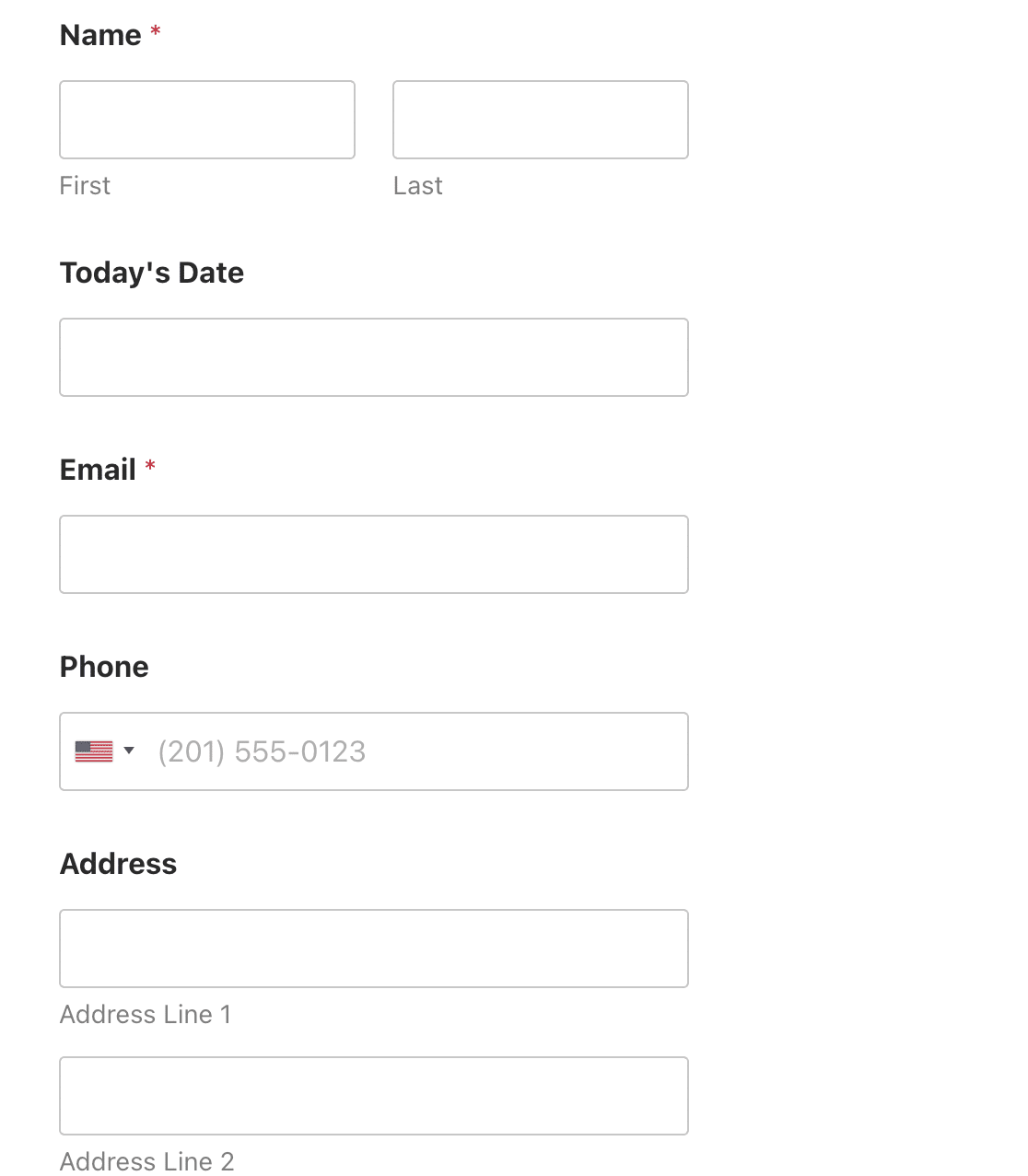
El ejemplo de formulario en línea de una sola columna a continuación tiene un desplazamiento vertical considerable con aún más campos debajo de lo que se muestra aquí, por lo que podemos esperar que los usuarios encuentren algunas inconveniencias al rellenarlo.
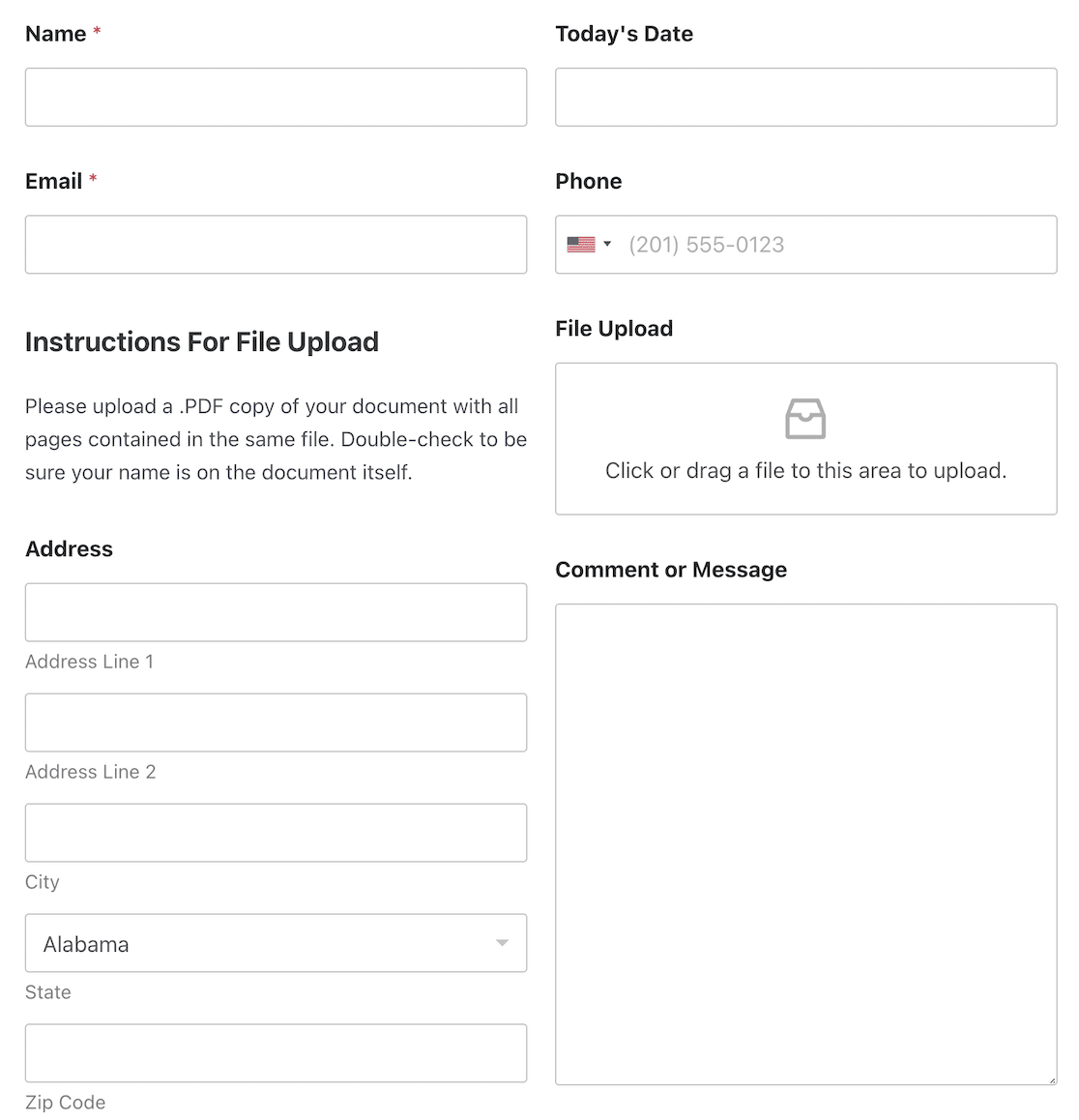
Pero el formulario se vuelve mucho más compacto si organizamos el mismo número de campos de manera ordenada en 2 columnas en su lugar.
Lo bueno es que puedes crear fácilmente diseños de varias columnas usando el campo de diseño de WPForms.
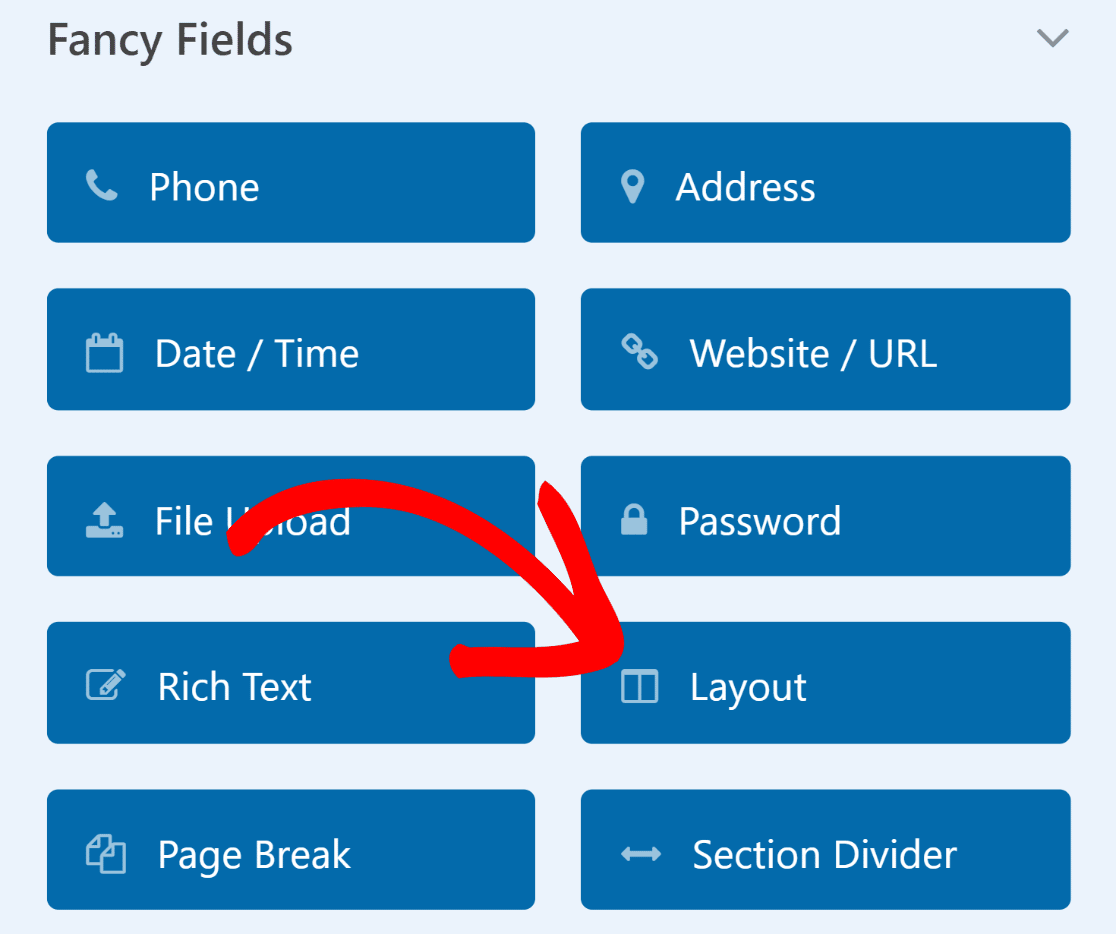
Una vez que agregues el campo de diseño a tu formulario, puedes seleccionar cuántas columnas deseas usar y arrastrar y soltar otros campos en el diseño elegido.
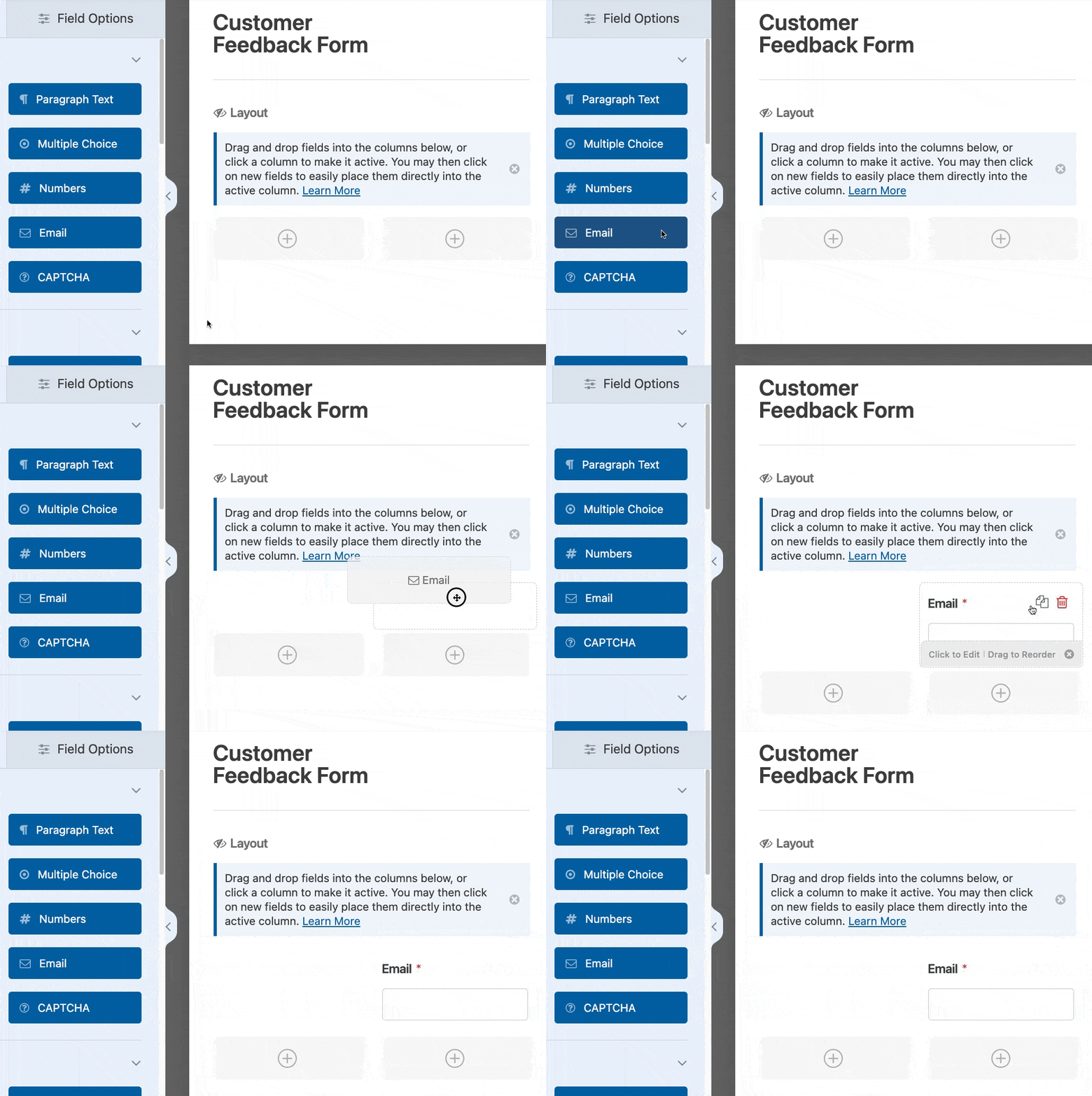
Si usas numerosos campos de formulario, siempre puedes experimentar con diferentes diseños para encontrar uno que pueda reducir la longitud del formulario y mejorar las conversiones.
Lee también: Formularios de una sola columna: Ejemplos e inspiración
2. Adapta los diseños de formularios a los requisitos de entrada
Al diseñar formularios con diseños avanzados, el ancho de tus columnas es tan importante como el número de columnas que estás utilizando.
Por ejemplo, si esperas que los usuarios introduzcan texto detallado en tu campo de cuadro de texto de la derecha, tiene más sentido hacer más ancha la columna para ese campo.
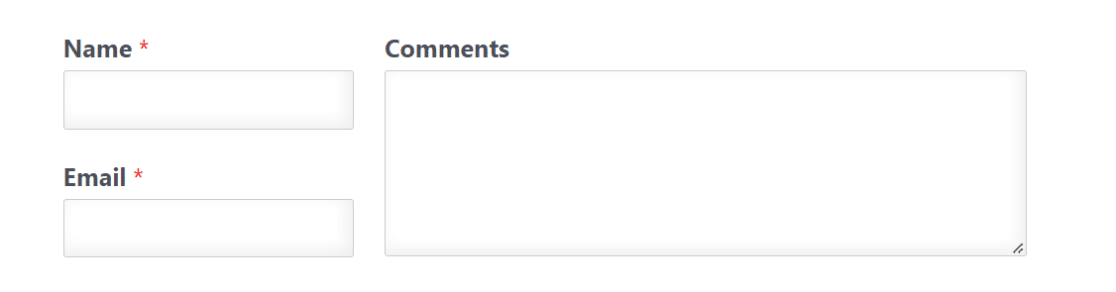
Otra forma de usar este diseño sería tener la información de contacto en un lado y un campo de entrada de número de tarjeta de crédito en el lado más ancho.
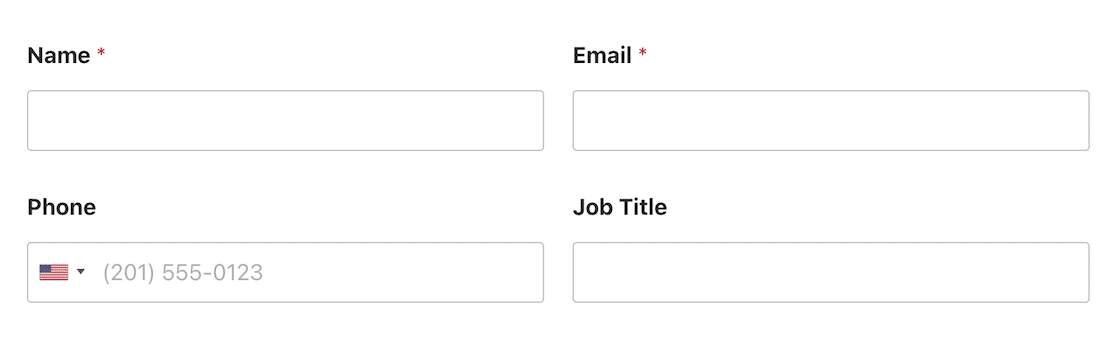
En otros escenarios donde ambas columnas de tu formulario tienen campos similares, puedes usar columnas de igual tamaño. Esto funciona bien con campos de entrada más pequeños, como números de teléfono, casillas de verificación, menús desplegables y botones de radio.
WPForms tiene dise ilde{os} muy flexibles e incluye 8 dise ilde{os} preestablecidos diferentes para elegir. Puedes cambiar de un dise ilde{o} a otro con un solo clic.
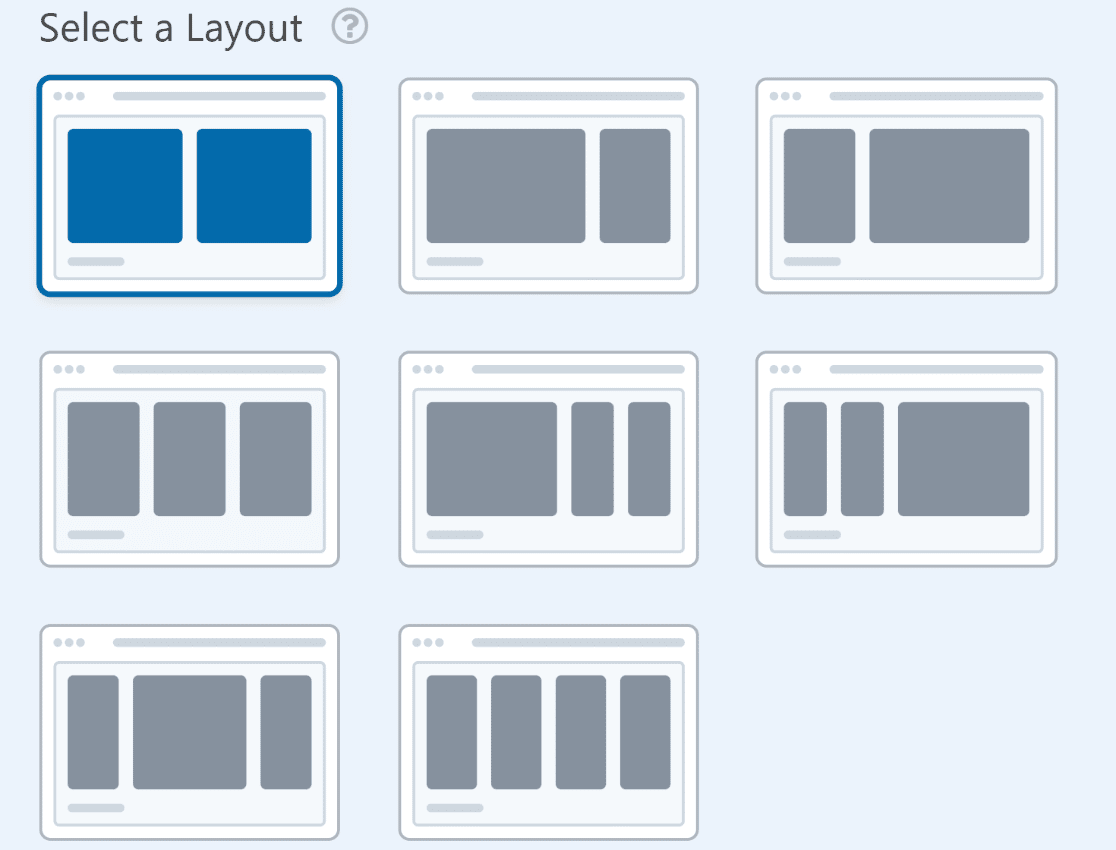
Cada dise ilde{o} de formulario ofrece beneficios para diferentes situaciones. Es solo cuesti ilde{o}n de usar tu mejor criterio de marketing para elegir el dise ilde{o} m ilde{a}s apropiado para tus campos.
3. Divide los formularios largos con diseños de varias páginas
Cuando tienes un formulario corto, todos los campos deberían caber de forma natural en una sola página sin problemas. Pero las cosas se complican cuando tienes muchos campos.
No es una buena idea meter todos los campos en una sola página si tu formulario es demasiado largo y tiene un tiempo de finalización prolongado. En su lugar, puedes hacer que los formularios más largos sean más manejables y mejorar la usabilidad dividiéndolos en varias páginas.
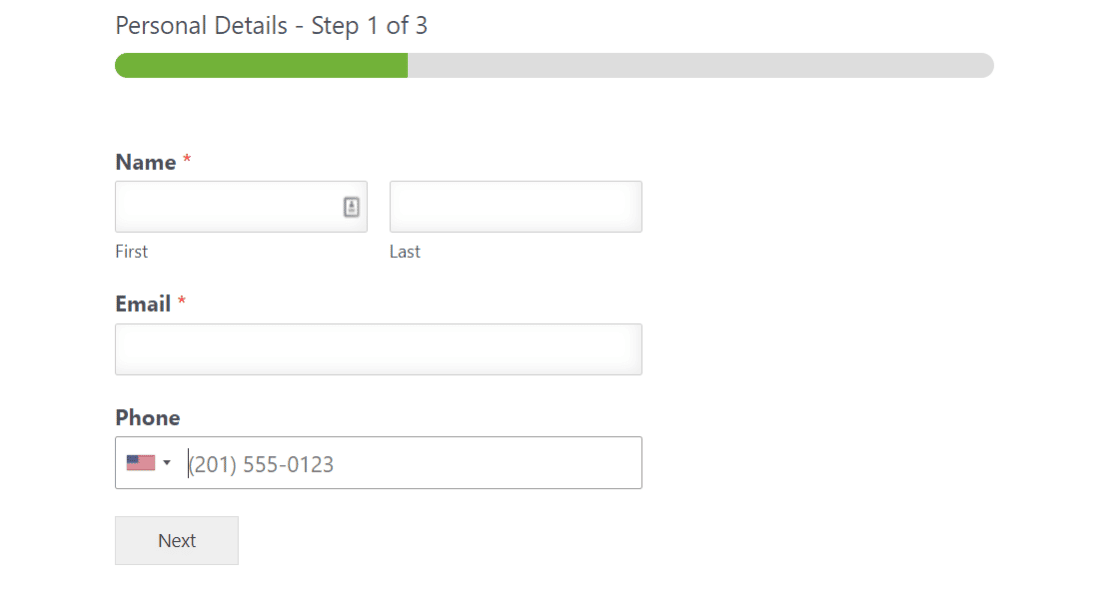
WPForms te permite crear formularios de varias p ilde{a}ginas. Cada p ilde{a}gina suele contener solo una o dos preguntas. Esto mantiene los formularios compactos y crea una buena experiencia de usuario mientras se recopila la informaci ilde{o}n necesaria.
💡 Consejo Pro: Otra forma de reducir la longitud percibida de tu formulario es ajustando el espaciado entre tus campos. Para saber c ilde{o}mo, consulta nuestro tutorial sobre c ilde{o}mo insertar espacios entre campos.
Mi parte favorita? Crear un formulario de varias páginas es tan fácil como arrastrar y soltar un Divisor de página donde quieras dividirlo.
Estos formularios tambi ilde{e}n incluyen una barra de progreso que ayuda a los usuarios a ver cu ilde{a}nto del formulario han completado y qu ilde{e} les queda por terminar.
Incluso puedes combinar dise ilde{os} de dos columnas dentro de un formulario de varios pasos. Si una de las p ilde{a}ginas de tu formulario es m ilde{a}s larga que las otras, puedes usar un dise ilde{o} de dos columnas para esa secci ilde{o}n para que tu formulario parezca m ilde{a}s uniforme de una p ilde{a}gina a otra.
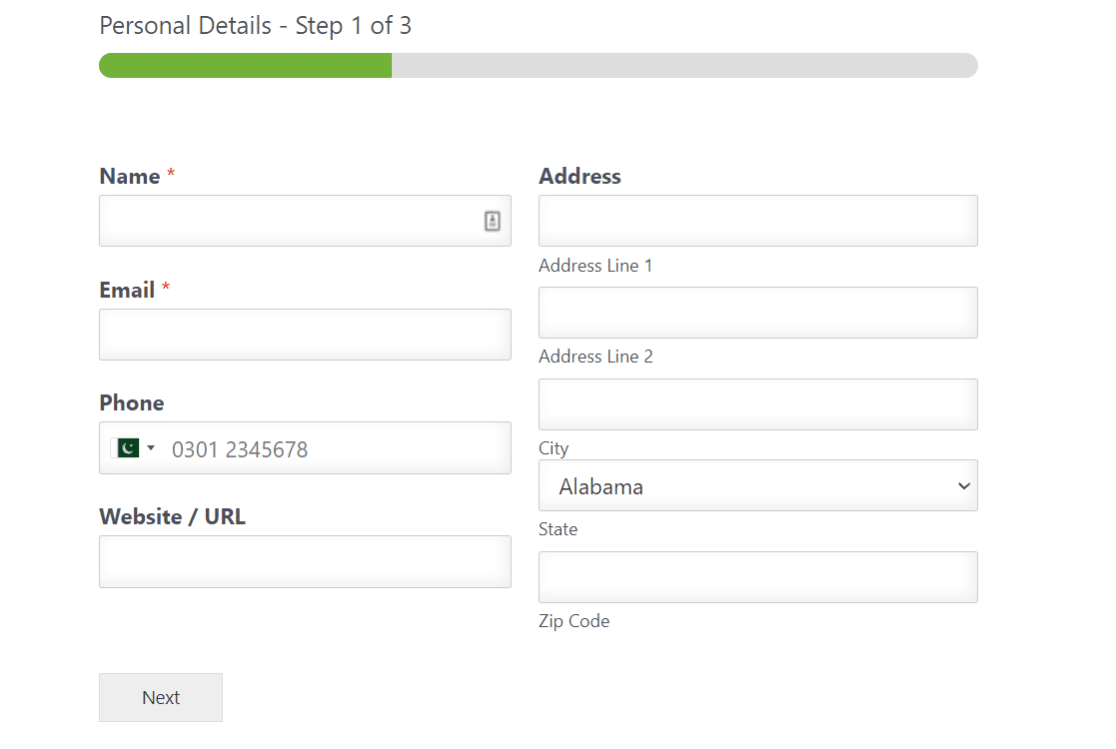
Si quieres aumentar las tasas de conversión con tus formularios, te recomiendo probar el complemento WPForms Lead Forms. También te permite crear un formulario de varias páginas, pero con el único propósito de generación de leads.
El complemento Lead Forms te da la capacidad de personalizar y estilizar tu formulario un poco más. WPForms tiene muchas características diferentes para ayudarte a minimizar el abandono de formularios y mejorar tu tasa de finalización de formularios.
Al final, depende completamente de ti si quieres usar diferentes diseños para obtener más conversiones o simplemente añadir una barra de progreso en la parte superior.
4. Usa diseños adaptables a móviles
Los dise ilde{os} sofisticados de formularios se ven geniales e incluso convierten bien en ordenadores de escritorio. Pero el m ilde{o}vil es un animal diferente.
Un formulario de varias columnas que funciona perfectamente en escritorio puede romperse o renderizarse incorrectamente cuando se ve en m ilde{o}vil si no tienes cuidado.
Algunos constructores de formularios no responden en m ilde{o}vil a menos que hagas un esfuerzo adicional para ajustar los c ilde{o}digos CSS. Por supuesto, eso requiere que tengas conocimientos de CSS.

Afortunadamente, WPForms tiene una funcionalidad de primer nivel. Incluso los formularios de varias columnas m ilde{a}s avanzados creados con WPForms responden en m ilde{o}vil por dise ilde{o}. No se necesita CSS.
Esto significa que los formularios m ilde{o}viles se colapsar ilde{a}n en una sola columna autom ilde{a}ticamente si un dispositivo no puede cargar tu dise ilde{o} de varias columnas correctamente.
Como resultado, puedes estar seguro de que tus visitantes siempre obtendrán la mejor experiencia, incluso en dispositivos móviles. Si quieres controlar ese comportamiento, aquí te mostramos cómo mostrar los campos en una sola columna en dispositivos móviles.
5. Usa formularios conversacionales
Los formularios conversacionales permiten a los usuarios responder una pregunta a la vez. Este diseño de formulario puede ser muy útil cuando quieres que los usuarios se centren en cada pregunta específica con distracciones mínimas.
Normalmente es una buena idea usar el diseño conversacional para encuestas o formularios de comentarios. El complemento Conversational Forms, disponible con WPForms Pro, convierte cualquier formulario en este formato de una pregunta a la vez.
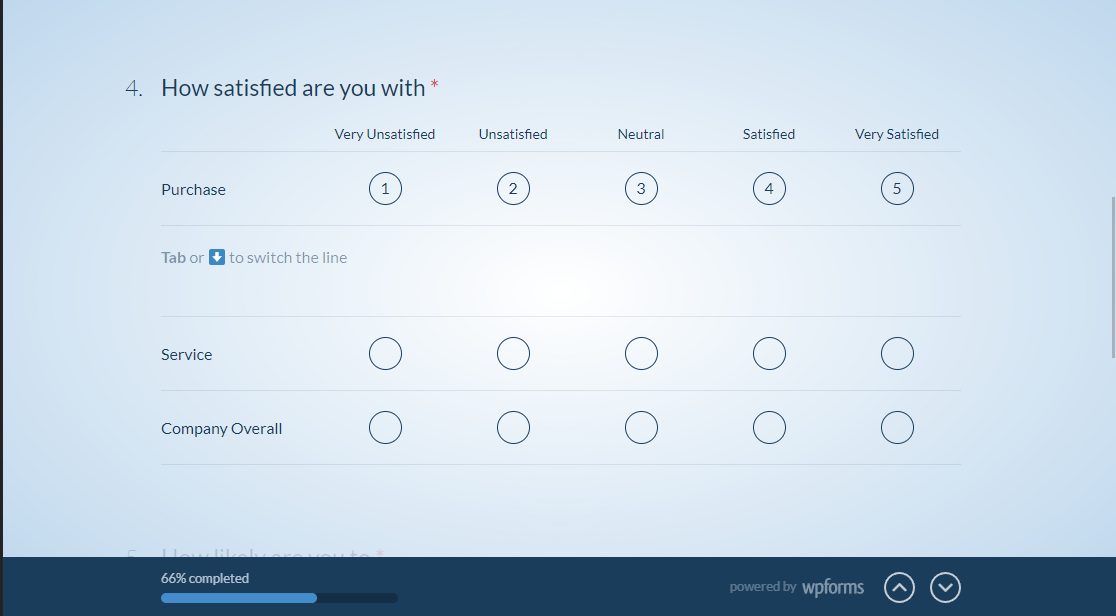
Si utilizas lógica condicional con tus formularios conversacionales, puedes dirigir a los encuestados directamente a la página que necesitan. Esto significa que no pierden tiempo buscando preguntas irrelevantes del formulario. En cambio, el formulario imita casi una especie de chat responsivo.
6. Personaliza los estilos de tu formulario
¡Dale un toque a tu estilo de formulario! Crear un formulario moderno y profesional no significa que deba ser aburrido. WPForms te permite estilizar tus formularios para que coincidan con los colores o el tema de tu sitio web, lo que significa que es más fácil que nunca integrar tu formulario en tu sitio.
Una vez que hayas creado e incrustado tu formulario en un borrador de entrada o página en tu sitio de WordPress, puedes editar fácilmente los estilos de las etiquetas de campo, el botón de envío y más. No necesitas saber nada de código CSS para usar esta función y crear formularios bonitos.
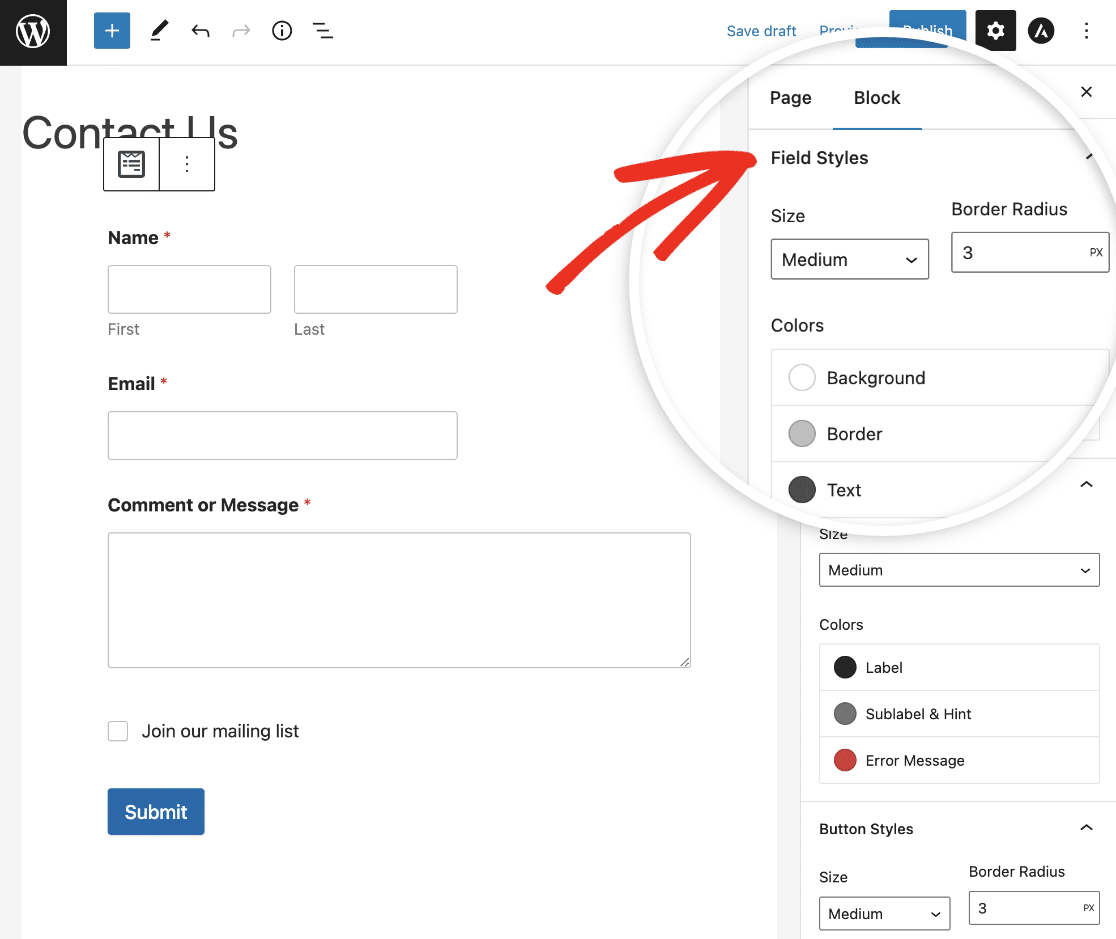
Nada de esto necesita una sola línea de CSS. Si quieres ver todas las opciones, aquí te mostramos cómo elegir la configuración de estilo de tu formulario. Pequeños detalles como el espaciado consistente, el color del botón y el estilo de las etiquetas contribuyen en gran medida a que un formulario inspire confianza.
7. Usa mensajes de error y validación en línea
No importa lo bien diseñado que esté tu formulario, debes esperar que los usuarios cometan errores de entrada ocasionalmente. Por ejemplo, pueden dejar campos obligatorios en blanco o introducir información en el formato incorrecto.
Como resultado, es inteligente mostrar mensajes de validación en línea que resalten claramente el problema y ofrezcan orientación para solucionarlo fácilmente.
WPForms utiliza automáticamente mensajes de error en línea que aparecen justo debajo del campo en cuestión. Esto permite a los visitantes corregir errores en tiempo real y reduce de forma proactiva la confusión del usuario.
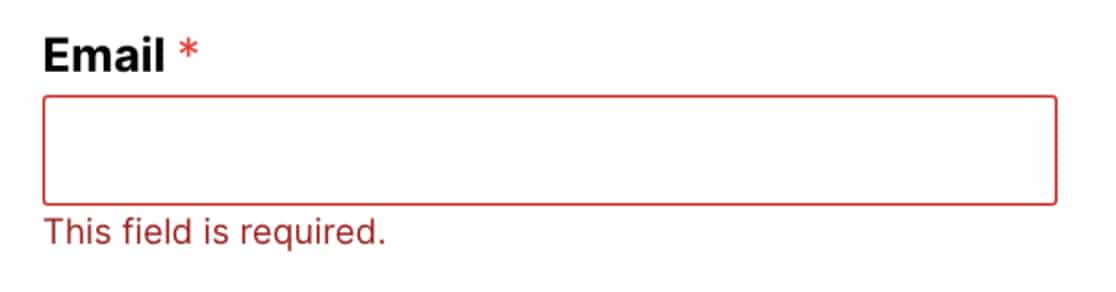
Hay muchos tipos diferentes de mensajes de validación de campos en WPForms que aparecen según la naturaleza del error de entrada. Así que puedes desplegar tus formularios libremente y dejar que WPForms se encargue de cualquier problema de validación.
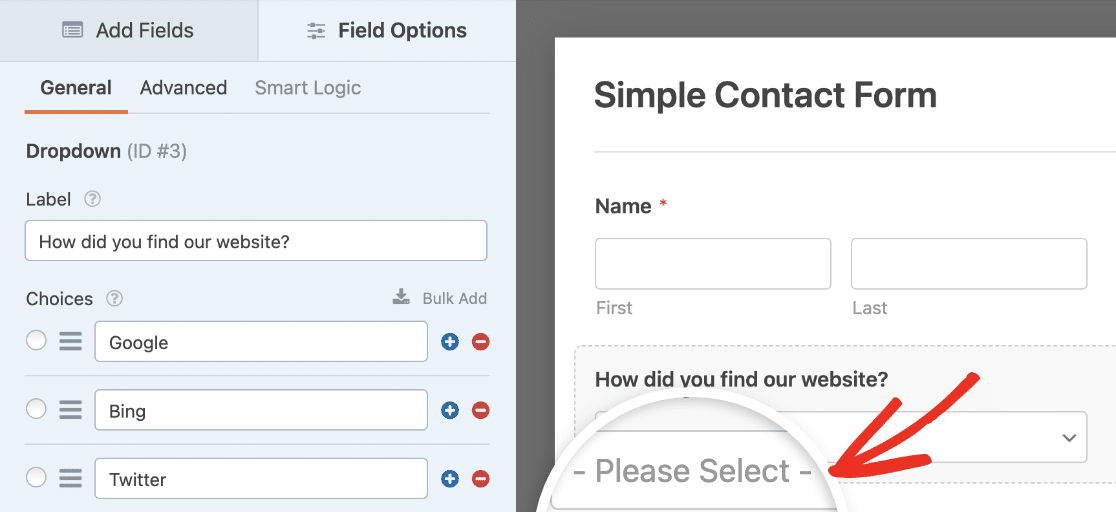
Otra forma de minimizar la confusión de tus usuarios para que no cometan errores es añadir texto de marcador de posición a tus campos. Esto mostrará a los visitantes cómo rellenar tu formulario con algún texto instructivo o un ejemplo de cómo debe verse la entrada.
8. Posiciona tus etiquetas para un escaneo fácil
Dónde colocas las etiquetas de tus campos tiene un efecto real en la rapidez con la que las personas pueden completar un formulario. Las etiquetas colocadas directamente encima de cada campo son las más fáciles de escanear, porque el ojo viaja directamente hacia abajo del formulario sin saltar de un lado a otro.
Mantén cada etiqueta cerca del campo que describe para que no haya duda de a cuál pertenece. Y resiste la tentación de usar texto de marcador de posición como única etiqueta, ya que desaparece en el momento en que alguien empieza a escribir y les deja adivinando.

WPForms coloca las etiquetas encima de tus campos por defecto, para que obtengas una estructura limpia y fácil de escanear desde el principio. Puedes ajustar la colocación y el estilo de las etiquetas en el constructor de formularios y en el editor de bloques siempre que un diseño específico requiera algo diferente.
Preguntas frecuentes sobre el diseño de la disposición de los formularios
El diseño de la disposición de los formularios surge mucho cuando la gente intenta sacar más provecho de sus formularios. Aquí tienes respuestas rápidas a las preguntas que más oigo sobre la estructuración y el diseño de formularios de WordPress.
¿Cómo deben estructurarse los formularios?
Recomiendo estructurar tus formularios en torno al tipo de información que recopilas en cada sección. Empieza con la información personal y agrupa esos campos, luego pasa al siguiente grupo lógico.
En WPForms, puedes usar Divisores de Sección para añadir encabezados, de modo que la estructura de tu formulario se mantenga clara y fácil de seguir. Agrupar campos relacionados bajo encabezados claros hace que incluso un formulario largo parezca organizado y fácil de recorrer.
¿Por qué debería limitar el número de campos en mi formulario?
Limitar los campos ayuda a prevenir el abandono del formulario, que es cuando alguien empieza a rellenar tu formulario pero se rinde antes de enviarlo. A menudo ocurre porque los usuarios se sienten abrumados por la longitud de un formulario. Recortar campos y otras mejores prácticas de diseño de formularios contribuyen en gran medida a mantener a la gente comprometida hasta el botón de enviar.
¿Debería usar un diseño de formulario de una o varias columnas?
Para la mayoría de los formularios, una sola columna es la opción más segura porque es fácil de escanear y rara vez falla en dispositivos móviles. Opta por varias columnas cuando quieras emparejar campos cortos relacionados, como ciudad y código postal, o acortar un formulario que parezca demasiado alto. Elijas lo que elijas, previsualiza siempre el formulario en un teléfono antes de publicarlo.
A continuación, explora más opciones de diseño de formularios
Si estás decidiendo cómo agrupar campos repetidos, nuestra comparación entre el campo repetidor y el campo de diseño explica cuándo usar cada uno.
Las encuestas que muestran una pregunta a la vez son geniales para la experiencia del usuario y fáciles de construir con WPForms. Aquí te explicamos cómo crear encuestas que muestren una pregunta a la vez.
Y para asegurarte de que la gente introduce sus datos correctamente, echa un vistazo a nuestra guía para añadir un campo de confirmación de correo electrónico.
Crea hoy mismo un mejor diseño de formulario
¿Listo para crear tu formulario? Empieza hoy mismo con el plugin de creación de formularios de WordPress más fácil. WPForms Pro incluye muchas plantillas gratuitas y ofrece una garantía de devolución de dinero de 14 días.
Si este artículo te ha sido útil, síguenos en Facebook y X (Twitter) para más tutoriales y guías gratuitas de WordPress.





Has combinado los campos de nombre y apellidos en un solo campo en el ejemplo de dos columnas. Esto puede causar problemas si deseas importar estos datos a una base de datos. La mayoría de las bases de datos tienen un campo FName y un campo LName.
Hola Shonn – Puedes dividir el nombre y los apellidos usando 2 campos de texto de una sola línea. Aquí tienes una captura de pantalla para referencia rápida.