


Resumen de IA
¿Quieres añadir texto de instrucciones a un formulario en tu sitio web de WordPress?
Cuando sepas cómo añadir texto de instrucciones a tu formulario, podrás compartir una indicación o instrucciones descriptivas con los usuarios.
En este artículo, te mostraremos 4 formas diferentes de añadir texto de instrucciones a un formulario.
Añade Texto de Instrucciones a Tu Formulario Ahora
¿Cuáles son algunos ejemplos de texto de instrucciones?
El texto de instrucciones dirige a los lectores a completar una tarea, como indicar a los visitantes del sitio web que completen un formulario.
Si bien el texto de instrucciones puede variar en contenido y longitud, como una receta o un manual de usuario, este texto probablemente sería un fragmento corto cuando se incluye en un formulario en línea.
Por ejemplo, puedes simplemente pedir a los visitantes de tu sitio web que te envíen un mensaje en tu página de contacto. Por lo tanto, tu texto de instrucciones podría ser algo como: "Por favor, rellena el formulario de contacto a continuación."
En resumen, el texto de instrucciones simplemente dirige a los visitantes del sitio web hacia lo que quieres que hagan.
Cómo añadir texto de instrucciones a un formulario (4 maneras)
Para este tutorial, vamos a usar WPForms. Con su interfaz de usuario fácil de usar y de arrastrar y soltar, apenas lleva tiempo aprender a usarlo.
Con WPForms, encontrarás varias formas de añadir texto de instrucciones a tu formulario, ya sea que estés usando una plantilla de formulario o construyendo desde cero. Las muchas opciones de personalización te permiten incluir texto de instrucciones en varios estilos para adaptarse a tus necesidades.
1. Campo de Contenido
Una forma de añadir texto de instrucciones con el constructor de formularios de WPForms es utilizando el campo de Contenido. Para acceder al campo de Contenido, necesitarás la licencia WPForms Pro.
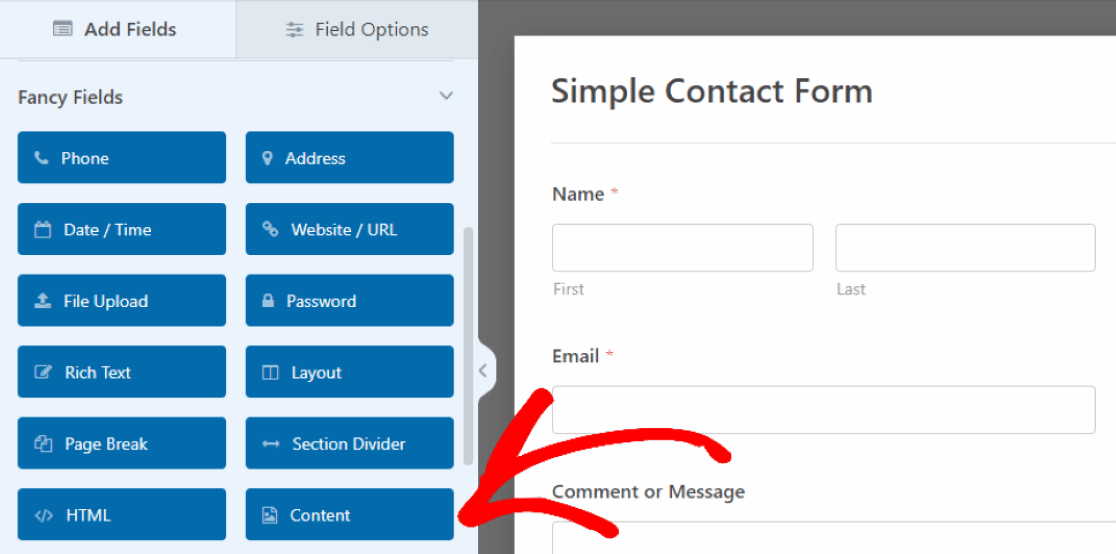
En nuestro ejemplo, hemos arrastrado y soltado nuestro campo de Contenido en la parte superior del formulario, donde insertaremos las instrucciones para que los usuarios rellenen el formulario.
Para hacerlo, simplemente haz clic en el campo para abrir sus Opciones de Campo y luego introduce tu texto en este cuadro de texto que aparece a la izquierda.
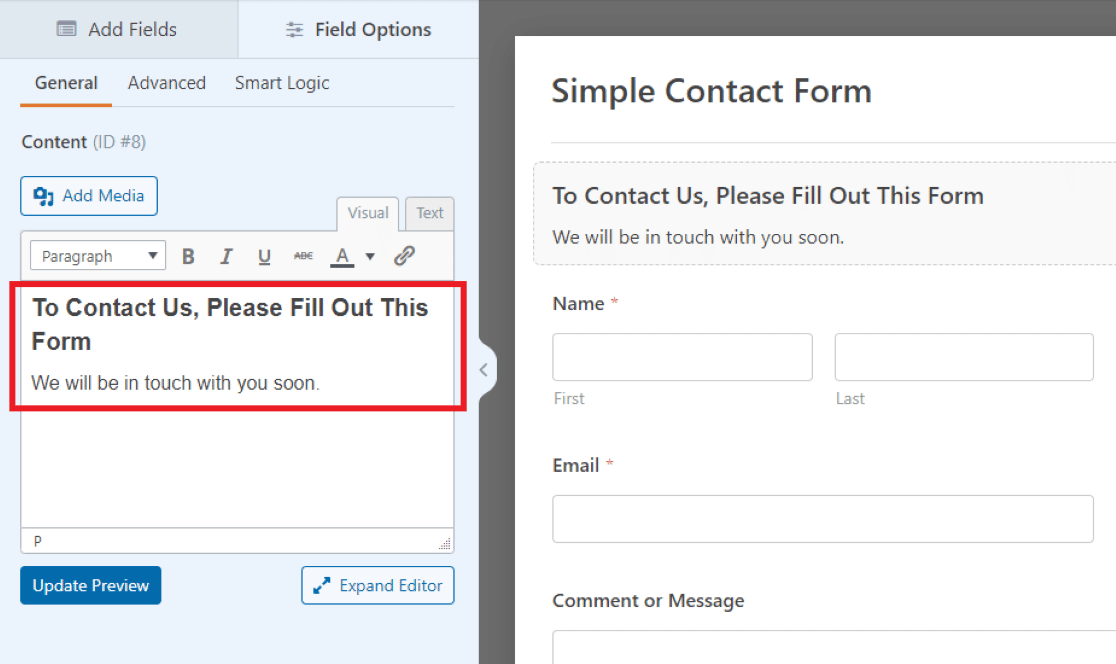
Aquí, en el editor de texto de nuestro ejemplo, hemos escrito un mensaje de bienvenida y una indicación para que los visitantes rellenen nuestro formulario.
Puedes ajustar la fuente, el tamaño, el color y otros elementos de estilo del texto que incluyes en el campo de Contenido utilizando las herramientas de formato integradas en el editor de texto.
Es posible que desees utilizar este campo de formulario en otros lugares de tu formulario también, ya que es una forma fácil de añadir texto personalizable donde quieras.
De hecho, el campo de Contenido te permite insertar imágenes junto con texto de instrucciones. Esta es una capacidad única que hace que WPForms destaque frente a sus competidores. Consulta Gravity Forms vs Fluent Forms vs WPForms para más detalles.
2. Descripciones de Campo
Otra forma de añadir texto de instrucciones a tu formulario es utilizando las descripciones de campo. La mayoría de los campos en WPForms te permiten escribir una pequeña descripción de texto, que se muestra con el campo dado.
Para agregar una descripción a cualquier campo del formulario, primero, inserte el campo de texto en su formulario y luego haga clic en él para abrir sus Opciones de campo. Ahora, en la pestaña General de las Opciones de campo, puede introducir sus instrucciones en el cuadro de texto Descripción.
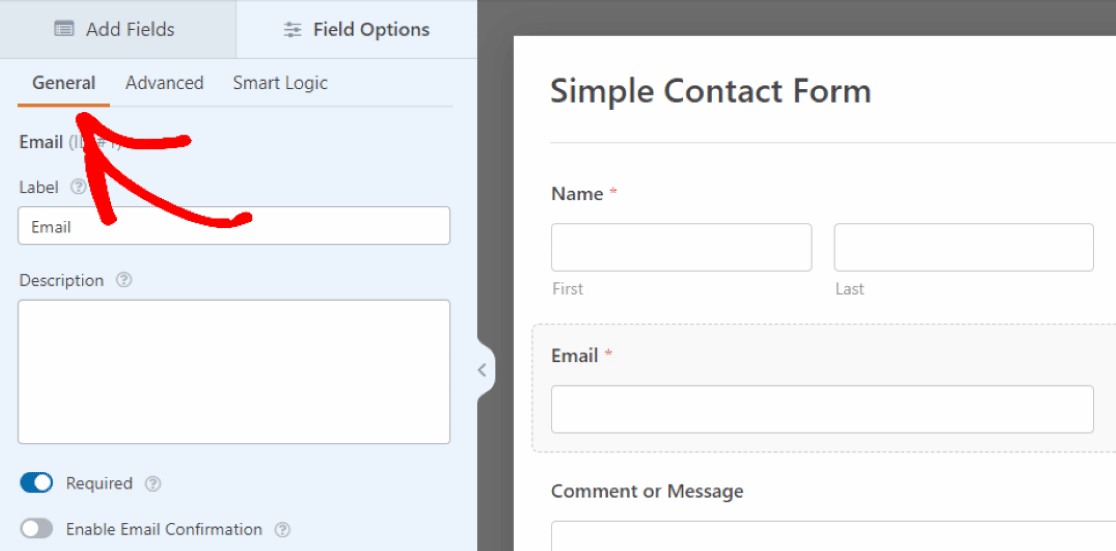
Por lo tanto, estamos agregando texto instructivo al campo Email haciendo clic en la pestaña General y escribiendo instrucciones en el cuadro Descripción.
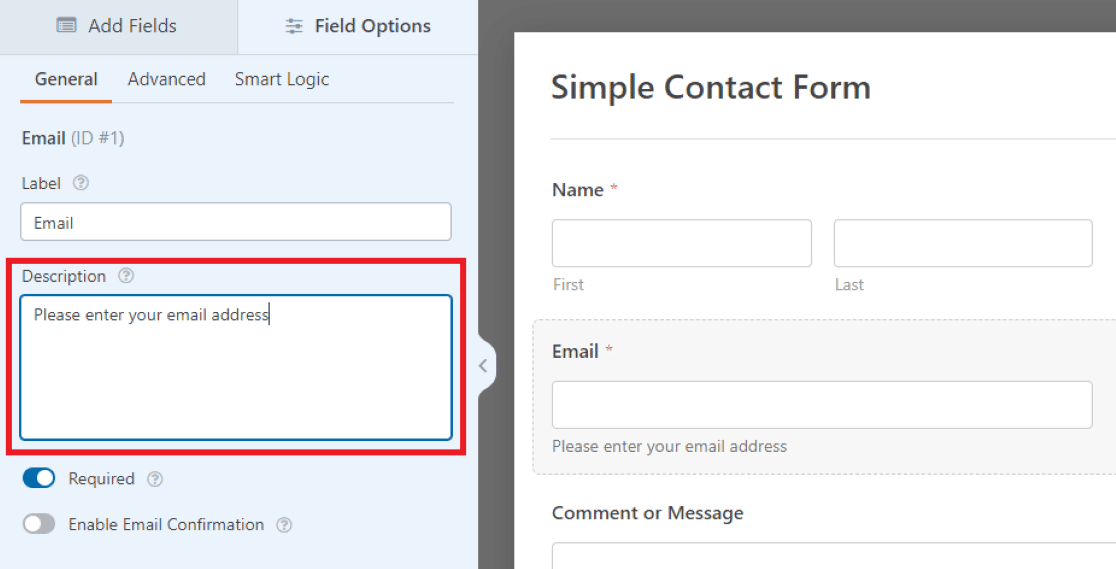
Entonces, lo que ha escrito en la Descripción aparecerá como texto pequeño directamente debajo del campo en el formulario. Piense en ellos como pequeñas notificaciones para indicar a los usuarios qué tipo de información necesita.
En nuestro ejemplo aquí, estamos instruyendo a los visitantes del sitio web para que ingresen sus direcciones de correo electrónico, pero puede decidir usar la configuración de otros campos en su formulario para personalizar su texto instructivo como mejor le parezca.
3. Texto de Marcador de Posición en Campos
También puede usar otras configuraciones de campo para incluir texto instructivo de una manera diferente.
En la configuración Avanzada del campo, tiene la opción de escribir un poco de Texto de marcador de posición.
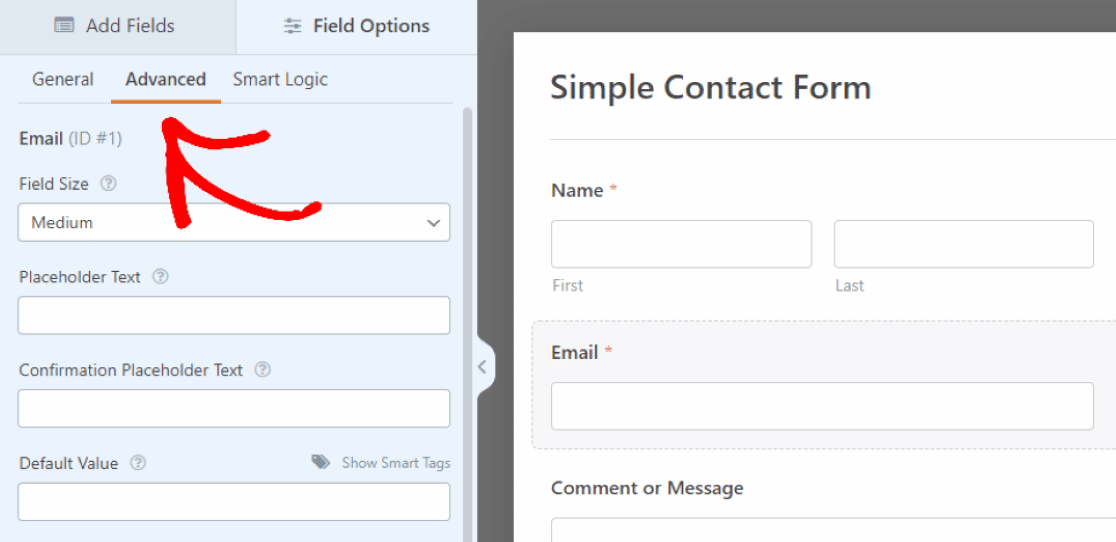
Esto significa que el texto que ingrese aquí actuará como un marcador de posición en el campo.
Desde la pestaña Avanzada en Opciones de campo, desplácese hacia abajo hasta el cuadro etiquetado como Texto de marcador de posición. Luego, el texto instructivo que escriba aquí aparecerá dentro del cuadro de entrada del campo Email en su formulario.
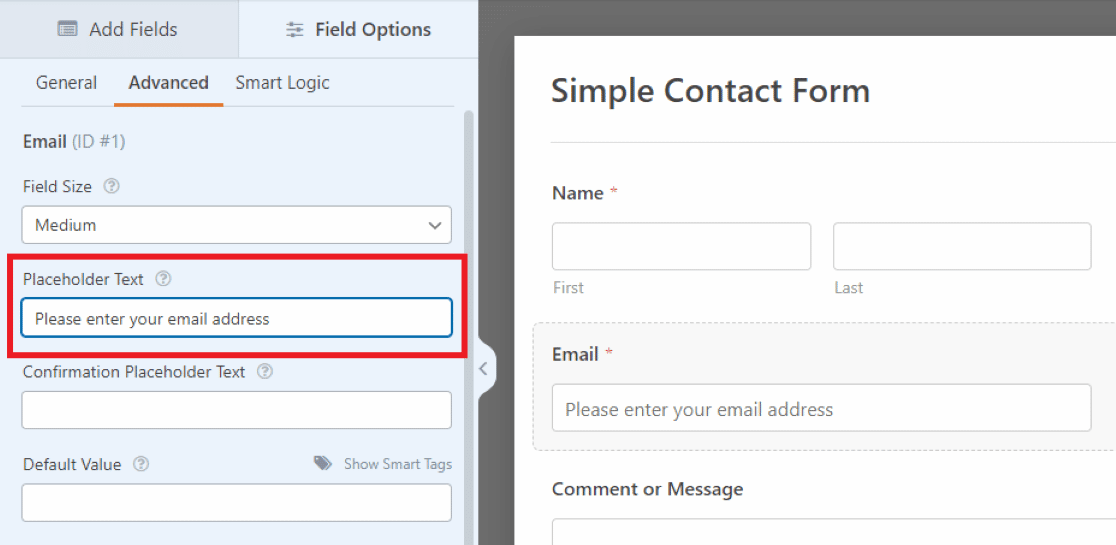
Dado que este texto se coloca en el cuadro de entrada de correo electrónico del campo, está limitado en espacio. Por lo tanto, necesita que el texto instructivo aquí sea algo corto.
Para obtener instrucciones o indicaciones más largas, es más ordenado usar Descripciones debajo del campo, como se muestra en el método anterior.
4. Edición de Texto en el Divisor de Sección
La siguiente forma en que puede agregar texto instructivo a su formulario es editando el texto en el campo Divisor de sección. Lo encontrará de nuevo en los Campos elegantes a los que accedimos en el primer ejemplo.
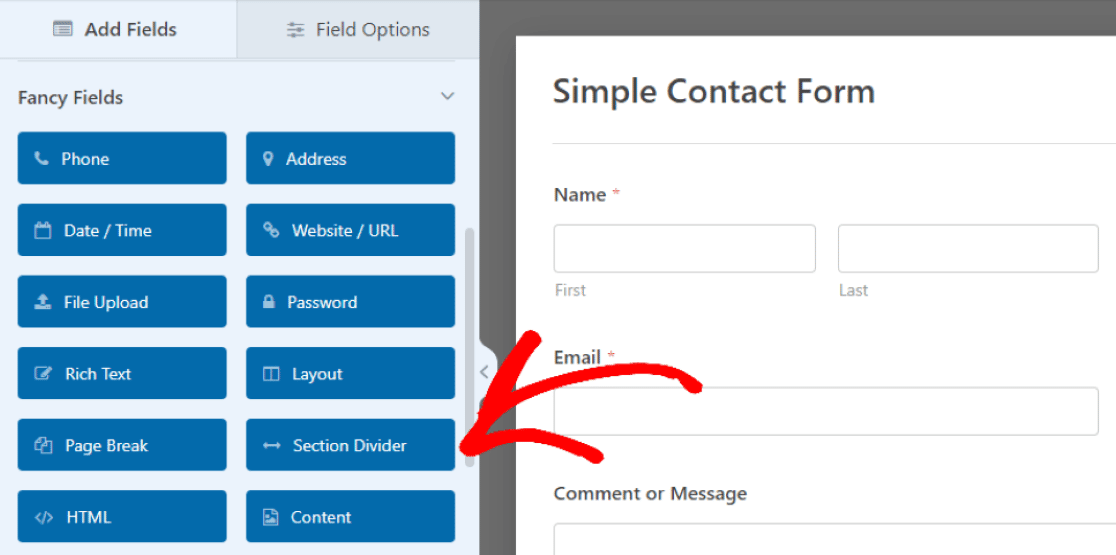
Una vez más, puede arrastrar este campo para colocarlo donde desee en su formulario.
En nuestro ejemplo aquí, estamos colocando el campo en la sección inferior del formulario, entre el cuadro de comentarios y el botón de envío. Este será un mensaje final para los visitantes para concluir el contenido del formulario.
Luego, usará la Etiqueta y la Descripción juntas para crear su texto instructivo. Pero puede usar cualquiera de estas opciones para estilizar su formulario como desee.
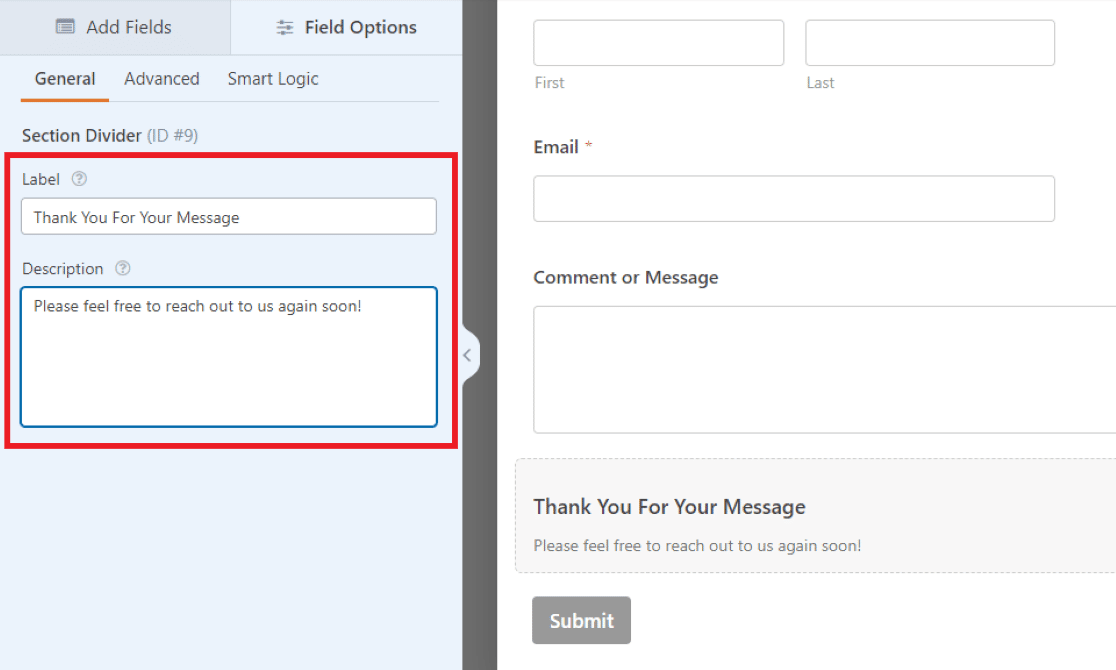
Dado que la etiqueta del campo se muestra en negrita, estamos insertando el texto importante aquí en nuestro ejemplo. Usaremos el texto más pequeño de la Descripción para incluir un mensaje corto.
Como hemos mencionado, puede utilizar los diferentes tamaños de fuente para estilizar su texto instructivo como desee, o puede decidir simplemente no usar una de las opciones en absoluto.
Fíjate en cómo el método que hemos utilizado aquí crea un estilo de texto similar al que creamos con el primer ejemplo, utilizando el campo Contenido. Sin embargo, hay muchas opciones adicionales para la personalización de fuentes gracias al editor de texto del campo Contenido.
Dicho esto, encontrarás lo que prefieras a medida que edites y personalices tu propio formulario para adaptarlo a tus necesidades.
Añade Texto de Instrucciones a Tu Formulario Ahora
A continuación, utiliza el campo Contenido para añadir una imagen de encabezado
Recuerda que nos saltamos el botón Añadir medios en el campo Contenido del primer ejemplo. Ahora es el momento de volver a él y añadir una imagen de encabezado a tu formulario. Incluir una imagen de encabezado es una forma creativa de personalizar tu formulario o promocionar tu negocio. Consulta este tutorial sobre cómo utilizar el campo Contenido para añadir una imagen de encabezado.
No olvides que también puedes usar lógica condicional para mejorar la funcionalidad del formulario.
Y, por último, para aprender cómo utilizar un buen diseño de formularios para aumentar las conversiones.
¿Listo para crear tu formulario? Empieza hoy mismo con el plugin constructor de formularios de WordPress más fácil. WPForms Pro incluye muchas plantillas gratuitas y ofrece una garantía de devolución de dinero de 14 días.
Si este artículo te ha sido útil, síguenos en Facebook y Twitter para obtener más tutoriales y guías gratuitas de WordPress.





