


Resumen de IA
Un error tipográfico en un campo de correo electrónico significa un cliente potencial al que nunca volverás a contactar. Un error aquí, una letra que falta allá… Es una de las razones más comunes por las que los envíos de formularios legítimos no llegan a ninguna parte.
Añadir un campo de "confirmar dirección de correo electrónico" es la solución más rápida. Obliga a los usuarios a escribir su dirección dos veces, detecta errores tipográficos antes de que se envíe el formulario y tarda unos 15 segundos en configurarse en WPForms.
En este artículo, te mostraré cómo habilitar la confirmación de la dirección de correo electrónico del usuario en tu formulario en solo unos sencillos pasos.
Resumen rápido: La respuesta corta
Para añadir un campo de confirmación de correo electrónico en WPForms, abre tu formulario en el constructor, haz clic en el campo de correo electrónico existente para abrir las Opciones del campo, y luego activa "Habilitar confirmación de correo electrónico". Guarda el formulario. Eso es todo: los usuarios ahora verán dos campos de correo electrónico uno al lado del otro y no podrán enviar hasta que ambos coincidan.
Crea tu formulario de WordPress ahora
¿Cuál es el propósito del campo de confirmación de dirección?
Un campo de confirmación de correo electrónico pide a los usuarios que escriban su dirección de correo electrónico dos veces. Si las dos no coinciden, el formulario no se enviará, y el usuario recibirá un amable recordatorio para corregir el error tipográfico.
Es un pequeño ajuste de UX que da sus frutos de varias maneras importantes:
- Menos clientes potenciales falsos por direcciones mal escritas como @gmial.com o @yaho.com
- Mejor entregabilidad de tus correos electrónicos de seguimiento (los rebotes perjudican tu reputación de remitente)
- Datos limpios en tu CRM, lista de correo o sistema de soporte desde el primer día
- Mayores tasas de registro a conversión para formularios de registro y membresía
Vale la pena añadirlo especialmente en formularios de contacto, formularios de registro, formularios de imanes de leads y cualquier cosa relacionada con una transacción de pago.
Cómo mostrar un campo de confirmación de dirección de correo electrónico en formularios de WordPress
Añadir un campo de confirmación de correo electrónico a tus formularios de WordPress es muy fácil. De hecho, solo se necesitan 4 sencillos pasos, como te mostraremos a continuación:
Paso 1: Instalar WPForms
La función de confirmación de correo electrónico está integrada en el campo de correo electrónico estándar de WPForms, por lo que no necesitas ningún complemento adicional. Está disponible en todos los planes de WPForms, incluido WPForms Lite.
Te recomendamos que empieces con WPForms Pro, que está repleto de algunas de nuestras funciones más populares.
Si necesitas un poco de ayuda para empezar, aquí tienes una guía útil para instalar plugins de WordPress.

Paso 2: Crear un formulario
Una vez que hayas instalado y activado WPForms, puedes proceder a crear un formulario y añadirlo a una página de tu sitio web.
Con WPForms, esto es muy fácil de hacer, ya que puedes usar el constructor de formularios de arrastrar y soltar, o simplemente elegir entre más de 2.100 plantillas de formularios.
Para ello, haz clic en la pestaña WPForms en la barra lateral izquierda del área de administración de WordPress. Luego, haz clic en Añadir nuevo.

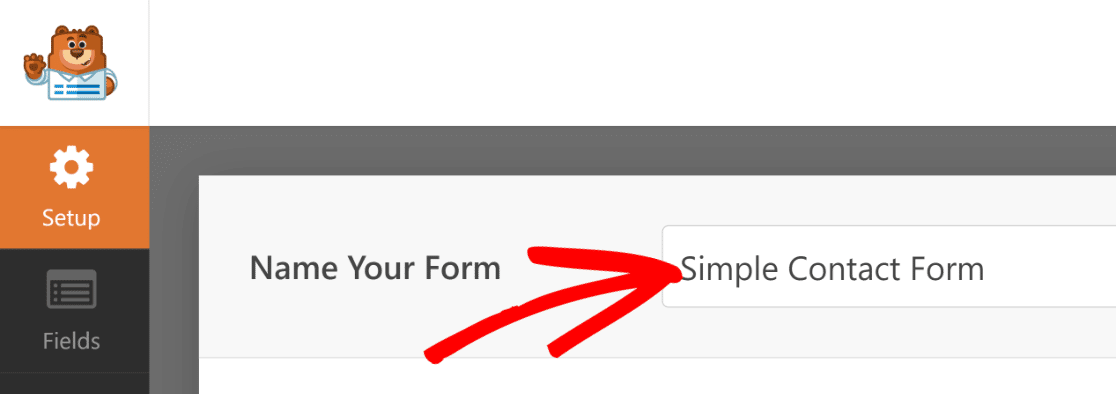
Esto te llevará a la interfaz de WPForms, donde puedes nombrar tu formulario y elegir una plantilla. Empieza por introducir un título para tu formulario, que puede ser lo que quieras.
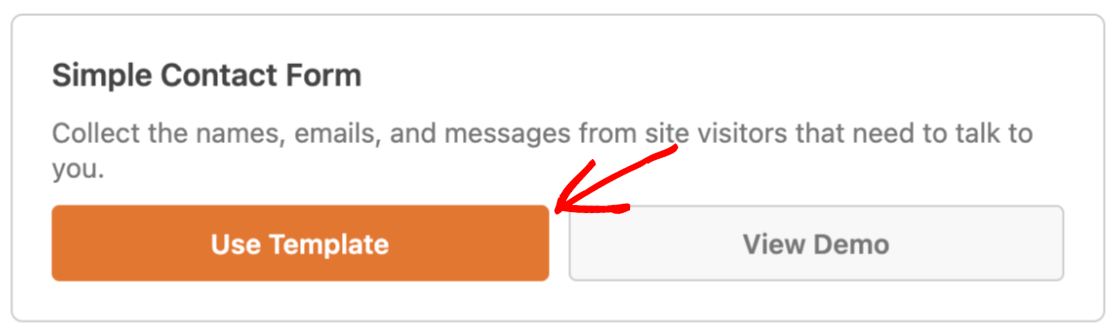
Luego elige una plantilla que te funcione. Para esta guía, elegiremos la Plantilla de formulario de contacto simple. Coloca el cursor sobre la plantilla que desees y haz clic en Usar plantilla.
El formulario se abrirá ahora en el constructor de formularios, donde verá la plantilla del formulario a la derecha y un panel con los campos del formulario a la izquierda.
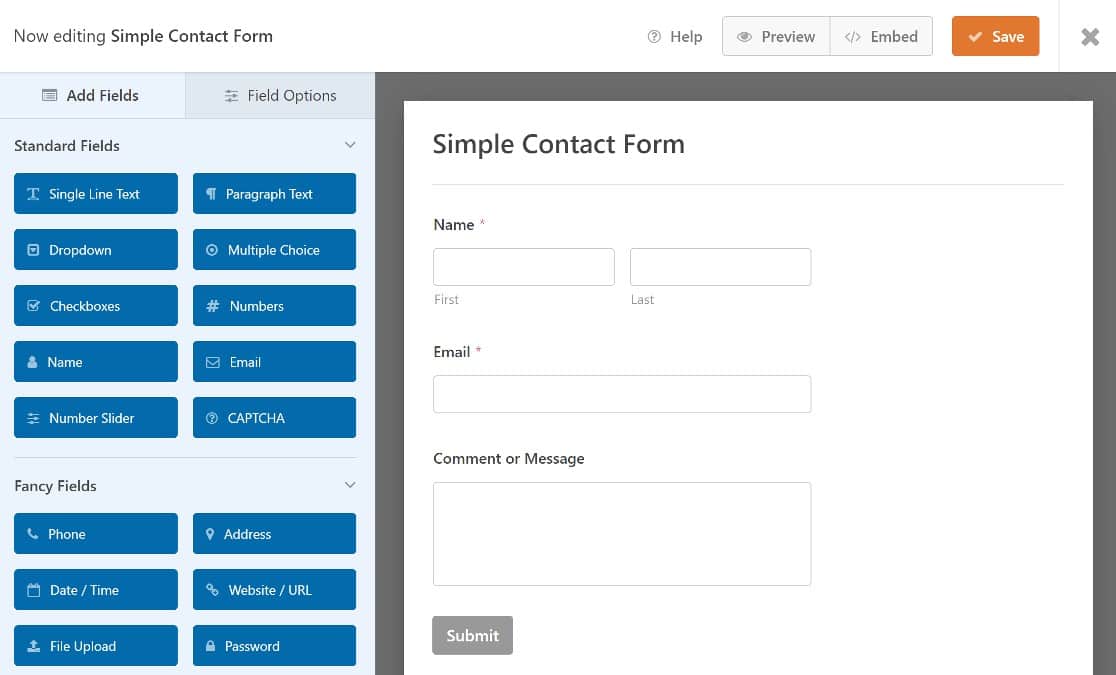
No necesitaremos agregar ningún campo al formulario, ya que el que queremos, el campo de correo electrónico, ya está agregado a la plantilla de Formulario Simple. Sin embargo, puede agregar cualquier otro campo que necesite para su formulario.
Para obtener instrucciones paso a paso sobre cómo trabajar con formularios de WordPress, aquí tiene nuestra guía para crear un formulario de contacto simple.
Paso 3. Edita el campo de correo electrónico
Para agregar un campo de confirmación de correo electrónico, necesitaremos editar el campo de correo electrónico. Simplemente haga clic en él para abrir las Opciones de Campo en el panel izquierdo.
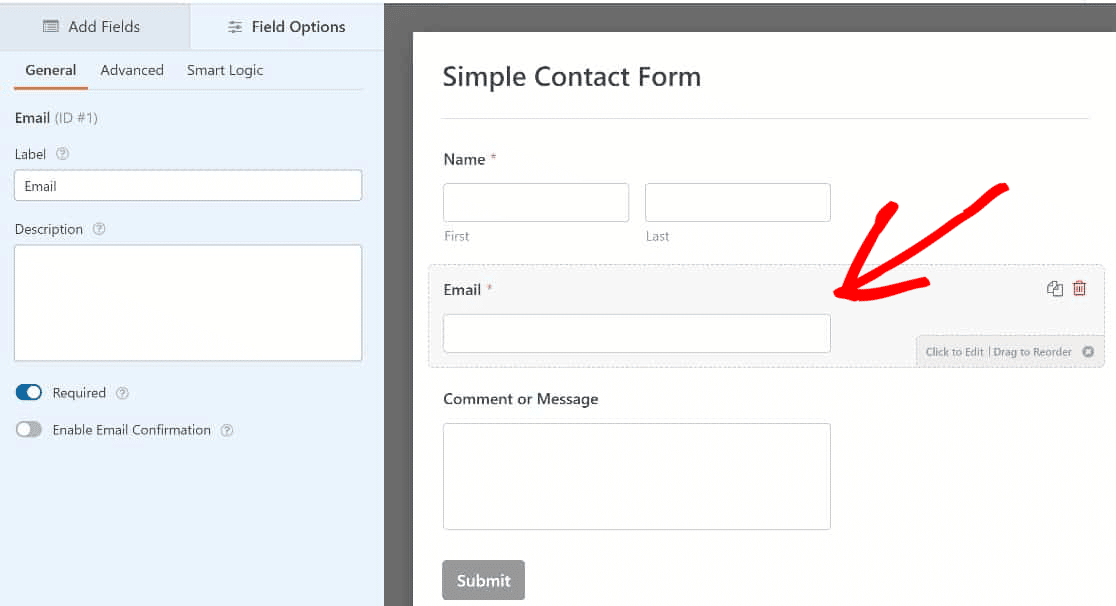
Haga clic en el botón de alternancia Habilitar confirmación de correo electrónico para activar esta opción.
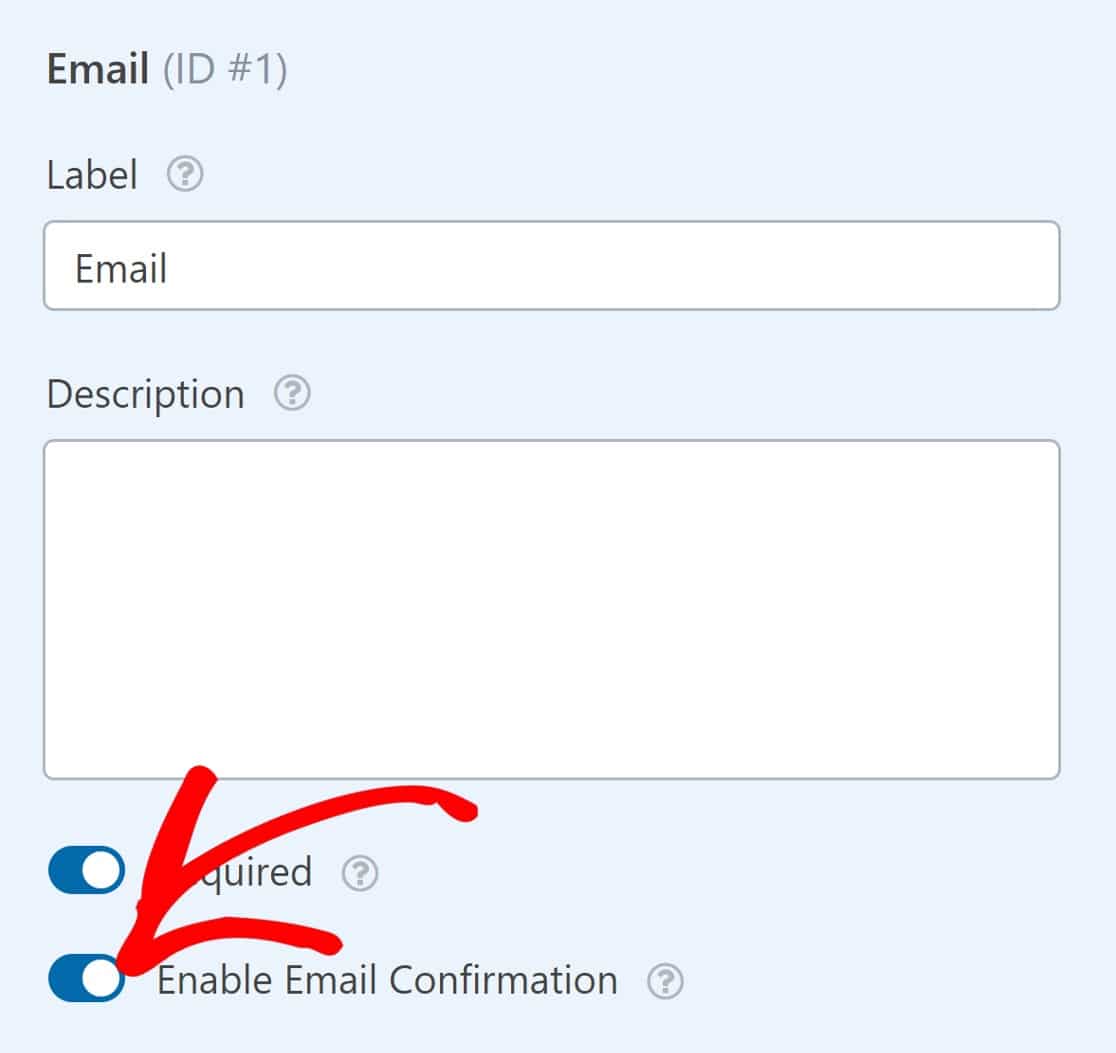
Y eso es todo lo que tendrá que hacer aquí. Su formulario ahora requerirá que los usuarios confirmen sus direcciones de correo electrónico antes de enviarlo.
Paso 4. Publica el formulario
El último paso sería publicar su formulario en su sitio de WordPress. Primero, haga clic en el botón Guardar en la esquina superior derecha de la página.

A continuación, haga clic en Incrustar para publicar su formulario en una página de su sitio web.

Verá una ventana modal que le ofrece las opciones de incrustar el formulario en una página nueva o en una existente.
Incrustaremos el formulario en una página nueva para este tutorial haciendo clic en Crear página nueva.

Introduzca un nombre para su nueva página y haga clic en Empezar.
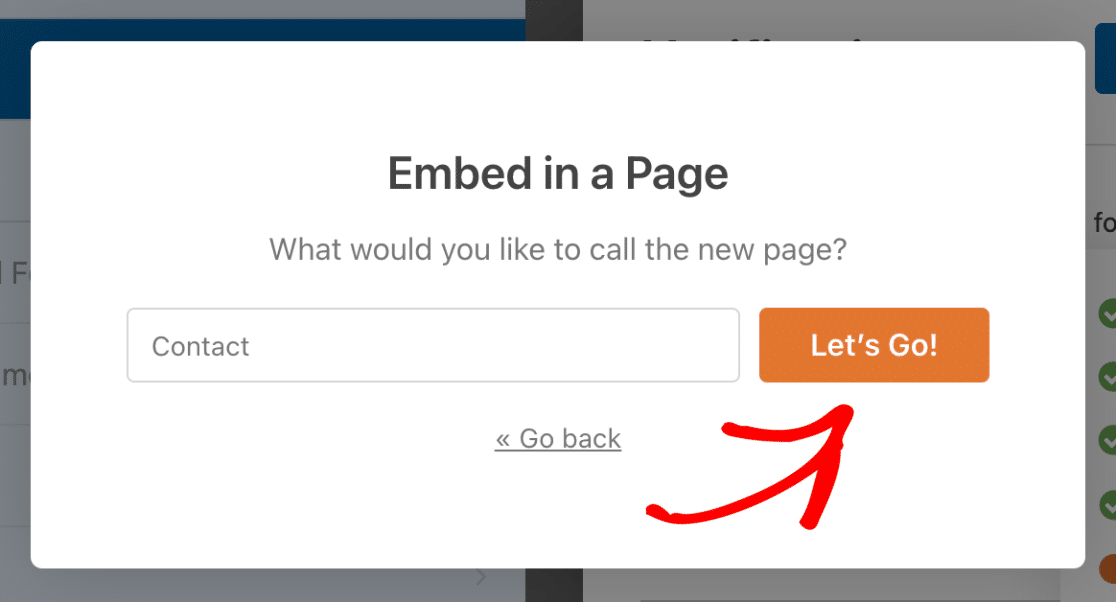
Ahora debería ver el editor de su página de WordPress abierto con su formulario insertado. Presione el botón Publicar en la parte superior derecha para poner su formulario en línea.
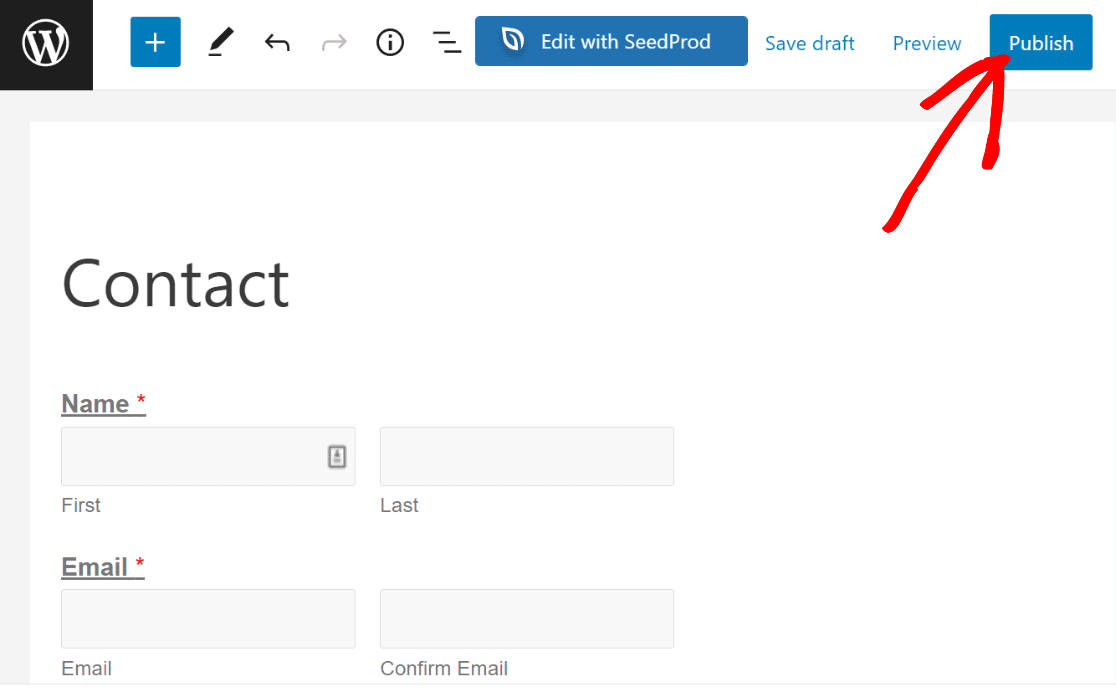
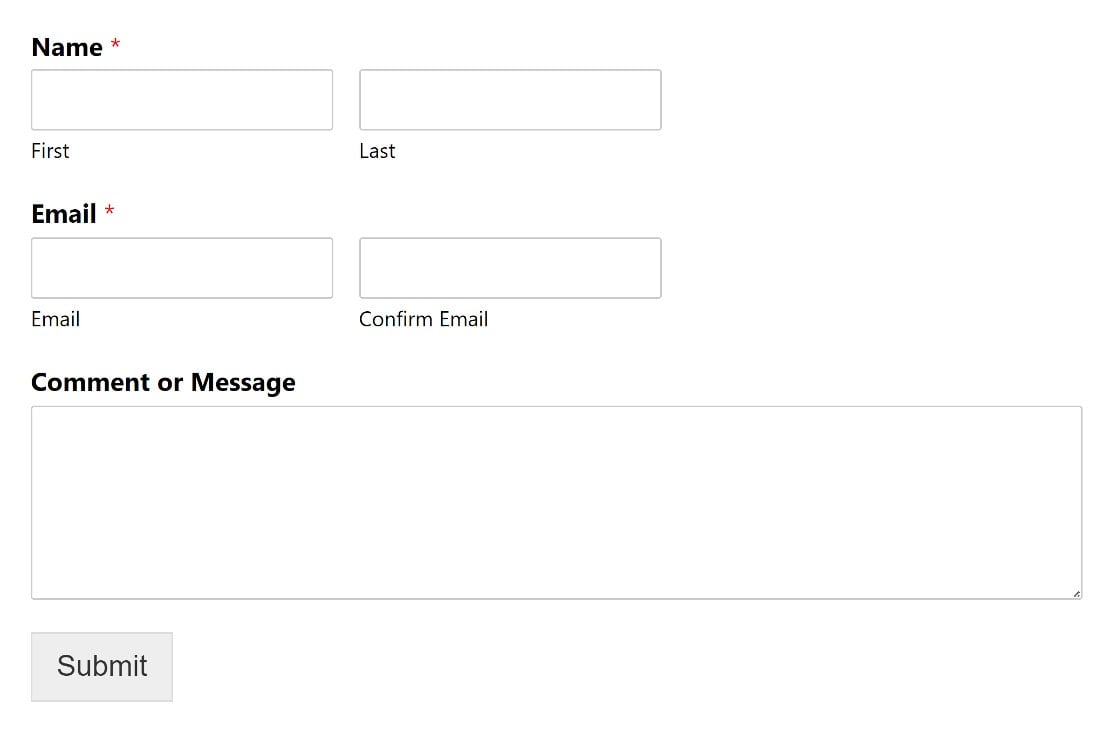
Cuando vea su formulario en el frontend ahora, verá el campo de confirmación de dirección y se requerirá que los usuarios ingresen su correo electrónico dos veces para confirmarlo.
Si ingresan 2 direcciones de correo electrónico que no coinciden, su formulario mostrará un mensaje de validación indicando al usuario que vuelva a ingresar su dirección de correo electrónico.
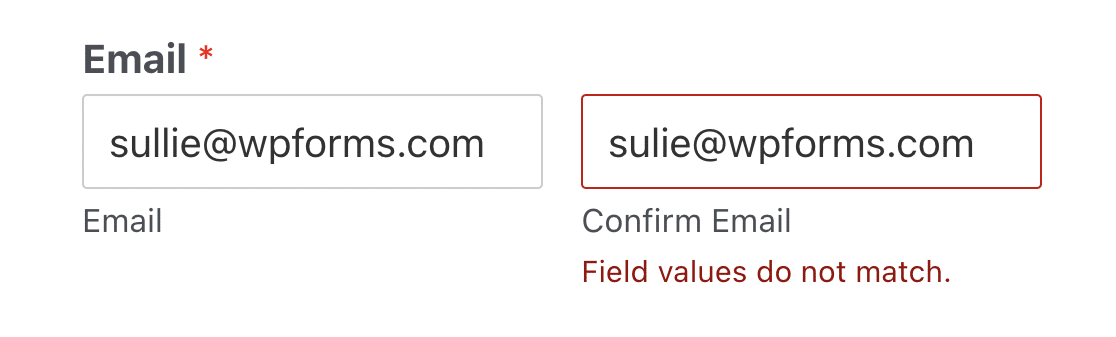
Tendrán que corregir su error antes de enviar su formulario.
¡Y eso es todo! Ahora sabe cómo agregar un campo de confirmación de dirección de correo electrónico a sus formularios de WordPress en solo 4 pasos.
Mejores prácticas de UX para la verificación de correo electrónico: 2 consejos adicionales
Si bien el campo de confirmación de dirección de correo electrónico es muy eficaz para reducir el número de entradas con direcciones de correo electrónico incorrectas, a veces puede ser un poco frustrante para los usuarios tener que ingresar sus direcciones de correo electrónico dos veces en el mismo formulario.
Si cree que agregar un campo de confirmación de correo electrónico adicional estropeará la experiencia del usuario para sus visitantes, aquí tiene dos consejos para probar:
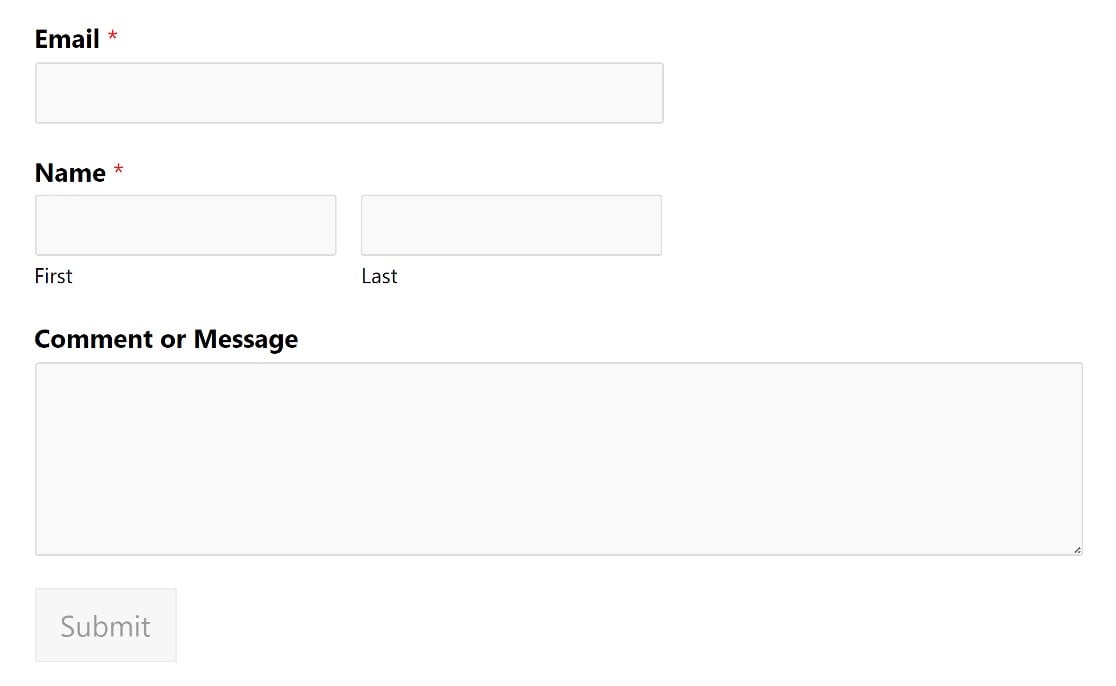
Hacer más prominente el campo de correo electrónico
La práctica habitual sería comenzar sus formularios con un campo de nombre. Pero poner el campo de la dirección de correo electrónico primero es una forma de hacerlo destacar para que los usuarios presten más atención y completen el campo con más cuidado.
Agregar un recordatorio en la etiqueta del campo de correo electrónico
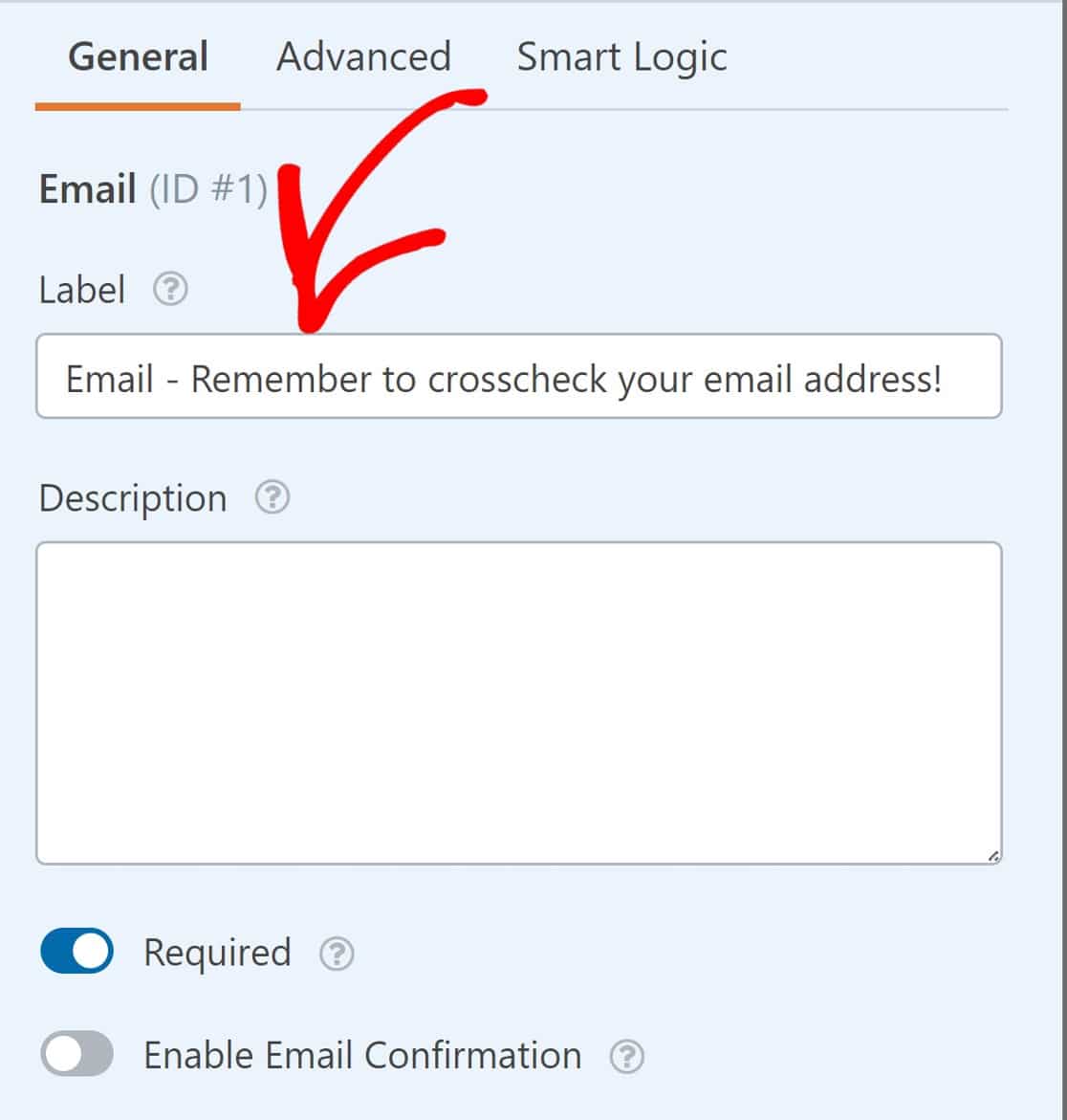
Otra cosa que puede intentar es agregar un recordatorio en el campo de correo electrónico, pidiendo a los usuarios que verifiquen que su dirección de correo electrónico se ha introducido correctamente.
Esto se puede hacer desde el panel de opciones de campo del campo de correo electrónico. Simplemente busque el campo Etiqueta y agregue algo de texto donde dice Correo electrónico.
Y si lo desea, puede usar una combinación de estos consejos para obtener los mejores resultados.
Extra: Bloquear correos electrónicos falsos o desechables
El interruptor Habilitar confirmación de correo electrónico detecta errores tipográficos, pero no impedirá que alguien introduzca una dirección falsa a propósito (piensa en [email protected] o una bandeja de entrada desechable de 10 minutos como Mailinator). Si eso es un problema para tus formularios, WPForms tiene dos herramientas más integradas en el mismo campo de correo electrónico:
- Lista blanca — Solo acepta envíos de dominios específicos. Útil para formularios internos de la empresa donde solo quieres que lleguen correos electrónicos de @tudominio.com.
- Lista negra — Rechaza envíos de dominios específicos o direcciones exactas. Ideal para bloquear proveedores de correo electrónico desechables conocidos.
Ambas opciones se encuentran en Opciones del campo » Avanzado en el campo de correo electrónico. Combínalas con Habilitar confirmación de correo electrónico para obtener los datos de correo electrónico más limpios que puedas recopilar sin código personalizado.
¡Y eso es todo!
Te hemos mostrado cómo confirmar una dirección de correo electrónico en tus formularios y hemos compartido 2 consejos adicionales de UX.
¡Pruébalos! Y puedes consultar nuestra guía de las mejores prácticas de diseño de formularios para obtener más consejos de diseño y maquetación de formularios.
Preguntas frecuentes sobre la confirmación de direcciones de correo electrónico
¿Necesito WPForms Pro para añadir un campo de confirmación de correo electrónico?
No. El interruptor Habilitar confirmación de correo electrónico está integrado en el campo de correo electrónico estándar y funciona en todos los planes de WPForms, incluido WPForms Lite (la versión gratuita).
¿El campo de confirmación de correo electrónico verifica que la dirección de correo electrónico exista realmente?
No, comprueba que el usuario haya escrito la misma dirección dos veces. No confirmará si la bandeja de entrada es real o si alguien verá los mensajes enviados allí. Para ese tipo de validación, combínalo con reglas de lista blanca/lista negra o un servicio de verificación de correo electrónico de terceros.
¿Por qué mi formulario todavía recibe direcciones de correo electrónico incorrectas incluso con la confirmación activada?
Normalmente por una de estas tres razones: los usuarios introducen intencionadamente direcciones falsas, el autocompletado del navegador pone la misma dirección incorrecta en ambos campos, o los bots ignoran la validación de JavaScript. Añade CAPTCHA, activa las reglas de lista negra y desactiva el autocompletado en el campo de confirmación para depurarlo.
¿Puedo personalizar el mensaje de error cuando los dos correos electrónicos no coinciden?
Sí. Haz clic en el campo de correo electrónico en el constructor, ve a la pestaña Avanzado y edita el campo Mensaje de error de confirmación. Puedes usar cualquier texto que se ajuste a la voz de tu marca.
¿Funcionará el campo de confirmación de correo electrónico en el móvil?
Sí. WPForms renderiza el campo de confirmación de correo electrónico como dos entradas apiladas en el móvil para un diseño fácil de tocar. No requiere configuración adicional.
¿Cuál es la diferencia entre confirmación de correo electrónico y verificación de correo electrónico?
Confirmación de correo electrónico = el usuario escribe su dirección dos veces y ambas deben coincidir (detecta errores tipográficos). Verificación de correo electrónico = una comprobación real de que la bandeja de entrada existe y puede recibir correo, generalmente a través de un correo electrónico de confirmación o una API de verificación. La función integrada de WPForms es la confirmación; para una verificación real necesitarías un servicio como ZeroBounce o un flujo de correo electrónico de doble confirmación.
¿Puedo hacer que el campo de confirmación de correo electrónico sea opcional?
En realidad no; si el campo de correo electrónico original es obligatorio, el campo de confirmación hereda esa configuración. Si tu campo de correo electrónico es opcional, el campo de confirmación simplemente no aparecerá a menos que el usuario empiece a escribir.
A continuación, agregue confirmaciones y notificaciones personalizadas a sus formularios de WordPress
WPForms incluye tantas funciones excelentes para crear formularios, incluidos mensajes de confirmación y notificaciones por correo electrónico integrados con un nombre de remitente, asunto del correo electrónico y mensaje de correo electrónico personalizados. Puede configurarlos fácilmente directamente en el creador de formularios para que sus usuarios sepan que sus formularios se enviaron correctamente.
También puede enviar notificaciones de envío a su correo electrónico de administrador y ver todas las entradas de formulario para campos repetidores en su panel de WordPress.
¿Listo para crear formularios de WordPress potentes y flexibles? Empiece hoy mismo con el plugin de creación de formularios de WordPress más fácil. WPForms Pro incluye muchas plantillas gratuitas e integraciones con servicios populares de marketing por correo electrónico y CRM. También ofrece una garantía de devolución de dinero de 14 días.
Crea tu formulario de WordPress ahora
Si este artículo te ha sido útil, síguenos en Facebook y Twitter para obtener más tutoriales y guías gratuitas de WordPress.





