


Resumen de IA
¿Quieres usar el servicio de correo de Brevo (anteriormente Sendinblue) para obtener una entregabilidad de correo electrónico mejorada y fiable en tu sitio de WordPress?
Brevo es una opción de remitente sólida para WP Mail SMTP porque es muy confiable y tiene una configuración sencilla.
En este tutorial, te mostraremos cómo configurar la conexión entre WP Mail SMTP y Brevo para mejorar la entregabilidad del correo electrónico de tu sitio web.
¿Qué es Brevo Email?
Brevo es un servicio de marketing digital basado en la nube. Ofrece una popular plataforma de marketing por correo electrónico y soluciones fiables de entregabilidad de correo electrónico. También funciona muy bien cuando se combina con WP Mail SMTP.
Brevo ofrece planes de precios gratuitos y de pago, dependiendo de cuántos correos electrónicos quieras enviar. El plan gratuito incluye hasta 300 correos electrónicos enviados por día. Esto suele ser más que suficiente para muchos sitios web de pequeñas empresas.
Cómo configurar el servicio de correo de Brevo con WP Mail SMTP
Sigue este tutorial paso a paso para conectar y usar tu servicio de correo de Brevo con WP Mail SMTP.
1. Activa tu cuenta de Brevo
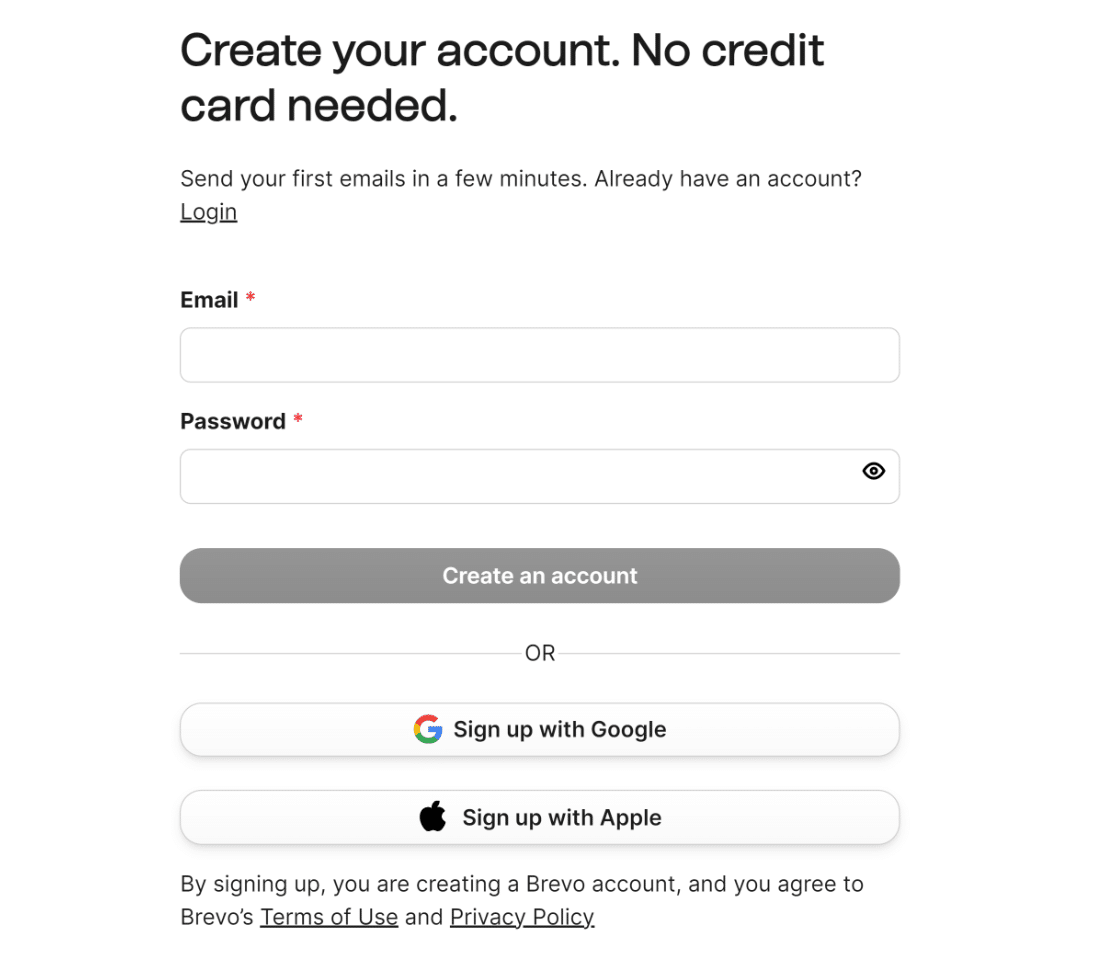
Para empezar, necesitarás tener una cuenta de Brevo. Si aún no tienes una, haz clic aquí para crear una cuenta de Brevo. No se requiere tarjeta de crédito para registrarse.
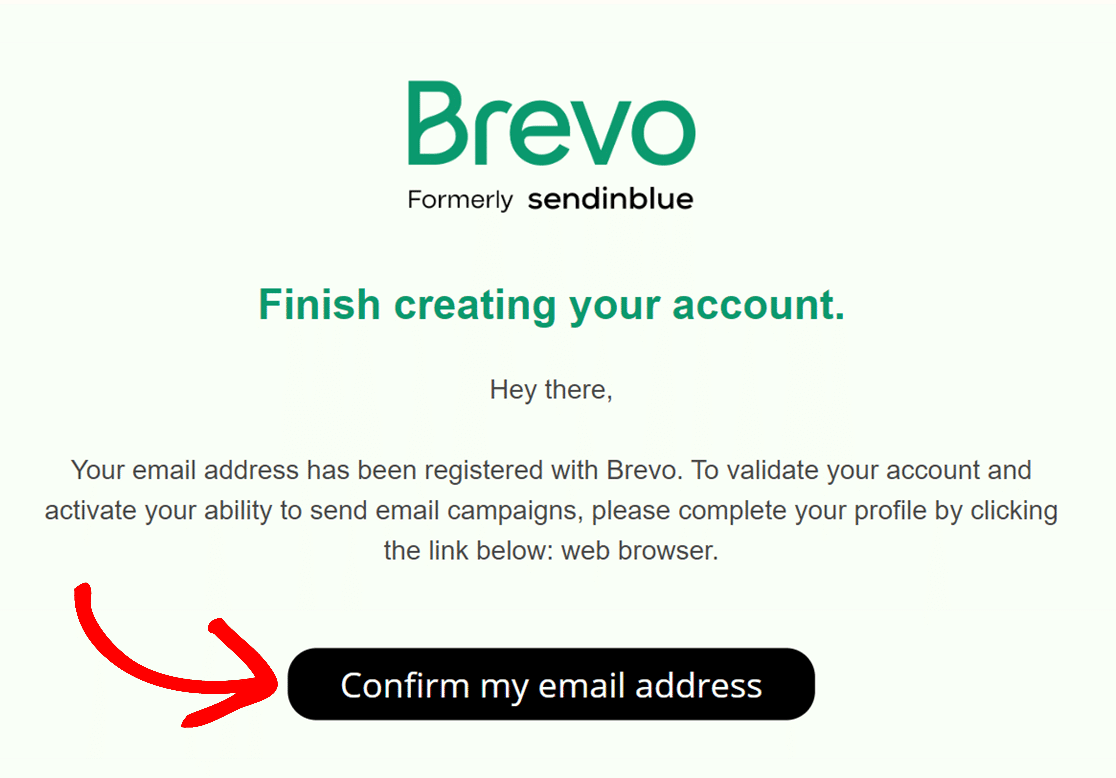
Recibirás un correo electrónico de Brevo pidiéndote que confirmes tu dirección de correo electrónico. Haz clic en el botón Confirmar mi dirección de correo electrónico en ese correo.
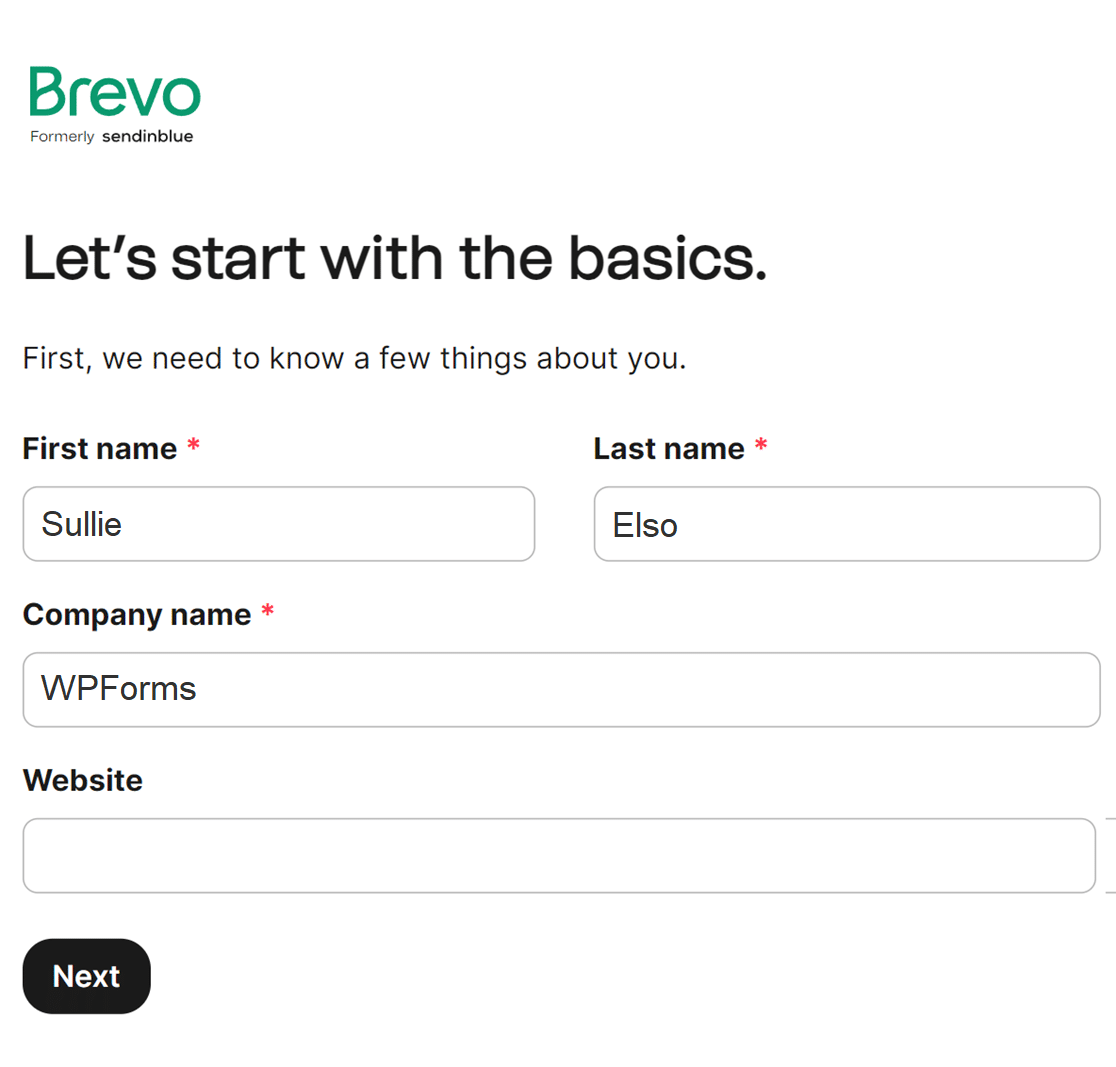
Cuando confirmes tu dirección de correo electrónico, serás redirigido a tu página de cuenta de Brevo para proporcionar información sobre ti y tu negocio.
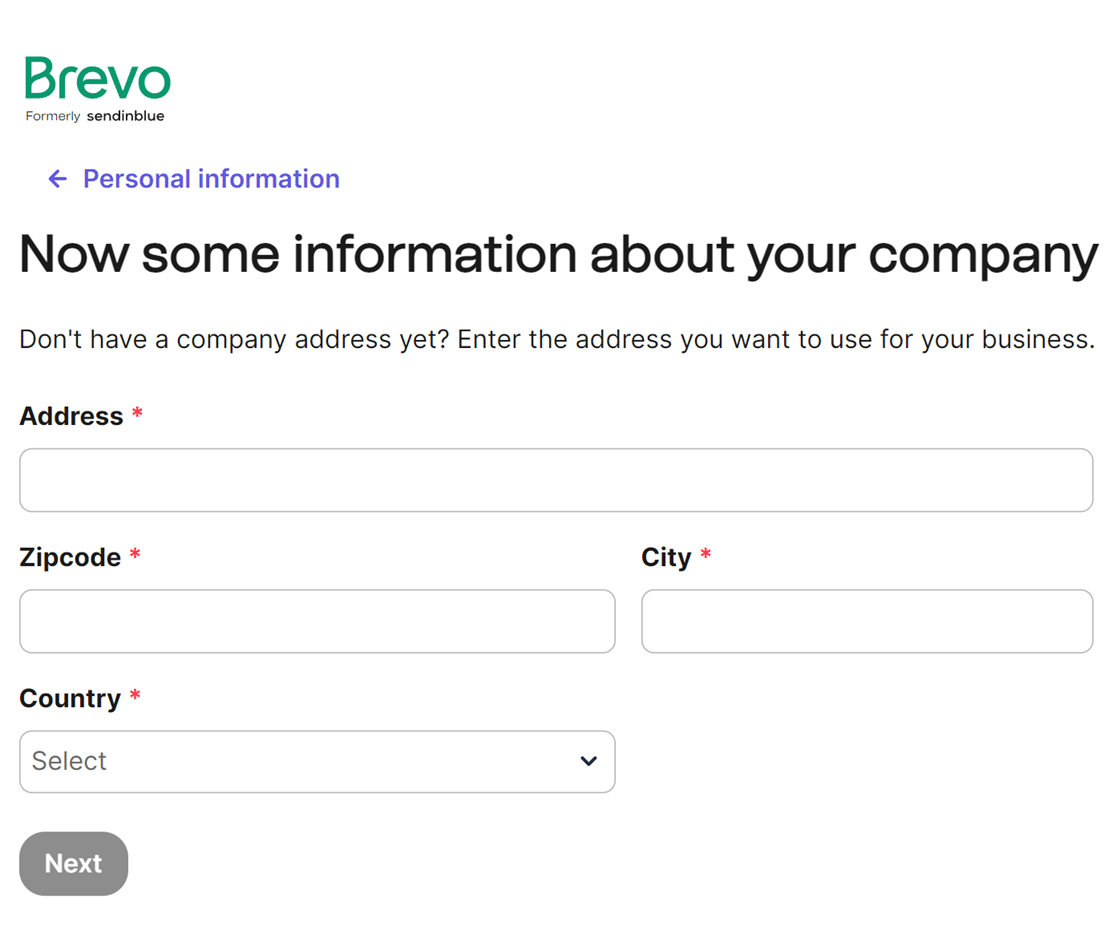
Después de eso, se te pedirá que introduzcas tu dirección, código postal, ciudad y país en los campos correspondientes.
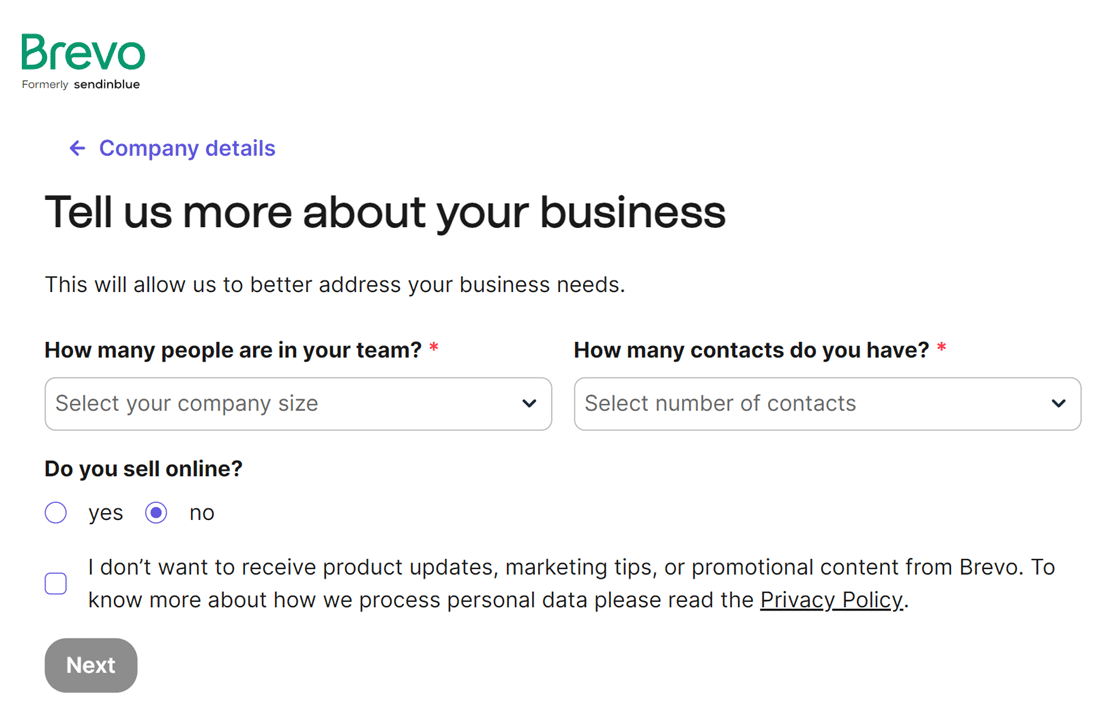
A continuación, Brevo te pedirá información sobre tu negocio, como cuántas personas trabajan para ti, cuántas personas hay en tu lista de correo y si planeas vender cosas en línea.
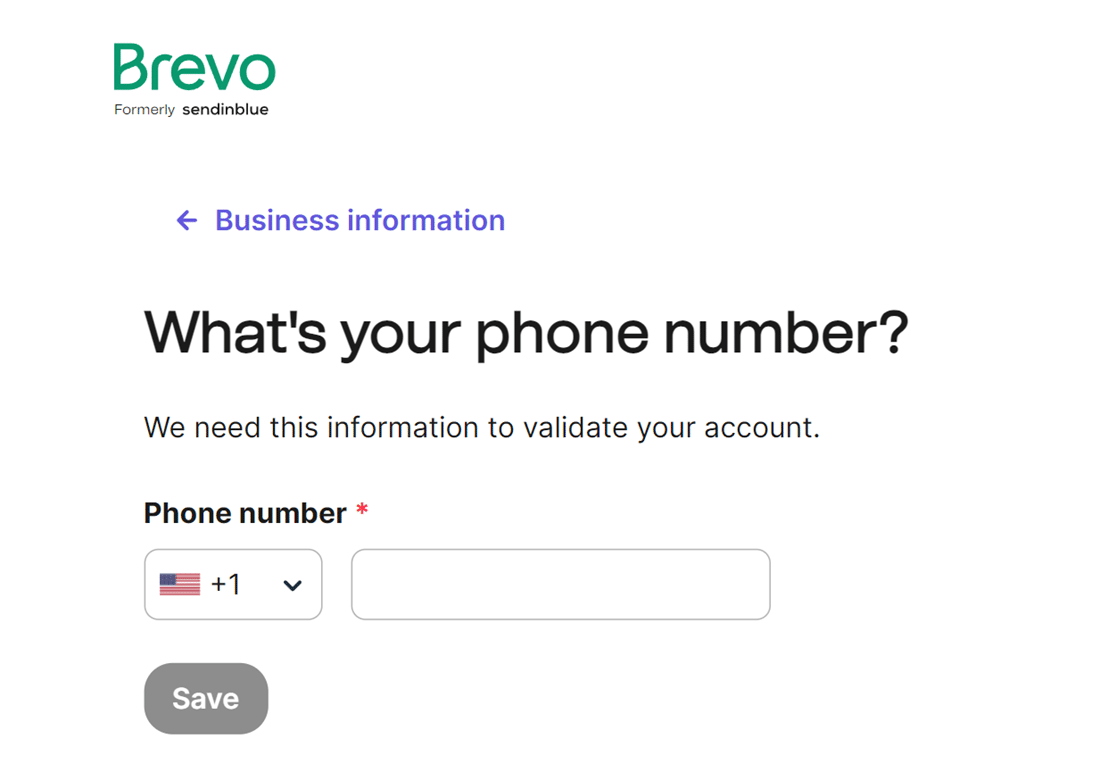
Después de eso, Brevo te pedirá que proporciones tu número de teléfono. Una vez que lo hayas hecho, simplemente haz clic en el botón Guardar para continuar.
Después de completar el formulario con la información solicitada, tendrás la oportunidad de seleccionar un plan. El proceso de configuración es el mismo para todos los planes.
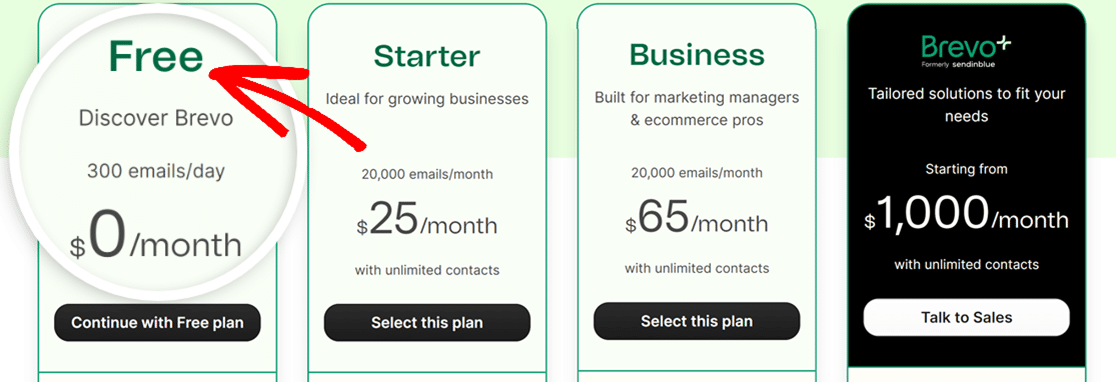
Una vez que hayas elegido tu plan, puedes continuar con el siguiente paso de autorizar tu dominio en Brevo para garantizar la entrega exitosa de correos electrónicos.
2. Autoriza tu dominio
Idealmente, para este paso, usarás una dirección de correo electrónico de un dominio que poseas. Aunque puedes usar Gmail, Outlook y otros, un correo electrónico específico del dominio mejora la fiabilidad.
Por ejemplo, si [email protected] es tu Correo electrónico del remitente, example.com es el dominio que necesitarías validar en Brevo.
Configuración de tu dominio en Brevo
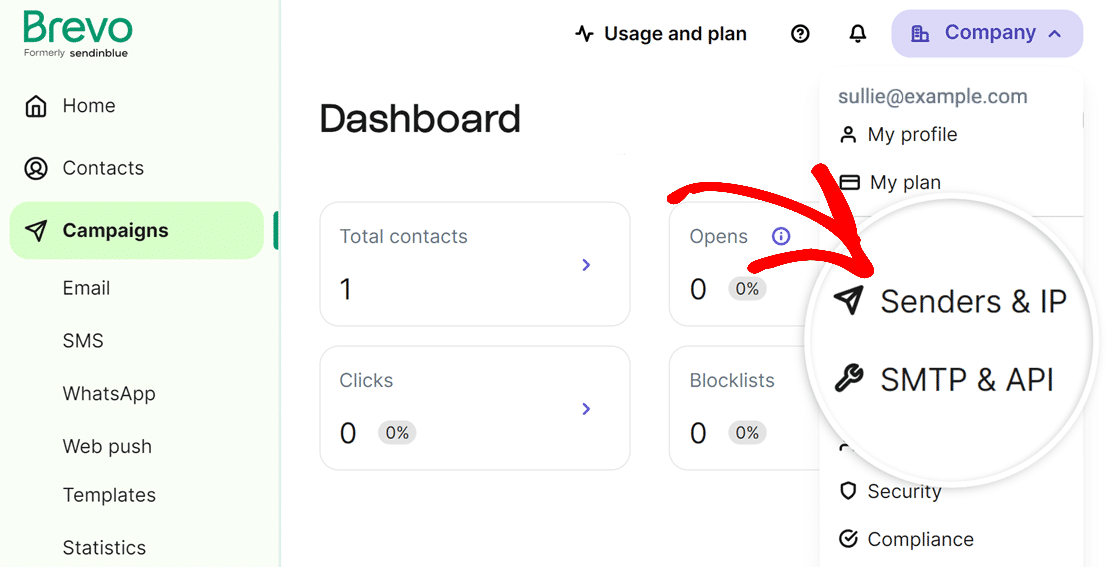
Para iniciar la verificación del dominio, inicia sesión en Brevo. Luego, haz clic en tu empresa en la esquina superior derecha de la pantalla y selecciona Remitentes y IP en el menú.
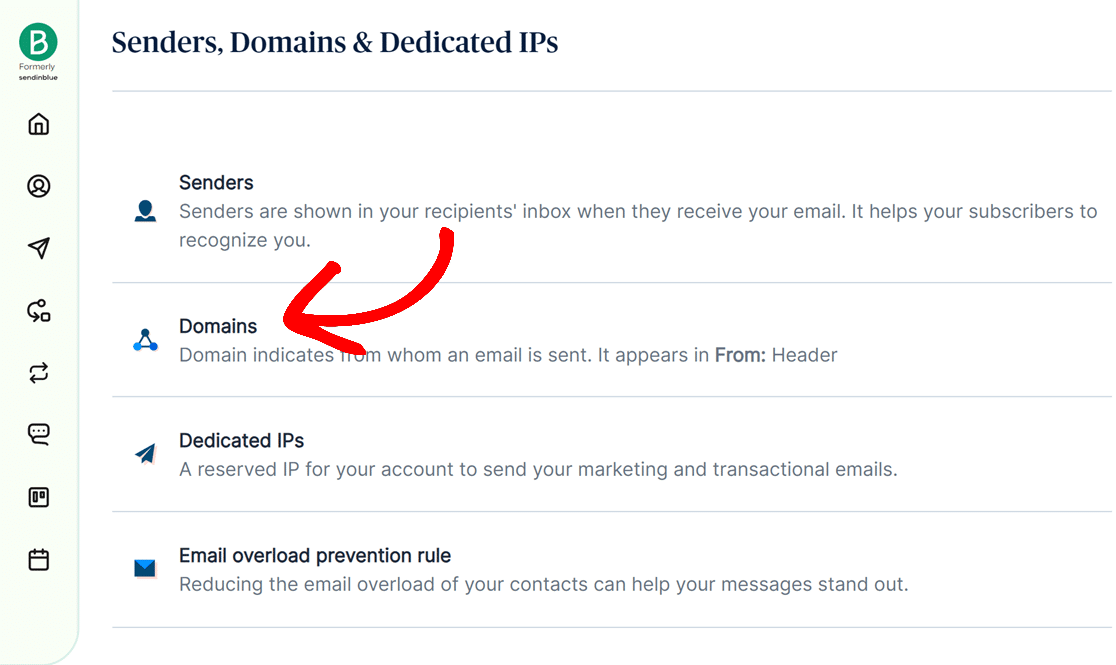
Después de eso, se abrirá una nueva página para Remitentes, Dominios y Direcciones IP Dedicadas. Haz clic en la opción que dice Dominios.
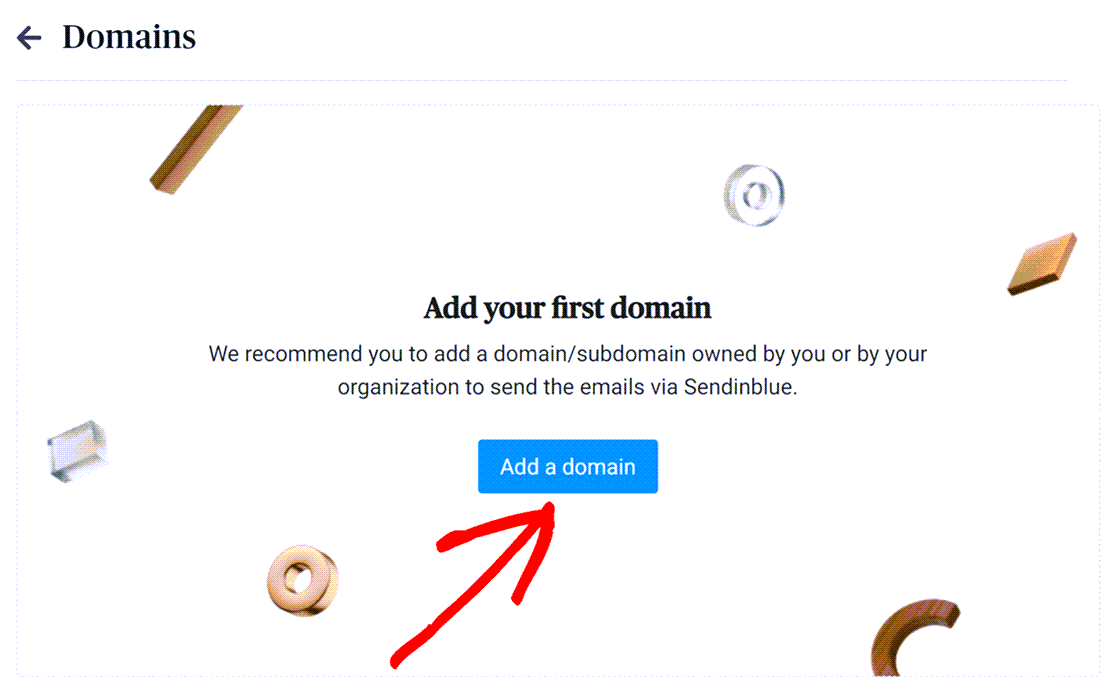
En la siguiente página, haz clic en el botón para Añadir un dominio. A partir de ahí, añade tu nombre de dominio y guárdalo.
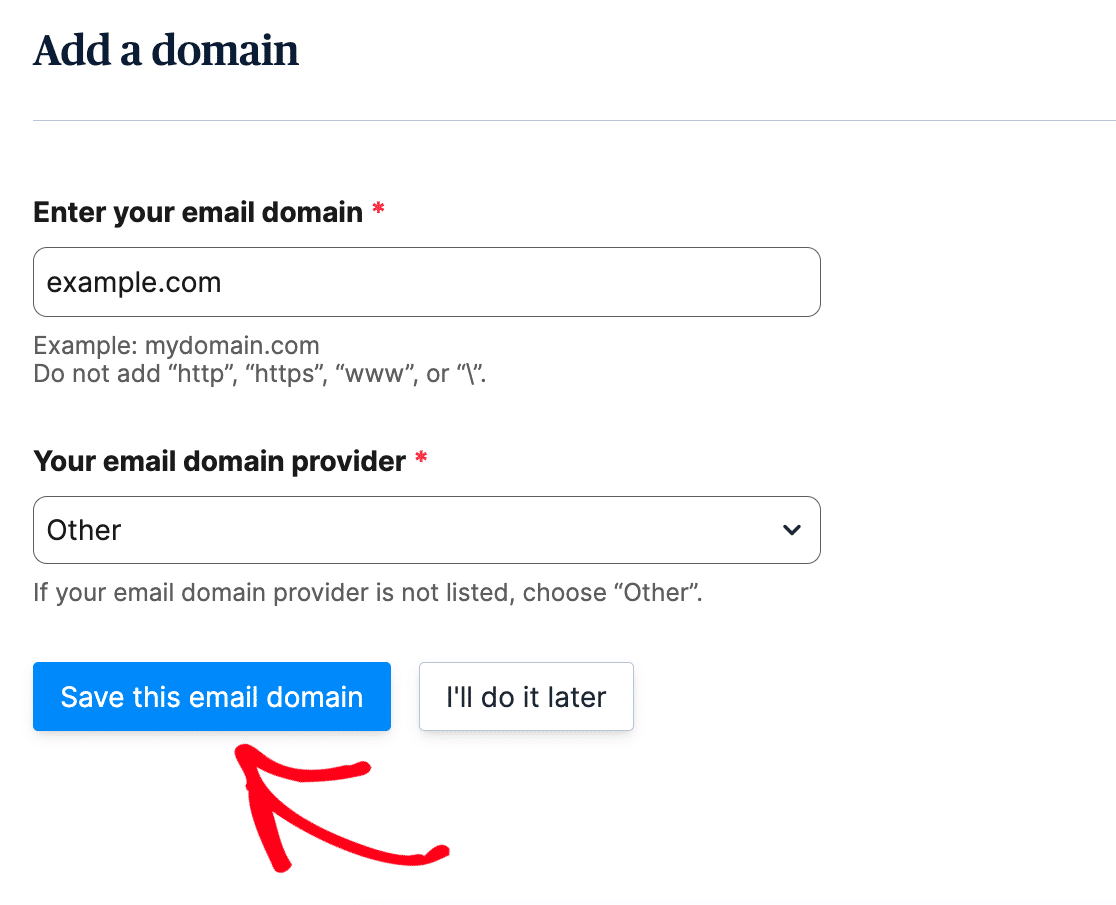
Si no estás seguro de quién es el proveedor de tu dominio de correo electrónico, o si no aparece en la lista, elige Otro en el menú desplegable y pulsa el botón Guardar este dominio de correo electrónico.
Añadir registros DNS
La autorización del dominio es crucial para la entrega fiable de correos electrónicos. También protege a los propietarios del sitio y a los visitantes.
Para que Brevo autorice tu dominio, debes añadir 2 registros TXT a la configuración DNS de tu sitio.
Después de añadir tu dominio, como hicimos en el paso anterior, deberías verlo aparecer en la página Dominios de Brevo. Haz clic en el enlace Verificar debajo de él.
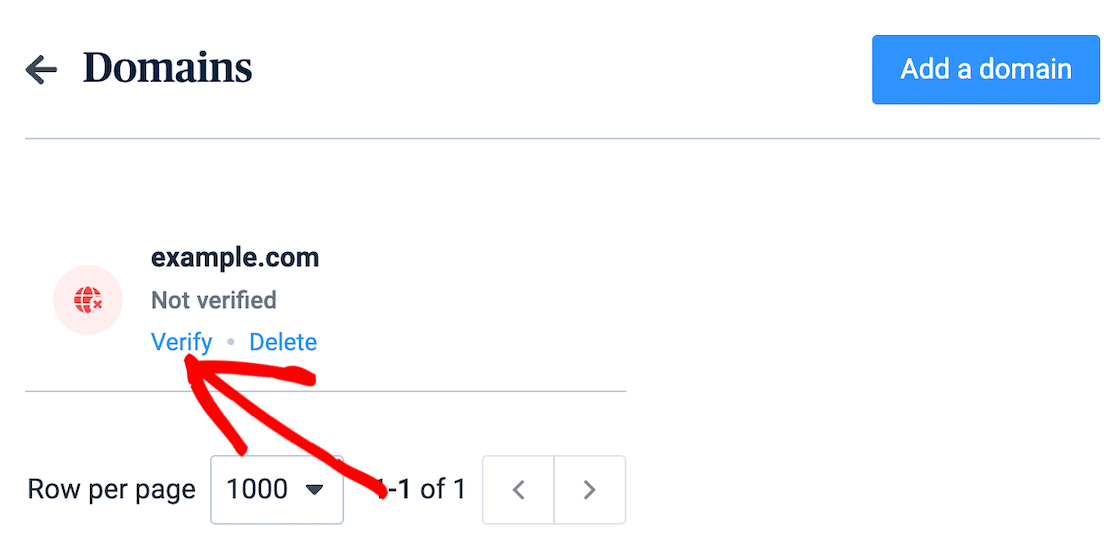
Nota: Usamos example.com para nuestro dominio en los ejemplos siguientes. Deberías reemplazarlo con tu propio nombre de dominio o subdominio.
Después de hacer clic en Verificar, se abre una página con 2 registros. Uno es el código de Brevo y el otro es un registro DKIM. Mantén esta página abierta.
En una ventana o pestaña nueva, inicia sesión en el servicio donde compraste el dominio de tu sitio. A menudo es tu proveedor de alojamiento.
Localiza la configuración DNS de tu sitio. Al mirarla, debería haber una opción para añadir un nuevo registro.
Los 2 registros que necesitarás añadir son el Registro TXT (Código Brevo) y el Registro TXT (DKIM).
Añadir el Registro TXT (Código Brevo)
Desde la página de tu proveedor de alojamiento que abrimos hace un momento, haz clic en la opción para añadir un nuevo registro. Ahora, vamos a añadir el Registro TXT (código Brevo).
Obtendrás esta información de la pestaña de Brevo que dejamos abierta antes, después de hacer clic en el botón Verificar.
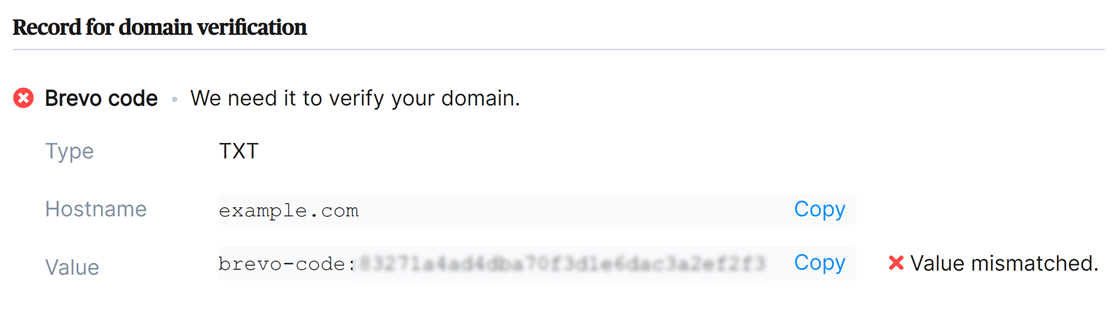
Copia el valor y pégalo en la configuración DNS adecuada de tu sitio. Ten cuidado de copiarlo exactamente, o la verificación no funcionará.
Añadir el Registro TXT (DKIM)
A continuación, añade el Registro TXT (DKIM). Esta información también estará en tu cuenta de Brevo, justo debajo del registro del Código Brevo.
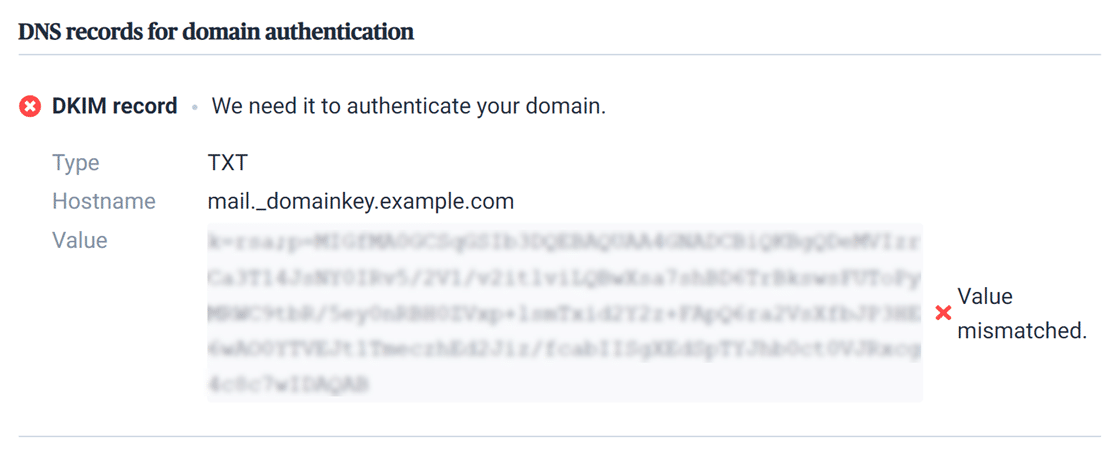
Una vez más, copia y pega cuidadosamente el valor en la configuración DNS de tu sitio, y asegúrate de añadir el TTL (Tiempo de Vida) correcto, normalmente 1 hora.
Verificar tus registros DNS
Después de haber añadido los registros a la configuración DNS de tu sitio, Brevo puede tardar hasta 48 horas en verificarlos. Sin embargo, no siempre es así.
De vuelta en tu página de Brevo con los registros aún abiertos, puedes intentar pulsar el botón Autenticar este dominio de correo electrónico en la parte inferior.
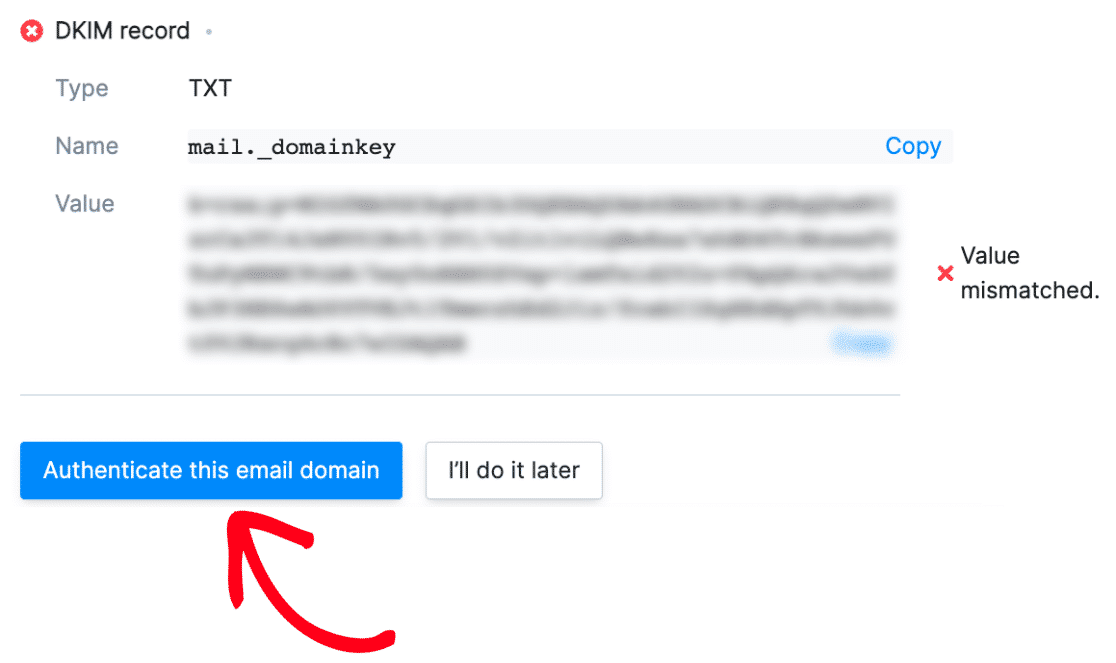
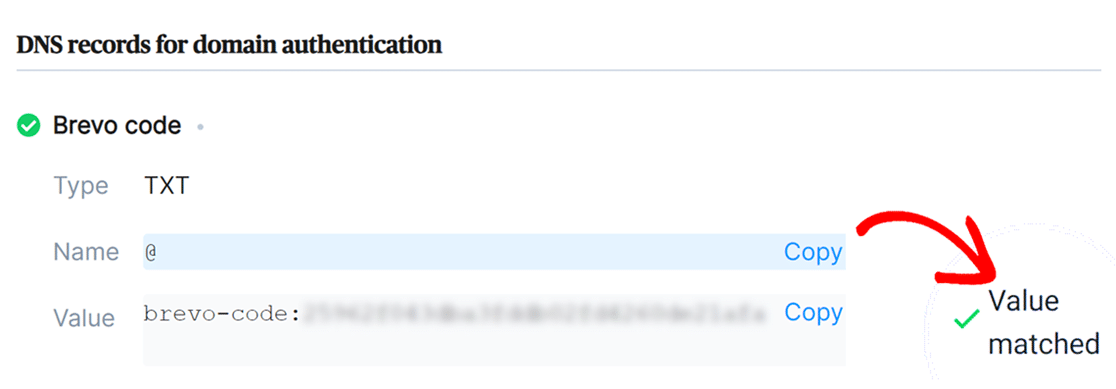
Cuando Brevo verifique tu registro, verás una marca de verificación verde con "Valor Coincidente" junto al registro.
Aunque este paso puede tardar un tiempo en completarse, no tienes que esperar a la verificación para pasar a los siguientes pasos mientras está en progreso.
3. Configura WP Mail SMTP
A continuación, cambiaremos a la configuración de WP Mail SMTP. Antes de empezar con este paso, asegúrate de instalar y activar el plugin WP Mail SMTP.
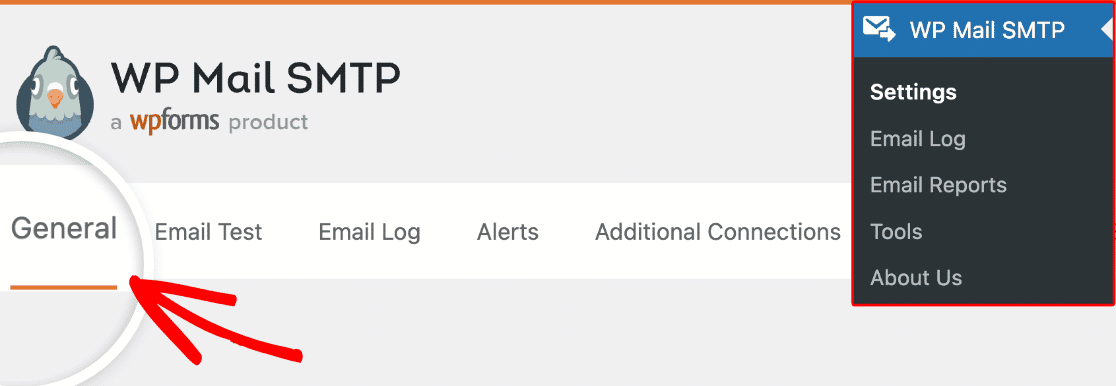
Una vez instalado WP Mail SMTP, haz clic en WP Mail SMTP en el menú de WordPress del lado izquierdo para abrir la página de Ajustes del plugin.
Correo Electrónico del Remitente
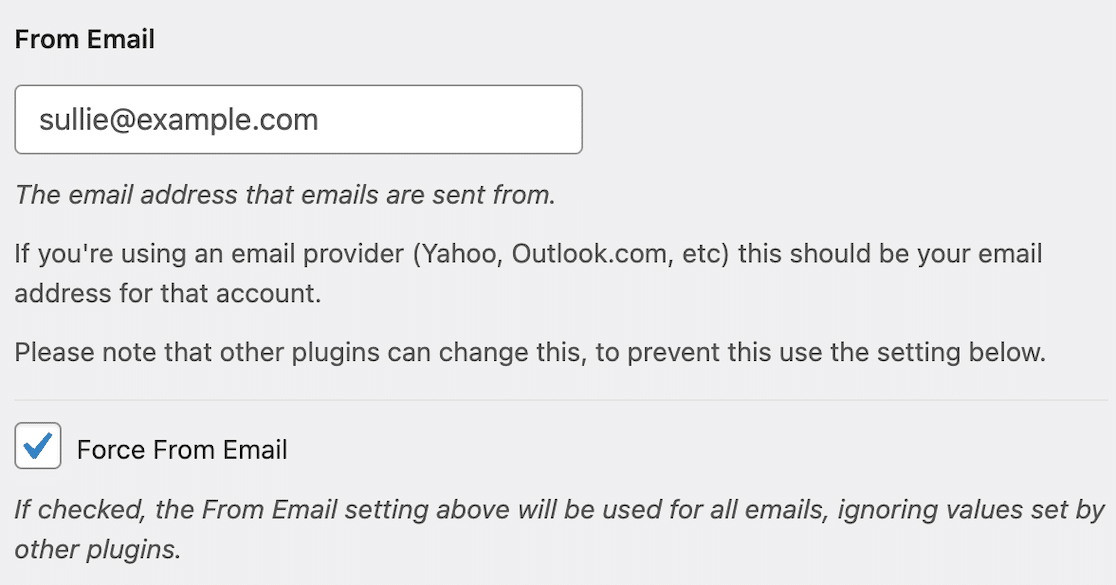
El Correo Remitente es la dirección de correo electrónico desde la que se enviarán todos los correos electrónicos de tu sitio. Debería ser una dirección de correo electrónico específica del dominio como tú@tudominio.com.
Si desea que el Correo de Origen sea el mismo en todo el sitio para evitar posibles problemas de entregabilidad, puede marcar la casilla etiquetada como Forzar Correo de Origen.
Esto le ahorrará la molestia de editar la configuración del correo en todo su sitio, incluso en todos los correos de los formularios. Recomendamos encarecidamente marcar esta casilla.
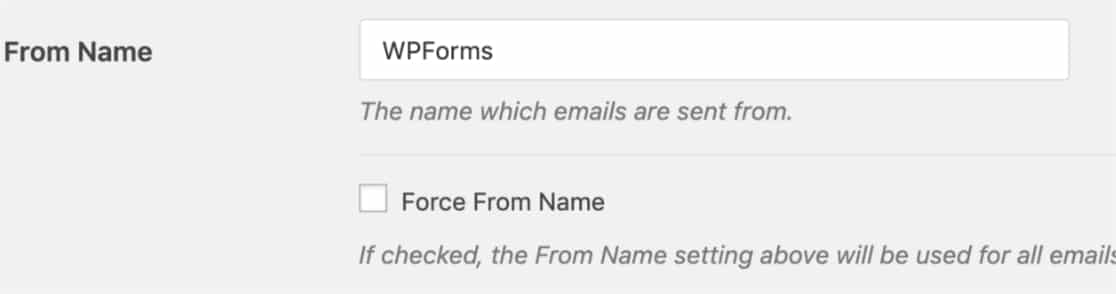
Nombre del Remitente
El Nombre de Origen se establecerá como el nombre del sitio por defecto. Sin embargo, puede cambiarlo a cualquier texto que desee.
También puede marcar la casilla junto a Forzar Nombre de Origen para aplicar esta configuración a todos los correos de su sitio.
Remitente
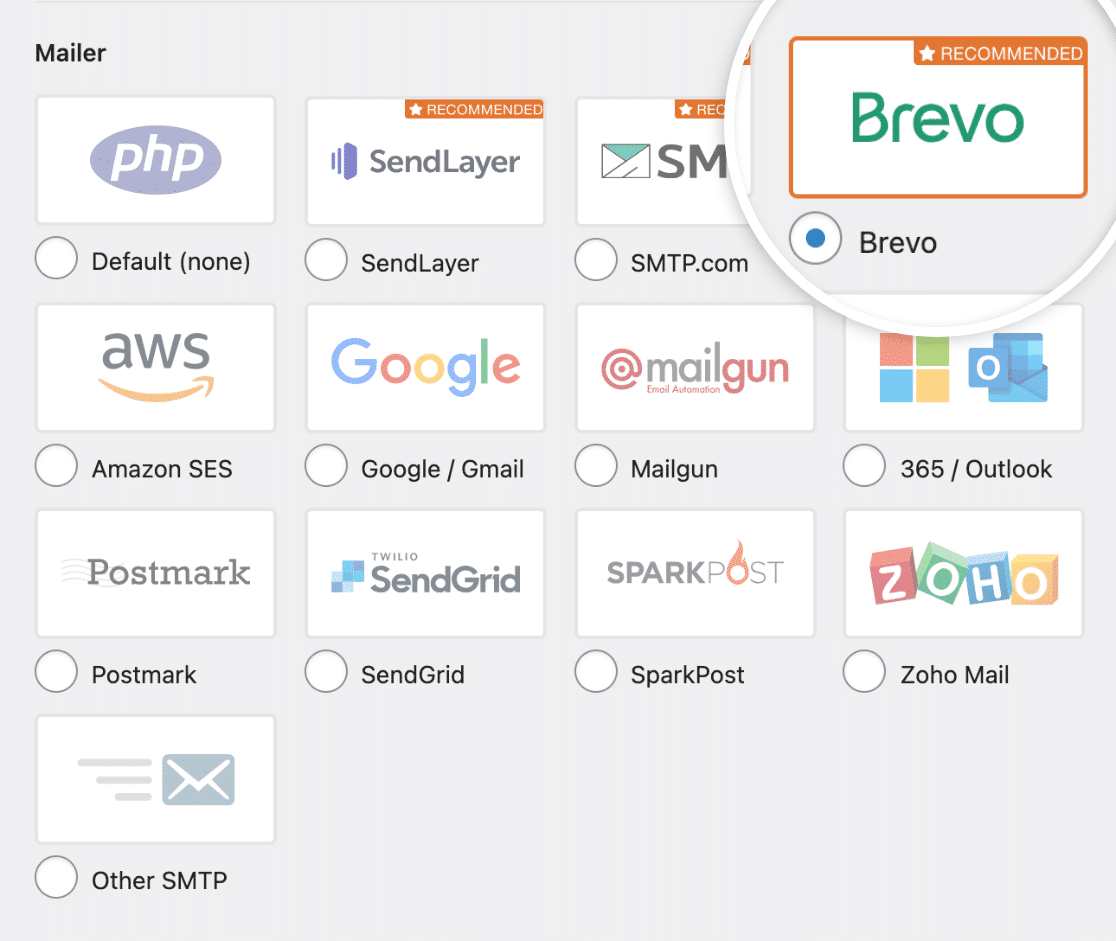
WP Mail SMTP es compatible con proveedores de servicios SMTP de pago y gratuitos. En la sección Remitente, seleccione la opción Brevo.
Clave API
Después de seleccionar Brevo como su remitente preferido, estarán disponibles más configuraciones específicas del remitente.
Lo primero que necesita hacer es introducir su clave API. Vuelva a la ventana o pestaña donde tenga abierta su cuenta de Brevo.
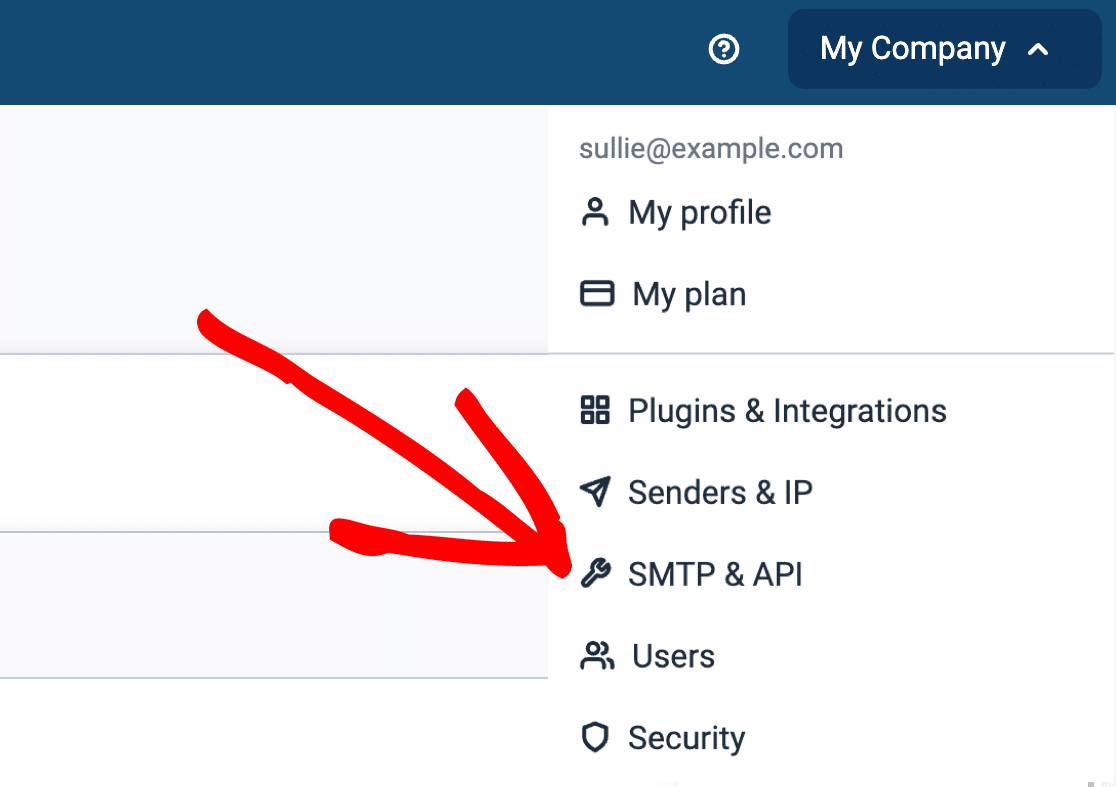
Elija SMTP & API en el menú desplegable que se encuentra en la esquina superior derecha de la pantalla.
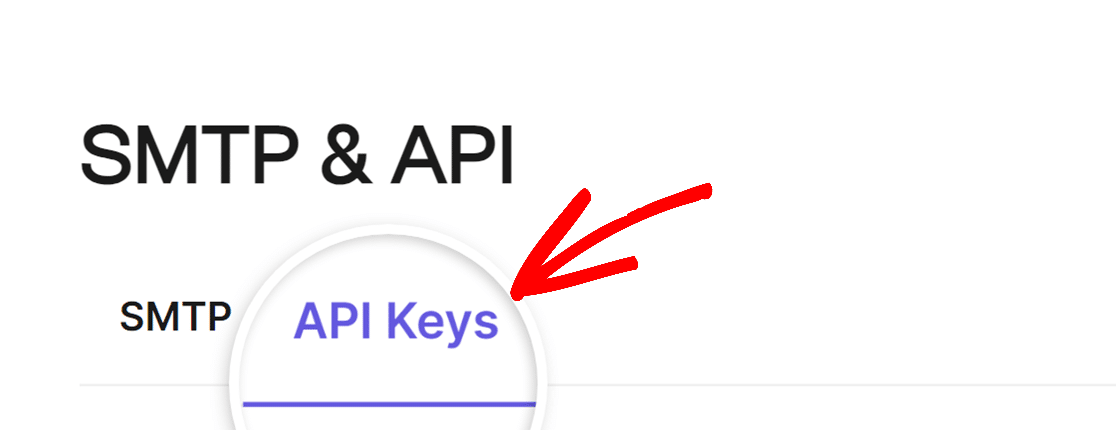
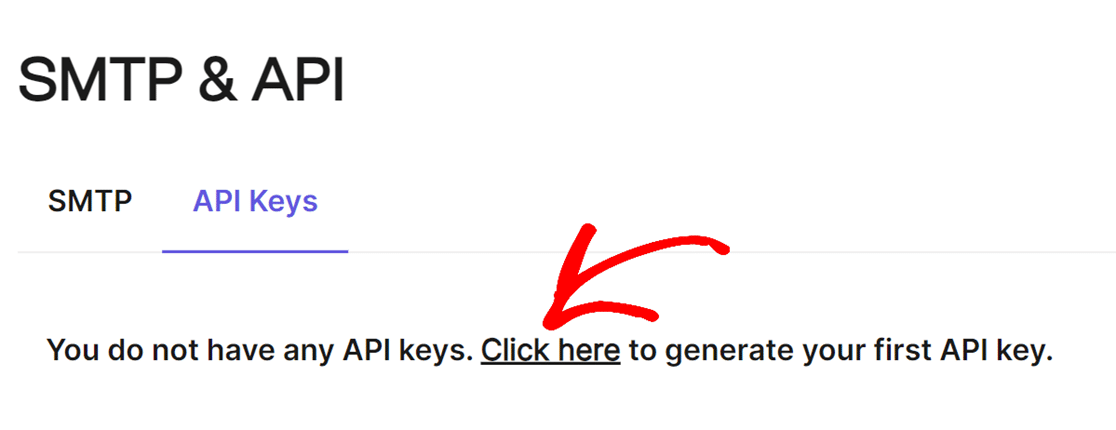
Cuando se abra esa página, podrá generar una clave API v3 para usarla cambiando a la pestaña Claves API.
A continuación, haga clic en las palabras Haga clic aquí en el texto que dice “Haga clic aquí para generar su primera clave API” para crear su clave API v3.
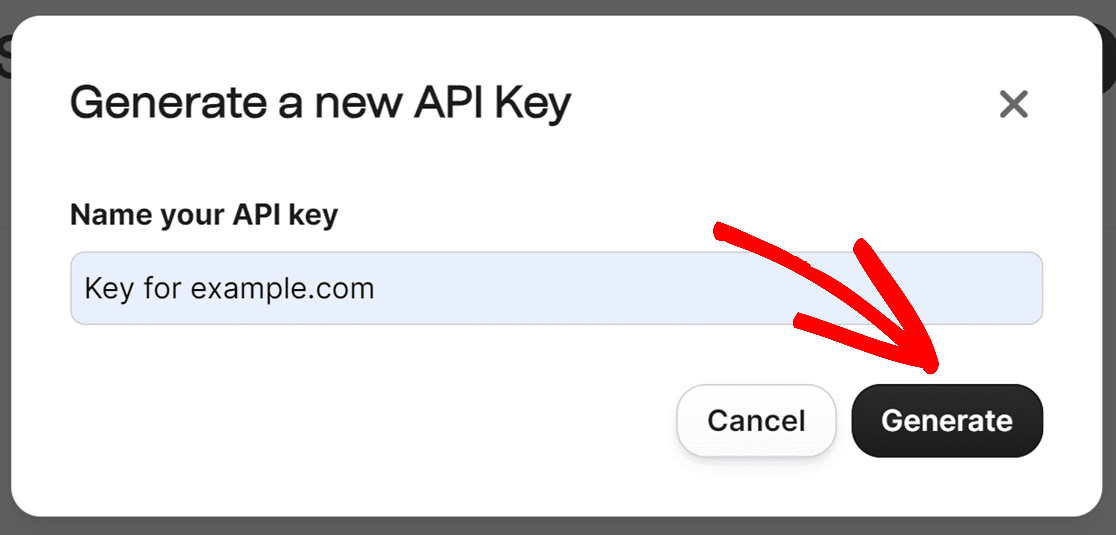
Después de hacer clic en ese enlace, verá un aviso para nombrar su clave API. Recomendamos elegir algo relacionado con el dominio de su sitio.
Después de haber nombrado la clave API, haga clic en el botón Generar y espere unos segundos hasta que aparezca el siguiente modal.
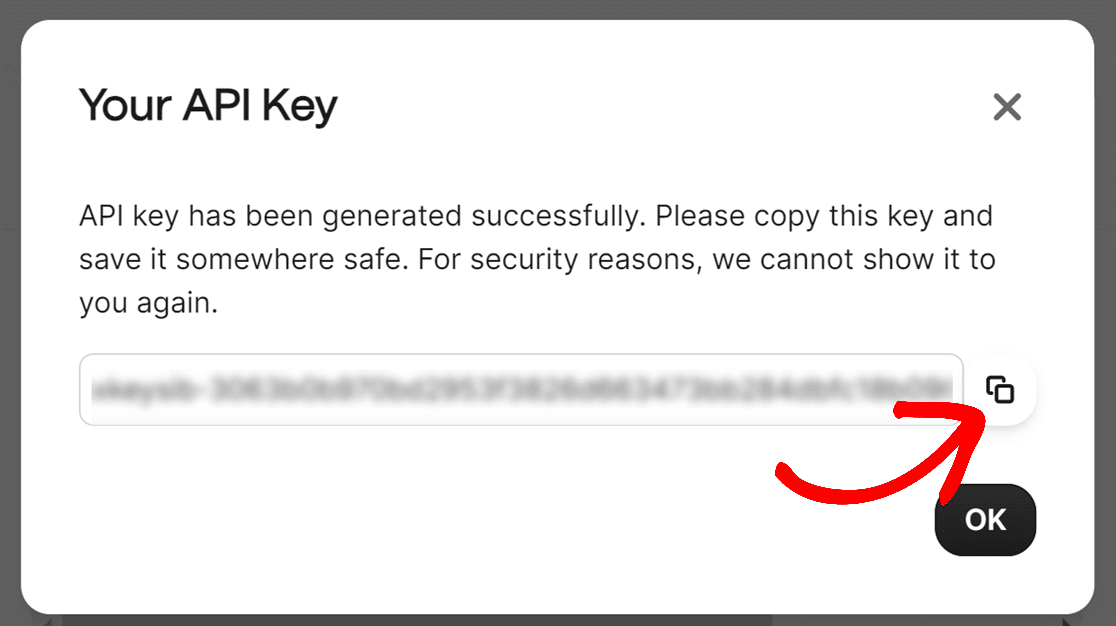
El siguiente modal que se abra mostrará la clave API. Para copiarla para su uso en WordPress, utilice el icono de copia junto a la clave.
Después de haberla copiado, puede volver a la ventana o pestaña con WP Mail SMTP y pegar la clave API, y guardar su configuración.

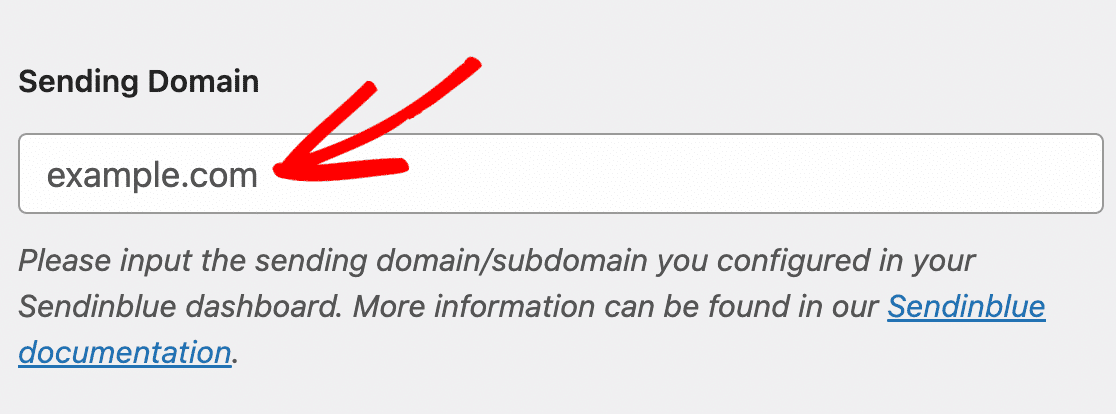
Dominio de Envío
El Dominio de Envío es una configuración opcional que permite a WP Mail SMTP comprobar si hay errores en el lado del dominio en su configuración de Brevo.
Esto podría incluir una mala configuración o registros SPF faltantes. Esta comprobación se ejecutará cada vez que envíe un correo de prueba. Solo recibirá una notificación si se detecta un problema.
Si utiliza esta configuración, debe usar el mismo dominio que ya ha autorizado en Brevo.
Por ejemplo, si autorizamos el dominio example.com en Brevo, eso es lo que introduciríamos en el campo Dominio de Envío.
Conexión de Respaldo
La última opción que verá en el proceso de configuración de WP Mail SMTP y Brevo es establecer una conexión de respaldo.
Esto también es opcional, pero es útil para mejorar la entregabilidad del correo en caso de fallo de la conexión principal.
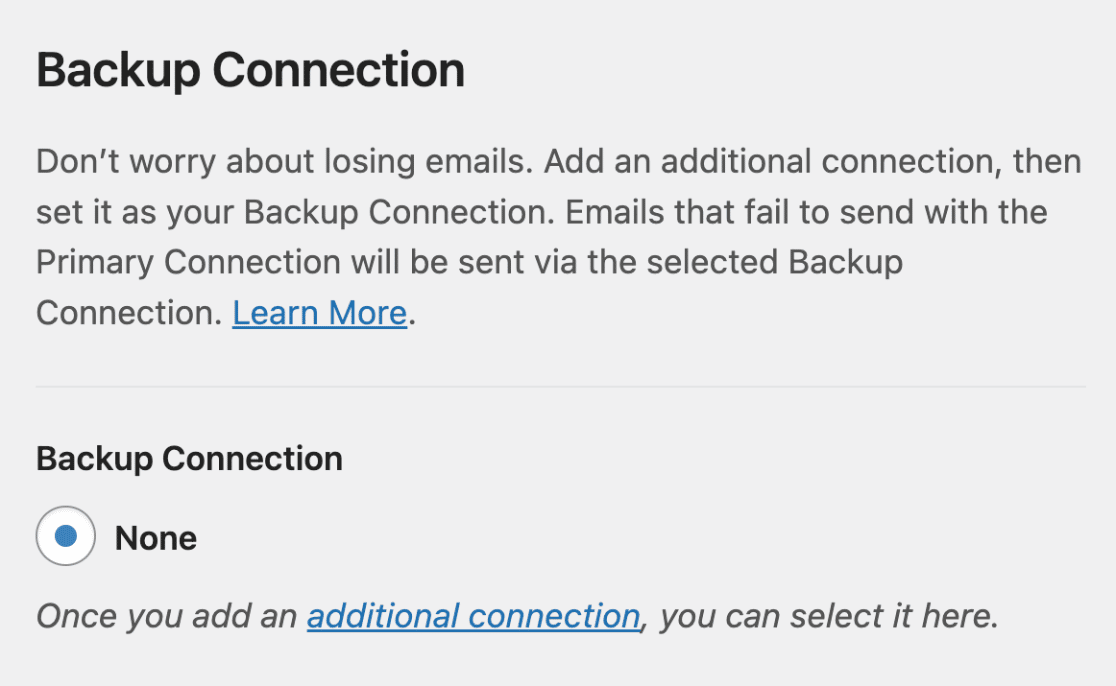
Si hace clic en el enlace conexión adicional, puede pasar por el proceso de configuración nuevamente, eligiendo un remitente secundario.
Una vez que ese remitente esté conectado, podrá seleccionarlo y guardarlo. Esto completa el proceso de configuración, ¡así que ahora está listo para enviar un correo de prueba!
4. Envía un correo electrónico de prueba
Ahora que su configuración de Brevo está completa, es hora de enviar un correo de prueba para asegurarse de que todo funciona como debería.
Para hacer esto, asegúrate de estar en la página WP Mail SMTP » Herramientas y luego haz clic en la pestaña Prueba de correo.
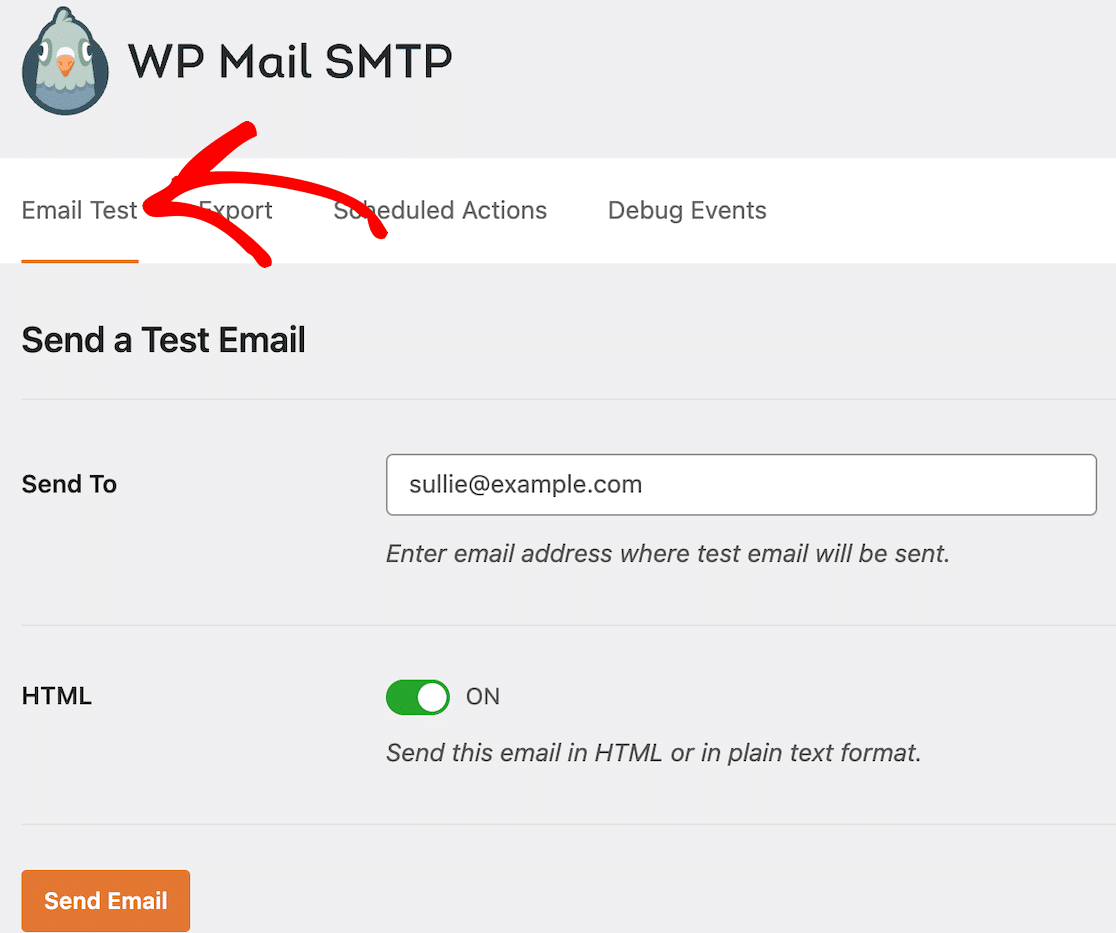
Este campo ya tendrá introducida la dirección de correo del administrador de tu sitio web de WordPress, pero puedes introducir cualquier dirección de correo a la que tengas acceso.
A menos que sepas con seguridad que solo enviarás correos electrónicos de texto sin formato desde tu sitio, te recomendamos encarecidamente dejar el interruptor HTML activado.
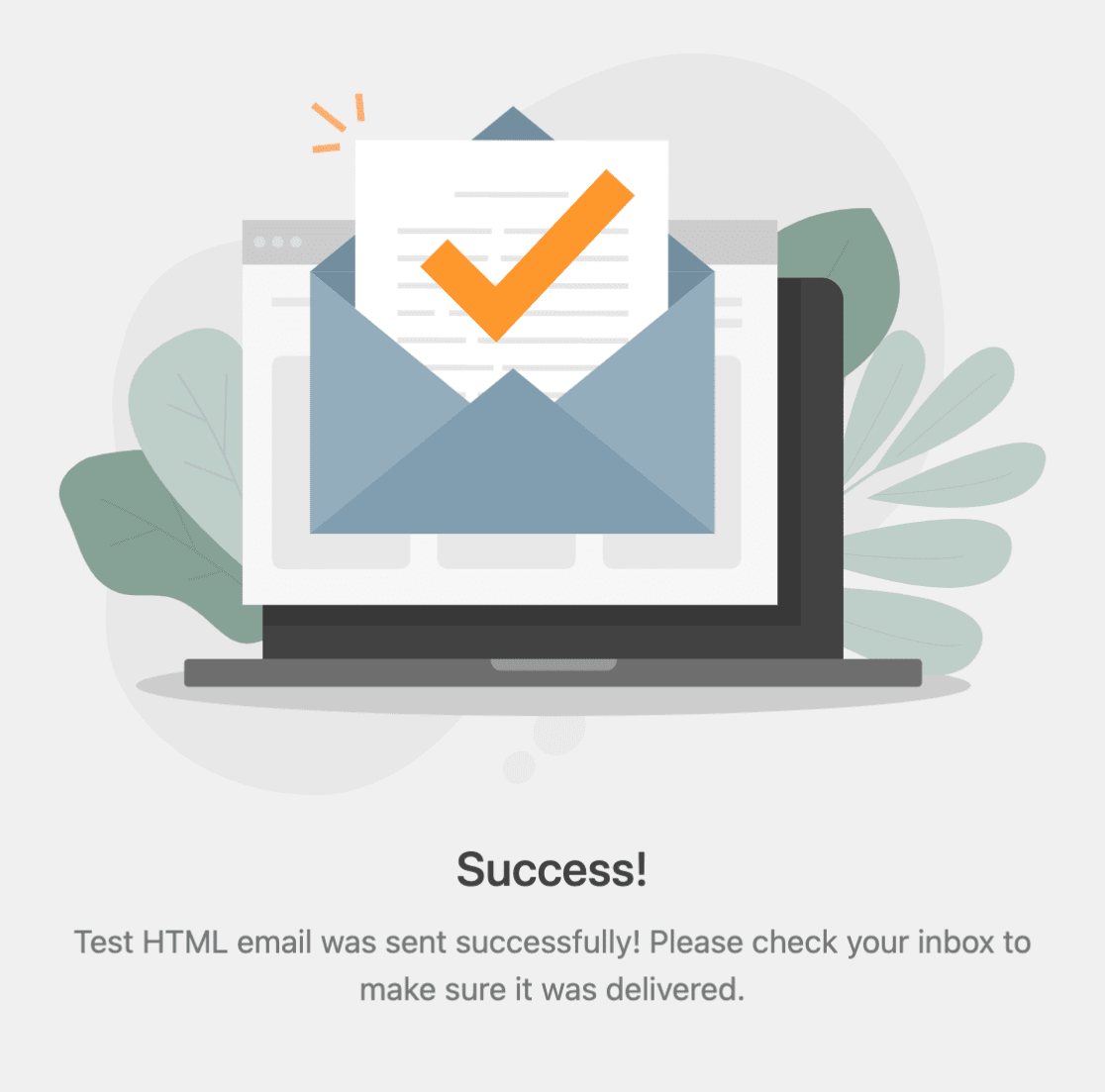
Haz clic en el botón Enviar correo. Después de enviar el correo, deberías ver un mensaje de éxito como el de abajo.
Comprueba el correo de la dirección que introdujiste para la prueba. Deberías ver el mensaje de prueba de correo en tu bandeja de entrada.
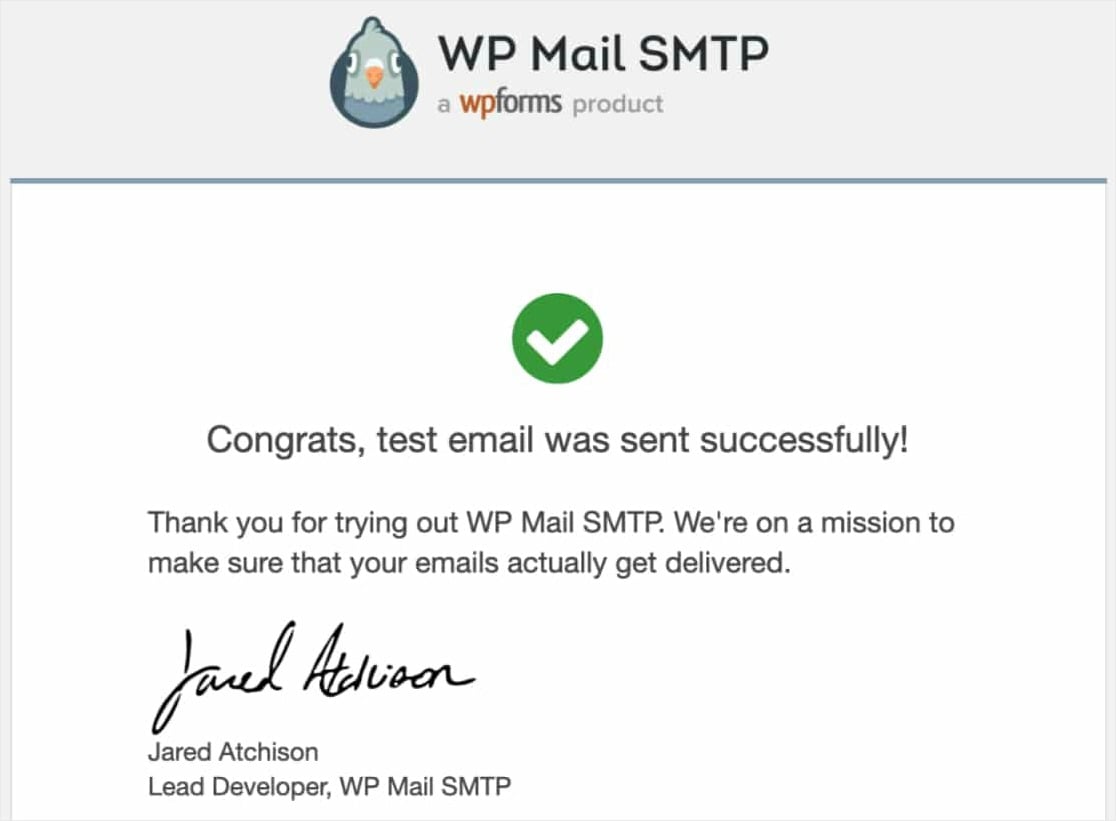
¡Eso es todo! Has configurado correctamente tu sitio para enviar correos electrónicos de WordPress con el remitente Brevo en WP Mail SMTP.
Errores comunes y qué hacer
Si tu correo de prueba no se envía, deberías ver un registro de depuración con detalles adicionales. Aquí tienes algunos detalles sobre algunos de los errores más comunes.
Error de permiso denegado, no se puede enviar correo
Ves este error[permission_denied]: No se puede enviar correo. Tu cuenta SMTP aún no está activada.
Esto significa que tu cuenta aún necesita ser activada. Si has seguido todos los pasos de esta publicación y sigues viendo ese error, es posible que necesites contactar al equipo de soporte de Brevo para obtener más ayuda o para activar tu cuenta manualmente.
No autorizado: Clave no encontrada
Es de vital importancia asegurarse de que estás copiando y pegando la clave API correctamente. Los dígitos que falten pueden impedir la autorización y causar un error como este:
no autorizado: clave no encontrada
Esto significa que tu clave API no está configurada correctamente. Además de los dígitos que faltan en el proceso de copia, esto también ocurre cuando los usuarios copian la versión enmascarada de la clave API.
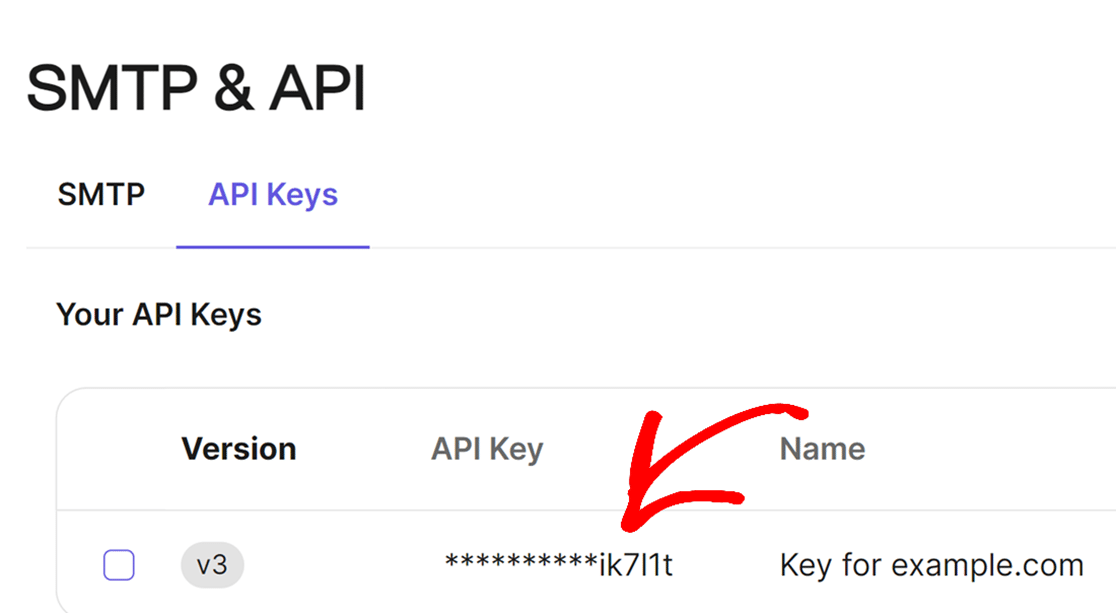
Para resolver este problema, genera una nueva clave API desde tu panel de Brevo y utiliza la nueva clave para completar la configuración.
Otras opciones de remitente en WP Mail SMTP
Si estás interesado en probar una opción de remitente diferente a Brevo, o si quieres configurar una conexión de respaldo, aquí tienes otras opciones para explorar:
- SendLayer
- SMTP.com
- Amazon SES
- Google Workspace / Gmail
- Mailgun
- Microsoft 365 / Outlook.com
- Postmark
- SendGrid
- SparkPost
- Zoho Mail
¡Y eso es todo! Ahora sabes cómo configurar notificaciones por correo electrónico de WordPress con Brevo usando WP Mail SMTP.
Más preguntas sobre la configuración de Brevo con WP Mail SMTP
El uso de WP Mail SMTP con Brevo es un tema de interés popular entre nuestros lectores. Aquí tienes respuestas a algunas consultas comunes al respecto.
¿Cómo configuro SMTP usando el plugin WP Mail SMTP?
Comienza instalando y activando el plugin WP Mail SMTP en tu panel de WordPress. Navega a la configuración de WP Mail SMTP, selecciona tu remitente (como Gmail, SMTP.com u otros) y sigue las instrucciones en pantalla.
¿Cómo conecto Brevo a WordPress?
Para integrar Brevo (anteriormente Sendinblue) con WordPress, puedes usar el plugin oficial de Brevo para WordPress. Instala y activa el plugin, luego vincula tu cuenta de Brevo introduciendo la clave API proporcionada.
¿Cómo creo un formulario de Brevo en WordPress?
Una vez que tengas el plugin de Brevo instalado y activado, puedes conectar tu cuenta de Brevo a tus formularios con WPForms. Simplemente ve a WPForms » Ajustes y haz clic en la pestaña Integraciones.
¿Cómo integro Brevo en mi sitio web?
Para la integración general del sitio web, inicie sesión en su cuenta de Brevo y navegue a la sección de integración. Genere los scripts o códigos necesarios. Luego, incorpore estos códigos en el encabezado, pie de página o páginas específicas de su sitio web donde desee que las funciones de Brevo estén disponibles.
A continuación, Empieza a Crear Formularios
Así que ahora que tus correos electrónicos funcionan, puedes empezar configurando un formulario de contacto sencillo y empezar a recibir notificaciones del formulario cada vez que alguien complete tu formulario.
Crea tu formulario de WordPress ahora
¿Listo para crear tu formulario? Empieza hoy mismo con el plugin constructor de formularios de WordPress más fácil. WPForms Pro incluye muchas plantillas gratuitas y ofrece una garantía de devolución de dinero de 14 días.
Si este artículo te ha sido útil, síguenos en Facebook y Twitter para obtener más tutoriales y guías gratuitas de WordPress.





Hola,
Tengo:
¡Atención! El último correo electrónico que intentó enviar su sitio no se pudo enviar.
Origen del correo: WPForms Lite
Remitente: Brevo
no autorizado: no verificado
No sé cómo solucionar este problema, he consultado muchas publicaciones, pero ninguna respondió a mi pregunta, ¡por favor ayúdenme!
Hola Laura: Parece que el remitente de Brevo no está configurado correctamente en WP Mail SMTP. Sigue esta documentación y comprueba si has configurado todo correctamente.
En caso de que sigas teniendo problemas, no dudes en publicar en el foro de soporte de WPForms Lite en WordPress.org para obtener más ayuda.
Gracias 🙂