


Resumen de IA
¿Te gustaría añadir suscriptores a tus listas de Brevo a través de tus formularios de WordPress? Con el addon de Brevo para WPForms, puedes rastrear eventos y suscribir, desuscribir o eliminar suscriptores de tu cuenta de Brevo fácilmente cada vez que alguien envíe tu formulario.
Este tutorial te mostrará cómo instalar y usar el addon de Brevo en WPForms.
Requisitos:
- Necesitarás un nivel de licencia Plus o superior para acceder al addon de Brevo
- Asegúrate de haber instalado la última versión de WPForms para cumplir con la versión mínima requerida para el addon de Brevo
Nota: Brevo se llamaba anteriormente Sendinblue. La funcionalidad de nuestro addon sigue siendo la misma y no se ve afectada por el cambio de marca.
Antes de empezar, primero deberás asegurarte de que WPForms está instalado y activado en tu sitio de WordPress y que has verificado tu licencia. También necesitarás registrarte para obtener una cuenta de Brevo si aún no tienes una.
Instalación y Configuración del Addon de Brevo
Una vez que el plugin principal de WPForms esté en su lugar y tu licencia esté verificada, procede a instalar y activar el addon de Brevo.
Después de instalar el addon de Brevo, necesitarás conectar WPForms a tu cuenta de Brevo. Para hacer esto desde el panel de WordPress, deberás ir a WPForms » Ajustes y hacer clic en la pestaña Integraciones.
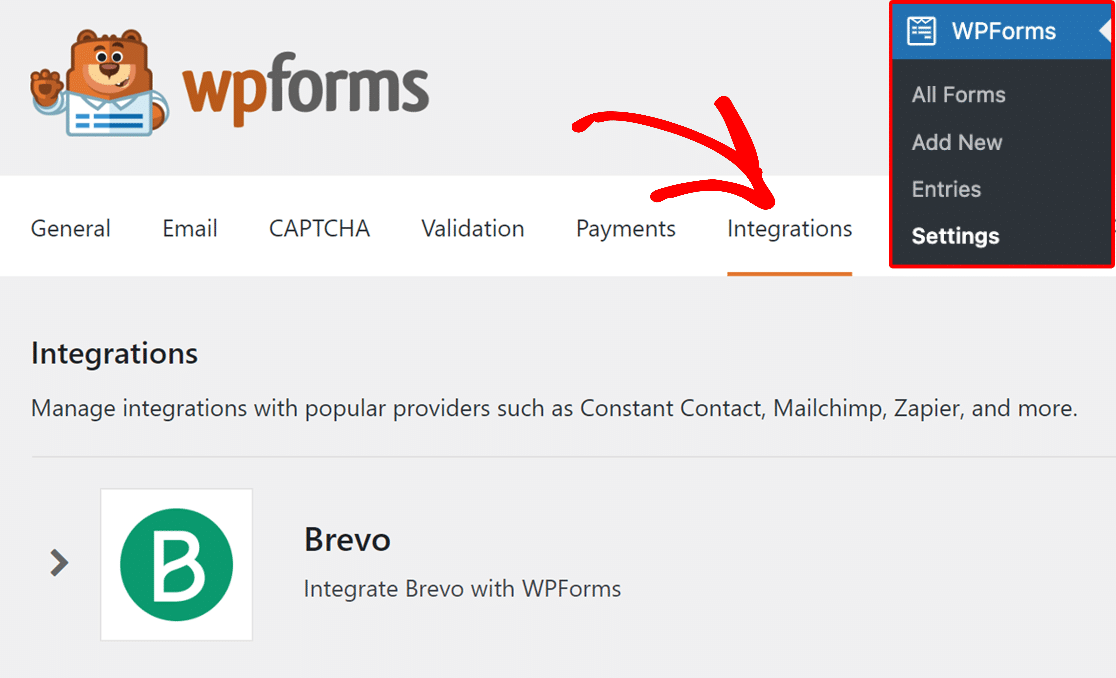
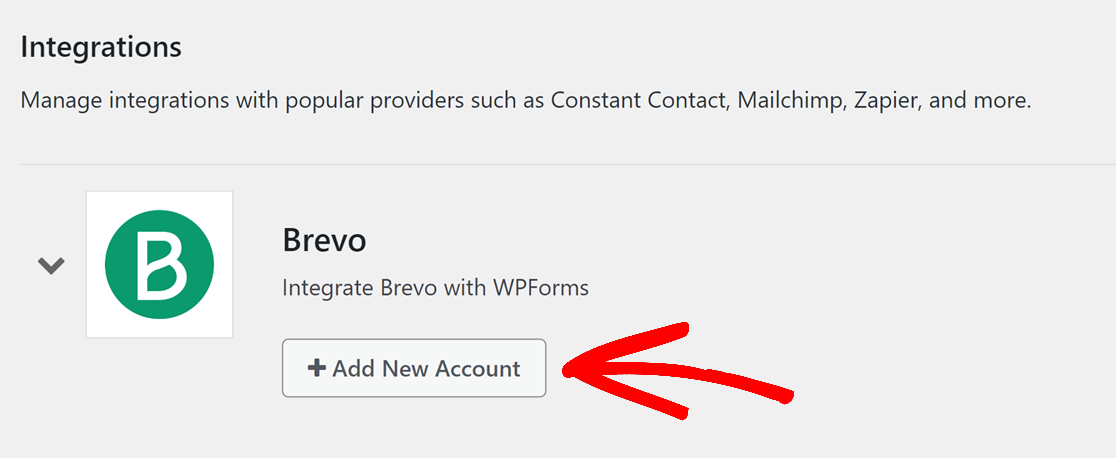
Luego, haz clic en la integración Brevo para expandir sus ajustes. Desde aquí, haz clic en el botón Añadir Nueva Cuenta.
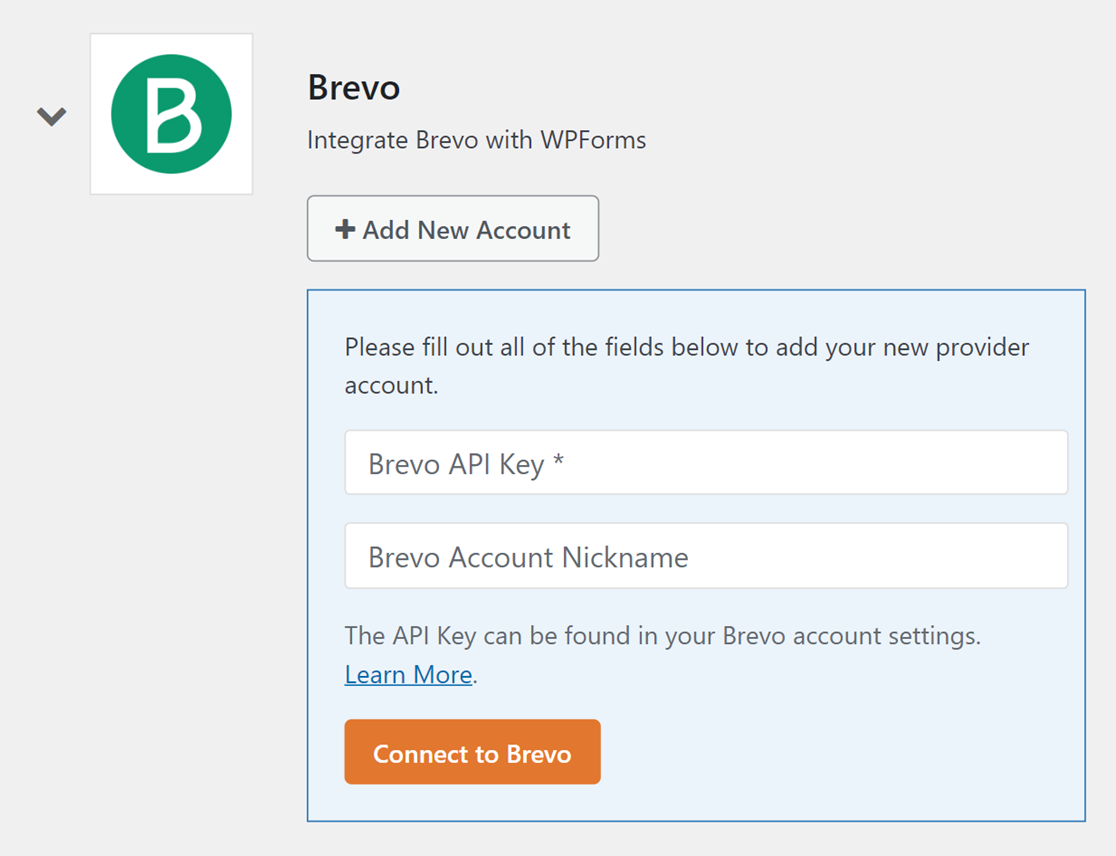
Esto mostrará 2 campos donde deberás añadir tu clave API de la cuenta de Brevo, así como un apodo para la cuenta.
Acceder a tu Clave API de Brevo
Para encontrar tu clave API, primero inicia sesión en tu cuenta de Brevo. Una vez que hayas iniciado sesión, haz clic en el menú principal, que se encuentra en la esquina superior derecha de la página, y luego selecciona SMTP y API.
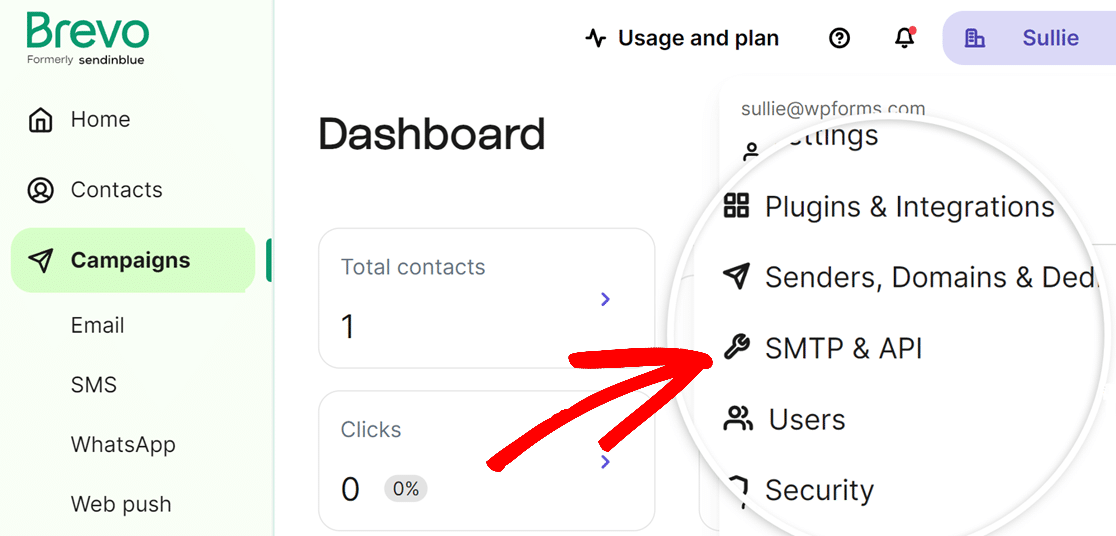
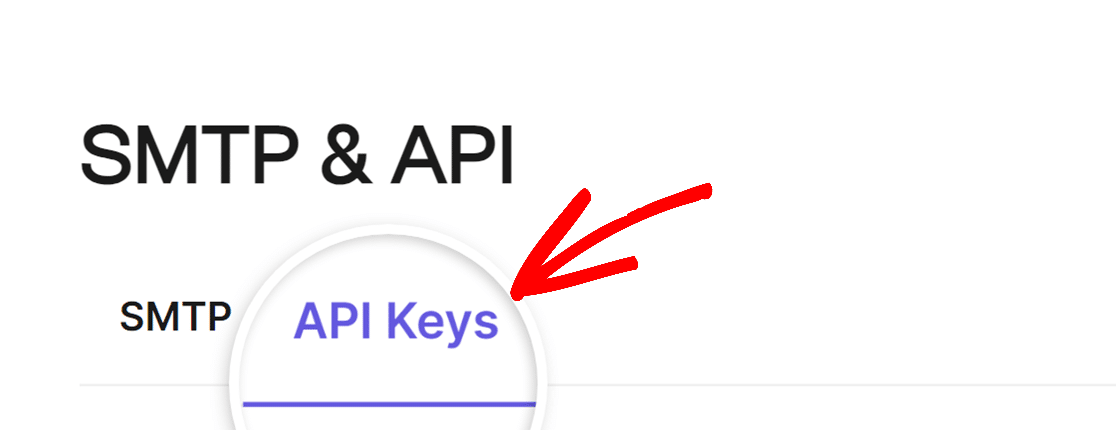
Esto abrirá una página donde puedes crear una clave API v3. Cambia a la pestaña API haciendo clic en Claves API.
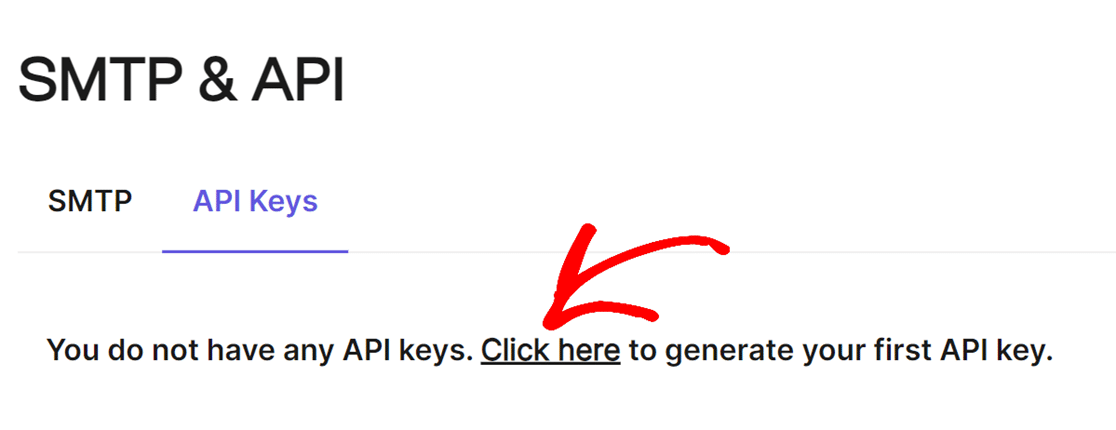
A continuación, haz clic en las palabras Haz clic aquí en el texto que dice “Haz clic aquí para generar tu primera clave API” para crear tu clave API v3.
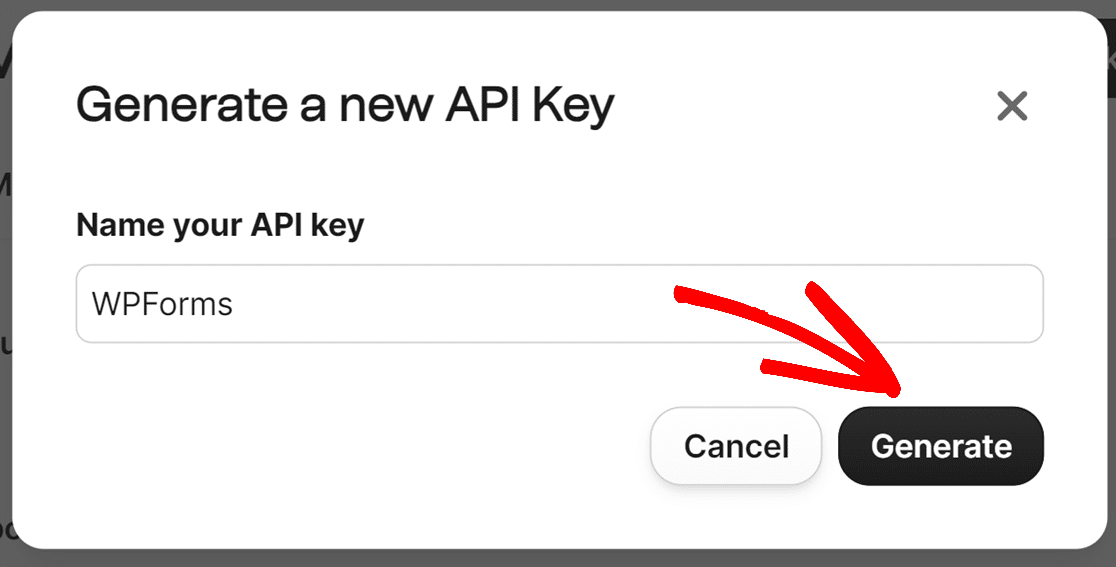
Ahora, en la superposición, ponle un nombre a tu clave API y haz clic en el botón GENERAR.
En la siguiente pantalla, verás tu nueva clave API de Brevo. Haz clic en el icono de copia para copiar tu clave API.
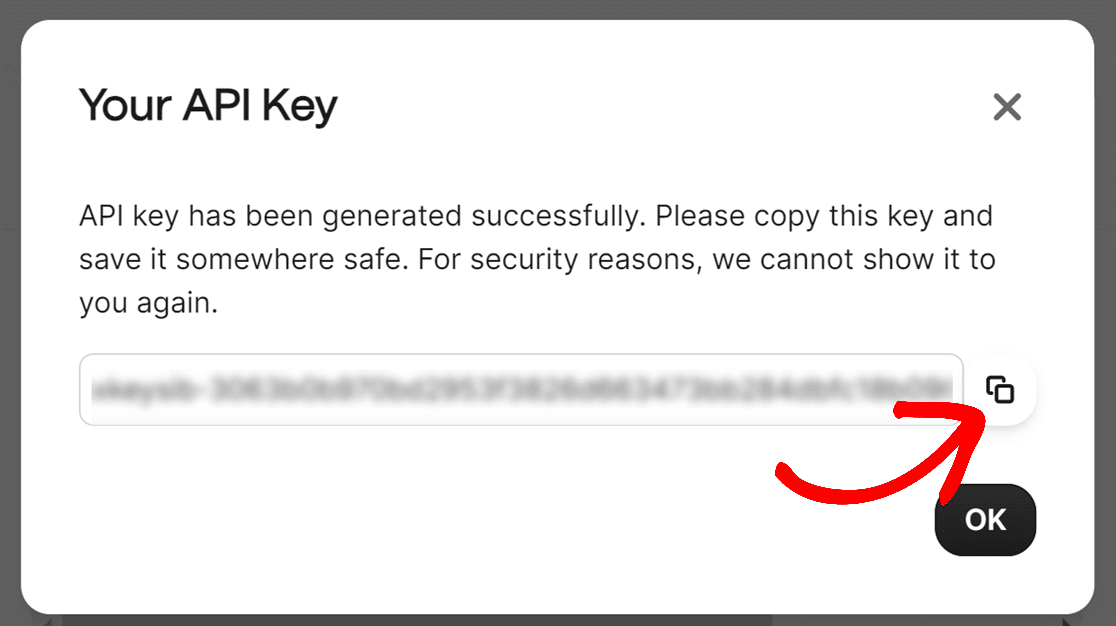
Nota: Asegúrate de copiar tu clave API de Brevo y guardarla en un lugar seguro, ya que no podrás volver a verla después de cerrar la superposición.
Añadir tu Clave API a WPForms
Después de haber copiado tu clave API, vuelve a los ajustes de WPForms y pega tu clave en el campo Clave API de Brevo.
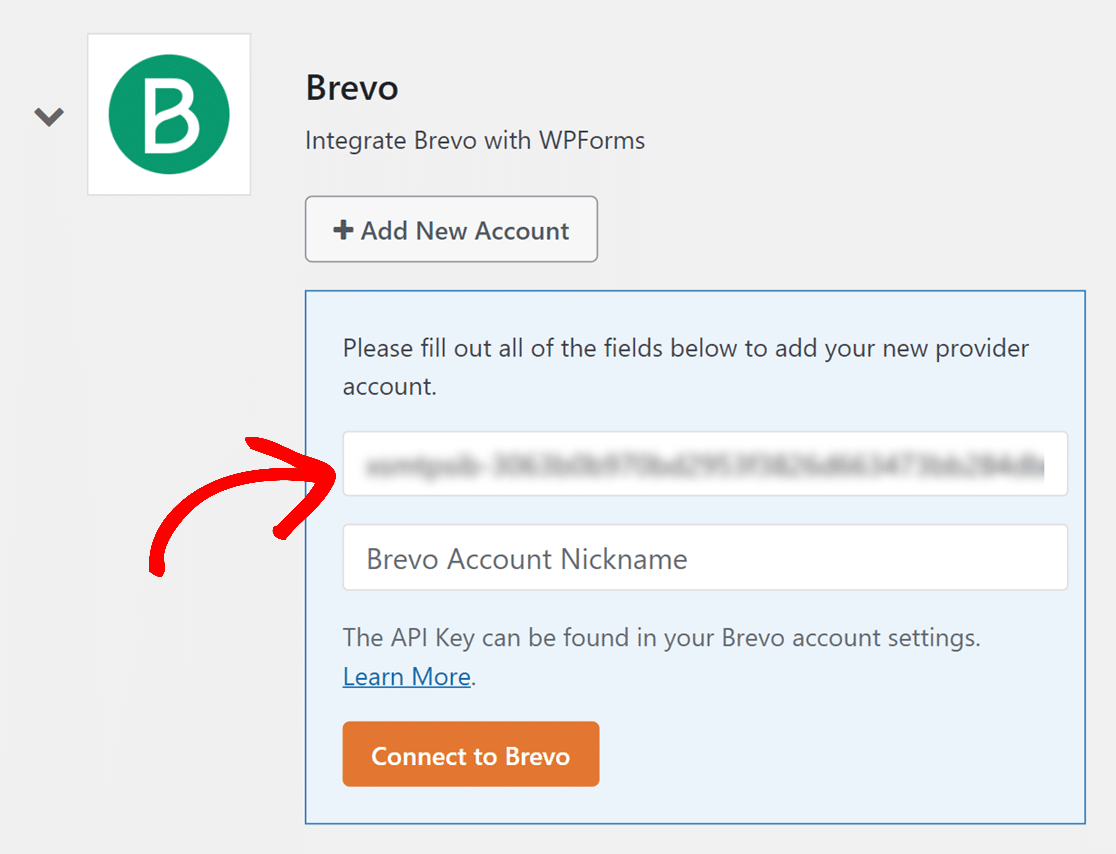
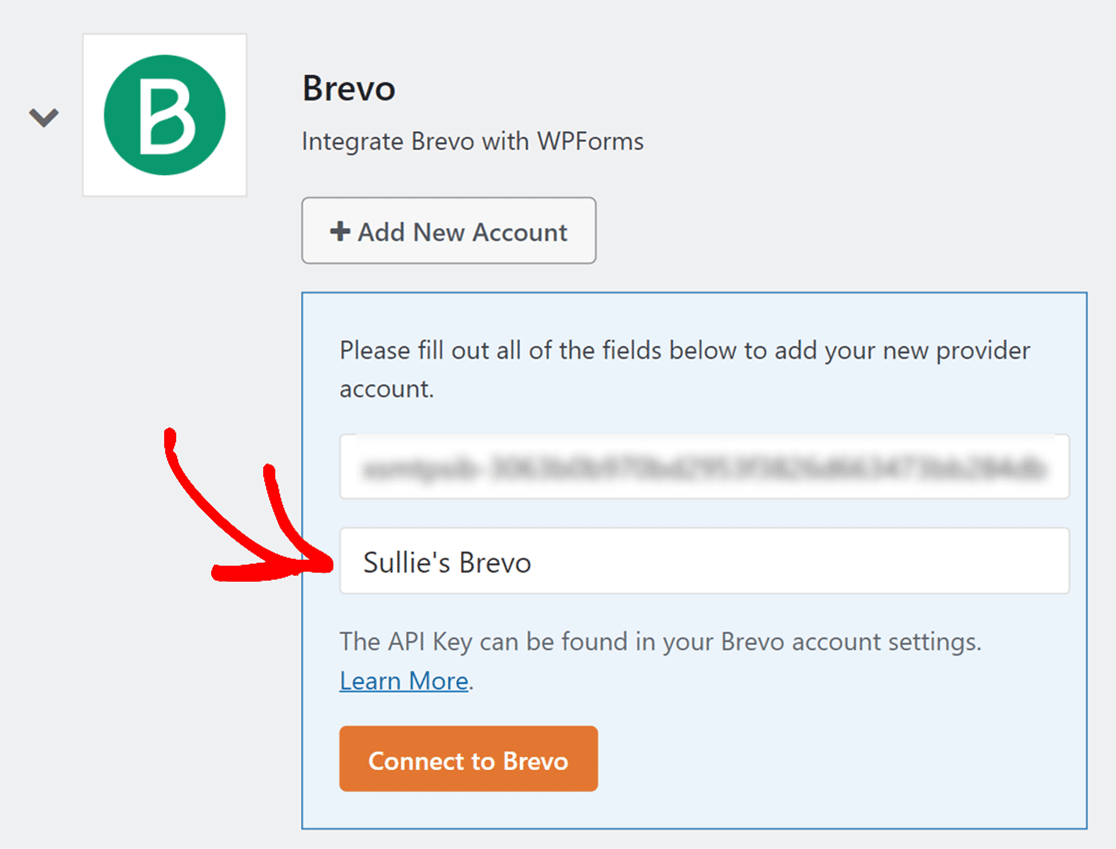
A continuación, agregue un apodo en el campo Apodo de la cuenta de Brevo. Esto es solo para referencia interna y puede ser útil si más adelante decide conectar cuentas de Brevo adicionales.
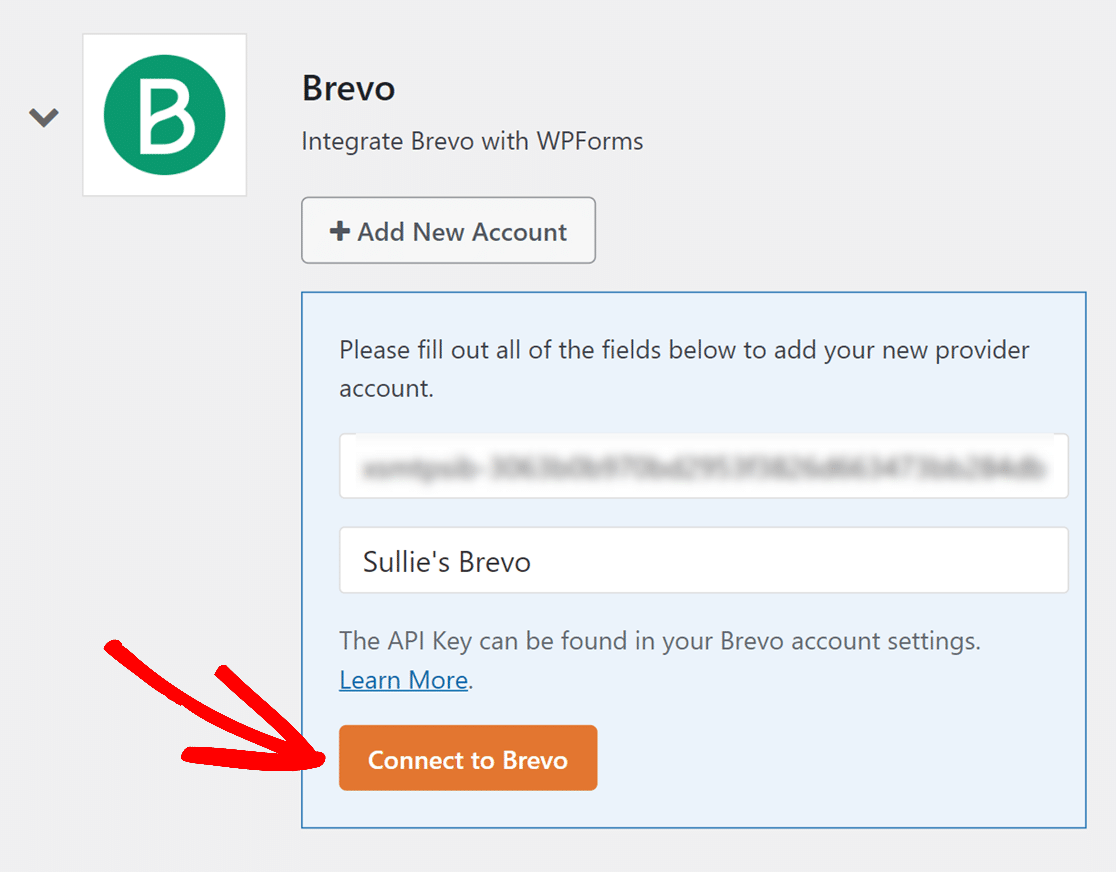
Cuando esté listo, haga clic en el botón Conectar con Brevo.
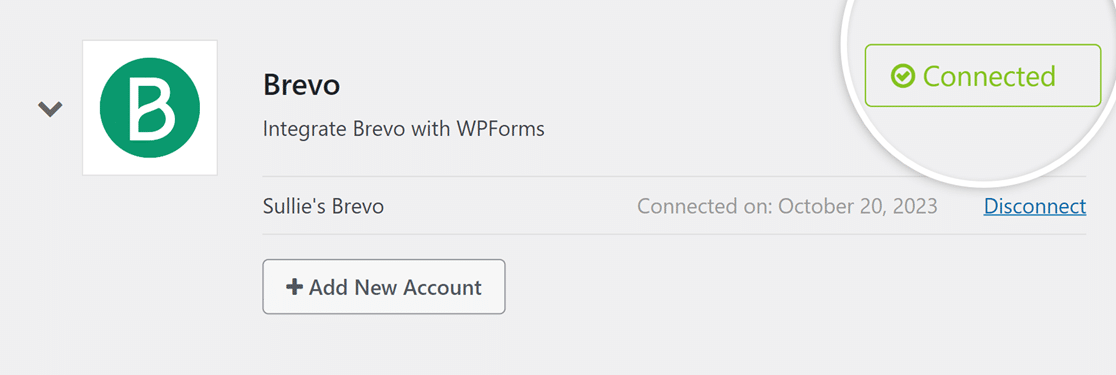
WPForms conectará ahora su sitio a su cuenta de Brevo. Cuando termine de conectar, mostrará un estado Conectado en verde junto a su integración de Brevo.
Añadir una Integración de Brevo a tus Formularios
Una vez que haya conectado correctamente su cuenta de Brevo, estará listo para vincularla a un formulario. Para ello, primero deberá crear un formulario nuevo o editar uno existente para abrir el creador de formularios.
En el creador de formularios, vaya a Marketing » Brevo. Luego, haga clic en el botón Añadir nueva conexión.
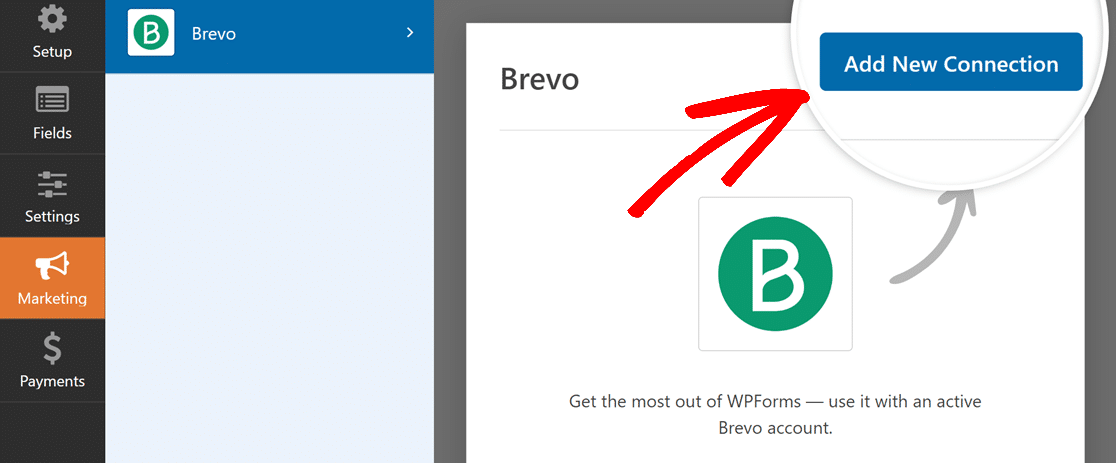
Hacer clic en este botón abrirá una ventana superpuesta donde podrá proporcionar un apodo para esta conexión. Puede introducir el apodo que desee, ya que esto es solo para referencia interna.
Haga clic en Aceptar una vez que haya añadido un apodo de conexión.
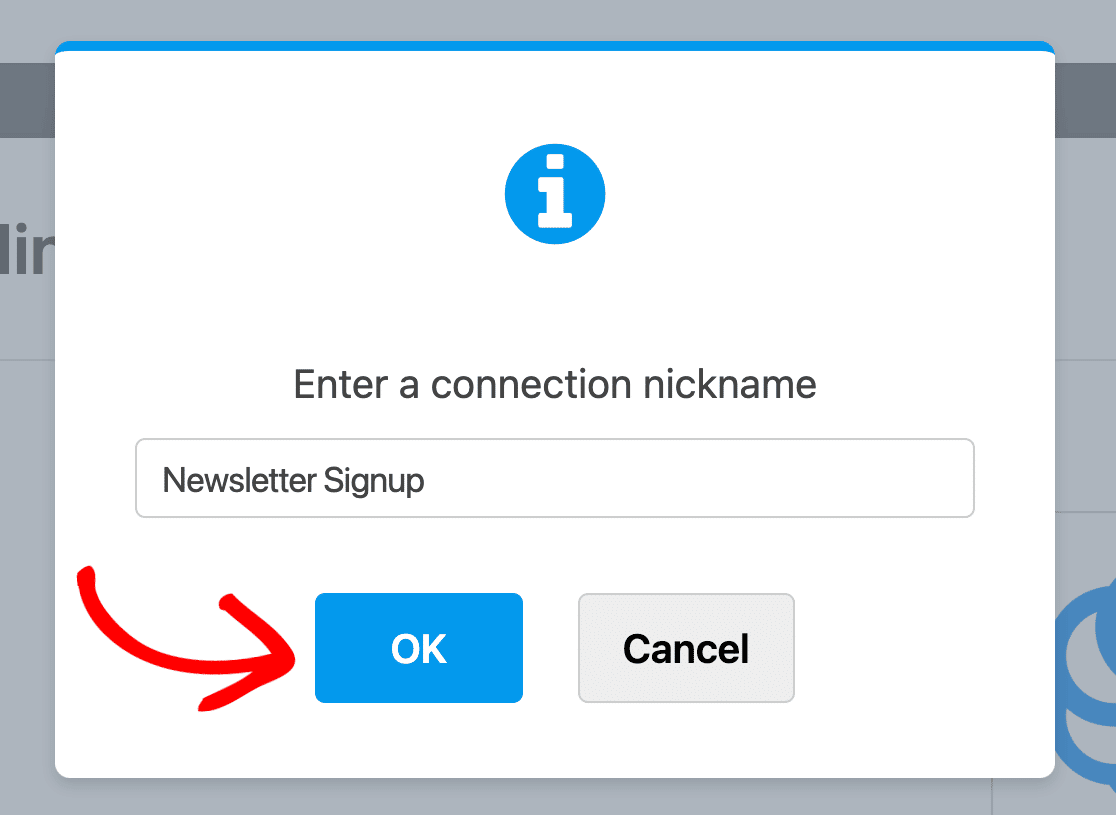
Después de nombrar la conexión, deberá seleccionar una cuenta y elegir una acción a realizar cuando alguien envíe su formulario.
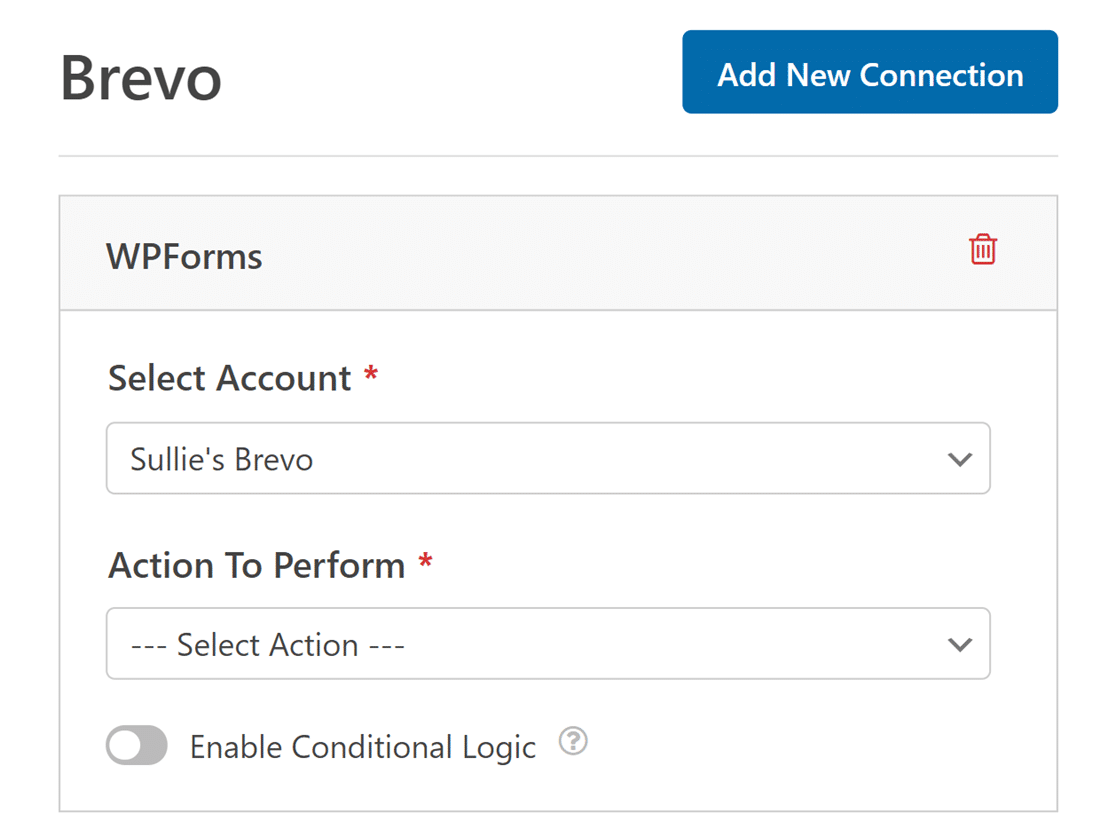
- Seleccionar cuenta: Elija entre cualquiera de las cuentas de Brevo que haya conectado.
- Acción a realizar: Seleccione la acción que desea ejecutar cuando un usuario complete este formulario. La opción seleccionada aquí también determinará qué ajustes adicionales se muestran.
Cubriremos cada una de las acciones disponibles y sus opciones relacionadas con más detalle a continuación.
- Suscriptor: Crear o Actualizar
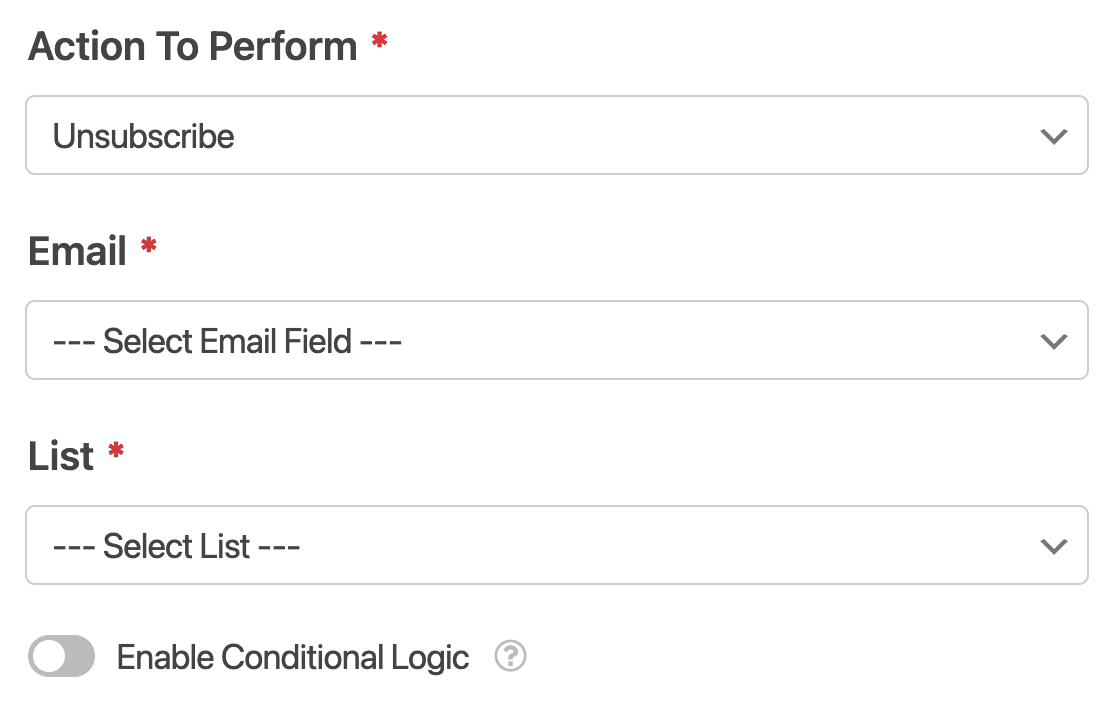
- Suscriptor: Darse de baja
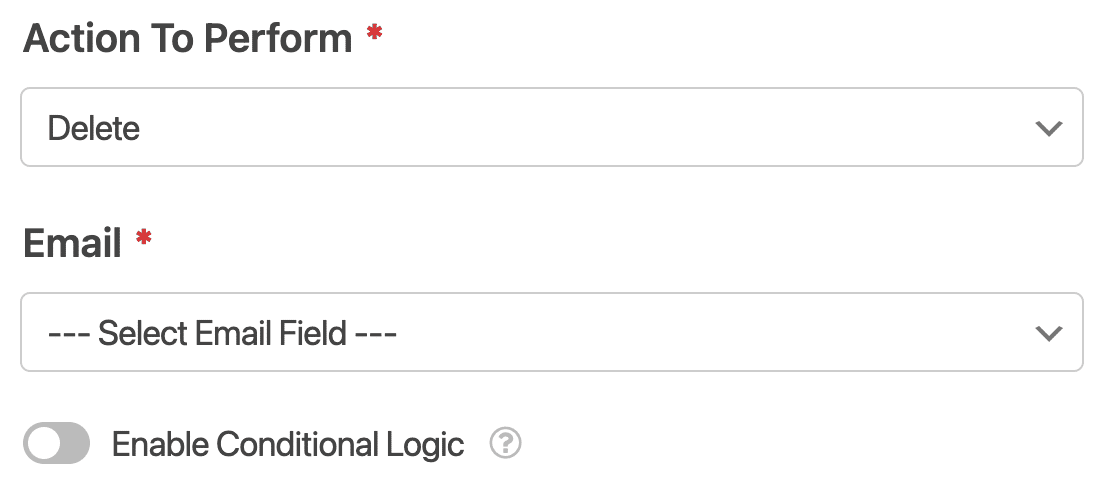
- Suscriptor: Eliminar
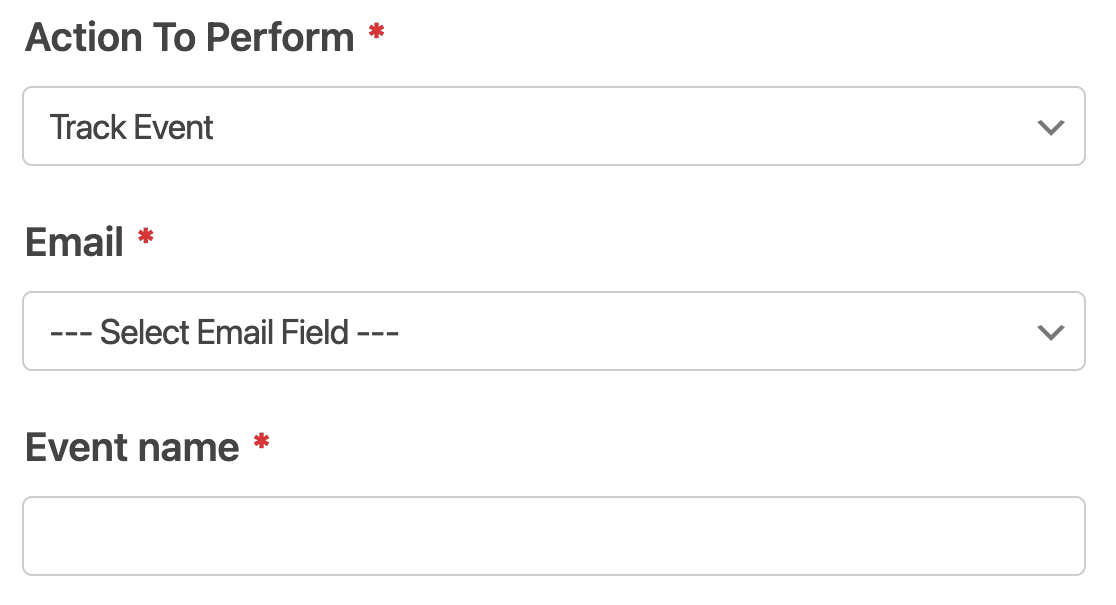
- Seguimiento de eventos
Suscriptor: Crear o Actualizar
Esta acción simplemente agregará un nuevo suscriptor a una lista de Brevo o le permitirá actualizar un suscriptor existente.
Una vez que haya seleccionado una acción a realizar, aparecerán ajustes de configuración adicionales.
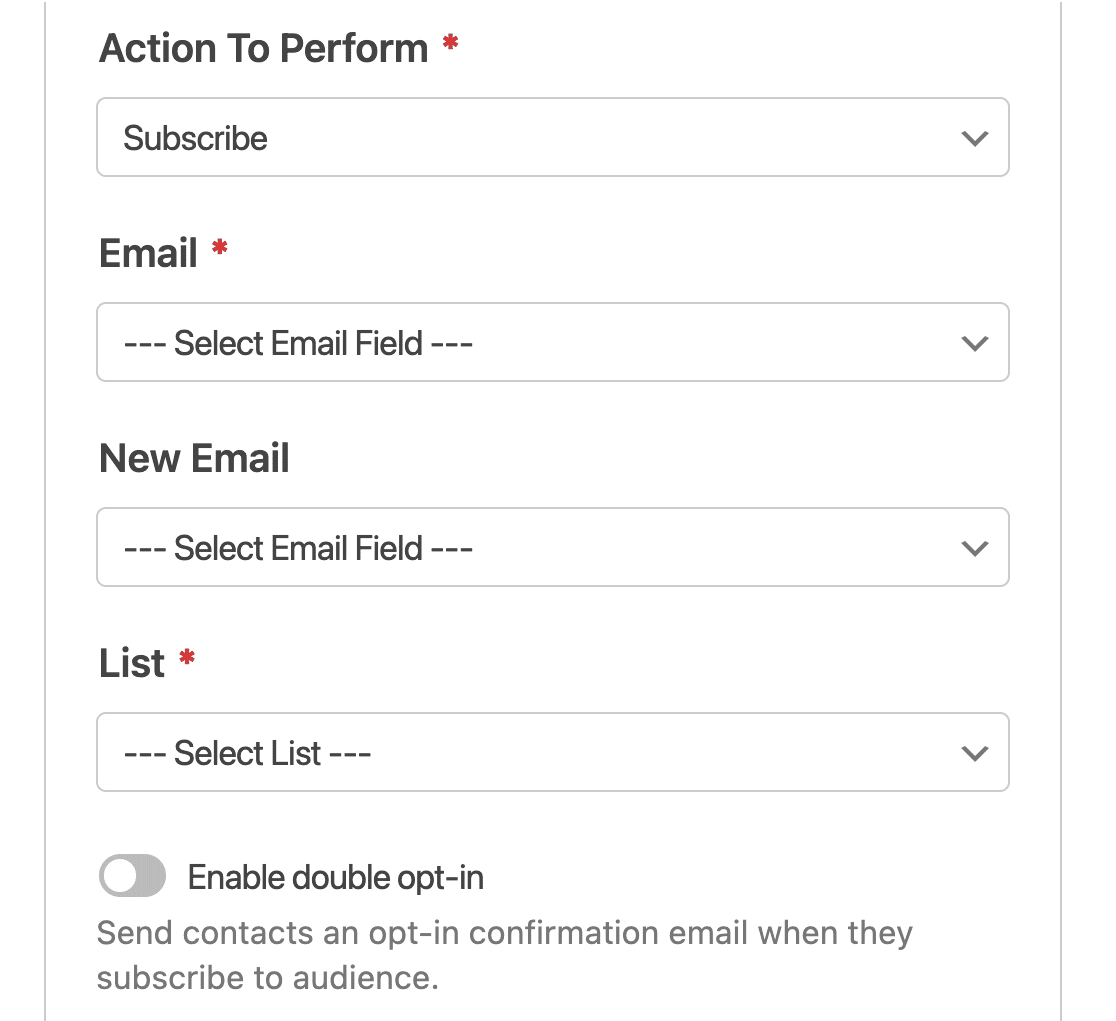
Hemos descrito cada opción a continuación, con los campos obligatorios marcados con un asterisco (*).
- Correo electrónico:* Seleccione el campo de WPForms que contendrá la dirección de correo electrónico del suscriptor.
- Nuevo correo electrónico: Seleccione el campo de WPForms que contendría la nueva dirección de correo electrónico del suscriptor. Este campo solo es necesario al actualizar un contacto existente en Brevo, por lo que para nuestro ejemplo, dejaremos este campo en blanco.
- Lista:* Seleccione la lista de Brevo a la que desea que se añada el suscriptor.
- Habilitar doble confirmación: Actívelo si desea enviar al suscriptor un correo electrónico de confirmación antes de que se añada a una lista en su cuenta de Brevo. Esto mejora la entregabilidad y contribuye al cumplimiento legal en Europa (RGPD).
Nota: El uso de la doble confirmación requiere una configuración adicional. Para saber cómo enviar un correo electrónico de confirmación de doble confirmación, consulte la sección Creación de un correo electrónico de confirmación de doble confirmación.
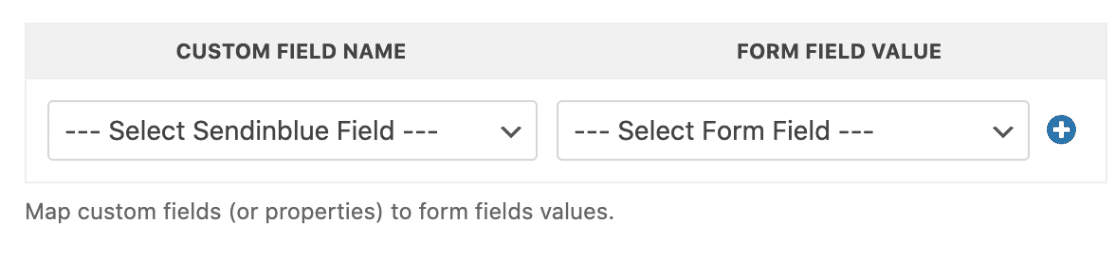
Si lo desea, también puede mapear cualquier campo personalizado que haya añadido a su cuenta de Brevo en la sección Nombre del campo personalizado.
Suscriptor: Darse de baja
Esta acción permitirá a tus suscriptores eliminarse de tu lista de Brevo. Sin embargo, su registro de usuario seguirá estando disponible en tu cuenta de Brevo.
Suscriptor: Eliminar
Esta acción solo debe usarse si tu formulario está específicamente diseñado para permitir que los suscriptores se eliminen por completo de tu cuenta de Brevo.
Nota: Si estás configurando esta opción para ayudar a cumplir con el RGPD, asegúrate de deshabilitar el almacenamiento de entradas en este formulario (en el constructor de formularios, en Ajustes » General). Esto te permitirá evitar almacenar registros adicionales relacionados con el usuario.
Seguimiento de eventos
El seguimiento de eventos te permite registrar datos sobre el comportamiento de tus contactos. Por ejemplo, es posible que desees activar una automatización en tu cuenta de Brevo para cualquier usuario que envíe un formulario específico.
Una vez que hayas configurado todos tus ajustes, asegúrate de guardar tu formulario.
Crear un Correo Electrónico de Confirmación de Doble Opt-In (Opcional)
Nota: Antes de poder enviar correos electrónicos de doble confirmación (double opt-in), deberás habilitar el soporte para el envío de correos electrónicos transaccionales en tu cuenta de Brevo. Para habilitar esta función, consulta la documentación de Brevo sobre cómo activar el SMTP de Brevo (Sendinblue), o pide al equipo de soporte de Brevo que lo habilite por ti.
Crear una confirmación de correo electrónico de doble confirmación (double opt-in) es una estrategia de marketing por correo electrónico que garantiza una excelente entregabilidad y contribuye al cumplimiento legal en Europa (RGPD).
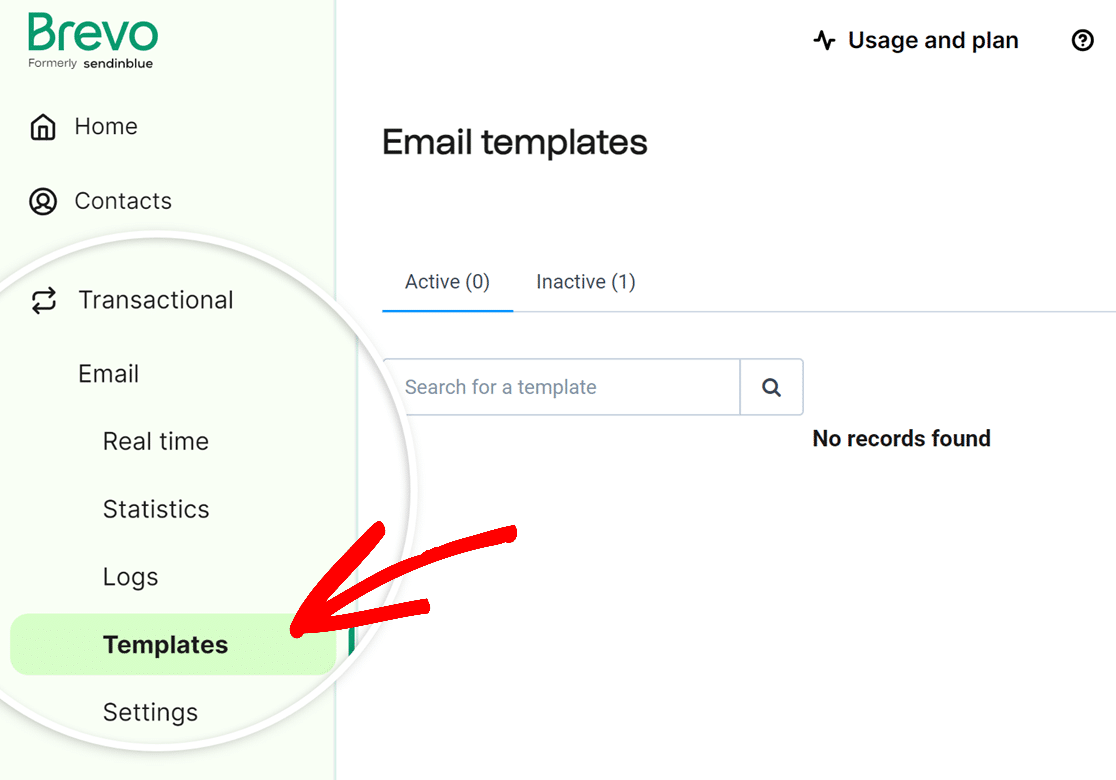
Para crear una confirmación de correo electrónico de doble confirmación (double opt-in), deberás crear una nueva plantilla de correo electrónico en Brevo. Para ello, ve a Transaccional » Plantillas en la barra lateral izquierda de tu panel de control de tu cuenta de Brevo .
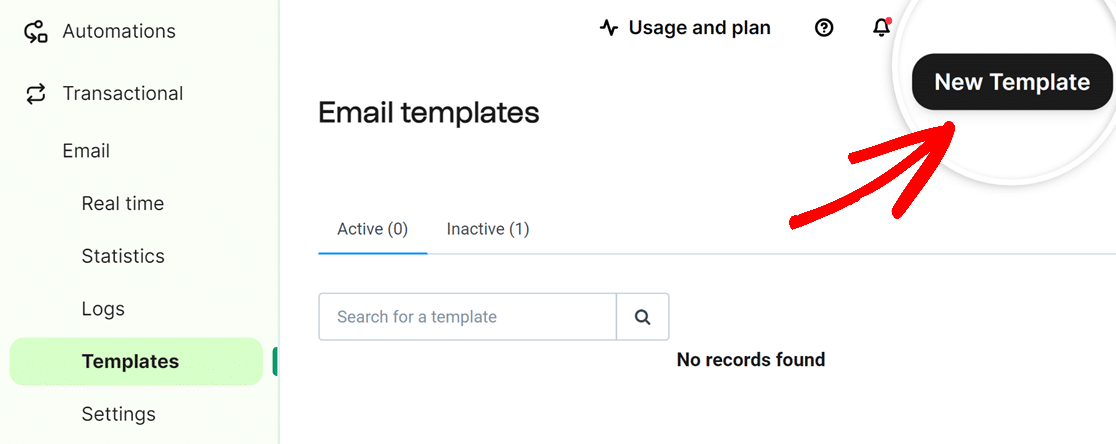
En la siguiente pantalla, haz clic en el botón Nueva plantilla en la esquina superior derecha.
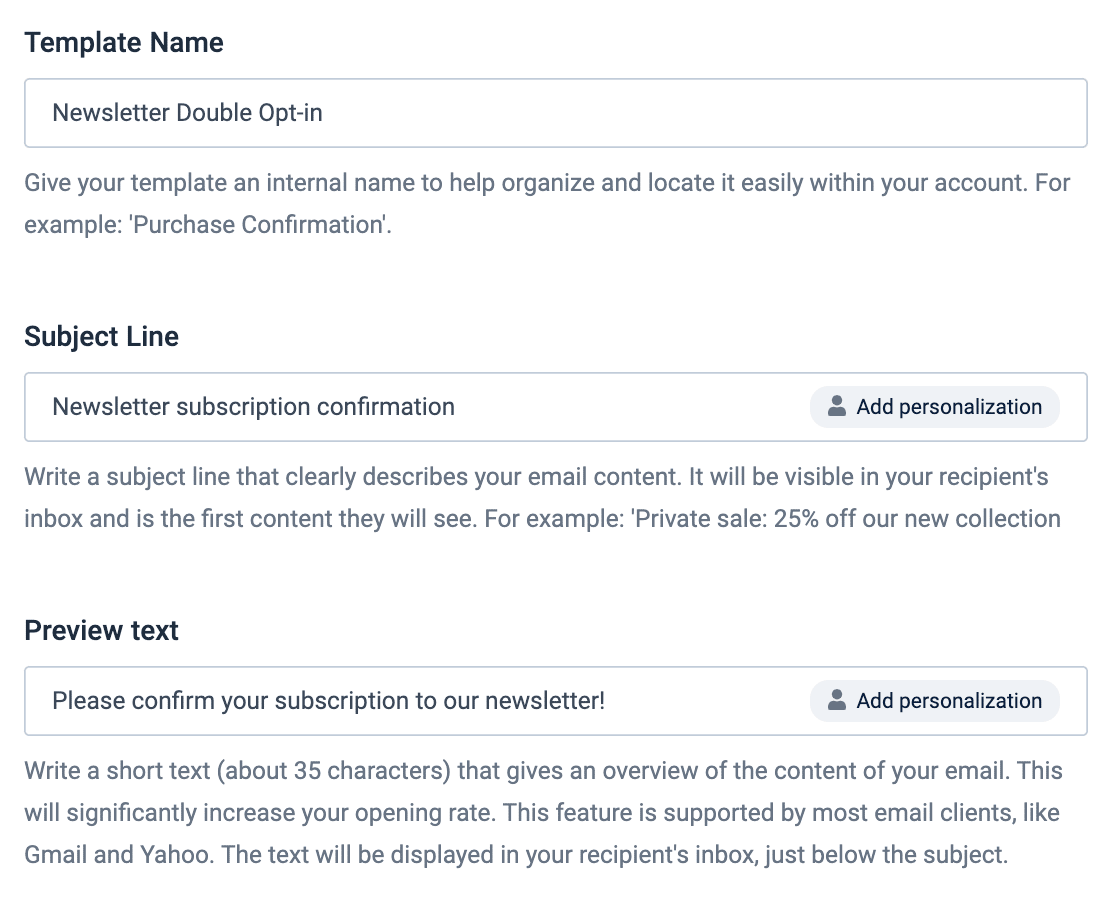
A continuación, rellena los campos requeridos Nombre de la plantilla, Asunto y Texto de vista previa. Estos campos serán visibles en el correo electrónico que reciba la persona que completó tu formulario.
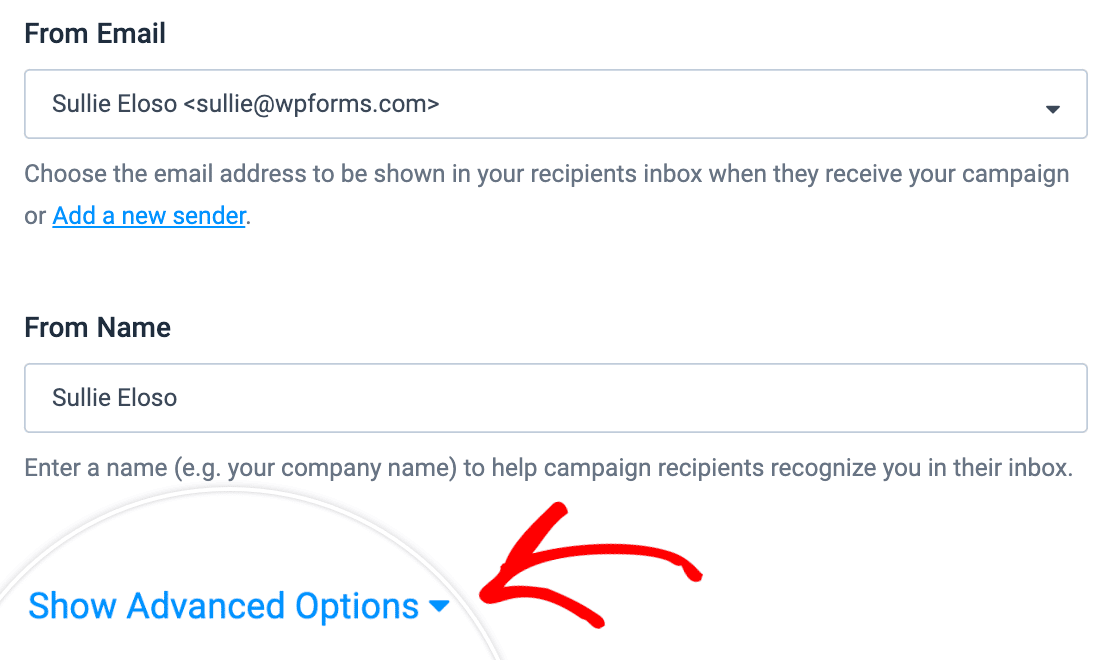
A continuación, elige un Correo electrónico del remitente. Esta es la dirección de correo electrónico que se mostrará en la bandeja de entrada del destinatario cuando reciba tu correo electrónico de confirmación. También puedes añadir un Nombre del remitente para ayudar al destinatario a identificar de quién está recibiendo el correo electrónico.
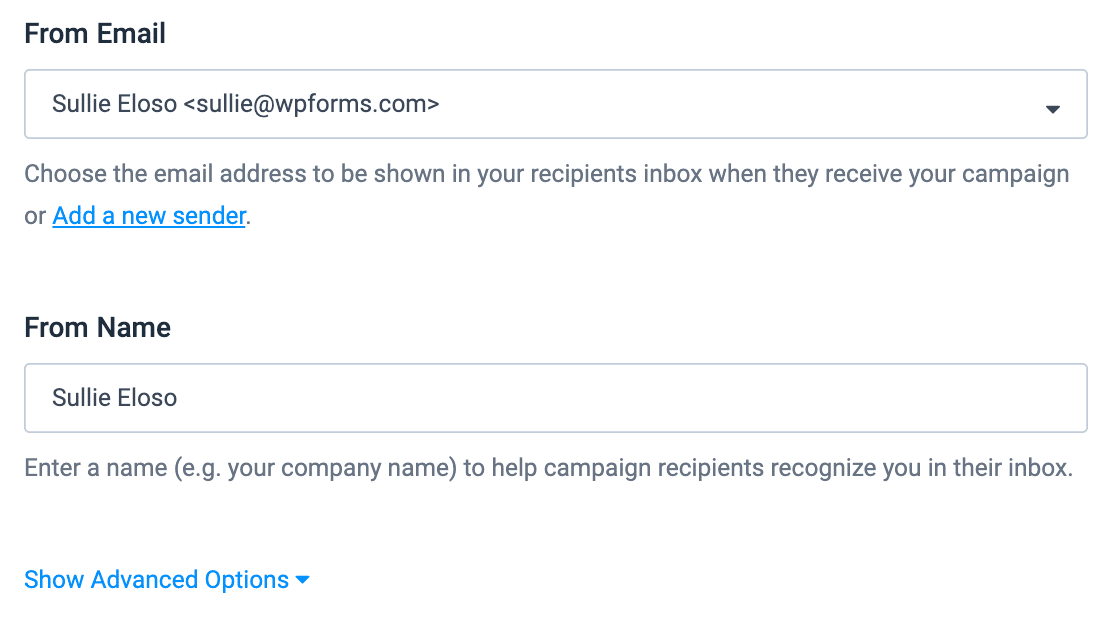
Una vez que hayas rellenado los detalles de la plantilla, haz clic en Mostrar opciones avanzadas en la parte inferior de la página.
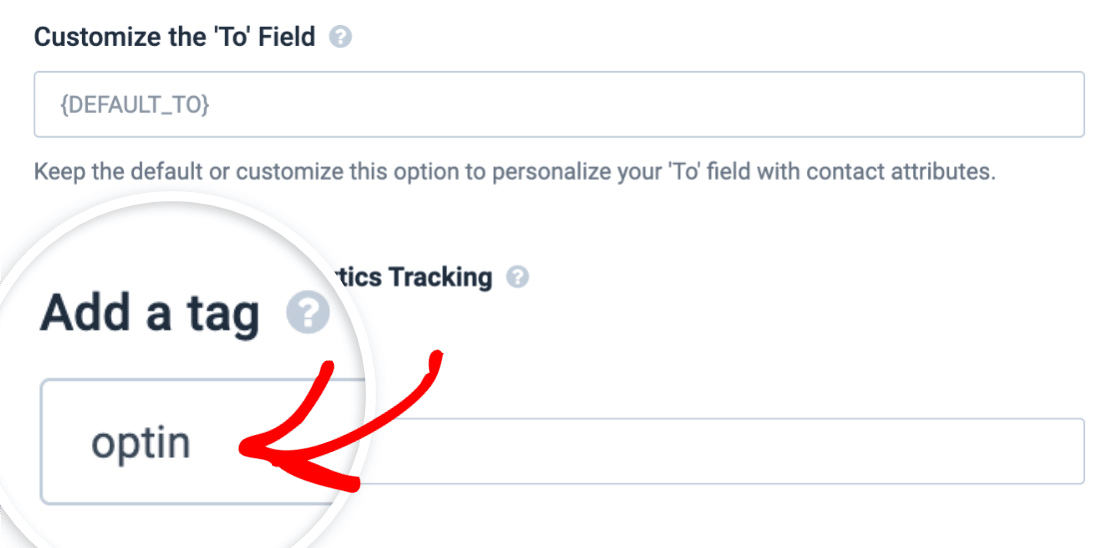
En el campo Añadir una etiqueta que aparece, añade la etiqueta optin.
Nota: Añadir la etiqueta optin es necesario para que funcione tu confirmación de doble confirmación (double opt-in).
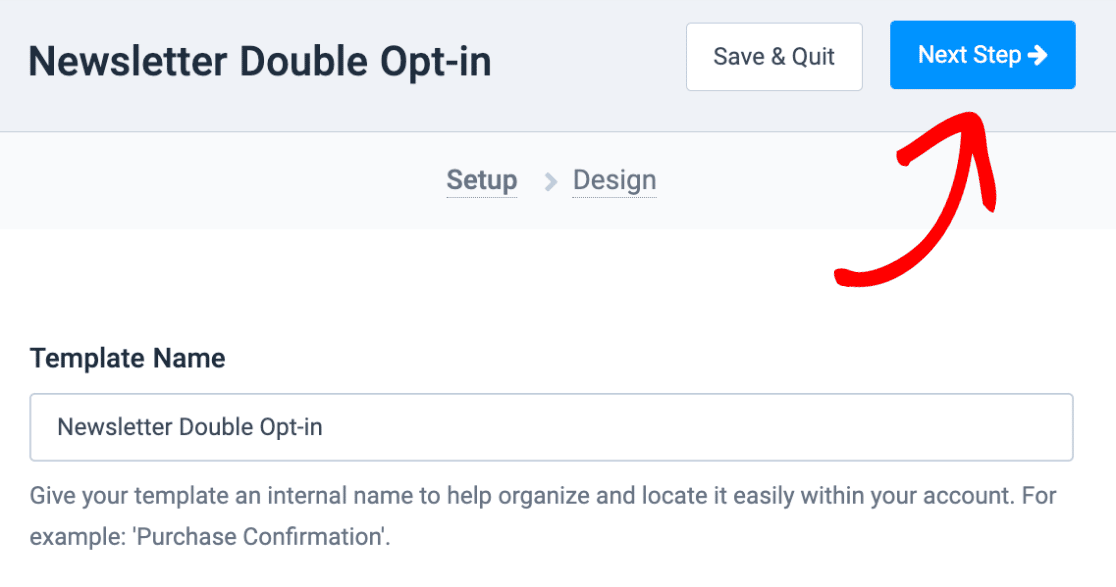
Después de haber añadido la etiqueta optin, haz clic en el botón Siguiente paso situado en la parte superior derecha de la página.
En la siguiente pantalla verás diferentes opciones para crear una plantilla de correo electrónico. Puedes elegir una plantilla predefinida para empezar, o incluso puedes codificar la tuya propia.
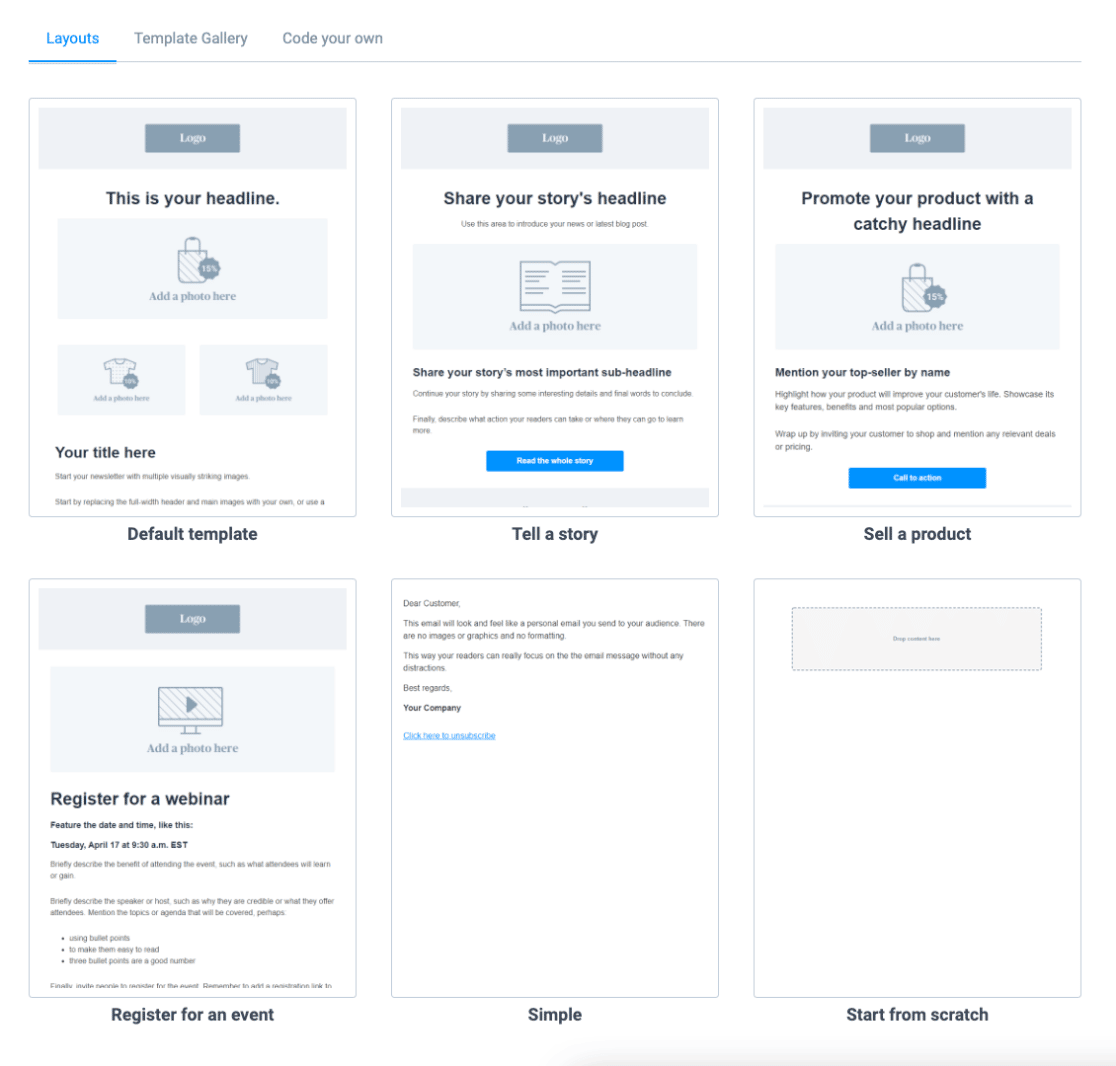
Para nuestro ejemplo, seleccionaremos la plantilla Empezar desde cero para tener control total del diseño.
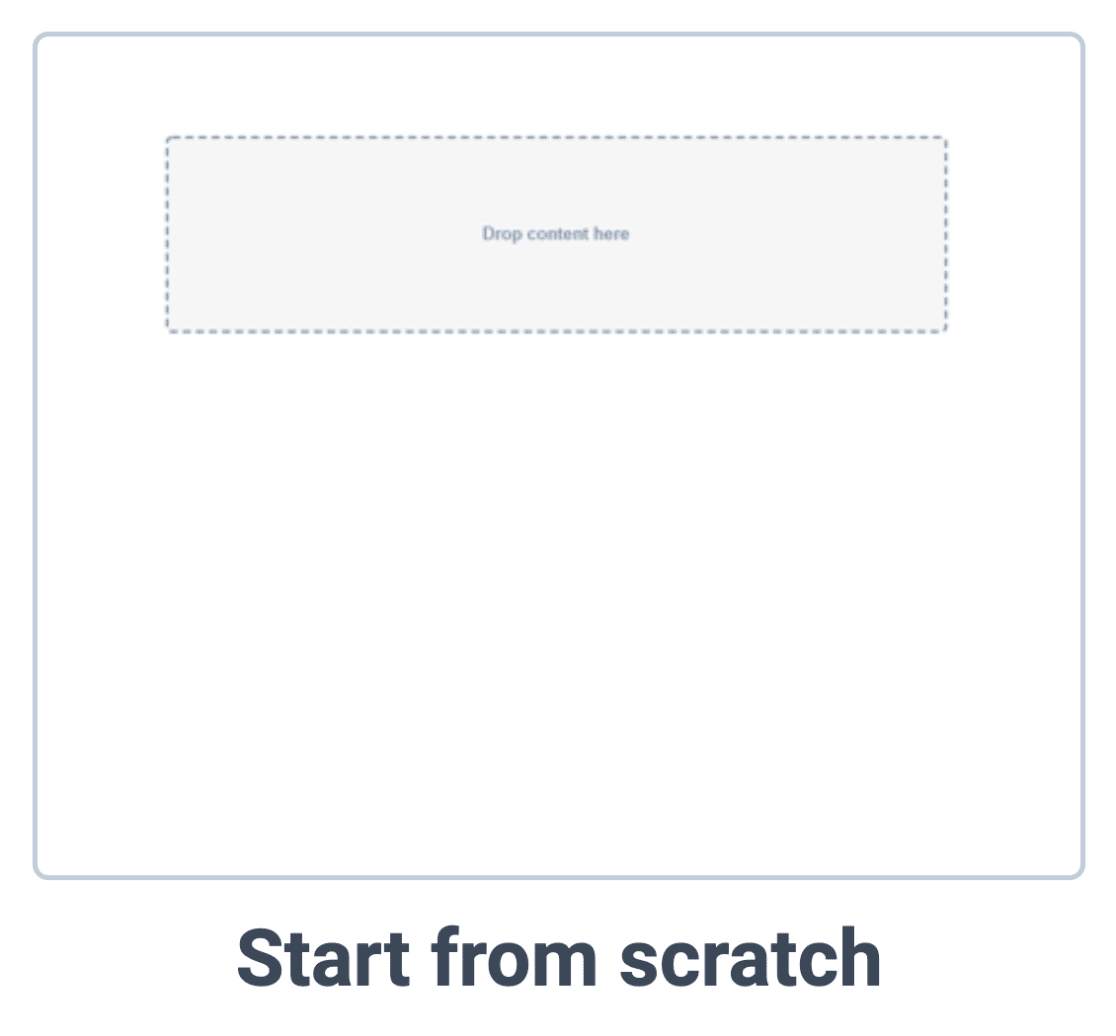
Siéntete libre de personalizar tu plantilla de correo electrónico como mejor te parezca. Sin embargo, se requiere un botón para que la función de doble confirmación funcione, de modo que el destinatario del correo electrónico pueda confirmar su suscripción.
Para agregar un botón a la plantilla, simplemente arrastra y suelta el bloque Botón en el área de vista previa de la plantilla.
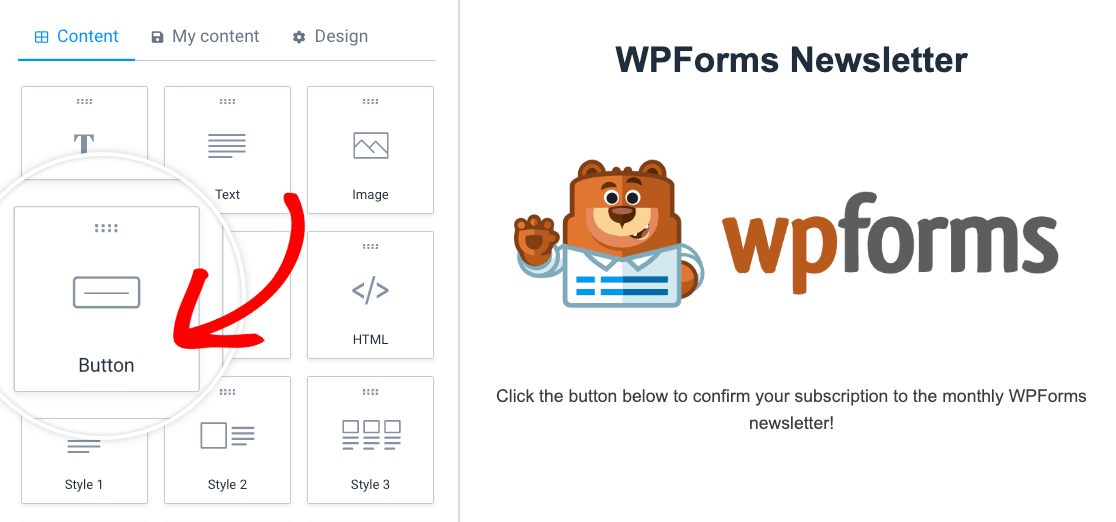
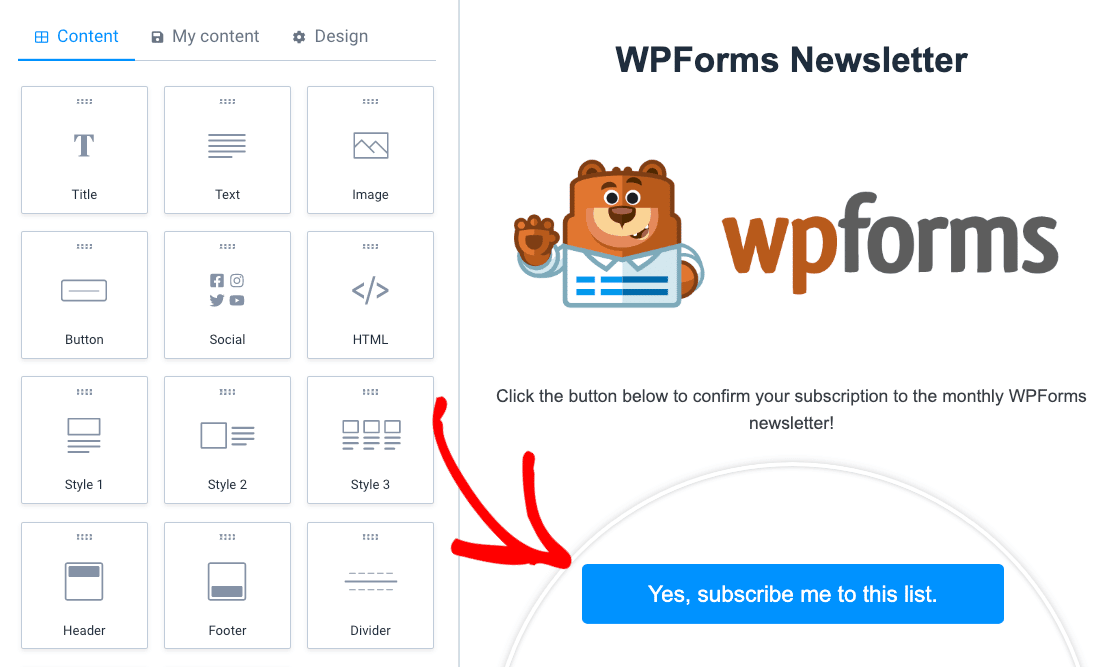
A continuación, haz clic en el botón que has creado para mostrar la configuración del botón.
Luego, en la configuración del botón que aparece, haz clic en el icono de enlace para agregar un enlace.
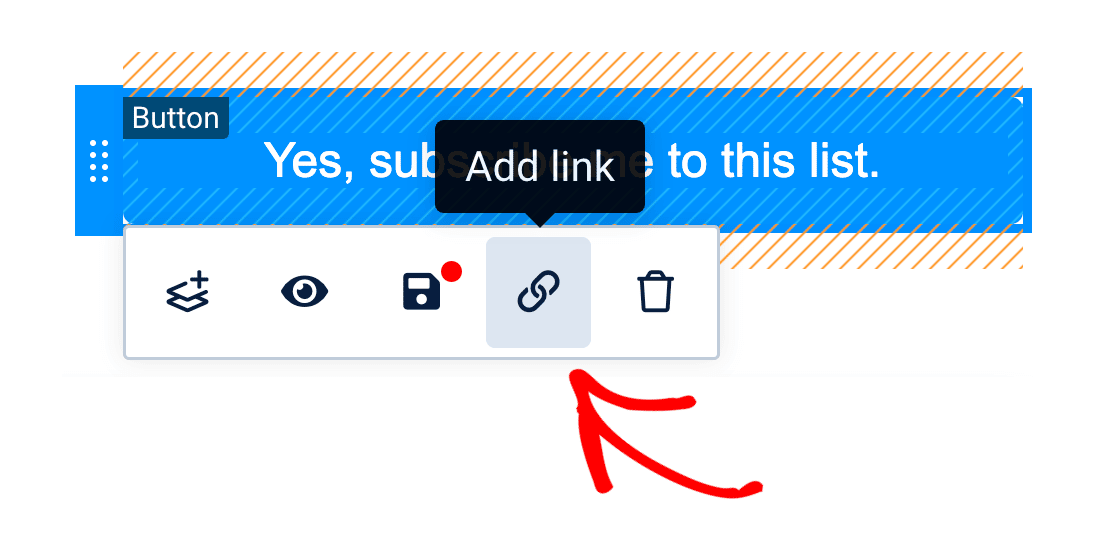
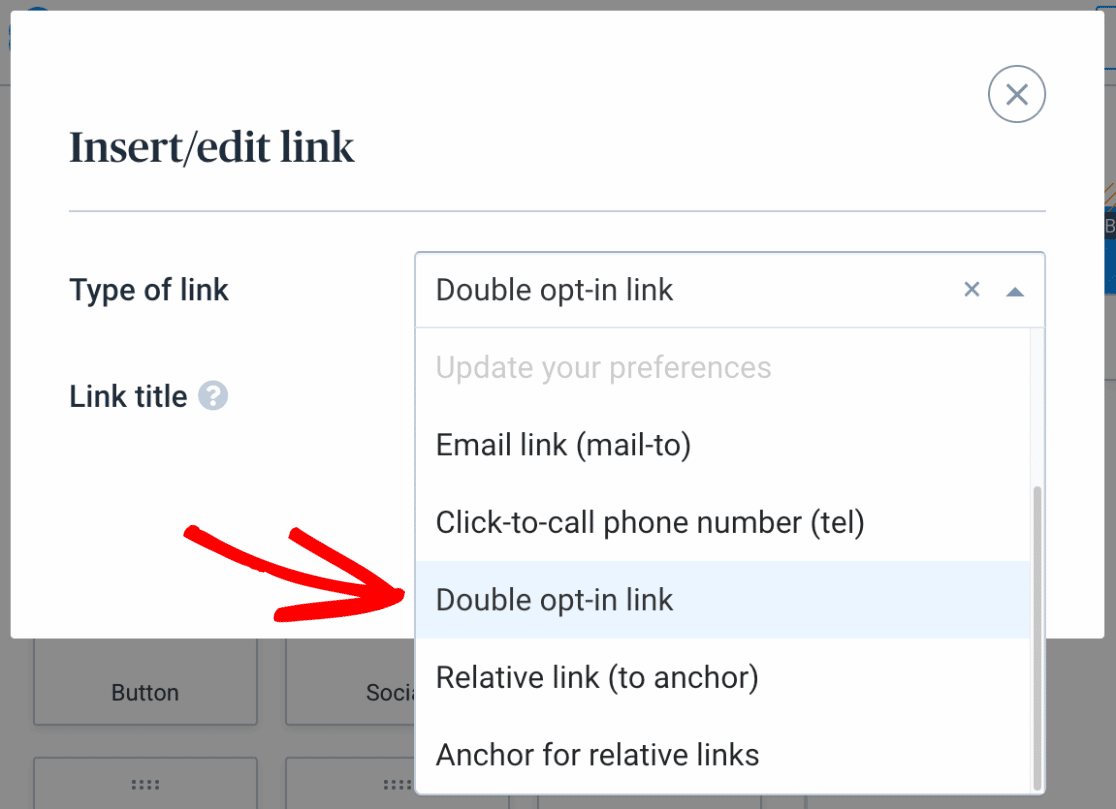
Ahora aparecerá una ventana modal donde puedes insertar un enlace para el botón. Asegúrate de seleccionar Enlace de doble confirmación en el campo desplegable junto a Tipo de enlace.
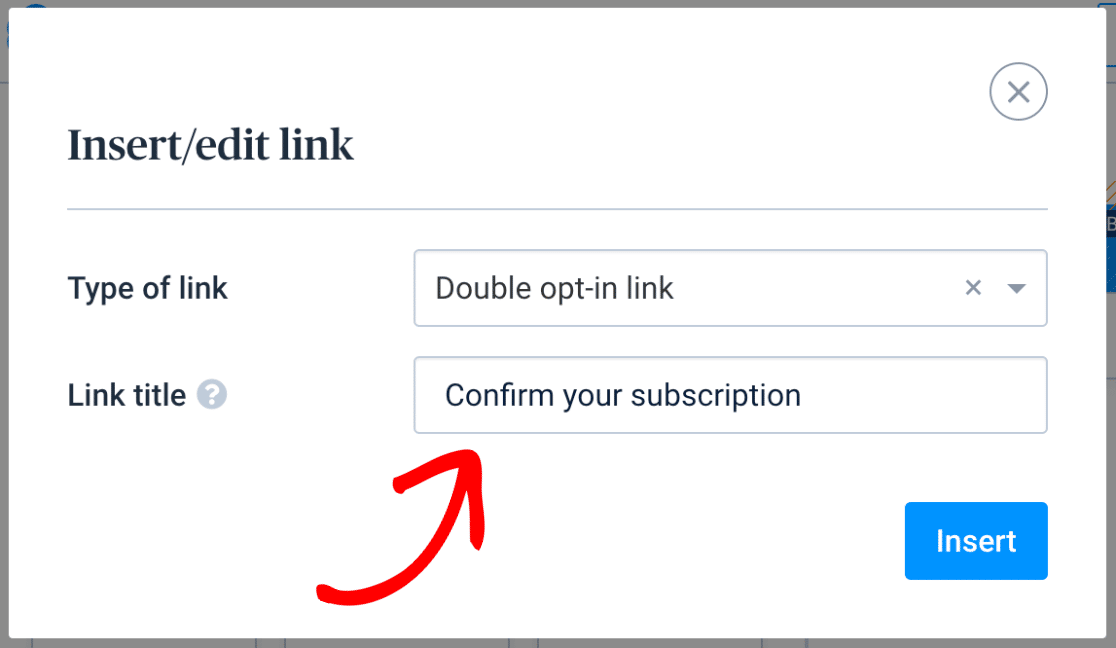
Si lo deseas, puedes agregar un título de enlace opcional, que aparecerá como una información sobre herramientas cuando un usuario pase el cursor sobre el botón.
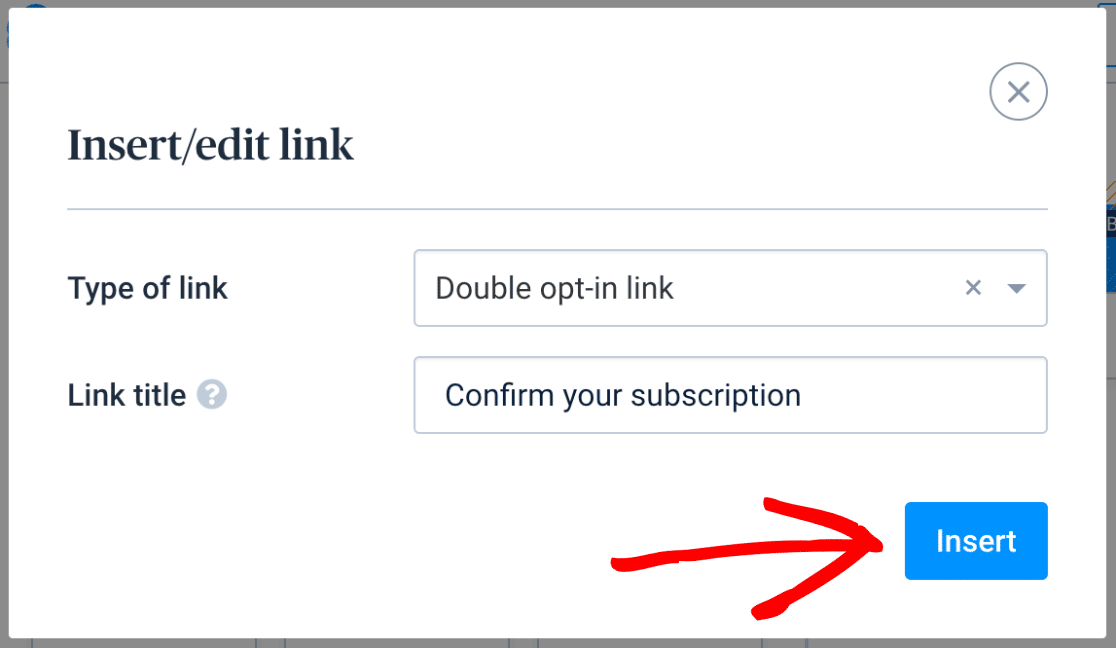
Cuando estés listo, haz clic en el botón Insertar para guardar tu configuración y cerrar la ventana modal.
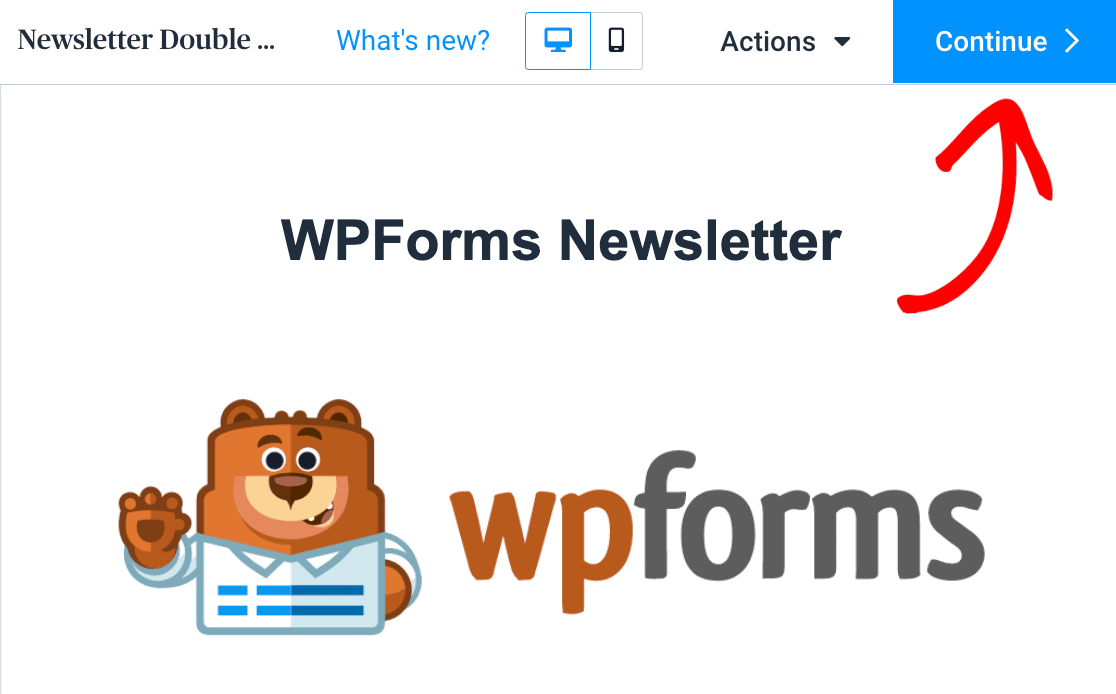
Ahora que has creado tu plantilla, haz clic en el botón Continuar en la parte superior del creador de plantillas.
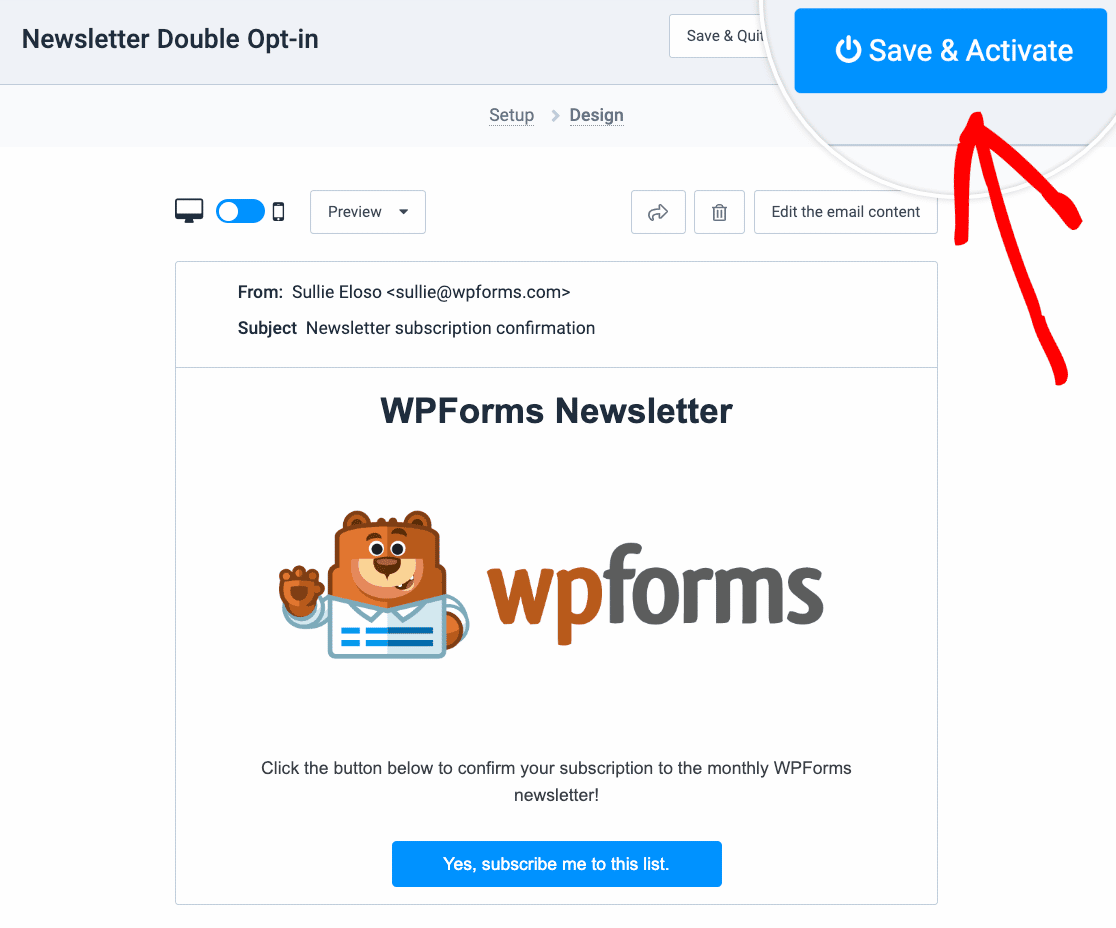
En la siguiente pantalla, verás una vista previa de tu plantilla de correo electrónico. Una vez que estés satisfecho con su aspecto, haz clic en el botón Guardar y activar en la parte superior de la página.
A continuación, cubriremos cómo habilitar la doble confirmación para tu formulario.
Habilitar la doble confirmación para tu formulario
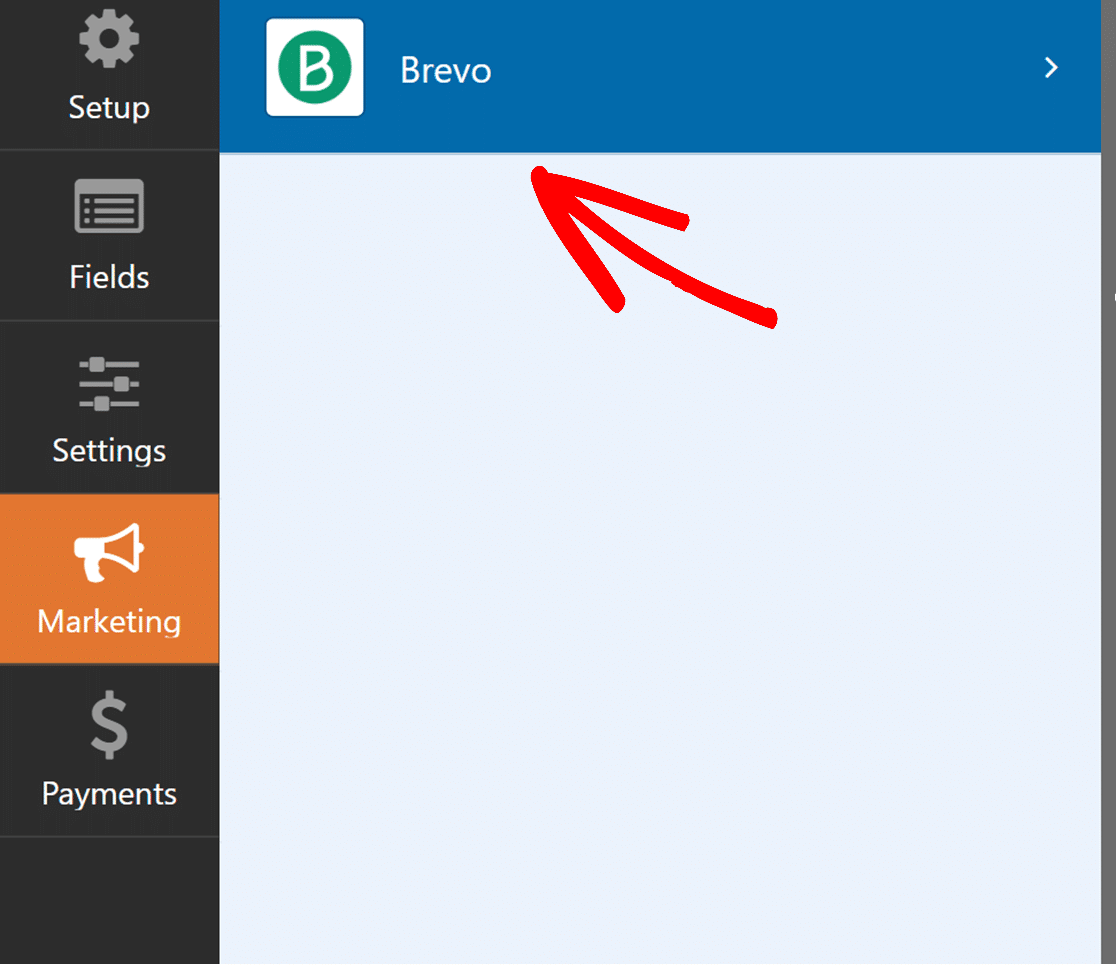
Después de haber creado tu plantilla de correo electrónico de doble confirmación, deberás habilitar la doble confirmación para tu formulario. Para ello, localiza la configuración de Brevo en el creador de formularios haciendo clic en Marketing » Brevo.
Luego, deberás agregar una nueva conexión y establecer la Acción a realizar en Suscribir.
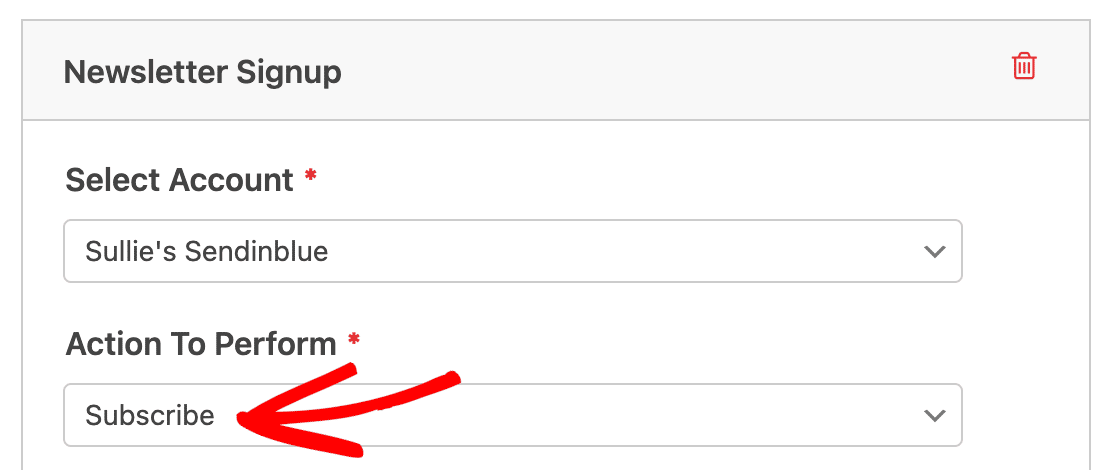
Nota: La función de doble confirmación solo funciona con la acción Suscribir. Para más detalles sobre cómo configurar esta acción, consulta la sección Suscriptor: Crear o actualizar.
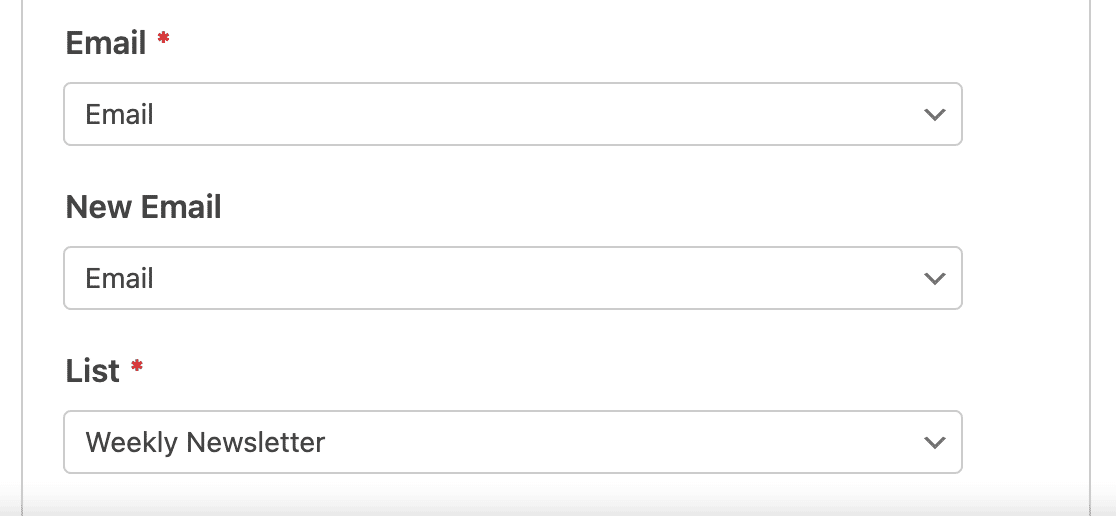
A continuación, selecciona un Correo electrónico, un Correo electrónico nuevo y una Lista de los campos desplegables correspondientes.
Después de eso, activa la opción Habilitar doble confirmación.
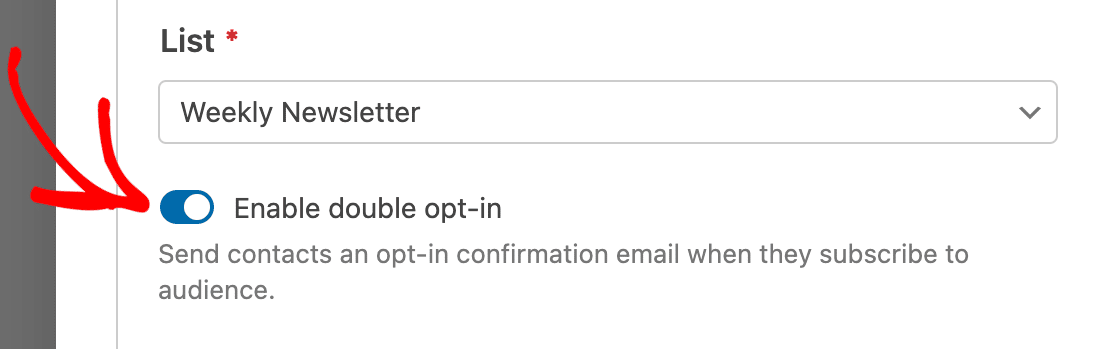
A continuación, aparecerán configuraciones adicionales de doble confirmación. Haz clic en el campo desplegable debajo de Plantilla y selecciona la plantilla de Brevo que creaste en el paso anterior.
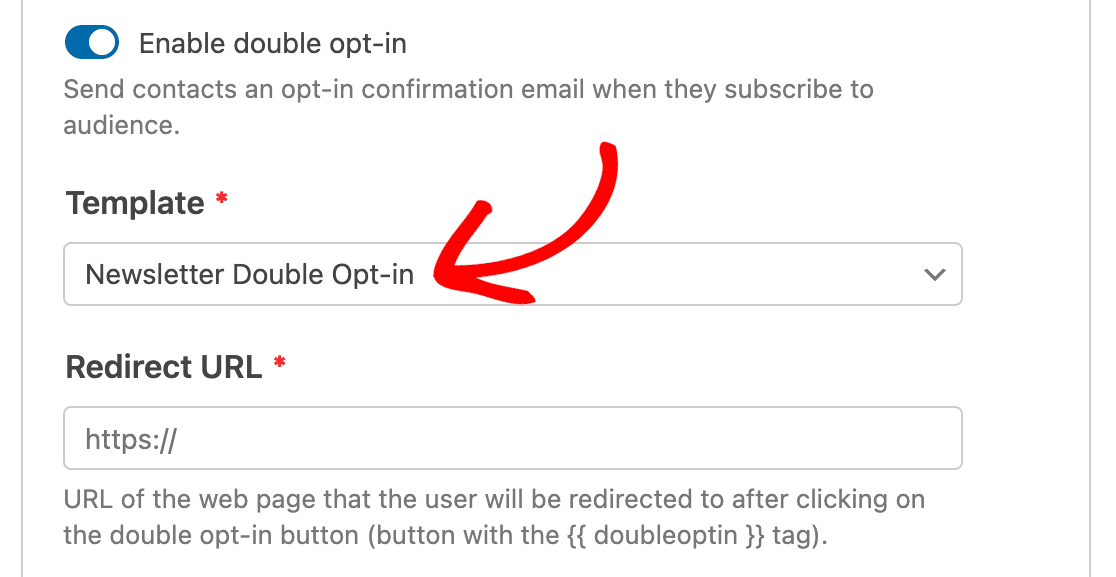
Nota: Puede tardar hasta 15 minutos en que tu plantilla de correo electrónico de Brevo esté disponible para su selección en el creador de formularios.
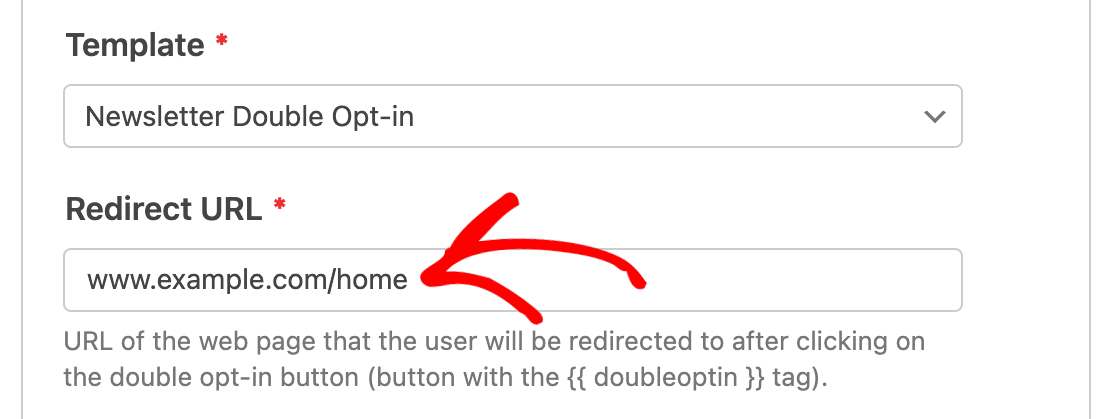
A continuación, deberás agregar una URL de redirección. Esta es la URL de la página web a la que deseas redirigir a los usuarios después de que hagan clic en el botón en el correo electrónico de confirmación de doble confirmación. Puedes agregar la URL que desees, como un enlace a la página de inicio de tu sitio, una página de agradecimiento o una página que confirme una suscripción exitosa.
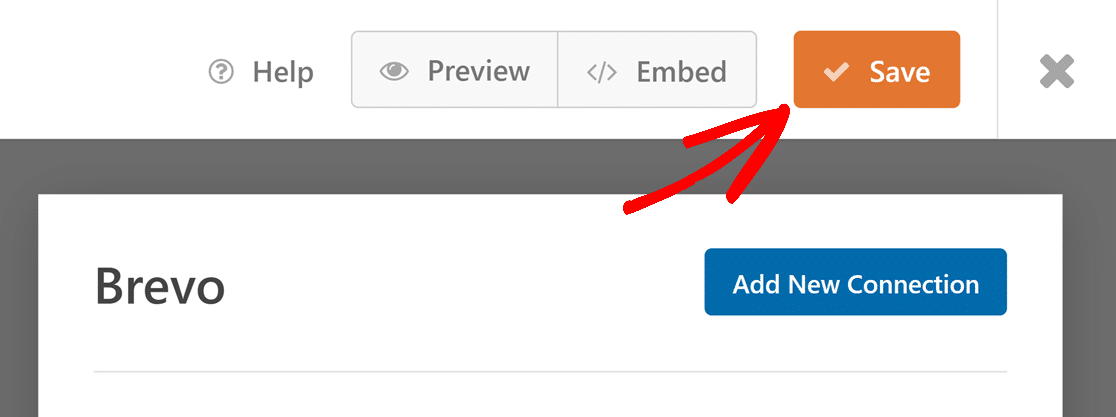
Finalmente, haz clic en el botón Guardar en la parte superior del creador de formularios para guardar tu configuración.
Ahora, cuando alguien envíe tu formulario, recibirá tu correo electrónico de confirmación de doble confirmación. Solo se agregarán como contacto en tu cuenta de Brevo si confirman haciendo clic en el botón de confirmación en el correo electrónico.
Configurar Lógica Condicional para Brevo (Opcional)
La lógica condicional te permite cambiar lo que sucederá dependiendo de las selecciones de un usuario en un formulario.
Como ejemplo, mostraremos cómo se puede usar la lógica condicional para permitir a los usuarios elegir si desean ser agregados a tu lista de correo de Brevo.
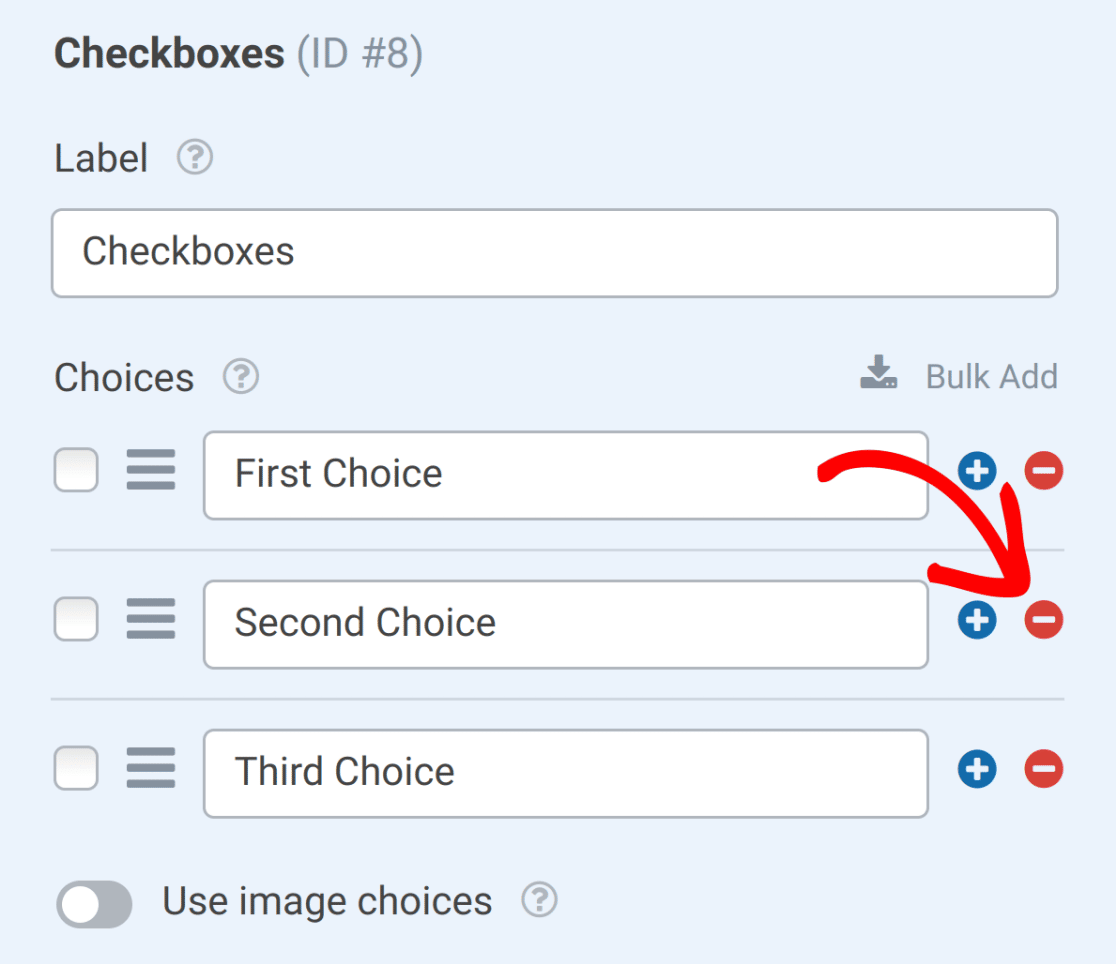
Para configurar esto, primero necesitarás agregar un campo de Casillas de verificación a tu formulario. Para nuestro ejemplo, solo necesitaremos una casilla de verificación, por lo que podemos eliminar las casillas adicionales haciendo clic en el ícono – (menos).
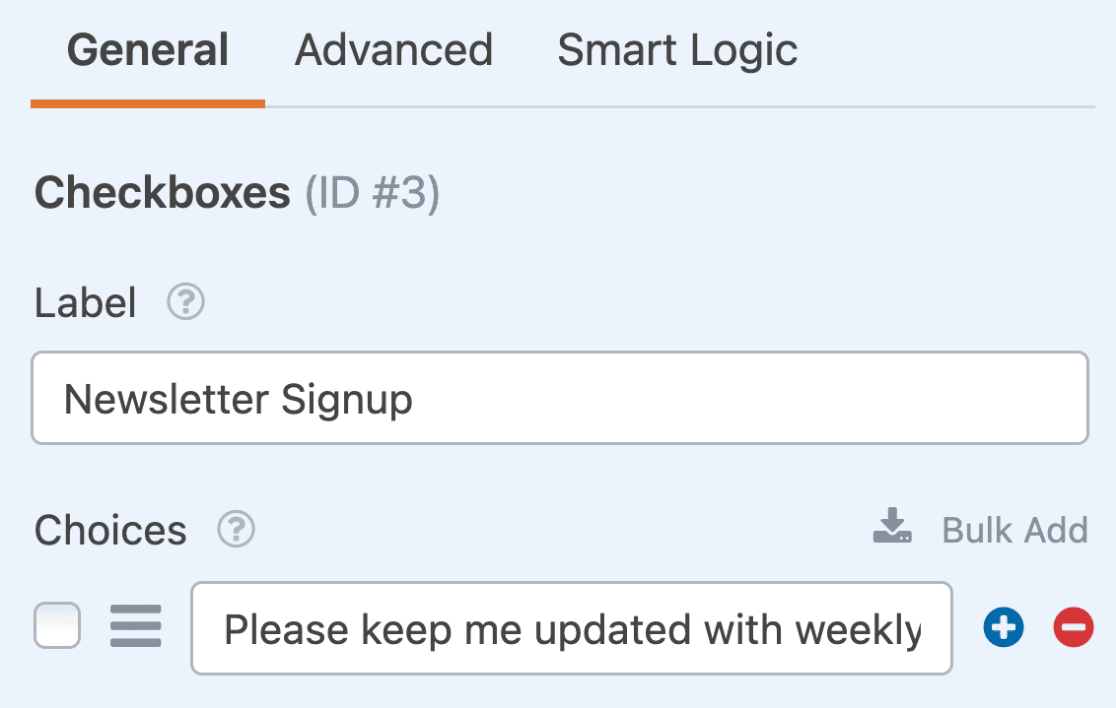
Luego, deberás ajustar el texto de este campo. Para nuestro ejemplo, el texto dirá Por favor, mantenme actualizado con boletines semanales.
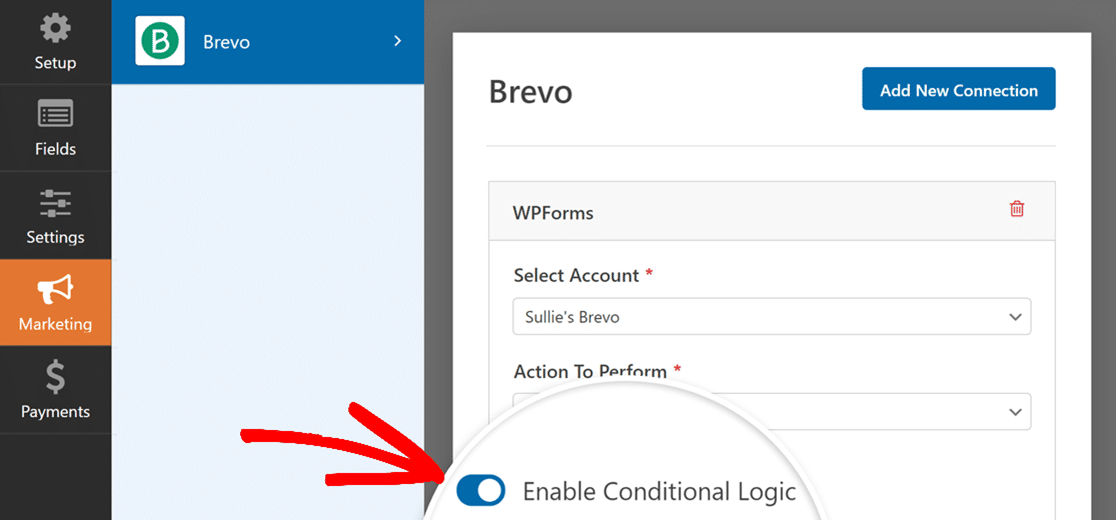
A continuación, deberás configurar tu lógica condicional. En la parte inferior de tu configuración de Brevo, activar el interruptor etiquetado como Habilitar lógica condicional mostrará opciones adicionales.
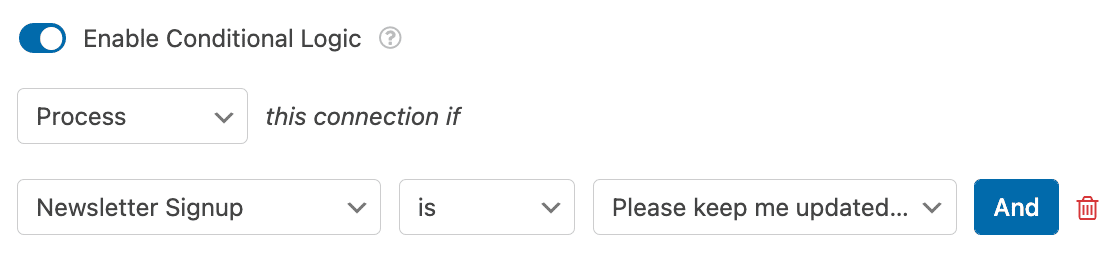
Luego, deberás configurar tus reglas para tu lógica condicional. Para este ejemplo, nuestra lógica será: Procesar esta conexión si Suscripción al boletín es Por favor, mantenme actualizado con boletines semanales.
Finalmente, asegúrate de guardar tu formulario para aplicar la lógica condicional.
¡Eso es todo! Te acabamos de mostrar cómo instalar y usar el complemento Brevo con WPForms.
A continuación, ¿te gustaría agregar un CAPTCHA a tus formularios para ayudar a prevenir envíos de spam? Asegúrate de consultar nuestro tutorial sobre cómo elegir un CAPTCHA para tus formularios para más detalles.


