



Resumen de IA
¿Te gustaría crear un formulario de "recomienda a un amigo" para tu sitio web? Un formulario de "recomienda a un amigo" es una excelente manera de generar clientes potenciales para tu tienda online o ampliar tu grupo de talentos para una oferta de empleo.
En este artículo, te mostraremos 2 maneras sencillas de crear un formulario de "recomienda a un amigo" utilizando una plantilla. Puedes añadir tu formulario terminado a tu sitio de WordPress sin escribir ningún código.
Crea tu formulario de "recomiéndame a un amigo" ahora
¿Funciona "recomienda a un amigo"?
Sí. Cuando alguien te recomienda a un amigo, es una recomendación personal para tu negocio u organización. Por lo tanto, su recomendación inspirará más confianza que un simple argumento de venta.
Por eso las referencias tienen una alta tasa de conversión en comparación con otras formas de generación de leads. Al ejecutar cualquier tipo de programa de "recomiéndame a un amigo", es importante:
- Tener un objetivo claro: Saber qué quieres lograr con tu campaña de "recomienda a un amigo". ¿Quieres más suscriptores, más clientes potenciales, más candidatos para un puesto de trabajo o algo más?
- Ofrece un incentivo: Devuelve algo a las personas que te recomiendan, como una participación en un sorteo de premios importantes o una recompensa económica.
- Centrar la atención: Publicar un formulario de "recomienda a un amigo" claro y atractivo para obtener tantas recomendaciones como sea posible. Una página de destino sin distracciones es la forma perfecta de aumentar las conversiones en un formulario.

Ahora que conoces los beneficios de un formulario de "recomiéndame a un amigo", veamos 2 formas sencillas de crear uno en WordPress. Ambos métodos utilizan plantillas para agilizar el proceso.
Cómo crear un formulario de recomendación
Vamos a ver 2 complementos diferentes que te permiten crear un formulario de "recomienda a un amigo". Ambos complementos son muy potentes, pero fáciles de configurar y usar para principiantes.
Método 1: Crear un formulario de "recomienda a un amigo" en WPForms
WPForms Pro es el mejor plugin constructor de formularios para WordPress. Te permite crear cualquier tipo de formulario fácilmente sin escribir código. Hay 2 excelentes plantillas de "recomiéndame a un amigo" en WPForms:
- Plantilla de formulario "Recomienda a un amigo y gana": Esta plantilla es perfecta si quieres que los clientes te envíen nuevos clientes potenciales. Incluye campos para el nombre y el correo electrónico de la persona que rellena el formulario, así como el nombre y el correo electrónico de la persona que te recomienda.
- Plantilla de formulario de recomendación de empleados: Si tu empresa está contratando y buscas recomendaciones de candidatos, esta plantilla de formulario puede ayudarte. Permitirá a los empleados actuales enviarte recomendaciones fácilmente.
Para nuestro ejemplo, utilizaremos la plantilla de Formulario de Referencia de Empleados. Sin embargo, los pasos para crear tu formulario de "recomiéndame a un amigo" serán prácticamente los mismos, independientemente de la plantilla que utilices. Empecemos configurando el plugin.
Paso 1: Instalar y activar WPForms
WPForms mantiene los formularios de referencia sencillos, con más de 2100 plantillas de formularios para personalizar, incluidas las dos que acabamos de ver. Creas todo arrastrando campos a su lugar, sin necesidad de código.
Lo que más me gusta de WPForms para los formularios de referencia es lo mucho que se encarga por sí solo. Puedes enviar correos electrónicos tanto al referente como a su amigo automáticamente, guardar cada referencia en tu panel y entregar una recompensa sin tocar una línea de código.
Para este tutorial querrás WPForms Pro, que desbloquea la biblioteca completa de plantillas y las plantillas de referencia predefinidas. También añade las herramientas que hacen funcionar una campaña de referencia, como el complemento de Cupones para códigos de recompensa y la Gestión de Entradas para hacer un seguimiento de quién refirió a quién.
Para empezar, compra la licencia Pro. Luego instala WPForms en tu sitio web. Si necesitas ayuda, aquí tienes una guía para instalar un plugin en WordPress.
¡Actualiza a WPForms Pro ahora!
Paso 2: Personaliza tu formulario de "recomienda a un amigo"
Ahora es el momento de empezar a crear tu formulario. Haz clic en WPForms » Añadir Nuevo en la barra lateral de WordPress. Cuando se abra el constructor de formularios, verás un cuadro en la parte superior para el nombre del formulario. Escribe aquí el nombre que quieras usar.
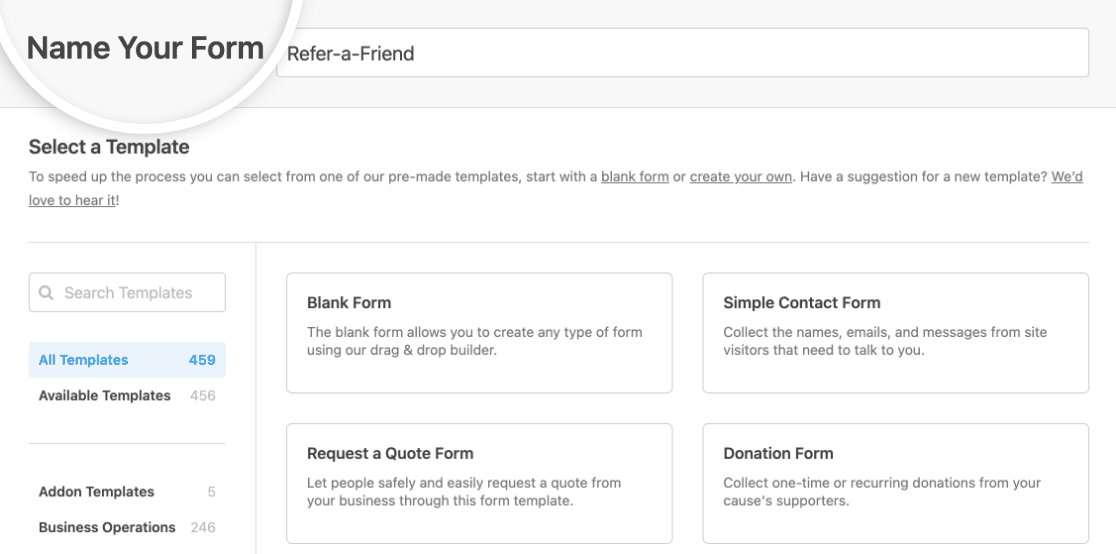
A continuación, desplázate hacia abajo hasta la sección Seleccionar una plantilla. WPForms viene con más de 2100 plantillas de formularios de WordPress que puedes personalizar como quieras.
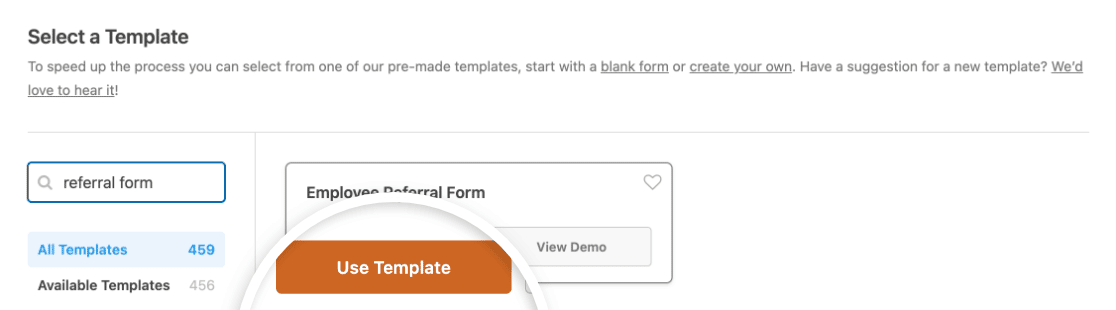
En el campo de búsqueda, busca "formulario de referencia". Haz clic en Usar Plantilla para abrir la plantilla de Formulario de Referencia de Empleados en el constructor de formularios.
¡Genial! Ahora la plantilla del formulario está abierta y podemos cambiarla para que se ajuste a nuestra campaña de "recomiéndame a un amigo" para empleados. En el constructor de formularios, puedes arrastrar cualquier campo del lado izquierdo al lado derecho para añadirlo al formulario.
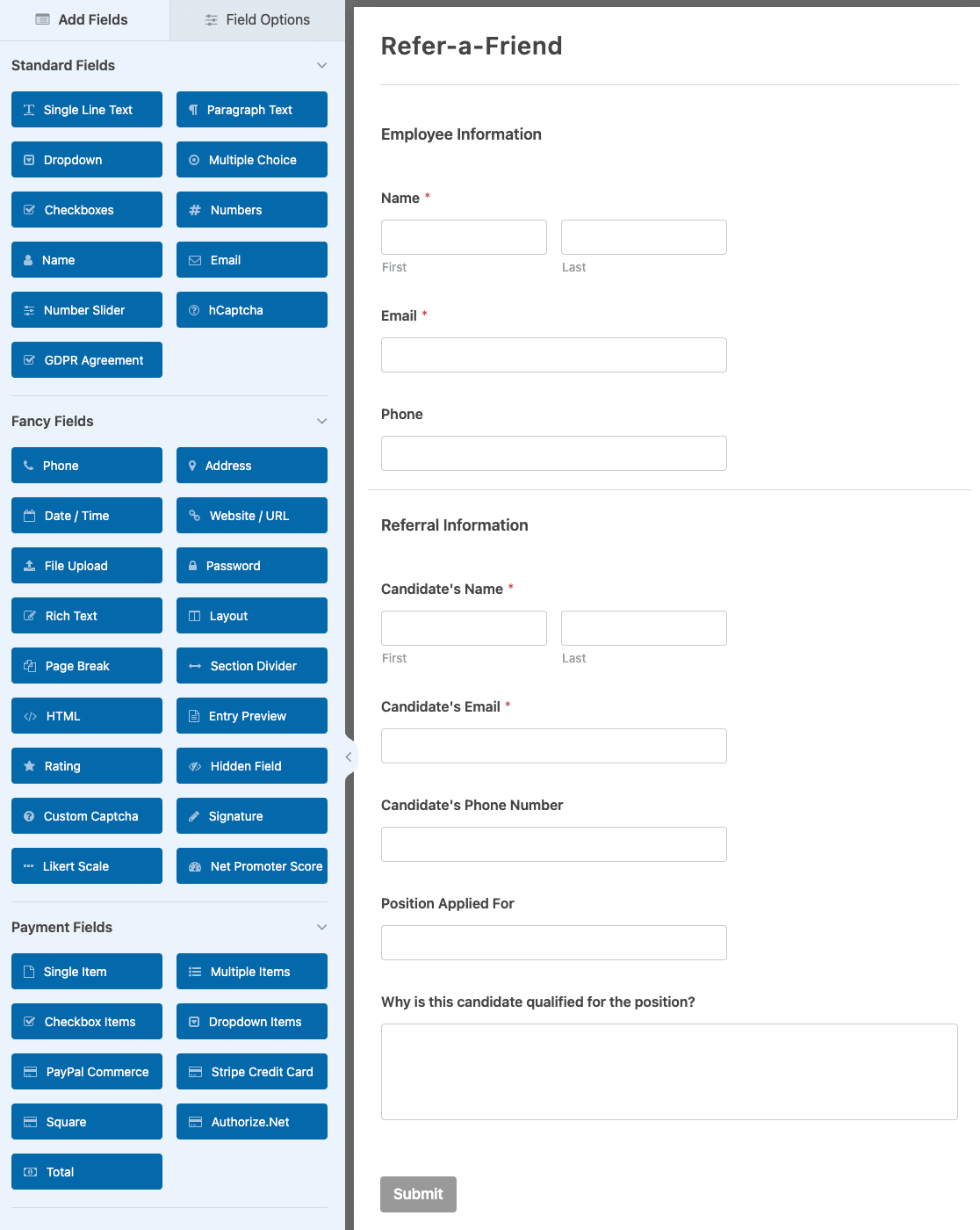
Además, puedes eliminar cualquier campo que no necesites pasando el ratón por encima del campo en el área de vista previa y haciendo clic en el icono de la papelera.
Si quieres personalizar un campo, como cambiar su etiqueta o añadir una descripción, puedes hacer clic en él en el área de vista previa para abrir sus opciones de campo en el lado izquierdo del creador.
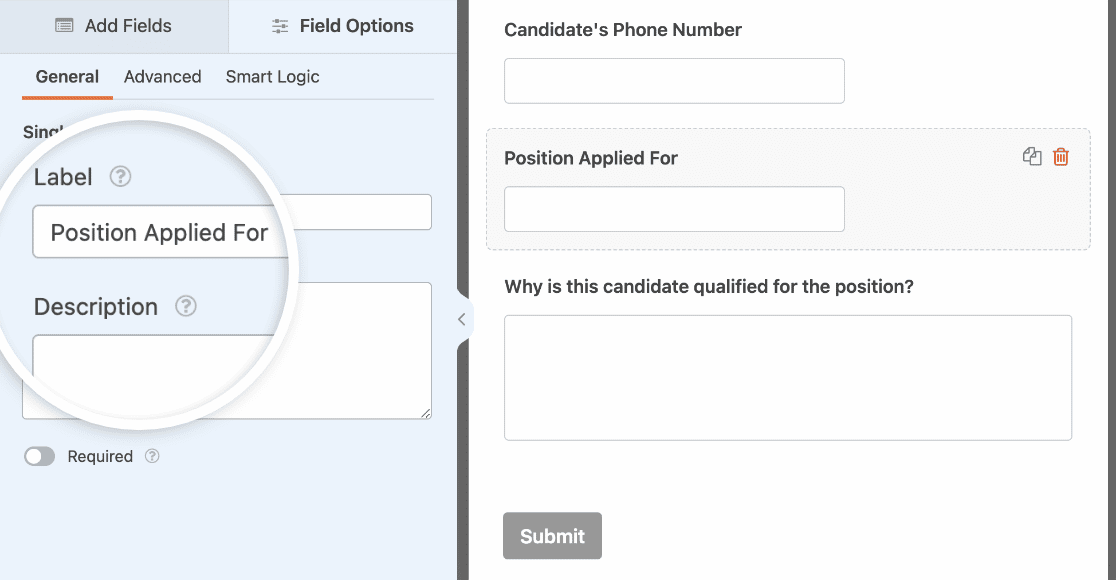
También querrás explicar la recompensa que ofreces. La forma más fácil es arrastrar un campo de Contenido al formulario y añadir tu texto allí.
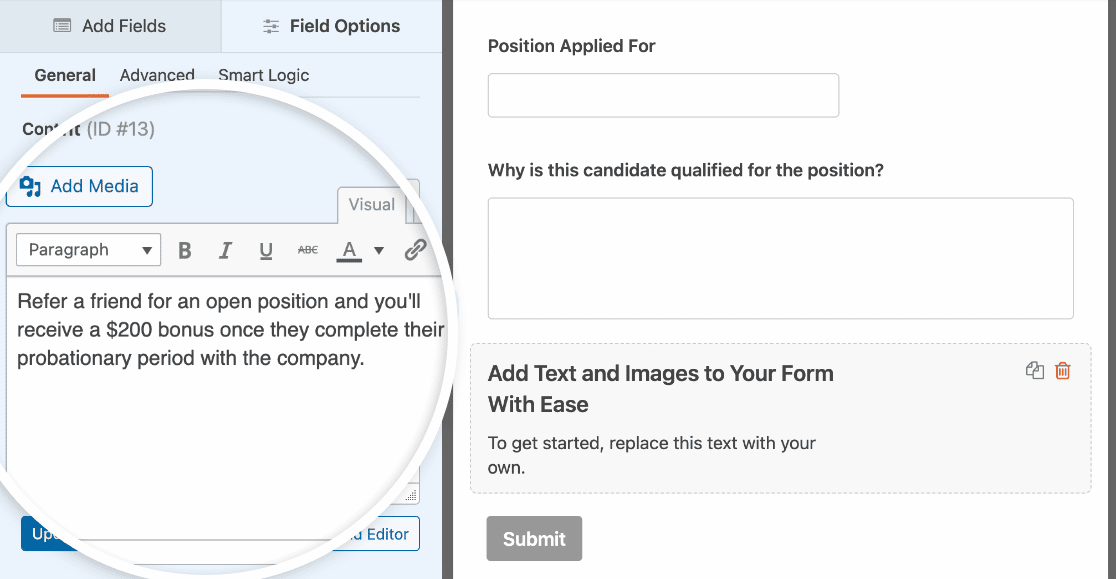
También puedes añadir una imagen a tu formulario usando el mismo campo de Contenido. Ten en cuenta que cualquier cosa que pongas en un campo de Contenido no se mostrará en el constructor, pero aparecerá una vez que el formulario se publique.
Paso 3: Configura los ajustes del formulario
Así que esa es la forma básica hecha. Ahora solo necesitamos revisar un par de cosas más en la configuración. Permanece en el creador de formularios y haz clic en Ajustes a la izquierda, y luego en Notificaciones.

Esta pantalla muestra la plantilla de correo electrónico que se utilizará para enviar una notificación cuando alguien envíe tu formulario.
Puedes personalizar la dirección de correo electrónico a la que se enviará la notificación en el campo Enviar a la dirección de correo electrónico. También puedes cambiar el asunto y el texto del correo electrónico.
A continuación, revisemos las confirmaciones del formulario. Haz clic en Confirmaciones a la izquierda.
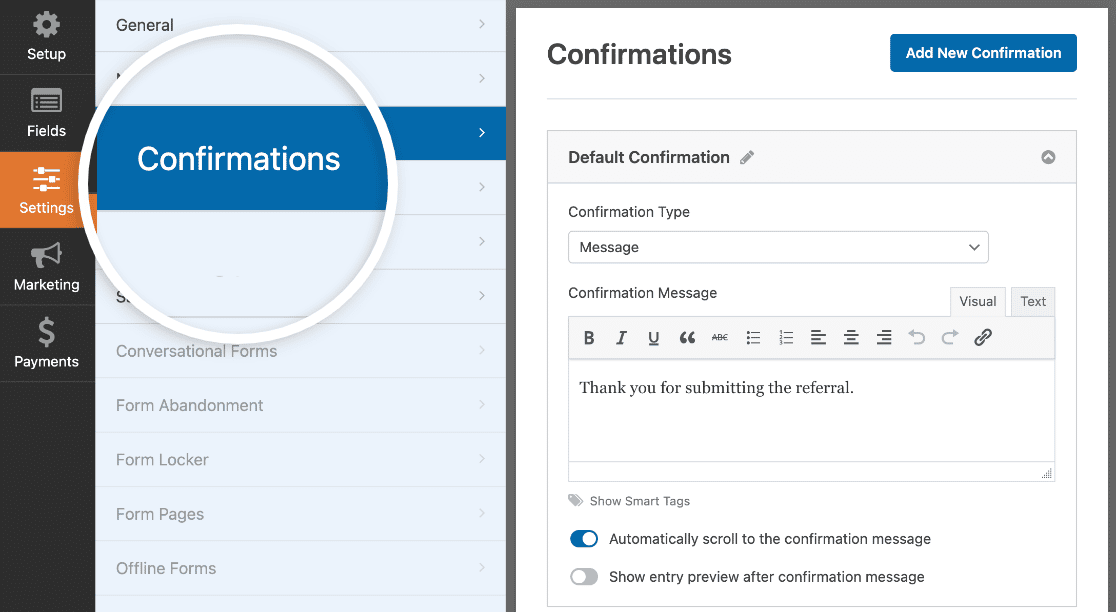
El mensaje de la derecha aparecerá después de que se envíe el formulario. Puedes cambiar la redacción de este mensaje si lo deseas.
Hay muchas otras cosas que puedes cambiar en la configuración del formulario si lo deseas. Por ahora, hemos terminado aquí. Continúa y haz clic en Guardar en la esquina superior derecha del creador de formularios. Es hora de seguir adelante y publicar el formulario.
Paso 4: Publica tu formulario de "recomienda a un amigo" en tu sitio
Ahora que tu formulario está listo, querrás añadirlo a tu sitio web. WPForms te permite añadir tu formulario en cualquier lugar de WordPress, como:
- En una página
- En una entrada de blog
- En la barra lateral
- En el pie de página de WordPress
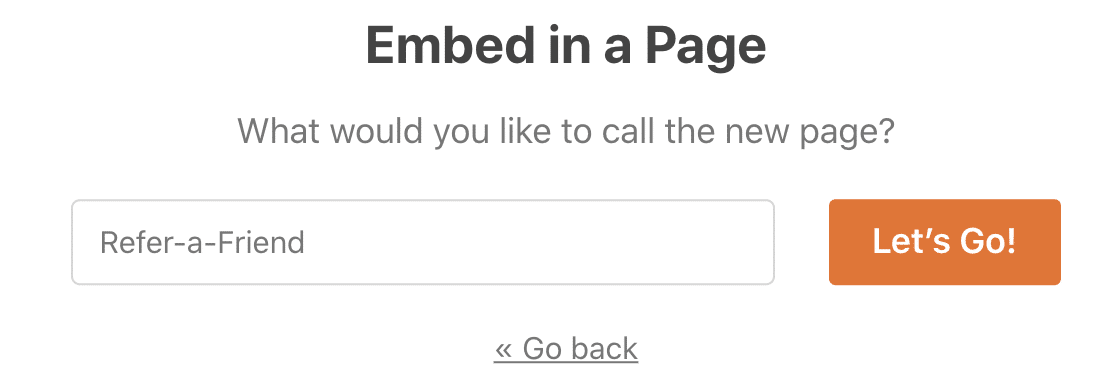
Te mostraré cómo añadirlo a una página. En la parte superior del creador de formularios, haz clic en el botón Incrustar. Ahora haz clic en Crear Nueva Página en la ventana emergente.

Escriba aquí el nombre de una página nueva y haga clic en Empezar.
Verá su nueva página en el editor de WordPress con su formulario incrustado. Todo lo que tiene que hacer ahora es hacer clic en el botón azul Publicar en la esquina superior derecha.
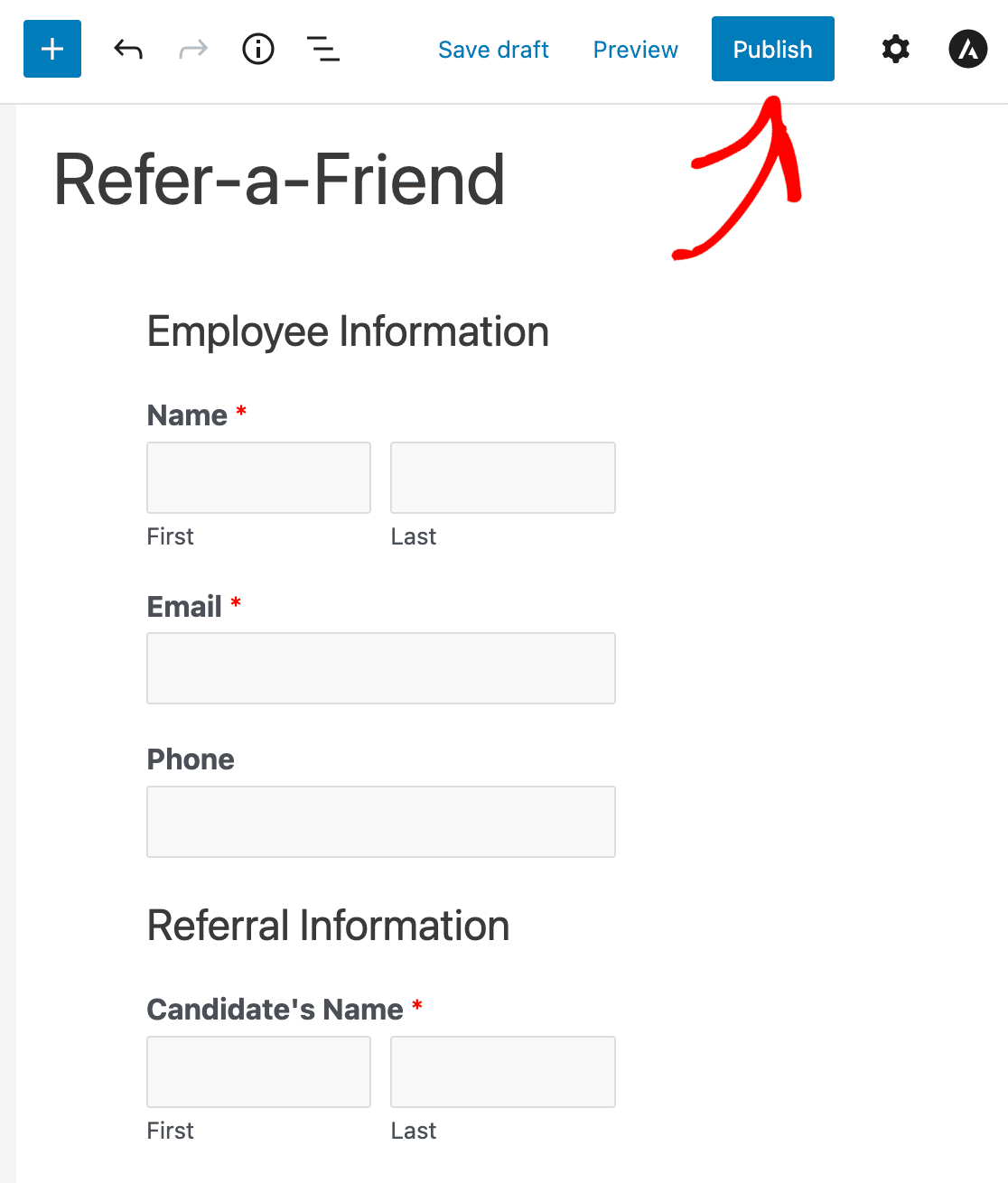
¡Y eso es todo! Has creado un formulario de "recomienda a un amigo" y lo has publicado en tu sitio. Ahora puedes compartir el enlace de la página con tus empleados y pedirles que recomienden personas para tu oferta de empleo.
También puedes crear y compartir un formulario de solicitud de empleo en línea que tus empleados pueden enviar a posibles candidatos.
Si desea ver otra forma de crear un formulario de "recomienda a un amigo", RafflePress es una excelente alternativa. Echemos un vistazo rápido a cómo funciona.
Método 2: Crear un formulario de "recomienda a un amigo" en RafflePress
RafflePress es el mejor plugin de sorteos para WordPress, y facilita la ejecución de concursos y campañas de "recomienda a un amigo". Es una gran opción cuando quieres más suscriptores o clientes potenciales, especialmente si inicias una tienda en línea.
RafflePress viene con una plantilla de sorteo "recomienda a un amigo", para que puedas empezar de inmediato.
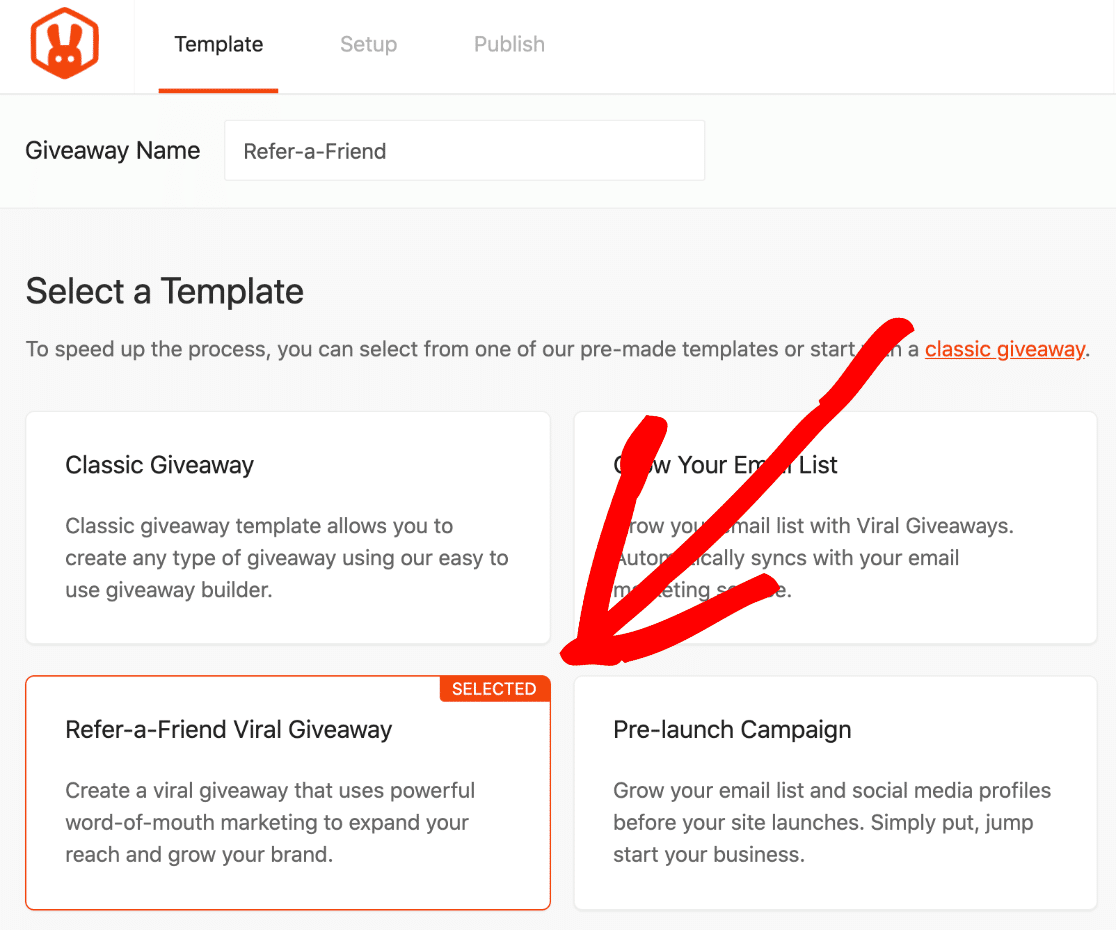
Para un resumen completo, echa un vistazo a nuestra reseña de RafflePress. La diferencia con RafflePress es la función de compartir viral integrada.
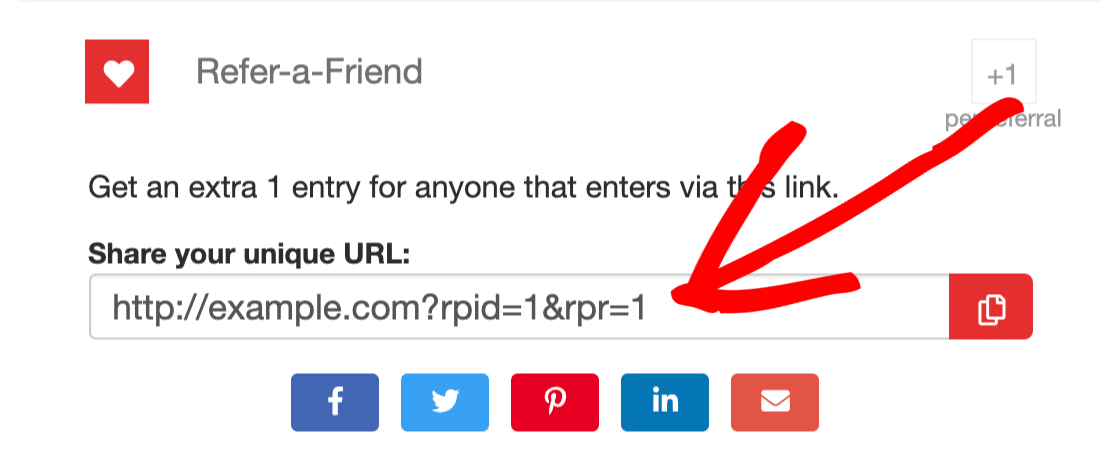
Puedes añadir una acción de "recomienda a un amigo" a cualquier campaña, y en este ejemplo estamos regalando un iPad, donde cada referido gana al participante otra entrada en el sorteo.
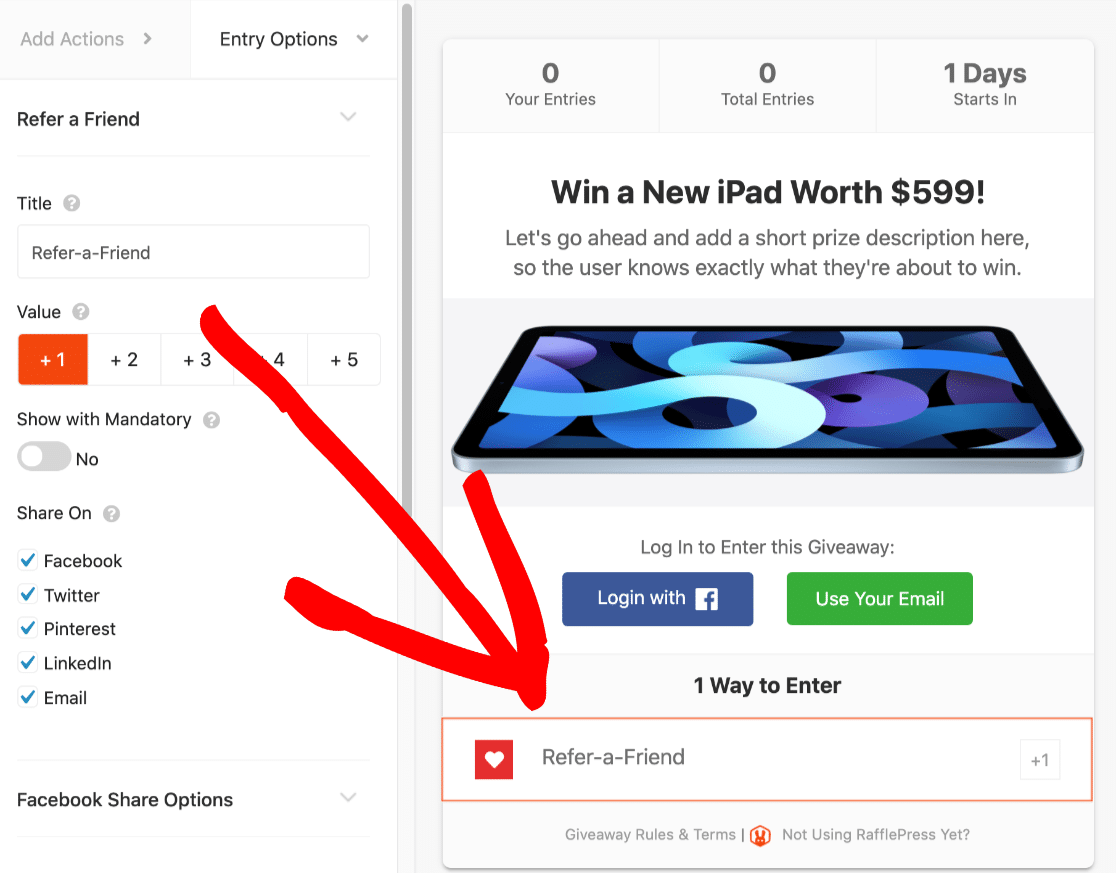
RafflePress crea automáticamente un enlace único de "recomienda a un amigo" para cada participante. Para crear el tuyo, sigue esta guía para crear un sorteo viral de "recomienda a un amigo".
También puedes añadir seguimiento de referidos a tus formularios con AffiliateWP si planeas pagar comisiones por las ventas que generen tus referidos.
Preguntas frecuentes sobre formularios de "recomienda a un amigo"
Los formularios de "recomienda a un amigo" aparecen mucho cuando la gente empieza a planificar campañas de referidos en WordPress. Aquí tienes respuestas a las preguntas que oigo con más frecuencia.
¿Qué es un formulario de "recomienda a un amigo"?
Es un formulario donde un cliente o suscriptor existente comparte el nombre y el correo electrónico de un amigo para que puedas contactarlo, generalmente a cambio de una recompensa. Convierte el boca a boca en clientes potenciales a los que puedes dar seguimiento.
¿Qué debería incluir un formulario de "recomienda a un amigo"?
Como mínimo, el nombre y el correo electrónico del referente, el nombre y el correo electrónico del amigo, y un breve mensaje opcional. También ayuda a detallar la recompensa en el propio formulario, para que la gente sepa exactamente lo que obtiene por referir.
¿Es gratuito crear un formulario de "recomienda a un amigo"?
Un formulario básico de "recomienda a un amigo" es gratuito para crear con WPForms Lite. Para usar las plantillas de referencia predefinidas, almacenar cada entrada y ofrecer recompensas como códigos de cupón, querrás un plan de pago, y Pro desbloquea todo.
¿Cómo hago un seguimiento de quién refirió a quién?
Cada envío se guarda en WPForms en WPForms » Entradas. Si deseas recompensar a los referentes en función de las ventas que generen, AffiliateWP añade un seguimiento completo de referencias, y RafflePress rastrea las referencias automáticamente cuando realizas un sorteo viral.
A continuación, Consiga más clientes potenciales con el marketing por correo electrónico
Una vez que empiecen a llegar las referencias, una lista de correo electrónico es la mejor manera de mantenerse en contacto, dar la bienvenida a nuevos clientes potenciales y enviarles ofertas específicas. Es así como conviertes una referencia única en un cliente recurrente.
Echa un vistazo a nuestra guía de los mejores plugins de generación de leads de WordPress para hacer crecer tu lista de correo electrónico. Para más ideas, aquí te mostramos cómo obtener más leads de tu sitio de WordPress.
Empieza a Recopilar Referencias Hoy Mismo
¿Listo para crear tu formulario? Empieza hoy mismo con el plugin constructor de formularios de WordPress más fácil. WPForms Pro incluye muchas plantillas gratuitas y ofrece una garantía de devolución de dinero de 14 días.
Si este artículo te ha sido útil, síguenos en Facebook y Twitter para obtener más tutoriales y guías gratuitas de WordPress.





¿Es posible crear un formulario de "recomienda a un amigo" con la licencia Plus de wpforms?
¡Hola Frank! Si buscas seguir las instrucciones de este artículo para configurar el formulario, entonces Sí, podrás hacerlo con nuestra licencia de nivel Plus.
Parece que ya se ha puesto en contacto con nosotros directamente a través de nuestro formulario de contacto, así que continuaremos allí :)
¡Gracias!
Hola,
Cuando pruebo el formulario, el “Candidato” no recibe un correo electrónico. ¿Cómo puedo solucionarlo?
Gracias.
Hola María:
Lamento saber que tus “Candidatos” no están recibiendo correos electrónicos de notificación de tu formulario.
Para solucionar el problema, puedes comprobar que la configuración de notificación de tu formulario esté configurada correctamente siguiendo nuestro tutorial.
Si la configuración de tus notificaciones es correcta, es probable que el problema se deba a que los correos electrónicos enviados desde WordPress no están autenticados (a diferencia de los correos enviados directamente desde proveedores de servicios de correo electrónico dedicados). Como resultado, es probable que sean filtrados por el servidor de correo receptor.
Para resolver problemas de entrega de correo electrónico como este, puedes configurar un plugin SMTP en tu sitio para que los correos se envíen de forma autenticada. Tenemos un artículo con una lista de opciones SMTP recomendadas y enlaces a sus tutoriales de configuración.
Espero que esto ayude a aclarar 🙂 Si tienes alguna otra pregunta al respecto, por favor contáctanos si tienes una suscripción activa. Si no la tienes, no dudes en enviarnos tus preguntas a nuestros foros de soporte.