


Resumen de IA
¿Quieres saber cómo empezar una tienda online? Con las herramientas y la preparación adecuadas, tu sitio de comercio electrónico podría convertirse en un negocio rentable.
En este artículo, repasaremos las herramientas y los servicios que necesitarás para empezar tu tienda online. Al final, tendrás toda la información que necesitas para empezar.
Crea tu formulario de WordPress ahora
¿Puedes empezar una tienda online sin dinero?
Sí, es posible empezar una tienda online sin nada de dinero.
Por supuesto, el coste de empezar una tienda depende de lo que quieras vender y de la plataforma que quieras usar. Si quieres hacerlo todo sin gastar dinero, tendrás que encargarte tú mismo del sitio.
Incluso así, es posible que todavía necesites un pequeño presupuesto para marketing, software o contenido.
Vamos a mostrarte cómo poner una tienda online por menos de lo que cuesta un café para llevar cada mes. Eso es suficiente para conseguir una cuenta de hosting realmente buena, un nombre de dominio y una dirección de correo electrónico de empresa también.
Cómo empezar una tienda online paso a paso
Paso 1: Decide qué vender en tu tienda
La primera gran decisión es el tema o nicho de tu tienda.
Quizás ya produces un producto y solo necesitas configurar un formulario de pago. Alternativamente, podrías querer usar una plataforma como WooCommerce para vender cientos de productos en tu sitio web.
Veremos ambos métodos más adelante.
Pero si aún no has decidido qué vender, piensa en:
- Tus propios intereses y hobbies – Empezar una tienda es mucho más fácil si te entusiasma lo que vendes porque te resultará mucho más fácil entusiasmar a otras personas con ello también.
- Nuevos nichos y tendencias – Intenta encontrar un hueco en el mercado o busca un nuevo producto de tendencia que puedas vender. Ser el primero en llegar al mercado facilitará la atracción de clientes.
- Costes y gastos generales – Puedes empezar una tienda sin dinero. Por ejemplo, una tienda de dropshipping no requiere gastos generales de almacenamiento. Pero con el tiempo, es posible que necesites invertir en publicidad o pagar software. Haz los cálculos ahora para asegurarte de que aún puedes obtener beneficios a medida que aumentan tus costes.
- Observa de cerca a la competencia – Si otras tiendas tienen ventaja en tu nicho, necesitarás encontrar formas de hacer tu tienda más atractiva. La investigación de mercado de comercio electrónico puede ayudarte a identificar oportunidades y huecos en el mercado que puedes usar a tu favor.
- ¿Físico o digital? – Vender productos digitales puede ser un negocio rentable. A medida que avancemos en esta guía, veremos el ejemplo de una tienda que vende productos físicos, pero puedes usar los mismos consejos para listar productos digitales con algunos ajustes.
¿Decidido qué vender? Genial. Ahora veamos 3 plataformas que puedes usar para poner tus productos en línea.
Paso 2: Elige tu plataforma de tienda online
Ahora es el momento de tomar la decisión más importante de todas. ¿Qué plataforma de comercio electrónico es la mejor para ti?
No hay una respuesta fácil a esto. Depende de:
- Tu gama de productos
- Tu mercado
- Los servicios de pago y envío que deseas integrar
- Tu propio tiempo y nivel de habilidad.
Por supuesto, también querrás elegir una plataforma que te permita crear fácilmente listados claros y precisos.
Una vez que te configuras con una plataforma, puede ser complicado cambiar a otra. Así que querrás pensar en cosas como:
- Costes de software – Algunas plataformas empiezan baratas, pero a medida que tu tienda crece, necesitarás escalar. Piensa en los complementos y plugins que podrías necesitar comprar a medida que tu tienda se vuelve más activa.
- Funciones de la plataforma – Las funciones que necesitas dependerán de lo que vendas y de cuánto quieras personalizar tu tienda. Pero ten en cuenta que añadir funciones a cualquier plataforma podría aumentar el coste.
- Apariencia y marca – Puedes usar temas gratuitos y obtener un logo gratis para tu tienda. ¿Parecerán lo suficientemente profesionales, o necesitas considerar opciones de pago o contratar a un diseñador?
- Gestión – No subestimes la cantidad de trabajo que implica gestionar una tienda. Listar productos, atender consultas, promocionar tu tienda… todo lleva tiempo, y necesitas una plataforma que te resulte fácil de usar para que todo sea manejable.
- Cumplimiento – Si vendes productos físicos, ¿externalizarás el cumplimiento o lo harás tú mismo? Si lo externalizas, ¿puede tu centro de cumplimiento elegido acceder fácilmente a tu tienda?
Veamos 3 herramientas populares que puedes usar para empezar una tienda: WPForms, Shopify y WooCommerce.
Opción A: Crea formularios de pedido con WPForms
WPForms es el mejor creador de formularios para WordPress. Te permite crear formularios de pedido fácilmente y colocarlos en cualquier lugar de tu sitio.
Puedes conectar WPForms con pasarelas de pago populares, incluyendo:
- Stripe (todos los planes)
- Square (Pro)
- PayPal (Pro)
- Authorize.Net (Elite)
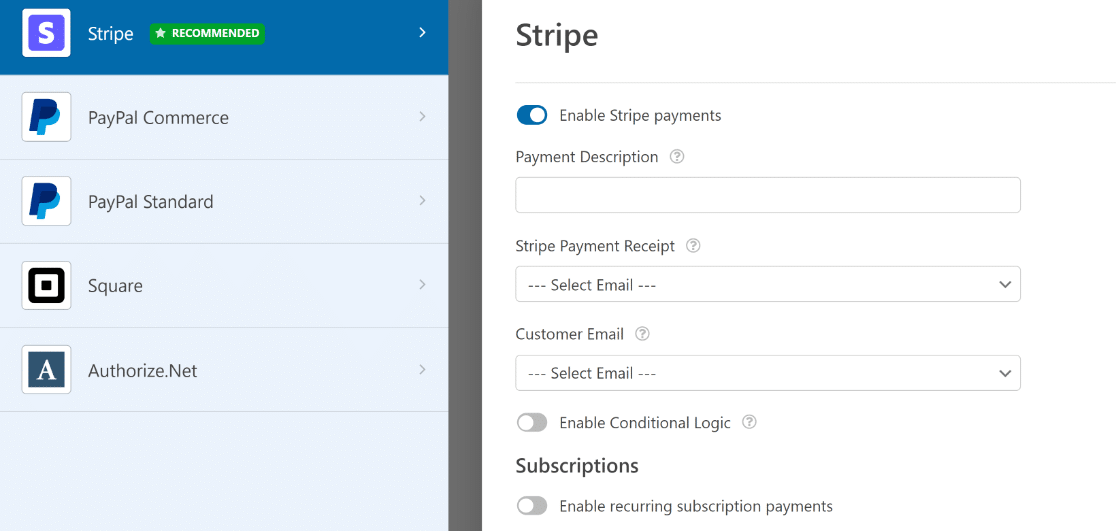
No todos los proveedores de pago están disponibles en todos los países, y puede haber tarifas transaccionales adicionales dependiendo de tu plan.
Para hacerte una idea de las diferencias, comparamos Stripe vs. PayPal en tarifas de transacción y características. También puedes consultar esta lista de integraciones de PayPal para tener algunas ideas sobre cómo podrías usarlo.
WPForms también tiene toneladas de funciones que puedes añadir para hacer que los formularios de pedido sean más inteligentes y fáciles de rellenar para tus visitantes. Por ejemplo, puedes:
- Permitir a los clientes subir un documento y realizar el pago al mismo tiempo
- Redirigir automáticamente al cliente a una descarga digital después de que haya pagado
- Añadir un campo de cupón a cualquier formulario
- Crear un formulario de pago con un solo clic
- Y más.
Añadir funciones inteligentes y campos de pago es fácil en WPForms. El constructor de arrastrar y soltar te muestra exactamente cómo quedará el resultado.
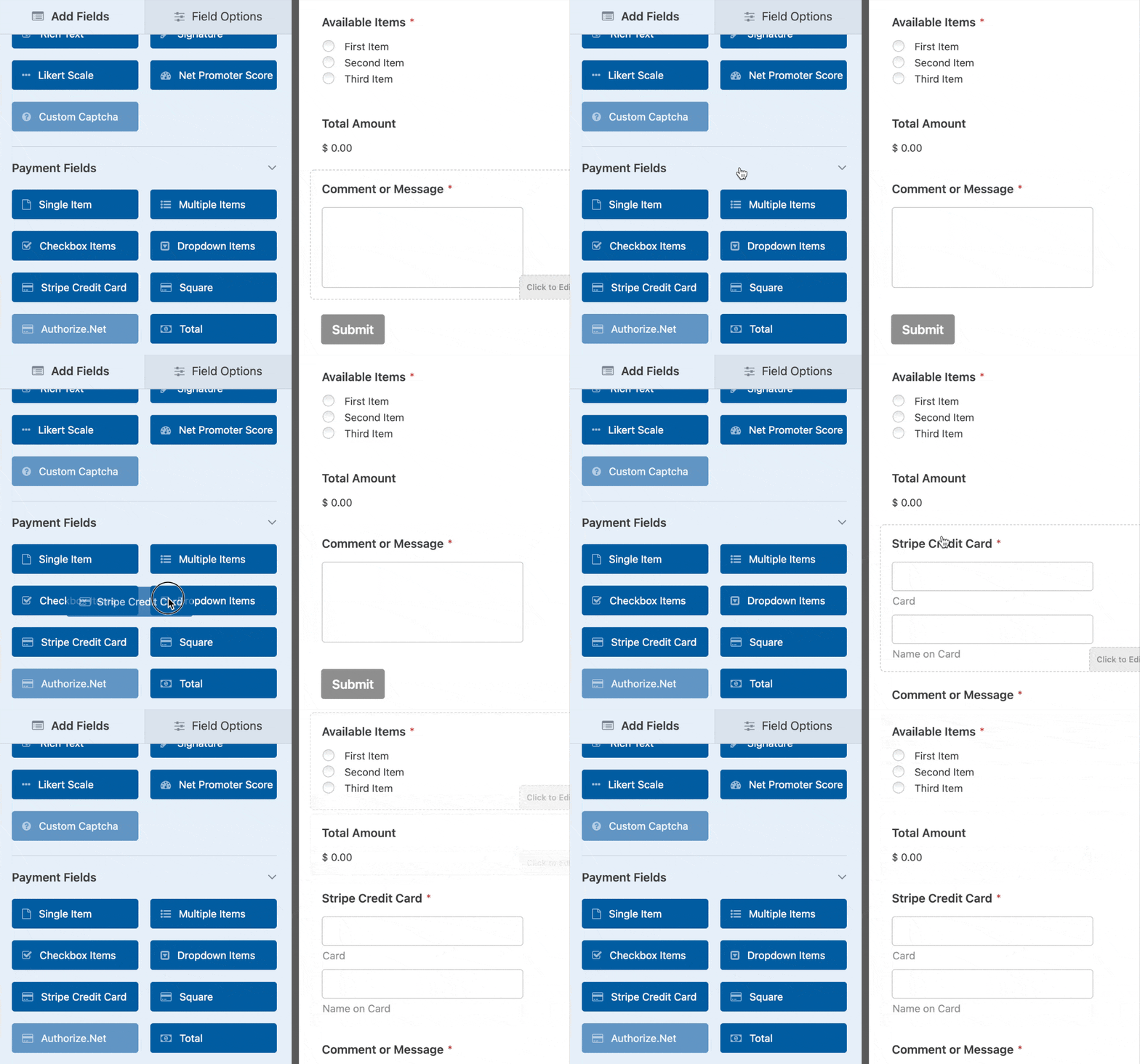
Y si usas los complementos de pago de WPForms, tu sitio cumplirá con la normativa PCI. Eso significa que tu tienda cumple con los estándares requeridos para la gestión segura de datos de pago.
¿Qué pasa si necesitas más funciones de comercio electrónico? Te recomendamos que compares Shopify vs WooCommerce. Veamos las funciones que obtienes con ellos.
Opción B: Crea una tienda online con Shopify
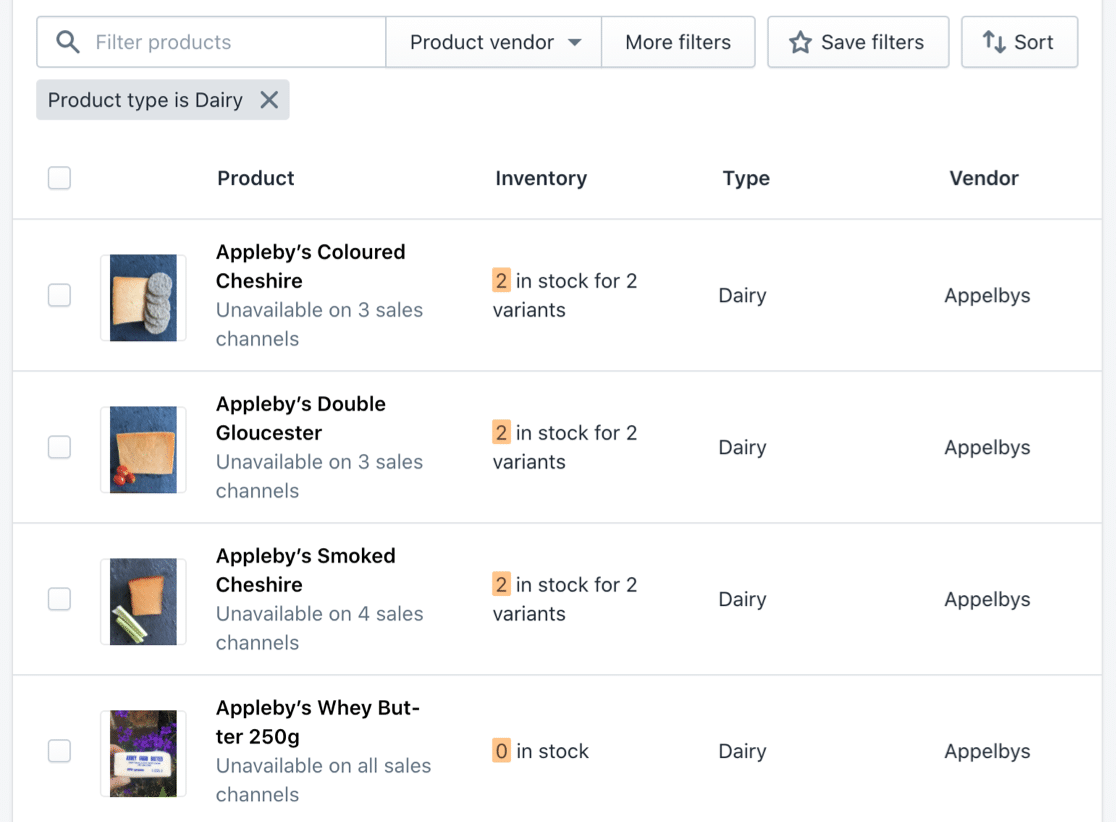
Shopify es una plataforma de comercio electrónico muy popular. Te permite:
- Listar productos
- Seguir el inventario
- Optimizar tus listados para la búsqueda
- Añadir vendedores
- Añadir imágenes a una galería.
Así es como se ve el panel de control de Shopify cuando añades productos.
Y así es como se ve cuando editas un producto en Shopify.
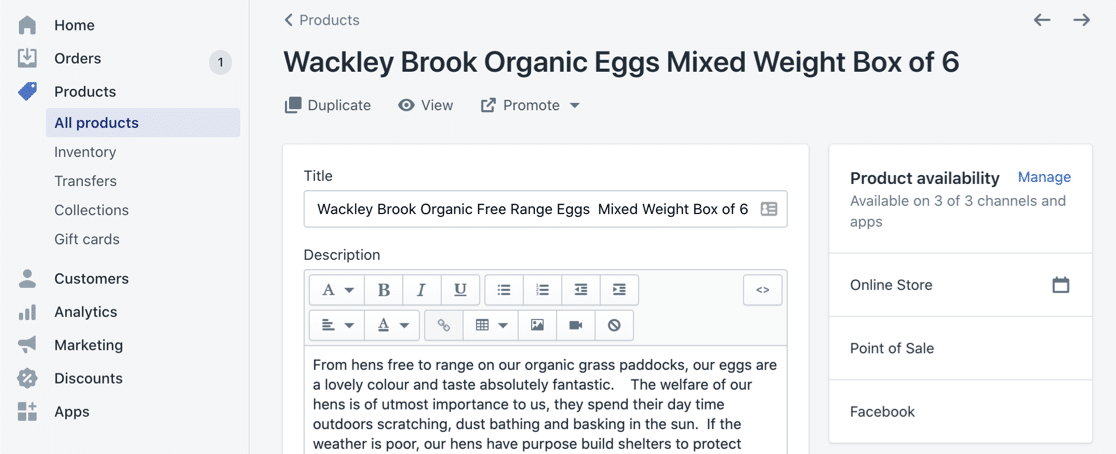
Puedes formatear fácilmente tus listados de productos y añadir imágenes.
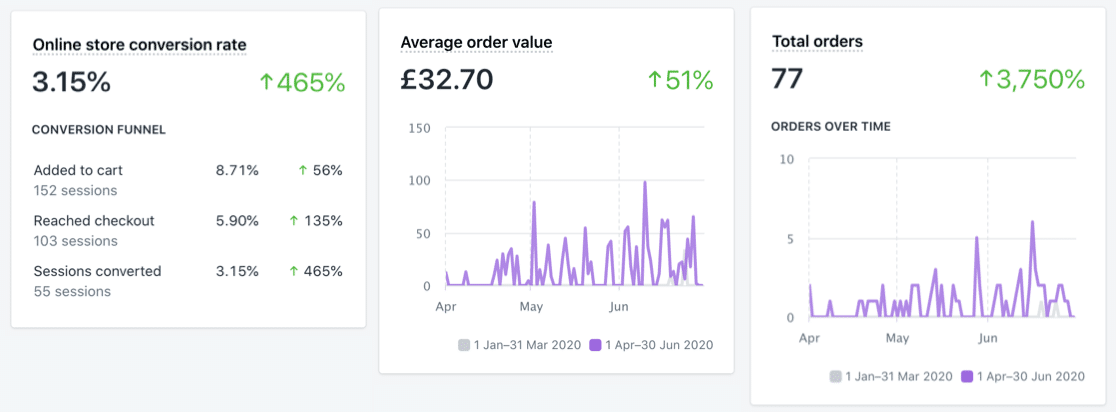
Shopify también tiene sus propios informes y análisis. Estos gráficos facilitan el seguimiento de tus ventas a lo largo del tiempo.
Una desventaja de Shopify es que sus herramientas de gestión de blogs y comentarios son muy básicas en comparación con WordPress.
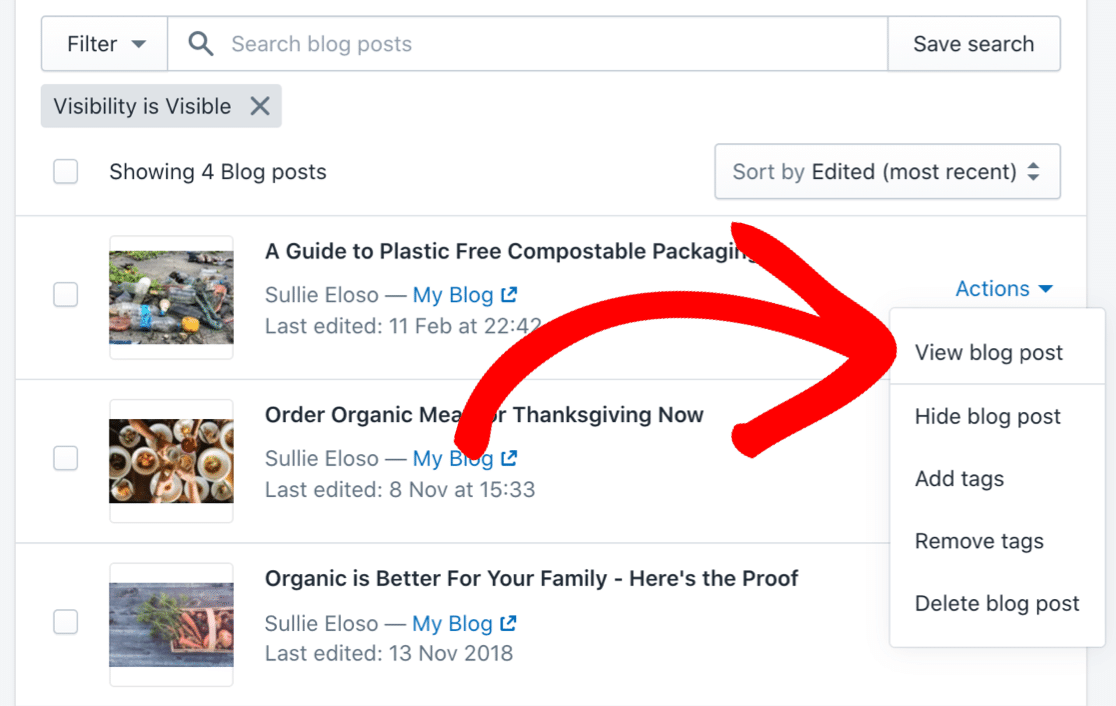
La tienda y el blog también están completamente separados. Por ejemplo, la galería de imágenes de tus productos estará separada de la galería de imágenes de tu blog, por lo que es un poco más incómodo que WordPress.
Tampoco hay opción para añadir un servidor SMTP personalizado en Shopify. En su lugar, tienes que depender del servicio de correo de Shopify, lo que limita tu control sobre los correos de la tienda.
Shopify también tiene su propia tienda de temas con temas gratuitos y de pago. Sus temas están escritos en Liquid, un lenguaje de programación creado por Shopify. Liquid no se usa tan ampliamente como PHP, por lo que puede ser más difícil encontrar un desarrollador si necesitas ayuda.
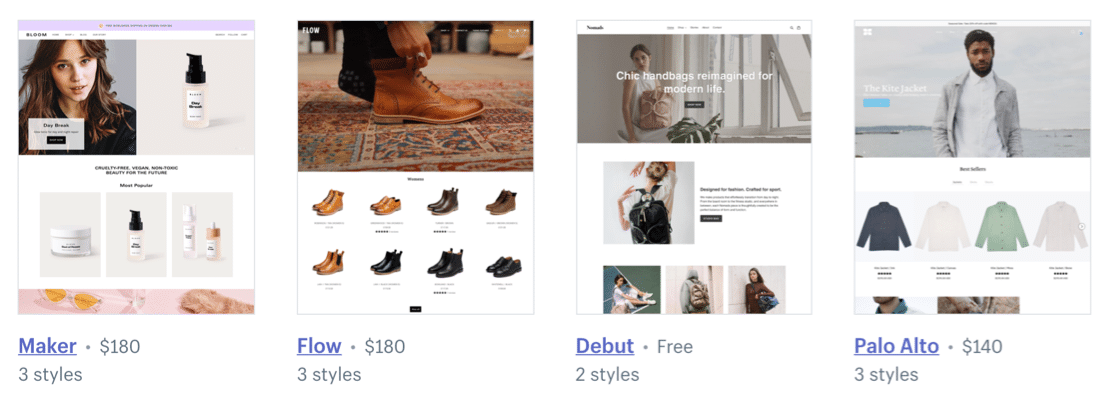
Finalmente, tenemos que hablar de los precios, porque esta es el área principal donde Shopify y WooCommerce son muy diferentes.
Tras la prueba gratuita inicial de 14 días, Shopify cuesta 29 $ al mes para el plan Básico.
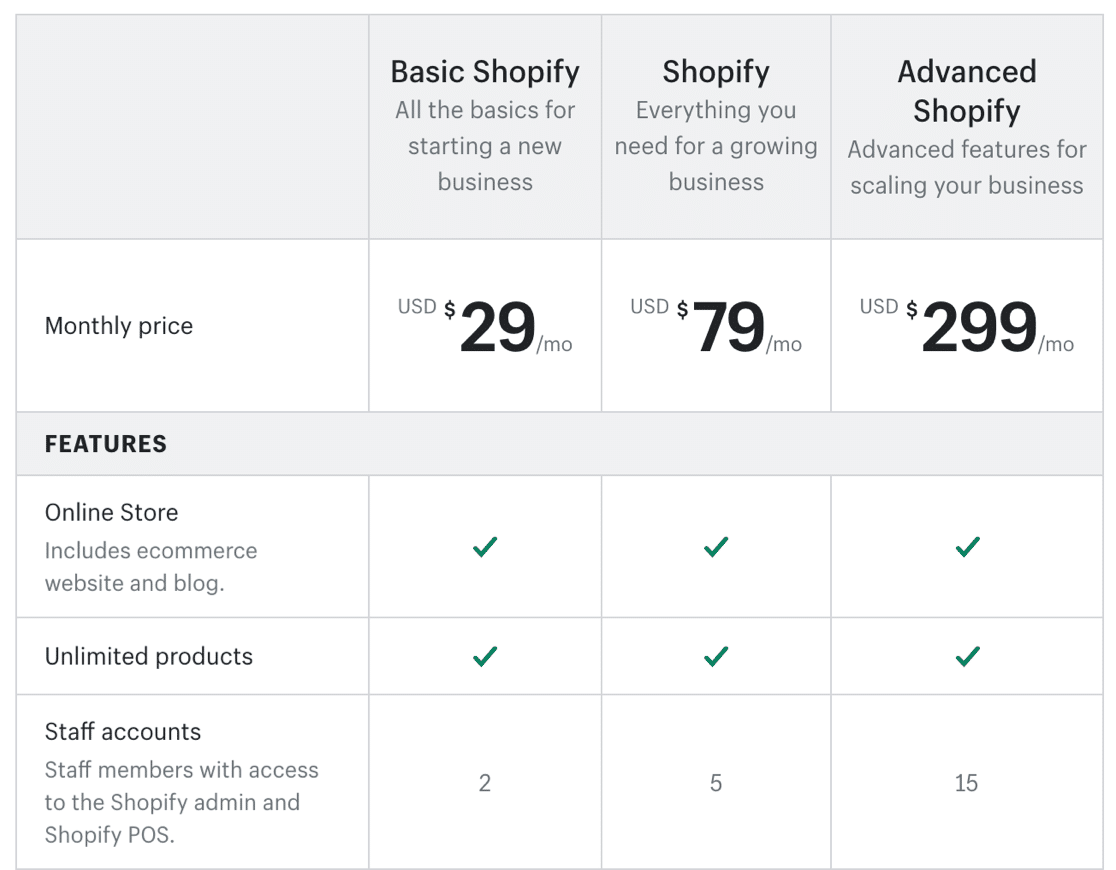
Esto incluye el alojamiento de tu tienda, pero no incluye cosas como:
- Un nombre de dominio
- Direcciones de correo electrónico en tu dominio
- Inicios de sesión ilimitados para tu equipo.
Hay otro extra oculto llamado envío calculado por transportista, que necesitarás para la mayoría de los plugins de envío. Esto cuesta 20 $ al mes adicionales en el plan Básico, además del coste de la aplicación de envío que quieras usar.
Como puedes ver, el coste inicial ya está aumentando.
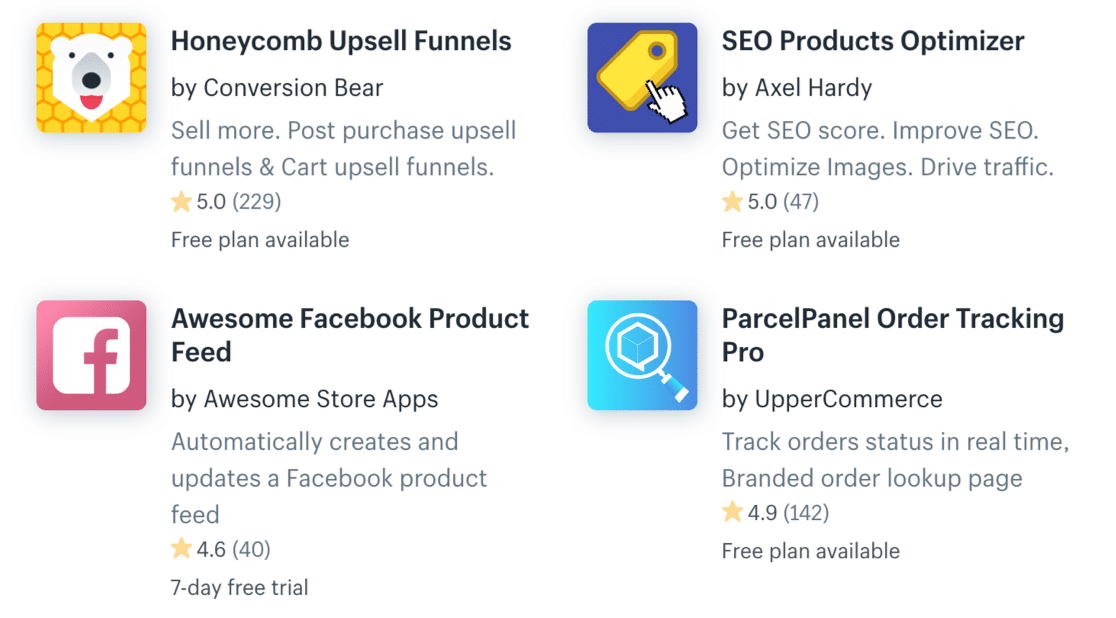
Además de esto, es posible que necesites presupuestar aplicaciones de Shopify. Las aplicaciones añaden funciones como integraciones de marketing o funciones de SEO.
Aquí tienes una guía de algunas de las mejores aplicaciones de Shopify para tu tienda.
En general, es justo decir que Shopify es genial para principiantes. Es fácil de usar y los temas tienen un aspecto muy profesional. Pero una vez que empiezas a añadir aplicaciones y a aumentar tu tráfico, el coste puede acumularse.
Echemos un vistazo a WooCommerce como alternativa.
Opción C: Construye una tienda con WooCommerce
WooCommerce es un plugin gratuito de WordPress. Te permite iniciar fácilmente una tienda de comercio electrónico en tu sitio web de WordPress.
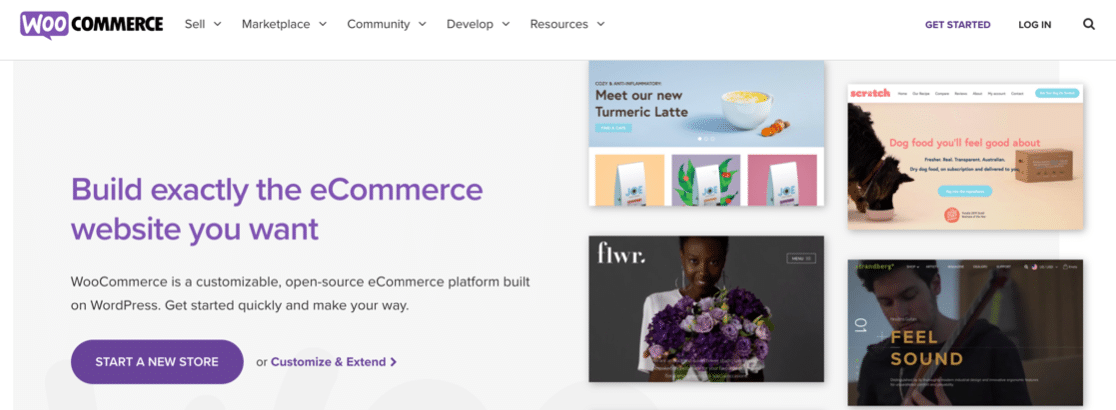
Si ya sabes cómo usar WordPress, WooCommerce probablemente será una decisión obvia para ti. Tiene sentido seguir con la plataforma que ya sabes usar.
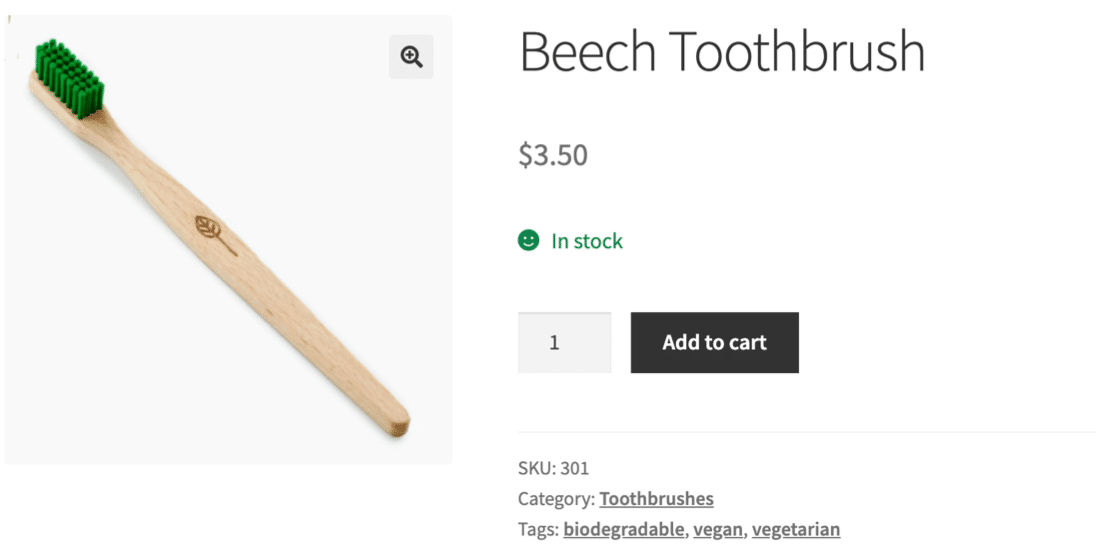
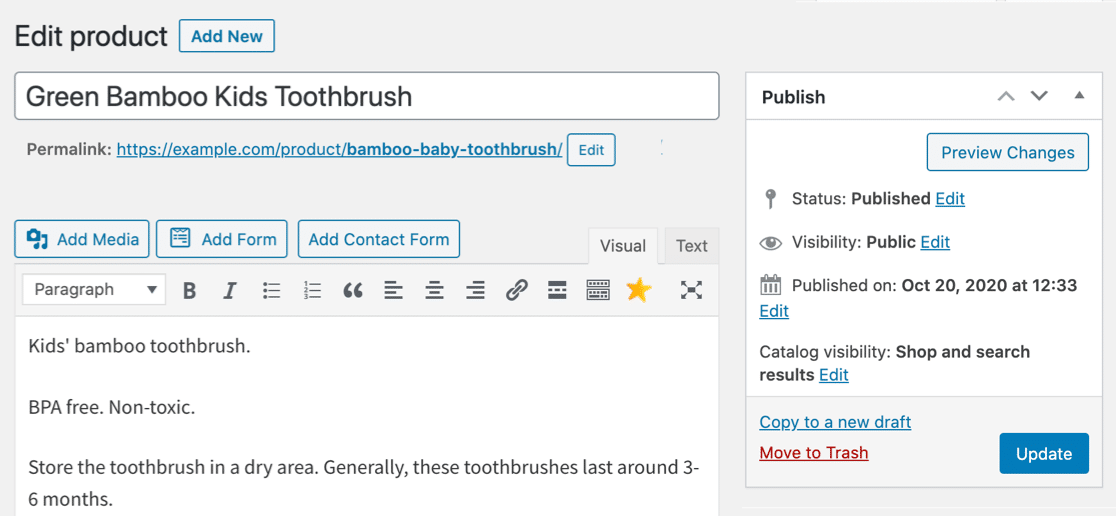
Una vez que instales WooCommerce, verás un nuevo conjunto de herramientas y funciones de comercio electrónico en tu panel de WordPress. Por ejemplo, aquí está la pantalla de productos. Es muy similar a la pantalla que usas para escribir entradas de blog.
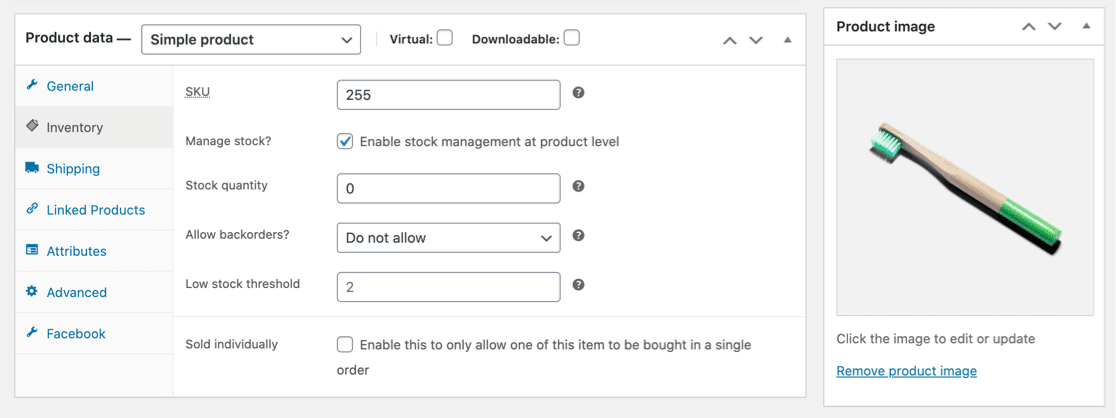
Y al desplazarte hacia abajo, puedes añadir los datos de tu producto, inventario, precios y más.
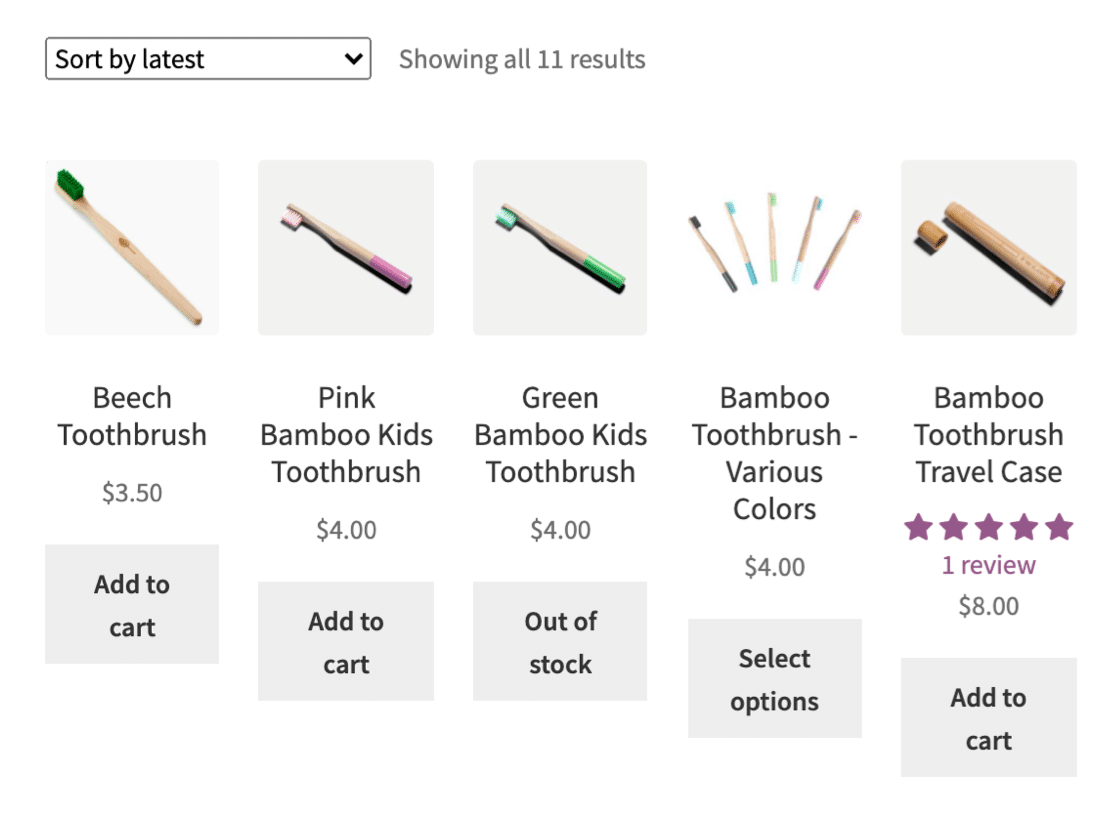
El diseño de la tienda es intuitivo y permite a tus clientes ordenar y ver productos fácilmente.
Si estás pensando en cómo iniciar una tienda online con WooCommerce, aquí tienes otras buenas características que debes conocer:
- Empezar es gratis – WooCommerce es un plugin gratuito, y puedes instalar WordPress en tu propio ordenador si quieres probar WooCommerce sin pagar por el alojamiento web.
- Fácil de personalizar – Puedes trabajar en tu sitio tú mismo o contratar a un desarrollador. Es fácil añadir plugins para controlar su funcionamiento. Y mientras construyes tu sitio, puedes crear fácilmente una página de "próximamente" con un temporizador de cuenta atrás para anunciar el lanzamiento.
- Inicios de sesión ilimitados – WooCommerce te permite crear tantas cuentas como quieras. Así puedes configurar inicios de sesión seguros para todos tus empleados, bloggers y desarrolladores sin aumentar el coste.
- Muchos plugins – En general, nos resultó más fácil encontrar plugins gratuitos para WooCommerce que encontrar aplicaciones gratuitas para Shopify. Esto variará dependiendo de lo que quieras hacer exactamente.
- Temas gratuitos – Algunos de los mejores temas de WooCommerce son completamente gratuitos, y muchos constructores de páginas también son compatibles con WooCommerce.
- Excelentes funciones de blog – Aún puedes usar las potentes funciones de WordPress para tu blog y páginas de sitio web estáticas. Esto es de gran ayuda, porque WordPress es la mejor plataforma de blogs. Y las imágenes que subas a WooCommerce estarán disponibles en tu Biblioteca de medios si reutilizas fácilmente esas imágenes en las entradas del blog.
- Fácil de solucionar problemas – Hay una gran cantidad de contenido de ayuda para WooCommerce y, como está hecho con WordPress, puedes solucionar muchos problemas tú mismo. Por ejemplo, si WooCommerce no envía correos electrónicos, es fácil solucionar el problema con un plugin. Si tuvieras el mismo problema con un servicio alojado, podría ser más difícil resolverlo.
Podrías pensar que WooCommerce es más complicado porque necesitas configurarlo tú mismo. Pero cuando compras alojamiento de WooCommerce en Bluehost, tu sitio web y tema se instalarán por ti. Así que todo está ya configurado y listo para usar.
Suena bien, ¿verdad? Veamos el alojamiento con más detalle.
Paso 3: Consigue alojamiento web y un dominio
Vamos a continuar y configurar una cuenta de alojamiento web para WooCommerce. Este tipo de alojamiento también funcionará para WPForms.
Para vender en línea, te recomendamos que compres un plan de alojamiento de Bluehost.
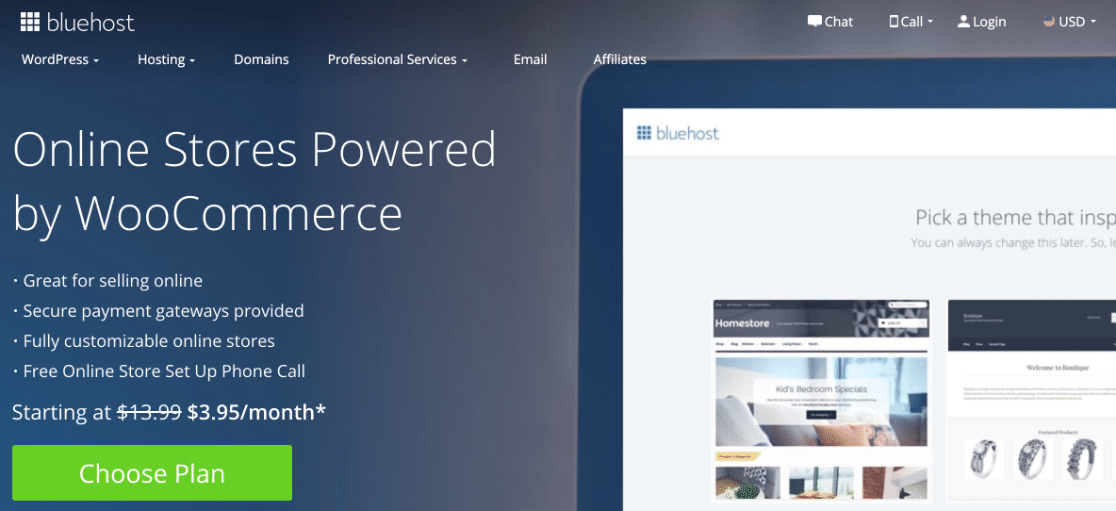
El alojamiento Starter de WooCommerce cuesta solo $3.95/mes en Bluehost.
Aquí tienes un resumen rápido de lo que obtendrás:
| Plan | Estándar | Premium |
|---|---|---|
| Precio mensual normal | $24.95 | $39.95 |
| Nuestro precio especial | $12.95 | $24.95 |
| WooCommerce preinstalado | Sí | Sí |
| Ancho de banda | Sin medidor | Sin medidor |
| SSL | Gratis | Gratis |
| Nombre de dominio | Gratis | Gratis |
| Marketing por correo electrónico | Sí | Sí |
El plan Premium también incluye varios complementos de WooCommerce, como reservas y programación de citas, suscripciones y personalizaciones de productos.
Ten en cuenta que Shopify cuesta a partir de $29/mes sin alojamiento ni correo electrónico. Realmente puedes ver la diferencia en los costos de inicio aquí.
Bluehost es genial porque está recomendado por los creadores de WordPress. Y todos los planes vienen con una garantía de devolución de dinero de 30 días.
Y si buscas una opción económica, puedes obtener alojamiento regular de WordPress con Bluehost a partir de solo $2.75/mes. Solo tendrás que instalar WooCommerce tú mismo. Consulta esta guía para instalar un plugin de WordPress para obtener ayuda.
¿También notaste que todos los planes de Bluehost vienen con un certificado SSL gratuito?
SSL cifra la información entre el servidor y el navegador del visitante. Si tienes una tienda de comercio electrónico, SSL es esencial. Tus plugins y complementos de pago no funcionarán sin él.
Cuando SSL esté configurado en tu tienda, verás un pequeño candado junto a la dirección de tu sitio web.
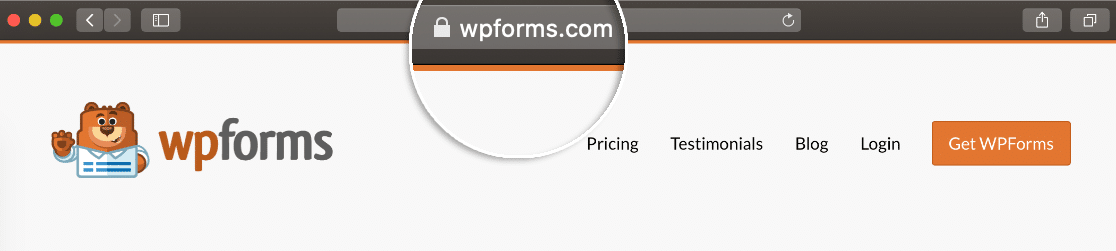
Bluehost te ayudará a configurar todo en una llamada gratuita, así que no tienes que preocuparte por hacer que SSL funcione por tu cuenta.
Para registrarte, simplemente haz clic en el plan que deseas usar. Bluehost te pedirá que elijas tu nombre de dominio gratuito, o que escribas el nombre de un dominio que ya posees:
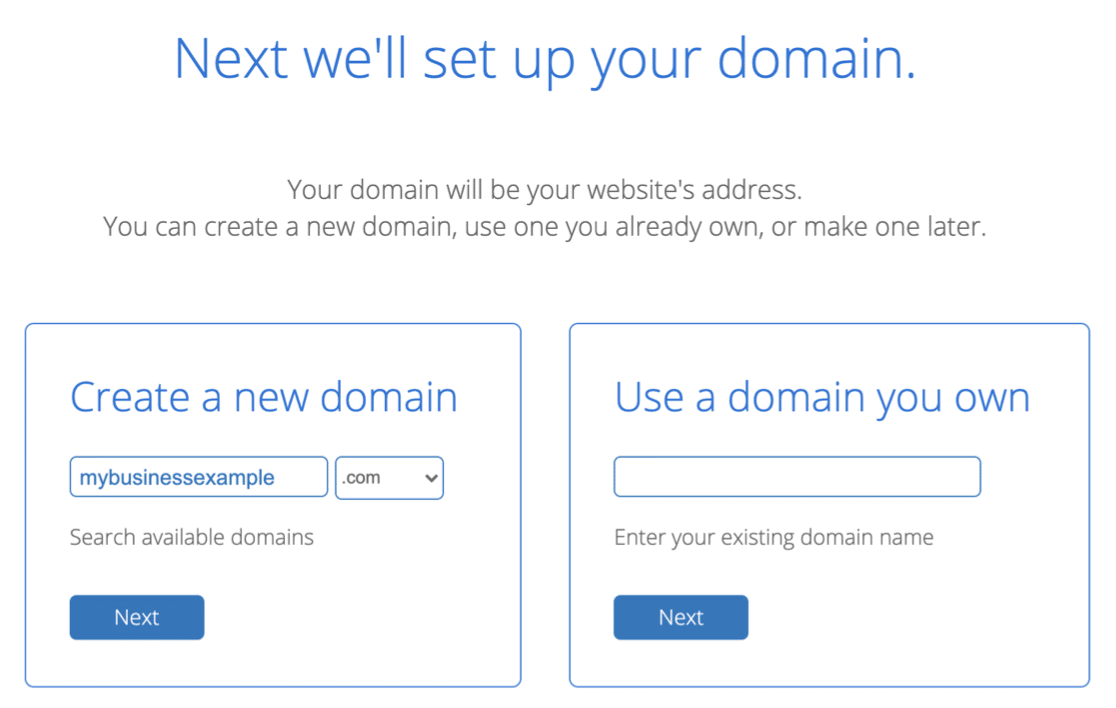
Una vez que ingreses tus datos de facturación, Bluehost configurará tu cuenta de alojamiento en solo unos minutos.
Una última cosa: deberías ocultar tu sitio de WordPress hasta que esté listo para que tengas tiempo de probar tu tienda antes del gran lanzamiento.
¿Todo listo? Veamos la mejor manera de agregar un formulario de pedido simple a tu nuevo sitio web.
Paso 4: Crea tus formularios de pedido
Ahora que tienes tu cuenta de hosting con Bluehost, WordPress y WooCommerce ya estarán instalados por ti.
Pero antes de sumergirnos en WooCommerce, hablemos de los formularios de pedido.
Si quieres aceptar pagos a través de un formulario, es fácil configurarlo con el plugin WPForms.
Puedes crear formularios de pedido para diferentes casos de uso, como:
- Formularios de pedido al por mayor
- Formularios de pedido de Avon
- Formularios de pedido con opciones de imagen, que son perfectos para vender productos.
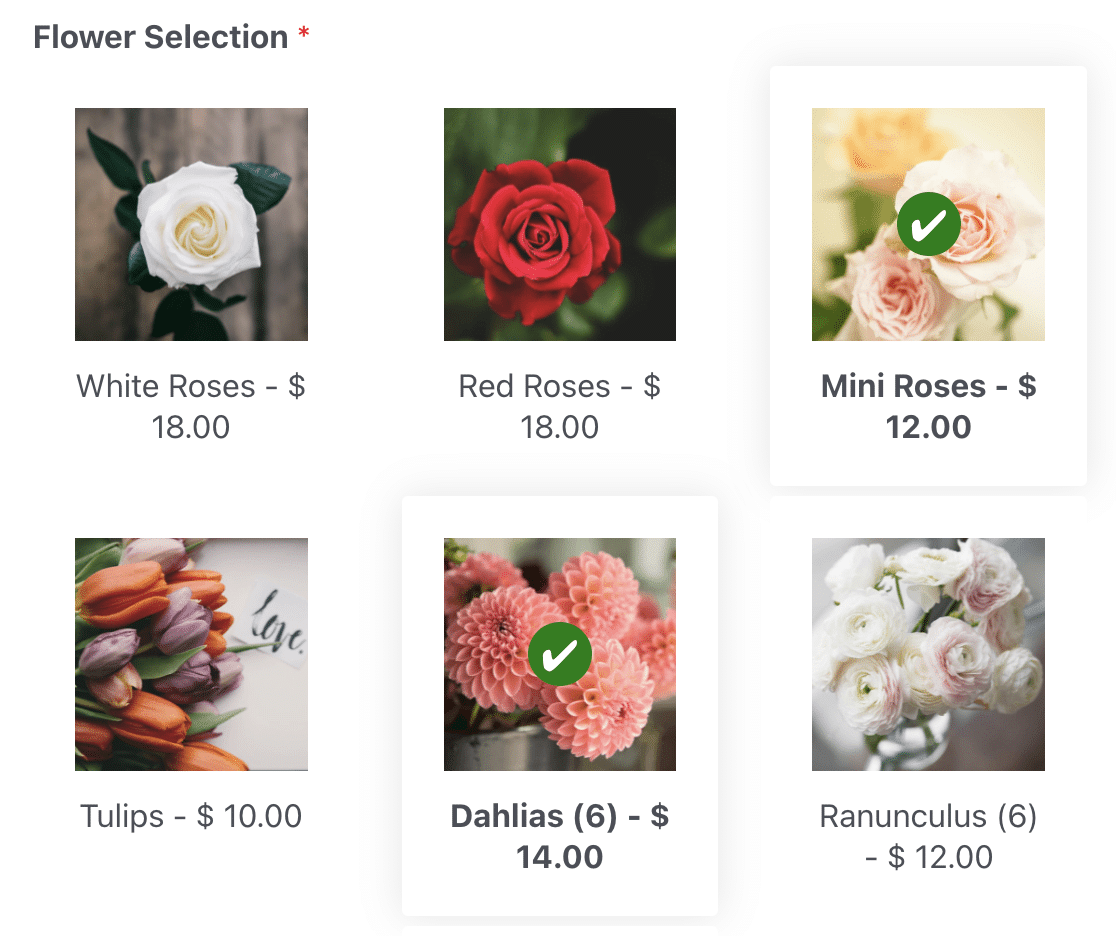
Para empezar con tu formulario de pedido, querrás instalar y activar el plugin WPForms en tu nuevo sitio. Luego, puedes empezar a crear tus formularios de pedido usando una de nuestras más de 2100 plantillas de formularios.
Todas estas plantillas se pueden personalizar para que funcionen exactamente como necesitas.
En cualquier formulario de pedido, querrás usar los campos de pago de WPForms. Luego, todo lo que tienes que hacer es agregar un campo de Total y WPForms sumará todo.
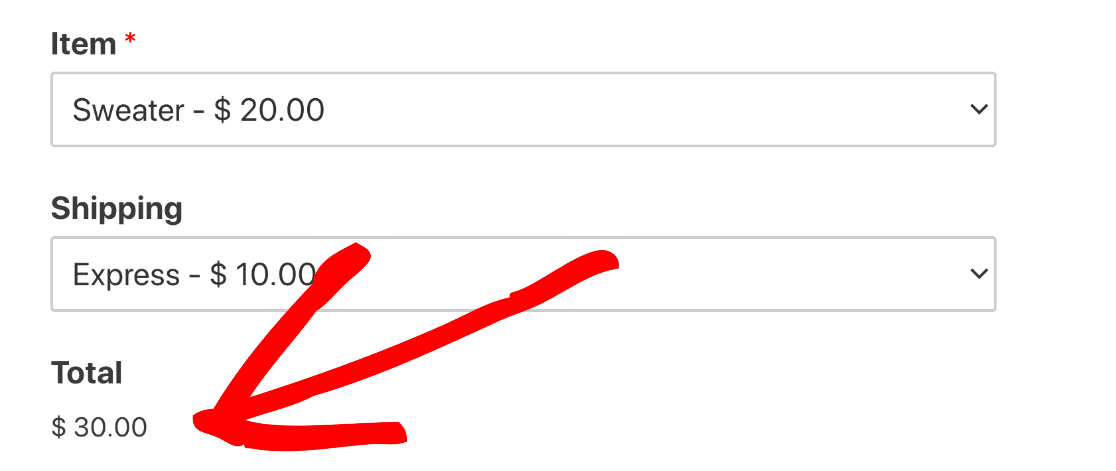
Para ver cómo crear tu primer formulario de pago, consulta esta guía para crear un formulario de pedido para dropshipping en WPForms.
A continuación, vamos a personalizar la apariencia de tu sitio web.
Paso 5: Elige un tema para tu tienda
Elegir el tema adecuado para tu tienda ayuda a reforzar tu marca y a que tu sitio se vea más profesional.
Si usas WPForms, puedes usar cualquier tema de WordPress que quieras. Pero si usas WooCommerce, te recomendamos que uses un tema diseñado especialmente para WooCommerce.
Todos los planes de comercio electrónico de Bluehost vienen con el tema gratuito Storefront preinstalado. Storefront es el tema oficial de WooCommerce y es muy fácil de usar desde el primer momento.
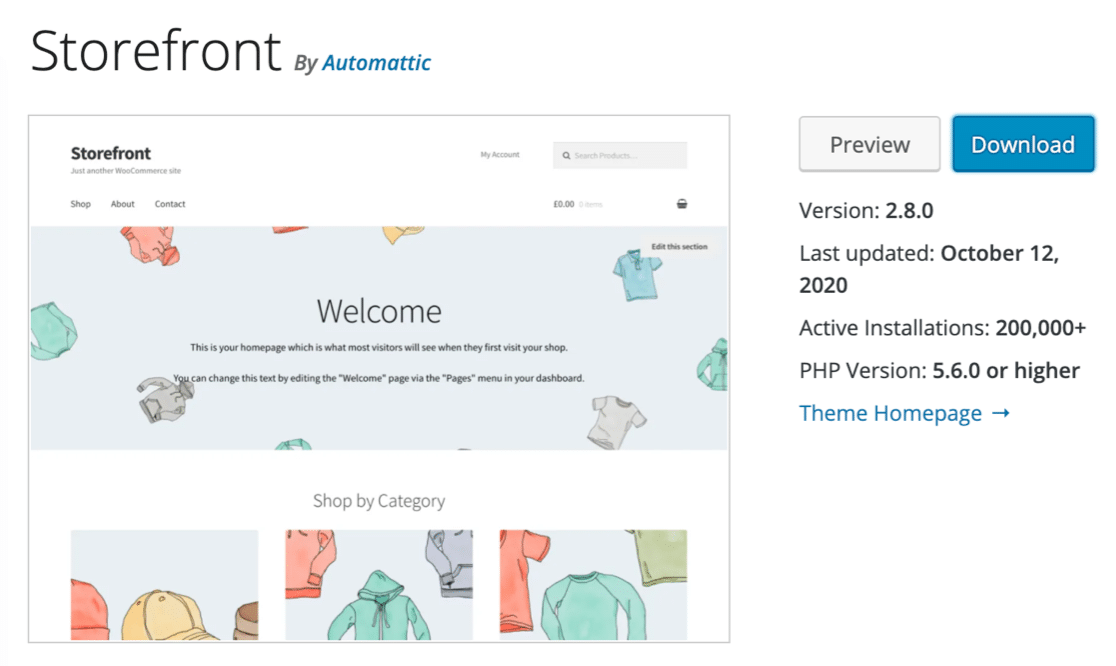
Si quieres personalizar Storefront, puedes editar la configuración como editarías un tema normal de WordPress.
A medida que tu tienda crezca, es posible que quieras actualizar a un tema de pago. Consulta esta guía de los mejores temas de WooCommerce para ver algunos de los temas gratuitos y premium que puedes usar.
¿Contento con tu tema? Ahora es el momento de ampliar tu sitio con plugins.
Paso 6: Añade los plugins de WordPress y WooCommerce
Las funciones básicas de WooCommerce son geniales cuando estás empezando. Pero para que tu tienda funcione como quieres, eventualmente querrás agregar algunos plugins.
Extensiones de Storefront es un paquete de plugins básicos que puedes comprar para cualquier tienda de WooCommerce. Pero hay muchas más opciones para explorar.
Si te preguntas cómo empezar una tienda online con plugins gratuitos, consulta estas recomendaciones.
Formularios de Contacto
- WPForms – Crea formularios de pedido fáciles para tu tienda, crea formularios de contacto, recopila suscripciones por correo electrónico y más.
- WP Mail SMTP – Asegúrate de que todos los correos electrónicos de tu tienda WooCommerce y formularios de contacto se entreguen correctamente.

Características de la tienda
- Fecha de entrega del pedido – Permite a tus clientes elegir una fecha de entrega.
- Marcas perfectas – Permite a los clientes buscar tus productos por marca.
- Opciones adicionales de clasificación de productos – Permite a los clientes ordenar los productos por nombre, reseñas, disponibilidad y estado de oferta.
- Alerta de Stock de Producto – Envía correos electrónicos automáticamente a los clientes cuando los artículos vuelvan a estar disponibles.
- Acordeón de Categorías en la Barra Lateral – Permite a los clientes contraer y expandir las categorías de tu tienda.
Marketing
- SeedProd – Crea páginas de destino con bloques personalizados de WooCommerce e integra tu lista de marketing por correo electrónico. Echa un vistazo a nuestra reseña de SeedProd para ver cómo funciona.
- OptinMonster – Crea formularios de suscripción y ventanas emergentes de marketing para obtener más conversiones y suscriptores. Consulta más detalles en nuestra reseña experta de OptinMonster.
- RafflePress – Crea fácilmente sorteos y concursos para ayudar a que tu tienda se vuelva viral. Consulta todas las funciones en nuestra reseña de RafflePress.
- All in One SEO – Optimiza las descripciones de tus productos, páginas estáticas y entradas de blog para los motores de búsqueda.
- TrustPulse – Muestra notificaciones de prueba social para aumentar la urgencia y el FOMO.
- Smash Balloon Social Wall – Muestra todos los feeds de redes sociales de tu tienda en 1 lugar.
- PushEngage – Interactúa con los clientes a través de múltiples canales, incluidas notificaciones push, widgets de chat en el sitio y automatización de WhatsApp Business.

Gestión de la tienda
- Sucuri – Bloquea intentos de hackeo y protege tus inicios de sesión.
- UpdraftPlus – Realiza copias de seguridad automáticas de tu tienda en Google Drive o Dropbox.
- WP Rocket – Acelera los tiempos de carga comprimiendo automáticamente tu código.
- Imagify – Reduce automáticamente las imágenes de los productos para que tu tienda cargue lo más rápido posible.
- WP Accessibility – Añade un selector de fuentes y una vista de alto contraste a cualquier tema.
- Say What? – Personaliza fácilmente el texto de los botones y enlaces de tu WooCommerce.
- Listar Pedidos Pendientes – Lista todos los artículos pendientes de tu tienda en 1 lugar.
- Editor de Campos de Pago – Añade, elimina y renombra campos en el proceso de pago de tu tienda.
- Estado de Pedido Personalizado – Añade estados de pedido personalizados como ‘En reparto’.
- Métodos de Envío Personalizados – Añade tus propios métodos y reglas de envío.
Analíticas
- MonsterInsights – Ve exactamente de dónde vienen tus clientes, rastrea enlaces de afiliados y obtén informes detallados de comercio electrónico.
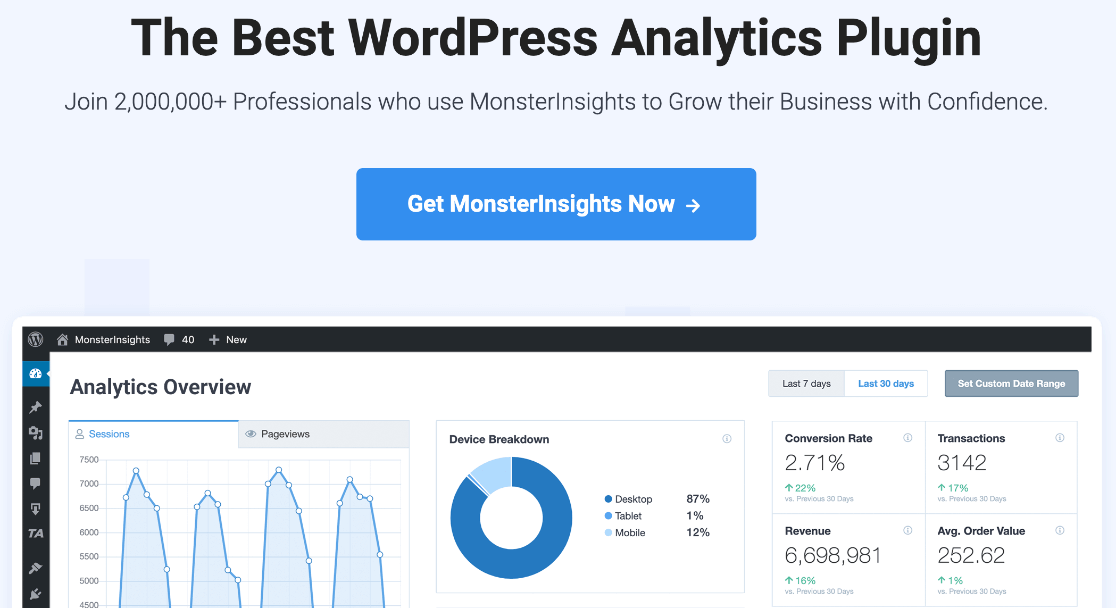
Si necesitas ayuda para empezar con los plugins de WooCommerce, consulta esta guía para principiantes sobre cómo instalar un plugin en WordPress.
Ahora que tienes todo configurado como deseas, es hora de empezar a añadir productos en WooCommerce.
Paso 7: Añade productos a tu tienda
Ahora que tu tienda está configurada, es hora de empezar a añadir productos.
Y si usas WooCommerce, eso significa escribir toneladas de descripciones de productos.
Es importante que cada producto de tu tienda tenga una descripción única que proporcione a tus clientes la información que necesitan para tomar una decisión de compra.
Si no estás seguro de por dónde empezar, considera primero estos consejos:
- Escribe siempre contenido único: Es tentador copiar y pegar descripciones de proveedores o fabricantes, pero podrías encontrarte con penalizaciones por contenido duplicado que pueden causar problemas en el posicionamiento de tu sitio web en las búsquedas. Lee esta publicación sobre factores de posicionamiento de Google para obtener más información sobre las cosas que los motores de búsqueda tienen en cuenta al clasificar tu tienda en los resultados de búsqueda.
- Describe todos los artículos en detalle: Al escribir una descripción de producto, recuerda que tus clientes quizás nunca hayan visto el producto antes. Podría ser difícil para ellos imaginar su tamaño, por ejemplo, a menos que proporciones contexto. Así que asegúrate de incluir el peso, tamaño, colores y materiales del producto para que tus clientes obtengan exactamente la misma información que tendrían si tuvieran el producto en la mano.
- Venta adicional y venta cruzada: Utiliza las funciones de inventario de productos en WooCommerce para enlazar a productos adicionales que al cliente podría interesarle comprar. Estos productos aparecerán justo al lado de la ficha cuando se vea. La venta adicional y la venta cruzada son una excelente manera de aumentar el valor promedio de tu pedido. Echa un vistazo a estos consejos y ejemplos de venta adicional para obtener ideas sobre las mejores cosas para vender adicionalmente.
- Presta atención a la letra pequeña : Si vendes artículos como alimentos o cosméticos, asegúrate de enumerar los ingredientes para personas con preferencias dietéticas o alergias. También podrías mencionar que un producto es reciclable o está libre de un ingrediente en particular. Añadir una sección de preguntas frecuentes es una buena manera de agregar fácilmente toda esta información a la descripción.
Cuando hayas configurado tus productos en WooCommerce, también te recomendamos que instales el plugin All in One SEO para que puedas optimizar las descripciones de tus productos para los motores de búsqueda.
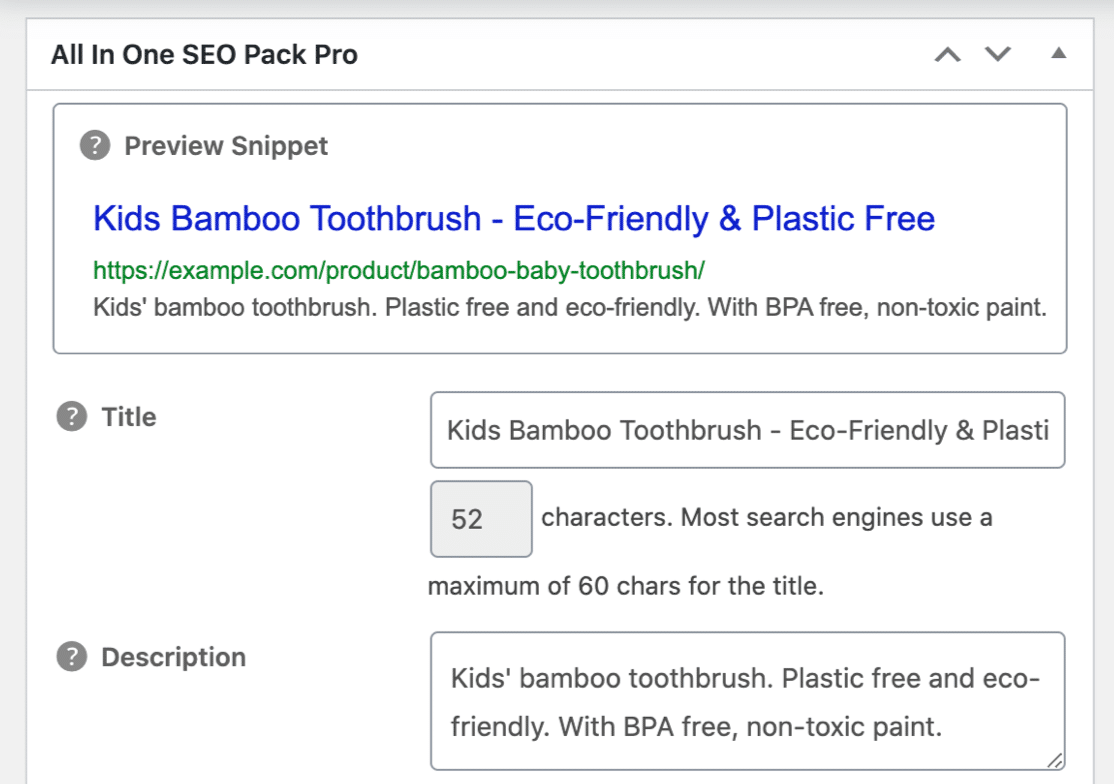
All in One SEO te permite ajustar el nombre y la descripción que aparecen en los listados de los motores de búsqueda sin cambiar el título y la descripción que aparecen en tu sitio. Por ejemplo, es posible que desees añadir algunas palabras clave adicionales en el listado del motor de búsqueda que no estén en el nombre del producto.
Una vez que tus productos estén configurados, casi estarás listo para lanzar. Pero necesitarás dedicar un tiempo a redactar tus páginas y políticas.
Paso 8: Escribe las políticas de tu tienda
Ahora que tus productos están configurados, querrás prestar atención a tus páginas estáticas y términos legales.
Asegúrate de añadir todos los términos e información que tus clientes buscarán para asegurarte de que eres digno de confianza y legítimo. Esto incluye cosas como:
- Formularios de contacto y números de teléfono de tu tienda
- Información sobre impuestos o aranceles aduaneros
- Tarifas y políticas de entrega
- Una política de devoluciones
- Una política de privacidad
- Tus términos y condiciones.
Si vendes a clientes en la Unión Europea, también necesitarás asesoramiento sobre el cumplimiento del RGPD para asegurarte de que almacenas los datos de los clientes legalmente.
Los clientes buscarán información sobre políticas y envíos antes de tomar una decisión de compra. Por eso es tan importante incluir estas páginas cuando inicies tu tienda online.
Paso 9: Configura tu lista de marketing por correo electrónico
¿Sabías que el correo electrónico es 40 veces más eficaz para adquirir nuevos clientes que Facebook o Twitter?
Tu tienda ya casi está lista, es hora de pensar en configurar una lista de marketing por correo electrónico para poder crear una base de datos de personas que podrían comprarte en el futuro.
La forma más sencilla de empezar es crear un formulario de suscripción a un boletín de noticias por correo electrónico en WPForms. Incluso puedes añadir protección contra spam, hCaptcha o reCAPTCHA a tu formulario para evitar suscripciones no deseadas o de bots.
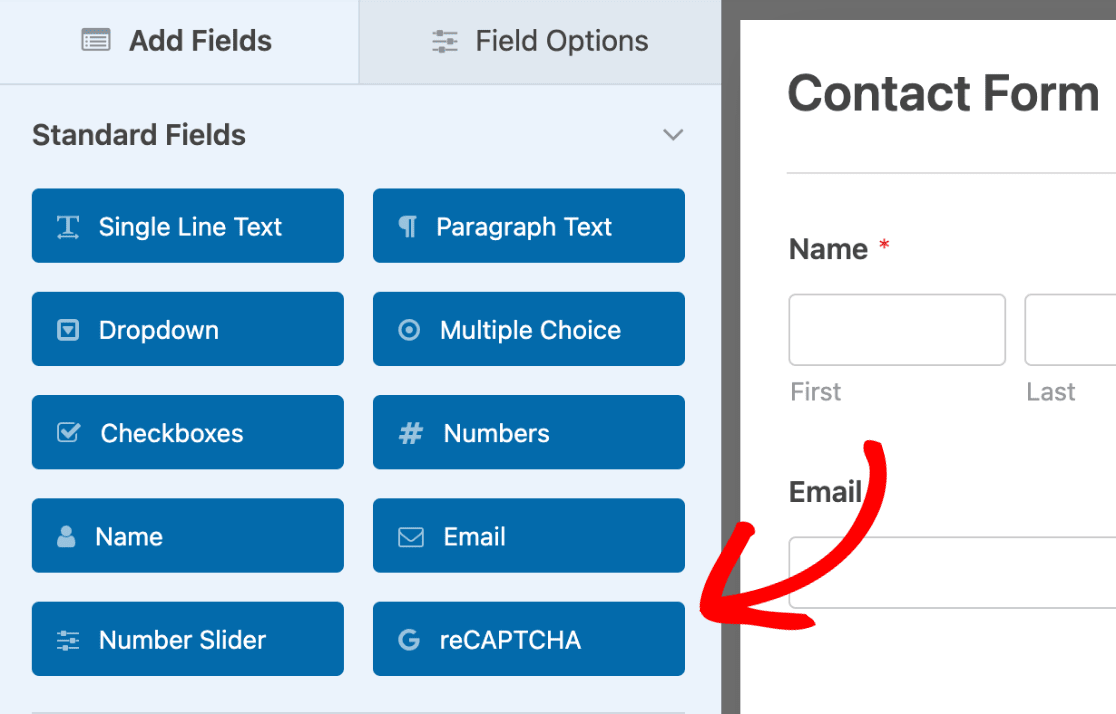
WPForms facilita enormemente la integración de tu formulario de suscripción al boletín con servicios como:
- Constant Contact
- Goteo
- GetResponse
- AWeber
- Mailchimp
- Campaign Monitor
- Brevo (anteriormente Sendinblue)
- MailerLite
También puedes usar WPForms para activar campañas de correo electrónico automatizadas que envían correos automáticamente en función de las acciones que las personas realizan en tu tienda WooCommerce. Esta es una forma fácil y potente de conseguir más conversiones.
Consulta nuestra guía para principiantes sobre automatización de correo electrónico para saber cómo configurarla.
Paso 10: Prepárate para lanzar tu tienda online
Bien, ya casi estamos listos para lanzar tu tienda. Solo quedan algunas cosas por hacer antes de que te pongas en marcha:
- Elabora un plan de marketing básico: Piensa en cómo vas a anunciar tu lanzamiento utilizando esta guía de marketing de pre-lanzamiento.
- Planifica tus publicaciones de blog: Escribe y programa algunas publicaciones ahora para que se publiquen durante las primeras semanas después del lanzamiento. Lee esta lista de verificación para lanzar tu blog para obtener ayuda con la generación de ideas de temas cuando inicies tu tienda online.
- Crea tus cuentas de redes sociales y configura herramientas de marketing en redes sociales. Esto te ahorrará mucho tiempo en marketing manual de tus productos más adelante.
- Comprueba que todos tus formularios de pago y procesos de pago funcionan: Prueba los pagos en tus formularios o en las páginas de pago de la tienda ahora.
- Prueba tus formularios: Prueba tus formularios de contacto para asegurarte de que las consultas de los clientes te llegarán.
¡Y eso es todo! Estás listo para lanzar tu tienda y empezar a vender.
El día del lanzamiento, no olvides desactivar tu página de "próximamente" para que todos tus visitantes puedan acceder a tu tienda.
Paso 11: Añade prueba social
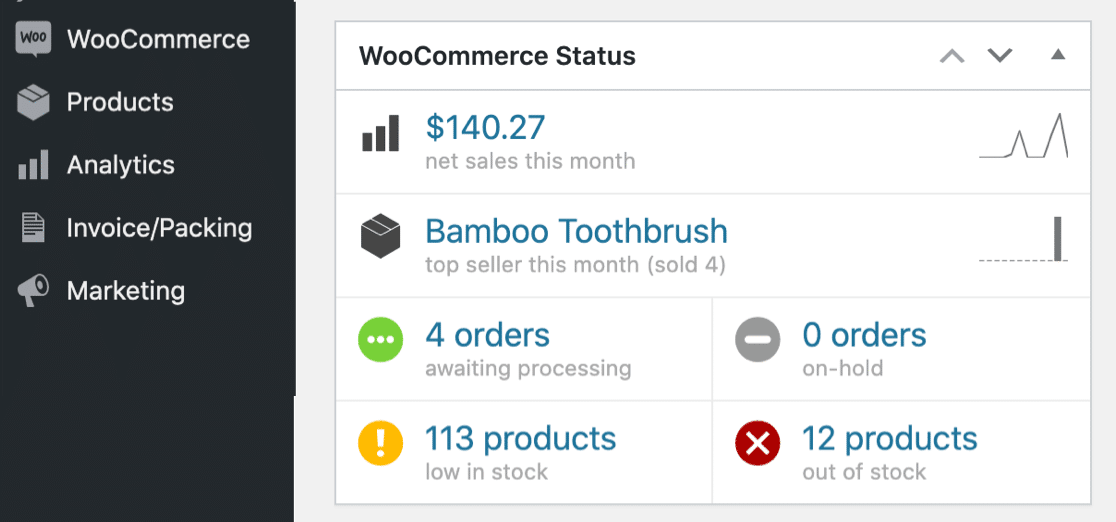
Ahora que tu tienda está en funcionamiento, verás tu rendimiento y tus ventas directamente en WooCommerce. Estos datos solo son visibles para ti.
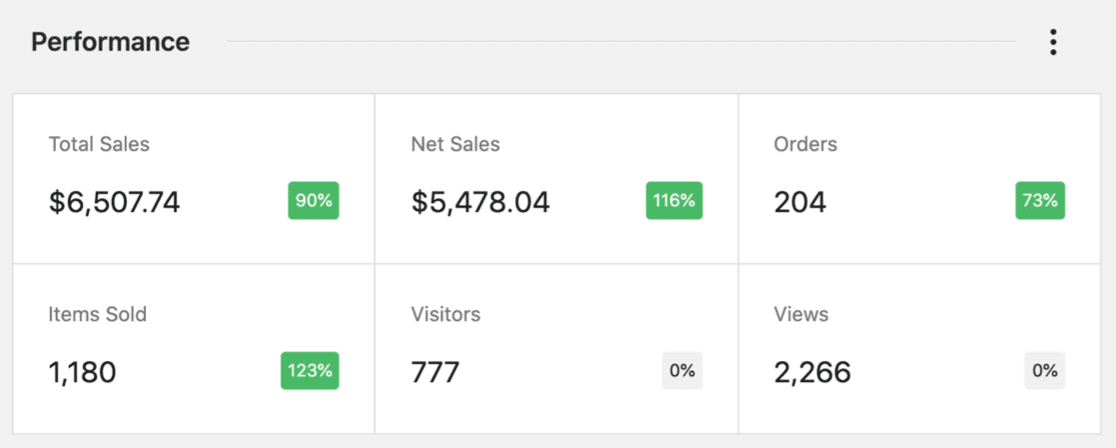
Pero no te vayas y dejes que tu tienda funcione sola. Ahora es un buen momento para seguir aumentando el tráfico y las ventas añadiendo prueba social a tu sitio web.
La prueba social demuestra a la gente que tu tienda es real y confiable. Cuando los nuevos visitantes lleguen a tu sitio web, será más probable que compren si pueden ver que otras personas ya han comprado contigo.
La mejor manera de hacerlo es mostrar a los clientes lo que otras personas han comprado.
TrustPulse es un servicio increíble que se integra con WooCommerce. Muestra automáticamente la actividad real de los clientes en tu sitio.

TrustPulse detecta automáticamente cada venta que realizas y, a continuación, convierte la información básica en un aviso emergente. La siguiente persona que visite tu tienda podrá ver que alguien acaba de realizar una compra.

Una vez configurado TrustPulse, no necesitas hacer nada más. Simplemente déjalo funcionar por sí solo y genera más ventas para tu tienda. Puedes ver más detalles en nuestra reseña de TrustPulse.
¡Y eso es todo! Ahora sabes cómo iniciar una tienda online y promocionarla a tus primeros clientes.
Crea tu formulario de pedido de WordPress ahora
A continuación, crea un formulario de atención al cliente
Una vez que tu tienda online esté en funcionamiento, querrás asegurarte de que tus clientes tengan una gran experiencia para que vuelvan a comprarte.
Aprende a crear un formulario de atención al cliente con WPForms de forma sencilla.
Y si te preguntas si vale la pena pagar por una licencia de WPForms Pro, hemos preparado esta útil comparación de WPForms Lite vs Pro.
¿Listo para crear tu formulario? Empieza hoy mismo con el plugin de creación de formularios de WordPress más fácil. WPForms Pro incluye plantillas gratuitas de formularios de pedido y ofrece una garantía de devolución de dinero de 14 días.
Si este artículo te ha sido útil, síguenos en Facebook y Twitter para obtener más tutoriales y guías gratuitas de WordPress.





