


Resumen de IA
¿Quieres ocultar tu sitio de WordPress hasta que esté listo para lanzarse? Quizás estés creando un sitio completamente nuevo o quieras mantener tu trabajo en privado mientras rediseñas uno existente.
En cualquier caso, ocultar tu sitio te da espacio para trabajar sin que los visitantes tropiecen con páginas a medio terminar o rotas. También protege tu SEO, ya que no querrás que Google indexe contenido de marcador de posición o páginas de error antes de que estés listo para publicarlo.
En esta guía, te mostraré la forma más fácil de ocultar tu sitio de WordPress hasta que esté listo, y cómo mantenerlo privado del público mientras permites que tu equipo o clientes lo previsualicen. Puedes ocultar todo tu sitio o solo las páginas específicas en las que todavía estás trabajando.
¿Puedo poner mi sitio de WordPress sin conexión?
Sí, y la forma más fácil de hacerlo es con SeedProd, uno de los plugins más populares para modo "próximamente" y mantenimiento para WordPress.

SeedProd te permite ocultar todo tu sitio detrás de una página de "próximamente". Tiene un increíble constructor de páginas de destino que puedes usar para crear tus propios diseños de página personalizados. Puedes crear fácilmente:
- Páginas de "próximamente": Usa esta configuración para ocultar tu sitio de WordPress hasta que esté listo. A veces se le llama página "en construcción".
- Páginas de error 404: Crea tu propia página personalizada que aparece si alguien intenta visitar una página eliminada en tu sitio web.
- Páginas de modo de mantenimiento: Diseña una página para mostrar si necesitas poner tu sitio sin conexión para mantenimiento.
- Páginas de destino personalizadas: Crea tus propios formularios de página de destino atractivos y sin distracciones para suscripciones al boletín, seminarios web y más.
Mejor aún, te permite ocultar todo tu sitio o solo las publicaciones y páginas específicas en las que necesitas trabajar. Eso significa que tus visitantes nunca tendrán que ver contenido roto o inacabado.
No tienes que mover o eliminar tu sitio para mostrar una página de "próximamente" con SeedProd, y los motores de búsqueda seguirán viendo una página válida cuando la visiten.
Mejor aún, puedes añadir un formulario de suscripción al boletín para que puedas seguir obteniendo suscriptores mientras tu sitio de WordPress está sin conexión. Puedes leer más sobre estas funciones en nuestra reseña completa de SeedProd.
Añade un formulario de contacto a tu página de "próximamente"
Cómo ocultar tu sitio de WordPress hasta que esté listo
¿Estás listo para empezar a trabajar en tu sitio? Te guiaré a través de todo el proceso paso a paso, desde la configuración de WordPress hasta la puesta de tu sitio en modo "próximamente".
Empecemos comprobando que tienes tu alojamiento configurado y listo.
Paso 1: Configura tu nuevo sitio de WordPress
Cuando empieces con WordPress, primero querrás comprar alojamiento web, y yo recomiendo Bluehost.

Con Bluehost, obtienes alojamiento web asequible para WordPress y un nombre de dominio gratuito en un solo plan. También te permite crear una dirección de correo electrónico de empresa gratuita en tu dominio.
Si eres nuevo en WordPress, Bluehost es una gran opción porque configurará WordPress automáticamente por ti. Para obtener más ayuda para empezar, lee esta guía sobre cómo iniciar un blog de WordPress.
¿Ya tienes WordPress en funcionamiento y solo necesitas ocultar tu sitio existente? Continúa y salta al Paso 2.
Ahora que tu cuenta de alojamiento está configurada, instalemos el plugin SeedProd para ocultar tu sitio de WordPress hasta que esté listo.
Paso 2: Instala el plugin SeedProd
Instalemos el plugin que usarás para ocultar tu sitio de WordPress hasta que esté listo.
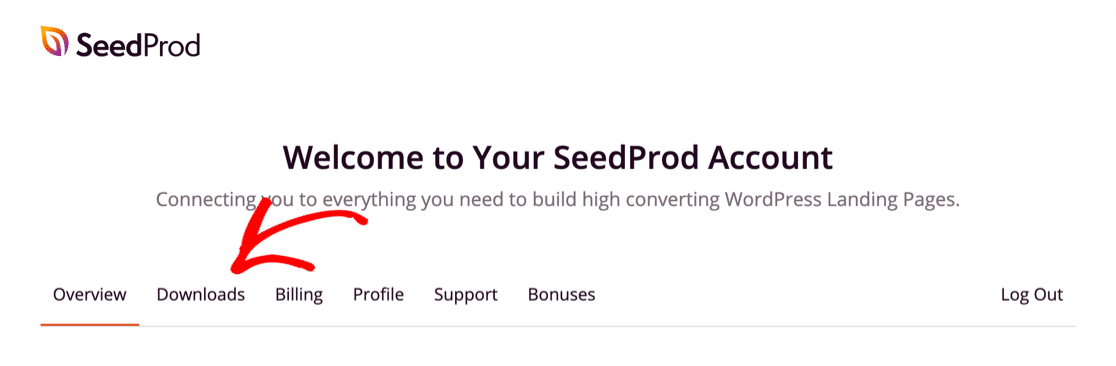
Primero, dirígete al sitio web de SeedProd y obtén tu copia del plugin. Puedes descargar el archivo zip desde la pestaña Descargas en tu cuenta de SeedProd.
¿No estás seguro de qué hacer con el archivo zip? Consulta cómo instalar un plugin de WordPress si nunca has instalado uno antes.
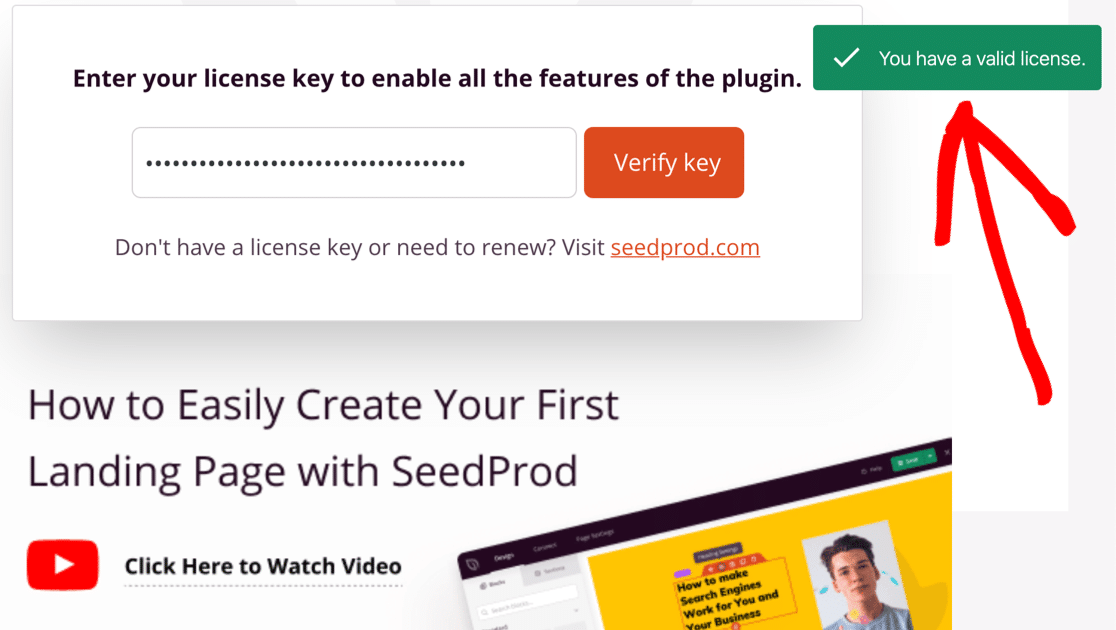
Cuando actives el plugin, pega tu clave de licencia de SeedProd. Esto desbloquea todas las funciones de la versión Pro, incluidos los controles de acceso que usarás para ocultar tu sitio.
A continuación, creemos la página de "próximamente" que aparecerá cuando los visitantes intenten acceder a tu nuevo sitio.
Paso 3: Crea tu página de "próximamente" en SeedProd
En este paso, usarás el constructor de arrastrar y soltar para crear una página de "próximamente" completamente personalizada.
Las páginas de SeedProd están totalmente separadas de tu tema de WordPress, por lo que puedes probar diferentes temas en el backend sin afectar tu página de "próximamente".
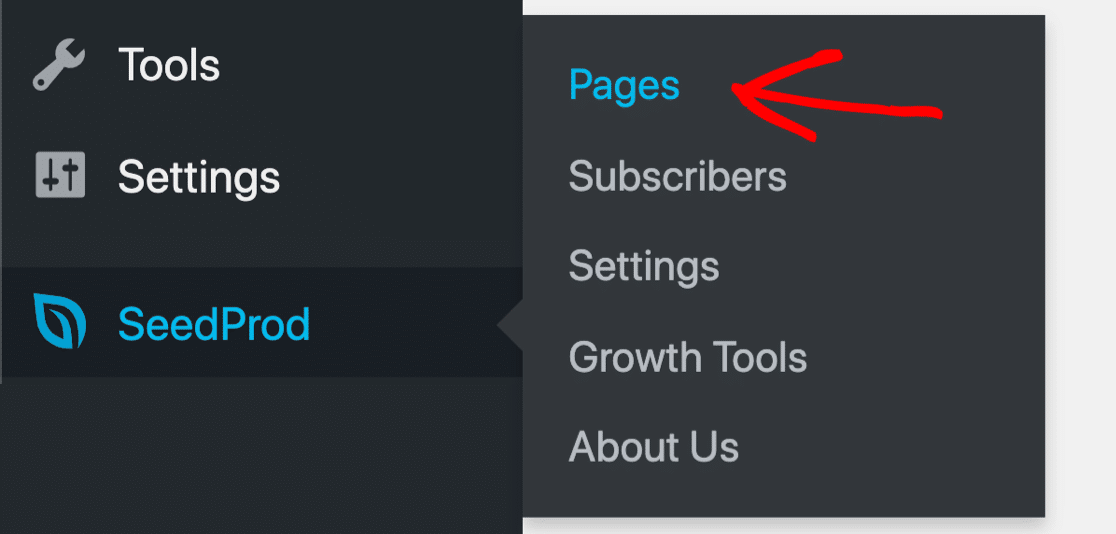
Primero, mira en el lado izquierdo del panel de WordPress. Para empezar a crear tu página, haz clic en SeedProd » Páginas.
En la parte superior, verás los diferentes tipos de plantillas que puedes usar en SeedProd:
- Próximamente
- Modo de Mantenimiento
- Página 404
- Página de inicio de sesión
- Página de destino
Para ocultar tu sitio de WordPress hasta que esté listo, continúa y configura una página de "Próximamente".
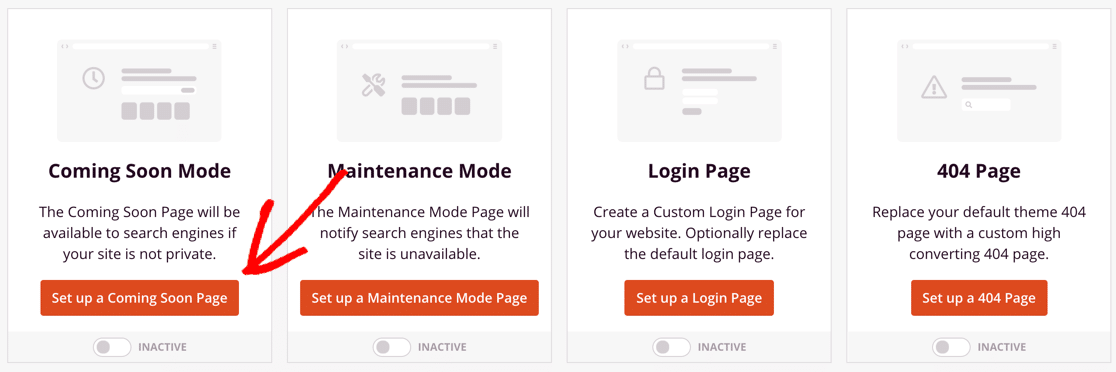
Ahora elige tu diseño favorito de las plantillas y haz clic en él para abrirlo a tamaño completo. En este ejemplo, usaré la plantilla City Coming Soon Page.

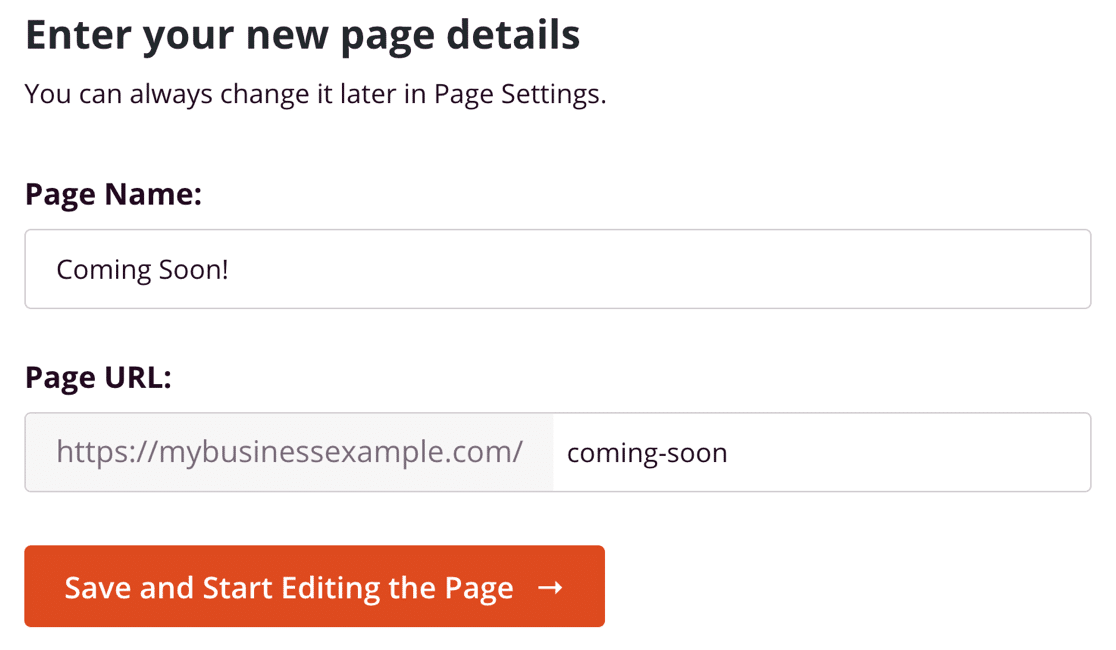
En la ventana emergente, escribe un nombre para tu página. SeedProd crea automáticamente la URL, pero puedes personalizarla aquí si lo deseas.
Ahora estás listo para personalizar tu nueva página.
Paso 4: Personaliza tu página de "próximamente"
Ahora estás en el creador de páginas de SeedProd, con los elementos que puedes arrastrar a tu página a la izquierda y una vista previa en vivo a la derecha. Puedes hacer clic en cualquier parte de la vista previa para editarla.
Puedes crear una página que coincida con tu nuevo sitio o crear algo totalmente único.
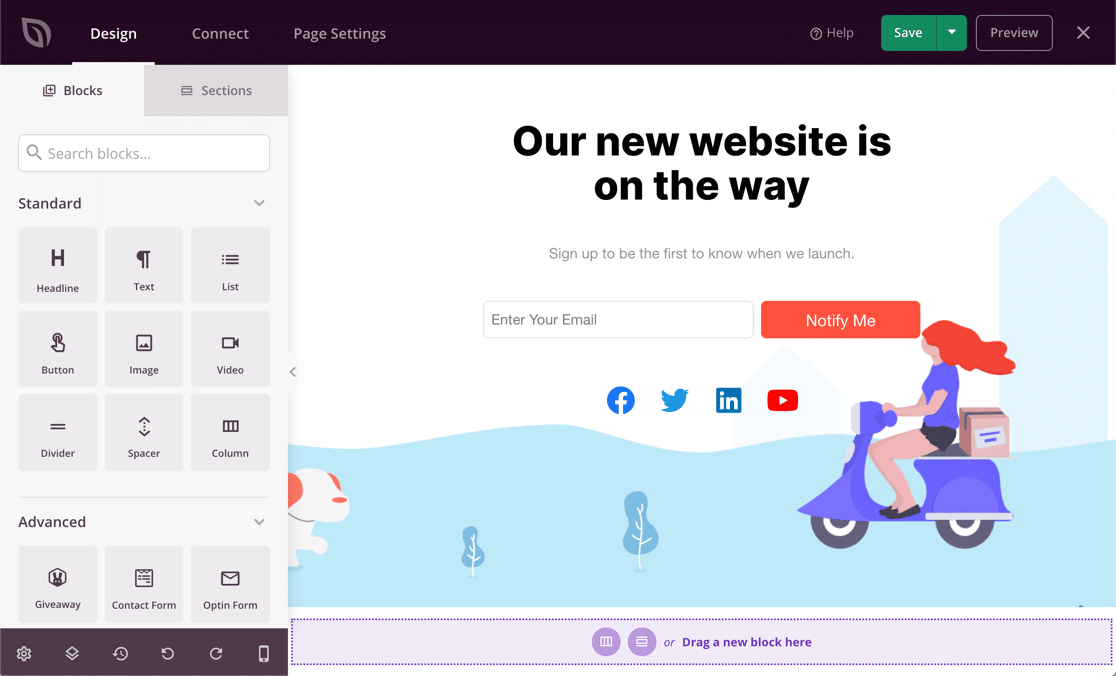
SeedProd te permite agregar dos tipos de contenido a tu página, Bloques y Secciones. Puedes acceder a ellos usando las pestañas en la parte superior izquierda.
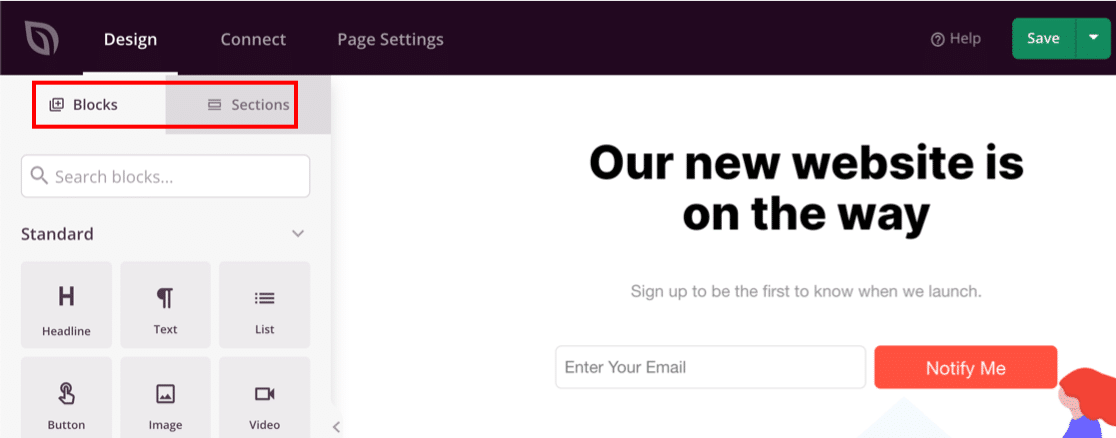
Puedes construir fácilmente tu página usando bloques para:
- Texto
- Imágenes de fondo
- Formularios
- Botones de llamada a la acción
- Temporizadores de cuenta atrás
- Enlaces a redes sociales
- Vídeos
- Sorteos de RafflePress
- Preguntas frecuentes
- Barras de progreso
- Y más
Simplemente elige un elemento y arrástralo a tu página. Cuando haces clic en un bloque, puedes ajustar los colores y la configuración.
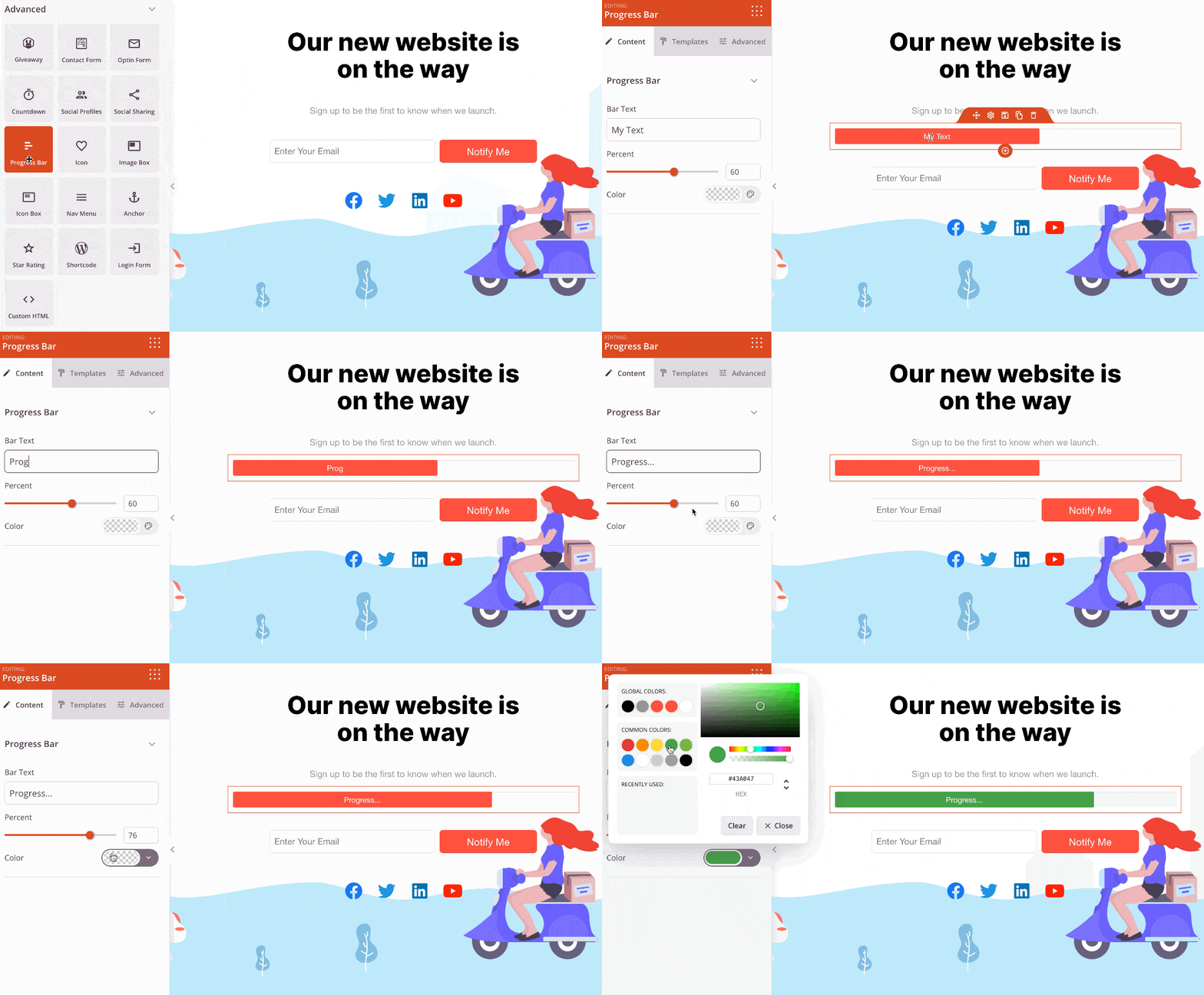
Agreguemos un temporizador de cuenta regresiva para que los visitantes sepan cuándo se lanzará el sitio. Puedes hacer esto sin escribir ningún código HTML o PHP.
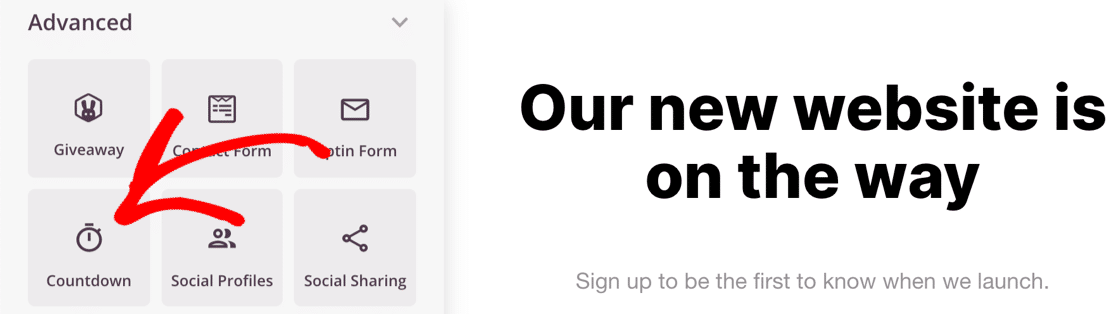
Primero, desplázate hasta los bloques Avanzados y arrastra el temporizador Cuenta regresiva a tu página.
A continuación, haz clic en el bloque de cuenta regresiva para abrir su configuración.
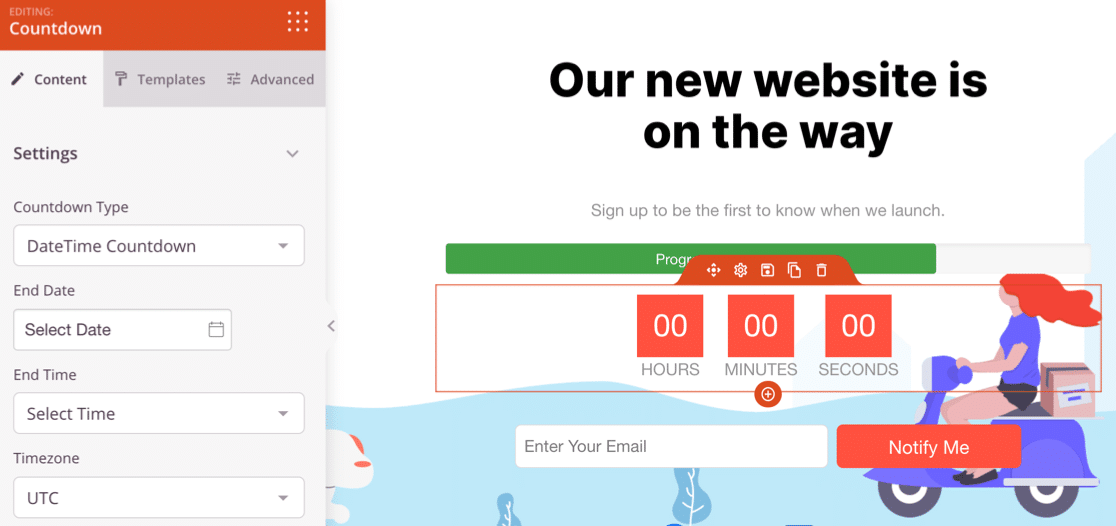
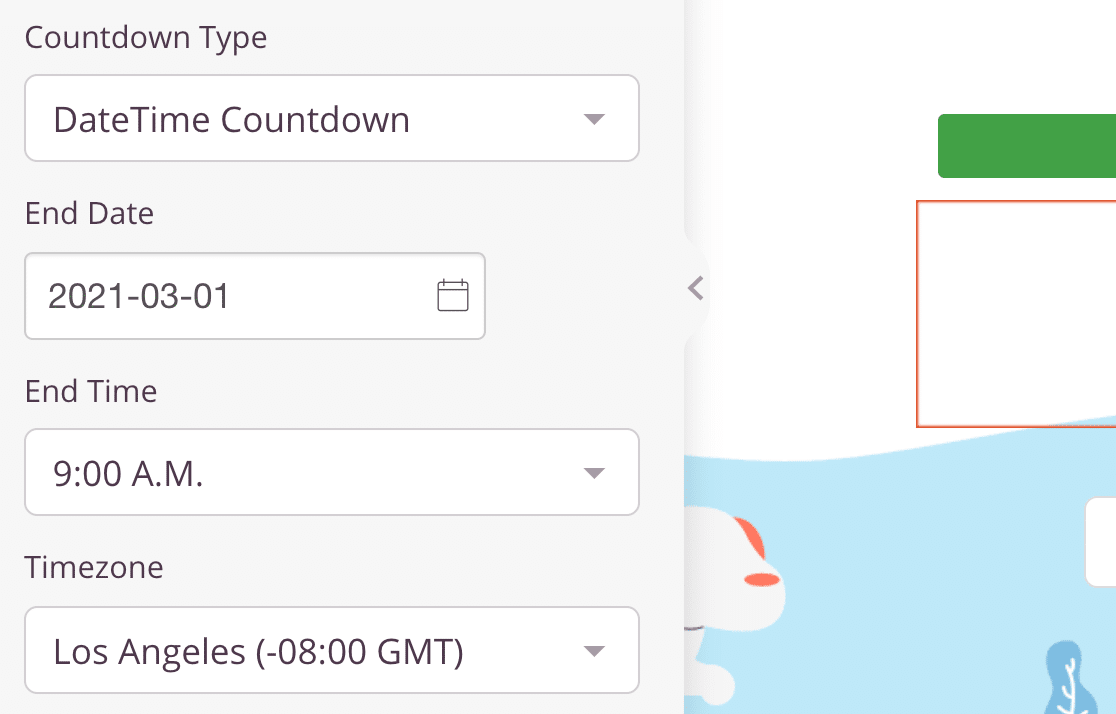
Ahora usa la configuración de la izquierda para elegir un estilo de cuenta regresiva. También puedes establecer la fecha de lanzamiento de tu sitio web.
A continuación, elimina las partes de la página que no necesites. Puedes eliminar cualquier elemento pasando el cursor sobre él y haciendo clic en el icono de la papelera.
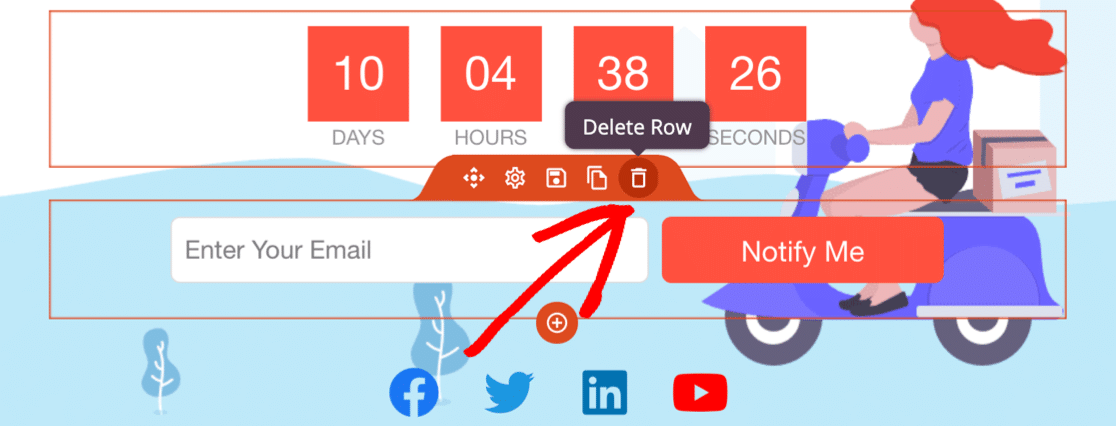
Sigue personalizando tu página hasta que esté lista para publicar. No olvides presionar el botón verde Guardar en la parte superior para guardar tu progreso.

Ahora veamos algunas de las configuraciones que puede ajustar en su nueva página "Próximamente" de WordPress.
Paso 5: Elige cuándo mostrar tu página de "próximamente"
Esta configuración es donde decides exactamente cuán privado debe ser tu sitio, y es aquí donde SeedProd se adelanta a la mayoría de los plugins de "próximamente". En lugar de un único interruptor de encendido/apagado para todo el sitio, puedes controlar con precisión qué páginas puede y no puede ver el público.
Por ahora, probablemente querrás ocultar todo tu sitio hasta que esté listo. Más adelante, es posible que solo quieras ocultar páginas o publicaciones específicas en las que estés trabajando, por lo que vale la pena familiarizarse con esta configuración para futuras actualizaciones.
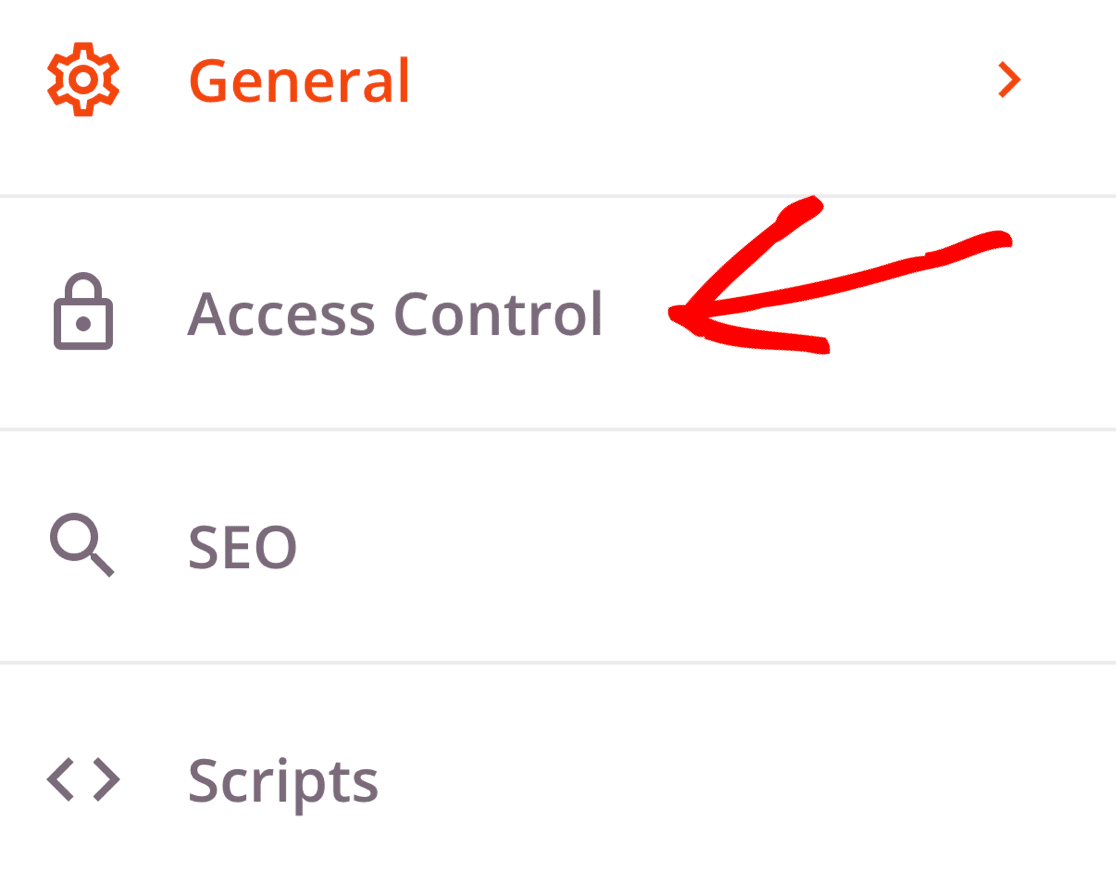
Para controlar cuándo aparece tu página "próximamente", haz clic en Configuración de página en la parte superior del constructor de SeedProd. Luego haz clic en Control de acceso para abrir la configuración.
Ahora desplázate hacia abajo hasta la sección Incluir/Excluir URLs. Aquí es donde le dices a SeedProd cuánto de tu sitio ocultar al público.
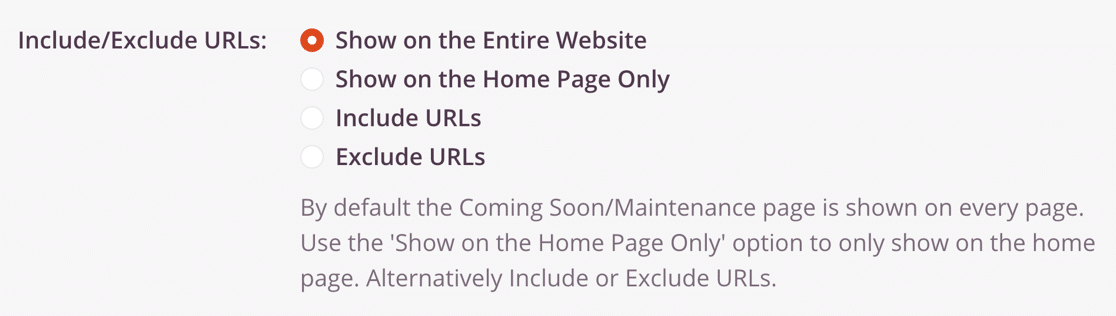
Aquí se explica qué hace cada configuración de control de acceso:
- Mostrar en todo el sitio web: Esta es la opción predeterminada, y es la que debes elegir si deseas hacer privado todo tu sitio de WordPress hasta que esté listo. Cualquiera que intente ver *cualquier* página de tu sitio verá la página "próximamente" en el front-end.
- Mostrar solo en la página de inicio: Úsala para mostrar tu nueva página solo en la página de inicio. Todas tus otras páginas y publicaciones permanecen visibles para el público.
- Incluir URLs: Úsala si deseas ocultar solo páginas específicas. Por ejemplo, si estás reescribiendo una página, puedes ocultar solo esa página y dejar todo lo demás visible.
- Excluir URLs: Esto hace lo contrario de Incluir URLs. Oculta todo tu sitio *excepto* las páginas que especifiques, lo cual es útil cuando deseas mantener algunas páginas públicas mientras ocultas el resto.
Oculta tu sitio al público pero permite la entrada a tu equipo
Si estás creando un sitio para un cliente o un amigo, a menudo querrás mantenerlo privado del público y, al mismo tiempo, permitir que algunas personas vean el sitio real para revisar tu progreso.
SeedProd lo hace fácil, permitiéndote ocultar tu sitio de WordPress de todos los demás mientras das a personas específicas una forma de pasar la página "próximamente".
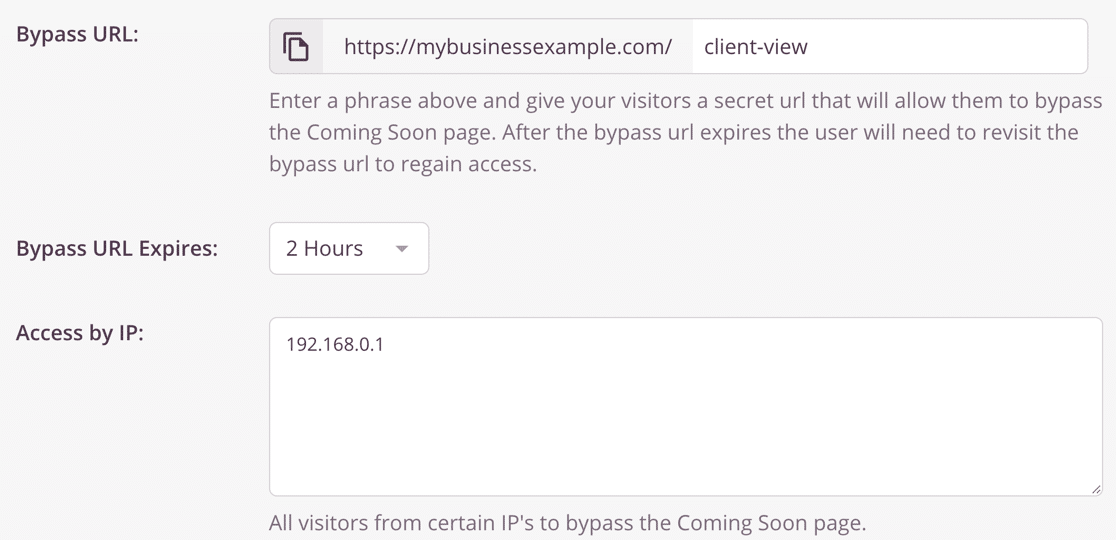
Hay tres formas de permitir que alguien omita la página "Próximamente":
- URL de omisión: Es una URL secreta que permite a un visitante saltarse tu página "Próximamente". Puedes compartirla con cualquiera que necesite ver el sitio, y La URL de omisión caduca controla cuánto tiempo pueden ver el sitio después de usar ese enlace.
- Acceso por IP: Si conoces la dirección IP de tu cliente, puedes añadirla aquí para que nunca vea la página "Próximamente".
- Acceso por rol: Esto permite a los usuarios de WordPress conectados ver el sitio real si tienen un rol de usuario que coincida. Por ejemplo, para permitir la entrada a tus redactores de contenido, añade el rol Editor aquí si así es como están configurados.
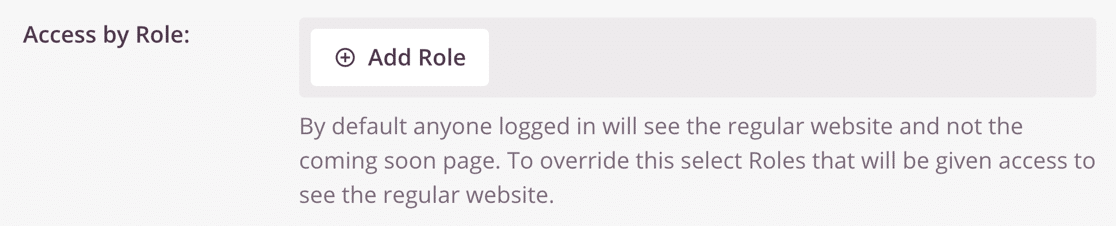
Ahora es un buen momento para revisar el resto de la configuración de la página "Próximamente" en caso de que haya algo más que quieras ajustar. ¿Todo listo? Haz clic en el botón verde Guardar en la parte superior para guardar tu configuración.
Paso 6: Oculta tu sitio web de WordPress
Tu página está configurada, así que ahora estás listo para ocultar tu sitio de WordPress hasta que esté listo.
Para empezar, haz clic en el menú desplegable junto al botón Guardar y selecciona Publicar.
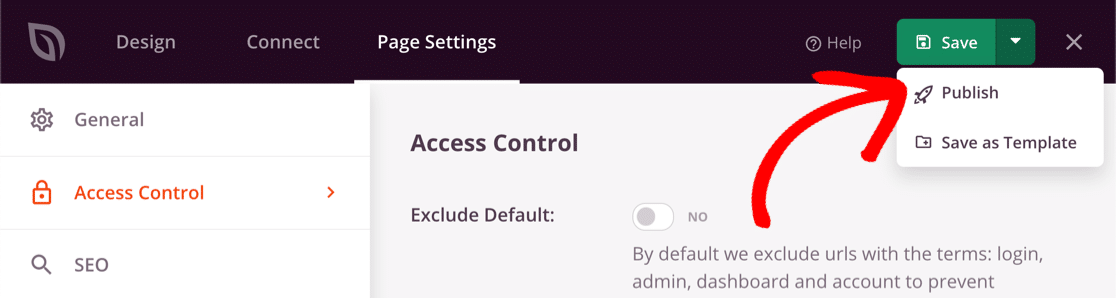
A continuación, haz clic en Ver página en vivo para previsualizar la página "Próximamente" exactamente como la verán tus visitantes.
Luego haz clic en la X en la esquina superior derecha para volver al panel de WordPress. El último paso es habilitar la página desde el menú SeedProd » Páginas.
¿Listo para ocultar tu sitio? Haz clic en el interruptor debajo de Modo "Próximamente" para que esté configurado en Activo.
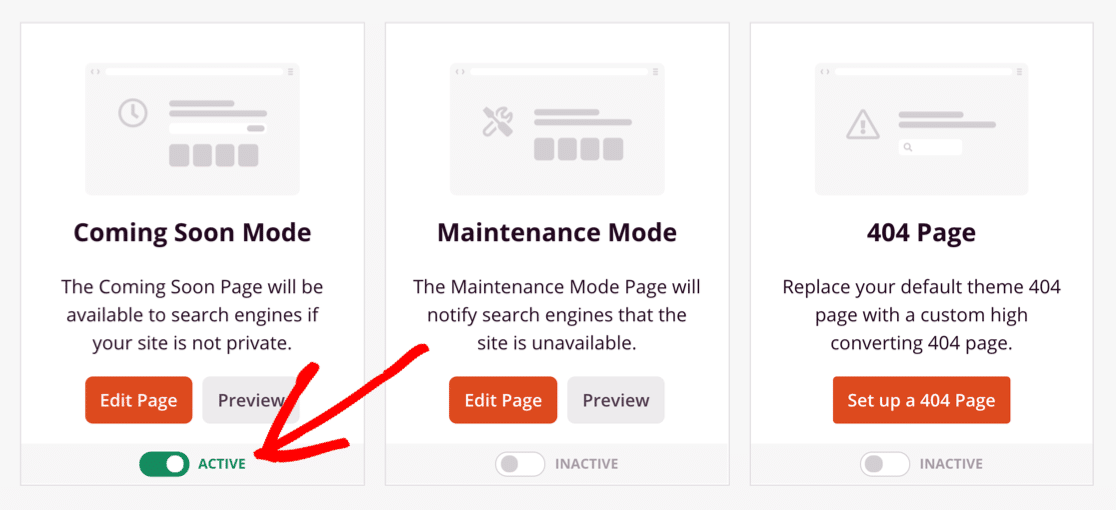
Tu sitio de WordPress ahora está oculto detrás de la página "Próximamente", y cualquiera que lo visite ve esa página en lugar de tu trabajo en progreso. Cuando estés listo para lanzar, puedes desactivar el Modo "Próximamente" para volver a poner tu sitio en línea.
Preguntas frecuentes sobre cómo ocultar tu sitio de WordPress hasta que esté listo
Aquí tienes algunas preguntas comunes sobre cómo ocultar tu sitio de WordPress hasta que esté listo y mantenerlo privado del público mientras trabajas.
¿Cómo hago que mi sitio de WordPress sea privado hasta que esté listo?
La forma más sencilla es poner una página "Próximamente" con SeedProd y configurar su control de acceso en Mostrar en todo el sitio web. Eso mantiene tu sitio completo privado del público hasta que desactives el modo "Próximamente", mientras sigues trabajando en el panel de WordPress como de costumbre.
¿Cómo oculto mi sitio del público pero permito que mi equipo lo vea?
En la configuración de Control de acceso de tu página de SeedProd, utiliza una de las opciones de omisión. Puedes compartir una URL de omisión secreta, permitir direcciones IP específicas o dar acceso a ciertos roles de usuario de WordPress como Editor. Todos los demás verán la página "Próximamente", y las personas que elijas verán el sitio real.
¿Ocultar mi sitio de WordPress perjudica mi SEO?
No, ocultar tu sitio de la manera correcta en realidad ayuda a tu SEO. SeedProd sirve a los motores de búsqueda una página válida en lugar de contenido roto o a medio terminar, por lo que Google no indexa tu sitio antes de que esté listo. Una vez que lo lanzas, rastrea tus páginas terminadas de forma normal.
¿No puedo simplemente usar la configuración integrada de WordPress?
WordPress tiene una opción en Ajustes » Lectura llamada Visibilidad en motores de búsqueda que disuade a los motores de búsqueda de indexar tu sitio. El truco es que solo pide a los motores de búsqueda que no te indexen. No oculta nada, por lo que cualquier visitante con tu URL seguirá viendo tu sitio inacabado. Para ocultar realmente tu sitio, necesitas una página de "próximamente" como SeedProd, o puedes proteger con contraseña tu sitio de WordPress.
¿Cómo hago visible mi sitio de WordPress y lo publico?
Cuando tu sitio esté listo, ve a SeedProd » Páginas y desactiva el Modo "Próximamente". Tu sitio se vuelve visible para el público de inmediato, y los visitantes verán tus páginas terminadas en lugar de la página de "próximamente".
A continuación, añade un formulario de contacto a tu página de "próximamente"
Puedes añadir un formulario de contacto directamente a tu página de "próximamente" para que la gente pueda contactarte mientras tu sitio de WordPress está oculto, y no pierdas ningún cliente potencial durante la espera.
Para empezar, sigue nuestra guía para crear un formulario de contacto sencillo que puedes incrustar en tu página de SeedProd. Si no estás seguro de qué constructor de formularios usar en tu nuevo sitio web, nuestra guía de WPForms Lite vs Contact Form 7 te ayudará a decidir.
Crea tu formulario de contacto ahora
¿Listo para crear tu formulario? Empieza hoy mismo con el plugin de creación de formularios de WordPress más fácil. WPForms Pro incluye muchas plantillas gratuitas y ofrece una garantía de devolución de dinero de 14 días.
Si este artículo te ha sido útil, síguenos en Facebook y X (Twitter) para más tutoriales y guías gratuitas de WordPress.





