


Resumen de IA
Veo que estás trabajando duro en tu nuevo sitio web de WordPress, perfeccionando cada detalle antes del gran lanzamiento. ¿Pero qué pasa con los visitantes que se topan con tu dominio mientras tanto? No querrás que vean un sitio a medio terminar o, peor aún, una página de error. ¡Aquí es donde saber cómo crear una página de "próximamente" en WordPress se convierte en tu arma secreta!
En esta guía, te mostraré cómo crear una página de "próximamente" profesional y atractiva que se vea genial y trabaje duro para tu negocio. Usaremos SeedProd, mi creador de páginas de "próximamente" favorito de WordPress, para crear algo que hará que tus visitantes digan "¡Wow!" y hagan clic en el botón de suscripción más rápido de lo que puedes decir "lanzamiento de sitio web".
Crea tu formulario de WordPress ahora
Cómo crear una página de "próximamente" en WordPress
Una página de "próximamente" no es solo un marcador de posición. Es tu primera impresión, tu letrero digital de "¡Nos estamos preparando para ti!". Lo más importante es que es una oportunidad para empezar a construir relaciones con tu audiencia antes de que siquiera lances. Puedes generar expectación, recopilar clientes potenciales y mantener a la gente entusiasmada con lo que está por venir.
Aquí tienes un resumen rápido de lo que cubriré en esta guía. Sé que estás ocupado, así que te prometo que te encantará lo fácil que es esto.
- Lo que necesitarás para este tutorial
- Paso 1: Crea una página de "próximamente" para tu sitio de WordPress
- Paso 2: Personaliza tu página de "próximamente"
- Paso 3: Personaliza la configuración de tu página de "próximamente"
- Paso 4: Publica tu página de "próximamente"
- Cuando llegue el día del lanzamiento
- A continuación, mejora tus habilidades de página de destino
Lo que necesitarás para este tutorial
Como mencioné, voy a usar SeedProd para crear una página de "próximamente".
¿Por qué SeedProd? Bueno, además del hecho de que es fácil de usar para principiantes y me permite crear una página rápidamente, también es como una navaja suiza. Tiene tantas características geniales que resultan útiles en varias etapas del mantenimiento del sitio web.
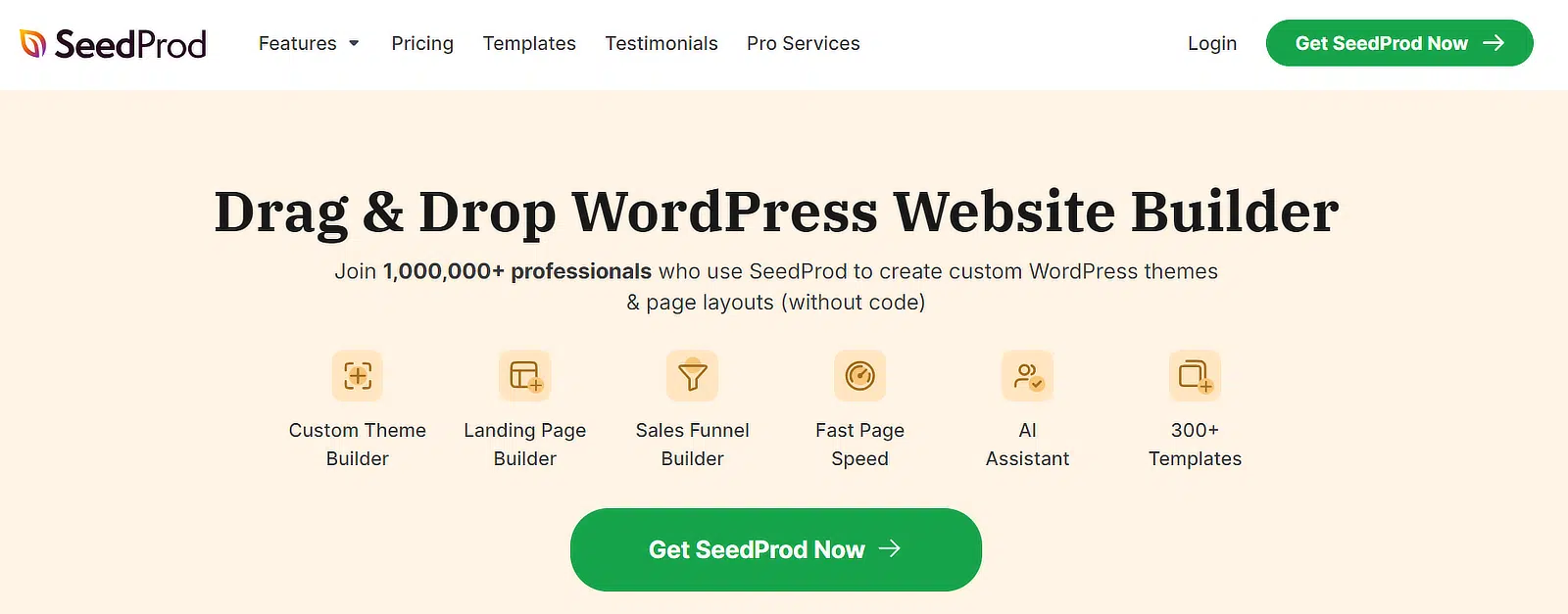
Aquí hay algunas cosas que me encantan de él, y por qué lo estoy usando hoy:
- Un constructor de arrastrar y soltar que hace que la creación de páginas sea muy fácil (¡sin necesidad de codificación!)
- Controles de acceso inteligentes que te permiten decidir quién ve qué (perfecto para compartir con clientes o miembros del equipo)
- Capacidades de integración que conectan tu página con servicios de marketing por correo electrónico, sistemas CRM y más
- Una gran biblioteca de plantillas profesionales que hacen que tu sitio se vea increíble en solo unos pocos clics
Así que, antes de empezar, asegúrate de instalar y activar SeedProd en tu sitio de WordPress. ¿Necesitas ayuda para instalar plugins de WordPress? Consulta esta guía para principiantes que te guiará a través del proceso.
¿Listo?
Paso 1: Crea una página de "próximamente" para tu sitio de WordPress
Muy bien, ¡arremanguémonos y empecemos! El primer paso es configurar tu página de "próximamente", y te prometo que es más fácil que prepararse una taza de café (bueno, casi).
Navega a tu panel de WordPress y busca SeedProd en el menú de la izquierda. Haz clic en la opción Páginas de destino y verás 5 tipos diferentes de páginas que puedes crear:
- Modo "Próximamente": perfecto para sitios en construcción
- Modo de mantenimiento – ideal para actualizaciones temporales del sitio
- Página de inicio de sesión – para experiencias de inicio de sesión personalizadas
- Página 404 – para páginas de error con estilo
- Página de destino – para campañas de marketing específicas

Para nuestros propósitos, seleccionaré Modo Próximamente. ¡Ahora, aquí es donde comienza la diversión! Tienes 2 opciones:
- Empieza con un lienzo en blanco y deja volar tu creatividad
- Elige entre la colección de plantillas diseñadas profesionalmente de SeedProd (mi enfoque recomendado para usuarios nuevos)

Paso 2: Personaliza tu página de "próximamente"
¡Ahora llegamos a lo bueno! Una vez que hayas seleccionado tu plantilla, irás al constructor de páginas de SeedProd. Todo lo que ves aquí se puede personalizar para que coincida con tu marca. Tómate un tiempo para jugar con diferentes bloques y secciones. ¡Nunca sabes cuándo caerá un rayo!

La interfaz se divide en dos secciones principales, como puedes ver:
- Barra lateral izquierda: Tu caja de herramientas de bloques y secciones
- Lado derecho: Vista previa en vivo de tu página
Aquí tienes algunas pequeñas formas de personalizar tu página para lograr un gran impacto.
1. Actualiza el contenido de tu texto
Primero lo primero: hagamos que esta página sea verdaderamente tuya. Haz clic en cualquier elemento de texto para editarlo. Algunas áreas clave para actualizar:
- Encabezado: Haz que sea llamativo y claro
- Descripción: Comparte detalles emocionantes sobre lo que viene
Hice algunas actualizaciones mínimas en el lenguaje de la plantilla y ya marca una gran diferencia.

2. A tilde;adir un formulario de contacto
Este paso es opcional, pero voy a agregar un formulario para aumentar la participación. Agregar un formulario te permite capturar clientes potenciales mientras tu sitio aún está en construcción. Si tienes WPForms o Formidable Forms instalados, estás de suerte. Simplemente:
- Arrastra el bloque "Formulario" desde la barra lateral izquierda
- Selecciona tu formulario preferido en el menú desplegable
Estoy agregando un formulario de contacto de WPForms, pero puedes usar el tipo de formulario que desees. ¡Haz tu página como quieras!

¿No tienes un constructor de formularios? ¡Comienza ahora con WPForms!
3. Incluye un temporizador de cuenta regresiva
Es posible que hayas notado el temporizador de cuenta regresiva en la captura de pantalla anterior con mi formulario incrustado. Esto tampoco es obligatorio, ¡pero nada genera tanta expectación como una cuenta regresiva! SeedProd lo hace súper fácil de agregar.
- Arrastra el bloque "Cuenta regresiva" a la ubicación deseada
- Establece la fecha y hora de lanzamiento
- Elige entre diferentes estilos y animaciones
- Personaliza colores y tipografía para que coincidan con tu marca
4. Agrega prueba social
¡Si lo tienes, muéstralo! Incluso antes del lanzamiento, puedes empezar a generar credibilidad. Considera añadir:
- Testimonios de usuarios beta
- Feeds de redes sociales
- Logotipos de socios
- Menciones de prensa
Y cuando hayas terminado, ¡no olvides pulsar el botón Guardar!

De hecho, úsalo a menudo. ¡No hay nada peor que perder tu trabajo!
Paso 3: Personaliza la configuración de tu página de "próximamente"
Ahora que tu página es impresionante, vamos a sumergirnos en la configuración que controla su funcionamiento.
Desde el constructor de páginas, haz clic en Configuración de página en la parte superior de tu pantalla para acceder a estas importantes opciones.

Cuando se abra, verás un puñado de opciones en el lado izquierdo. Puedes configurar los ajustes en cada una de ellas. En mi experiencia, especialmente cuando lo haces como principiante, algunos ajustes son un poco más importantes que otros.
Permíteme desglosar algunas de tus opciones de Configuración de página aquí.
1. General

- Establece un título de página público para que aparezca en la pestaña del navegador
- Activa el estado de la página (recomiendo dejarlo como Borrador hasta que todas tus personalizaciones estén completas)
2. Control de acceso

¡Aquí es donde SeedProd realmente brilla! Puedes:
- Crear una URL secreta de omisión para clientes o miembros del equipo
- Incluir en lista blanca direcciones IP específicas
- Conceder acceso basado en roles de usuario de WordPress
- Elegir qué páginas muestran el aviso de "próximamente"
3. SEO

- Establece un título SEO optimizado
- Escribe una meta descripción atractiva
- Añade un favicon
- Selecciona una miniatura para redes sociales
Paso 4: Publica tu página de "próximamente"
¡Ha llegado el momento de la verdad! Tienes dos maneras de publicar tu página de "próximamente":
Método 1: Directamente desde el constructor de páginas

- Navega a Configuración de página » General
- Cambia el interruptor del estado de la página a Publicar
- Guarda tus cambios
- Sal del constructor de páginas
- Confirmar activación en la ventana modal
Método 2: A través del panel de SeedProd

- Ve a SeedProd » Landing Pages en WordPress
- Localiza el interruptor de activación/desactivación debajo del botón Editar página de tu página de "Próximamente".
- Activa el interruptor de activación a Activado
- Verifica el estado de la página en el constructor yendo a Configuración de página » General y comprobando que el Estado de la página esté configurado como Publicar.

Ten en cuenta que cuando tu página de "Próximamente" esté activa, WordPress mostrará una notificación para recordártelo. ¡Esto ayuda a evitar que la dejes activada accidentalmente después del lanzamiento!
Cuando llegue el día del lanzamiento
¿Listo para revelar tu sitio al mundo? Aquí tienes tu lista de verificación para el lanzamiento:
- Regresa a SeedProd » Landing Pages
- Usa el interruptor para desactivar la página de "Próximamente"
- Establece el estado de la página en Borrador en el constructor
- Prueba tu sitio en vivo a fondo
- ¡Celebra tu lanzamiento exitoso!
Recuerda que una página de "Próximamente" puede ser la primera impresión que un cliente tenga de tu negocio. ¡Haz que cuente! Con SeedProd y estas detalladas instrucciones, estarás bien equipado para crear una página de "Próximamente" que no solo tenga un aspecto profesional, sino que también te ayude a construir tu audiencia antes incluso de lanzar.
A continuación, mejora tus habilidades de página de destino
Ahora que sabes cómo crear una página de "Próximamente", ¡el mundo es tuyo! Bueno, al menos en lo que respecta a las páginas de destino. :)
Si quieres saber cómo crear las mejores páginas de destino con los mejores resultados, consulta nuestra guía sobre mejores prácticas para páginas de destino. Crearás de todo, desde ingeniosos errores 404 hasta sitios de páginas de generación de leads antes de que te des cuenta, ¡y obtendrás todos los beneficios de tus habilidades!
Crea tu formulario de WordPress ahora
¿Listo para crear tu formulario? Empieza hoy mismo con el plugin de creación de formularios de WordPress más fácil. WPForms Pro incluye muchas plantillas gratuitas y ofrece una garantía de devolución de dinero de 14 días.
Si este artículo te ha sido útil, síguenos en Facebook y X (Twitter) para más tutoriales y guías gratuitas de WordPress.





