


Resumen de IA
Hay un montón de situaciones en las que podrías querer proteger tu sitio con contraseña. Y afortunadamente, WordPress te ofrece varias formas de bloquear tu sitio web o publicaciones, páginas y contenido específicos con una contraseña.
En esta guía, te mostraremos algunos de los métodos más sencillos para proteger tu sitio de WordPress con contraseña (y por qué podrías querer hacerlo).
Cómo proteger WordPress con contraseña
¿Listo para proteger tu sitio de WordPress con contraseña? Consulta estos sencillos métodos a continuación.
1. Ajustar la configuración de visibilidad de la publicación
La forma más sencilla de configurar una contraseña en una publicación o página es utilizando la configuración de visibilidad de publicación predeterminada de WordPress.
Simplemente navega al menú Estado y visibilidad » Visibilidad de la publicación en el panel derecho de tu publicación y selecciona la opción Protección con contraseña.

Puedes introducir la contraseña que desees aquí para bloquear esta publicación. Después de añadir la contraseña y actualizar tu publicación con la nueva configuración de visibilidad, los visitantes solo podrán ver el contenido de tu publicación si tienen la contraseña correcta.
Aunque este método es muy rápido y fácil, tiene sus limitaciones y no siempre parece muy profesional.
Por un lado, añade "Protegido" junto al título de tu página, y la página en sí tiene un aspecto bastante simple.
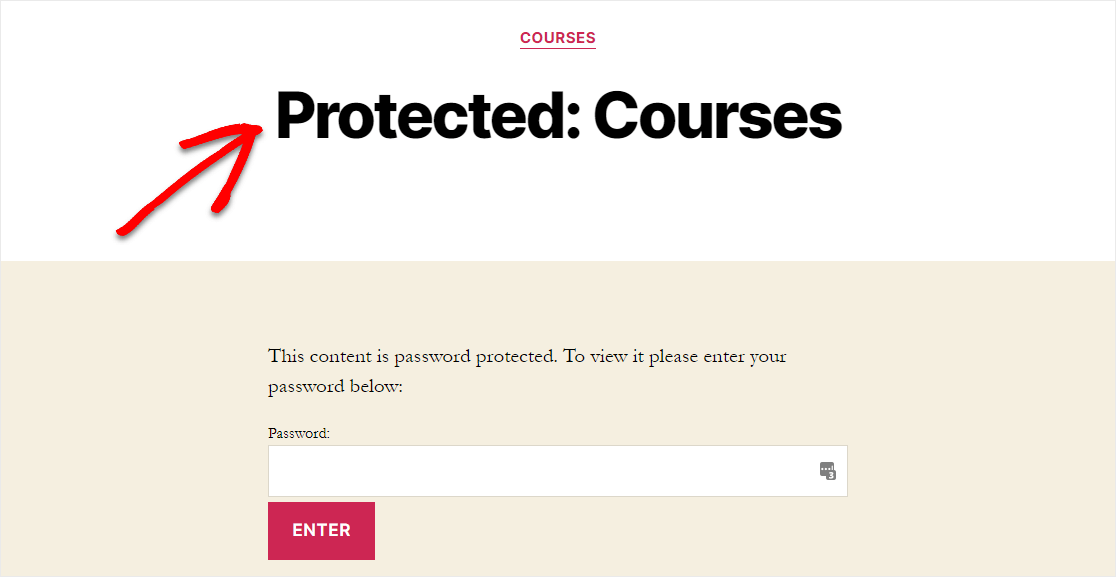
Pero si eso no te molesta y buscas proteger una página o publicación específica con contraseña, el menú desplegable Estado y visibilidad en WordPress te permite hacer precisamente eso.
Puedes hacer esto para cualquier página y publicación específica de WordPress. Por ejemplo, si estás empezando con un sitio de membresía, es posible que desees proteger con contraseña el área que contiene tus cursos.
Si usas la misma contraseña en varias páginas o publicaciones, una vez que alguien desbloquea una página o publicación, también desbloqueará todas las que usen esa misma contraseña.
Esta podría ser una excelente manera de lanzar varias piezas de contenido a la vez. Si no quieres eso, asegúrate de introducir una contraseña nueva y única para cada página.
Cuándo usar este método
La protección con contraseña predeterminada de WordPress atrae principalmente a los usuarios porque:
- Es gratis: La protección con contraseña es una funcionalidad principal de WordPress disponible sin coste adicional
- Es fácil: No necesitas plugins adicionales ni configuración para proteger una página con contraseña de esta manera.
Dicho esto, tendrás que aceptar la limitación de no poder añadir mensajes personalizados ni personalizar el estilo de la página de protección con contraseña.
2. Control de acceso para formularios
Si necesitas proteger tus formularios de WordPress con contraseña, te recomiendo usar un plugin constructor de formularios que ofrezca funciones flexibles de control de acceso.

WPForms es una opción fácil, gracias a su complemento Form Locker. Con este complemento activado, puedes añadir fácilmente una contraseña a tus formularios para que solo personas específicas puedan acceder a ellos.
Por ejemplo, podrías crear una contraseña para tu formulario de soporte y permitir solo a los clientes de pago acceder a él. Además, puedes añadir un mensaje de visualización personalizado para ofrecer orientación e instrucciones a tus clientes sobre lo que necesitan hacer para acceder al formulario.
Este escenario funciona si tienes un sistema en el que compartes la contraseña de tu formulario de soporte con los clientes junto con sus facturas.

🎩 Consejo Pro: Con WPForms, el diseño visual que utilices para tu formulario se traslada automáticamente a la página de contraseña. Simplemente elige un tema que te guste para tu formulario o utiliza las sencillas opciones de estilo para personalizar el diseño de tu formulario, y tu página de contraseña coincidirá con el estilo de tu formulario para una mejora drástica respecto al diseño predeterminado de la página de WordPress.
WPForms va más allá al ofrecer formas aún más convenientes de gestionar el acceso a los formularios. Si permites que tus clientes creen una cuenta e inicien sesión en tu sitio, puedes restringir que tus formularios solo estén disponibles para los usuarios que hayan iniciado sesión.
Entre otras cosas, esta sería otra forma útil para las empresas que desean restringir el soporte solo a clientes verificados y de pago.

Cuándo usar este método
Si necesitas un formulario protegido con contraseña, WPForms te da mucho más control:
- Personalización de la página de contraseña: Añade un mensaje de visualización personalizado y diseños temáticos
- Restricciones avanzadas: Limita el formulario por entradas totales (ideal para concursos de WordPress), establece un horario de inicio y caducidad para el formulario, y más con el complemento WPForms Form Locker.
Protege tus formularios con contraseña ahora 🔐
3. Restringir sitio en desarrollo

SeedProd es un plugin creador de páginas de destino que no solo puede crear sitios web atractivos, sino que también se puede utilizar para ocultar tus páginas y sitio del mundo.
Con este plugin, puedes proteger con contraseña tu sitio de WordPress mientras está en desarrollo. De esa manera, solo las personas a las que les proporciones esa contraseña podrán ver el nuevo sitio en el que se está trabajando.
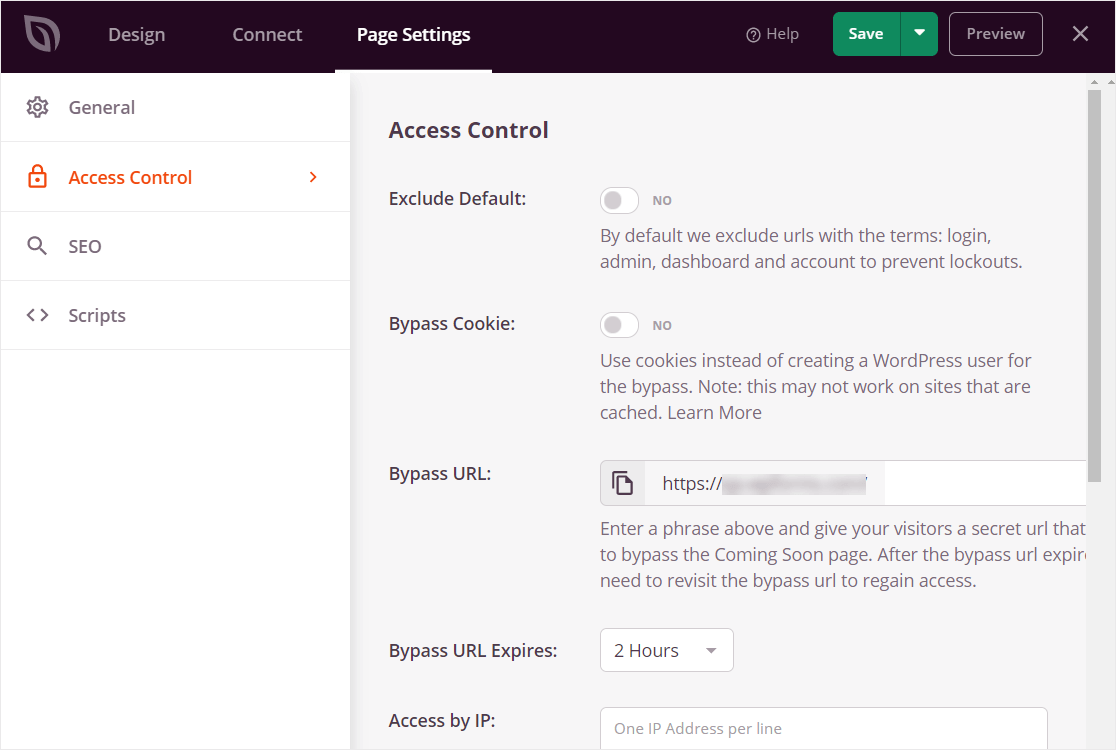
SeedProd Pro tiene una función de Controles de Acceso que te permite hacer muchas cosas geniales para ayudar a proteger tu sitio web de WordPress del público y mostrárselo a quienes tú quieras.
Puedes hacer todo tipo de cosas como excluir o incluir páginas específicas, permitir direcciones IP específicas y más:
Aparte de eso, SeedProd es un potente plugin que no solo te permite crear páginas de destino de marketing, sino también un tema personalizado completo propio.
Cuándo usar este método
SeedProd es ideal cuando quieres restringir todo tu sitio de la vista pública mientras está en construcción.
- Control de acceso: Permite el acceso a visitantes con una URL de omisión especial e impone límites por rol o dirección IP para un control adicional
- Creación de páginas sencilla: Crea páginas de agradecimiento, páginas de error 404 personalizadas, páginas de registro de seminarios web, páginas de destino de vídeo y más con controles de acceso avanzados.
4. Plugin protegido con contraseña

Password Protected es un plugin simple pero muy útil que te permite restringir tu sitio mediante verificación de contraseña.
Me gusta este plugin porque, a pesar de ser muy simple, ofrece mucha libertad con diferentes formas de controlar el acceso a tu sitio.
Por ejemplo, además de establecer un campo de contraseña para los visitantes, puedes permitir que los administradores del sitio accedan al sitio sin necesidad de introducir la contraseña cada vez.
Y la simple comodidad de añadir una descripción o instrucción arriba en la página de contraseña es demasiado buena para ignorarla. La protección de contraseña predeterminada de WordPress carece de esta función, por lo que es genial que el plugin la ofrezca.
Cuándo usar este método
Este es un gran plugin si buscas una herramienta dedicada que solo se centre en funciones relacionadas con contraseñas para restringir tu sitio.
- Reglas de acceso por rol: Exige una contraseña a los usuarios habituales mientras permites que los administradores accedan al sitio sin ella
- Protección contra spam: Añade reCAPTCHA para detener los spambots en tu página de contraseña
- Controla el acceso al feed: Permite que las personas accedan a tus feeds RSS.
Así que ahí lo tienes. Algunas buenas ideas sobre cómo proteger con contraseña tu sitio de WordPress o una página de WordPress.
Preguntas frecuentes sobre cómo añadir protección con contraseña
La protección con contraseña es un tema popular entre nuestra audiencia y solemos recibir preguntas relacionadas con esta área de WordPress. Aquí tienes algunas de las preguntas más frecuentes:
¿Por qué proteger con contraseña tu sitio web de WordPress?
- Protege el contenido: La protección con contraseña ayuda a restringir el acceso a información que no está destinada a tu audiencia general.
- Restringe las descargas de archivos: Los sitios web que ofrecen contenido descargable, como eBooks, software o informes especiales, pueden requerir que los usuarios introduzcan una contraseña para acceder al área de descarga y asegurarse de que solo los usuarios autorizados puedan descargar.
- Desarrollo y Staging: Los visitantes normalmente no deberían poder ver un sitio web mientras está en construcción, por lo que es una buena práctica mantenerlo bloqueado con una contraseña. En
- Gestión de eventos: Para eventos como seminarios web o conferencias, los organizadores a menudo configuran páginas protegidas con contraseña donde los asistentes registrados pueden acceder a los detalles del evento, descargar recursos o ver contenido exclusivo.
¿Qué debo hacer si olvido la contraseña que establecí para una página?
Eso no es un problema. Como administrador, puedes cambiar fácilmente la contraseña de tu sitio web o página. Si creaste la contraseña usando la configuración de visibilidad predeterminada de WordPress, puedes simplemente editar la publicación y escribir una nueva contraseña en la configuración de visibilidad.
Si creaste la contraseña para un formulario usando WPForms, entonces puedes encontrar la contraseña editando el formulario y yendo a la configuración de Form Locker.
De manera similar, otros plugins también te permiten ver tu contraseña actual o establecer nuevas de forma bastante sencilla.
¿Afecta la protección con contraseña de una página a su SEO?
Sí, los motores de búsqueda no indexarán una página protegida con contraseña. Debes evitar añadir restricciones de contraseña a cualquier contenido importante que quieras que se indexe y clasifique.
¿Puedo rastrear quién accede a mis páginas protegidas con contraseña?
Sí, plugins como Password Protected monitorizan la actividad del usuario y pueden revelar las direcciones IP, datos geográficos y otra información de los usuarios que intentan acceder con contraseña.
¿Qué tan segura es la protección con contraseña de WordPress?
Añadir protección con contraseña a tu página es solo una medida informal y nunca debe intentarse como solución para proteger información crítica para tu negocio u organización.
Una buena forma de pensar en esto es: si la exposición del contenido protegido con contraseña puede resultar desastrosa para tu negocio, no publiques el contenido en primer lugar en tu sitio.
En su lugar, utiliza la protección con contraseña solo para ayudar a tus estrategias de marketing y control de acceso general.
Después de proteger tu sitio web con contraseña…
Esperamos que esta publicación te haya ayudado a encontrar las mejores maneras de proteger con contraseña tu sitio web de WordPress. A continuación, también podría interesarte leer nuestra publicación sobre cómo crear una página de "próximamente" en WordPress.
¿Entonces, a qué esperas? Empieza hoy mismo con WPForms Pro y accede al complemento Form Locker.
Y si este tutorial te ha sido útil, nos encantaría que nos siguieras en Facebook y Twitter para más guías y consejos de WordPress.





