


Resumen de IA
Organizar un concurso en tu sitio web es una excelente manera de involucrar activamente a las personas con tu marca y ampliar tu alcance a una audiencia más amplia.
En otras palabras, organizar un concurso es una estrategia beneficiosa para todos: tu audiencia gana algo gratis y tú capturas más clientes potenciales para tu negocio.
En esta guía, compartiré mi experiencia creando un formulario de inscripción para concursos en WordPress con 2 métodos sencillos.
Crea tu formulario de inscripción al concurso ahora
Cómo Crear un Formulario de Inscripción para Concursos en WordPress
Puedes empezar a crear un formulario de inscripción para concursos de inmediato siguiendo las instrucciones del siguiente vídeo:
O, si prefieres instrucciones escritas, sigue los detalles paso a paso a continuación para crear tu formulario de inscripción para concursos fácilmente:
Método n.º 1: Crear un formulario de inscripción para concursos usando WPForms
Primero, te mostraremos cómo puedes organizar un concurso en línea usando un formulario. Para ello, necesitarás tener WPForms Pro activado en tu sitio de WordPress.

Una vez que hayas adquirido tu licencia de WPForms Pro, instala el plugin en tu sitio. Si no estás seguro de cómo hacerlo, consulta esta guía para obtener ayuda con la instalación de plugins.
¡Obtén el plugin WPForms ahora!
Cuando esté instalado en tu sitio, podrás empezar a crear tu formulario de inscripción para concursos de inmediato.
Paso 1: Usa la plantilla de formulario de inscripción para concursos
WPForms viene con una gran biblioteca de más de 2100 plantillas de formularios para marketing, operaciones comerciales y diversos otros propósitos.
Hay una plantilla de formulario de inscripción para concursos integrada que es perfecta si buscas organizar un concurso en línea.
Para empezar a crear tu formulario, abre tu área de administración de WordPress y haz clic en WPForms » Añadir nuevo.

Una vez que lo hayas hecho, verás que se abre la pantalla del creador de formularios. Aquí puedes ponerle un nombre a tu formulario.
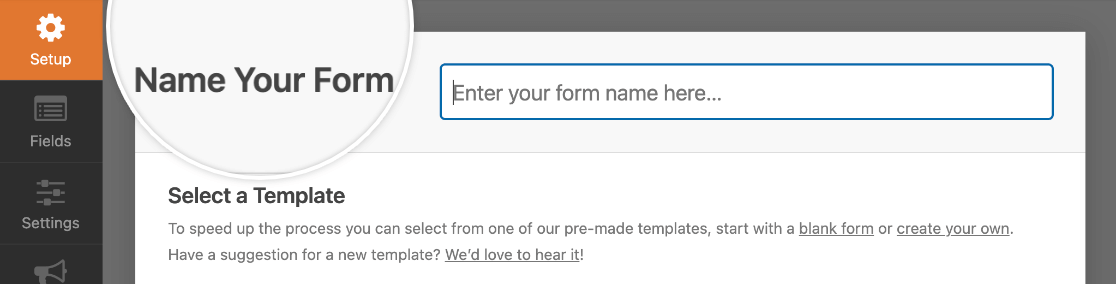
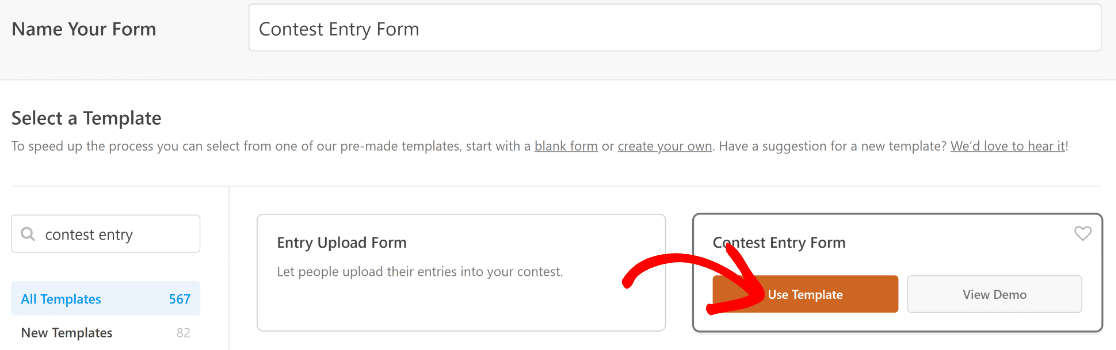
Luego desplázate hacia abajo y busca el formulario de inscripción al concurso. Haz clic en Usar plantilla en Formulario de inscripción al concurso para cargar tu plantilla inmediatamente.
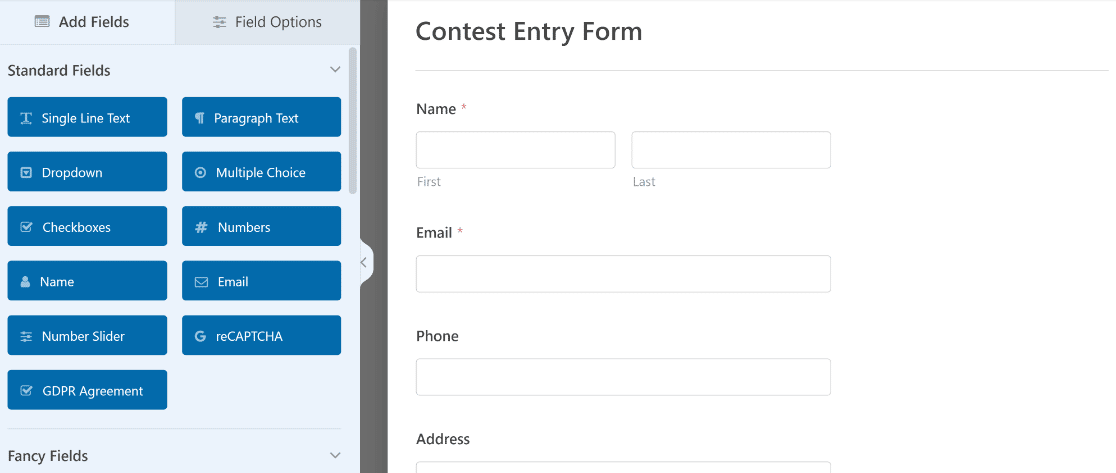
Así es como se verá la plantilla una vez que se cargue para ti. También puedes agregar campos adicionales a tu formulario fácilmente.
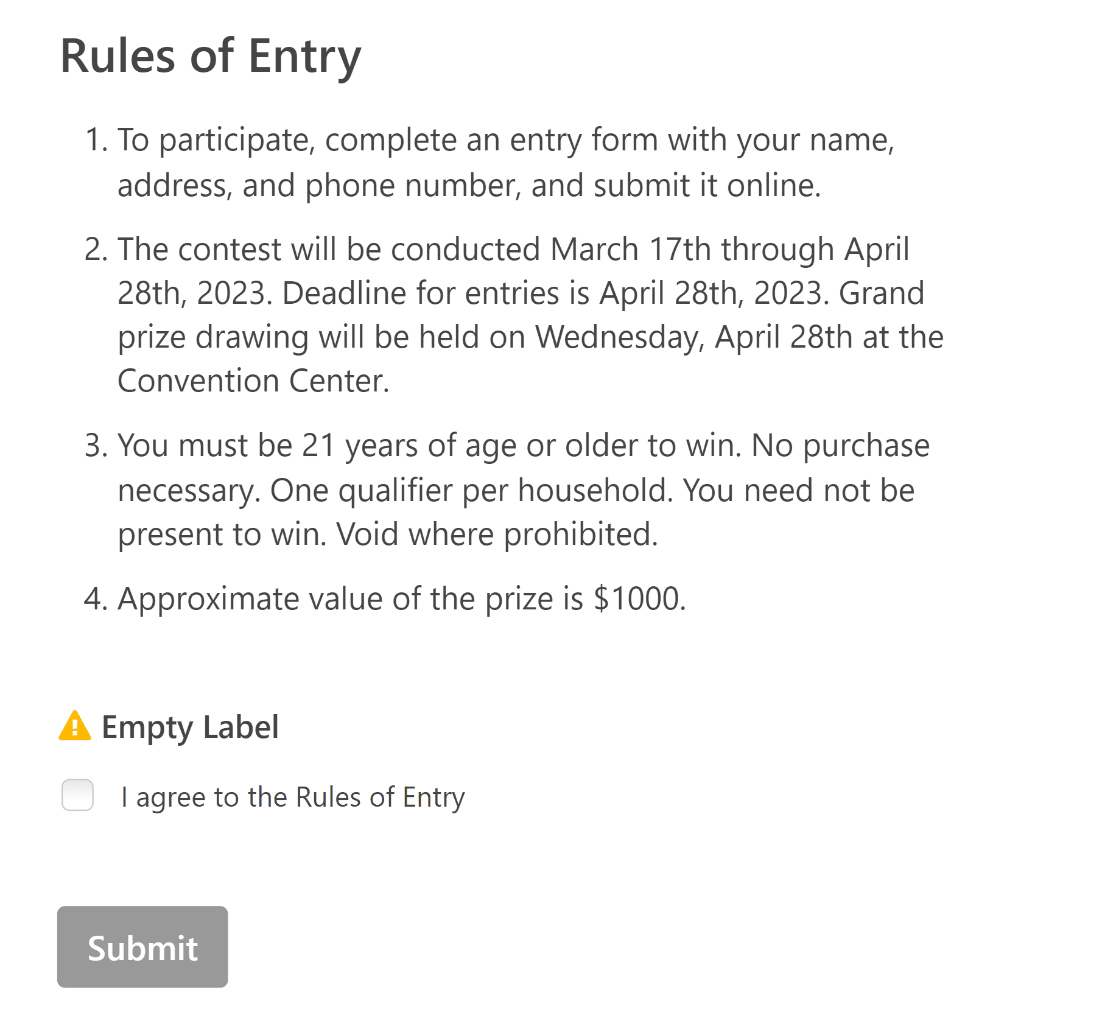
La parte inferior de esta plantilla incluye las reglas de participación, que se agregan usando el campo Contenido. Es probable que estas reglas no apliquen en tu caso, pero puedes editarlas fácilmente.
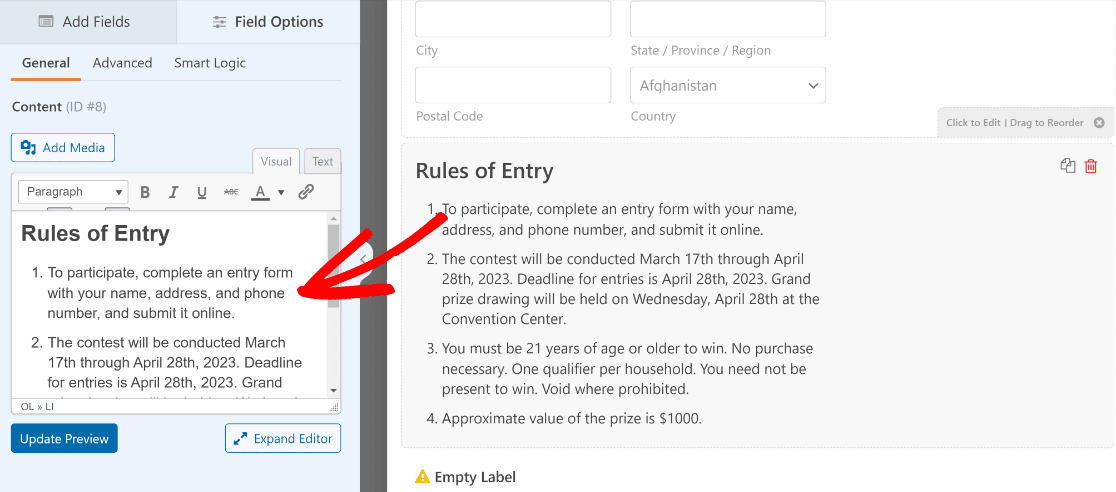
Para editar estas reglas, haz clic en el campo Reglas de participación para abrir sus Opciones de campo. Luego, puedes usar el editor de texto del campo Contenido a la izquierda para editar tus reglas y darles el formato que desees. ¡Es así de simple!
Cuando tu formulario de concurso tenga el aspecto que deseas, haz clic en Guardar. ¡Genial! Continuemos con el siguiente paso y configuremos los ajustes de nuestro formulario.
Paso 2: Configura los ajustes de tu formulario de inscripción para concursos
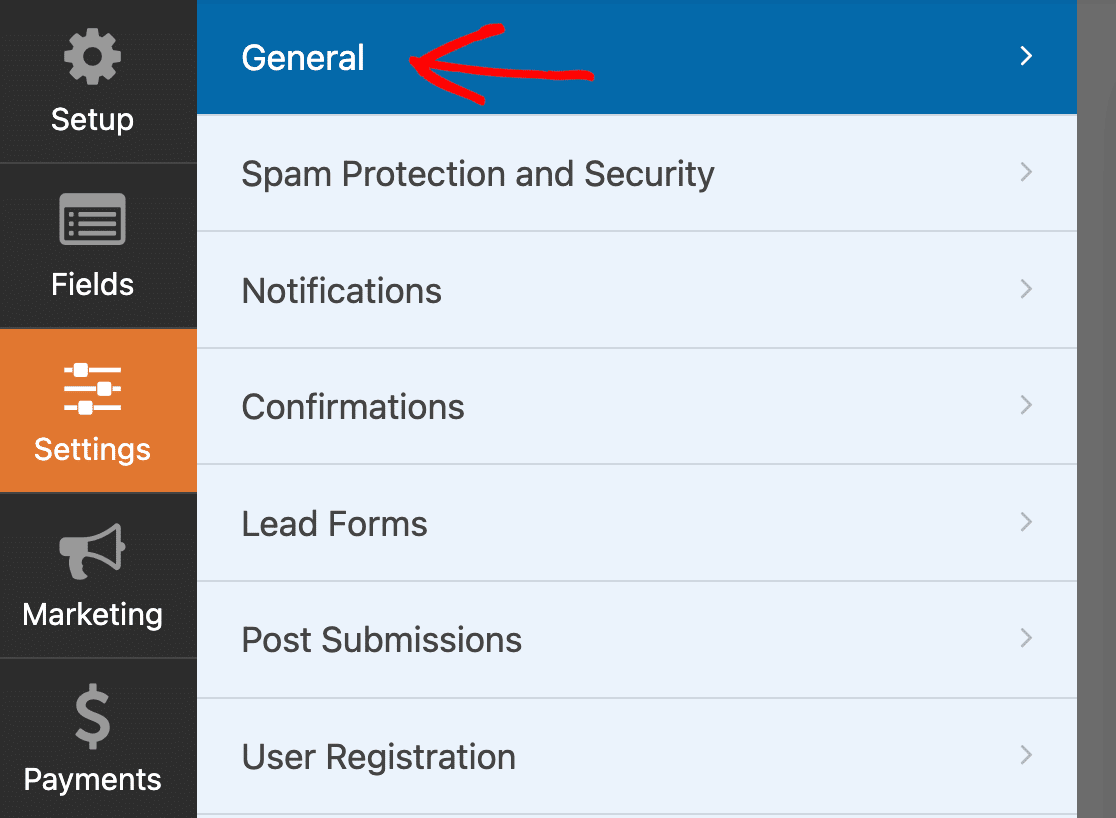
Para empezar, vaya a Ajustes » General.
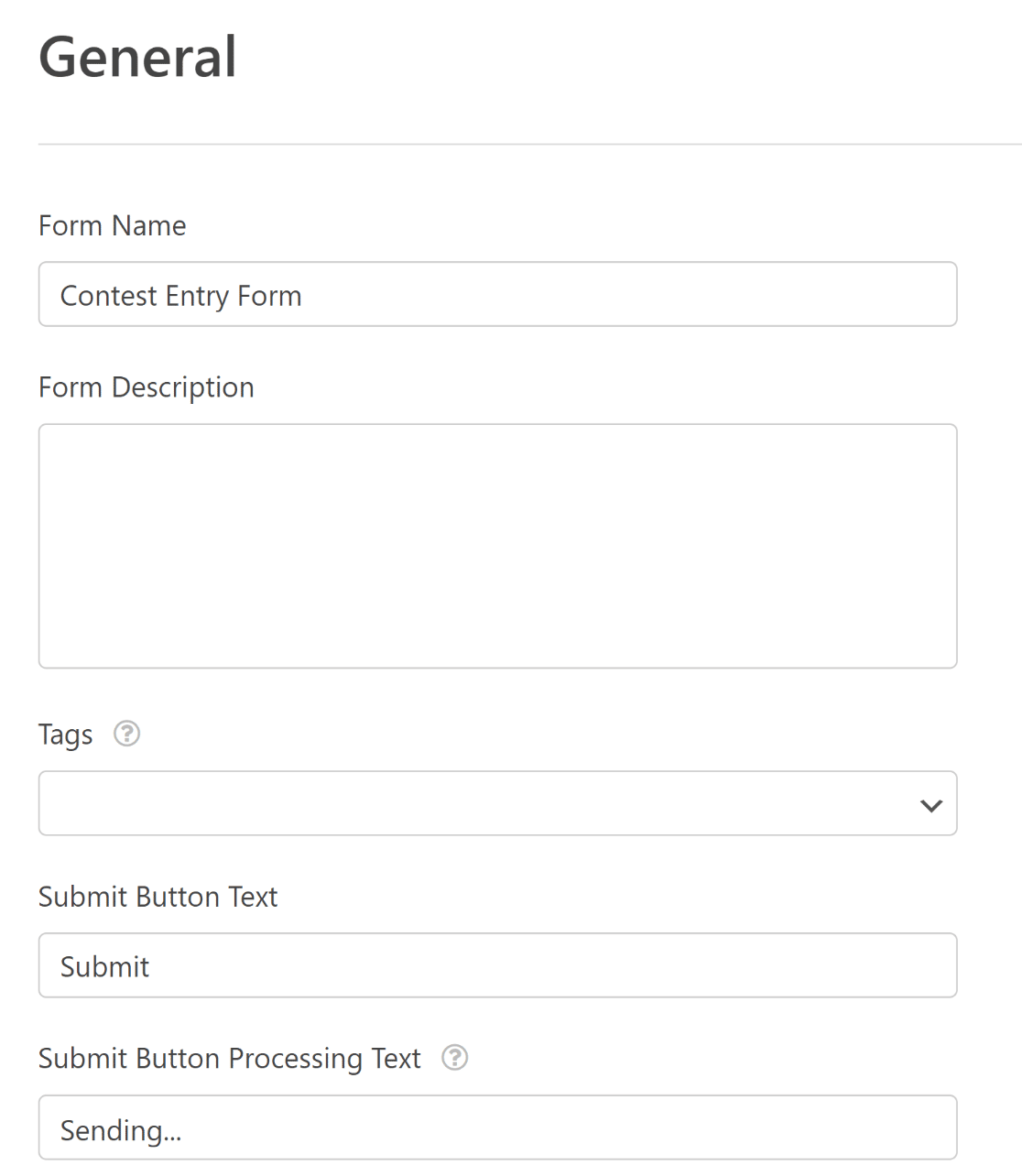
Aquí, puedes configurar lo siguiente:
- Nombre del formulario — Cambie el nombre de su formulario aquí si lo desea.
- Descripción del formulario — Dale una descripción a tu formulario.
- Etiquetas — Asigna una etiqueta a tu formulario para encontrarlo más rápido.
- Texto del botón de envío — Personaliza el texto del botón de envío.
- Texto de procesamiento del botón de envío — Edita el texto que aparece después de presionar el botón de envío.
Puedes encontrar configuraciones adicionales expandiendo el menú Avanzado.
Además, activar la protección contra spam en tu formulario es una buena idea para evitar que los bots realicen envíos falsos en tu concurso.
WPForms tiene varias herramientas de filtrado de spam, incluida una herramienta de protección contra spam integrada y servicios populares como Akismet, Google reCAPTCHA y más.
Puedes acceder a la configuración de prevención de spam desde Ajustes » Protección contra spam y seguridad.

Una vez más, deberías presionar Guardar para guardar tus ajustes.
Paso 3: Edita las notificaciones y confirmaciones
WPForms te envía automáticamente notificaciones cada vez que los usuarios envían tu formulario. Puedes editar tus notificaciones yendo a WPForms » Notificaciones.
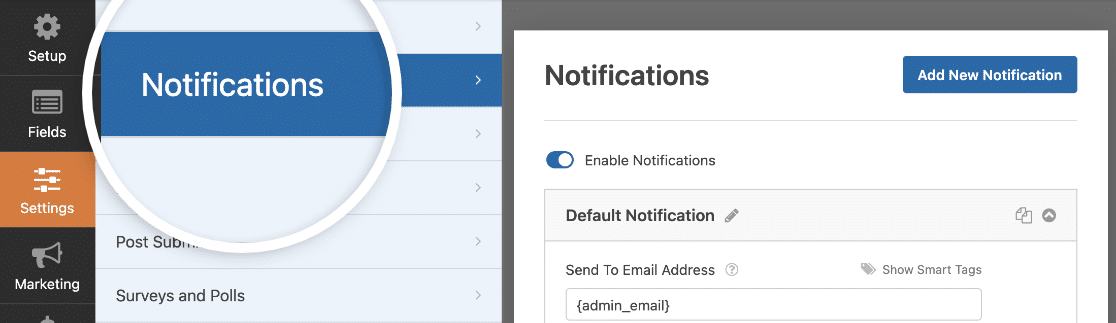
También puedes configurar notificaciones para las personas que envían tus formularios de concurso. Esto les permitirá saber que su participación ha sido recibida.
Para obtener ayuda en esto, consulta nuestro tutorial paso a paso sobre cómo enviar múltiples notificaciones de formulario en WordPress.
Además de las notificaciones, cada formulario muestra un mensaje de confirmación o lleva a las personas a una página de confirmación después de enviarlo.
Por defecto, la plantilla del Formulario de inscripción al concurso tiene configurado un mensaje de confirmación. Pero puedes editar tus confirmaciones yendo a Ajustes » Confirmaciones desde el constructor de formularios.
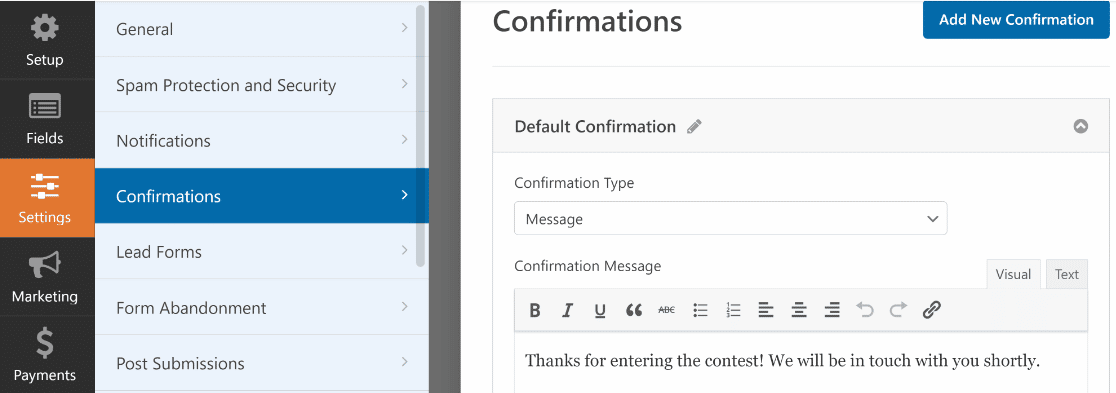
Para obtener instrucciones detalladas, consulta nuestro tutorial sobre cómo configurar una confirmación de formulario simple en WPForms para que puedas personalizar el mensaje que los visitantes del sitio verán cuando participen en un concurso en tu sitio web.
Paso 4: Configura el complemento Form Locker
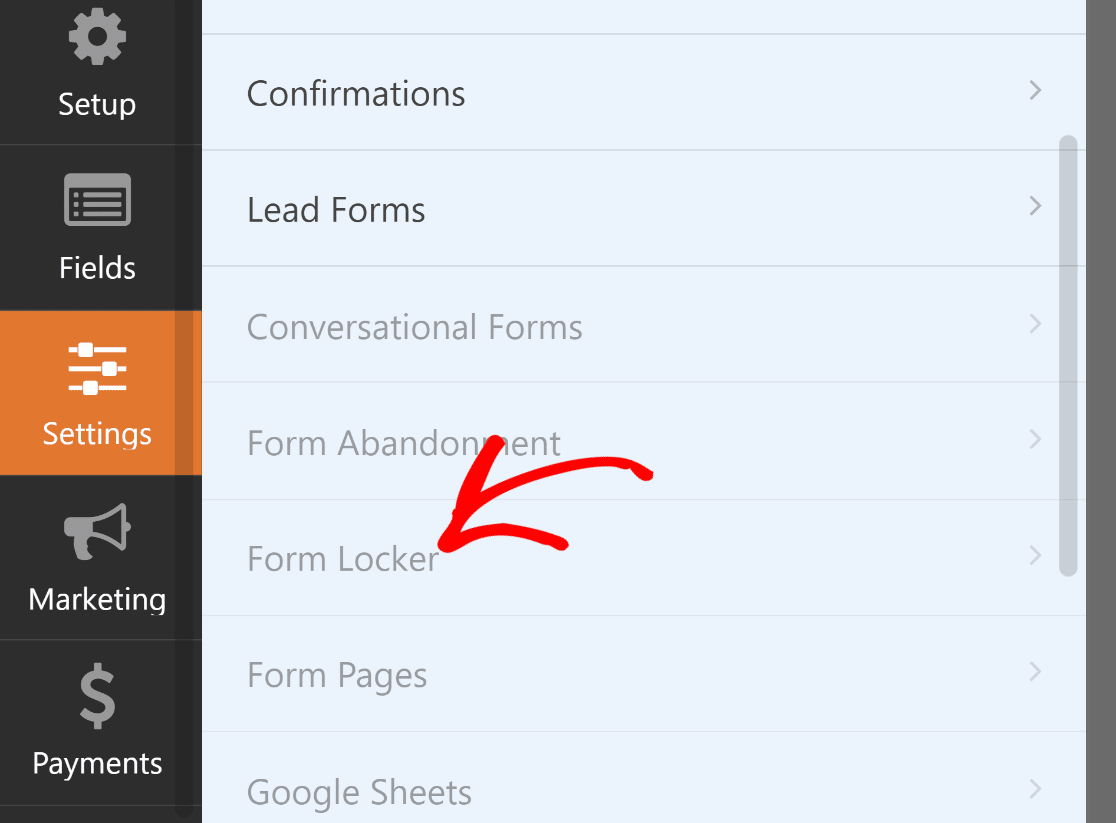
WPForms tiene controles de acceso flexibles que te permiten administrar concursos muy fácilmente. Pero necesitarás obtener el complemento Form Locker antes de usar estos controles de acceso.
Desde el menú Ajustes, haz clic en la opción Form Locker.
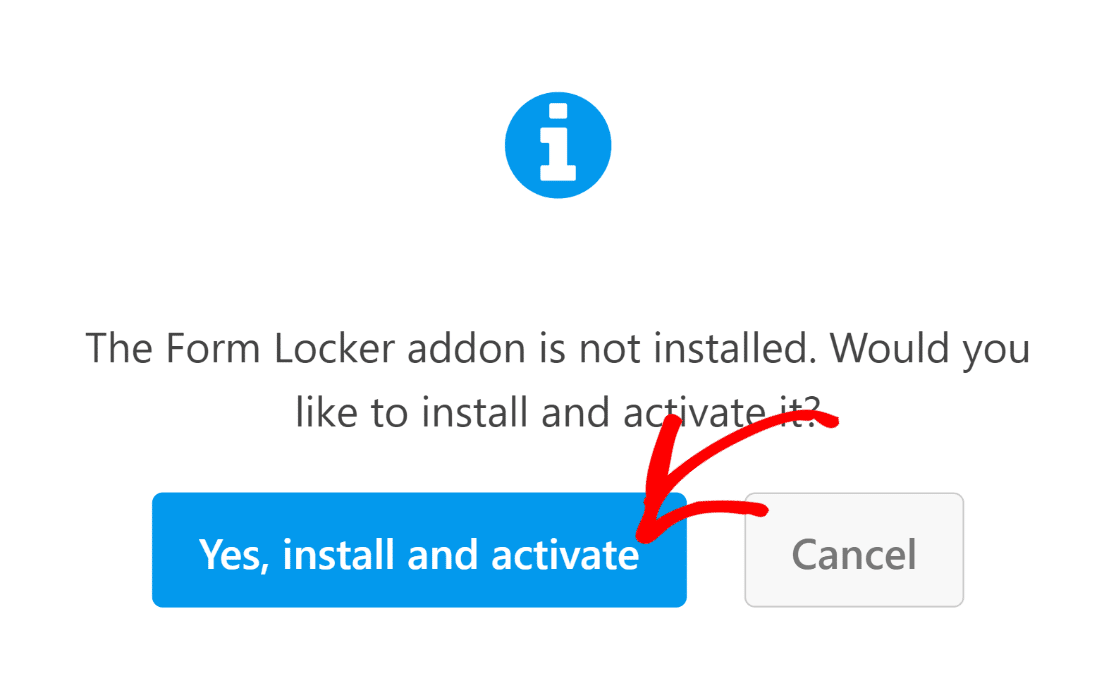
Si aún no se ha instalado, se abrirá una ventana modal. Presiona Sí, Instalar, y Activar para continuar.
Una vez que termine de instalarse, verás otra ventana modal con un mensaje de éxito. Haz clic en Sí, Guardar y Actualizar, para
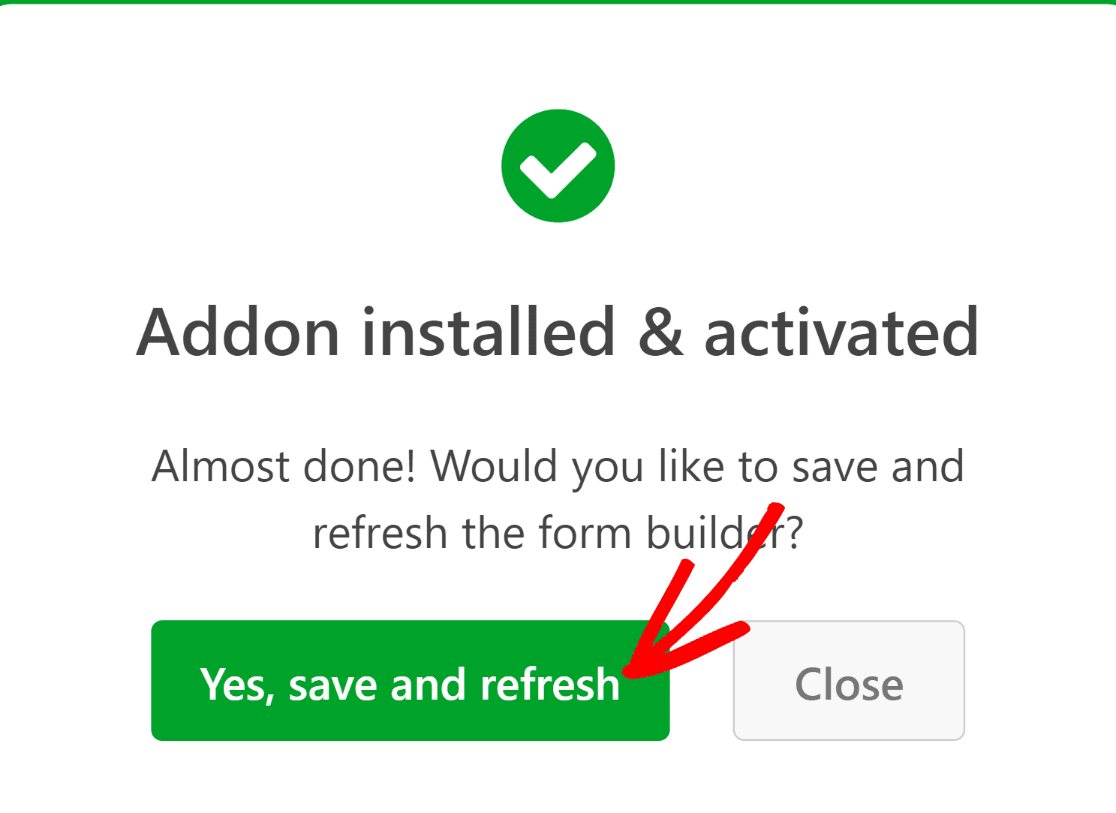
¡Excelente! El complemento Form Locker ya está listo para usarse.
Paso 5: Configura los controles de acceso del formulario del concurso
Ahora puedes hacer clic en la opción Form Locker para configurar sus ajustes.
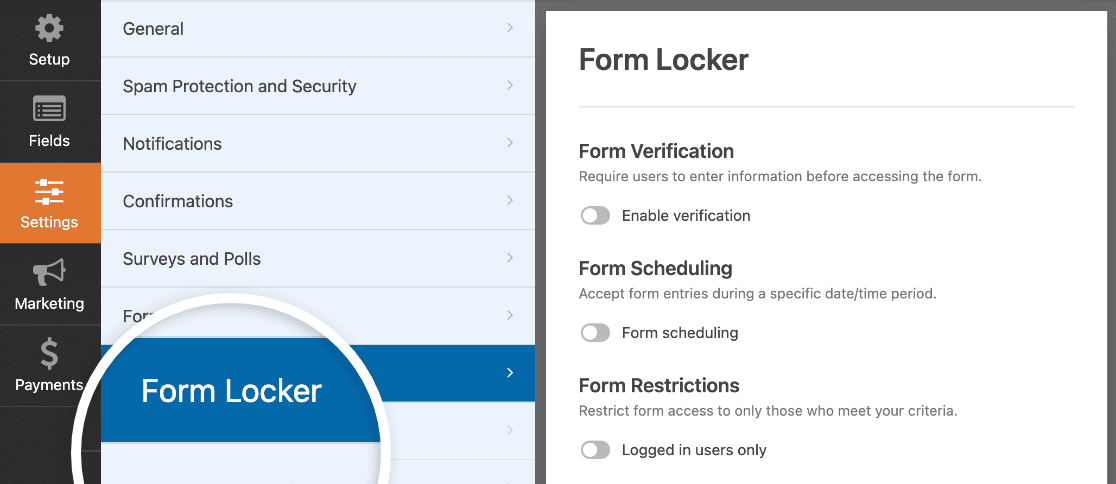
Una de las configuraciones más útiles que encontrarás aquí es la Programación de Formularios. Haz clic en el botón de alternancia junto a Programación de Formularios para expandir más opciones.
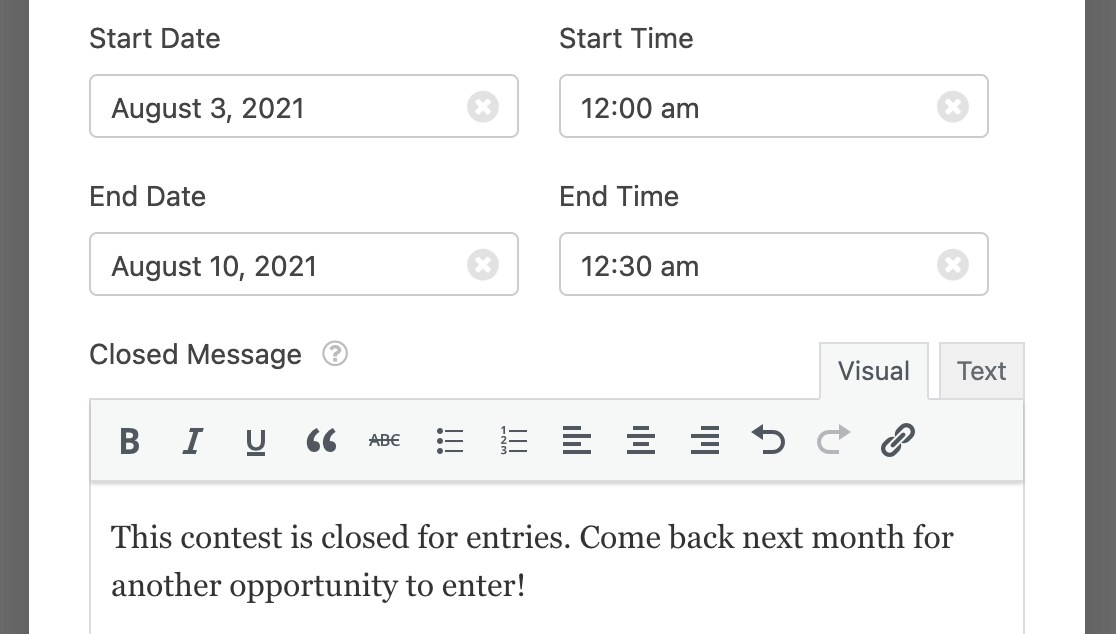
Usando estas opciones, puedes controlar cuándo tu formulario de concurso debe estar disponible para las inscripciones y cuándo debe cerrarse automáticamente.
Simplemente introduce la Fecha de Inicio y Hora de Inicio junto con la Fecha de Fin y Hora de Fin como consideres oportuno.
También puedes cambiar el Mensaje de Cierre que aparecerá a los usuarios que accedan a tu formulario después de que se haya cerrado.
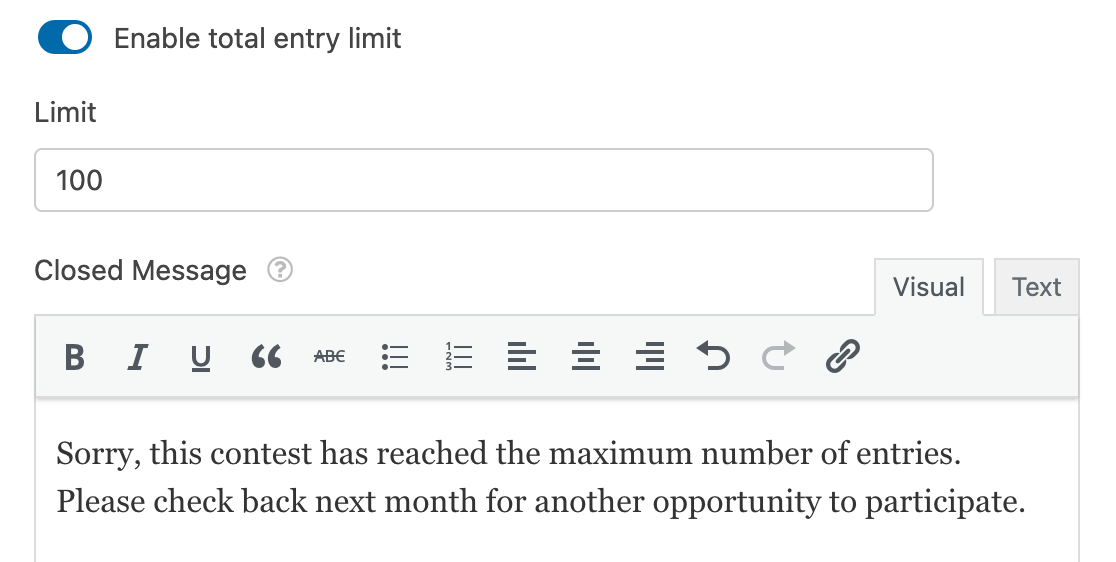
También puede ser útil limitar el número de inscripciones que deseas aceptar para tu formulario. Para hacer esto, haz clic en el botón de alternancia Habilitar Límite Total de Inscripciones.
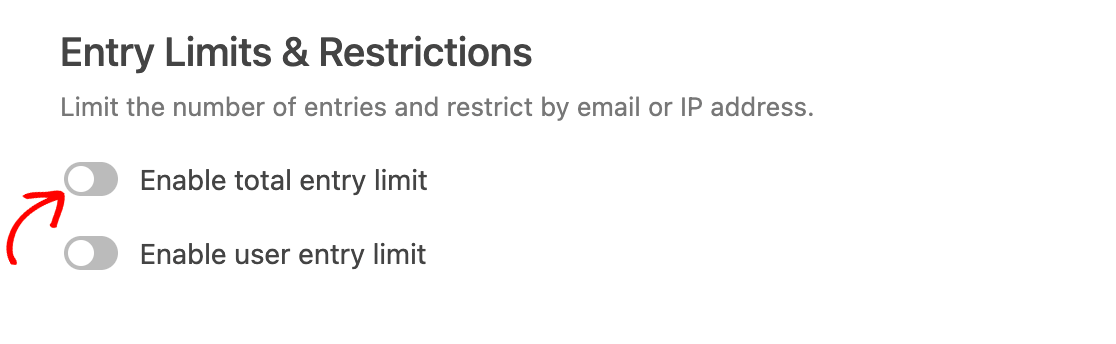
Después de haber hecho eso, podrás acceder a opciones adicionales. Usa el campo Límite para definir el número máximo de inscripciones que deseas permitir.
Como antes, el cuadro de texto Mensaje de Cierre te permitirá escribir un mensaje para mostrar una vez que se alcance el límite de inscripciones.
También es posible limitar las inscripciones por usuarios específicos. Puedes restringir el número de inscripciones que un usuario puede hacer por dirección IP, correo electrónico o ambos.
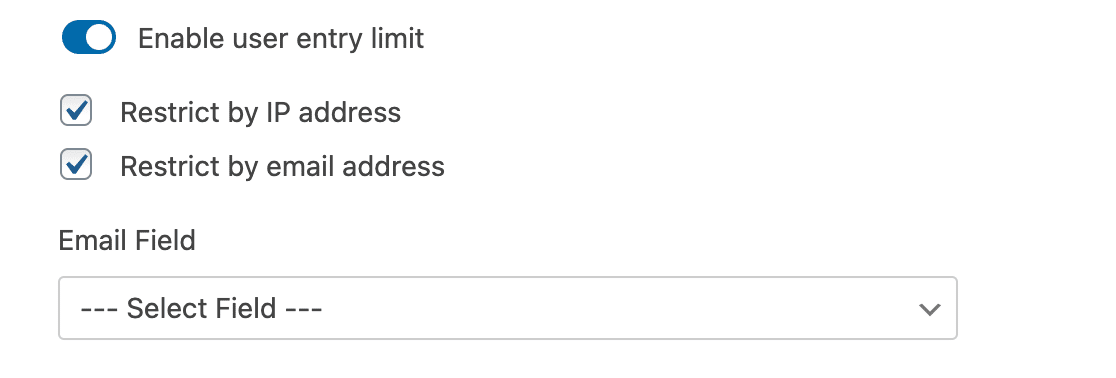
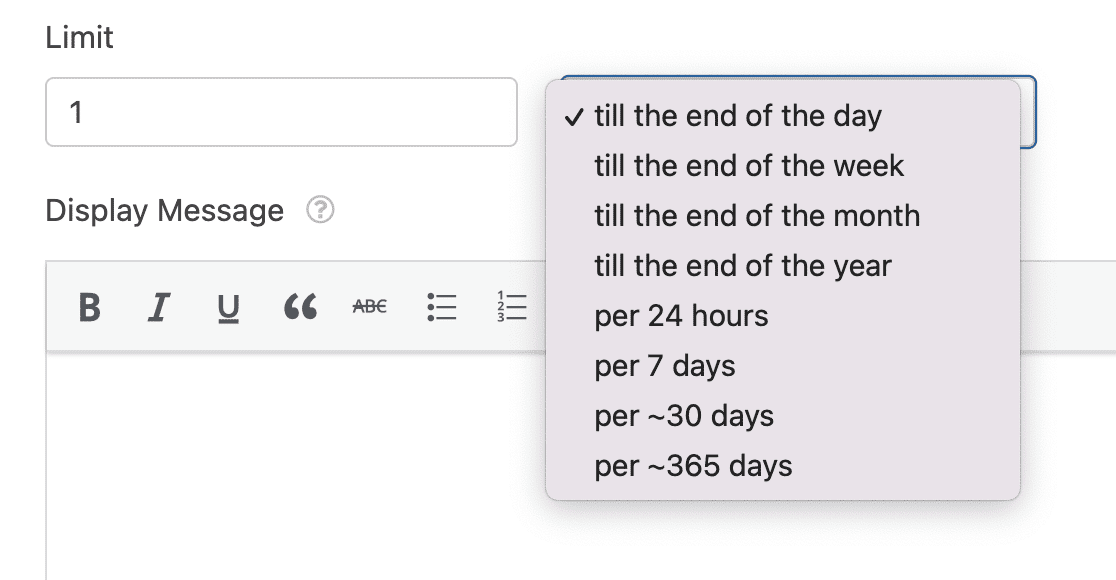
Desplázate hacia abajo para especificar los límites de inscripción para cada usuario y durante cuánto tiempo deben aplicarse.
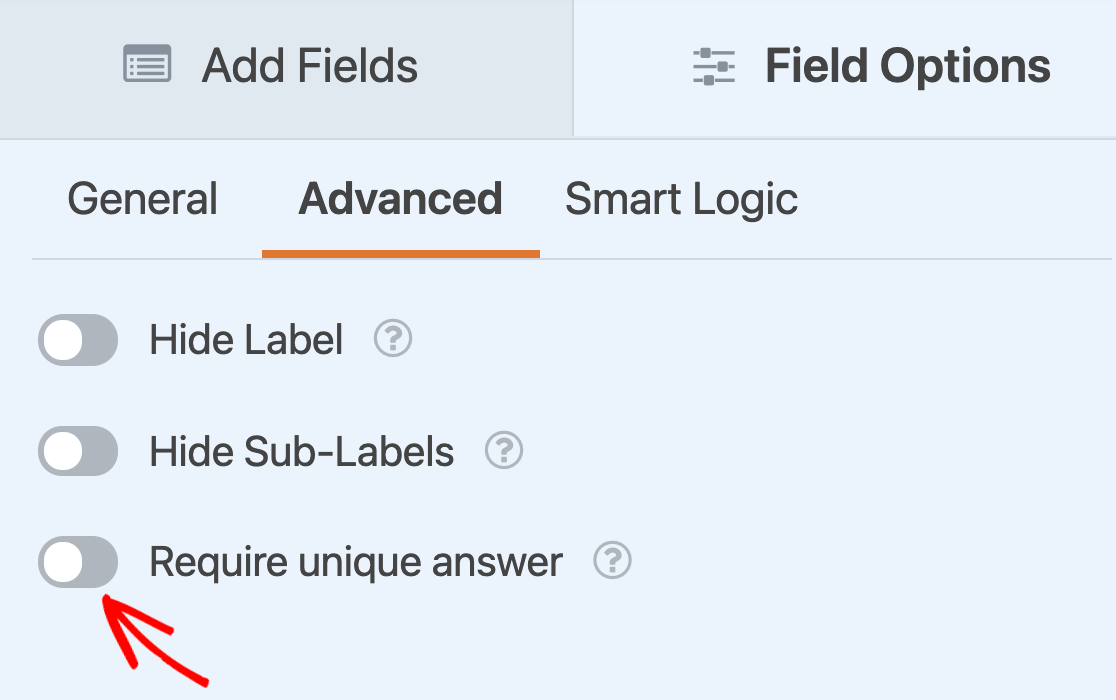
También puedes evitar que los usuarios realicen múltiples inscripciones requiriendo una respuesta única para ciertos campos.
Por ejemplo, puedes requerir respuestas únicas para tus campos de Correo electrónico o Teléfono para que la misma persona no pueda realizar múltiples inscripciones.
Puedes acceder a estas configuraciones yendo a las Opciones de Campo de tu campo deseado.
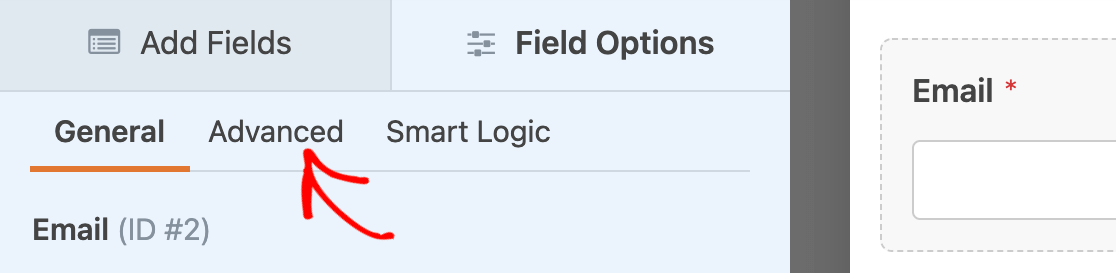
Después de eso, desplázate hasta el final de la configuración y haz clic en el botón de alternancia junto a Requerir Respuesta Única.
Una vez que hayas configurado las condiciones para tu concurso, presiona el botón Guardar en la parte superior.
Paso 6: Publica tu formulario de inscripción para concursos
Ahora que tu formulario de inscripción al concurso está listo, puedes incrustarlo en tu sitio. Para hacerlo, presiona el botón Incrustar en la esquina superior derecha del constructor de formularios.

Cuando hayas hecho eso, aparecerá una nueva ventana modal. En este ejemplo, haremos clic en Crear Nueva Página en esta ventana modal para incrustar nuestro formulario en una nueva página.

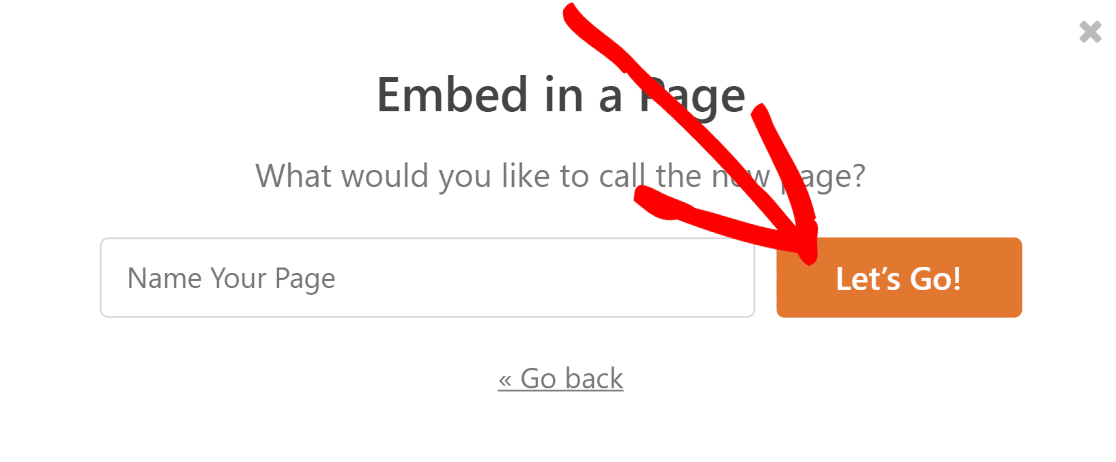
A continuación, introduce un nombre para tu página y presiona ¡Vamos!
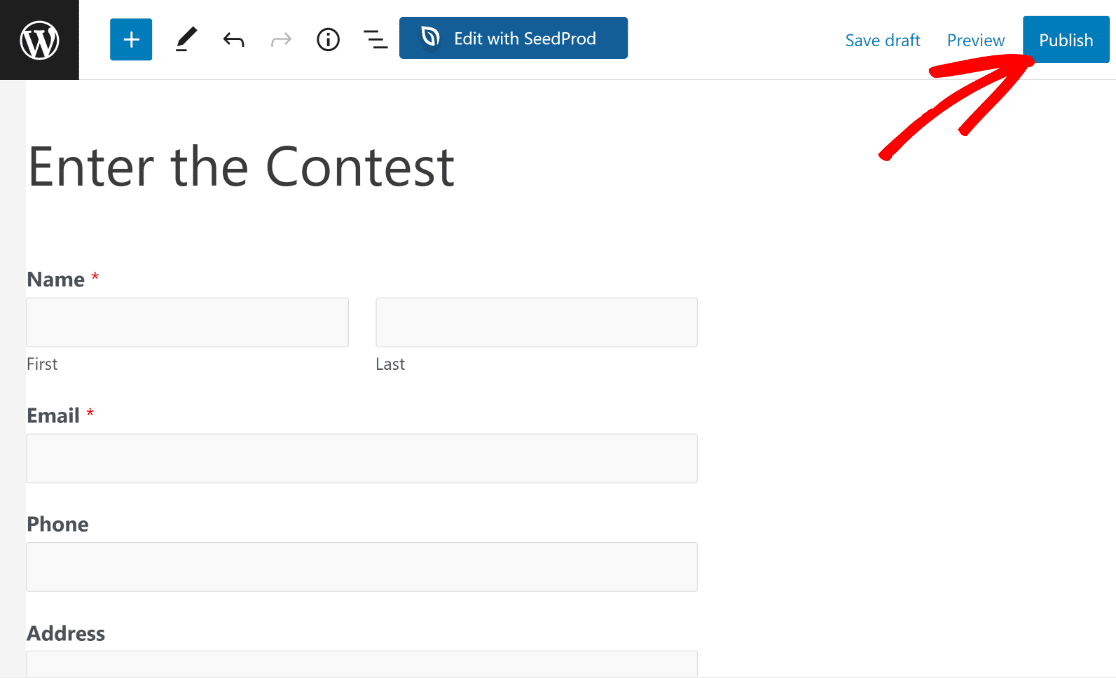
Después de esto, encontrarás abierta la ventana del editor de páginas de WordPress. Aquí deberías ver tu formulario incrustado dentro de la página.
Cuando estés listo para lanzar tu concurso, haz clic en el botón Publicar en la parte superior.
¡Fantástico! Tu formulario de inscripción al concurso ya está listo y comenzará a aceptar inscripciones según el horario y las condiciones (si las hay) que hayas configurado anteriormente.
A continuación, veamos otra forma de añadir un formulario de inscripción a un concurso en tu sitio de WordPress. Esta vez, usaremos RafflePress.
Método n.º 2: Organiza un concurso usando RafflePress
RafflePress es un plugin de sorteos para crear fácilmente un formulario de concurso de WordPress en tu sitio. Aquí te explicamos cómo:
Paso 1: Instala el plugin RafflePress
RafflePress es uno de los mejores plugins de WordPress para organizar un sorteo en línea. Existe una versión gratuita y una potente versión premium, y cuenta con un creador intuitivo de arrastrar y soltar que hace que el uso de cualquiera de las versiones sea pan comido.
Y si realmente quieres usar el poder de los sorteos para hacer crecer tu negocio en línea, querrás echar un vistazo a las ventajas de actualizar a RafflePress Pro.
Ofrece algunas características geniales como opciones de diseño, integración con marketing por correo electrónico y redes sociales, y más. Para obtener más información, consulta nuestra reseña de RafflePress.

Para este tutorial, te mostraremos cómo crear un formulario de concurso de WordPress con la versión gratuita de RafflePress.
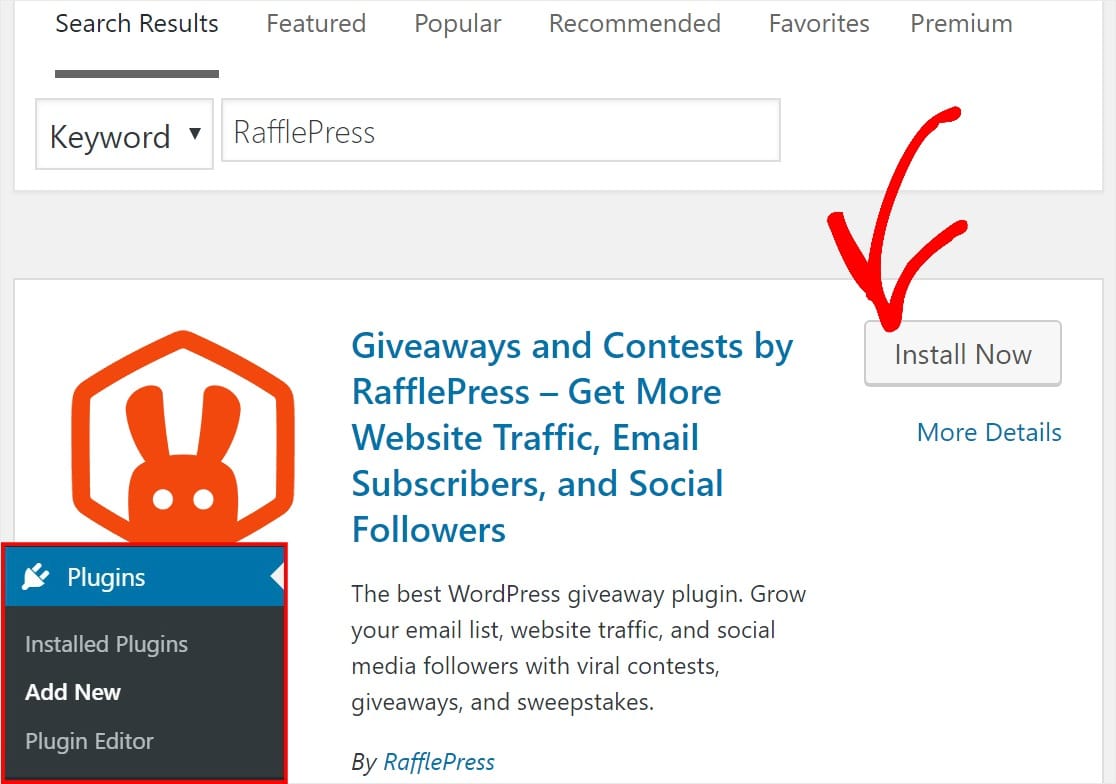
Para instalar el plugin, ve a tu panel de WordPress y haz clic en Plugins » Añadir Nuevo. Escribe RafflePress en la barra de búsqueda y haz clic en Instalar ahora.
Así que, ahora que has activado el plugin, estás listo para crear tu sorteo sencillo.
Paso 2: Crea tu primer sorteo
Desplázate hacia abajo en la página y haz clic en el botón naranja Crea tu primer sorteo.

A continuación, ponle nombre a tu sorteo y selecciona la plantilla de sorteo predefinida que te gustaría usar. Para este tutorial, elegiremos un sorteo clásico.
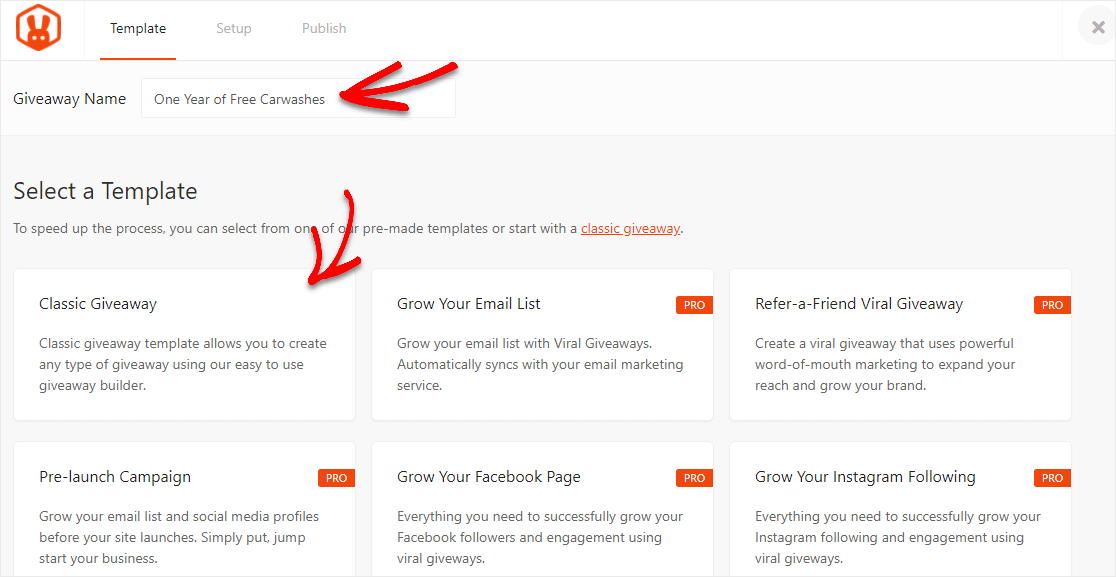
Si te gustaría centrarte en un objetivo específico al organizar un sorteo, la versión pro de RafflePress te permite elegir entre muchas plantillas de sorteo predefinidas adicionales (y muy efectivas) como:
- Hacer crecer su lista de correo electrónico
- Campaña de pre-lanzamiento
- Hacer crecer su página de Facebook
- Hacer crecer su número de seguidores en Instagram
- Sorteo viral "Recomienda a un amigo"
- Hacer crecer su número de seguidores en Twitter
- Haz crecer tu canal de YouTube
Todas estas son formas fantásticas de hacer crecer tu audiencia.
Paso 3: Añade detalles a tu sorteo
Ahora que has elegido tu plantilla, necesitas añadir todos los detalles de tu concurso en línea.
Primero, haz clic en el cuadro con el lápiz en el panel izquierdo para proporcionar un título y una descripción de tu premio.
Lee la publicación sobre ideas probadas para premios de concursos si necesitas un poco de ayuda para pensar en algo para regalar.
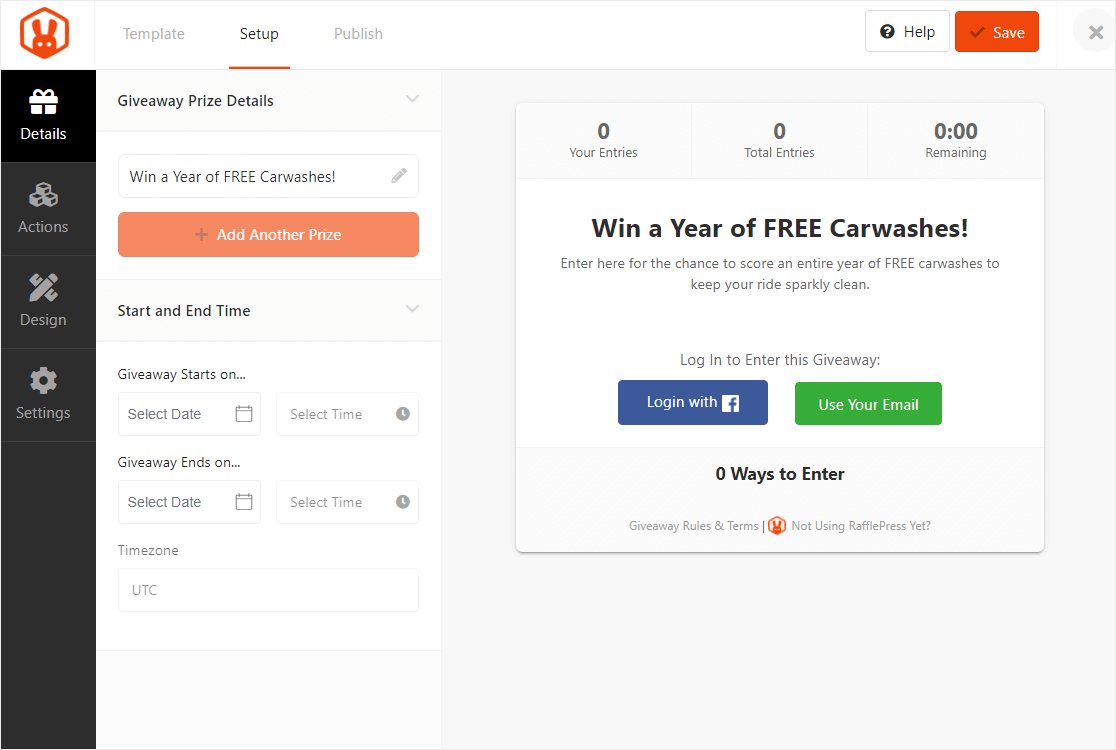
En esta sección de Detalles del premio del sorteo también puedes:
- Añadir premios adicionales haciendo clic en el botón +Añadir otro premio
- Establecer las fechas de inicio y fin de tu concurso
- Establece tu zona horaria
Paso 4: Añade acciones y opciones de participación a tu sorteo
RafflePress es maravilloso para concursos de WordPress porque tiene un montón de acciones y métodos de entrada para ofrecer a tus usuarios.
Así que puedes personalizar tu sorteo para que coincida con tus objetivos y los objetivos de tu sitio web. Para añadir una acción y editar sus opciones de entrada, haz clic en la pestaña Acciones en el panel izquierdo.
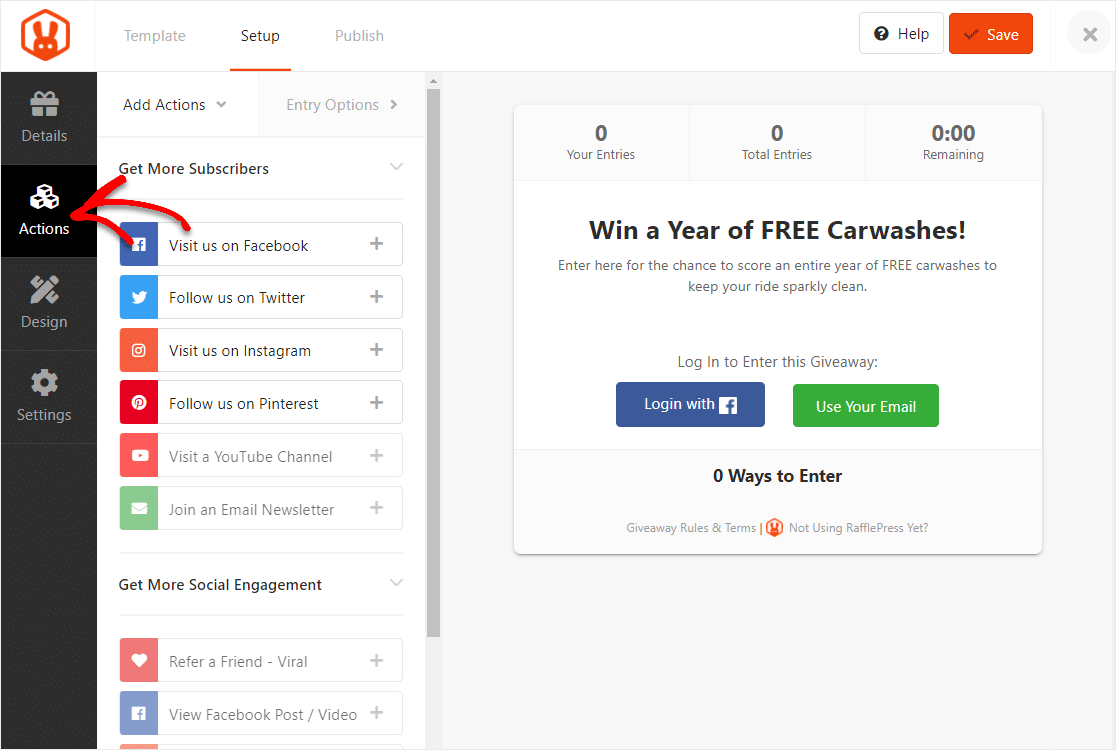
Algunos posibles objetivos de crecimiento online y las acciones de opción de entrada sugeridas son:
- Consigue más suscriptores de correo electrónico — Añade la acción "Unirse a un boletín de noticias" (Pro).
- Consigue más seguidores en redes sociales — Añade una acción de Facebook, Twitter, Instagram, Pinterest o YouTube. Un sorteo de Instagram es una excelente manera de animar a otros a etiquetar a un amigo ahora mismo (Pro).
- Aumenta la interacción social — Añade una acción "Recomienda a un amigo" (Compartir viral) o una acción "Ver un vídeo" (Pro).
- Aumentar el tráfico de tu sitio web — Añade una acción Tuitear un mensaje o Visitar una página.
- Obtener contenido generado por el usuario como en un concurso de vídeo — Añade una acción Inventa tu propia acción.
Hay muchas otras acciones que puedes realizar cuando organizas tu sorteo, pero estas son algunas ideas sólidas para empezar.
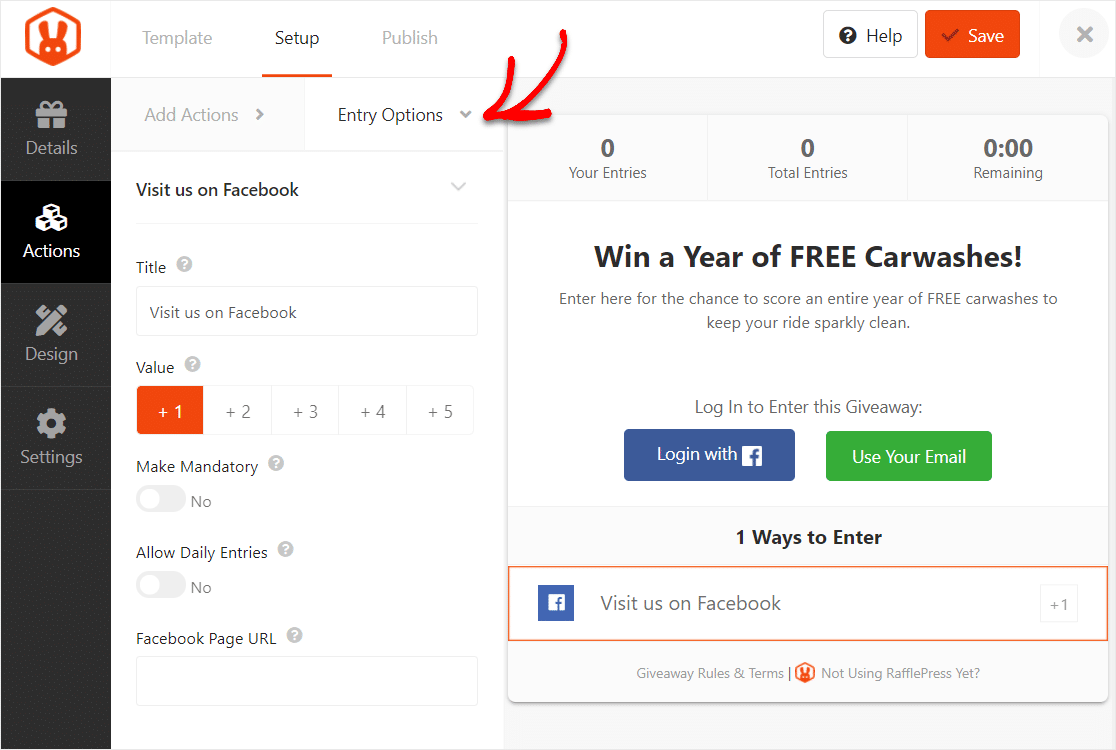
La versión Pro del software te dará muchas más opciones. Cada acción tiene opciones de entrada que se pueden personalizar una vez que haces clic en el símbolo + de esa acción.
Puedes cambiar el título de la acción, elegir el valor de los puntos que alguien ganará al completarla, hacer que la acción sea obligatoria para participar, permitir participaciones diarias, introducir una URL relacionada y más.
Si tienes la versión Pro, puedes personalizar el diseño para que coincida con los colores de tu marca en la pestaña Diseño, en el lado izquierdo, para que tu sorteo luzca aún más elegante.
Paso 5: Ajusta la configuración de tu sorteo
RafflePress te ofrece muchas opciones para ajustar aún más tu sorteo en el panel de configuración. Primero, introduce las reglas de tu concurso. Hagamos eso antes de ajustar cualquier otra configuración.
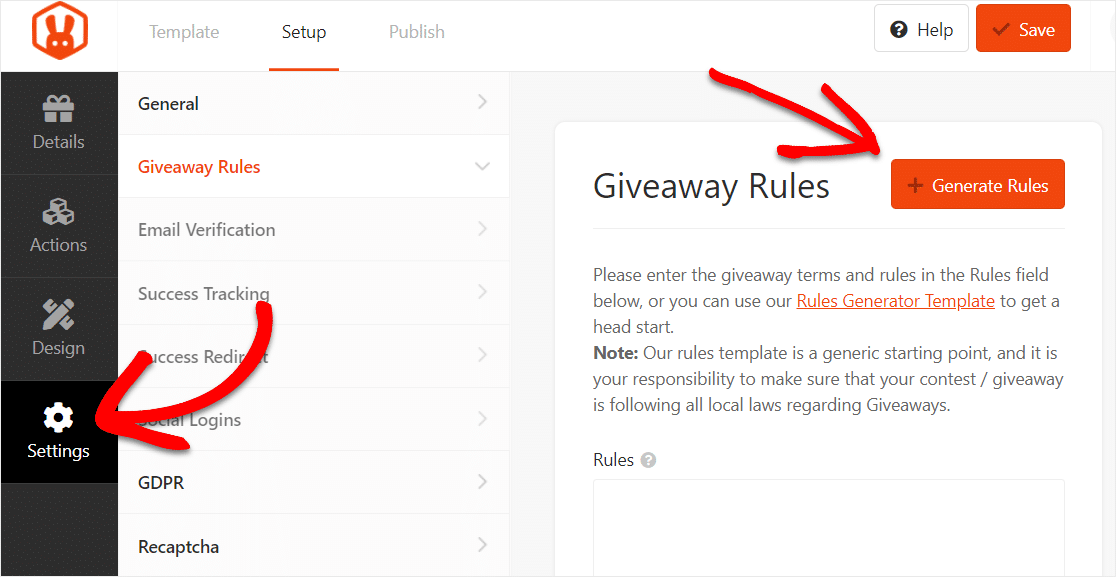
Para empezar, haz clic en la pestaña Configuración con el icono del engranaje. Luego, selecciona Reglas del sorteo y haz clic en el botón naranja + Generar Reglas.
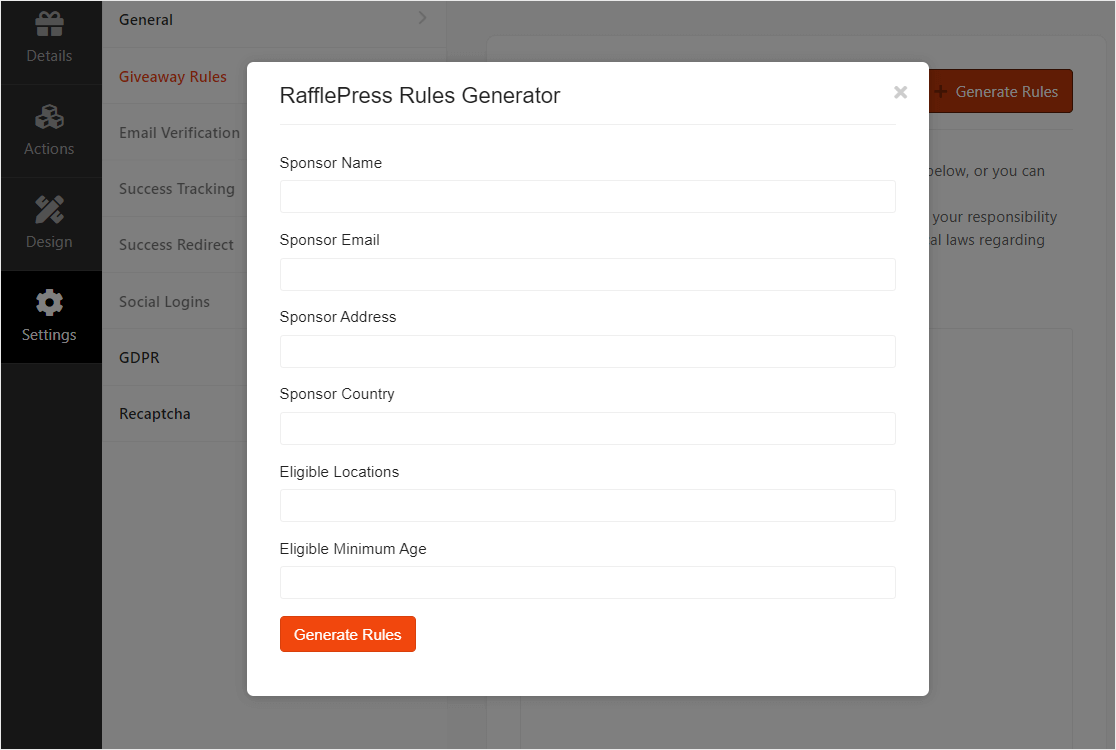
A continuación, introduce los detalles de tu sorteo en la página que apareció y haz clic en el botón Generar Reglas en la parte inferior del generador.
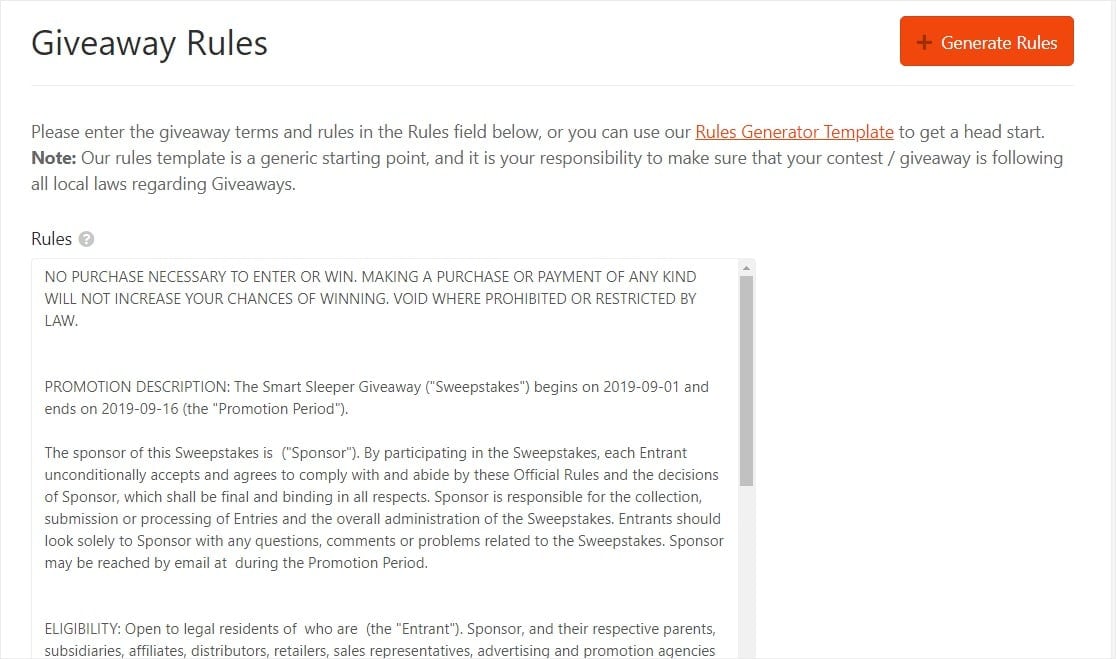
RafflePress utilizará la información que introdujiste para generar las directrices y reglas básicas del sorteo.
Además, en esta página de configuración, puedes hacer muchas otras cosas como:
- En este ejemplo, estamos usando un bloque de WordPress.
- Seguimiento de éxitos
- Inicios de sesión sociales
- Mostrar los ganadores de tu sorteo
- Redirección de éxito
- y más…
Paso 6: Guarda tu sorteo
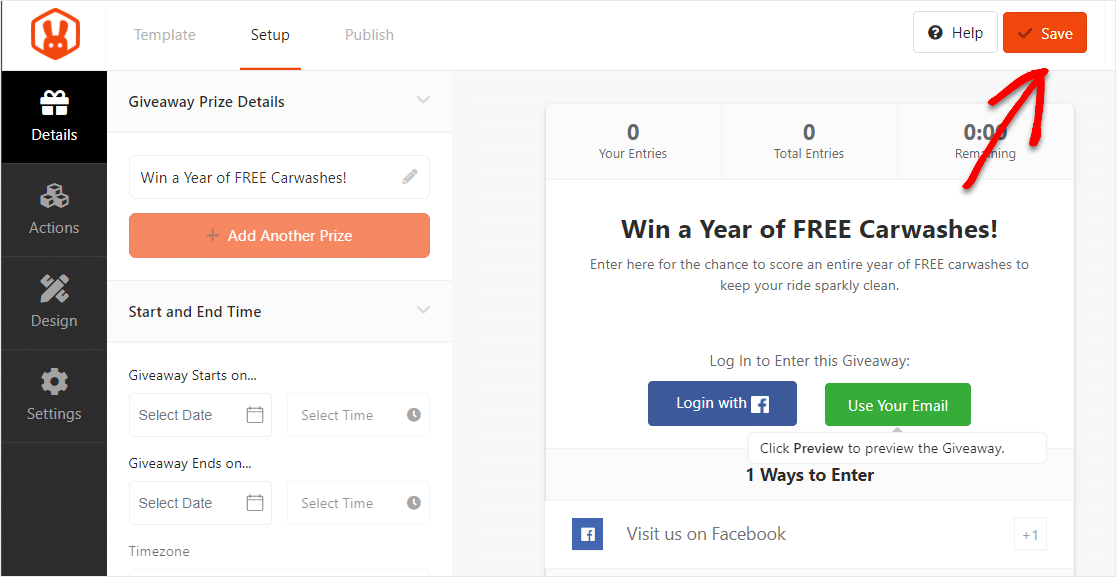
Una vez que hayas personalizado los detalles, acciones, diseño y configuración de tu sorteo, recuerda hacer clic en el botón Guardar en la esquina superior derecha.
Paso 7: Publica tu sorteo en tu sitio de WordPress
El último paso es publicar tu sorteo en tu sitio web. Para ello, RafflePress ofrece 3 opciones:
- Bloque de WordPress RafflePress: Incrusta el sorteo en tu publicación o página en el editor de bloques de WordPress
- Shortcode de WordPress: Utiliza el editor clásico de WordPress e incrusta el sorteo usando un shortcode
- Página de destino del sorteo: Crea una página de destino independiente para tu sorteo
En este ejemplo, estamos utilizando un bloque de WordPress. Crea una nueva página o publicación y haz clic en el icono + para localizar el widget de RafflePress.
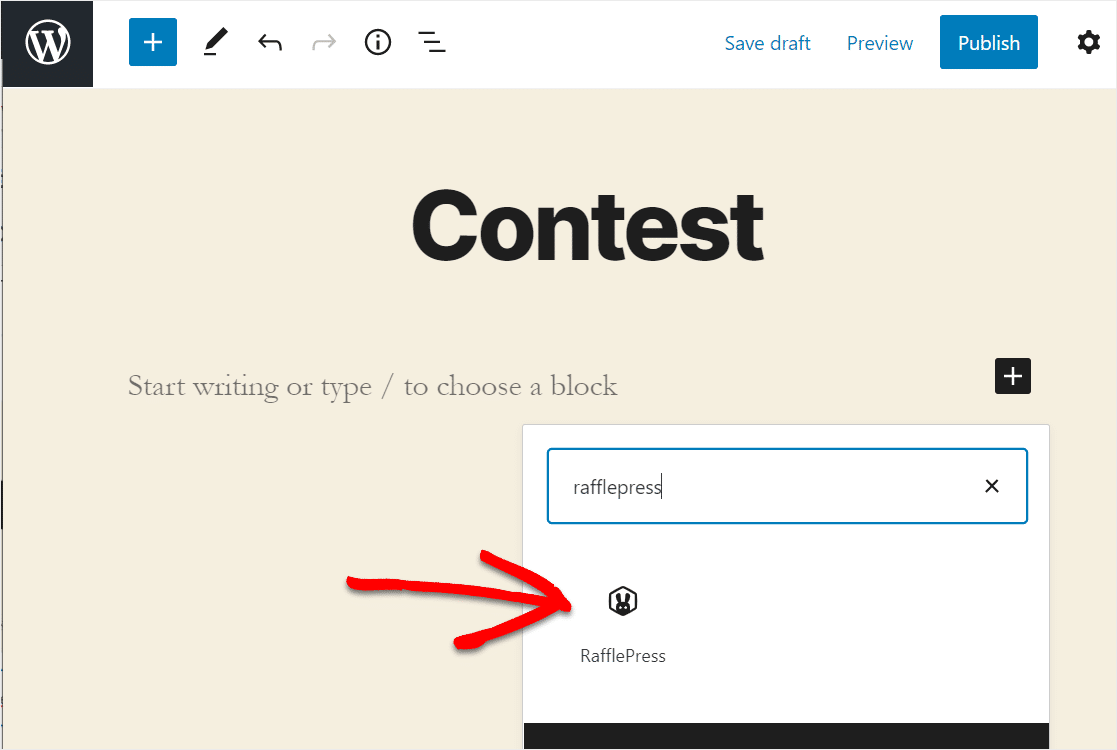
Selecciona el sorteo que deseas incrustar en tu sitio de WordPress de la lista. Ahora haz clic en el botón Publicar en la esquina superior derecha.
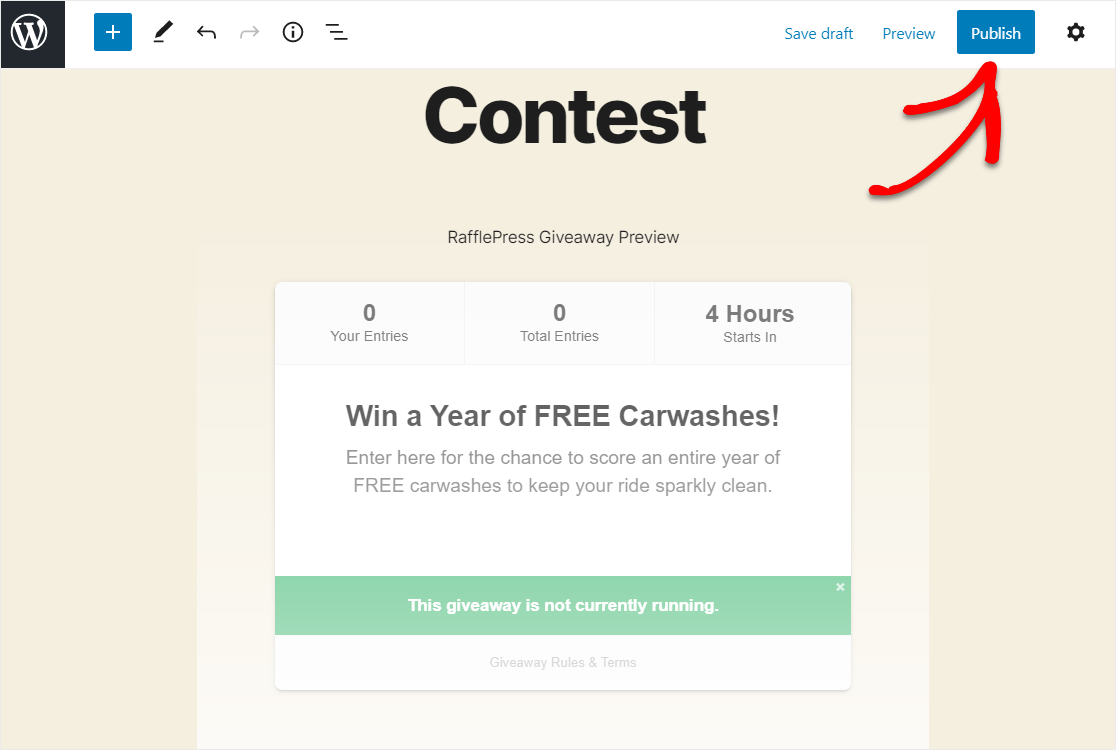
Y ahí lo tienes. Ahora has creado tu sorteo en solo unos pocos clics, sin necesidad de saber código.
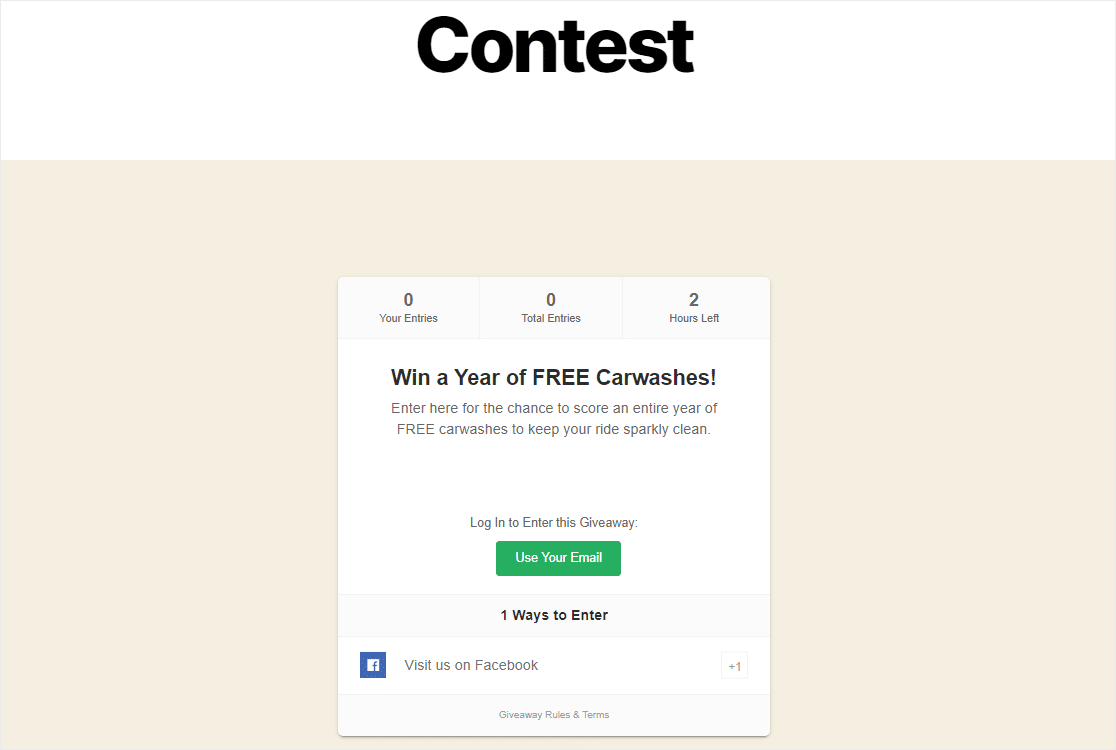
¡Y ahí lo tienes! Ahora puedes crear un formulario de participación de concurso en WordPress de dos maneras. Elige el método que te resulte más fácil, ¡y listo!
Preguntas frecuentes sobre formularios de participación en concursos
Los concursos son un tema de interés popular entre nuestros lectores. Aquí tienes respuestas a algunas preguntas comunes sobre ellos:
¿Cómo recopilar participaciones en concursos?
Para recopilar participaciones en concursos, utiliza un creador de formularios como WPForms. Crea un formulario de participación en concursos con campos para los detalles del participante, como nombre, correo electrónico y otra información requerida. Publica el formulario en tu sitio de WordPress y promociónalo para recopilar participaciones.
¿Cómo creo mi propio concurso?
Para crear tu concurso, define las reglas y premios del concurso. Luego, utiliza un creador de formularios como WPForms para crear un formulario de participación en concursos. Incrusta el formulario en tu sitio web y promociona el concurso a través de redes sociales y correo electrónico para fomentar la participación.
¿Cómo se hace una participación en un sorteo?
Para participar en un sorteo, utiliza una herramienta como WPForms o RafflePress para crear un formulario de participación sencillo. Incluye campos para nombre, correo electrónico y cualquier otra información necesaria. Comparte el formulario en tu sitio web y redes sociales para atraer participantes.
¿Cuál es la diferencia entre un sorteo y un concurso?
Un sorteo suele implicar un sorteo aleatorio para elegir un ganador, mientras que un concurso requiere que los participantes realicen una tarea o cumplan ciertos criterios para ganar. En un concurso, las participaciones a menudo se juzgan en función de la calidad o la creatividad.
¿Cómo se elige un ganador para un sorteo?
Para elegir un ganador de un sorteo, recopila todas las participaciones y utiliza una herramienta o software de selección aleatoria para elegir un ganador de manera justa. Asegúrate de que el proceso de selección sea transparente para mantener la confianza entre los participantes.
A continuación, consulta los plugins de sorteos
Los plugins de concursos para WordPress pueden ayudarte a organizar concursos en redes sociales, concursos de vídeo y más. Consulta nuestra publicación sobre cómo crear sorteos y concursos gratuitos para encontrar muchísimas opciones.
También puedes explorar nuestra lista de creadores de formularios con lógica condicional para crear un formulario de participación en concursos que solo acepte participaciones después de que se cumplan ciertos criterios o reglas.
Crea tu formulario de inscripción al concurso ahora
¿Listo para crear tu formulario? Empieza hoy mismo con el plugin constructor de formularios de WordPress más fácil. WPForms Pro incluye muchas plantillas gratuitas y ofrece una garantía de devolución de dinero de 14 días.
Si este artículo te ha sido útil, síguenos en Facebook y Twitter para obtener más tutoriales y guías gratuitas de WordPress.





