


Resumen de IA
¿Quieres que los visitantes de tu sitio suban vídeos a tu canal de YouTube?
Con la ayuda de WPForms, puedes crear fácilmente un formulario de carga de vídeos e incrustarlo en una página de tu sitio de WordPress. Y cada vez que alguien envíe un vídeo usando ese formulario, se subirá automáticamente a tu canal de YouTube.
En este artículo, te mostraremos cómo configurar tu integración de WPForms con YouTube. Repasé los pasos y documenté el proceso paso a paso sobre cómo permitir que los usuarios suban vídeos a YouTube desde WordPress.
Crea tu formulario de carga de YouTube ahora
¿Por qué usar WordPress para subir vídeos a YouTube?
Hay muchas ocasiones en las que preferirías que otras personas te envíen vídeos en lugar de grabar todo tú mismo. Aquí tienes tres casos comunes en los que un formulario de carga de vídeos resulta útil:
- Testimonios de clientes: Pide a clientes satisfechos que graben un breve clip sobre su experiencia y luego publica los mejores para generar confianza entre quienes aún no se han decidido.
- Concursos de vídeos: Inicia un concurso y haz que los participantes envíen sus vídeos a través de tu sitio, para que puedas presentarlos en YouTube y que los espectadores voten con "me gusta".
- Envíos de estudiantes o miembros: Si diriges un curso o un sitio de membresía, permite que los estudiantes carguen vídeos de tareas o proyectos y recógelos todos en un solo lugar.
En lugar de perseguir archivos y cargar cada uno tú mismo, compartes una página, la gente la rellena y el vídeo aparece en tu canal.
Cómo permitir a los usuarios subir vídeos a YouTube desde WordPress
Toda la configuración lleva unos 15 minutos y no necesitarás escribir ningún código. Instalarás WPForms y el complemento Zapier, crearás un formulario sencillo de carga de vídeos y lo conectarás a YouTube a través de un Zap.
- Paso 1: Instala el plugin WPForms Pro
- Paso 2: Obtén el complemento Zapier
- Paso 3: Crea tu formulario de carga de vídeos
- Paso 4: Añade una entrada de prueba a tu formulario
- Paso 5: Crea un Zap
- Paso 6: Configura WPForms como tu aplicación de activación
- Paso 7: Configura YouTube como tu aplicación de acción
- Paso 8: Añade el formulario de carga de vídeos a tu sitio web
¿Prefieres ver a leer? Este tutorial cubre lo mismo, o puedes seguir los pasos escritos a continuación para obtener los detalles más recientes.
Paso 1: Instala el plugin WPForms Pro
WPForms es el creador de formularios más fácil de usar para principiantes en WordPress, con más de 2100 plantillas de formularios y un creador de arrastrar y soltar que puedes usar sin tocar código. Es lo que usaremos para crear el formulario de carga de vídeos que tus visitantes rellenarán.
Lo que más me gusta de WPForms para este proyecto es el campo de Carga de Archivos. Permite a los visitantes enviar un vídeo directamente a través de tu formulario, y tú controlas qué tipos de archivo se permiten, qué tamaño pueden tener y cuántos puede cargar alguien a la vez. Ese control es importante con los vídeos, ya que los archivos pueden volverse grandes rápidamente.
La pieza que conecta todo con YouTube es Zapier. El complemento Zapier está disponible en WPForms Pro y superior, así que ese es el nivel que te recomendaría aquí. Pro también cubre el campo de Carga de Archivos, la gestión de entradas y la lógica condicional, que son útiles para este tipo de formulario.

Para empezar, compra la licencia Pro. Luego instala y activa WPForms en tu sitio. Si nunca antes has añadido un plugin, aquí tienes una guía para principiantes sobre cómo instalar un plugin de WordPress.
¡Actualiza a WPForms Pro ahora!
Paso 2: Obtén el complemento Zapier
Una vez que WPForms Pro esté activo, añade el complemento Zapier. Desde tu panel de WordPress, ve a WPForms » Complementos, busca el Complemento Zapier y haz clic en Instalar complemento. Se activa solo una vez que finaliza la descarga.

Zapier es una herramienta de automatización que te permite conectar 2 o más aplicaciones y realizar una tarea continua. Te permite integrar WPForms con más de 10 000 aplicaciones y realizar diferentes tareas como:
- Crear una tarea en Trello
- Añadir eventos al Calendario de Google
- Crear un ticket en Jira
- Crear un formulario personalizado en Pipedrive
- Enviar leads a ConvertKit
- Mucho más
Para esta guía, usaremos Zapier para conectar tu formulario de carga de videos a YouTube. Con el complemento instalado, estás listo para crear el formulario.
Paso 3: Crea tu formulario de carga de vídeos
Lo siguiente que debe hacer es ir a WPForms » Añadir nuevo para crear un nuevo formulario.
En la página de Configuración, puede agregar un título en el campo Nombre del formulario. Luego puede elegir una de las 2.100 plantillas de formularios que proporciona WPForms. Usaremos la plantilla Formulario de carga de archivos.
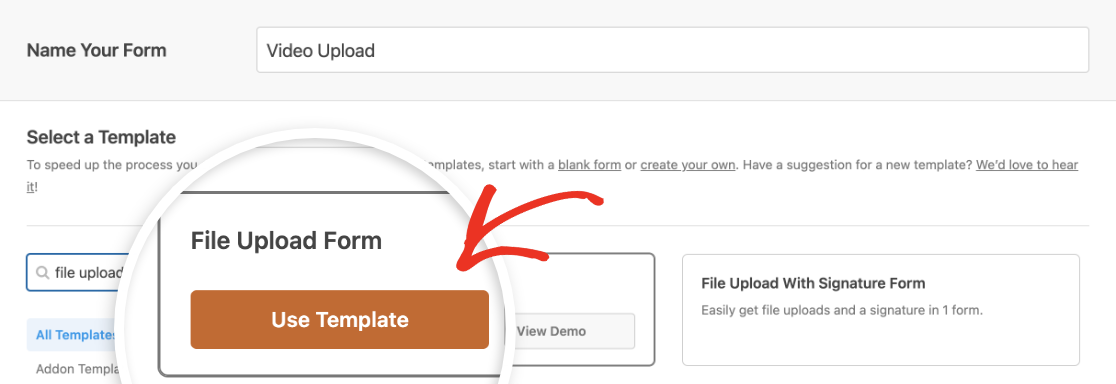
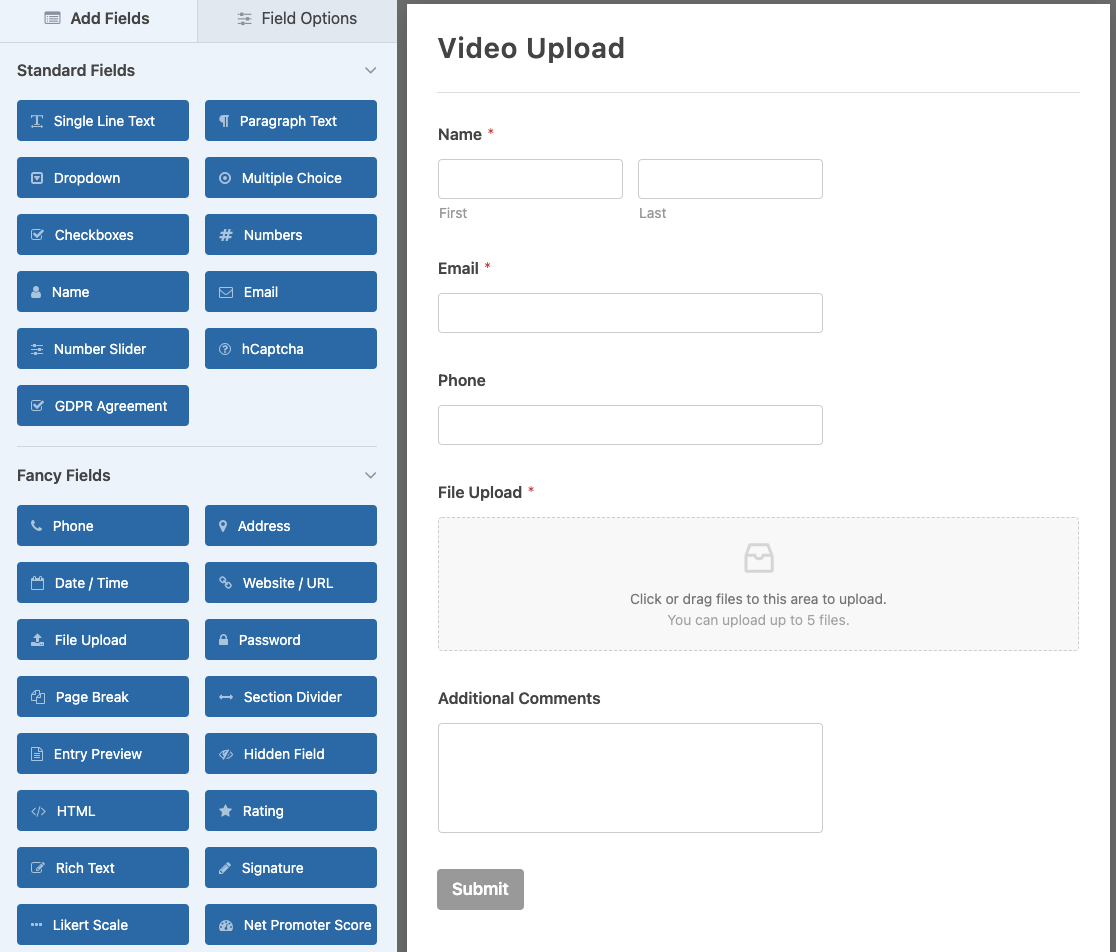
Necesitaremos personalizar un poco esta plantilla para que tenga todos los campos que necesitamos para enviar videos a YouTube. Por defecto, incluye:
- Nombre
- Correo electrónico
- Teléfono
- Carga de archivos
- Comentarios adicionales (Texto de párrafo)
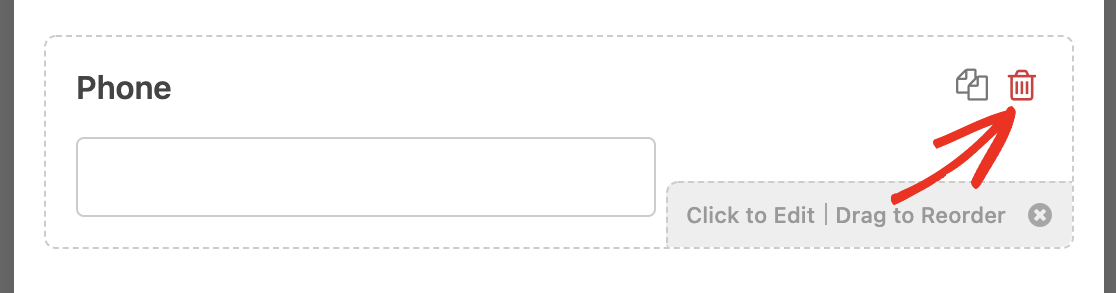
Primero, eliminaremos el campo Teléfono, ya que no necesitamos saber el número de teléfono del usuario. Simplemente haga clic en el icono de la papelera en el área de vista previa del formulario para eliminar un campo.
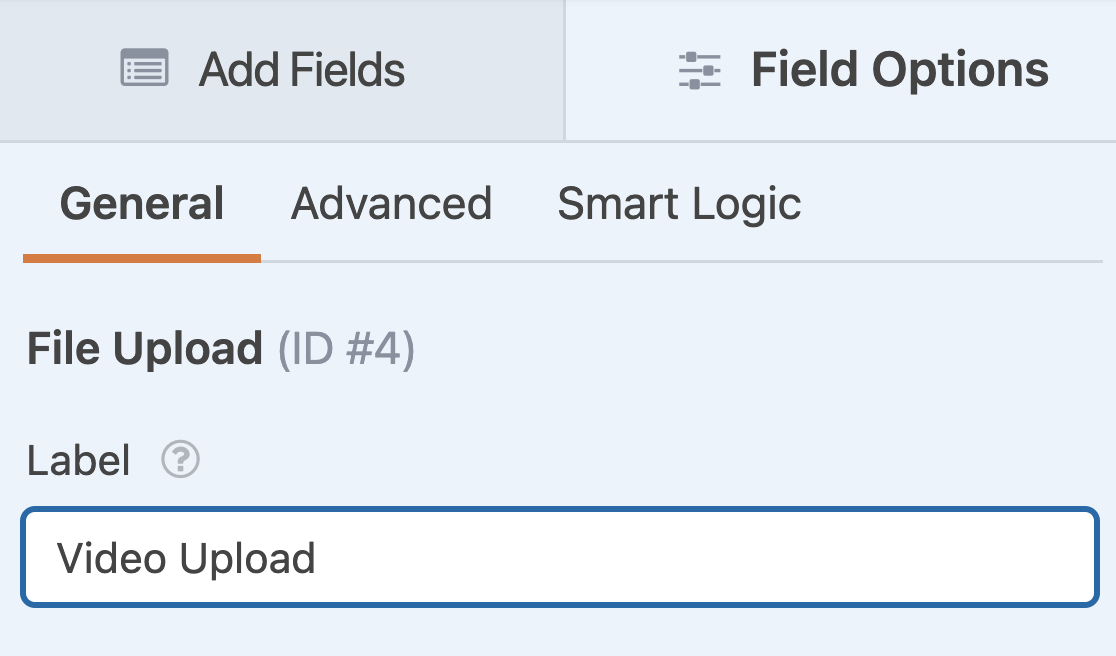
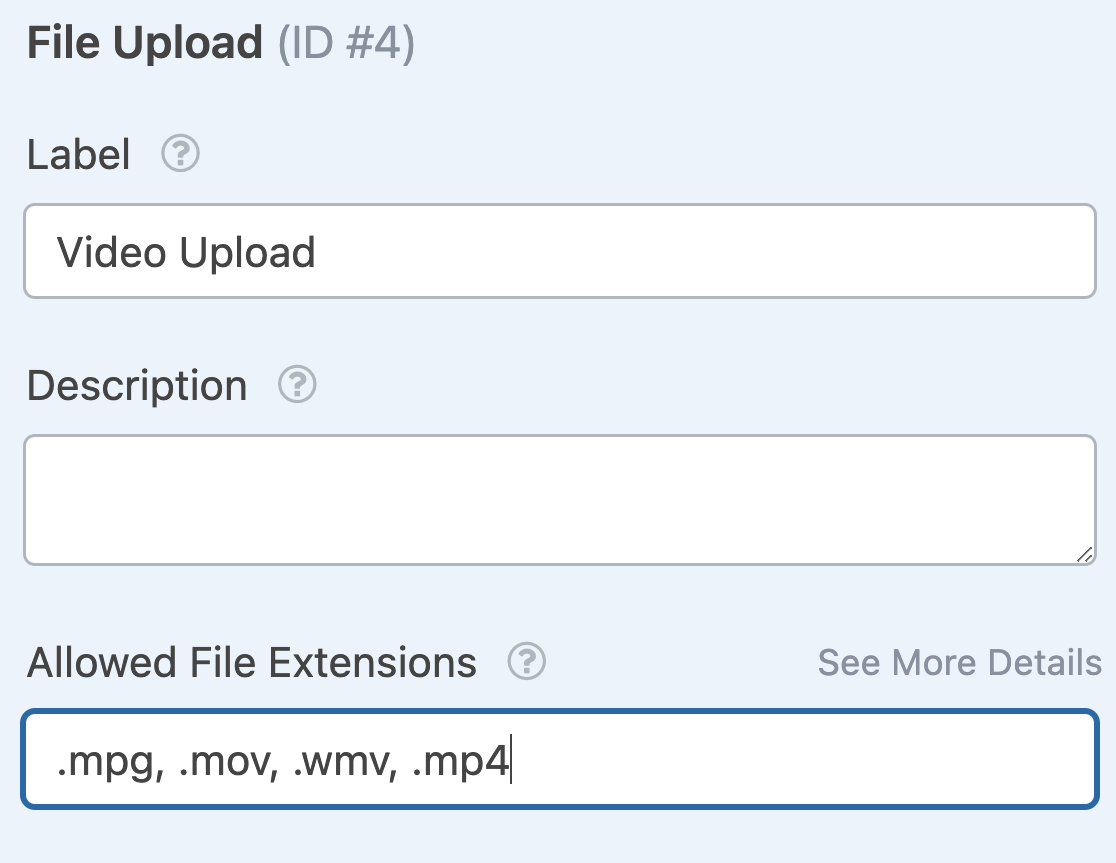
Luego personalizaremos el campo Carga de archivos. Haga clic en un campo en el área de vista previa para abrir sus opciones de campo. Aquí cambiaremos la etiqueta a Carga de video.
También debemos especificar las extensiones de archivo permitidas. Como queremos que los usuarios carguen videos, incluiremos extensiones de archivo como .mp4 y .mov en el campo Extensiones de archivo permitidas.
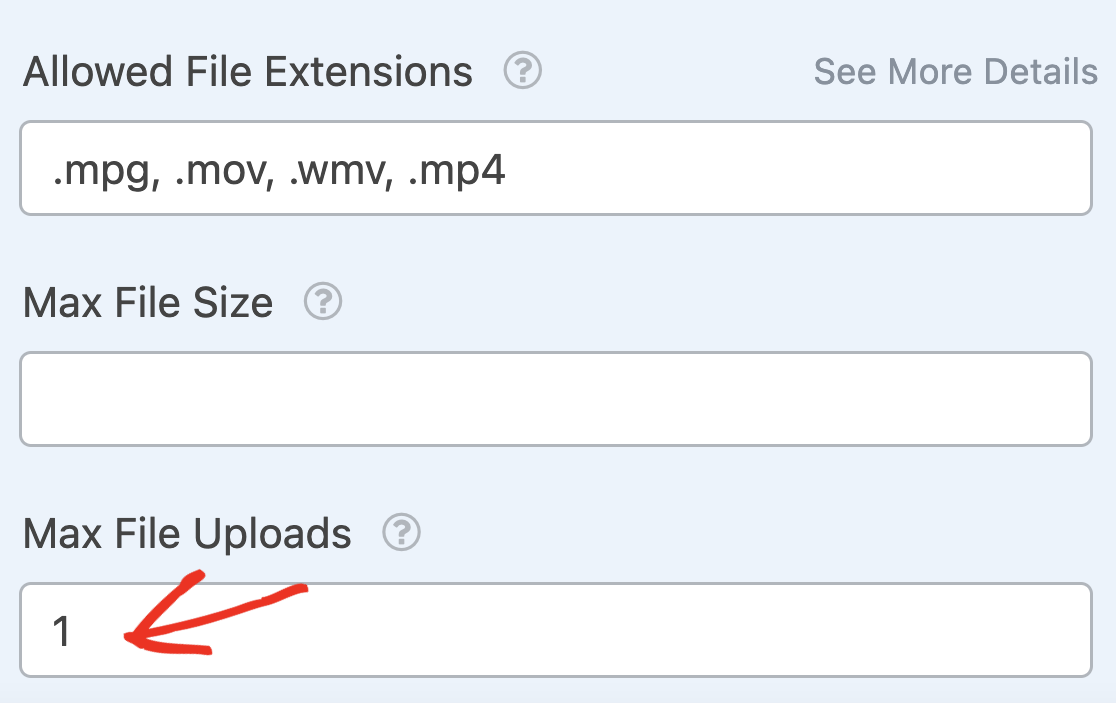
También solo queremos permitir que los usuarios carguen 1 video a la vez, por lo que cambiaremos la configuración de Cargas máximas de archivos a 1.
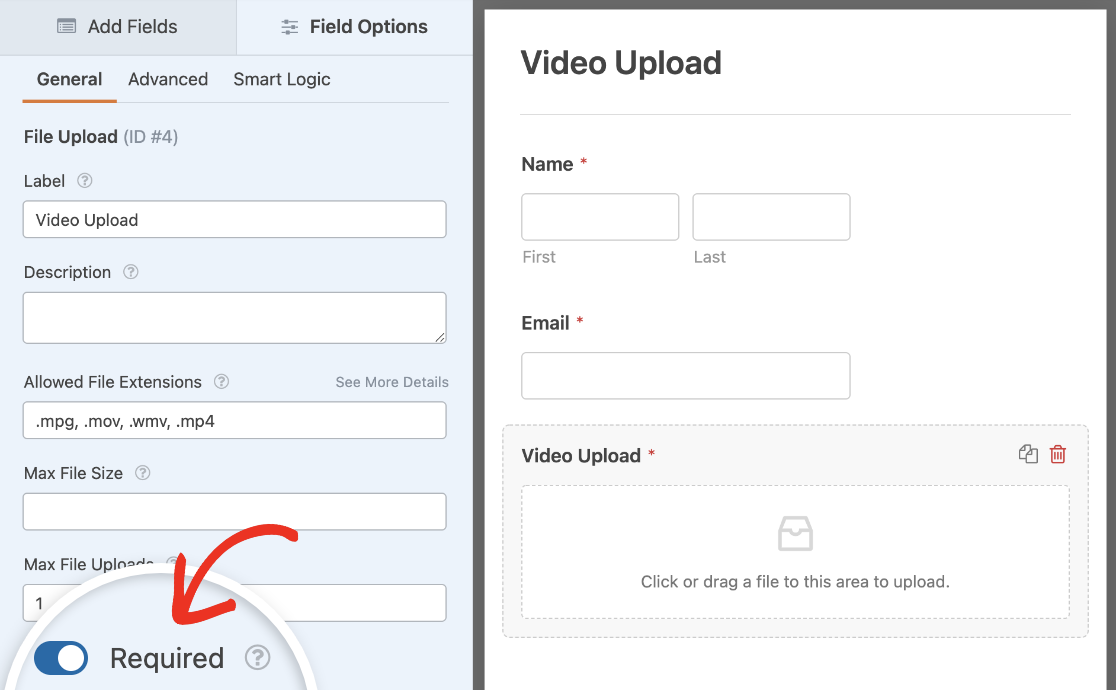
Finalmente, activaremos la configuración de Requerido para que los usuarios tengan que cargar un video para enviar el formulario.
A continuación, agregaremos un campo de Texto de línea única a nuestro formulario y cambiaremos su etiqueta a Título del video. Nuevamente, debería hacerlo un campo requerido al igual que el campo de carga de archivos.
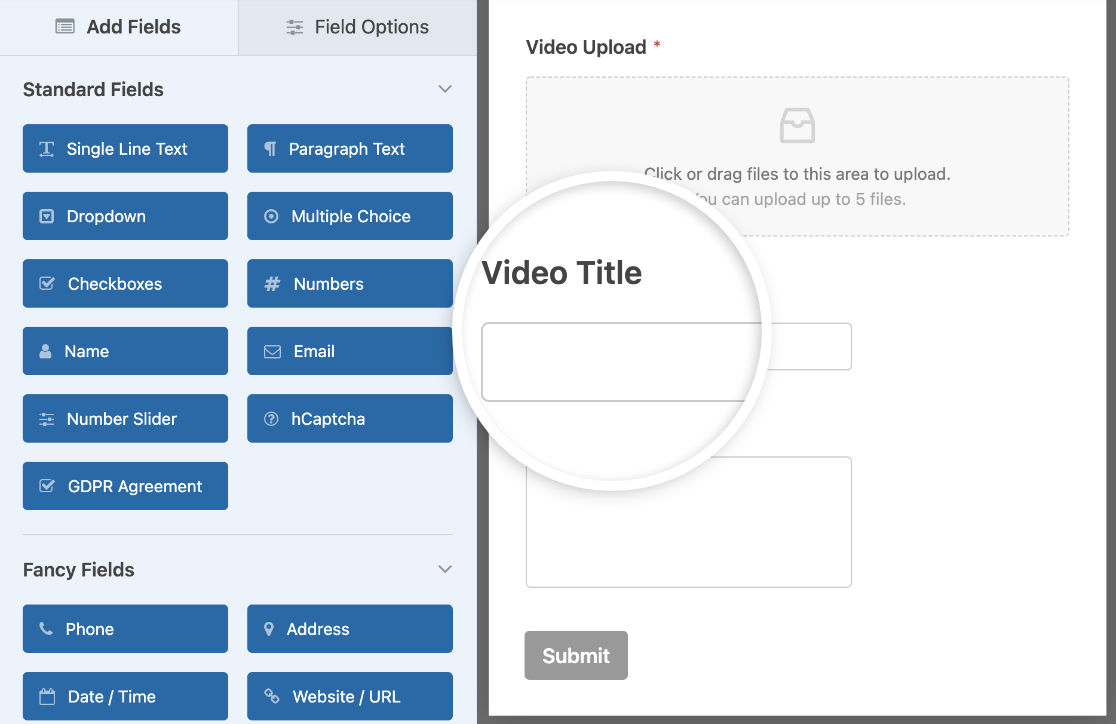
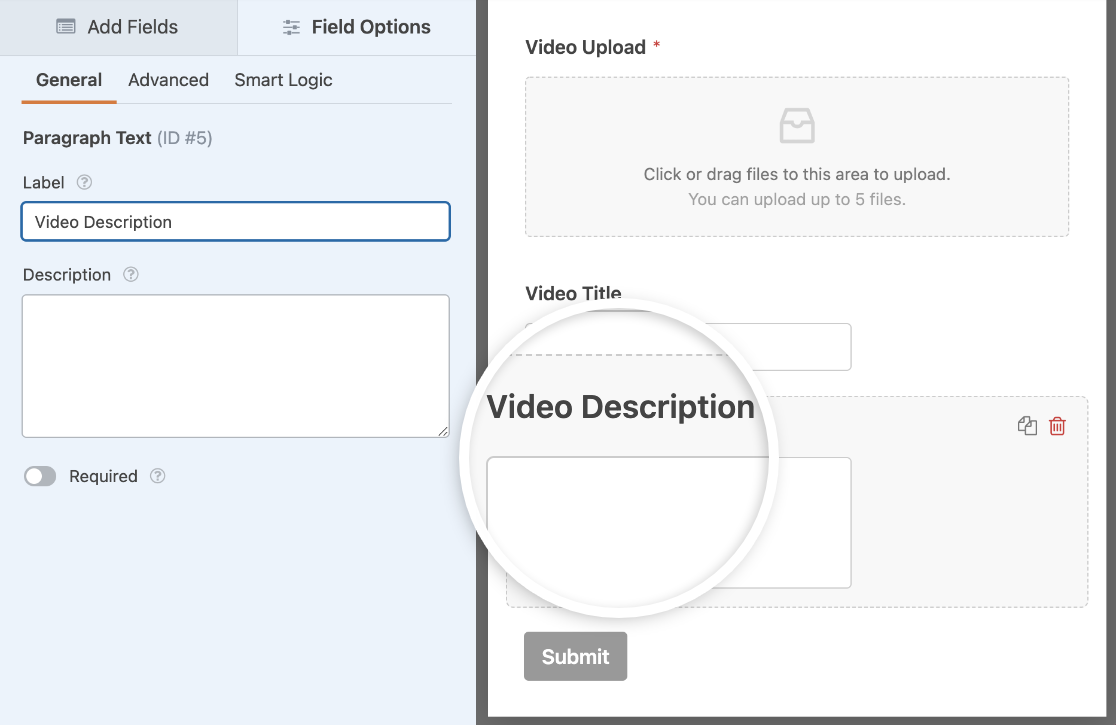
Finalmente, puede hacer clic en el campo Comentarios adicionales y cambiar la etiqueta a Descripción del video y también hacerlo requerido.
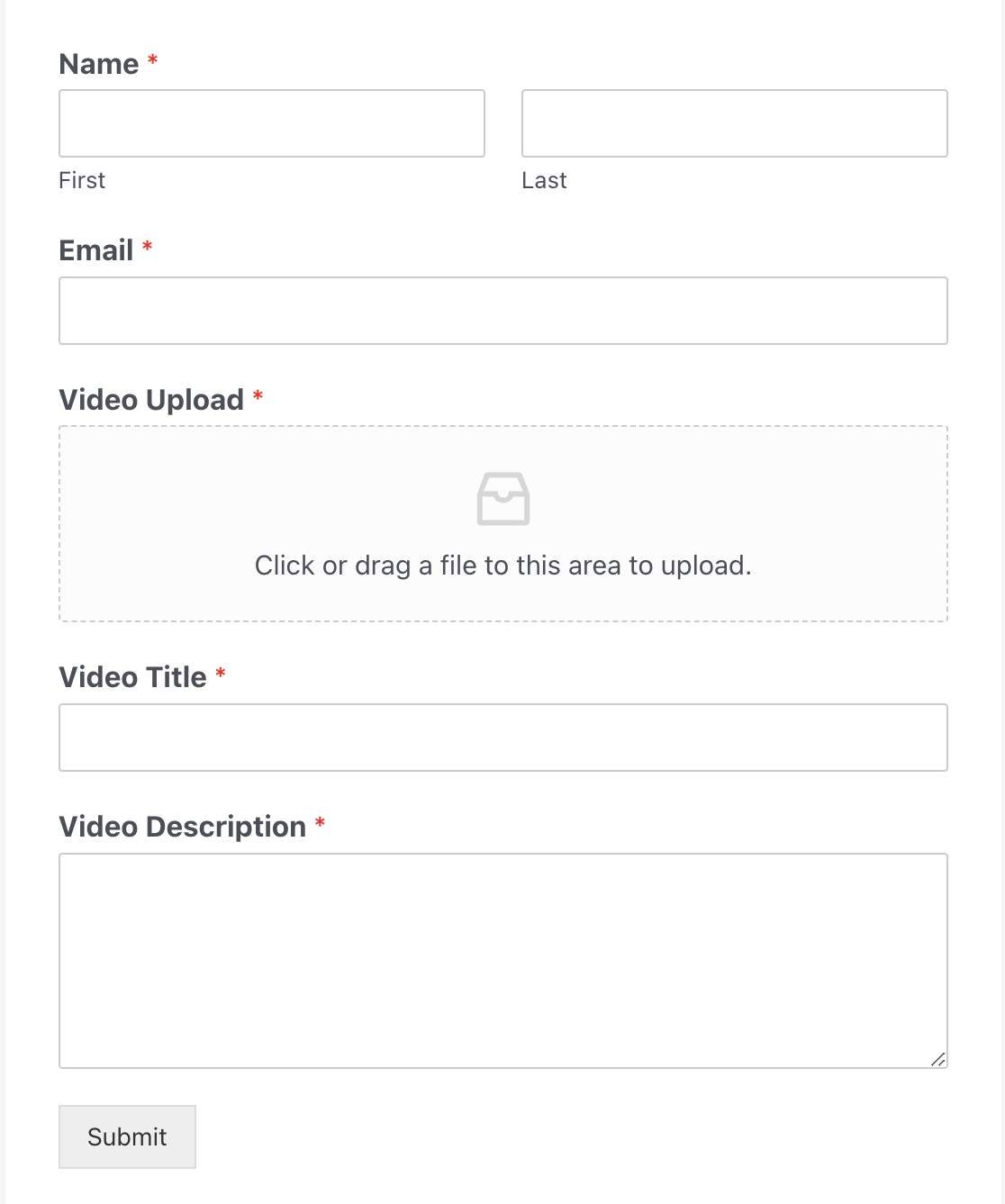
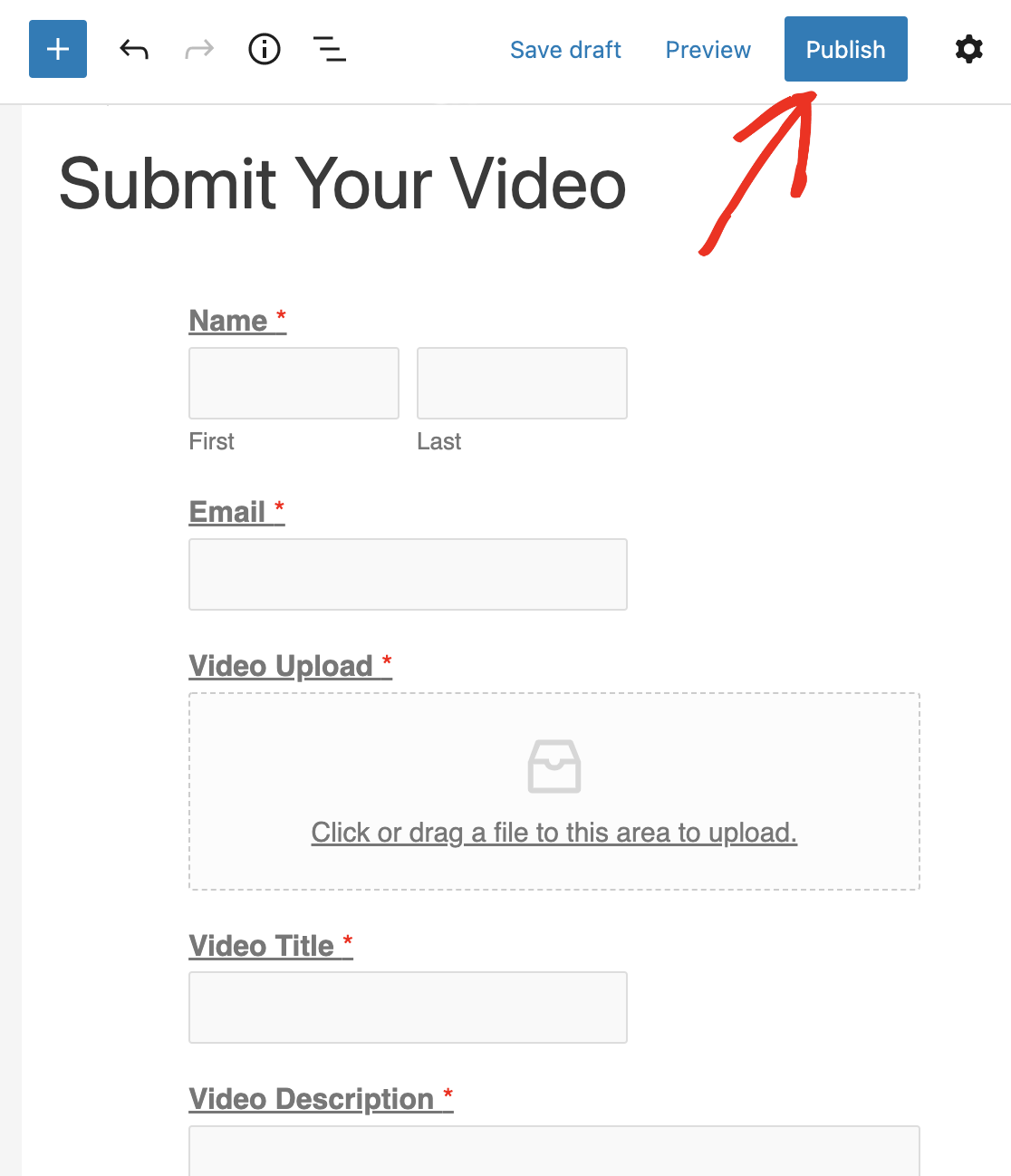
Aquí está la versión final de nuestro formulario de carga de video:
Ahora puede cambiar la notificación y la configuración de confirmación de este formulario. Si desea que se le envíe una copia del archivo de video, asegúrese de activar la opción Habilitar archivos adjuntos de carga de archivos en la configuración de notificaciones.
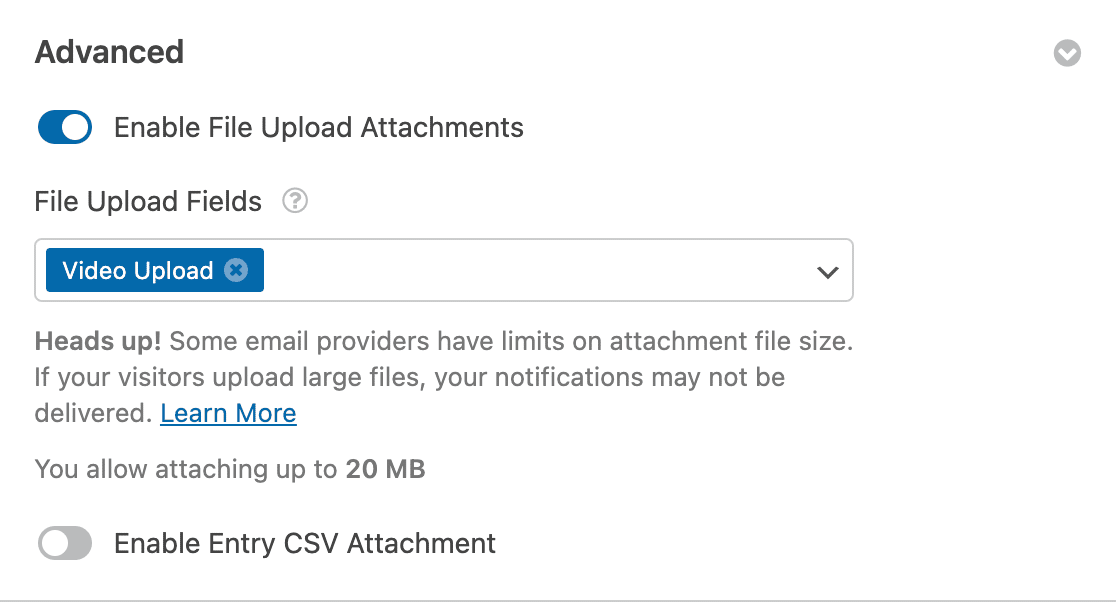
Tenga en cuenta que muchos archivos de video son bastante grandes, así que verifique los límites de tamaño de sus archivos adjuntos antes de habilitar esta configuración. Los proveedores de correo electrónico pueden impedir la entrega de correos electrónicos con archivos adjuntos grandes.
Una vez que haya terminado, haga clic en el botón Guardar en la esquina superior derecha de su pantalla para guardar los cambios.

Paso 4: Añade una entrada de prueba a tu formulario
Una vez que haya creado el formulario, lo siguiente que debe hacer es agregarle una entrada para probarlo. La necesitaremos en una etapa posterior de este tutorial, ¡así que no se salte este paso!
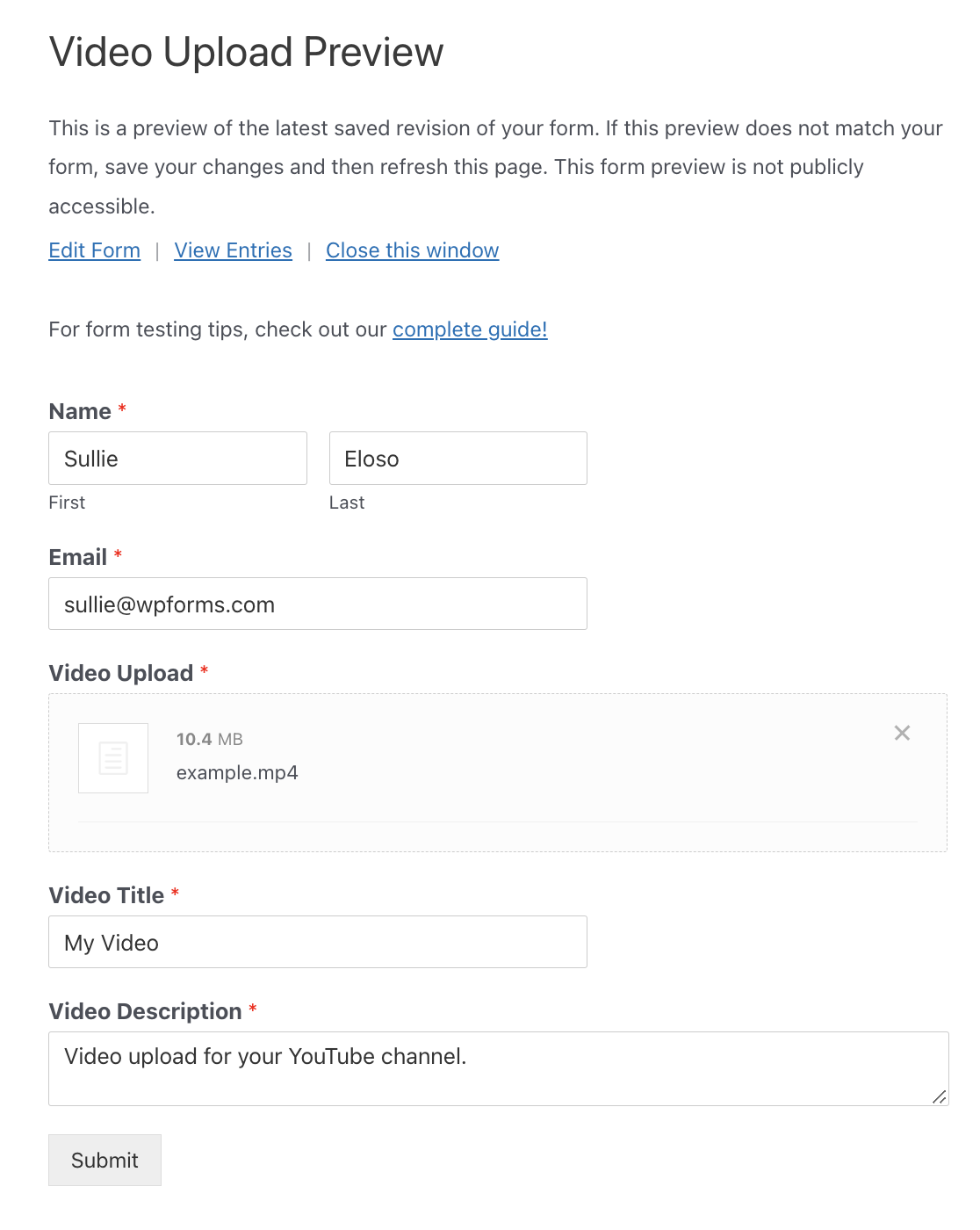
La forma más rápida de hacerlo es hacer clic en el botón Vista previa en la parte superior del constructor de formularios.

Esto abrirá su formulario en una nueva pestaña. Rellénelo y haga clic en Enviar.
Paso 5: Crea un Zap
Un "zap" le permite conectar 2 o más aplicaciones para realizar una tarea automatizada. Necesita crear un nuevo "zap" para que Zapier pueda conectar su formulario de carga de video a YouTube.
En una nueva pestaña del navegador, dirígete al sitio web de Zapier e inicia sesión en tu cuenta. Puedes crear una cuenta gratis si no tienes una.
Una vez que hayas iniciado sesión, haz clic en el botón Crear Zap, en la esquina superior izquierda de tu pantalla. Esto abrirá una nueva página para iniciar el asistente de configuración.

El proceso se divide en dos partes. Primero, necesitas configurar WPForms como la aplicación de activación y luego necesitas configurar YouTube como la aplicación de acción.
Avancemos al siguiente paso para iniciar el proceso.
Paso 6: Configura WPForms como tu aplicación de activación
En este paso, configuraremos WPForms como la aplicación de activación. Primero, selecciona WPForms como tu aplicación de activación. Es posible que tengas que buscarla si no aparece en la primera página de aplicaciones disponibles.
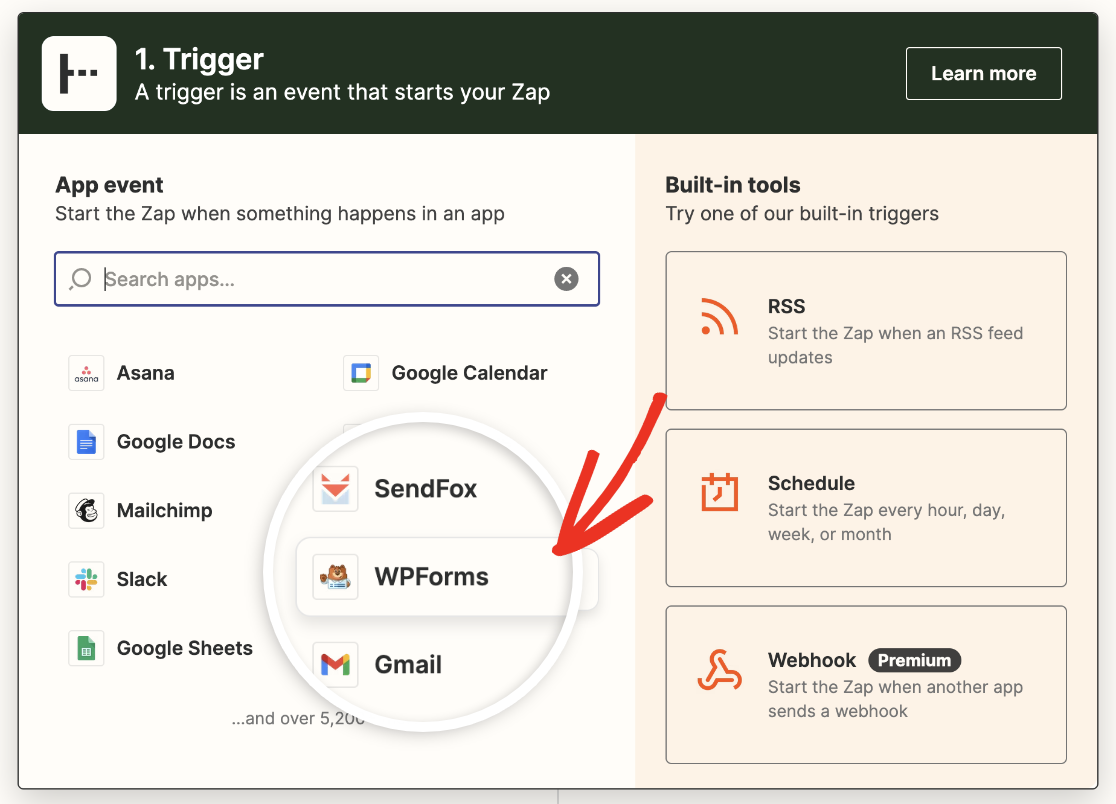
Ahora tienes que seleccionar un evento de aplicación de activación. Dado que WPForms solo ofrece una opción, selecciona Nuevo Envío de Formulario y haz clic en el botón Continuar.

A continuación, tendrás que conectar Zapier a tu cuenta de WPForms. Haz clic en Iniciar sesión para empezar.

Esto abrirá una ventana modal pidiéndote que introduzcas la URL de tu sitio web y la clave API de Zapier. Vuelve a la pestaña del navegador con tu sitio de WordPress y ve a WPForms » Ajustes » Integraciones.
Luego busca la sección Zapier y expándela. Copia la clave API que aparece aquí.

Luego pégala en la ventana emergente de Zapier, introduce la URL de tu sitio web y haz clic en el botón Sí, Continuar.

Esto cerrará el cuadro modal y ahora verás tu cuenta de WPForms añadida a la página “Seleccionar Cuenta de WPForms”. Haz clic en Continuar para pasar al siguiente paso.
Ahora necesitarás seleccionar tu formulario de carga de vídeo como el formulario que te gustaría conectar a Zapier.
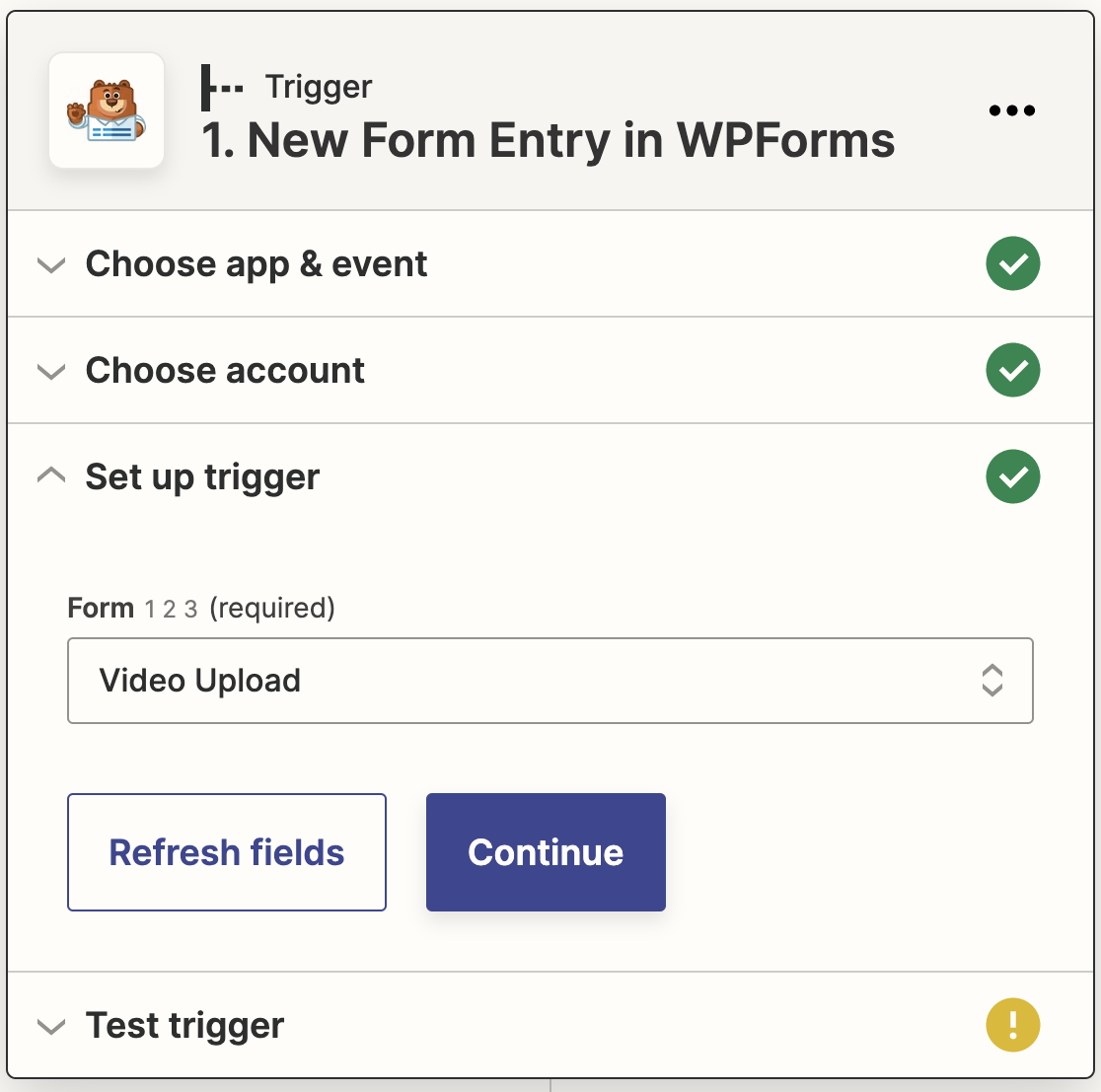
Una vez que selecciones tu formulario de carga de vídeo, Zapier te pedirá que pruebes tu conexión. Haz clic en Probar activador para obtener tu entrada de prueba de WPForms.

Si tu conexión funciona correctamente, verás un mensaje de éxito y los datos de tu entrada de prueba.
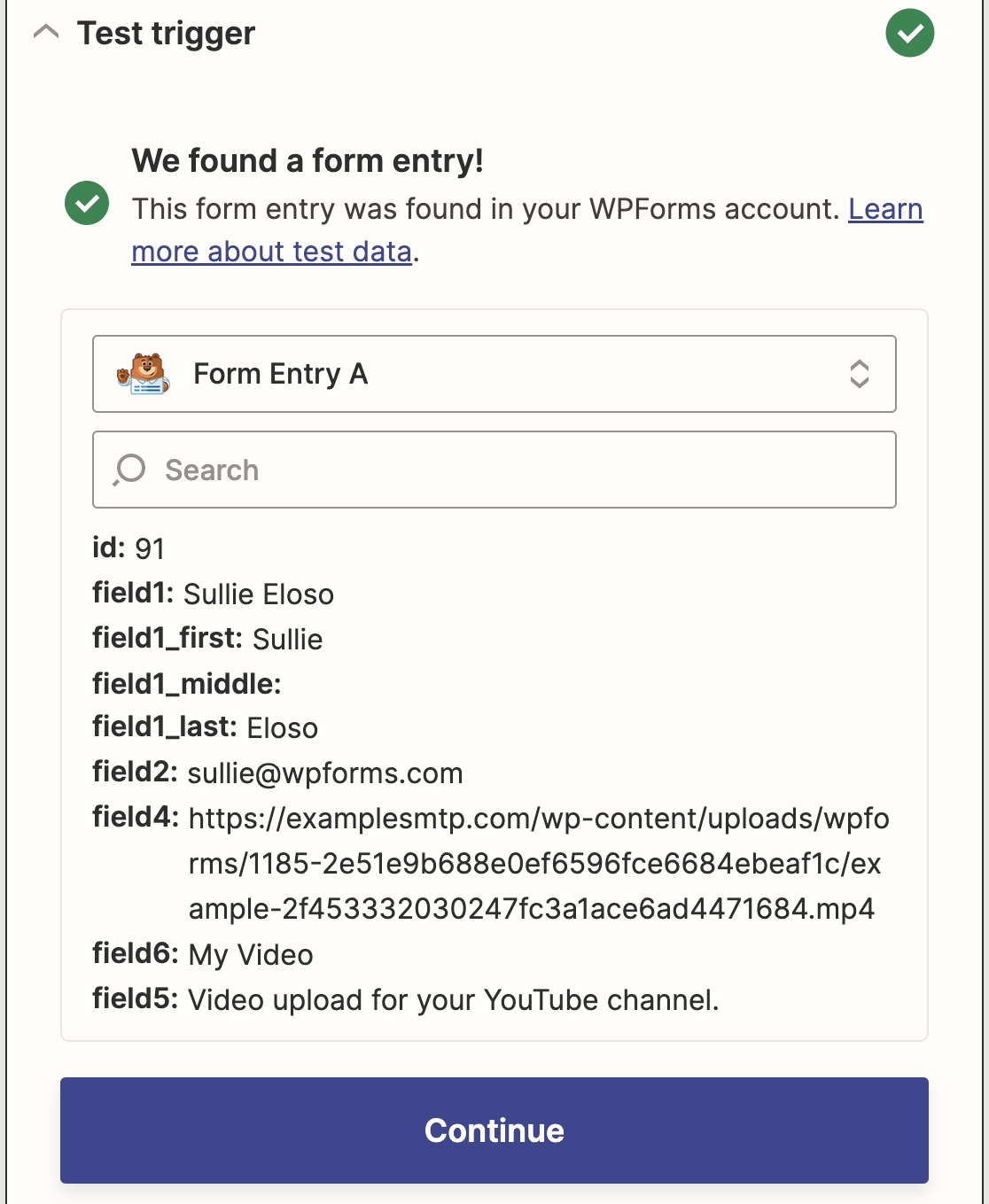
Haz clic en Continuar para configurar tu acción de Zapier y conectar tu formulario de WordPress a YouTube.
Paso 7: Configura YouTube como tu aplicación de acción
Configuraremos YouTube como la aplicación de Acción ahora.
Selecciona YouTube como tu aplicación de acción. Puedes usar la barra de búsqueda para encontrarla si no la ves en la lista.
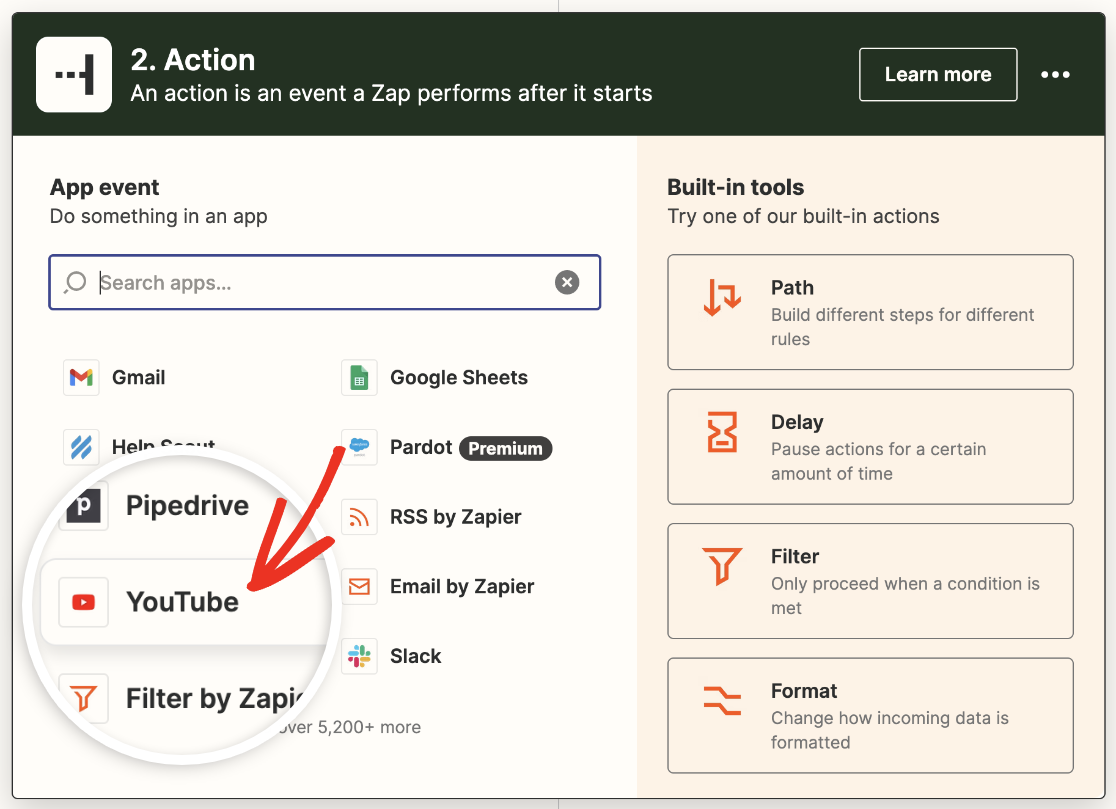
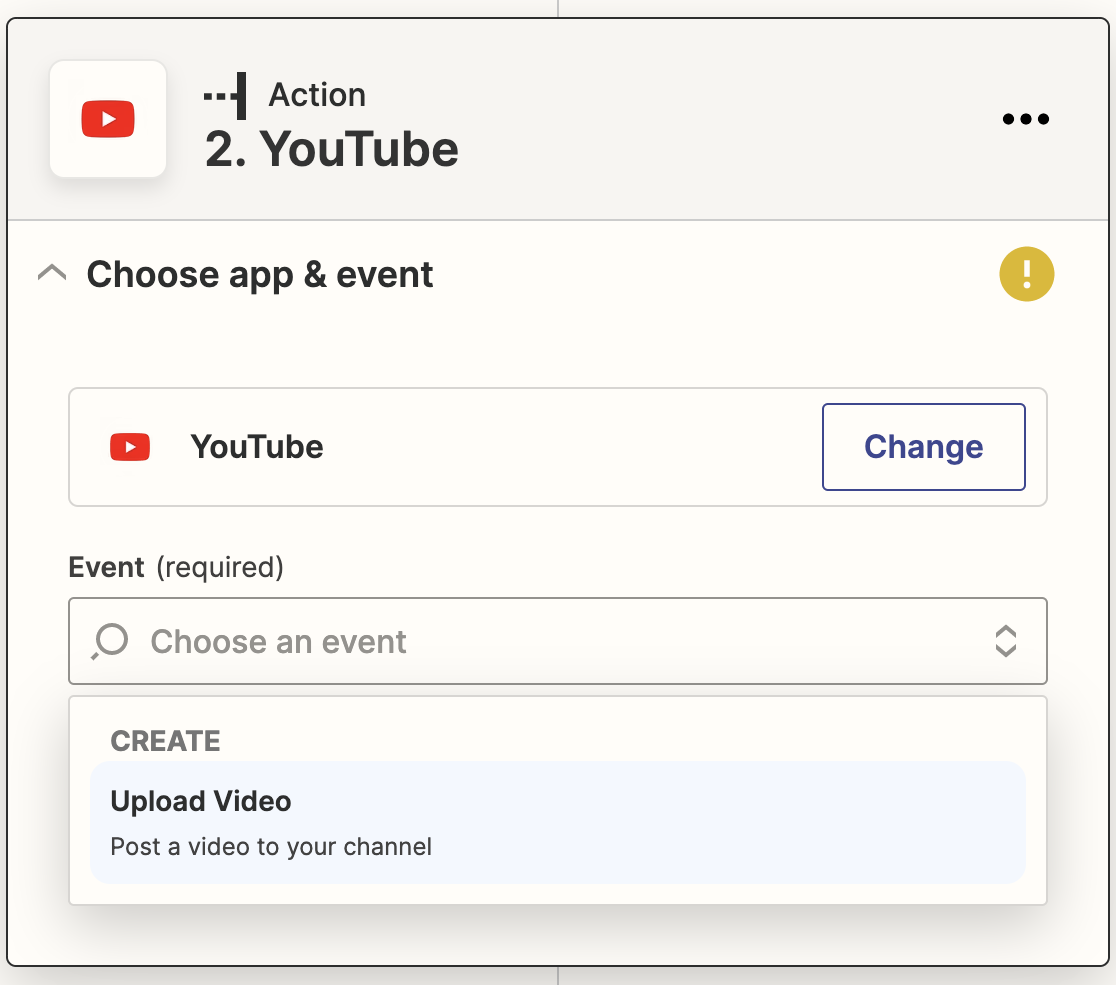
A continuación, tienes que seleccionar el evento de acción de YouTube que ocurrirá cuando alguien envíe el formulario de carga de archivos.
Dado que YouTube solo ofrece una opción, procede a seleccionar Subir Vídeo y luego haz clic en Continuar.
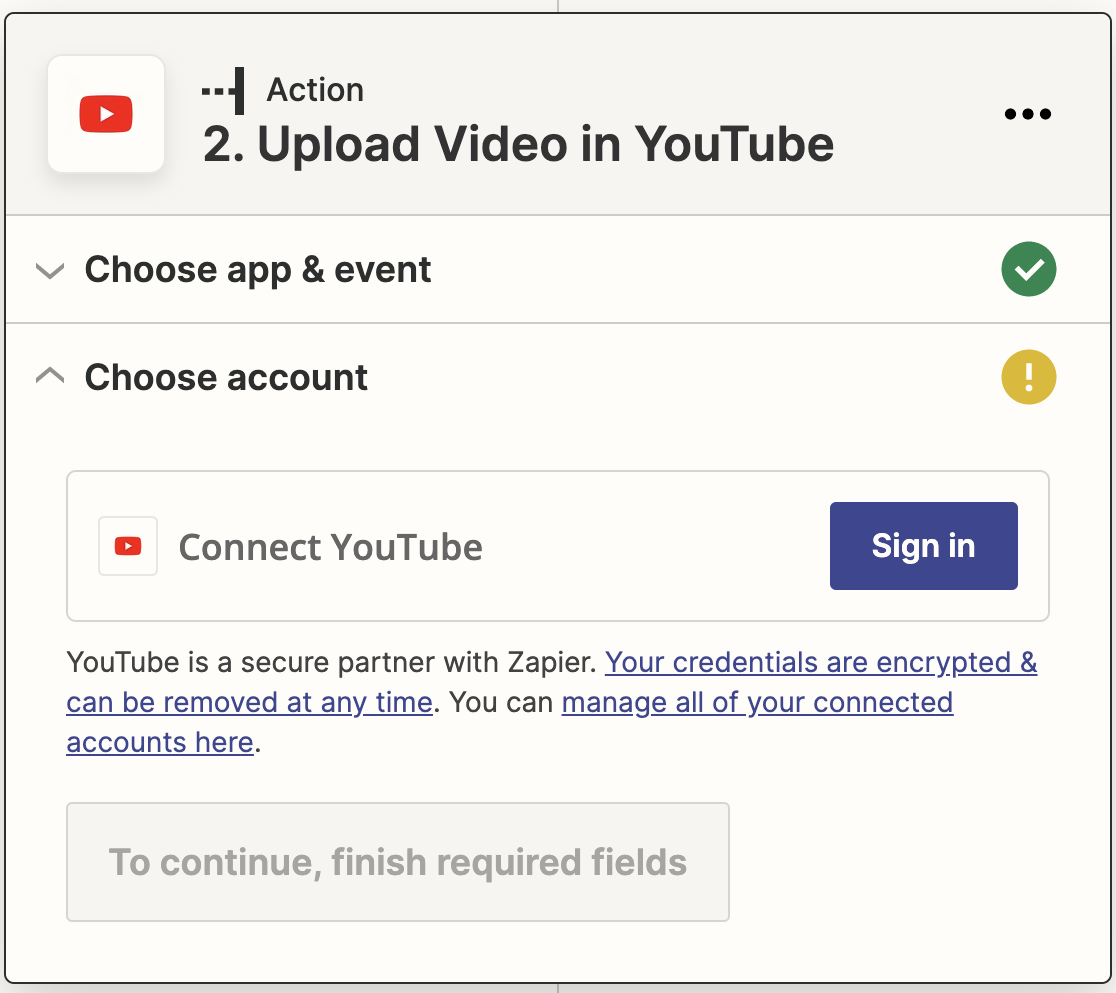
Ahora tendrás que conectar tu cuenta de YouTube a Zapier. Para hacerlo, haz clic en el botón Iniciar sesión para abrir una ventana emergente.
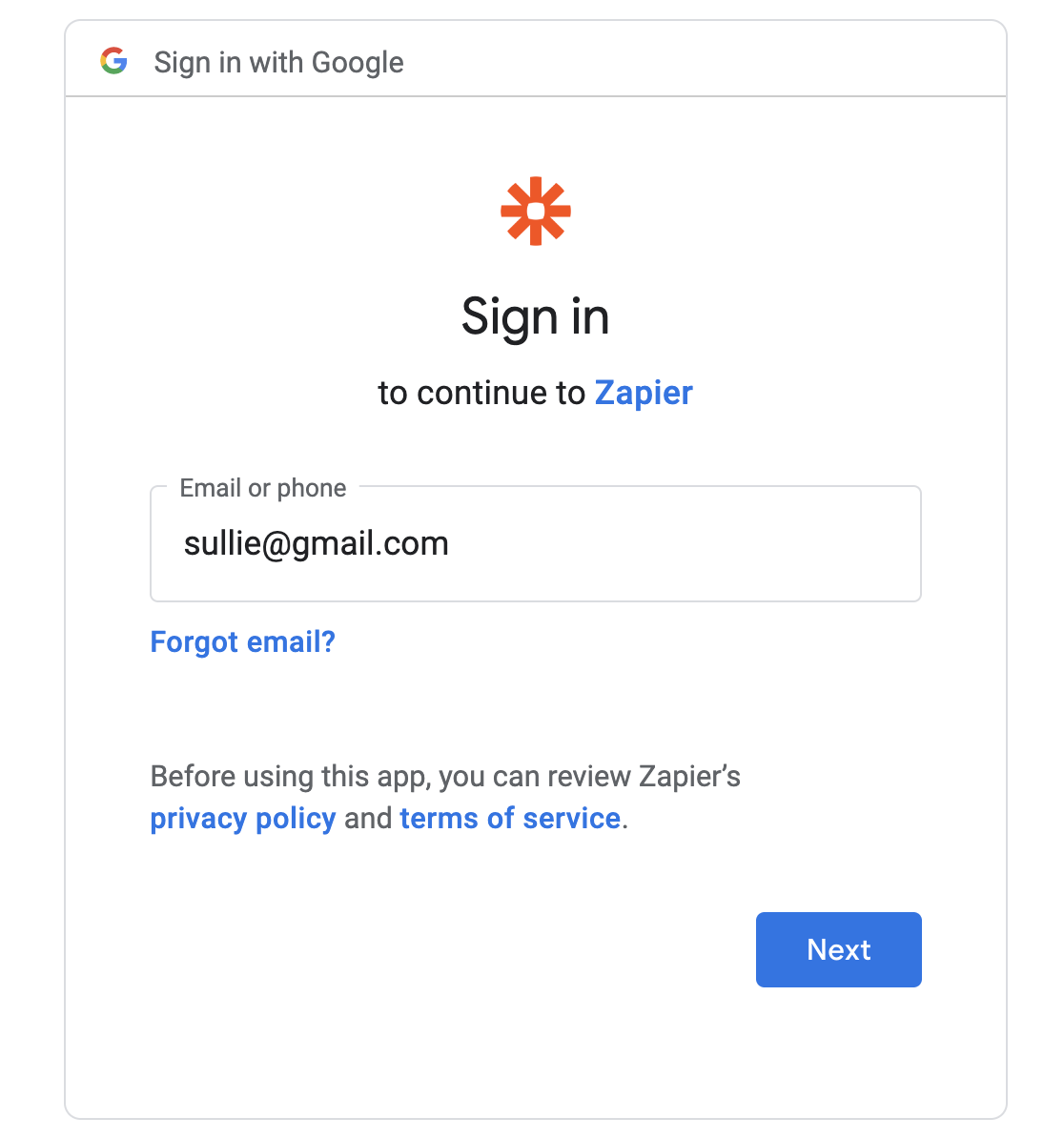
Ahora tendrás que introducir tus credenciales de cuenta de Google para iniciar sesión en YouTube, empezando por tu dirección de correo electrónico.
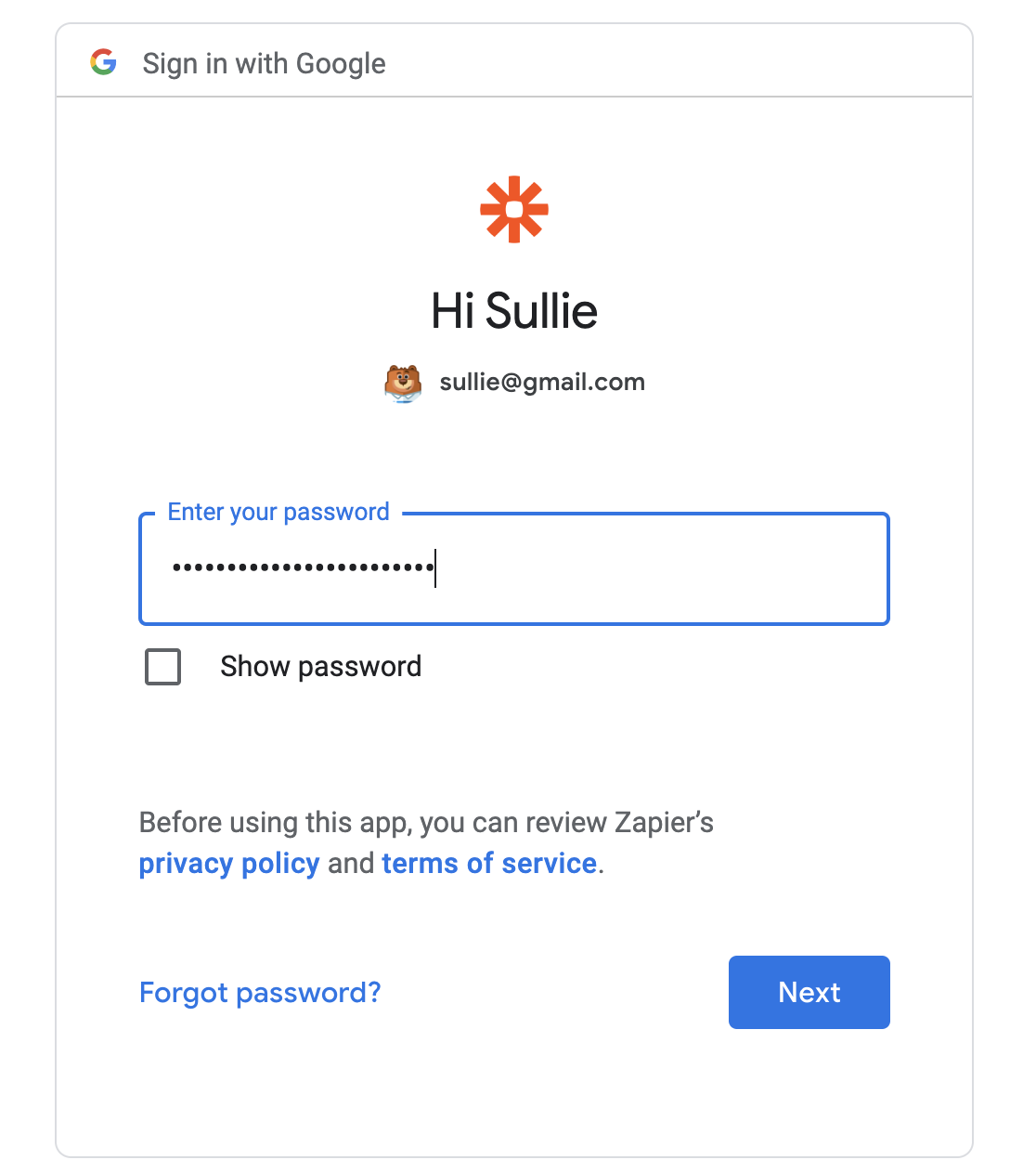
Luego Zapier te pedirá tu contraseña de Google.
Finalmente, tendrás que dar permiso a Zapier para acceder a tu cuenta de YouTube.
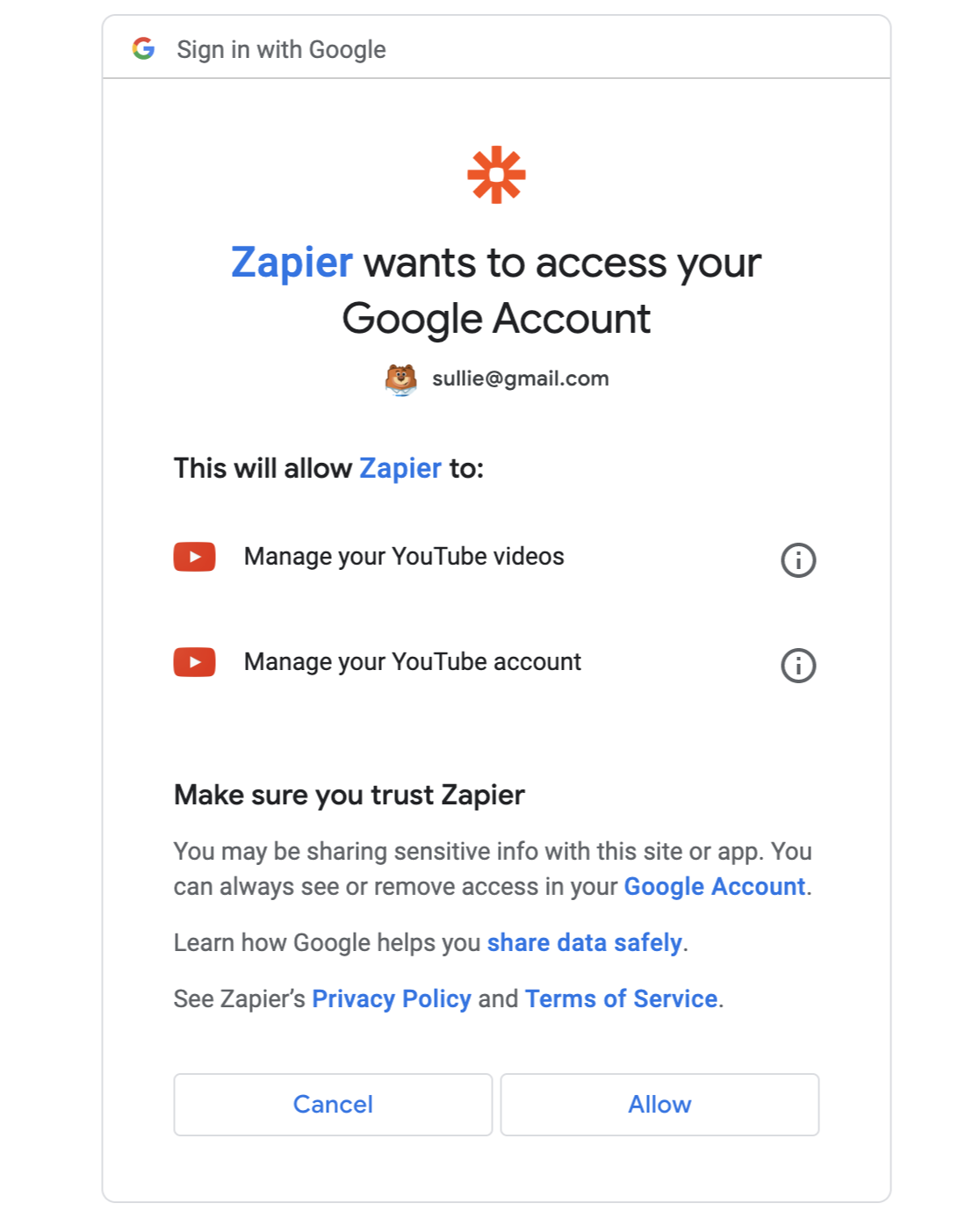
Una vez que hayas iniciado sesión en YouTube, haz clic en Continuar para seguir creando tu zap.
A continuación, mapearás el campo de tu formulario de carga de vídeos a los campos de vídeo de YouTube. Los campos de título, descripción y archivo de vídeo son obligatorios. Todo lo que tienes que hacer es seleccionar los campos correspondientes de tu formulario utilizando los menús desplegables.
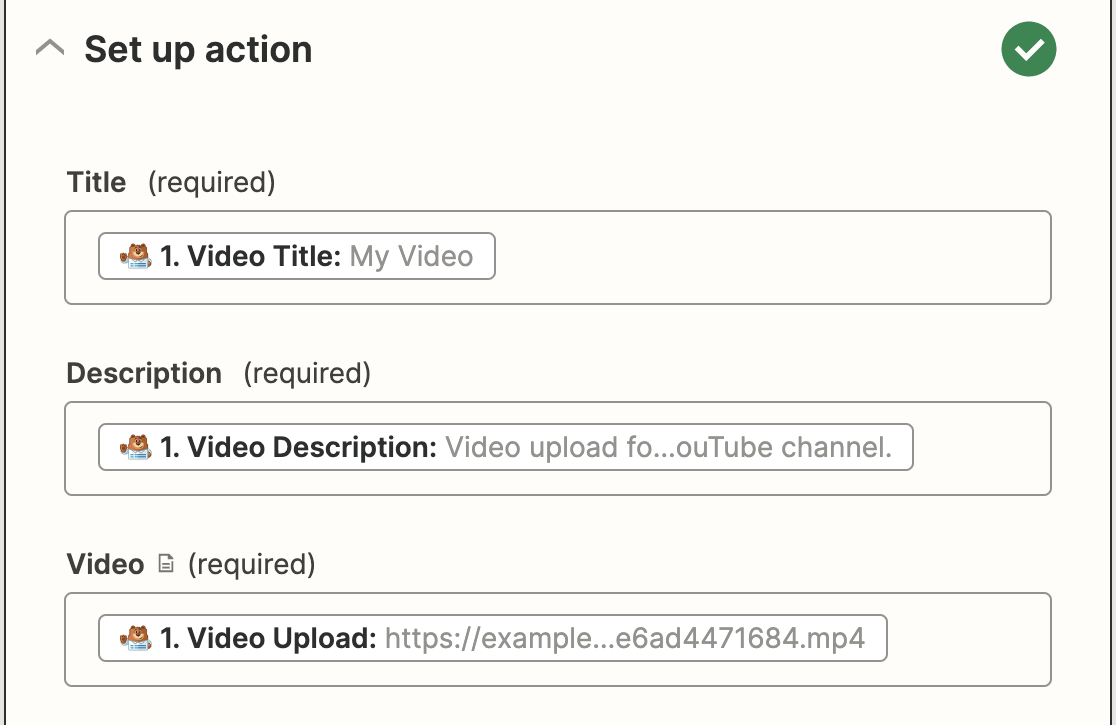
Si lo deseas, también puedes personalizar el estado de privacidad, si deseas publicar los vídeos enviados a través de este formulario en una cuenta de socio de YouTube, las etiquetas que deseas añadir y si deseas notificar a los suscriptores de la nueva carga.
Una vez que hayas terminado, haz clic en Continuar. Ahora tendrás la oportunidad de probar tu conexión de YouTube, al igual que hiciste con WPForms. Haz clic en Probar y continuar para iniciar la prueba.
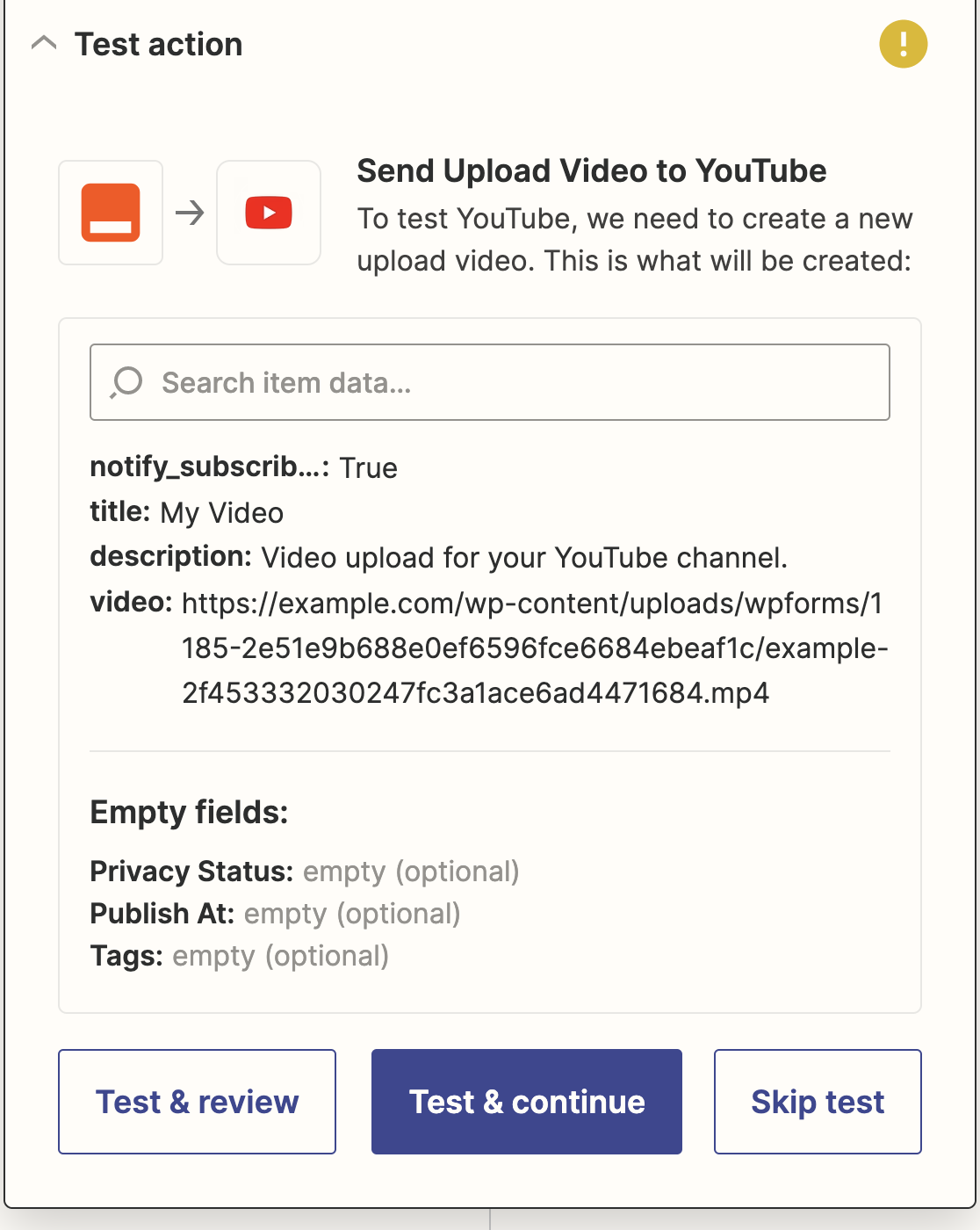
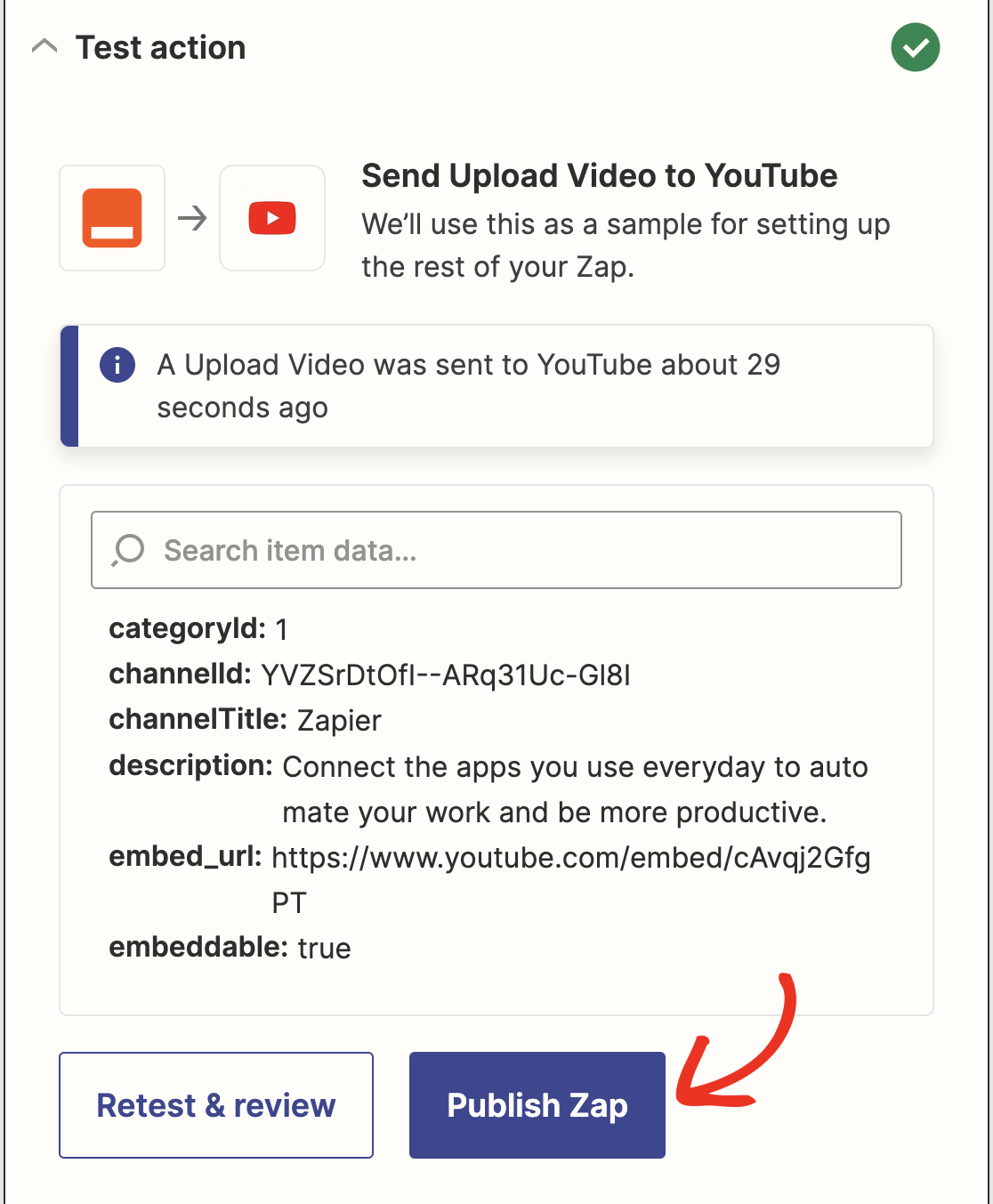
Si todo está configurado correctamente, verás un mensaje de éxito.
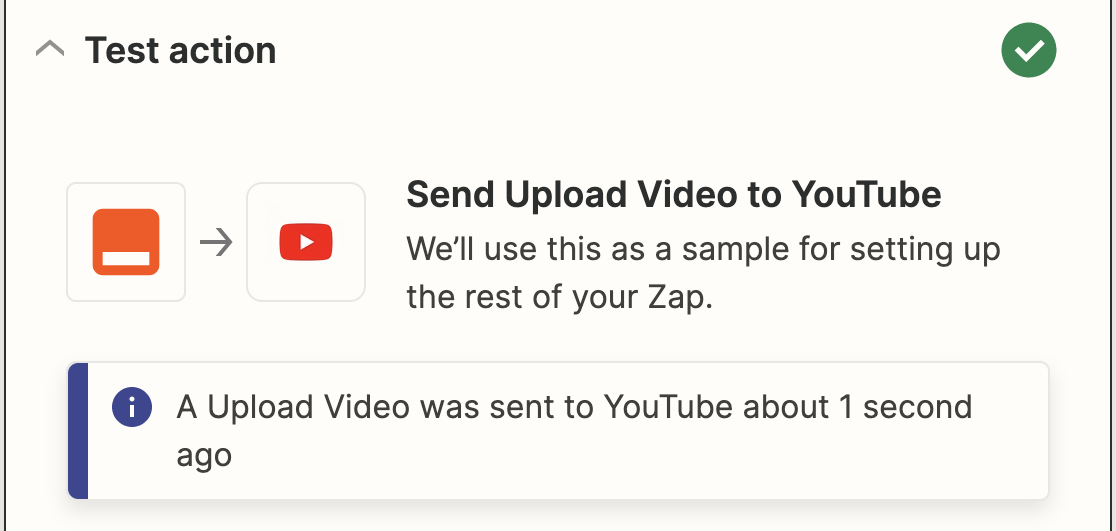
También deberías poder ver el vídeo en tu canal de YouTube. Lo único que queda es hacer clic en Publicar Zap para que la conexión esté activa.
Paso 8: Añade el formulario de carga de vídeos a tu sitio web
El último paso es incrustar tu formulario de carga de vídeos en una página para que puedas permitir a tus usuarios cargar vídeos a tu canal de YouTube.
Ve a Páginas » Añadir nueva desde la barra lateral izquierda de tu área de administración de WordPress.
A continuación, haz clic en el icono de signo más (+) para insertar un nuevo bloque. Usando el cuadro de búsqueda, encuentra el bloque WPForms y haz clic en él para añadirlo al editor de contenido.

Ahora tendrás que seleccionar el formulario de carga de vídeos del cuadro desplegable para añadir el formulario al editor.
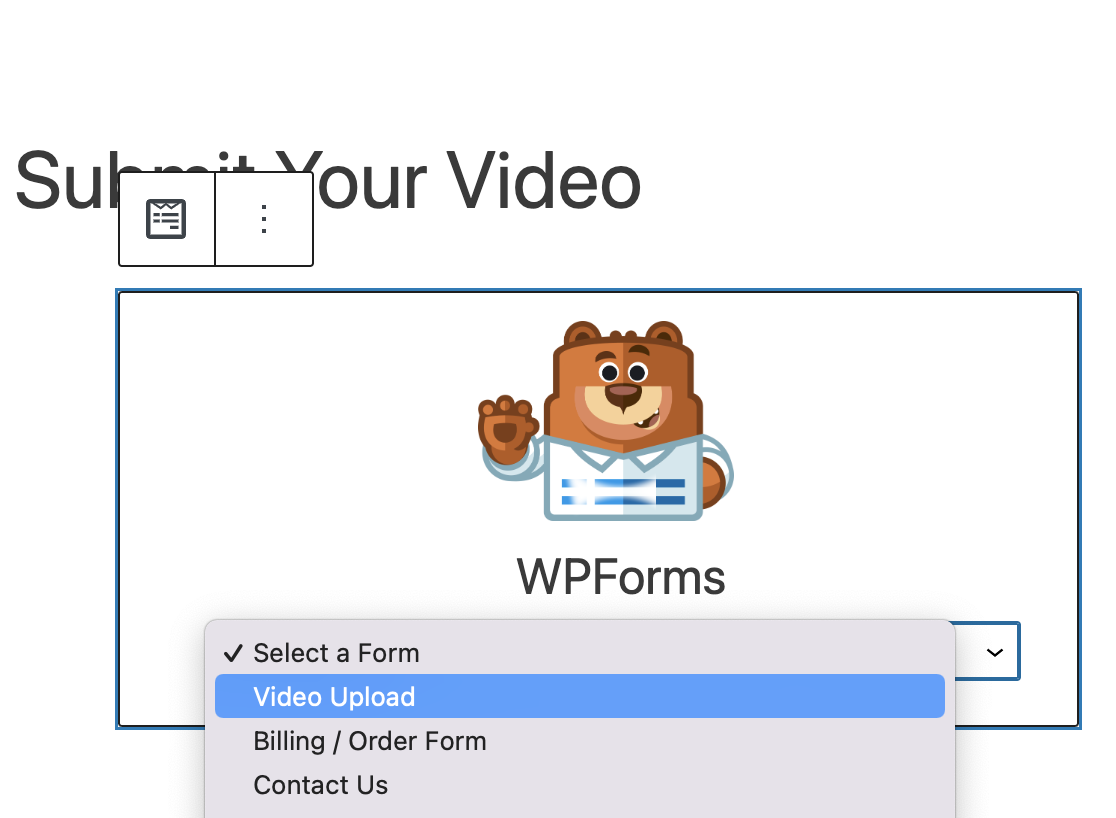
Luego, simplemente publica esta página para que esté activa.
Para evitar envíos de formularios no deseados, deberías proteger esta página con contraseña. Además, puedes permitir que solo tus usuarios registrados utilicen el formulario para cargar un vídeo.
Crea tu formulario de WordPress ahora
Esperamos que este tutorial te haya ayudado a aprender cómo permitir a tus usuarios cargar vídeos a YouTube desde tu sitio web de WordPress.
Preguntas frecuentes sobre la carga de videos a YouTube desde WordPress
La carga de videos de usuarios es una de las formas más populares de usar el complemento Zapier de WPForms. Aquí tienes respuestas a las preguntas que los lectores hacen con más frecuencia sobre su configuración y mantenimiento.
¿Pueden los usuarios cargar vídeos directamente a YouTube desde un sitio de WordPress?
Sí. Con WPForms y el complemento Zapier, un video que alguien envía a través de tu formulario se envía a tu canal de YouTube automáticamente, sin darle acceso a tu canal ni a tu administrador de WordPress.
¿Necesito un plan de pago de WPForms para subir videos a YouTube?
Sí. El complemento Zapier que impulsa esta conexión está disponible en WPForms Pro y superior, y el campo de carga de archivos que recopila los videos también forma parte de los planes de pago. Si empiezas desde cero, Pro es el nivel que tiene todo lo que necesita este tutorial.
¿Dónde se almacenan los videos subidos y llenarán mi servidor?
Cuando alguien envía el formulario, el archivo de video se guarda primero en tu servidor de WordPress y luego se envía a YouTube a través de Zapier. Permanece en tu servidor hasta que lo elimines, por lo que en un formulario concurrido esos archivos pueden acumularse rápidamente. Si el almacenamiento es una preocupación, elimina las entradas y sus archivos de WPForms » Entradas una vez que los videos estén de forma segura en YouTube y vigila tu espacio de alojamiento.
¿Por qué mis videos subidos aparecen como privados en YouTube?
Esto se debe a las reglas de la API de YouTube. Los videos agregados a través de herramientas de automatización pueden configurarse como Privados en lugar de públicos, lo cual es muy útil para un formulario de envío, ya que normalmente querrás revisar un video antes de que el mundo lo vea. Tú eliges el estado de privacidad dentro de tu Zap y puedes publicar cualquier video aprobado desde YouTube Studio cuando estés listo.
¿Puedo restringir quién puede subir videos?
Sí. La opción más sencilla es proteger con contraseña la página donde se encuentra tu formulario, de modo que solo las personas con la contraseña puedan enviar. También puedes ocultar el formulario a cualquiera que no haya iniciado sesión, lo que limita las cargas a los usuarios registrados en tu sitio.
¿Hay un límite de tamaño de archivo para las cargas de video?
Lo hay, y tu servidor web lo establece en lugar de WPForms. La mayoría de los hosts limitan las cargas entre unos pocos megabytes y 100 MB o más, y los videos más grandes fallan una vez que cruzan esa línea. Puedes aumentar el tamaño máximo de carga de tu servidor para dar cabida a archivos más grandes, aunque los videos muy grandes a menudo se suben mejor directamente a YouTube.
¿Puedo mostrar los videos enviados en mi sitio web?
No automáticamente a través de esta configuración por sí sola, pero tienes opciones. El complemento de envío de publicaciones puede convertir cada envío en un borrador de publicación en tu sitio, incluido el video, que puedes revisar y publicar. A partir de ahí, puedes crear una página o galería de los videos que hayas aprobado.
¿Cómo soluciono los problemas de carga?
La mayoría de los problemas se deben al tamaño del archivo o a la conexión entre aplicaciones. Si las cargas se detienen, comprueba primero el límite de carga de tu servidor. Si el propio Zap falla, reconectar tu cuenta de WPForms o de YouTube normalmente lo soluciona, y si tienes un plan de pago, nuestro equipo de soporte puede ayudarte a que todo funcione como deseas.
A continuación, explora más integraciones de WPForms y Zapier
Ahora tienes un formulario que envía cada envío directamente a tu canal de YouTube, sin cargas manuales de tu parte. Eso te libera para que te concentres en los vídeos en sí en lugar del trabajo rutinario de recopilarlos.
Si quieres mostrar los vídeos que recopilas, echa un vistazo a los mejores plugins de vídeo para WordPress para ver formas de mostrarlos en tu sitio.
Y si prefieres dirigir las cargas de archivos a otro lugar que no sea YouTube, también puedes enviar cargas de formularios a Google Drive. Para más formas de poner a trabajar juntos WPForms y Zapier, consulta estas guías:
- Recibe un mensaje de texto SMS de tus formularios de WordPress
- Conecta tu formulario de contacto de WordPress con Discord
- Cree un formulario personalizado de Airtable para WordPress
Configura tu formulario de carga de YouTube ahora
¿Listo para crear tu formulario? Empieza hoy mismo con el plugin de creación de formularios de WordPress más fácil. WPForms Pro incluye muchas plantillas gratuitas y ofrece una garantía de devolución de dinero de 14 días.
Si este artículo te ha sido útil, síguenos en Facebook y X (Twitter) para más tutoriales y guías gratuitas de WordPress.





Gracias por este artículo. Muy útil. Intentaré implementarlo.
Preguntas rápidas –
1. El vídeo que se sube desde el navegador del cliente para miembros registrados – ¿se almacenará en el servidor web o se subirá directamente al canal de YouTube configurado?
2. ¿Es posible subirlo directamente al canal de YouTube sin subirlo al servidor web?
3. ¿Es posible subirlo al canal de YouTube pero mantenerlo en estado de borrador, sin publicarlo hasta que sea revisado por el administrador?
¡Hola Viren, excelentes preguntas!
1. El vídeo se subirá a tu sitio y luego, a través de Zapier, se subirá al canal de YouTube elegido.
2. Seguirá alojado en tu sitio hasta que lo elimines.
3. Si esta opción está disponible en Zapier, puedes consultar las opciones disponibles allí cuando crees la conexión.
Espero que esto ayude.
Que tengas un buen día 🙂
Hola, con respecto a la pregunta #1 de VIREN, ¿es posible eliminar el vídeo del sitio web anfitrión después de que se haya subido con éxito a YouTube? Quizás a través de una casilla de verificación configurable.
Preguntas adicionales:
4. ¿Es posible, después de que el vídeo se haya subido a YouTube, obtener el enlace para compartir de YouTube?
5. Para Woocommerce, ¿es posible integrarlo con vídeos de productos? Por ejemplo, subir un vídeo en la página del producto directamente a YouTube y luego obtener el enlace compartido en la página del producto.
Hola Vlad – Me temo que no tenemos opciones integradas para esto. Te sugiero que te pongas en contacto con el soporte de Zapier si tienen este tipo de opciones de automatización.
¡Gracias!
Hola, estoy considerando comprar tu plugin, ¿podrías por favor responder a la tercera pregunta que hizo Viren? ¿Es posible subirlo al canal de YouTube pero mantenerlo en estado de borrador, sin publicarlo hasta que sea revisado por el administrador? Es lo único que necesito saber antes de comprar el plugin.
Gracias de antemano.
Que tengas un buen día.
¡Hola Martin!
Lo he comprobado y hay una opción de Estado de privacidad disponible, que te da la oportunidad de elegir entre el estado Público y Privado del vídeo subido. Así que, al hacerlo Privado, el vídeo no será visible para el público y, además, puedes elegir no notificar a tus suscriptores que este vídeo se ha subido a tu canal.
Sin embargo, no hay opción para subirlo como borrador.
Espero que esto ayude.
Que tengas un buen día 🙂
Hola Anatolii,
Muchas gracias por responder a mi pregunta. Me has ayudado a tomar una decisión. He estado usando tu plugin gratuito durante mucho tiempo y estoy feliz de apoyar tu arduo trabajo comprando la versión Pro.
Que tengas un buen día.
¡Hola Martin, me alegra mucho que la información te haya sido útil!
¡Me alegra saber que has decidido pasarte a la versión Pro!
Que tengas un buen día :)
Gran publicación. Pregunta… Si entiendo bien, el vídeo se cargaría como un vídeo privado y me daría la oportunidad de verlo antes de permitir que saliera en vivo (público). ¿Es correcto? ¿Es posible notificar a los suscriptores más tarde?
Gracias
¡Hola John!
Sí, es correcto. Si usas el estado de vídeo privado en la configuración de Zapier, entonces estará disponible solo para ti. Dependerá de las reglas de publicación de YouTube si los suscriptores son notificados una vez que hayas hecho el vídeo accesible públicamente, pero creo que deberían ser notificados.
¡Que tengas un buen día! 🙂
Hola Antolii,
¿Qué hay de las etiquetas de vídeo? ¿Se puede subir a YouTube, al igual que el título y la descripción del vídeo?
Gracias de antemano.
Hola Josh, si tienes alguna otra pregunta, por favor envíanos un correo electrónico. Gracias 🙂
¿Se pueden colocar estos vídeos en una página de mi sitio? Entonces, entiendo que el vídeo subido se almacena en mi sitio, pero ¿puedo tener la opción de tener una página en mi sitio con estos vídeos, además de que se publique en YouTube?
¡Hola Sarah!
Excelente pregunta. Si usas nuestro complemento de envío de publicaciones, entonces el archivo de vídeo puede usarse como valor de un campo personalizado en tus publicaciones. Así que una vez que el usuario envíe el formulario, los datos del mismo se usarán para publicar una entrada con el vídeo añadido.
Tenemos más detalles sobre nuestro complemento de envío de publicaciones aquí.
Si tienes una licencia de WPForms, tienes acceso a nuestro soporte por correo electrónico, así que por favor envía una solicitud de soporte.
De lo contrario, ofrecemos soporte gratuito limitado en el foro de soporte de WPForms Lite en WordPress.org.
Espero que esto ayude.
¡Que tengas un buen día! 🙂
Hola,
Uso el complemento de envío de publicaciones con un formulario de WPForms con carga de archivos y el complemento de Zapier y está subiendo archivos a YouTube sin problemas.
También las publicaciones se muestran en mi sitio web
PERO los vídeos NO se muestran dentro de la publicación
Eso es bastante extraño. Y si entro en la publicación desde el lado del administrador, no hay rastro del vídeo, pero el vídeo está disponible en la biblioteca de medios (y en YouTube)
Hola Niko.
¡Me disculpo por cualquier confusión sobre este problema!
Si tienes una licencia de WPForms, tienes acceso a nuestro soporte por correo electrónico, así que por favor envía una solicitud de soporte.
De lo contrario, ofrecemos soporte gratuito limitado en el foro de soporte de WPForms Lite en WordPress.org.
Espero que esto ayude.
¡Que tengas un buen día! 🙂
¿Cuánto cuesta el plugin que soporta Zapier?
En segundo lugar, ¿es posible que el usuario suba el vídeo a mi sitio sin que se almacene en mi servidor (uso alojamiento compartido con espacio en disco limitado y los vídeos harían que se llenara)?
¡Hola!
Para usar nuestro complemento Zapier, necesitarías el nivel de licencia Pro o superior. Puedes consultar nuestra página de precios aquí.
Cuando subes un archivo a través de un formulario, el archivo subido se almacenará en tu servidor y podrás eliminarlo manualmente desde el panel de administración del sitio. Estoy de acuerdo en que sería de gran ayuda, sin embargo. He tomado nota de la solicitud de funciones y la tendremos en cuenta mientras planificamos nuestra hoja de ruta para el futuro.
¡Que tengas un buen día! :)
Hola, solo una pregunta sobre este tema.
Hemos comprado su licencia PRO de WpForms para esta tarea.
Las personas deben rellenar un formulario y subir un vídeo que va directamente a nuestro canal de YouTube. He realizado todo el procedimiento y funciona bien. Incluso pone el vídeo en modo privado, que es lo que queríamos. Lo único es que parece funcionar solo si el vídeo es de tamaño muy pequeño. Cuando es mayor de 15-20 MB, la carga del archivo se detiene. He intentado maximizar el tamaño de carga en WordPress, pero mis proveedores de alojamiento, en la configuración de PHP, me permiten establecer el valor hasta 250 MB. Aun así, no funciona, necesitaría como 1 GB. ¿Cómo puedo hacer para resolver este problema? ¡Muchas gracias por su ayuda!
Claudio
Hola Claudio, ¡estaremos encantados de ayudarte! Cuando tengas un momento, por favor, escríbenos a soporte para que podamos ayudarte. Al ser usuario de licencia Pro, tienes acceso a nuestro soporte por correo electrónico, así que por favor envía una solicitud de soporte.
Gracias 🙂
Digamos que tengo un usuario en mi sitio (usuario A), y más usuarios (B – Z), y todos suben un vídeo, ¿se puede configurar para que en mi sitio aparezcan los vídeos bajo el perfil del usuario correspondiente?
¡Hola Dinard!
WPForms actualmente edita las páginas de perfil de los usuarios. Solo puede añadir a ellas cuando un usuario se registra a través del formulario de registro de usuarios.
Lamento cualquier inconveniente.
¡Que tengas un buen día! :)
Deseo que todos tengan buenos días. Hay algo que me pregunto. ¿Cómo permito que mis usuarios suban sus vídeos de YouTube a mi sitio web con WordPress? Cuando suben sus vídeos de YouTube, debo gestionar dónde publico sus vídeos en mi sitio web o no. ¿Hay algún plugin relacionado con esto?
Hola Mustafa.
Creo que lo mejor es usar nuestro complemento Post Submission, creará una entrada en tu sitio con cualquier dato añadido allí (incluye el vídeo subido). Luego, una vez que el usuario envíe una entrada, deberá ser aprobada por un administrador del sitio antes de que se publique en tu sitio.
Para más detalles, por favor consulta este artículo en nuestro sitio.
Espero que esto ayude.
¡Que tengas un buen día! :)
gracias por todo :)
Hola:
Las publicaciones anteriores son realmente geniales. Tengo una consulta-
Para instructores de sitios educativos, subirán los archivos de video… según las publicaciones anteriores, puedo entender que el video se puede subir directamente a YouTube (pero una copia permanecerá en el servidor de alojamiento web y deberá eliminarse manualmente) en modo privado… genial.
Tengo las siguientes consultas-
1. ¿Es posible eliminar los archivos de video del sitio de alojamiento automáticamente después de un intervalo de tiempo (ya que si el volumen es alto, el espacio web se llenará muy pronto)?
2. Dado que el mío es un sitio educativo, cuando los estudiantes hagan clic en el archivo de video en el sitio web, ¿se reproducirá directamente desde YouTube (después de eliminar la copia almacenada en el sitio de alojamiento)? ¿Alguna restricción?
3. ¿Necesito comprar un hosting WP simple o un VPS para hosting de WordPress? ¿Cuál será la opción más barata y mejor?
4. Finalmente, en el formulario de carga de videos de WP, ¿puedo eliminar algún campo si quiero? Quiero decir, quiero eliminar el Nombre y la dirección de correo electrónico, ¿el campo Descripción seguirá funcionando sin problemas?
Por favor, responda.
Hola Sumit – No hay una opción integrada en WPForms para eliminar esos archivos automáticamente de tu servidor después de un intervalo de tiempo. Es posible que necesites escribir algunos cron jobs para eso. Aquí tienes una guía general sobre cómo funcionan los cron jobs de WordPress. Una vez que tengas los archivos subidos a YouTube, puedes usar ese enlace para mostrar el video en tu sitio, será totalmente independiente de los archivos en tu servidor.
Para el hosting, depende totalmente de la complejidad del sitio y, lo que es más importante, de la cantidad de tráfico que se supone que debe manejar. Consulta esta guía de comparación de hosting para comparar algunos buenos hostings.
Sí, absolutamente puedes agregar/eliminar campos de tu formulario.
¡Espero que esta información te ayude!
¿Tengo una pregunta?
¿Cuando subimos el video a YouTube podemos permitir que se muestre en nuestro sitio web usando un enlace incrustado en lugar de un archivo subido, es decir, este tipo de funcionalidad:
Estoy diciendo simplemente, usar mi sitio como puerta de enlace para subir a YouTube y mostrar la versión incrustada de ese video en mi sitio.
Hola Ubaid – Me temo que no veo una forma automatizada de hacer esto usando WPForms o WordPress. Puedes intentar usar alguna solución con el servicio IFTTT. Aquí tienes un excelente artículo sobre esto.
¡Espero que esto ayude!
Hola, ¿hay un límite para subir videos desde WpForm o Zapier? ¿O depende de la configuración de mi servidor? Digamos: Videos subidos por usuarios: 60 videos / minuto. Saludos cordiales.
¡Hola Josh! Los límites de carga los establece tu servidor y están limitados por el tamaño de los archivos en lugar del número de videos :)
Si tienes alguna otra pregunta, por favor envía un ticket de soporte si tienes una licencia activa de WPForms.
Si no tienes una licencia activa, ofrecemos soporte gratuito limitado en el foro de soporte de WPForms Lite en WordPress.org.
¡Gracias!
Hola HENRY CEE :),
Gracias por tu respuesta. ¿Significa que el formulario de carga de videos a YouTube de WpForms funcionará fluidamente con una configuración de servidor adecuada y con cualquier cantidad de videos subidos / minuto?
Si es así, estaré listo para adquirir WpForms.
¡Gracias!
¡Hola Josh! Es correcto, el tamaño de carga y el ancho de banda están limitados por el servidor de tu sitio 🙂 Si buscas suscribirte a WPForms, puedes iniciar el proceso en nuestra página de precios.
Si tienes alguna otra pregunta, por favor envía un ticket de soporte. ¡Gracias!
Hola estimado, tengo 15 canales de YouTube. Quiero crear 15 enlaces de WPForm para cada canal de YouTube con protección de contraseña. ¿Es posible con este proceso?
¡Hola Yasir! ¡Buena pregunta! Con el complemento Zapier de WPForms puedes enviar datos del formulario a YouTube como se muestra en esta guía. Además, puedes integrar el Complemento Form Locker con protección por contraseña en tus formularios y tenerlos seguros solo para tu uso privado.
Para más información sobre esto, por favor escríbenos a soporte para que podamos ayudarte.
Si tienes una licencia de WPForms, tienes acceso a nuestro soporte por correo electrónico, así que por favor envía una solicitud de soporte. De lo contrario, ofrecemos soporte gratuito limitado en el foro de soporte de WPForms Lite en WordPress.org.
¡Gracias! 🙂
Hola, entiendo que YouTube tiene una política para hacer privados todos los videos subidos a través de una API:
https://www.youtube.com/watch?v=HwqWWW3U2Sc
¿Eso significa que los videos subidos a través de WPForms y Zappier serán privados (y no se podrán hacer públicos)?
¡Hola Raj! No estamos completamente seguros, ya que eso hace referencia a la política de YouTube (y por extensión, de Google). Sería mejor consultarles los detalles de sus políticas.
Sin embargo, lo que realmente debería ser el caso es que la restricción de la API de YouTube a la que se hace referencia en tu enlace no trata realmente de si son públicos o privados, sino de la cantidad de acceso que los usuarios pueden tener antes de necesitar pagar por el servicio. Anteriormente, casi todos los servicios de API de Google eran gratuitos, pero han comenzado a hacer la transición de una cuota gratuita a un servicio de pago. Esto significa que si tu uso de sus API está por debajo de un cierto límite, será gratuito. Cualquier cosa por encima de ese umbral sería entonces facturable.
Este artículo podría darte una mejor idea. Espero que esto ayude. Si tienes alguna otra pregunta al respecto, te sugiero que te pongas en contacto con el equipo de soporte de Google. ¡Gracias!
Pregunta, tengo un cliente que quiere que los usuarios puedan venir al sitio web y subir sus videos de testimonios y que esos videos se muestren dentro del sitio web como una galería.
Estoy pensando en usar este plugin para esto, donde los usuarios vienen al sitio web, envían sus videos, luego se cargan en el canal de YouTube de mi cliente y luego, desde allí, estaba pensando en usar algo como el plugin YouTube EmbedPlus para alimentar esas cargas DE VUELTA al sitio del cliente en una página separada como una galería de videos subidos por el usuario.
¿Tiene sentido esto? ¿Crees que hay algo que podría impedir que funcione de esta manera? ¿Y crees que esta es una solución factible? ¡Gracias!
¡Hola Mónica! Por lo que has descrito, debería ser factible, sin embargo, no podemos decirlo de forma concluyente ya que no tenemos experiencia práctica con ese plugin. Es posible que desees contactar con su equipo para preguntarles más sobre cómo extrae e incrusta vídeos en tu sitio. En cuanto a WPForms, puedo confirmar que subir vídeos a tu canal de YouTube (a través de nuestro complemento Zapier) no será un problema.
¡Me disculpo por no poder proporcionarte una respuesta concreta, pero espero que esto ayude a aclarar!
Hola,
¿Me gustaría saber si el plugin es compatible con móviles para subir vídeos o no?
Gracias
Hola:
Sí, al acceder al formulario desde un dispositivo móvil en un navegador web, se puede subir vídeos a través del Campo de carga de archivos.
🥺🥺
Todo lo que necesito está aquí con wpform
excepto solo una cosa que quiero saber cómo hacerlo
que es cómo puedo mostrar al usuario las publicaciones o el vídeo que ha enviado
¿o puedo hacerlo manualmente en mi panel de control?
Hola Rizouga, actualmente no tenemos una función nativa para mostrar los vídeos que envían los usuarios. He tomado nota de tu interés en esta función y he añadido tu correo electrónico a nuestra lista para recibir actualizaciones sobre esta función.
Como solución alternativa, puedes mostrar las entradas en el front-end usando este código personalizado y para una mayor personalización de la visualización del vídeo después del envío, te sugerimos codeable o WPBuff.
¡Gracias y que tengas un buen día!
Hola, todo funciona bien, pero mi problema es: si subo desde un iPhone al formulario, el iPhone reduce los vídeos.
¿Es posible subir los archivos originales desde un iPhone?
Gracias
Hola Arko, lamentamos cualquier inconveniente. Para asegurarnos de responder a tu pregunta de la manera más completa posible y evitar confusiones.
¿Te importaría contactarnos con detalles adicionales para que podamos ayudarte más en este caso?
Gracias.