



Resumen de IA
¿Quieres crear incidencias de Jira automáticamente utilizando tus formularios de WordPress? Jira es una herramienta en línea que te permite rastrear las incidencias y errores relacionados con los proyectos de tu software.
En este artículo, te mostraremos cómo crear incidencias de Jira a partir de envíos de formularios de WordPress sin ningún problema.
¿Por qué usar un formulario de WordPress para crear incidencias de Jira?
Jira es una herramienta útil de gestión de proyectos para desarrolladores. Pueden usar esta herramienta para hacer un seguimiento y priorizar sus errores e incidencias relacionados con el software.
Ahora, la mayoría de los errores suelen ser encontrados e informados por los usuarios del software. Así que tendrás que crear manualmente nuevas incidencias en tu cuenta de Jira una vez que se informen.
Sin embargo, esta puede ser una tarea que consume mucho tiempo.
La mejor solución es iniciar un sitio de WordPress y luego usar el plugin WPForms para crear un formulario de envío de errores.

Por si no lo sabes, WPForms es un plugin creador de formularios fácil de usar. Puedes usar fácilmente su interfaz de arrastrar y soltar para crear cualquier tipo de formulario y luego incrustarlo en tu sitio de WordPress.
A continuación, tendrás que conectar ese formulario a tu cuenta de Jira con la ayuda de Zapier. Esto te ayudará a crear nuevas incidencias automáticamente en tu cuenta de Jira cada vez que alguien envíe el formulario.
Así que, sin más preámbulos, veamos el proceso paso a paso para crear incidencias de Jira a partir de envíos de formularios de WordPress.
Cómo crear incidencias de Jira a partir de envíos de formularios de WordPress
Paso 1: Crear un formulario de WordPress
Para empezar a conectar Jira y WordPress, tendrás que crear un formulario de envío de errores con la ayuda del plugin WPForms.
Así que instala y activa el plugin WPForms si aún no lo has hecho. Puedes seguir la guía paso a paso sobre cómo instalar un plugin de WordPress para obtener instrucciones detalladas.
Ahora necesitas ir a WPForms » Añadir nuevo desde la barra lateral izquierda de tu panel de administración de WordPress. Esto te llevará a la página de configuración donde puedes elegir una plantilla para tu formulario.
WPForms viene con más de 2100 plantillas de formularios de WordPress para ayudarte a empezar rápidamente. Hay 2 que puedes usar para recopilar informes de errores y enviarlos a Jira.
Aquí tienes una comparación rápida lado a lado de los campos que incluyen:
| Plantilla de formulario de informe de errores | Plantilla de formulario de seguimiento de errores |
|---|---|
| Nombre | Nombre |
| Correo electrónico | Correo electrónico |
| ¿Dónde se encontró el error? | Describe lo que sucedió o los pasos para reproducir la incidencia |
| URL donde ocurre la incidencia | Sistema Operativo |
| URL del ticket de soporte | Navegador |
| Comportamiento esperado | Severidad |
| Comportamiento actual | Subir una captura de pantalla |
| Pasos para reproducir | |
| Grabación de pantalla o capturas de pantalla |
En la sección Seleccionar una plantilla, debes buscar la que deseas utilizar. Para nuestro ejemplo, usaremos la plantilla Formulario de seguimiento de errores.
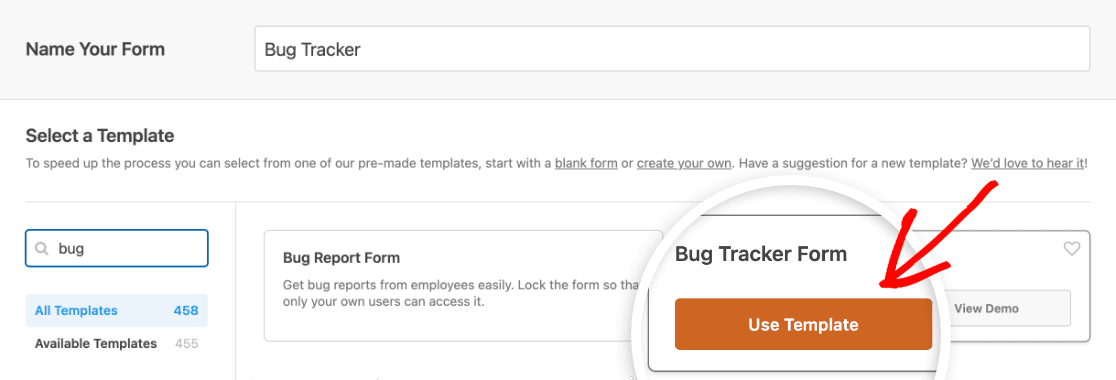
Ten en cuenta que puedes personalizar completamente cualquier plantilla en WPForms, por lo que siempre puedes añadir o eliminar campos si lo necesitas.
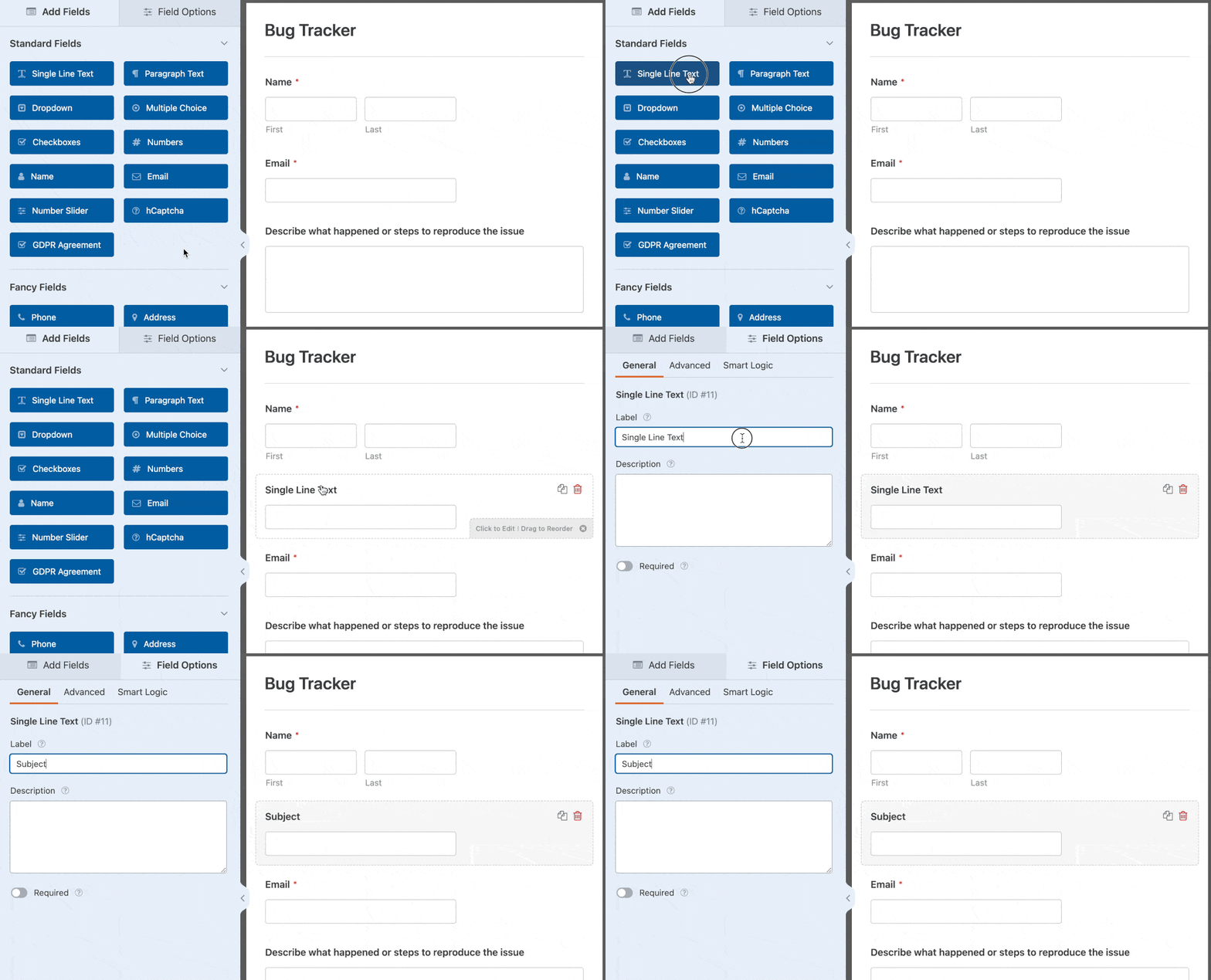
Por ejemplo, deberías añadir un campo de Texto de línea única a este formulario y etiquetarlo como “Asunto”. Tus usuarios utilizarán este campo para escribir una breve descripción del error o problema.
Añadir un campo es tan sencillo como arrastrarlo desde el lado izquierdo del constructor de formularios al área de vista previa de la derecha. Luego, simplemente haz clic en el campo para abrir sus opciones, donde puedes cambiar la etiqueta y más.
También puedes ir a la página de configuración para configurar las notificaciones por correo electrónico y los ajustes de confirmación de este formulario.
Una vez que hayas terminado, debes guardar los cambios haciendo clic en el botón Guardar en la esquina superior derecha de tu pantalla.

Paso 2: Añadir una entrada de prueba a tu formulario
Lo siguiente que debes hacer es añadir al menos una entrada de prueba a tu formulario. Esto será necesario más adelante para probar la conexión entre WPForms y Jira.
Usemos la opción de vista previa del formulario para añadir una entrada de prueba.
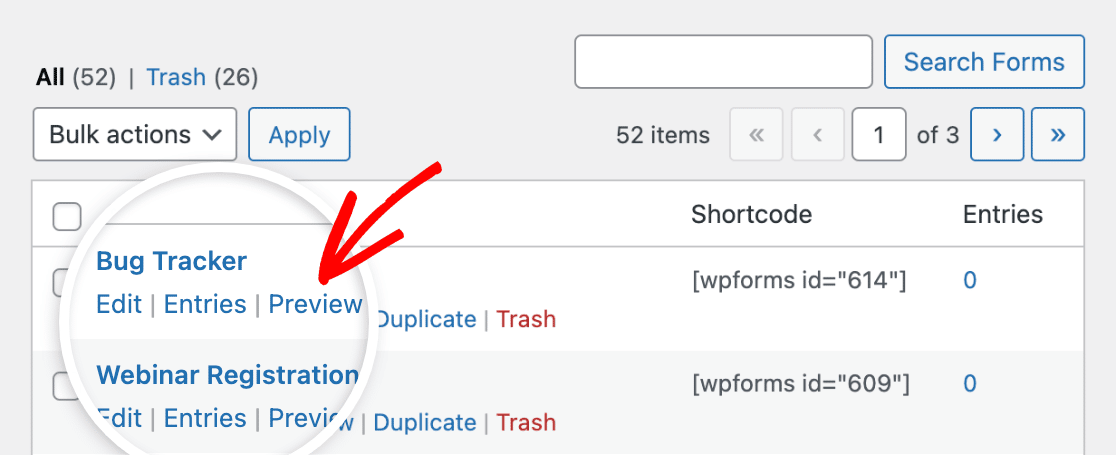
Primero, debes dirigirte a la página WPForms » Todos los formularios para ver todos tus formularios. Y luego, pasa el cursor del ratón sobre el título del formulario de seguimiento de errores.
Ahora verás algunas opciones debajo del título de tu formulario. Haz clic en el enlace Vista previa para abrir tu formulario en una nueva pestaña de tu navegador web.
Finalmente, debes rellenar el formulario y luego hacer clic en el botón Enviar para crear una entrada de formulario de prueba.
Paso 3: Instalar el complemento Zapier
Es hora de instalar el Complemento Zapier en tu sitio de WordPress.
¿Espera! ¿Qué es Zapier? Zapier es una herramienta de automatización que te permite realizar una tarea continua conectando 2 o más aplicaciones.
Y usaremos Zapier para conectar WPForms y Jira para que los visitantes de tu sitio puedan crear incidencias en tu cuenta de Jira automáticamente.
Para empezar, debes ir a la página WPForms » Complementos y luego buscar el complemento Zapier. Una vez que lo encuentres, debes instalar y activar el complemento.

Lo siguiente que debes hacer es obtener la clave API de Zapier para tu sitio web. Esto será necesario para conectar tu cuenta de WPForms a Zapier.
Así que dirígete a la página WPForms » Ajustes y luego haz clic en la pestaña Integraciones. Aquí tendrás que hacer clic en el icono de Zapier para ver la clave API de tu sitio.

Deberías mantener esta página abierta, ya que utilizaremos esta clave API en el Paso 5.
Paso 4: Crear un nuevo Zap
Un Zap es un proceso de conexión de 2 o más aplicaciones en Zapier. Y en este paso, tendrás que crear un nuevo Zap para conectar WPForms con el software de Jira y el proyecto de Jira.
Para continuar configurando Jira y WordPress, primero, necesitas abrir el sitio web de Zapier en una nueva pestaña de tu navegador web. Aquí puedes crear una cuenta nueva o iniciar sesión en tu cuenta existente.
En la página del panel de Zapier, necesitas hacer clic en el botón Crear Zap, presente en la esquina superior izquierda de tu pantalla. Esto abrirá una nueva página para iniciar el asistente de configuración.

Antes de comenzar el proceso, entendamos qué estamos haciendo aquí.
Un Zap requiere 2 cosas para funcionar correctamente: un disparador y una acción. Configuraremos WPForms como la aplicación disparadora y Jira software como la aplicación de acción.
Esto asegurará que se cree un nuevo ticket en tu cuenta de Jira cada vez que alguien envíe el formulario en tu sitio web.
Así que, sin más preámbulos, procedamos al siguiente paso para configurar la aplicación disparadora.
Paso 5: Configurar una aplicación de activación
Primero, necesitas buscar la aplicación WPForms usando el cuadro de búsqueda de aplicaciones. Y luego, necesitas hacer clic en ella una vez que encuentres la aplicación.
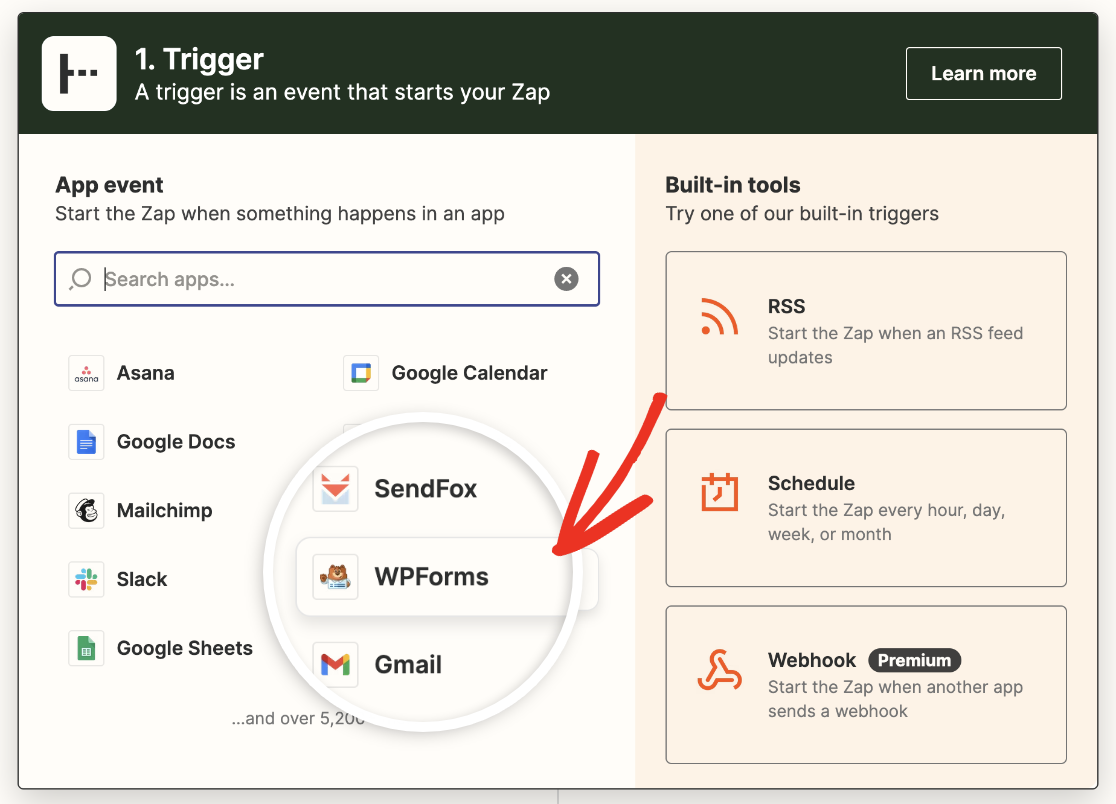
Zapier ahora te pedirá que selecciones un evento disparador de la aplicación.
Dado que WPForms ofrece solo una opción de evento disparador, selecciona Nueva entrada de formulario y luego haz clic en el botón Continuar para proceder.

A continuación, tendrás que conectar tu cuenta de WPForms a Zapier.
Para hacerlo, necesitas hacer clic en el botón Iniciar sesión.

Esto abrirá una ventana emergente donde necesitas introducir la URL de tu sitio web y tu clave API de Zapier. Puedes volver al Paso 3 para aprender cómo obtener la clave API.

Una vez hecho esto, necesitas hacer clic en el botón Sí, Continuar para conectar WPForms a Zapier.
Ahora verás tu cuenta de WPForms añadida a la página Elegir cuenta. Haz clic en Continuar de nuevo.
Ahora necesitarás seleccionar qué formulario quieres conectar a Zapier. Elige tu formulario de seguimiento de errores del menú desplegable, luego haz clic en Continuar.
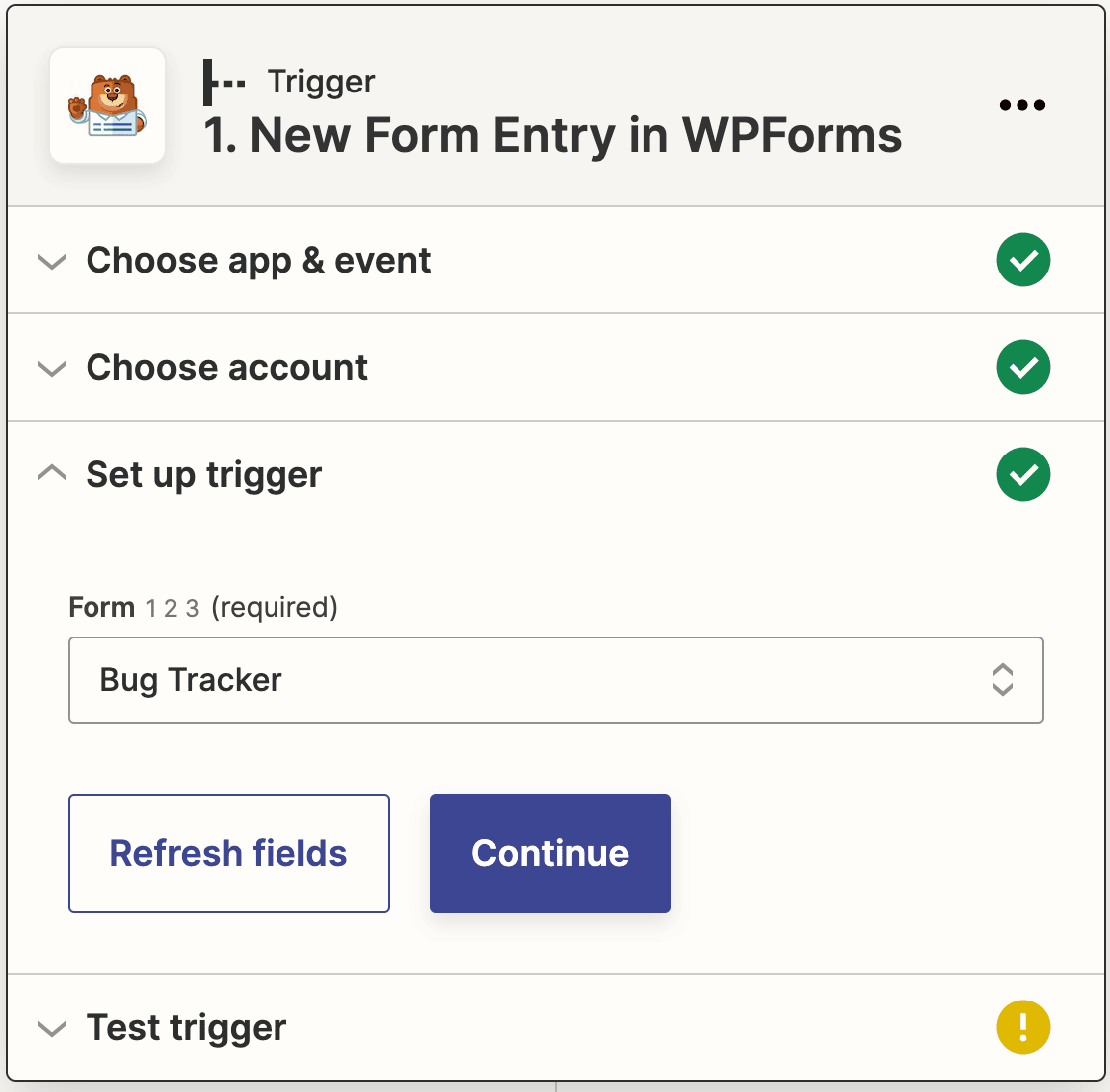
Zapier ahora probará tu conexión con WPForms. Haz clic en Probar disparador para comenzar.

Zapier intentará recuperar la entrada de prueba que enviaste anteriormente. Si tiene éxito, verás tu entrada.
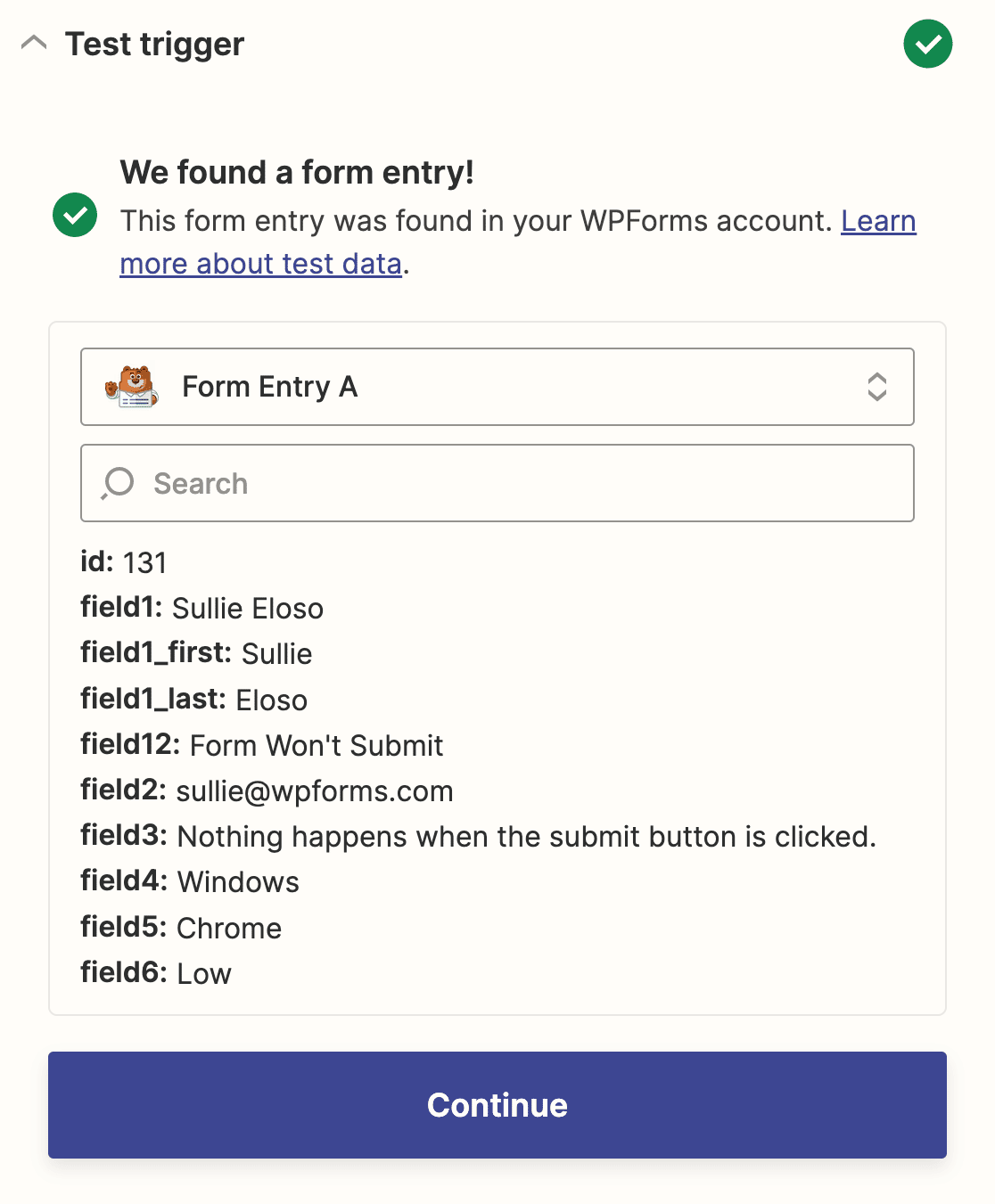
Haz clic en Continuar para finalizar la configuración de la aplicación disparadora.
Paso 6: Configurar una aplicación de acción
Para conectar Jira a WordPress, configuremos Jira software como la aplicación de acción ahora.
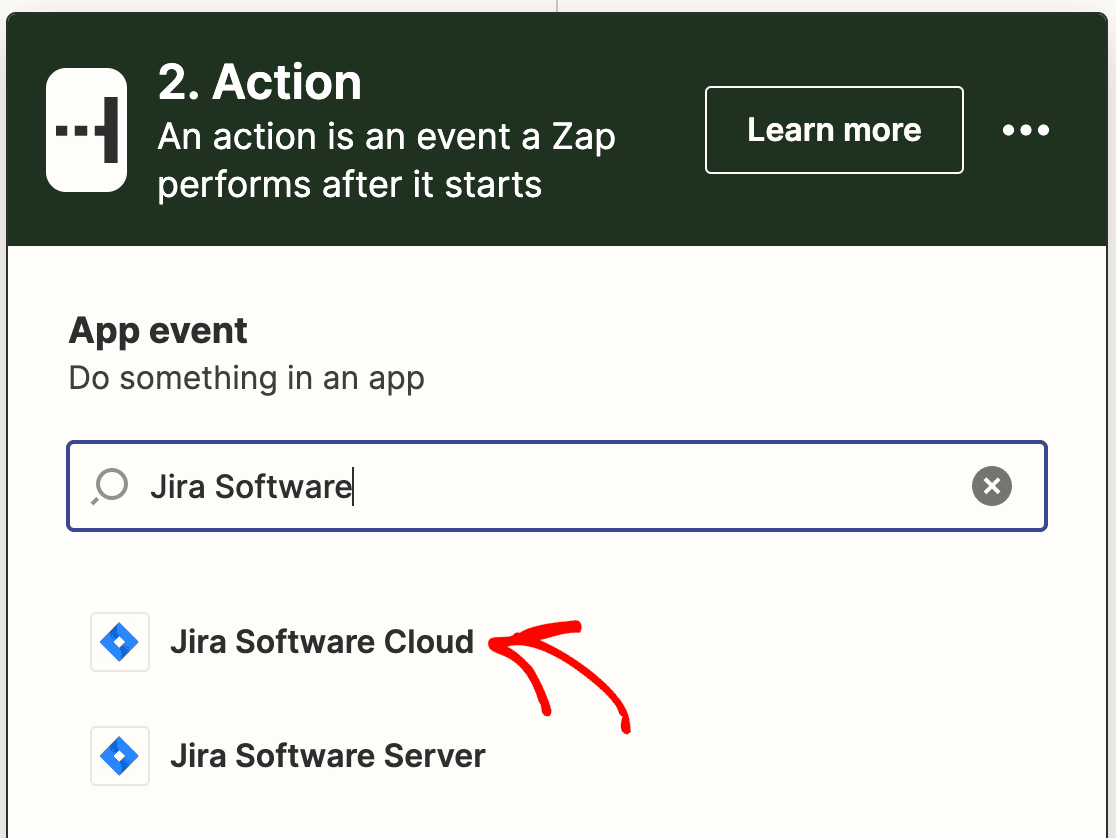
Para empezar, necesitas buscar la aplicación Jira Software Cloud usando el cuadro de búsqueda y luego hacer clic en ella.
A continuación, tendrás que seleccionar una acción de Jira que ocurrirá cuando alguien envíe tu formulario. Como queremos crear un nuevo ticket de Jira, procede a seleccionar Crear incidencia del menú desplegable.
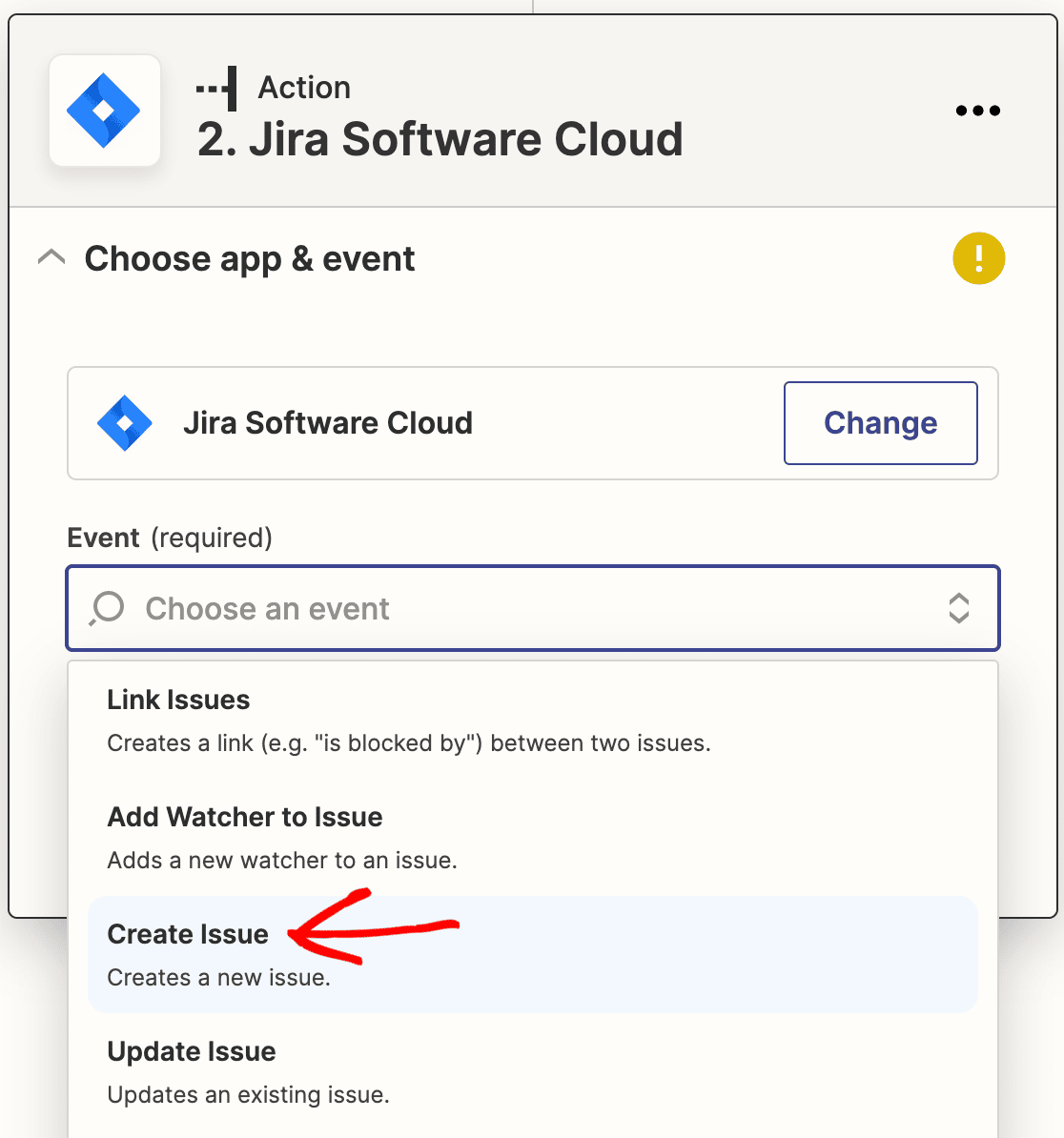
Luego haz clic en el botón Continuar para proceder.
Ahora tendrás que conectar tu cuenta de Jira a Zapier. Para hacerlo, necesitas hacer clic en el botón Iniciar sesión.
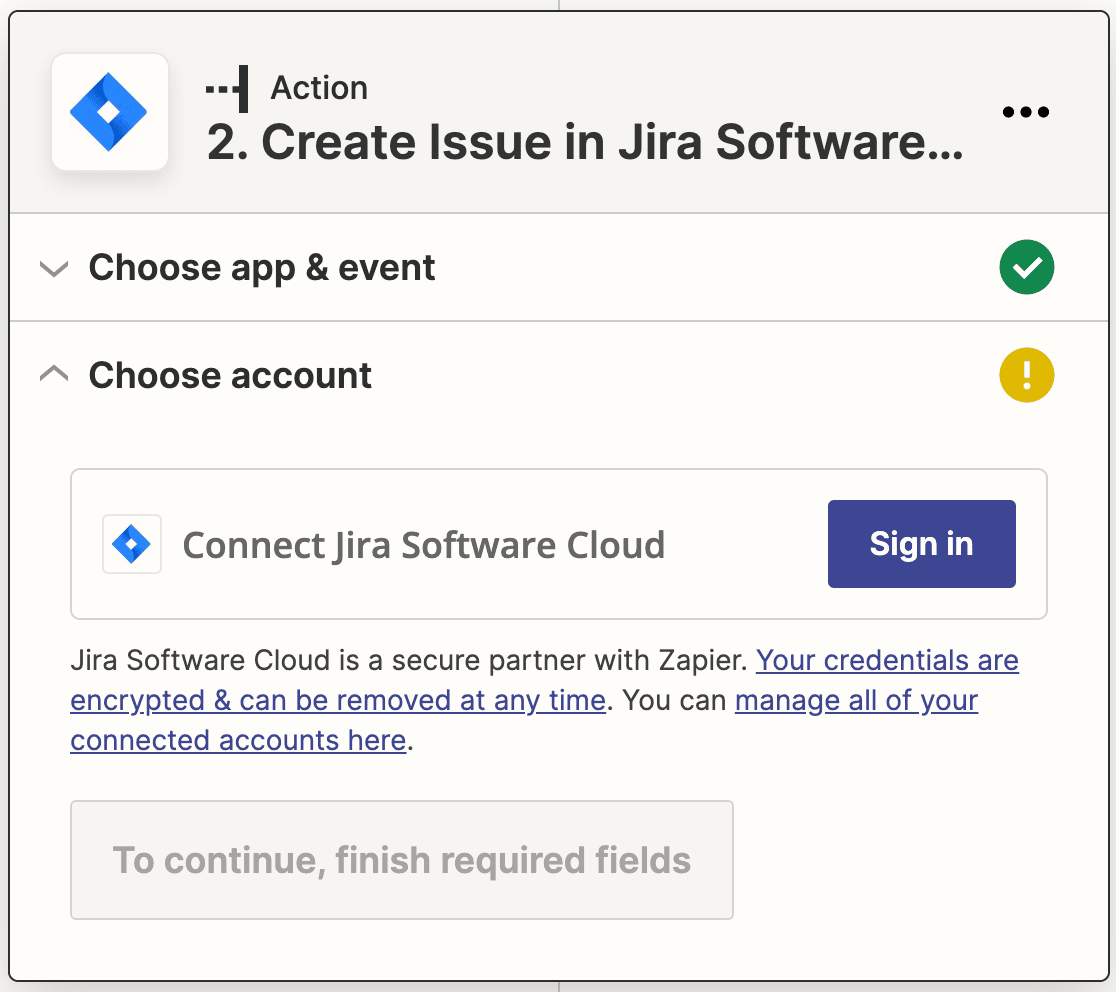
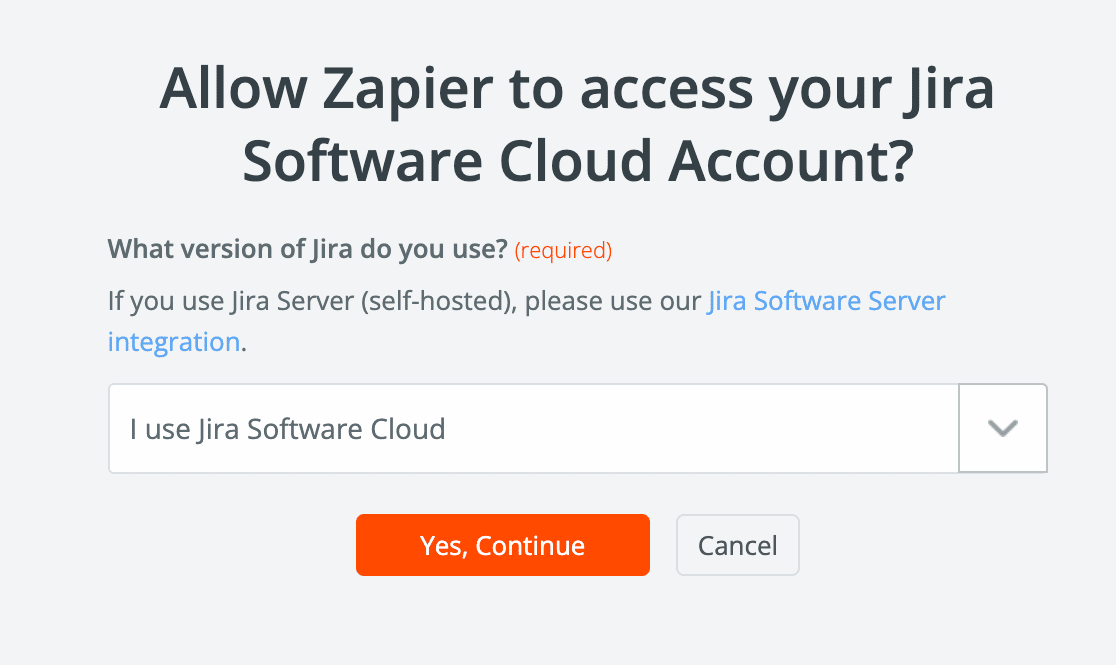
Esto abrirá una ventana emergente que te pedirá que selecciones la versión del software de Jira que utilizas. Así que selecciona "Utilizo Jira Software Cloud" del menú desplegable y luego haz clic en el botón Sí, Continuar.
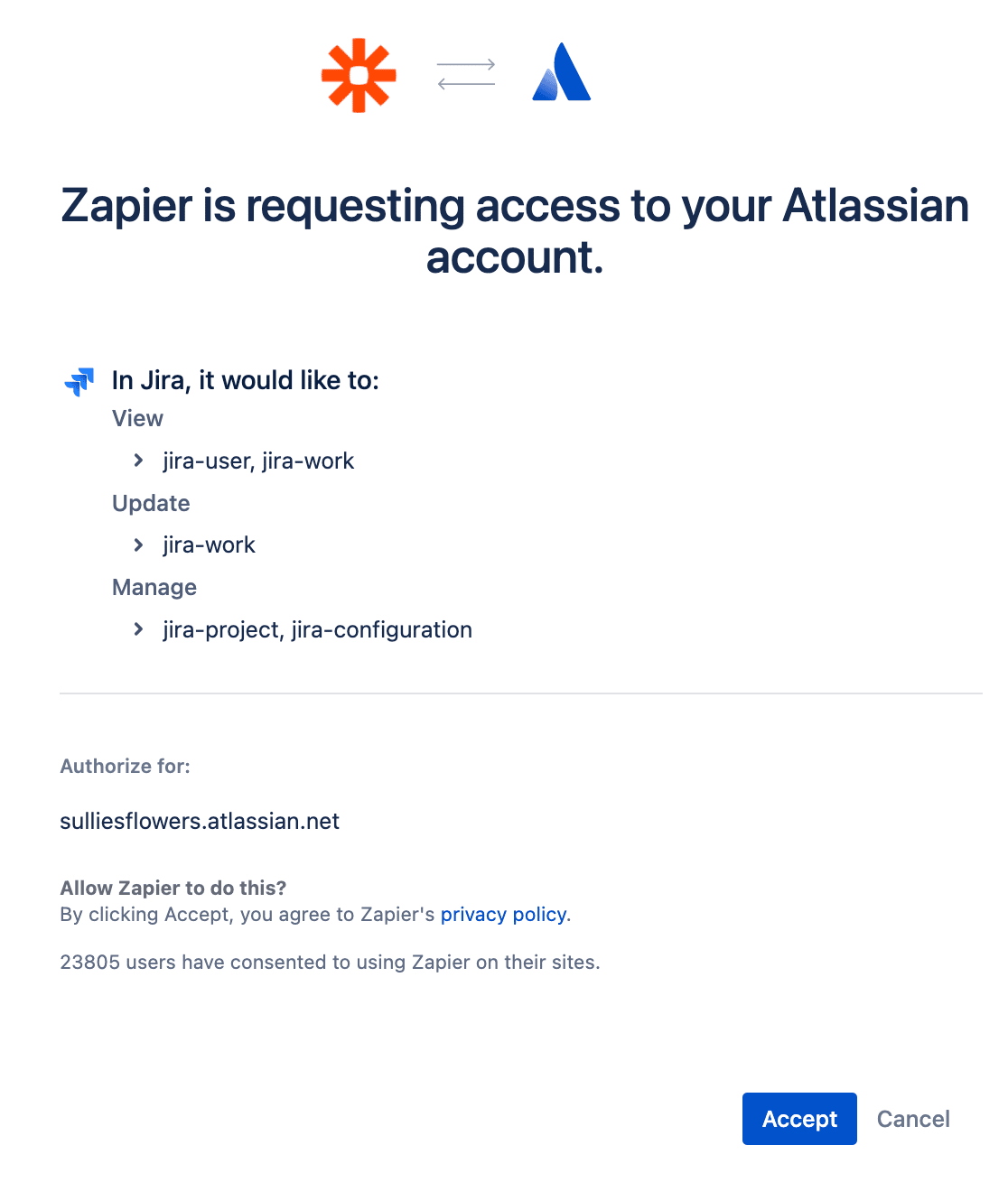
A continuación, se le pedirá que proporcione permiso a Zapier para que pueda acceder y crear incidencias en su cuenta de Jira. Haga clic en el botón Aceptar para conectar su cuenta de Jira a Zapier.
Ahora verá su cuenta de Jira añadida a la página Elegir cuenta. Haga clic en Continuar de nuevo para finalizar la configuración y prueba de su evento de acción.
Paso 7: Configurar y probar la plantilla de incidencias de Jira
En este paso, tendrá que configurar la plantilla de Incidencias de Jira para que funcione con WordPress. Zapier utilizará esta plantilla para crear nuevas incidencias en su cuenta de Jira.
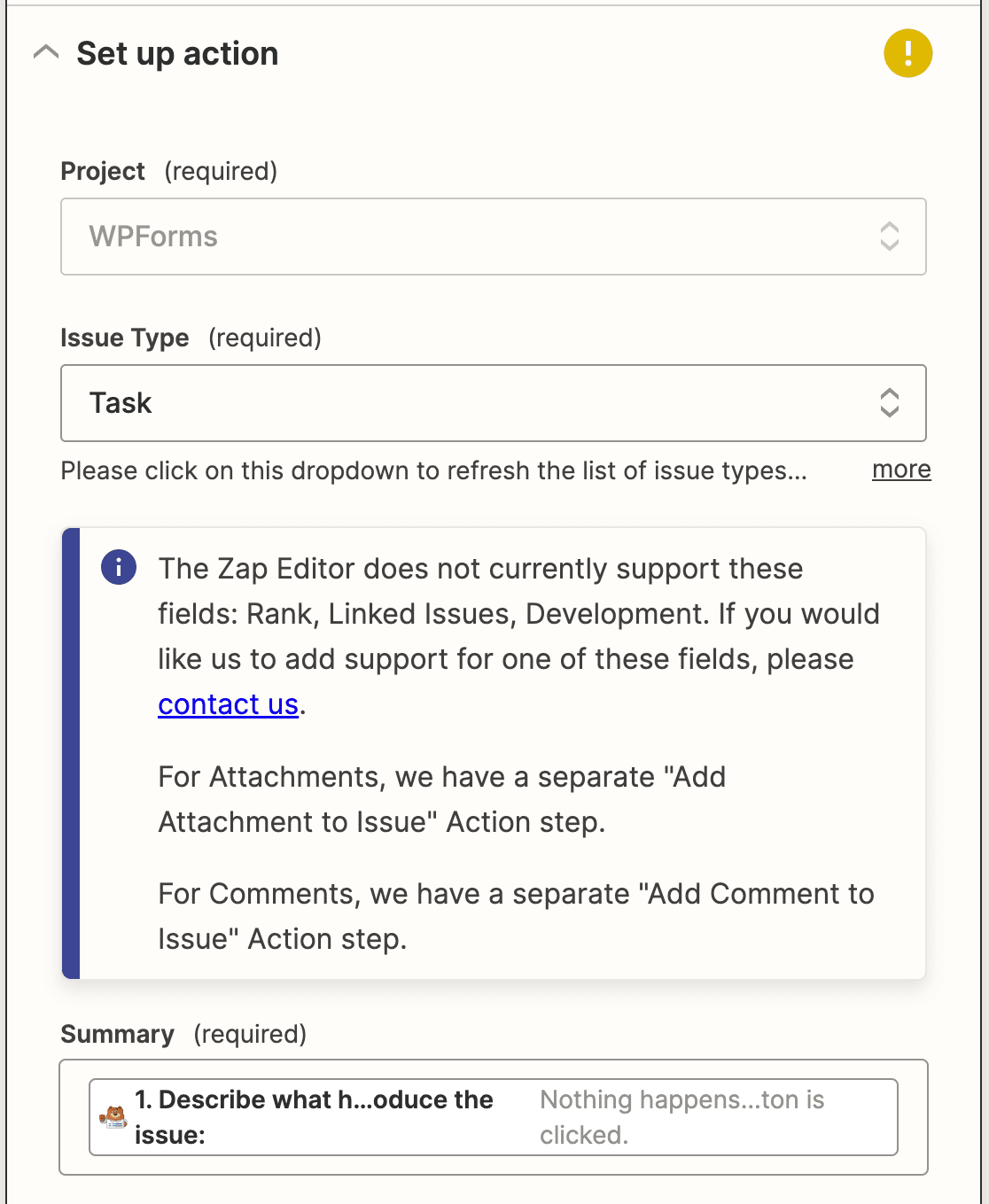
Para completar este paso, rellene los siguientes campos:
- Proyecto: Seleccione el proyecto donde desea crear nuevas incidencias. Esto se obtendrá de su cuenta de Jira.
- Tipo de incidencia: Puede crear nuevas incidencias como tareas o subtareas. Seleccione su preferencia en el menú desplegable.
- Resumen: Una descripción de la incidencia. Puede seleccionar un campo de su formulario de seguimiento de errores para extraer esta información. Elegimos el campo Describe qué ocurrió o pasos para reproducir la incidencia de la plantilla Formulario de seguimiento de errores.
- Informador: Seleccione un usuario de su cuenta de Jira en el menú desplegable.
El resto de los campos son opcionales. Puede rellenarlos o seleccionar campos de su formulario para completar los detalles. Luego haga clic en Continuar.
Ahora Zapier probará su conexión de Jira, al igual que hizo con WPForms. Haga clic en el botón Probar y continuar para empezar.
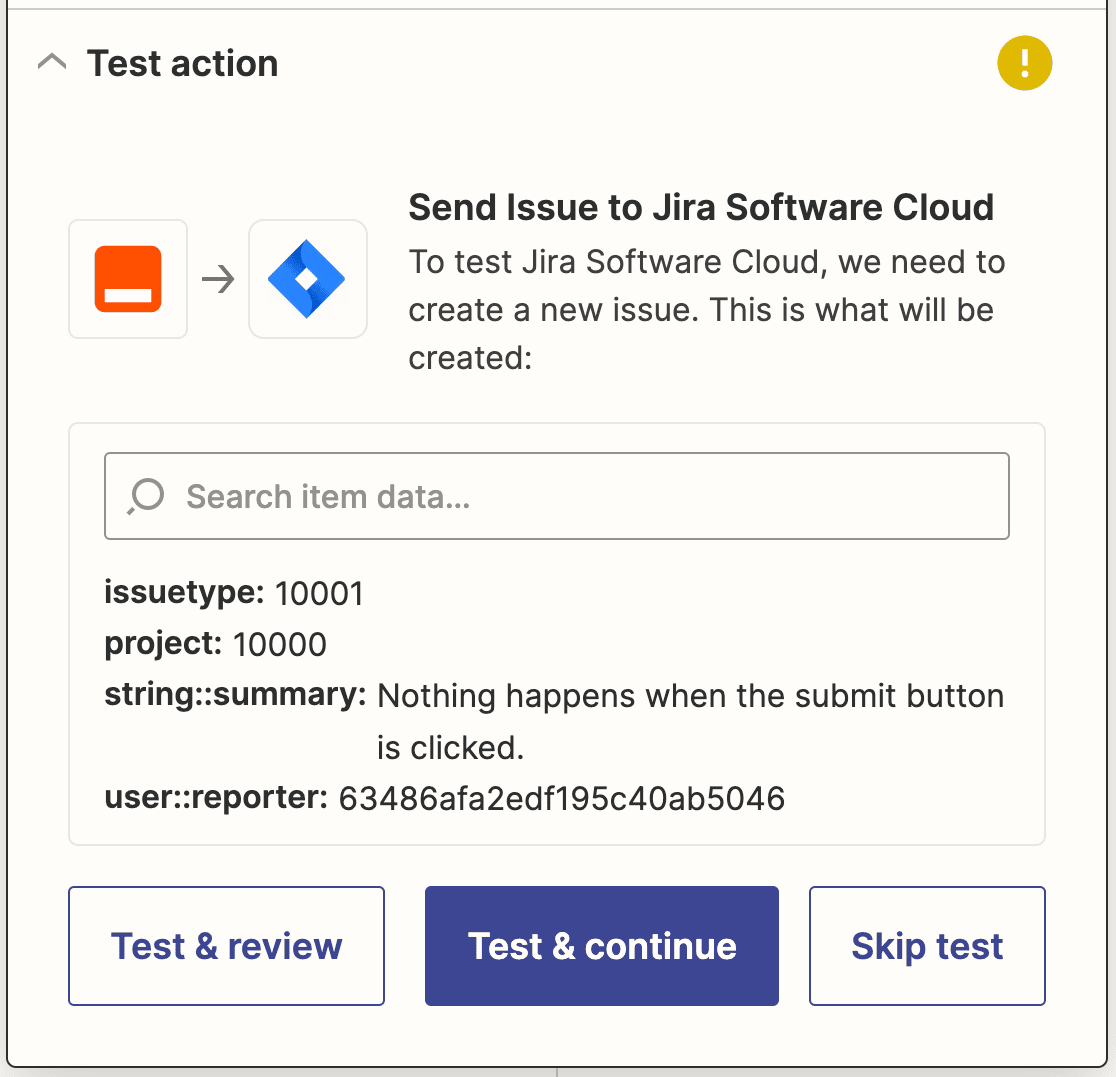
Si todo funciona como debería, verá un mensaje de éxito.
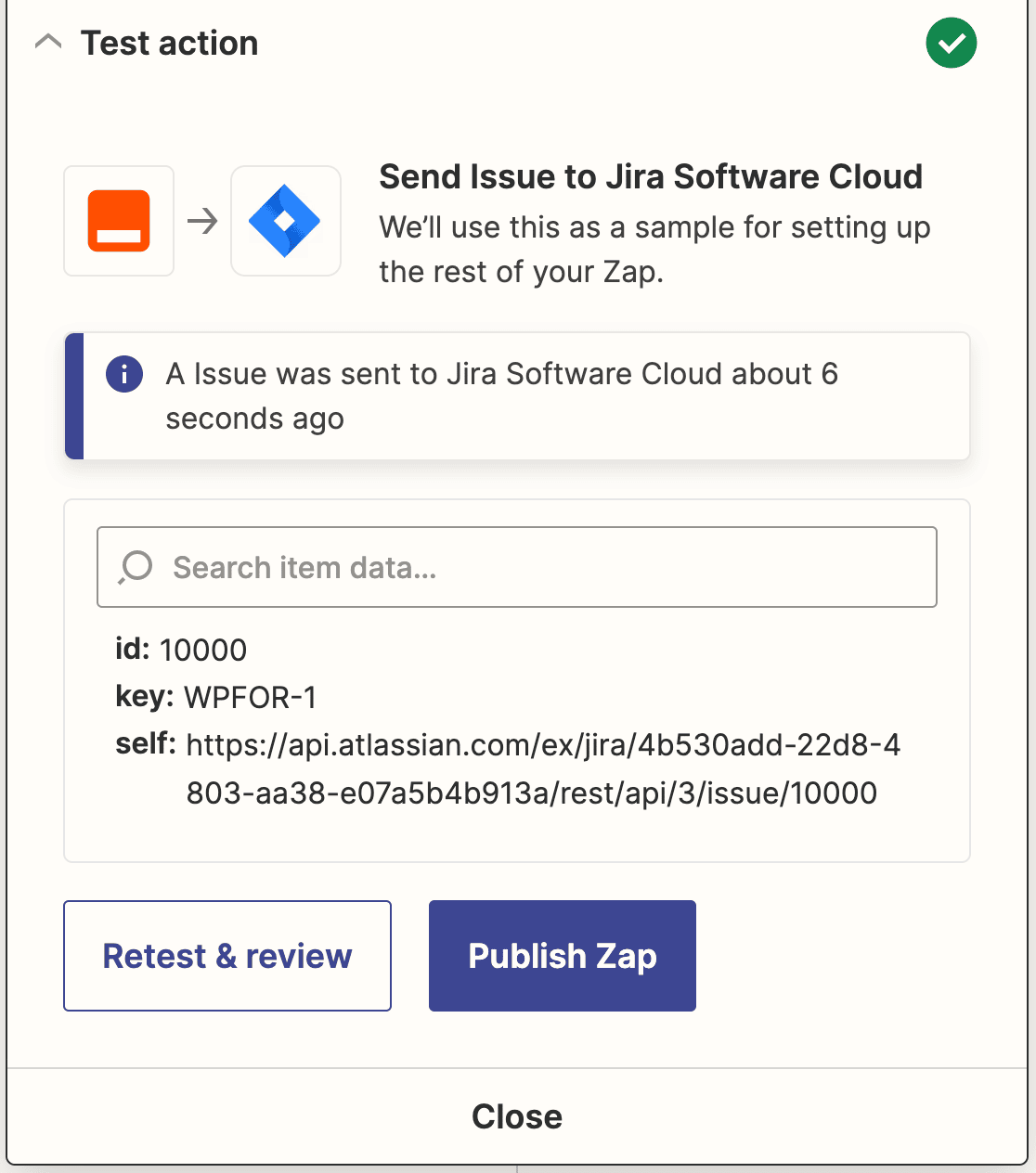
No olvide hacer clic en Publicar Zap para que su conexión esté activa.
Paso 8: Incrustar el formulario de Jira en tu sitio de WordPress
El último paso es incrustar el formulario en su sitio web para que los visitantes de su sitio puedan usarlo para crear nuevas incidencias en su cuenta de Jira.
Puede incrustar fácilmente un formulario de WPForms en una entrada, página o la barra lateral de su sitio web.
Sin embargo, veamos cómo añadirlo a una página de WordPress. Para ello, debe ir a Páginas » Añadir nueva desde la barra lateral izquierda de su panel de administración de WordPress.
Ahora debe hacer clic en el botón signo más (+) para abrir el administrador de bloques y luego buscar el bloque WPForms.

Una vez que lo encuentre, debería hacer clic en él para añadir el bloque WPForms al editor.
A continuación, debe seleccionar el formulario de seguimiento de errores en el menú desplegable “Seleccionar un formulario”. Esto insertará el formulario en el editor de la página.
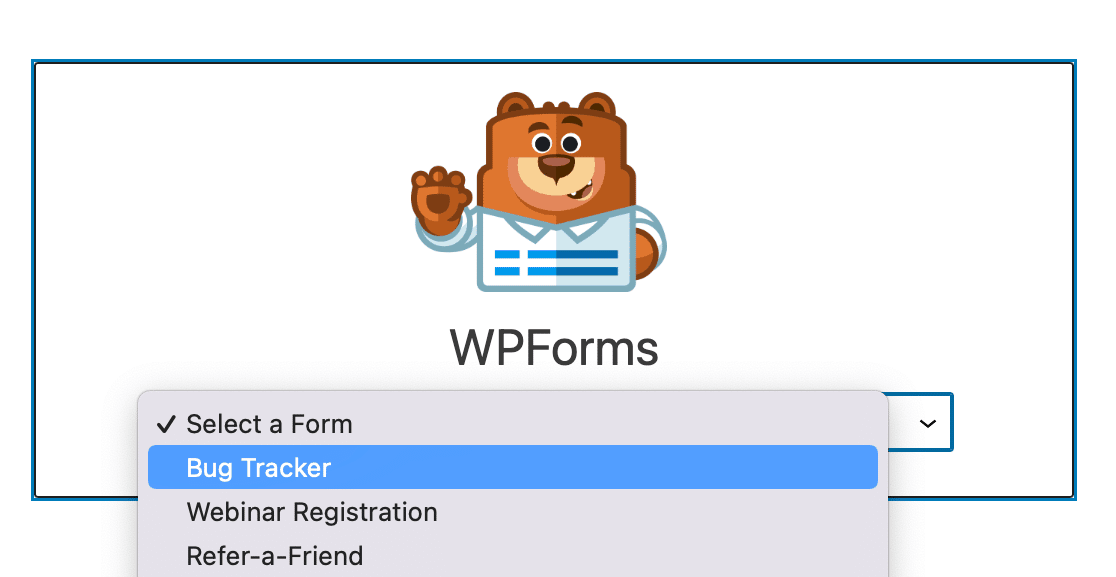
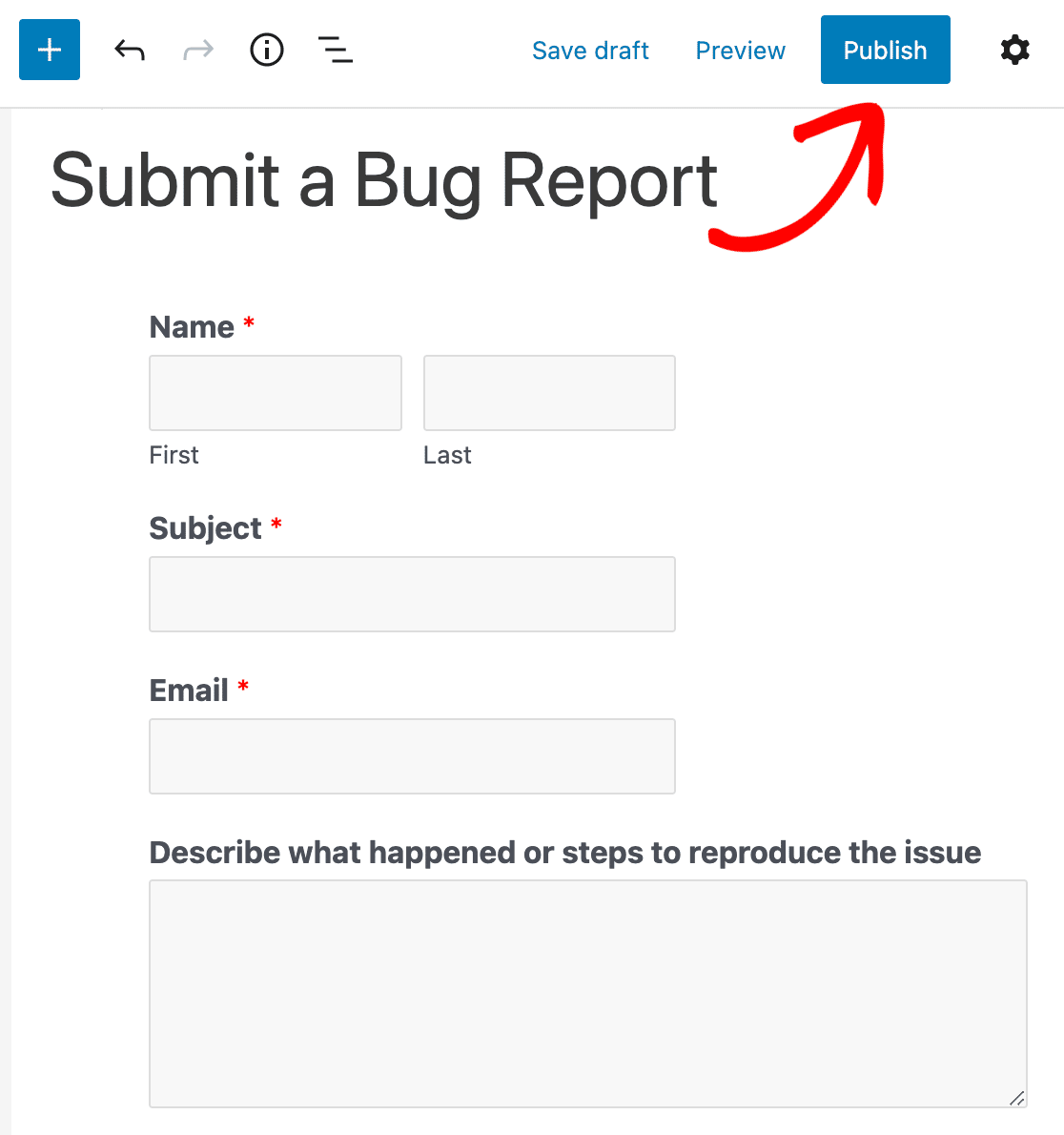
Después de realizar los cambios necesarios, puede publicar esta página haciendo clic en el botón Publicar, en la esquina superior derecha de su pantalla.
A continuación, Configure las notificaciones de Slack para el envío de formularios
¡Eso es todo! Ha creado con éxito un formulario de incidencias de Jira personalizado y lo ha incrustado en su sitio de WordPress.
Esperamos que este tutorial le haya ayudado a comprender cómo crear incidencias de Jira a partir de envíos de formularios de WordPress.
Para obtener más formas geniales de usar WPForms para automatizar tareas, consulte estas guías sobre cómo:
- Enviar una invitación automática de Slack desde un formulario de WordPress
- Conecta tu formulario de contacto de WordPress con Discord
- Cree un formulario personalizado de Airtable para WordPress
Entonces, ¿a qué estás esperando? Empieza hoy mismo con el mejor plugin de formularios del mundo.
Además, síguenos en Facebook y Twitter para recibir actualizaciones de nuestro blog.





Hola: ¿se puede configurar esta funcionalidad para capturar datos de un formulario de contacto simple? Específicamente, ¿un formulario de contacto con menús desplegables? Los flujos de trabajo de Jira deben configurarse en función de las opciones seleccionadas en esos menús desplegables.
Gracias.
Hola Brian, para asegurarnos de responder a tu pregunta de la manera más completa posible y evitar confusiones, ¿podrías ponerte en contacto con nuestro equipo abriendo un ticket de soporte aquí y nos pondremos en contacto contigo para esto.
Gracias.