



Resumen de IA
¿Quieres crear un formulario de Airtable personalizado para tu sitio de WordPress? Airtable es un servicio en la nube que combina la potencia de las hojas de cálculo y las bases de datos.
Una integración de WordPress y Airtable conecta tus formularios de WordPress directamente con tu base de Airtable, de modo que cada entrada que alguien envía aparece allí como un nuevo registro por sí sola.
En esta guía, te mostraré cómo configurarlo con WPForms. Conectarás tu cuenta de Airtable, crearás un formulario, mapearás los campos y empezarás a enviar datos a Airtable en minutos, sin necesidad de Zapier ni código.
¡Crea tu formulario de Airtable ahora! :)
¿Por qué crear un formulario de Airtable personalizado en WordPress?
Airtable te ayuda a crear aplicaciones de hojas de cálculo personalizadas para almacenar información, al igual que lo harías en una base de datos.
Crea hojas de cálculo fáciles de usar y visualmente atractivas que se pueden utilizar para la planificación de productos, estudios de usuarios, CRM de ventas, lanzamientos de productos, planificación de calendarios de contenido y más.
Sin embargo, tendrás que introducir todos los datos en tu cuenta de Airtable manualmente. Para evitar este problema, puedes iniciar un sitio de WordPress y luego conectar WPForms a Airtable.
Una vez que alguien envíe el formulario, su entrada se puede agregar automáticamente a tu base y tabla de Airtable, ahorrándote mucho tiempo y reduciendo los errores de entrada de datos.
Cómo crear un formulario personalizado de Airtable en WordPress
Una integración de WordPress y Airtable es más rápida de configurar de lo que podrías esperar. Sigue los ocho pasos a continuación y tendrás un formulario que alimenta tu base de Airtable automáticamente, listo para incrustar en cualquier lugar de tu sitio.
- Paso 1: Instalar el plugin WPForms
- Paso 2: Instalar el complemento de Airtable
- Paso 3: Conectar tu cuenta de Airtable a WPForms
- Paso 4: Crear tu formulario de WordPress
- Paso 5: Vincular Airtable a tu formulario
- Paso 6: Mapear tus campos a Airtable
- Paso 7: (Opcional) Añadir lógica condicional
- Paso 8: Incrustar tu formulario de Airtable
Paso 1: Instalar el plugin WPForms
Para conectar tus formularios a Airtable, necesitarás WPForms junto con su complemento Airtable. WPForms es el creador de formularios más fácil de usar para principiantes en WordPress.
Viene con un creador de arrastrar y soltar que no necesita código y más de 2100 plantillas de formularios para empezar.
Lo que más me gusta de usar WPForms para esto es cómo convierte un formulario normal en un canal de datos en vivo. Creas el formulario una vez, lo mapeas a tu base de Airtable y cada respuesta fluye por sí sola mientras tú te ocupas del resto del día.
Para crear un formulario de Airtable en WordPress, necesitarás una licencia WPForms Elite, ya que la integración de Airtable forma parte del plan Elite.

Si aún no has instalado WPForms, hazlo primero. Solo lleva un minuto. Y si no estás seguro de cómo instalar un complemento en WordPress, puedes consultar esta guía paso a paso para obtener ayuda.
¡Consigue WPForms Elite Ahora!
Paso 2: Instalar el complemento de Airtable
A continuación, añadirás el complemento que potencia la conexión. El complemento Airtable es lo que permite a WPForms enviar las entradas de tu formulario a Airtable, y puedes consultar la documentación del complemento en cualquier momento que desees una referencia completa.
Desde tu panel de WordPress, ve a WPForms » Complementos y busca el Complemento de Airtable.
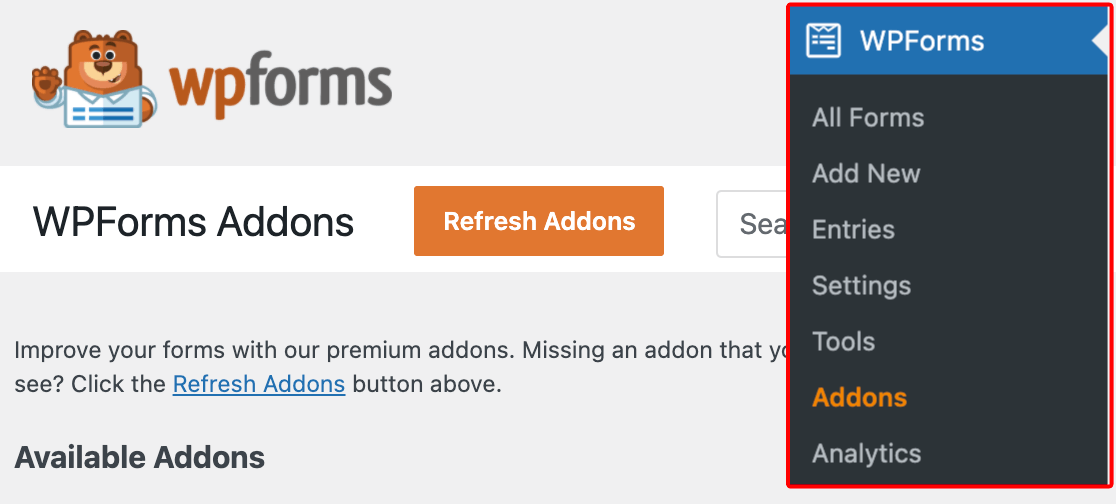
Busca el complemento Airtable en la lista y haz clic en Instalar complemento. Una vez descargado, haz clic en Activar para que funcione en tu sitio. Verás una marca verde junto a él una vez que todo funcione correctamente.
Paso 3: Conectar tu cuenta de Airtable a WPForms
Una vez que el complemento esté activo, navega a WPForms » Ajustes » Integraciones. Busca la integración de Airtable y haz clic para expandirla. Luego haz clic en Añadir Nueva Cuenta.

Se abrirá una nueva ventana, pidiéndote que concedas a WPForms permiso para conectarse a tu cuenta de Airtable. Puedes elegir dar acceso a todas las bases o seleccionar algunas específicas. Después de hacer tu selección, haz clic en Conceder Acceso.

De vuelta en los ajustes de WPForms, verás un estado Conectado en verde junto a Airtable una vez que la cuenta esté enlazada.
Paso 4: Crear tu formulario de WordPress
Ahora es el momento de crear el formulario real que recopilará datos para tu base de Airtable. Desde tu panel de WordPress, navega a WPForms » Añadir Nuevo para crear un nuevo formulario.

En la página Configuración, puedes cambiar el Nombre del Formulario a cualquier nombre de tu elección. Además, puedes seleccionar una plantilla de entre más de 2100 plantillas de formularios. Usaremos la plantilla Formulario de Contacto Sencillo para crear el formulario personalizado de Airtable en este ejemplo.
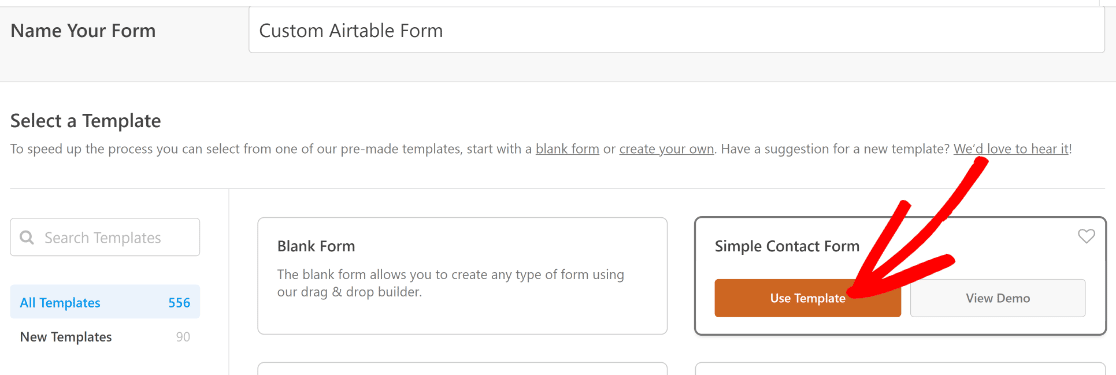
WPForms cargará inmediatamente tu plantilla de formulario y te llevará a la pantalla del constructor de formularios. Piensa en tu flujo de trabajo de Airtable mientras añades campos.
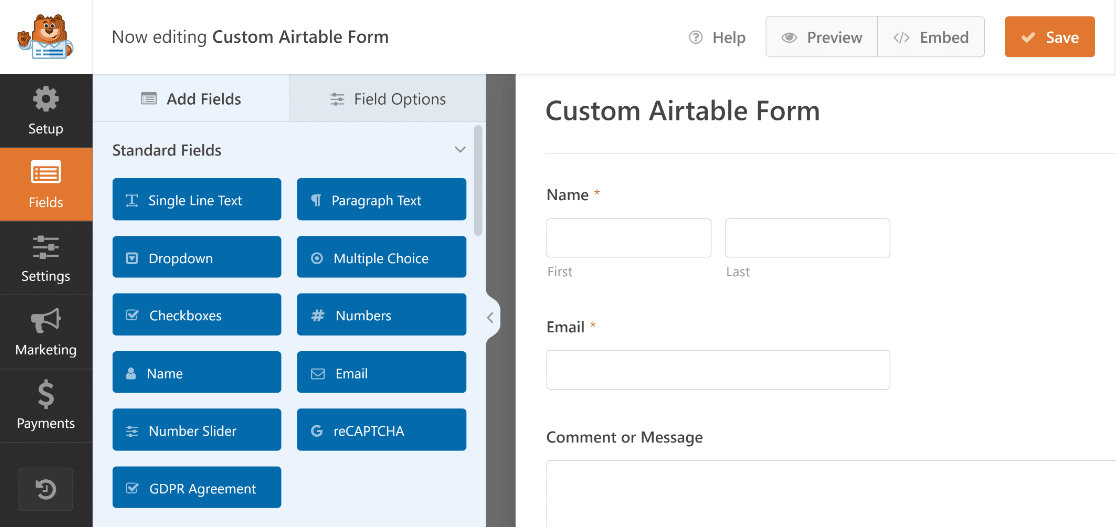
Te recomiendo que hagas coincidir tus campos con las columnas del registro de Airtable donde quieras enviar los datos de tu formulario. De esta manera, podrás mapear fácilmente tus campos del formulario a las columnas de Airtable.
Por lo tanto, añadiremos el campo Teléfono y un campo de Texto de una sola línea etiquetado como "Nombre de la organización", ya que así están configuradas las columnas de nuestra hoja de cálculo de Airtable.
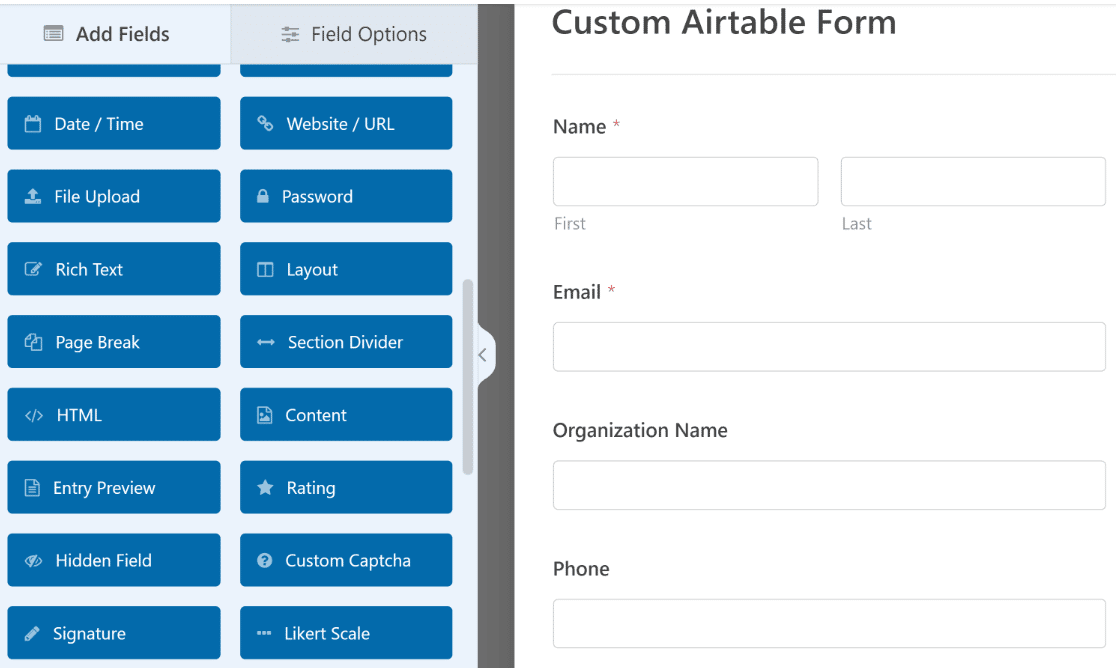
Puedes seguir nuestro tutorial sobre cómo crear un formulario de contacto simple para obtener instrucciones detalladas sobre cómo agregar campos a cualquier formulario utilizando el creador de arrastrar y soltar. Una vez que hayas agregado tus campos, haz clic en Guardar para almacenar tu formulario.

La belleza de esta configuración es que cada campo que añadas aquí se convierte en una columna en tu base de Airtable, así que planifica en consecuencia. Para más ideas sobre campos de formulario efectivos, consulta nuestra guía para crear mejores formularios de contacto.
Paso 5: Vincular Airtable a tu formulario
Ahora conectarás este formulario específico con Airtable. En el creador de formularios, ve a Configuración » Airtable, luego haz clic en Agregar nueva conexión.

Una ventana emergente te pide un apodo para la conexión, que es solo para tu referencia. Ingresa uno y haz clic en Aceptar, y aparecerán la configuración de la conexión de Airtable.
- Selecciona la Cuenta de Airtable que conectaste anteriormente.
- Elige la Base de Airtable a la que quieres enviar las entradas del formulario.
- Selecciona la Tabla específica dentro de esa base donde quieres que se creen los nuevos registros.

Paso 6: Mapear tus campos a Airtable
A continuación, verás una sección llamada Campos personalizados. Aquí, puedes mapear cada columna de Airtable a un campo en tu formulario de WPForms.
- En el menú desplegable "Nombre del campo personalizado", selecciona el campo (columna) de Airtable.
- En el menú desplegable "Valor del campo del formulario", elige el campo de WPForms correspondiente.

Puedes hacer clic en el botón + para añadir más mapeos según sea necesario.
Ahora, cada vez que alguien envíe el formulario, se creará un nuevo registro en tu tabla de Airtable seleccionada, con los campos rellenados automáticamente.
No olvides hacer clic en Guardar una vez que hayas terminado de mapear tus campos.
Paso 7: (Opcional) Añadir lógica condicional
También puedes agregar lógica condicional a tu integración de Airtable para controlar cuándo se ejecuta. Por ejemplo, es posible que solo desees enviar entradas a Airtable si el usuario selecciona una opción específica en un menú desplegable.
Para habilitar esto, activa Habilitar lógica condicional y establece tu regla.

Paso 8: Incrustar tu formulario de Airtable
Puedes incrustar fácilmente el formulario en una publicación, página o la barra lateral de tu sitio web. Veamos cómo incrustarlo en una página de WordPress. Primero, necesitas hacer clic en el botón Incrustar en la parte superior del creador de formularios.

Cuando presiones el botón, verás una ventana modal que te ofrece dos opciones de incrustación. En este tutorial, incrustaremos el formulario en una nueva página haciendo clic en el botón Crear Nueva Página.

Nombra tu cuadro en el cuadro de texto y luego presiona el botón ¡Vamos!.

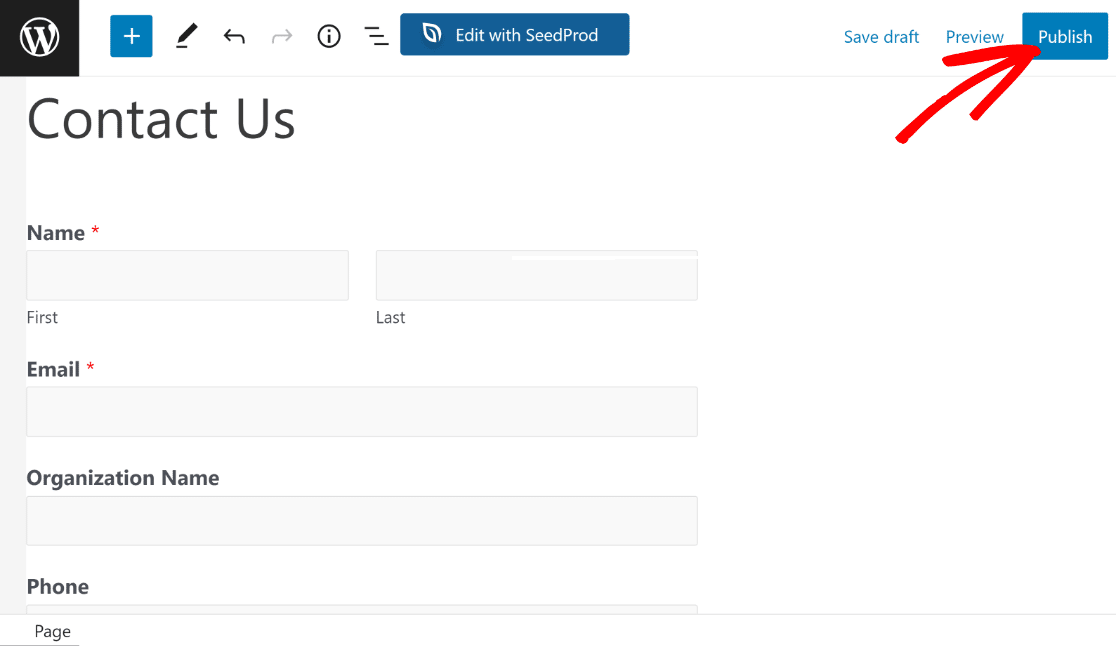
Aterrizarás en el editor de bloques de WordPress, donde podrás ver tu formulario en acción. Este es un buen momento para agregar algo de contexto alrededor del formulario.
Quizás un titular que explique lo que los visitantes obtendrán al enviar, o una breve descripción de tus servicios.
Cuando estés listo, presiona el botón Publicar en la parte superior para publicar tu página.
Ahora, adelante y abre esta página en una nueva pestaña de tu navegador web. Y luego, completa el formulario y haz clic en el botón Enviar para crear una entrada de formulario de prueba.
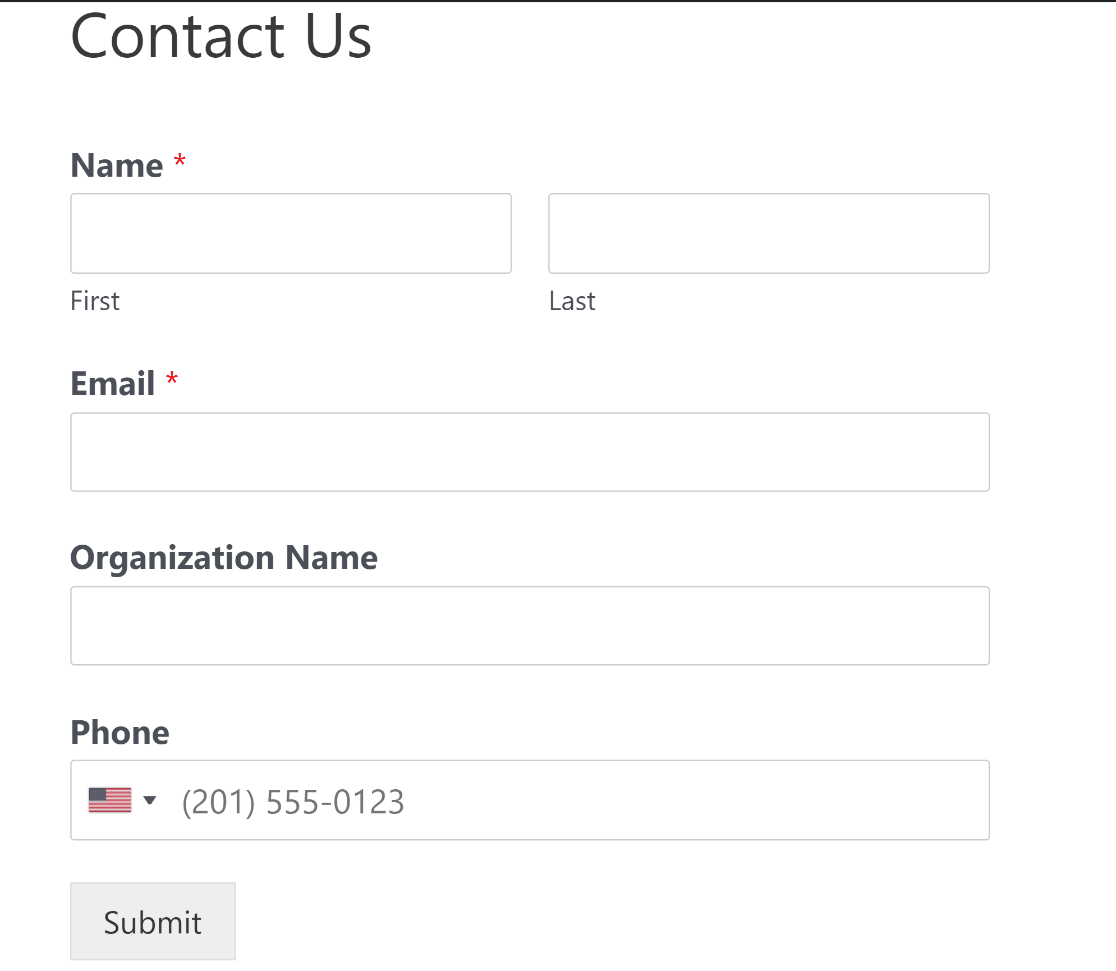
¡Y ahí lo tienes! Ahora puedes crear formularios personalizados de Airtable en WordPress y mejorar tu productividad con esta eficiente integración.
Preguntas frecuentes sobre la integración de WordPress con Airtable
Conectar WordPress con Airtable es una pregunta común entre los usuarios de WordPress. Aquí tienes respuestas a las más frecuentes sobre la configuración de la integración con WPForms.
¿Cómo conecto WPForms a Airtable?
Usa el complemento de Airtable (disponible con una licencia Elite) para conectar tu cuenta de WPForms a Airtable en solo unos pocos clics desde la pestaña Integraciones.
¿Necesito alguna herramienta de terceros o experiencia en codificación?
¡No! La integración de Airtable está integrada directamente en WPForms, no se requieren servicios adicionales.
¿Puedo mapear varios campos entre WPForms y Airtable?
Sí. Puedes mapear tantos campos como necesites, siempre que coincidan con los tipos de campo en Airtable.
¿Qué complemento conecta Airtable a WordPress?
WPForms es una buena opción para recopilar entradas de formularios, y puedes conectarlo a Airtable usando Zapier. No hay un solo complemento que haga todo de inmediato, pero la combinación de WPForms + Zapier es simple y funciona bien.
¿Qué pasa si un campo del formulario no aparece cuando intento mapearlo?
Eso generalmente significa que el tipo de campo de WPForms no es compatible con el tipo de columna de Airtable que seleccionaste. Intenta ajustar el tipo de campo para que coincida.
A continuación, envía notificaciones por SMS para formularios
Si encontraste útil esta integración de WPForms, te recomendamos que consultes cómo enviar notificaciones por SMS desde tus formularios de WordPress. Configurar notificaciones por SMS es una excelente manera de mantenerse actualizado sobre las nuevas entradas del formulario tan pronto como se envíen.
¡Inicia tu integración de Airtable ahora!
¿Listo para crear tu formulario? Empieza hoy mismo con el plugin de creación de formularios de WordPress más fácil. WPForms Pro incluye muchas plantillas gratuitas y ofrece una garantía de devolución de dinero de 14 días.
Si este artículo te ha sido útil, síguenos en Facebook y X (Twitter) para más tutoriales y guías gratuitas de WordPress.





