



Resumen de IA
Si buscas una forma sencilla de que tu formulario de WordPress envíe una notificación por SMS, ¡has llegado al lugar adecuado!
Enviar notificaciones por SMS es una herramienta de marketing conversacional eficaz. Puedes enviar mensajes de bienvenida, códigos de cupón, ofertas, descuentos y más, basándote en los datos del formulario de los clientes.
Aunque el proceso pueda parecer complejo y complicado de configurar, te mostraré cómo hacerlo en solo 3 pasos rápidos y sencillos. Realmente no creerás lo fácil que es en realidad.
¿Cómo enviar una notificación por SMS desde formularios de WordPress (fácilmente)?
Antes de empezar, hay algunas herramientas que necesitarás para seguir este tutorial. A medida que explique los pasos, se basarán en que tengas lo siguiente:
- WPForms: Necesitarás descargar e instalar el plugin WPForms en tu sitio web. Ten en cuenta que necesitarás el plan Plus o superior para acceder al complemento Twilio, que es lo que hace que las notificaciones por SMS sean tan fáciles.
- Cuenta de Twilio: Tendrás que pasar por el proceso de configurar una cuenta de Twilio y obtener un número de teléfono. Esto será necesario para conectar Twilio y WPForms.
- Complemento Twilio: Asegúrate de instalar y activar el complemento Twilio en WPForms.
Una vez que tengas las herramientas listas, estarás preparado.
Aquí tienes un resumen rápido de los pasos que cubriremos.
Empecemos.
Paso 1: Conectar WPForms con Twilio
Lo primero es conectar tu WPForms con Twilio. Para ello, navega a tu panel de WordPress. Luego, en la barra lateral izquierda, haz clic en WPForms » Ajustes y selecciona la pestaña Integraciones.

Busca y haz clic en Twilio para expandir las opciones. Luego haz clic en el botón Añadir nueva cuenta.

Verás que necesitas proporcionar información sobre tu cuenta de Twilio para conectarte con WPForms.
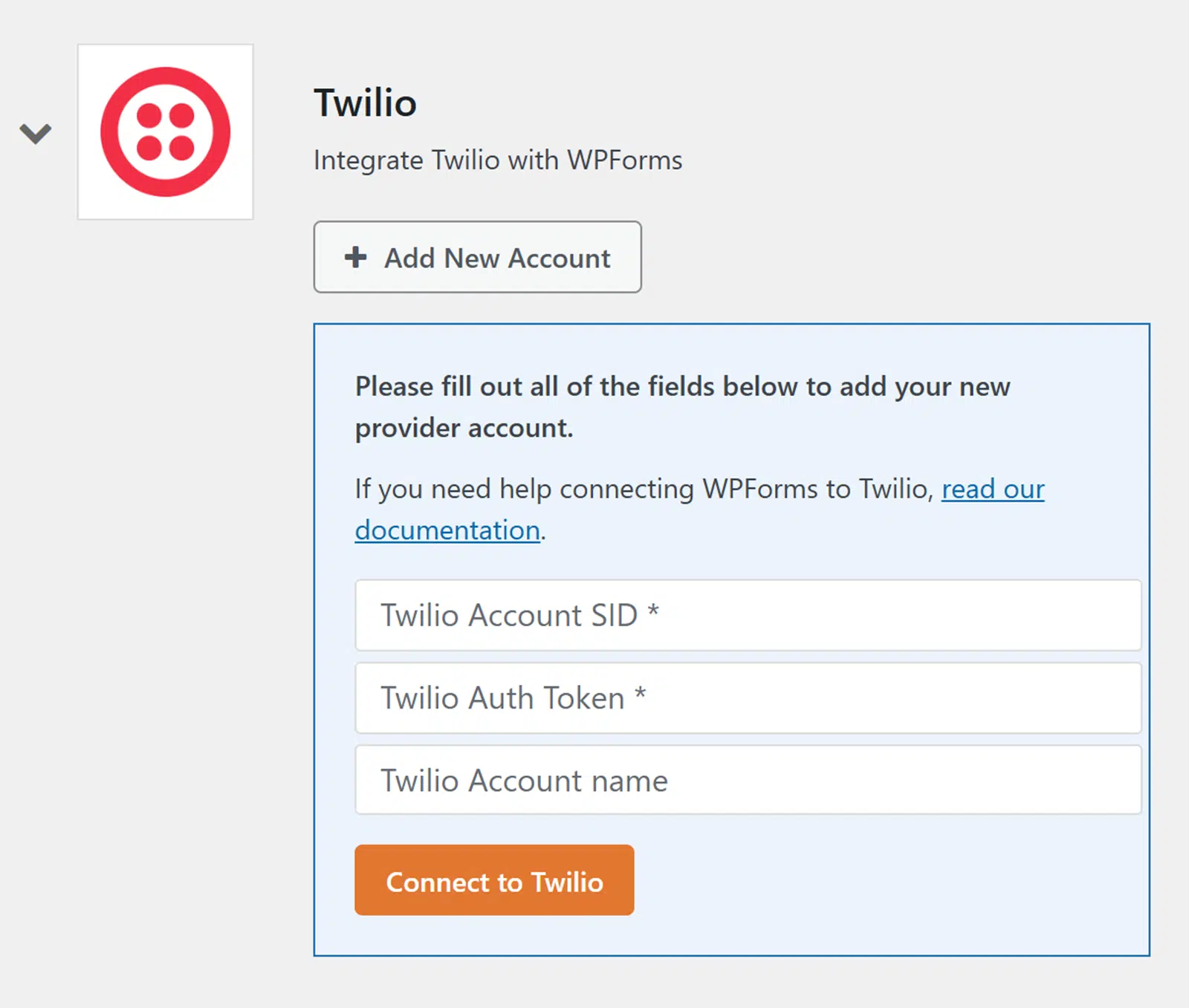
Si aún no lo has hecho, abre Twilio en otra pestaña. En esta etapa, es útil tener tu cuenta de Twilio abierta en una pestaña y WPForms en otra para que puedas copiar y pegar la información que necesitas para completar este paso.
En tu panel de Twilio, busca la sección Información de la cuenta. Aquí encontrarás tu Account SID y Auth Token.
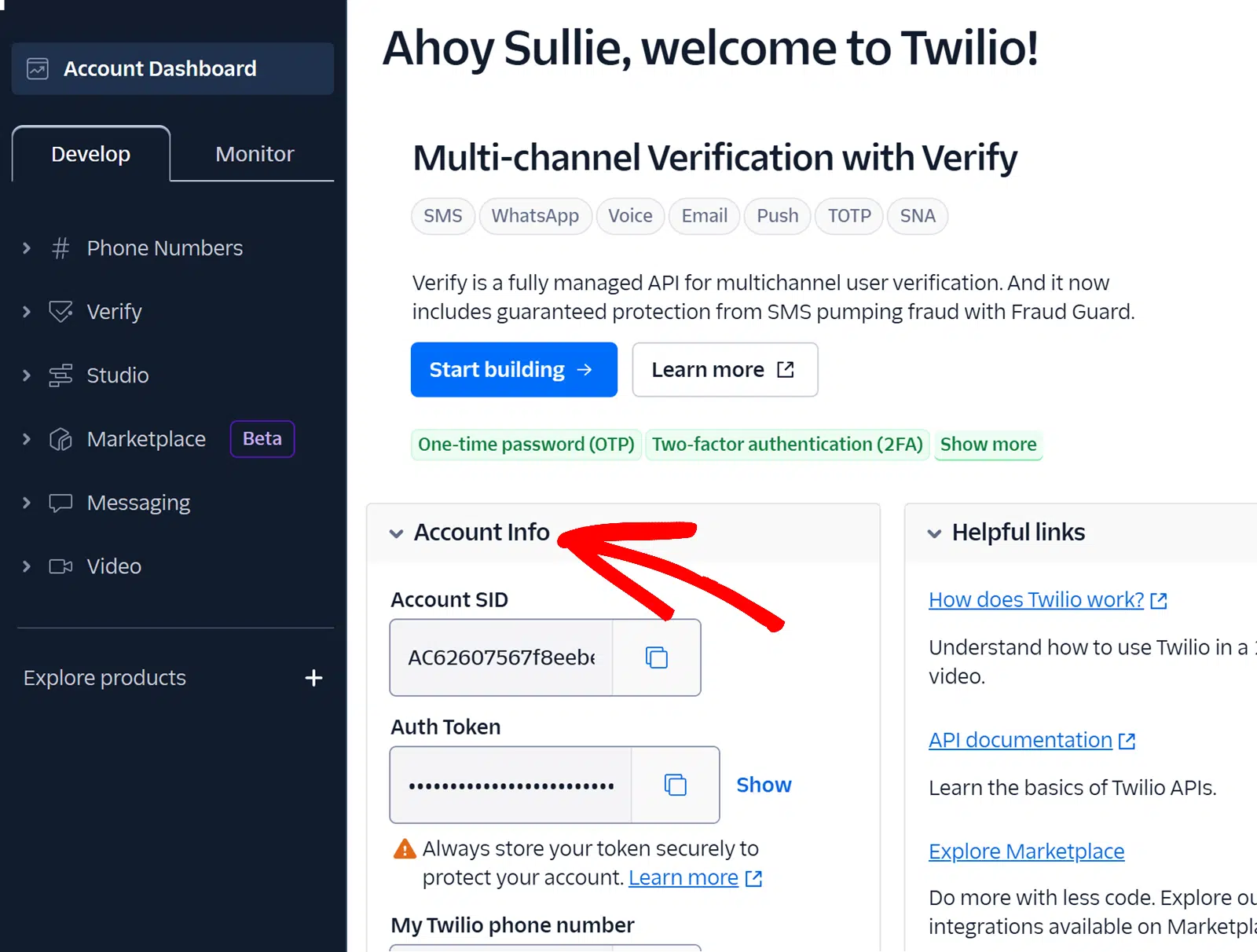
Copia y pega el Account SID y el Auth Token de Twilio en sus respectivos campos en WPForms.
Crea tu formulario de WordPress ahora
El último campo te pide un Nombre de cuenta de Twilio. Esto es estrictamente interno y solo para ayudarte a diferenciar entre cuentas diferentes si tienes varias. Puedes nombrarlo como quieras.
Cuando hayas terminado, haz clic en Conectar a Twilio.

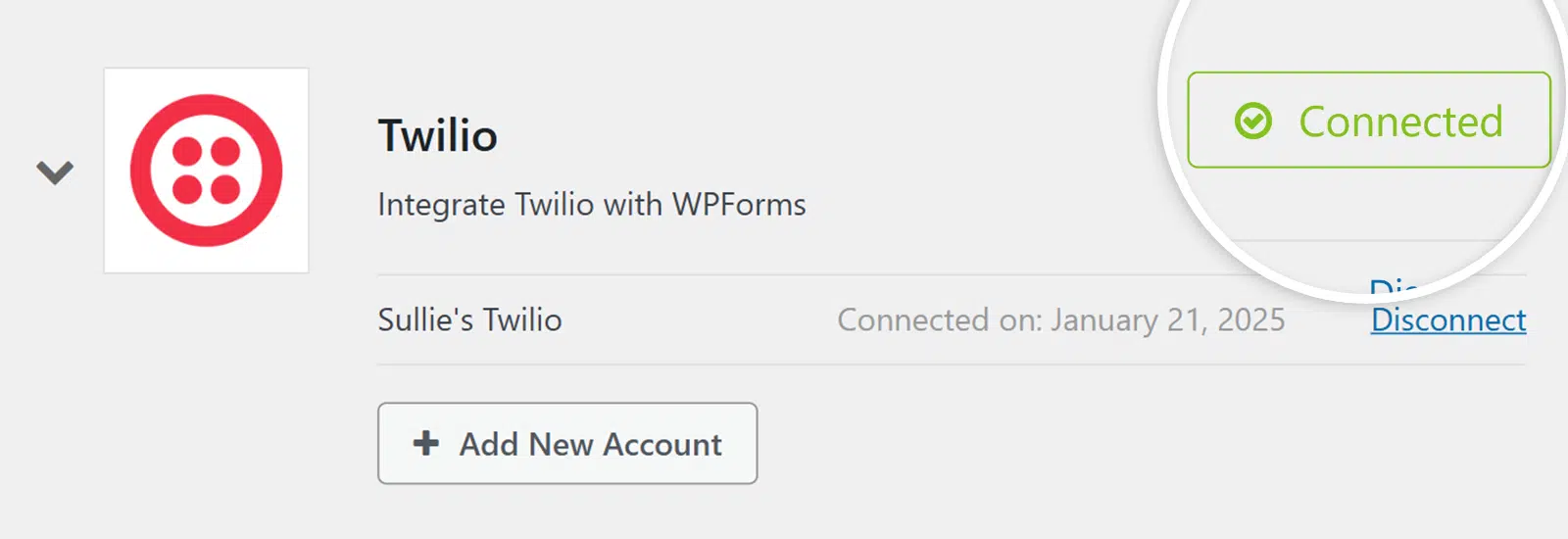
Ahora deberías ver que la integración de Twilio está conectada.
Qué significa este paso
El primer paso para poder enviar notificaciones por SMS a través de tu formulario de WordPress es establecer una conexión entre tu cuenta de Twilio y WPForms. Piensa en ello como si las 2 plataformas se dieran la mano. Están listas para trabajar juntas.
A continuación, te mostraré cómo darles algo con lo que trabajar para que tu formulario pueda enviar notificaciones por SMS.
Paso 2: Crear tu formulario de WordPress con WPForms
Ahora necesitarás el formulario que planeas usar para activar la notificación por SMS. En este paso, tomarás tu conexión de Twilio de WPForms en su conjunto para tu formulario específico.
Crea tu formulario de WordPress ahora
No sé tú, pero yo encuentro que crear formularios es muy relajante. WPForms tiene muchísimas funciones y me resulta muy tranquilizador arrastrar y soltar campos de formulario en su lugar y crear algo que cause un impacto en los usuarios.
Así que, en otras palabras, esta es la parte divertida. 🙂
Hay 2 maneras de crear un formulario. Puedes crear un formulario o puedes usar una plantilla. WPForms tiene más de 2100 plantillas de formularios, y todas son totalmente personalizables.
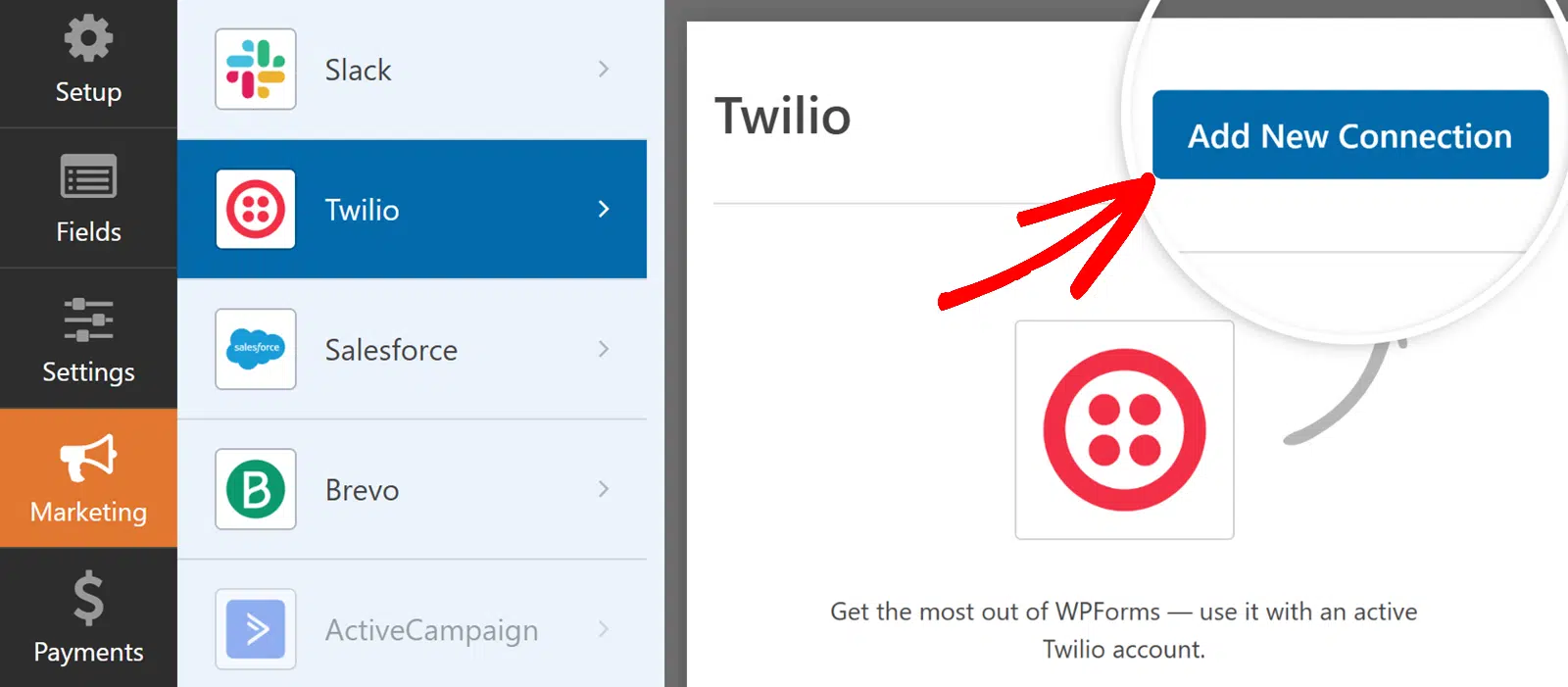
Cuando tu formulario esté completo y cargado en el creador de formularios, haz clic en Marketing en el menú lateral izquierdo.
Tus opciones variarán dependiendo de los complementos que hayas instalado. Busca y haz clic en Twilio. Luego haz clic en el botón que dice Añadir nueva conexión.
Ponle un nombre a la conexión y haz clic en OK. Esto también es solo para uso interno y solo pretende ayudarte a diferenciar entre múltiples conexiones si las tienes.

Ahora vas a entrar en los detalles. A medida que hagas selecciones, aparecerán más opciones basadas en esas selecciones.
Primero, selecciona tu cuenta de Twilio en Seleccionar cuenta. Esto se basará en la integración del plugin que configuraste previamente en el Paso 1. Si solo conectaste una cuenta, entonces esa será la única opción que verás.

Después de seleccionar tu cuenta, especificarás si quieres Enviar como SMS o WhatsApp. Selecciona SMS.

Después de seleccionar SMS, deberás elegir qué número de Twilio quieres usar para enviar tus notificaciones. Este es el campo Enviar desde.

A continuación, selecciona el destinatario en el campo Enviar a. Hay 2 opciones aquí.
Uso de campos de teléfono
Si seleccionas la opción Campos de teléfono, las notificaciones irán a las personas que envían tus formularios, utilizando el número de teléfono que proporcionen allí.

Después de seleccionar Campos de teléfono, otro desplegable te permitirá seleccionar el campo del formulario que quieres conectar. Lo más probable es que sea aquel en el que proporcionan su número de teléfono.
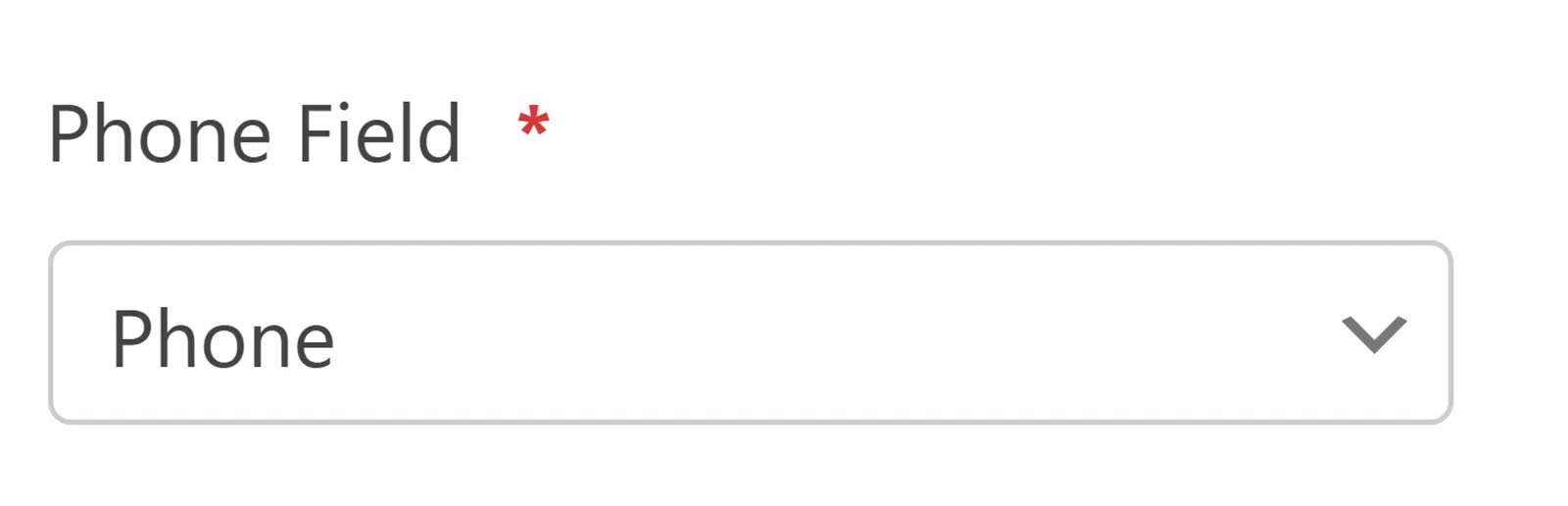
Recuerda que esta es la conexión entre Twilio y tu formulario específico ahora. Estás en la configuración de ese formulario, por lo que tendrás los campos de ese formulario para trabajar.
Uso de un número de teléfono verificado
La otra opción es enviar tu notificación a un número que hayas verificado previamente en tu cuenta de Twilio. Si seleccionas Número de teléfono verificado, un desplegable te dará una lista de todos esos números para que elijas uno.
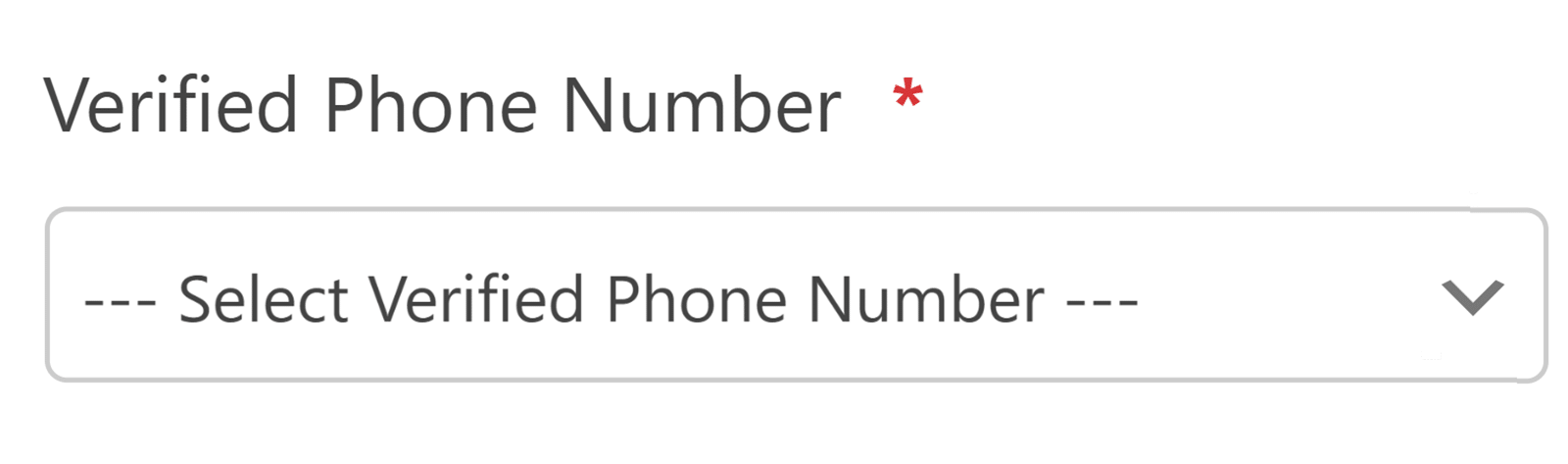
El número de teléfono verificado es útil si necesitas que alguien de tu equipo reciba una notificación inmediata de un envío de formulario, por ejemplo.
Por lo demás, si buscas enviar notificaciones a varios usuarios que envían tu formulario, probablemente querrás usar los campos de teléfono.
Finalmente, escribirás el mensaje que deseas enviar en el campo Mensaje. Usa las etiquetas inteligentes para personalizar aún más tu mensaje. Extraerán información de los campos del formulario que hayas incluido. Solo ten en cuenta los límites de caracteres y cómo las etiquetas inteligentes afectarán a estos.
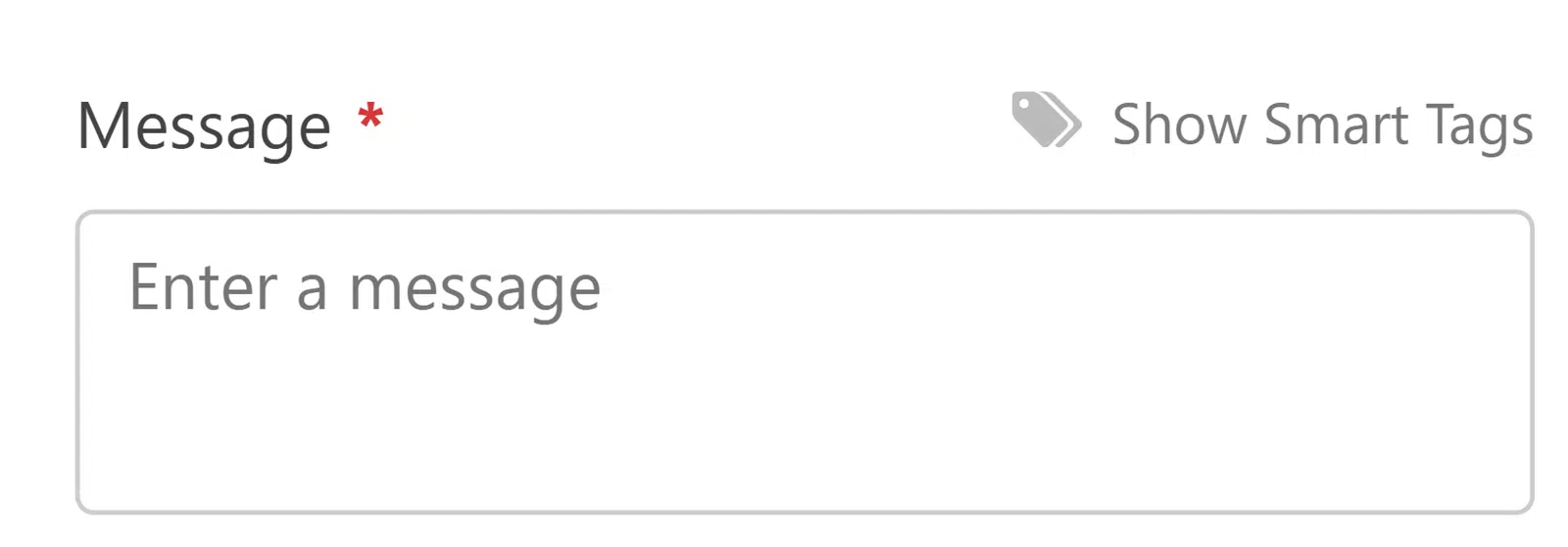
¡Buen trabajo! ¡Ahora no olvides guardarlo!

Cuando estés listo para publicar el formulario en tu sitio, incrusta el formulario en la página donde deseas que aparezca y comenzará a recopilar envíos.
Qué significa este paso
En el primer paso, conectaste tu cuenta de Twilio a WPForms. Te dije que lo pensaras como si las 2 plataformas se dieran la mano. En este segundo paso, piénsalo como si hubieran trabajado juntas en un proyecto específico (tu formulario).
En este segundo paso, extendiste la conexión de Twilio a WPForms para incluir tu formulario específico. Este formulario ahora está conectado a Twilio y puede enviar notificaciones por SMS a medida que recopila información de los envíos.
Paso 3: Ver el estado de entrega y los registros de mensajes
Después de que tu formulario esté formado y tu configuración esté establecida, todo lo que queda por hacer es monitorizar. Puedes hacerlo a través de WPForms o a través de tu panel de Twilio.
Monitorizar a través de WPForms
Desde tu panel de WordPress, ve a la navegación de la barra lateral izquierda y haz clic en WPForms » Herramientas. En esa pantalla, selecciona la pestaña Registros.

Monitorizar a través de Twilio
Desde tu panel de Twilio, selecciona la pestaña Monitorizar en la barra de navegación lateral izquierda. Luego ve a Registros » Mensajería para ver los registros de mensajería programable. Esto incluye el estado de entrega, la marca de tiempo, el contenido, el destinatario y los errores.

¡Eso es todo!
A continuación, mejora tus habilidades de marketing conversacional
Enviar mensajes desde tu formulario de WordPress como una notificación por SMS a los usuarios es solo una forma de participar en el marketing conversacional. Hay mucho más que puedes hacer para atraer y comprometer a los clientes con la personalización y la conversación.
Consulta nuestra guía de ejemplos de marketing conversacional y herramientas de participación del cliente para obtener más información.
Crea tu formulario de WordPress ahora
¿Listo para crear tu formulario? Empieza hoy mismo con el plugin de creación de formularios de WordPress más fácil. WPForms Pro incluye muchas plantillas gratuitas y ofrece una garantía de devolución de dinero de 14 días.
Si este artículo te ha sido útil, síguenos en Facebook y X (Twitter) para más tutoriales y guías gratuitas de WordPress.





Esto es ridículo. ¿Por qué necesito 3 aplicaciones solo para enviar un mensaje de texto?
Hola Justin:
Me disculpo por la frustración, pero como actualmente no tenemos una función integrada para enviar mensajes de texto, esta es una solución provisional que tenemos por el momento.
¡Gracias!
¿Cómo puedo hacer que los clientes que completan mi formulario también reciban una confirmación por SMS de que su formulario ha sido enviado?
Hola Kalu:
No tenemos una forma de hacer esto en este momento, ¡pero he tomado nota en nuestra lista de solicitudes de funciones para poder tenerla en cuenta! Gracias por la sugerencia :)
¿Hay alguna forma de conectar el "número de destino" al valor del teléfono insertado en el formulario? De esta manera podría enviar SMS a los usuarios que han enviado un formulario.
Hola Laurent:
No tenemos una forma de hacer esto en este momento, ¡pero he tomado nota en nuestra lista de solicitudes de funciones para poder tenerla en cuenta! Gracias por la sugerencia :)
Hola,
¿Me preguntaba si esto ya es posible?
Hola Sebastian, lamento que todavía no tengamos esta función lista. No es posible dar una fecha estimada de cuándo podría lanzarse la función en este momento, pero compartiré tus comentarios con nuestro equipo. Lamento las molestias.
He tomado nota de tu interés en esta función y he añadido tu correo electrónico a nuestra lista para recibir actualizaciones sobre ella.
¡Gracias!
primero tengo que comprar la licencia de wpforms, luego instalar zapier y luego twilio,
y puedo agregar mi número de móvil donde recibiré un mensaje cuando alguien envíe un wpform. ¿correcto?
Hola Umar – ¡Sí, tienes toda la razón! Necesitarás nuestra Licencia Pro para el complemento Zapier. En la configuración de Twilio, puedes configurar cualquiera de tus números donde quieras recibir los mensajes de Twilio cuando alguien complete el formulario.
Para obtener más ayuda, no dudes en ponerte en contacto con el equipo de soporte. Si tienes una licencia de WPForms, tienes acceso a nuestro soporte por correo electrónico, así que por favor envía una solicitud de soporte.
De lo contrario, ofrecemos soporte gratuito limitado en el foro de soporte de WPForms Lite en WordPress.org.
Gracias 🙂
¿Cuando alguien completa un formulario de contacto con un mensaje o se suscribe, a dónde va el mensaje o la notificación de suscripción?
Acabo de crear un formulario de contacto para mi blog y traté de enviar un mensaje a través de ese formulario solo para probarlo. Pero no he recibido ningún correo electrónico para ese mensaje.
Hola Jui – ¿Podrías revisar este tutorial sobre cómo configurar la notificación del formulario? Una vez hecho esto, tus notificaciones irán a la dirección de correo electrónico que hayas configurado en el campo Enviar a.
Para obtener más ayuda con esto, por favor escríbenos a soporte para que podamos ayudarte. Si tienes una licencia de WPForms, tienes acceso a nuestro soporte por correo electrónico, así que por favor envía una solicitud de soporte. De lo contrario, ofrecemos soporte gratuito limitado en el foro de soporte de WPForms Lite en WordPress.org.
Gracias 🙂
¿hay algún sistema para mensajes de whatsapp?
Hola Pradipkumar – Me temo que no tenemos una integración con WhatsApp, aunque estoy de acuerdo en que sería muy útil. He añadido un voto a la lista de solicitudes de funciones y lo tendremos en cuenta a medida que sigamos planificando nuestra hoja de ruta futura.
Pido disculpas por las molestias.
¿el mensaje de texto también va al usuario?
¡Hola! Si el SMS va al usuario o no, depende de cómo se haya configurado tu plugin de SMS. Como no es una funcionalidad predeterminada de WPForms, consulta con el equipo que da soporte a tu plugin de SMS sobre si y cómo se puede hacer.
Espero que esto ayude a aclarar 🙂 Si tienes alguna otra pregunta al respecto, por favor contáctanos si tienes una suscripción activa. Si no la tienes, no dudes en enviarnos tus preguntas a nuestros foros de soporte.
La codificación fija de los números de origen y destino no funcionará. En un escenario donde miembros aleatorios intentan conectarse a través de un directorio, los números de origen y destino son variables. Me sorprende que nadie haya pensado en esto.
Hola:
Para asegurarnos de responder a tu pregunta de la manera más completa posible, ¿podrías contactar con nuestro equipo con algunos detalles adicionales sobre lo que buscas?
¡Gracias! 🙂