


Resumen de IA
¿Quieres un formulario en tu sitio de WordPress que termine con un mensaje de WhatsApp en lugar de un correo electrónico que permanezca sin leer durante dos días?
Para muchas audiencias, esa es la diferencia entre un cliente potencial y una conversación perdida. En regiones donde WhatsApp es la forma predeterminada de comunicarse, una vía de respuesta solo por correo electrónico genera fricción.
Por lo tanto, si estás creando formularios de captura de clientes potenciales, solicitudes de citas, admisión de soporte o confirmaciones de pedidos para una audiencia que utiliza WhatsApp, querrás que el formulario y el canal de mensajes estén conectados.
Cómo crear un formulario de WhatsApp en WordPress
Antes de empezar, aquí tienes las herramientas que necesitarás para seguir este tutorial:
- WPForms: Necesitarás descargar e instalar el plugin WPForms en tu sitio web. Ten en cuenta que necesitarás el plan Plus o superior para acceder al complemento Twilio, que es lo que facilita las notificaciones de WhatsApp.
- Cuenta de Twilio: Tendrás que pasar por el proceso de configurar una cuenta de Twilio y obtener un número de teléfono. Esto será necesario para conectar Twilio y WPForms.
- Complemento Twilio: Asegúrate de instalar y activar el complemento Twilio en WPForms.
Crea tu formulario de WordPress ahora
Más sobre esto a medida que avancemos. Por ahora, aquí tienes un breve resumen:
Esencialmente, configurarás algunos elementos en Twilio, luego los conectarás a tu cuenta de WPForms para que puedan trabajar juntos y enviar mensajes de WhatsApp a los usuarios directamente desde un envío de formulario exitoso.
Veamos cómo se une todo.
Paso 1. Crear una plantilla de mensaje en Twilio
La Plataforma Empresarial de WhatsApp requiere que cada mensaje saliente a un cliente utilice una plantilla preaprobada. Esa es la política de WhatsApp, no de Twilio, y existe para evitar que WhatsApp se convierta en otro canal de spam.
Así que, antes de que WPForms pueda enviar algo, necesitas crear la plantilla dentro de Twilio y enviarla para su aprobación. Por ahora, aquí te explicamos cómo configurarla.
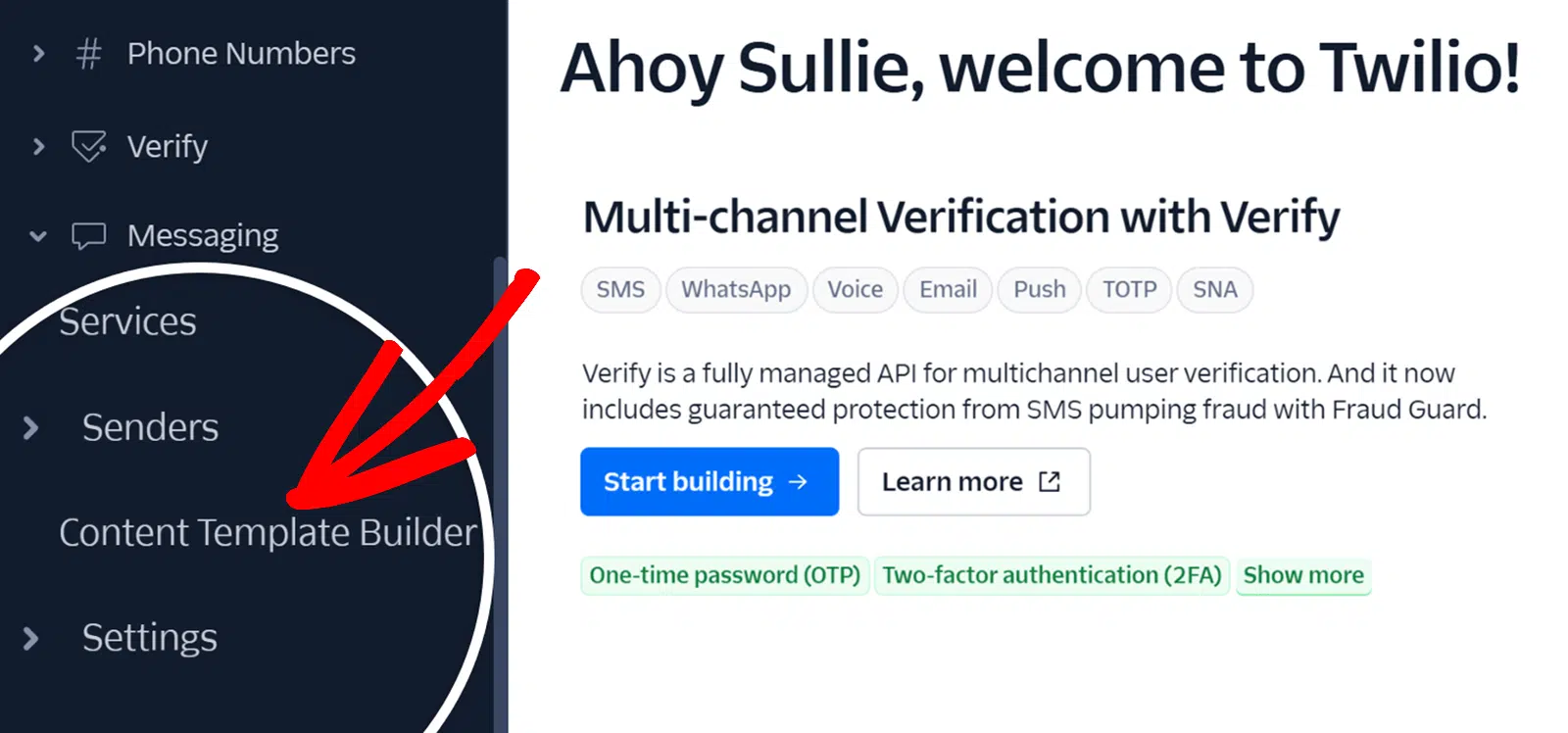
Desde la barra lateral de navegación izquierda, ve a Mensajería » Creador de plantillas de contenido.
A continuación, haz clic en el botón azul que dice Crear tu primera plantilla de contenido.

Después de eso, necesitarás proporcionar algunos detalles. El primero será el Nombre de la plantilla y el segundo será el Idioma de la plantilla. El tercero es el Tipo de contenido.
Ahí es donde tienes varias opciones para elegir, y la que elijas dependerá del tipo de mensaje de notificación que quieras enviar.
Si solo quieres enviar texto, por ejemplo, elegirás esa opción. Una vez que hayas hecho tu selección, haz clic en Crear.

Ahora necesitamos configurar la plantilla.
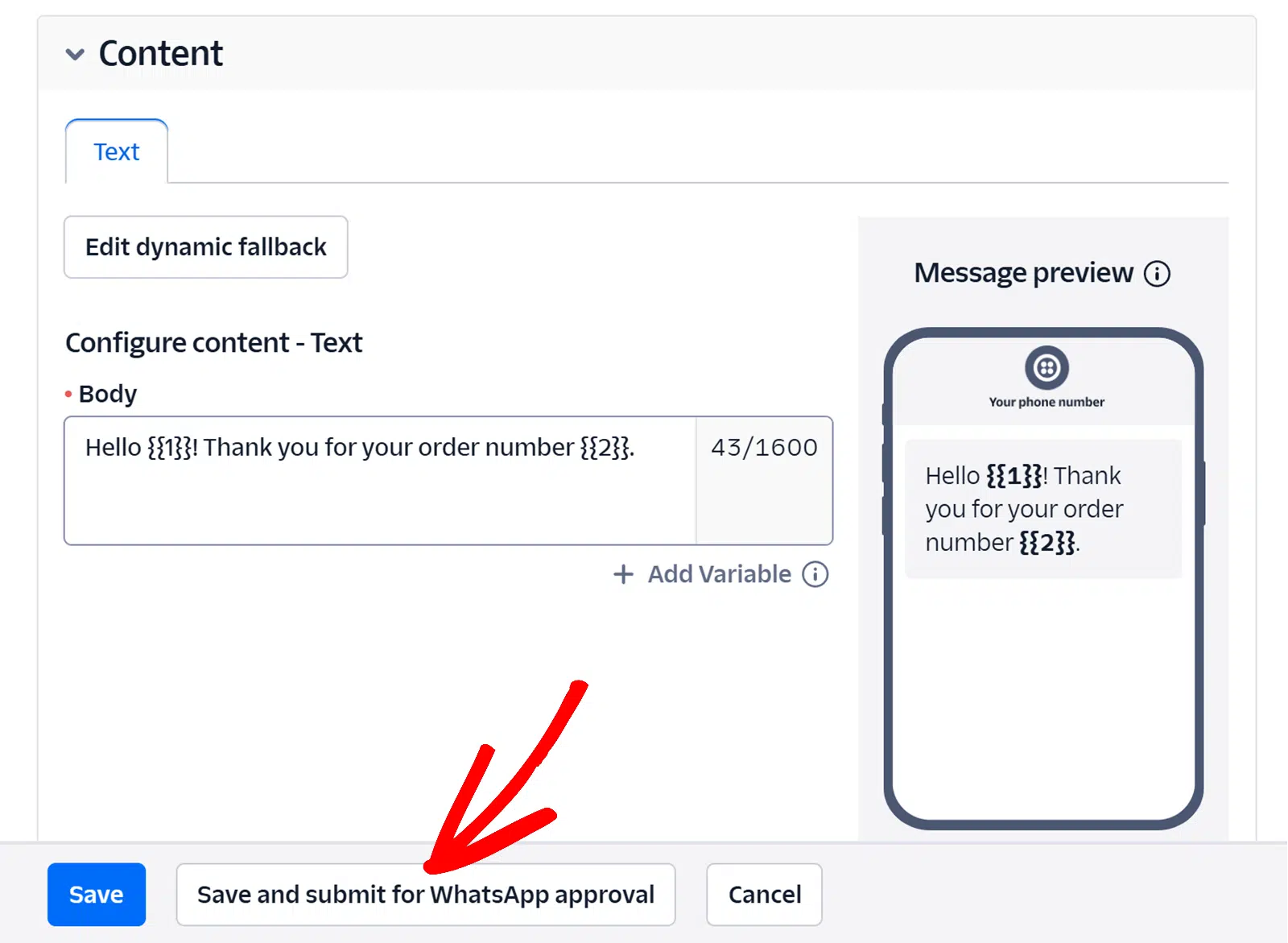
Desplázate hacia abajo hasta que localices la sección Contenido. Introduce el texto de tu mensaje en el campo Cuerpo. Ten en cuenta los límites de caracteres.

También puedes hacer clic en + Añadir variable para usar texto dinámico que se extraerá de los campos de tu formulario, como nombres, números de pedido u otra información personalizada.
Cuando estés satisfecho con tu mensaje, haz clic en Guardar y enviar para aprobación de WhatsApp.
Después de hacer esto, aparecerá una pantalla pidiéndote que proporciones valores de ejemplo para que puedas ver cómo se verá el texto cuando esas variables se completen.
Una vez que agregues esos valores para los campos variables que has utilizado, haz clic en Guardar con ejemplos.

No te obsesiones con los valores de ejemplo. Cuando conectes tu formulario a Twilio en WPForms, podrás mapear las variables a campos de formulario específicos. Piensa en esto más como una función de prueba por ahora.
Deja esta pestaña abierta porque necesitaremos volver a Twilio para obtener información. Abre otra pestaña y navega a tu panel de WordPress para el siguiente paso.
Paso 2. Conectar WPForms a Twilio
Ahora extraerás tu SID de cuenta y token de autenticación de Twilio en WPForms para que ambos puedan comunicarse.
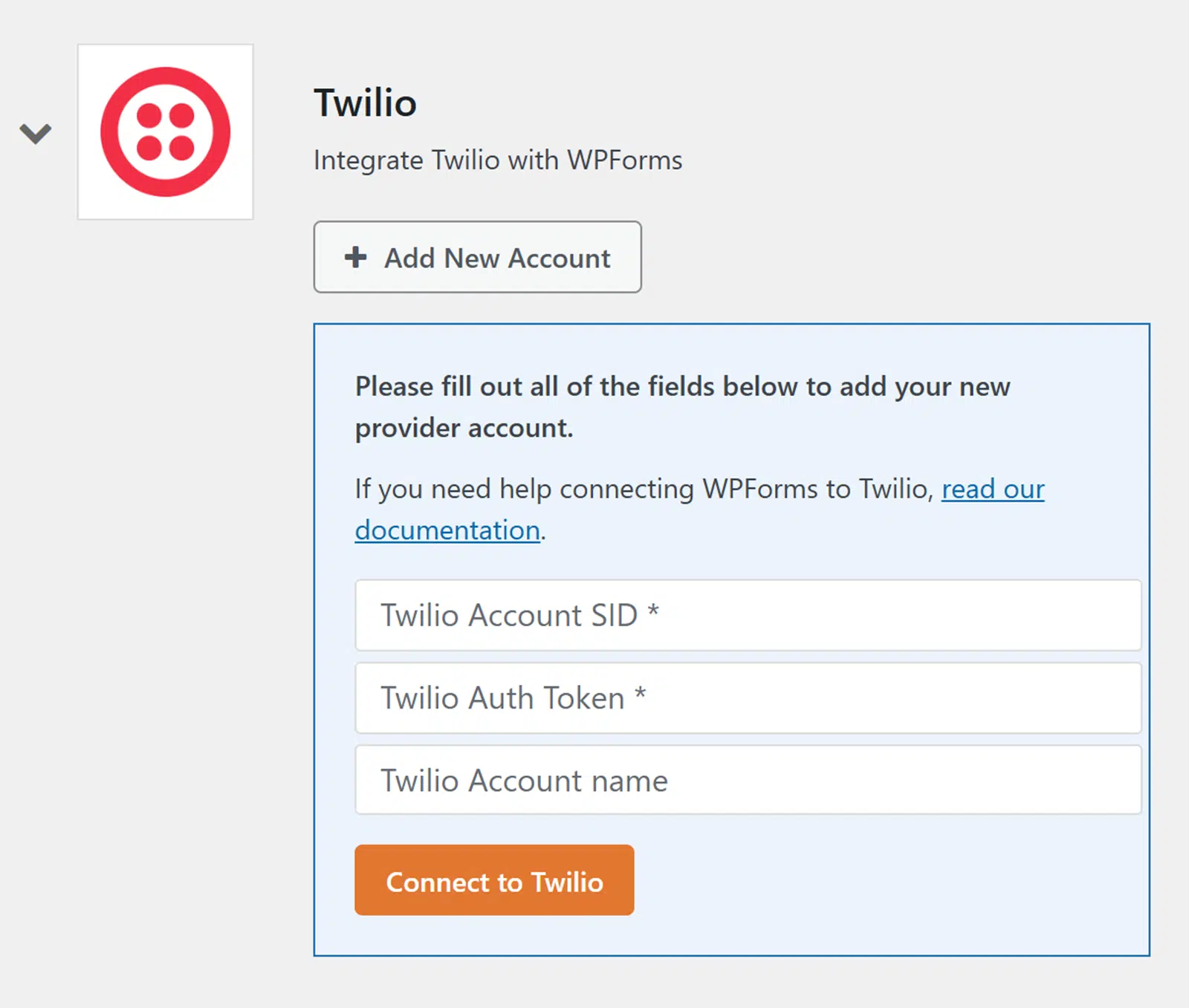
Desde tu panel de WordPress, haz clic en WPForms » Ajustes. Luego elige la pestaña Integraciones. Desplázate hacia abajo hasta que localices Twilio. Haz clic en Añadir nueva cuenta.

Verás que hay información que debes proporcionar para añadir tu cuenta.
Aquí es donde tener 2 pestañas abiertas entra en juego. Será mucho más fácil si puedes cambiar entre ellas para obtener rápidamente la información que necesitas para conectar tu cuenta.
Vuelve a la pestaña con tu cuenta de Twilio abierta y navega a tu panel. Deberías ver una sección en el panel llamada Información de la cuenta. Incluye el SID de la cuenta y el Token de autenticación, que necesitas añadir en WPForms.
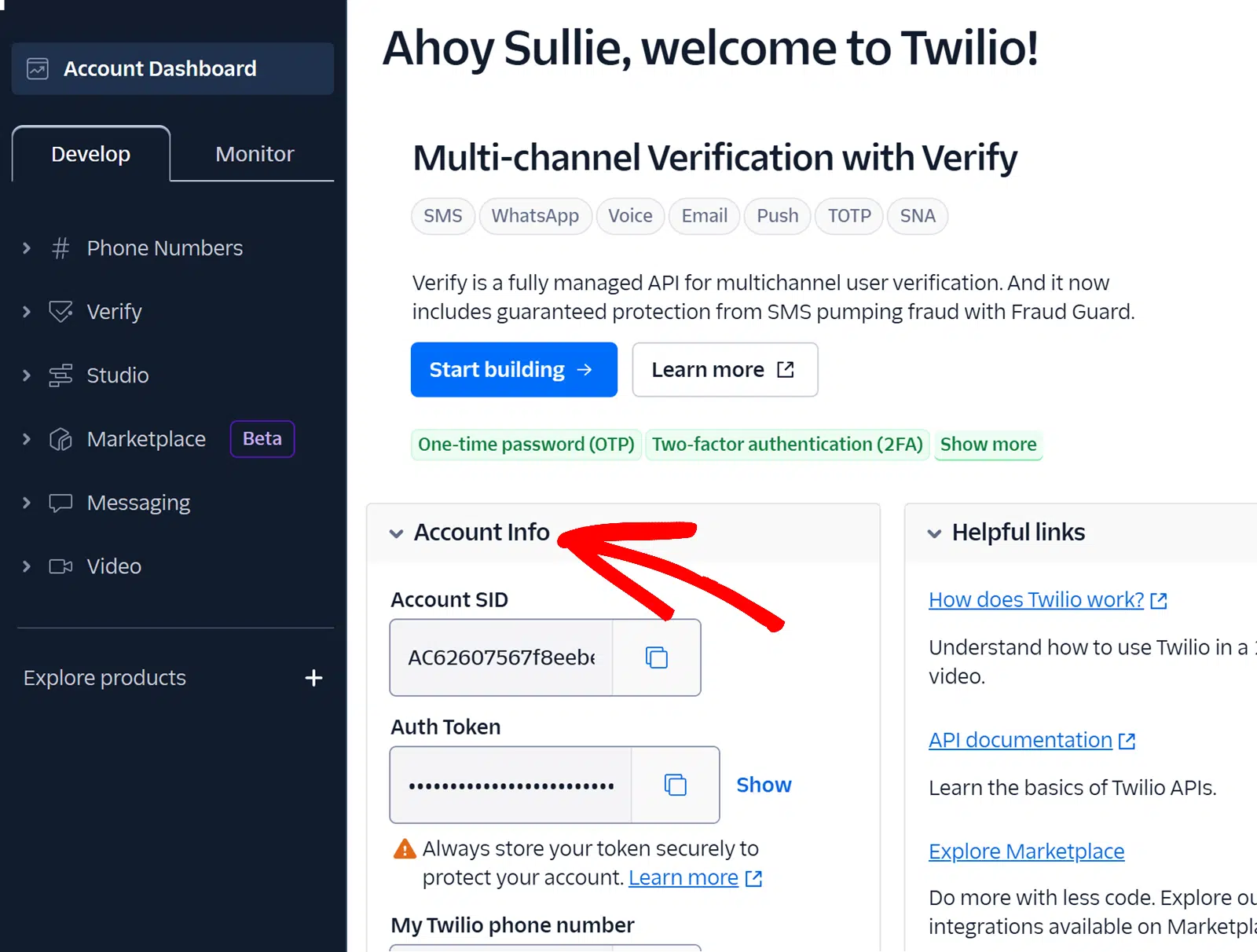
Copia la información y pégala en su campo respectivo en tu pestaña de WPForms.
Después de añadir ambos números, el último campo pide un Nombre de cuenta de Twilio. Piensa en esto como un apodo. Es solo para uso interno y te ayuda a diferenciar entre cuentas y conexiones si tienes varias.

Cuando toda la información esté en su lugar, haz clic en Conectar a Twilio.
Si la conexión es exitosa, verás que se refleja en el estado.
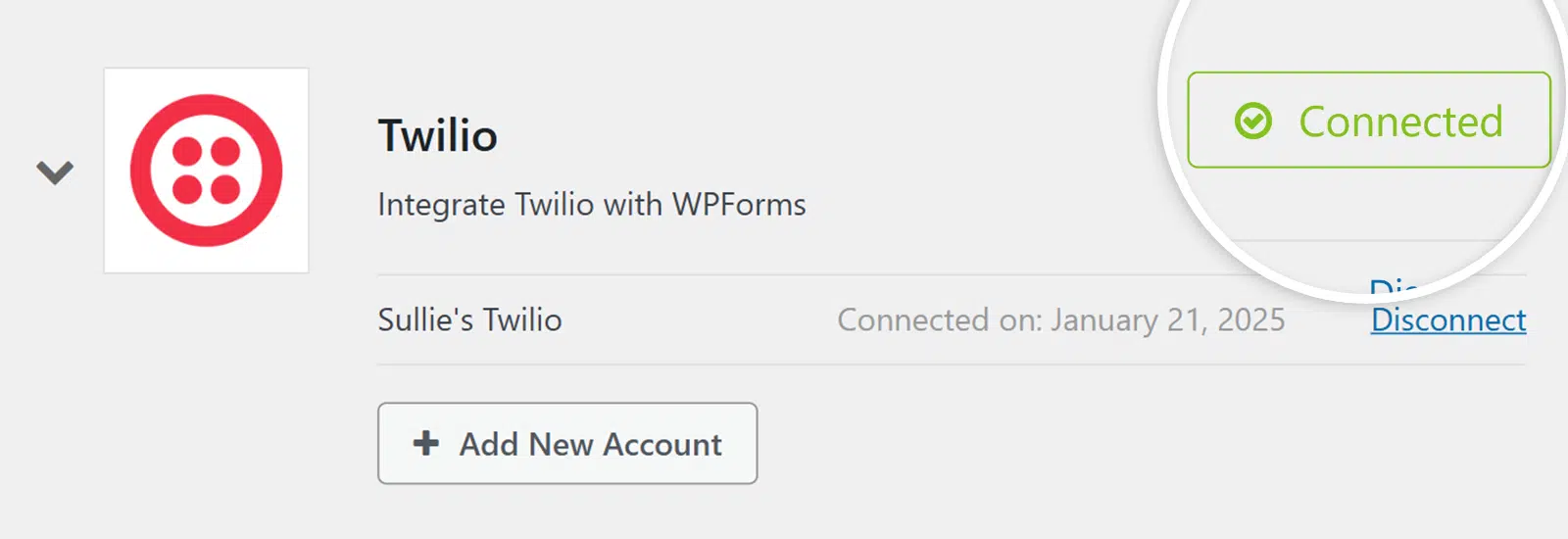
¡Ahora es el momento de unirlo todo!
Paso 3. Crear un formulario en WPForms
En este paso final, te mostraré cómo unir todo para que puedas enviar notificaciones desde un formulario de WordPress a WhatsApp. Lo primero que necesitas es el formulario que planeas usar para activar tus notificaciones de WhatsApp.
Puedes crear un formulario o usar una de las más de 2100 plantillas de formularios disponibles en WPForms. Si decides usar una plantilla, puedes personalizarla para hacerla tuya.
Crea tu formulario de WordPress ahora
Cuando tu formulario esté listo y lo estés viendo en el constructor de formularios de WPForms, haz clic en Marketing. En la lista de tus complementos que aparece, selecciona Twilio. Haz clic para Añadir una nueva conexión.
No te preocupes, esto es diferente de lo que hiciste al final del paso 2. Aquí estás agregando la conexión directamente a este formulario.
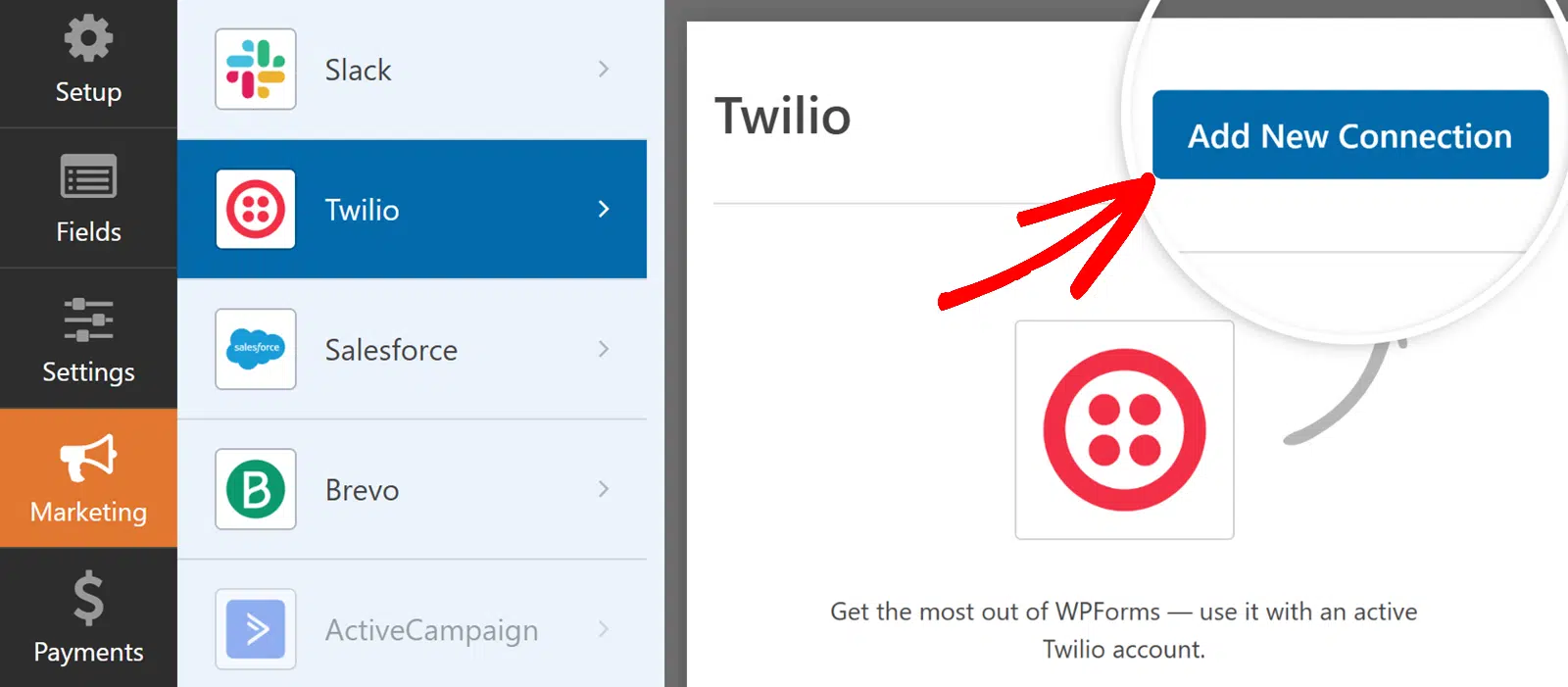
En la ventana modal que aparece, introduce un nombre de conexión. De nuevo, esto es para uso interno y te ayuda a diferenciar entre diferentes conexiones si las tienes.
Luego elegirás la cuenta a conectar. Si solo conectaste una cuenta en el paso 2, esa es la única cuenta que aparecerá aquí. Selecciona la cuenta a la que quieres conectar el formulario.
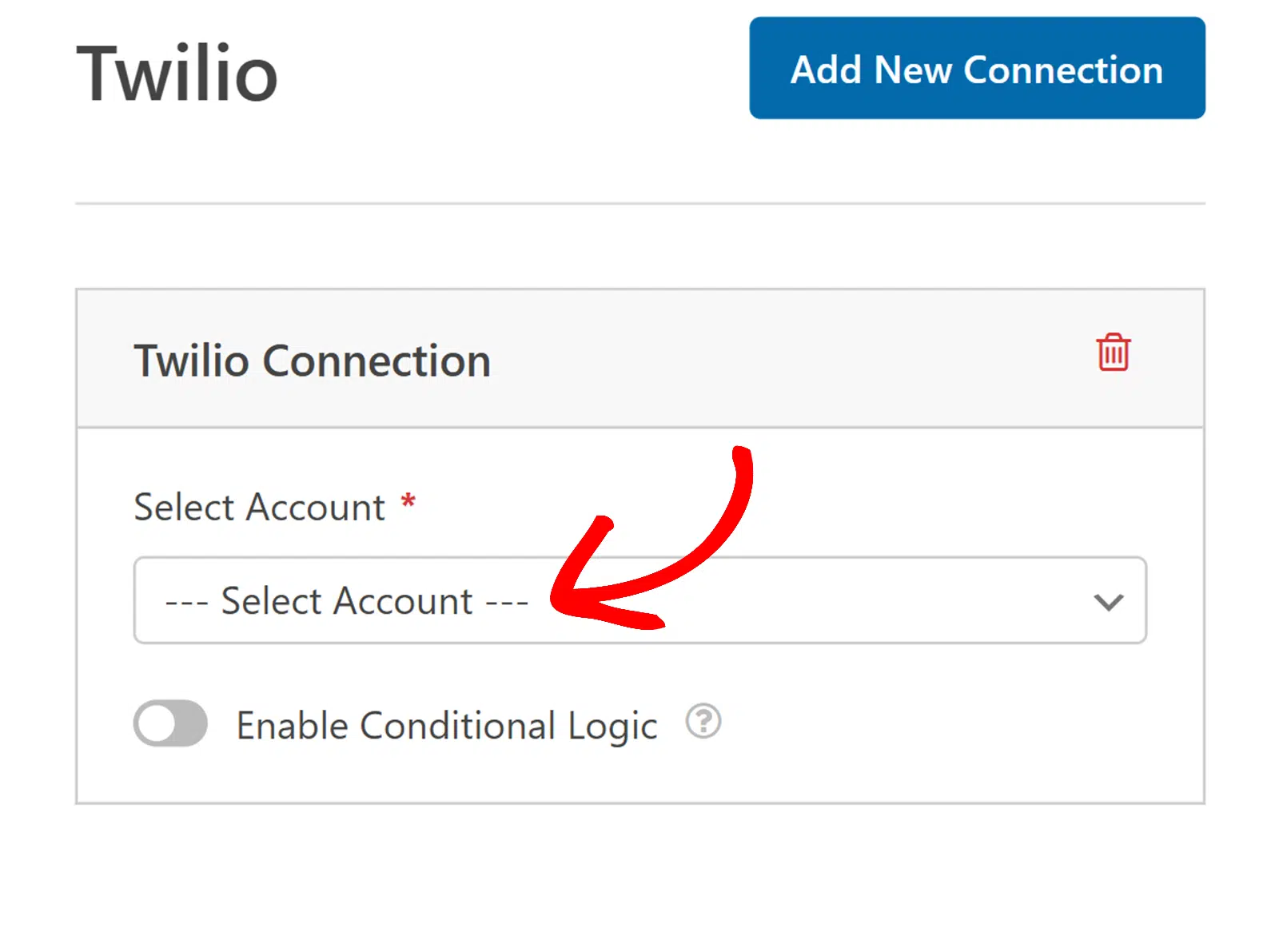
Si te resulta confuso, piénsalo de esta manera: el último paso conectó tu cuenta de Twilio a WPForms. Este paso establece aún más esa conexión directamente a tu formulario.
Después de elegir la cuenta, tendrás que responder si quieres enviar como SMS o enviar como WhatsApp. Para este tutorial, elegiremos WhatsApp ya que es lo que cubrimos aquí.
A continuación, elige el número de teléfono que deseas utilizar para enviar tus mensajes.
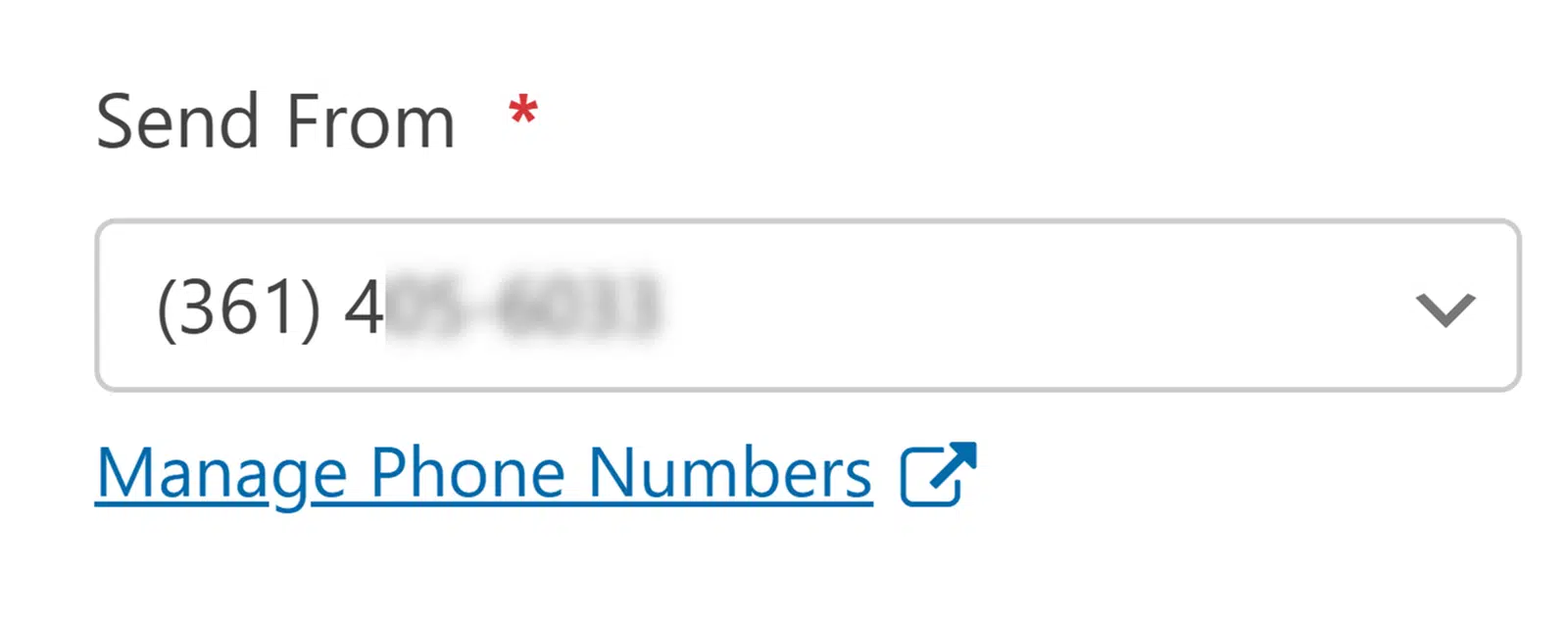
Luego indicarás quién debe recibir los mensajes.
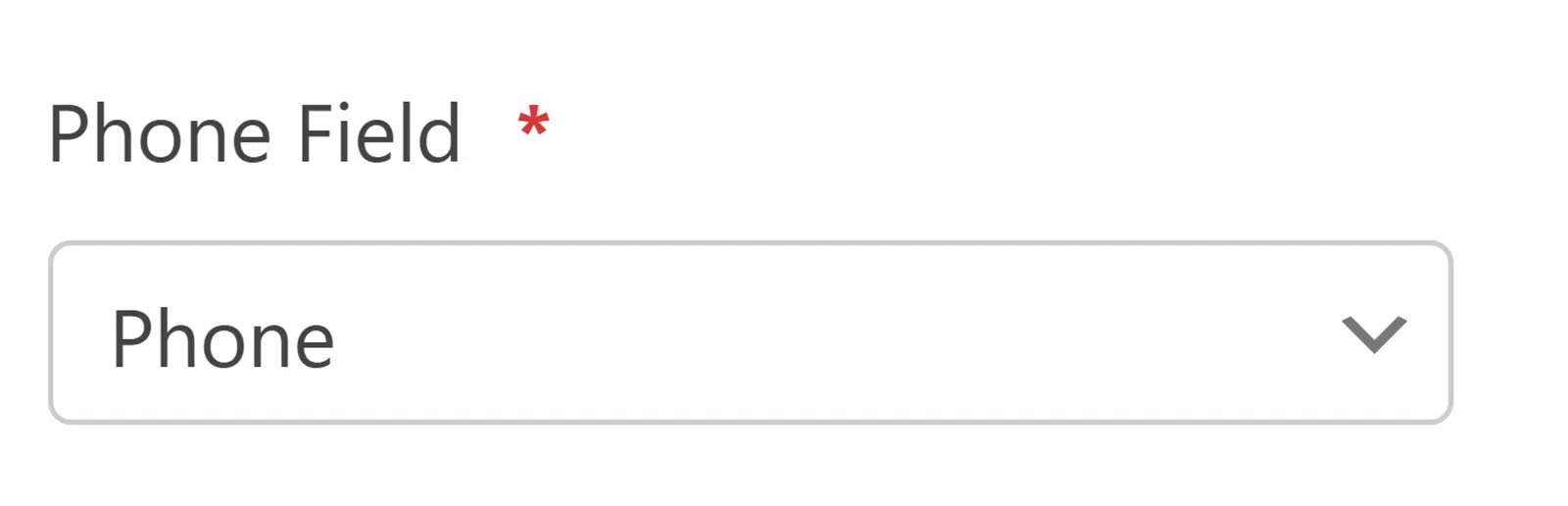
Si seleccionas Campos de teléfono, los mensajes irán a las personas que envían tu formulario, basándose en la información que proporcionen en los campos de teléfono de tu formulario. Cuando hagas esto, aparecerá un menú desplegable para que puedas seleccionar el campo correcto de tu formulario a utilizar.
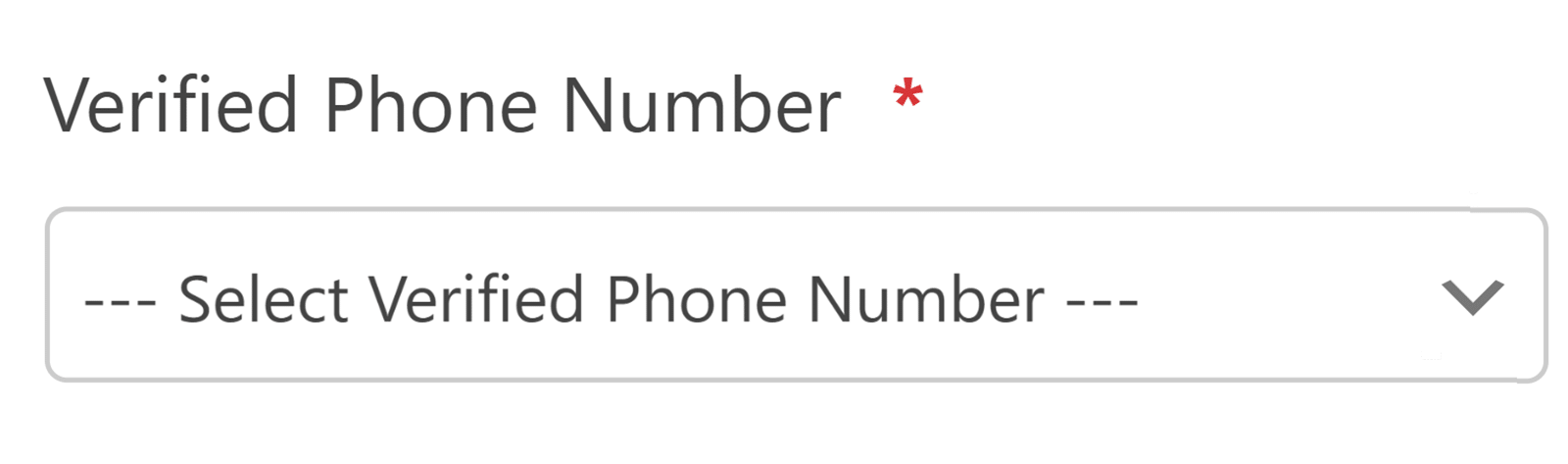
Si seleccionas Número de teléfono verificado, verás un menú desplegable que enumera todos los números que has verificado en tu cuenta de Twilio. Seleccionarás el número específico que deseas recibir una notificación.
Finalmente, como elegiste enviar como WhatsApp, verás un menú desplegable donde puedes seleccionar una Plantilla de mensaje.

Recuerda por un momento lo que hiciste en el Paso 1 anterior cuando creaste una plantilla de mensaje en Twilio. La plantilla o plantillas que creaste allí deberían estar ahora disponibles en este menú desplegable para que las selecciones.
Selecciona la plantilla que deseas usar. Después de seleccionar la plantilla, verás opciones para mapear las variables a los campos de tu formulario.

Esto puede parecer un poco confuso porque todas las piezas se juntan aquí, así que déjame desglosarlo.
- Creaste una plantilla de mensaje en Twilio para usar en notificaciones de WhatsApp. En esa plantilla de mensaje, agregaste variables numeradas para personalizar el mensaje.
- También creaste un formulario usando WPForms. Este formulario es lo que tus usuarios realmente completarán.
- Quieres enviar notificaciones desde el formulario de WordPress a WhatsApp, lo que requiere que conectes la plantilla de mensaje con tu formulario.
- Una vez que mapees los campos del formulario de tu formulario WPForms a tu plantilla de mensaje de Twilio (que creaste para enviar como mensaje de WhatsApp), esos campos variables se poblarán con la información personalizada correcta. Ahora están conectados.
- O, para simplificar, tu mensaje de WhatsApp incluirá información enviada a través del formulario que creas en WPForms.
Cuando hayas terminado de configurar los ajustes aquí, haz clic en Guardar en la parte superior del constructor de formularios.

Opcional: Habilitar pruebas de sandbox
Este paso es completamente opcional, pero quiero que tengas la información, en caso de que sea aplicable a lo que estás haciendo.
Si quieres probar tus mensajes de WhatsApp antes de comprometerte con una cuenta de WhatsApp Business y obtener la aprobación de WhatsApp, puedes hacerlo en Twilio. Su entorno Sandbox te permite probar tu integración primero.
Afortunadamente, esto es bastante fácil de configurar conectando tu número de teléfono preferido al Sandbox de WhatsApp de Twilio.
Comienza iniciando sesión en tu cuenta de Twilio. En la navegación de la barra lateral izquierda, haz clic en Mensajería, luego en ese submenú, haz clic en Pruébalo » Envía un mensaje de WhatsApp, así:

Cuando se abra la página de Envía un mensaje de WhatsApp, que fue tu última selección aquí, desplázate hacia abajo hasta que veas Conectar al Sandbox de WhatsApp. Verás los detalles de tu conexión allí, junto con 2 opciones para unirte.
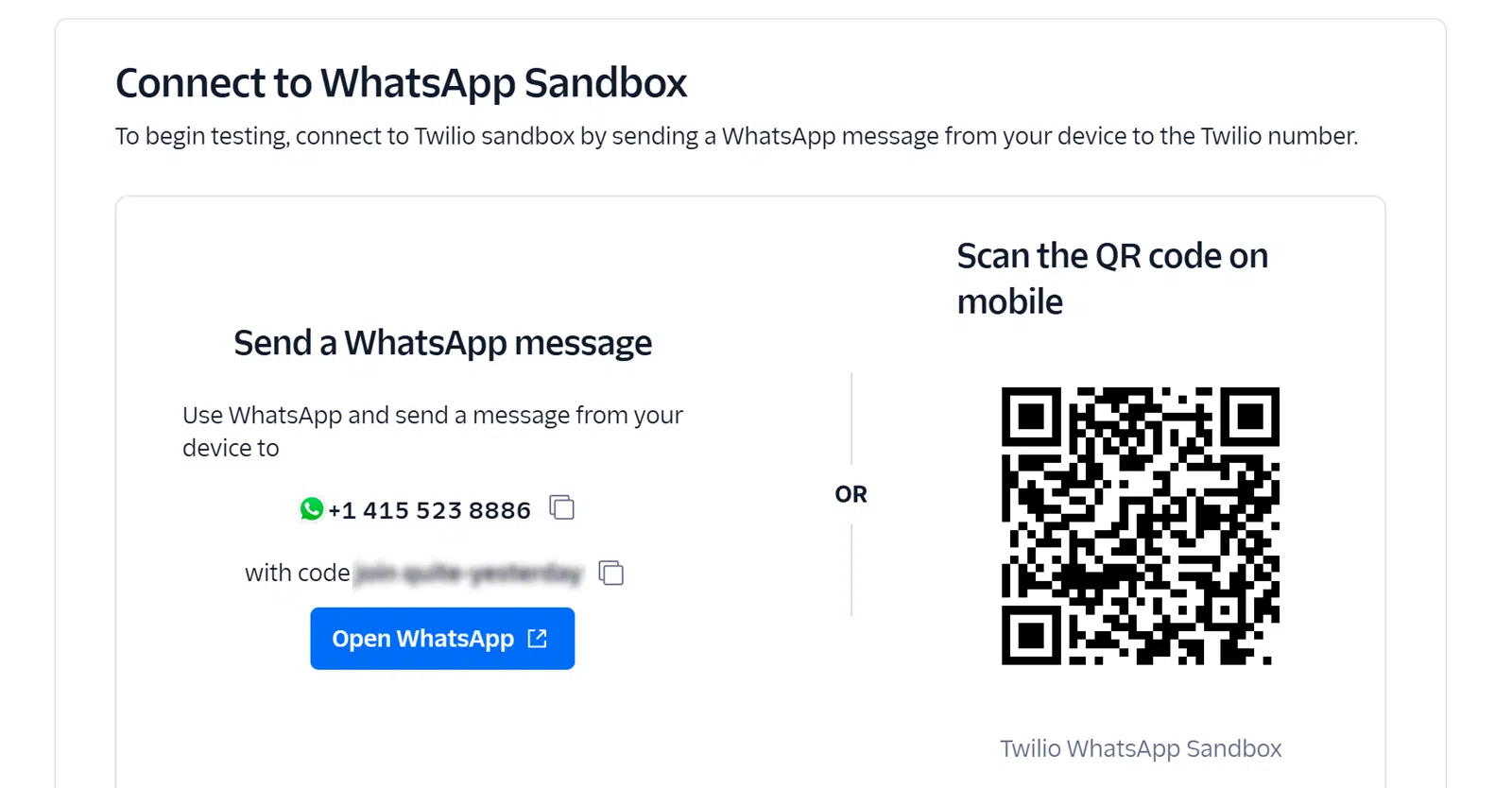
Puedes elegir si quieres enviar un mensaje de WhatsApp al número de Twilio con tu código de unión personal, o si quieres escanear el código QR.
Después de enviar el código de unión, revisa tu teléfono. Deberías recibir un mensaje confirmando que tu número está conectado al entorno Sandbox y puedes comenzar a probar.

Desde tu panel de WordPress, navega al plugin WPForms y abre el formulario que estás utilizando para tus mensajes de WhatsApp.
Una vez que el formulario esté abierto en el constructor de formularios, selecciona la pestaña Marketing en el lado izquierdo, y luego busca Twilio.
Si esto te resulta familiar, es porque ya estuviste aquí antes cuando configuraste los ajustes de Twilio en el Paso 3. Debajo del menú desplegable donde seleccionaste Enviar como WhatsApp, verás un interruptor para Habilitar modo de prueba.
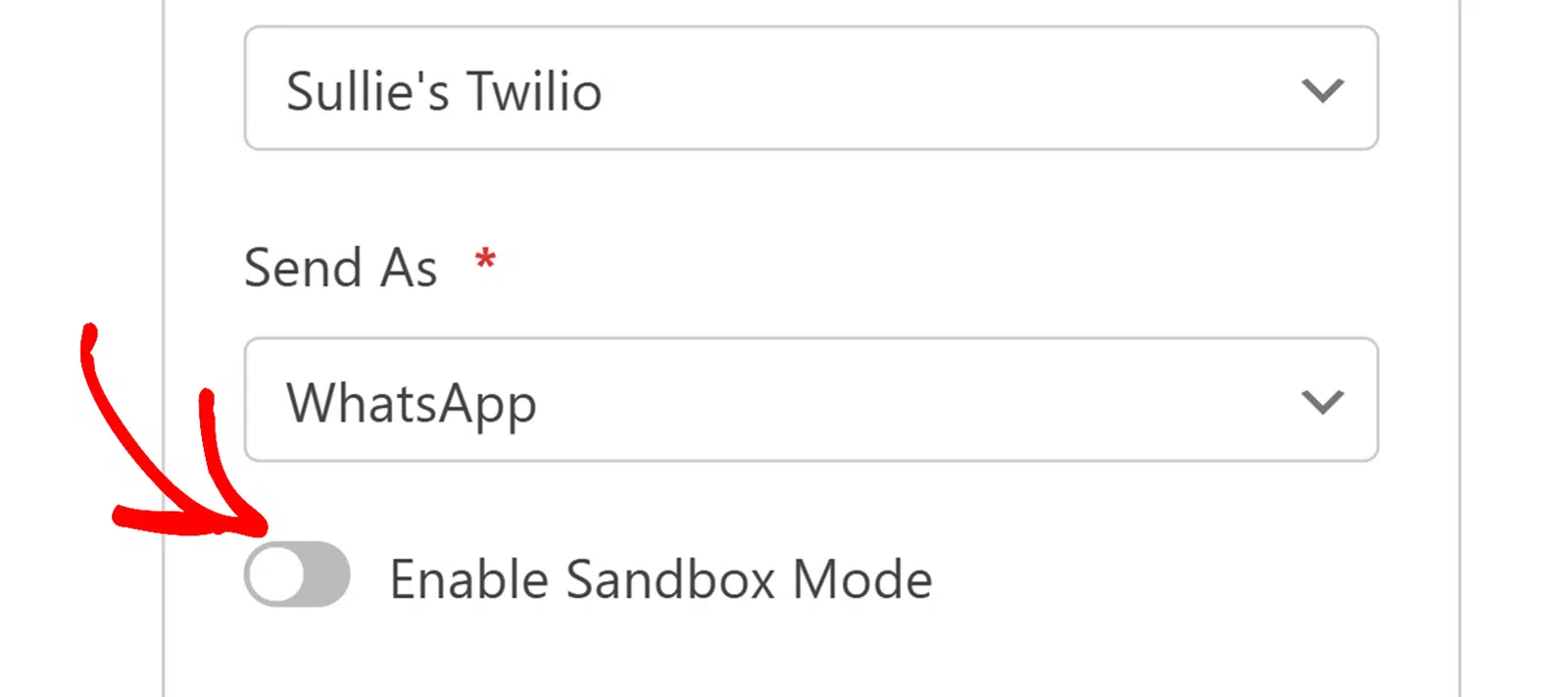
Cuando habilitas el modo Sandbox, ya no se te exige usar una plantilla de mensaje preaprobada. En su lugar, verás un campo de Mensaje donde puedes crear el texto que desees para probar.
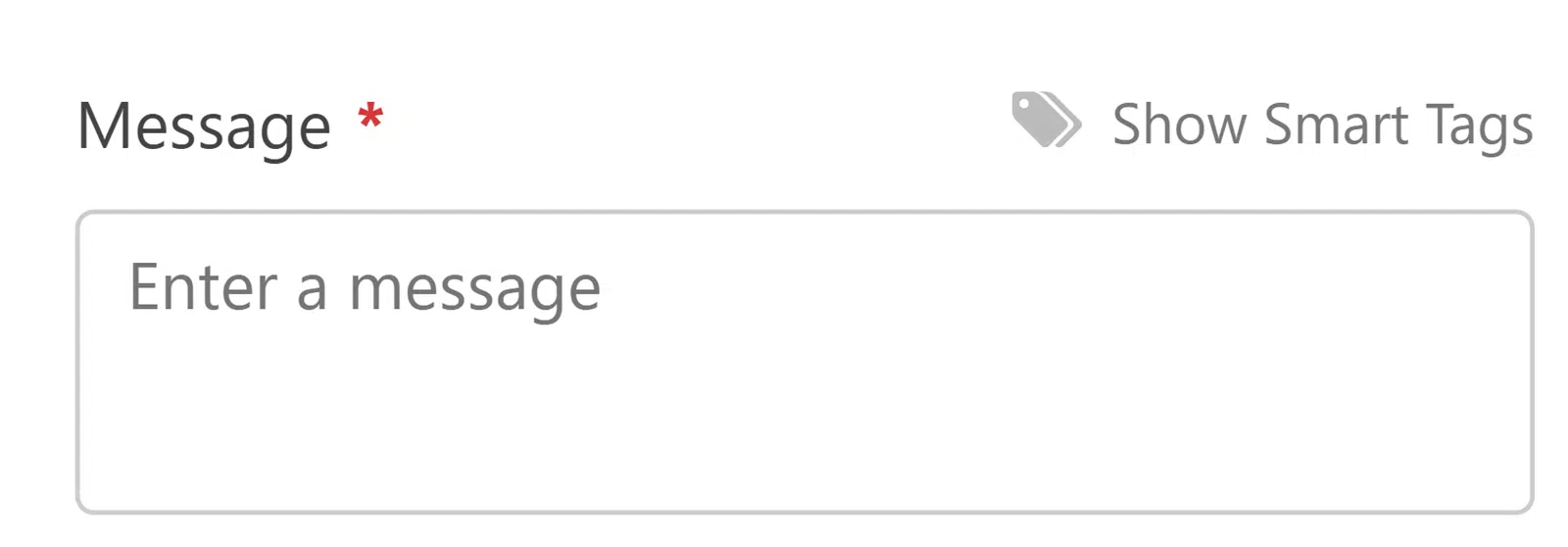
Ahora puedes enviar mensajes usando el número de prueba de Twilio para probar la integración sin necesidad de una cuenta de WhatsApp Business de inmediato.
Vale la pena señalar que obtienes un período de prueba de 3 días en modo Sandbox. Después de que pasen los 3 días, tus mensajes de prueba no se enviarán a menos que reconectes el modo Sandbox.
Una vez que hayas terminado de configurar tu mensaje, guarda tu formulario y listo.
Preguntas frecuentes sobre la creación de un formulario de WhatsApp en WordPress
Crear un formulario de WhatsApp en WordPress es un flujo de trabajo popular para las empresas que se comunican con los clientes a través de aplicaciones de mensajería. Aquí tienes respuestas a las preguntas que surgen con más frecuencia cuando los lectores configuran esto por primera vez.
¿Necesito WPForms Pro o funcionará Plus?
El complemento Twilio, que es lo que impulsa la mensajería de WhatsApp, se desbloquea en el nivel Plus. Pro y superior también incluyen el complemento Twilio y te dan acceso a otras funciones premium como Stripe Pro, Cálculos o Cupones.
¿Necesito una cuenta de WhatsApp Business para usar esto?
Sí, las rutas de entrega de WhatsApp de Twilio pasan por la Plataforma oficial de WhatsApp Business, que requiere aprobación comercial.
Para pruebas, el Sandbox de Twilio te permite omitir el paso de aprobación y validar la integración con un número de teléfono personal conectado a un canal de sandbox temporal.
Si un cliente con el que ya he chateado en WhatsApp envía el formulario, ¿el nuevo mensaje llegará al chat existente?
Depende de si tu número de WhatsApp Business registrado es el mismo número que has utilizado para conversaciones anteriores. Los mensajes se envían al historial de chat del destinatario con el número de envío.
Si envías desde tu número de empresa y ese cliente ya tiene un hilo con ese número, el nuevo mensaje automatizado llega a ese mismo hilo. Si envías desde un número diferente, se abre un nuevo hilo.
¿Puedo enviar la misma notificación del formulario tanto por correo electrónico como por WhatsApp?
Sí. La entrega de WhatsApp se realiza a través de la conexión de Marketing de Twilio en el formulario. Las notificaciones por correo electrónico se realizan por separado en Configuración » Notificaciones dentro del constructor de formularios.
Configura ambos, y una sola notificación activa un correo electrónico para tu equipo y un mensaje de WhatsApp para el cliente (o viceversa). También puedes usar lógica condicional para enviar notificaciones específicas solo cuando se envían ciertos valores del formulario.
¿Puede el formulario abrir un chat de WhatsApp en el navegador del visitante en lugar de enviar un mensaje desde mi cuenta?
Ese es un patrón diferente, ya que el flujo de Twilio en este artículo envía un mensaje saliente desde tu número de WhatsApp Business registrado.
Si deseas un formulario que redirija a los visitantes a un enlace wa.me con sus datos del formulario pre-rellenados (no se necesita cuenta de Twilio), ese es un patrón de clic para chatear.
Para esos casos de uso, nuestro resumen de los mejores plugins de WhatsApp para WordPress cubre las opciones de clic para chatear que vale la pena considerar.
A continuación, explora más formas de usar el marketing conversacional
Ahora que sabes cómo enviar notificaciones de un formulario de WordPress a WhatsApp, quizás estés buscando más formas de practicar el marketing conversacional.
Si deseas atraer y comprometer a los clientes a través de la conversación y la personalización, consulta nuestra guía de ejemplos de marketing conversacional y herramientas de participación del cliente.
Crea tu formulario de WordPress ahora
¿Listo para crear tu formulario? Empieza hoy mismo con el plugin de creación de formularios de WordPress más fácil. WPForms Pro incluye muchas plantillas gratuitas y ofrece una garantía de devolución de dinero de 14 días.
Si este artículo te ha sido útil, síguenos en Facebook y X (Twitter) para más tutoriales y guías gratuitas de WordPress.





¡Gran artículo!
2 Preguntas:
1. ¿Solo funcionará la suscripción Pro de WPForms en esta integración (y no la Plus o Basic)?
2. Tenemos una clínica médica. Usamos WhatsApp para comunicarnos con nuestros clientes. Si uso la integración como se explica, los leads se enviarán a nuestra aplicación de WhatsApp. Si recibimos un lead de un cliente existente, con el que ya habíamos chateado antes en WhatsApp, ¿hacer clic en su número de teléfono en el lead abrirá el chat existente o uno nuevo?
Gracias.
Hola Yonatan, cualquier versión de pago, incluidos los planes Basic y Plus de WPForms, se integra perfectamente con Uncanny Automator.
En cuanto a tu segunda consulta, ten en cuenta que los pasos solo enviarán la entrada del envío del formulario al número de teléfono designado de WhatsApp. Si agregas una variable de número de teléfono en el mensaje, no tenemos control sobre si abrirá la conversación anterior. En la mayoría de los dispositivos, hacer clic en un número de teléfono abrirá una ventana emergente y te indicará el paso que deseas realizar. Espero que esto ayude. Gracias.
Hola, ¿la notificación en WhatsApp contiene el contenido del formulario?
Hola Lilly, ¡claro que sí! Durante la integración, podrás pasar el valor de los campos seleccionados a WhatsApp desde la sección de Triggers utilizando tokens específicos de WPForms. Aquí tienes una captura de pantalla por si te ayuda.
Gracias.
¿Necesito una versión de pago de Uncanny Automator?
Hola Matheus, en realidad no necesitas tener una versión de pago de Uncanny Automator para conectarte con WhatsApp.
¿Puedo usar esto para automatizar un proceso donde después de completar el formulario, el cliente es redirigido a mi DM de WhatsApp con un mensaje estructurado que contiene las entradas del formulario completado anteriormente?
¿Si es así, por favor, cómo puedo hacerlo?
Hola Abdulmuiz, ¡claro que sí! Durante la integración, podrás pasar el valor de los campos seleccionados a WhatsApp desde la sección de Triggers utilizando tokens específicos de WPForms. Aquí tienes una captura de pantalla por si te ayuda.
Si tienes algún problema o necesitas más ayuda, ponte en contacto con nuestro equipo enviando un ticket de soporte aquí.
Gracias.
Quiero enviar automáticamente confirmación de envío y texto de agradecimiento tanto por correo electrónico como por WhatsApp.
¿Es posible?
Hola Surya. Sí, puedes configurar confirmaciones automáticas tanto para WhatsApp como para correo electrónico cuando se envía un formulario. Para WhatsApp, sigue la entrada del blog pero modifica el mensaje para que sea un agradecimiento en lugar de enviar todas las entradas del formulario. Para el correo electrónico, utiliza la función de notificación incorporada de WPForms; consulta esta guía sobre cómo configurar correos electrónicos de notificación de formularios.
Si necesitas ayuda para personalizar los mensajes o configurar ambas notificaciones, no dudes en enviar un ticket de soporte y nuestros asesores de confianza podrán ayudarte con tu configuración específica.