



Resumen de IA
¿Quieres enviar una invitación automática de Slack cuando se envía un formulario? Enviar invitaciones automáticas de Slack puede facilitar la inclusión de personas en los canales correctos.
En este ejemplo, te mostraremos cómo añadir a alguien a un canal de Slack cuando se envía un formulario en tu sitio.
Crea tu formulario de invitación automática de Slack ahora
¿Cómo envío una invitación automática de canal de Slack?
Puedes enviar una invitación automática de canal de Slack usando el plugin WPForms.
Solo necesitarás conectar tus formularios a Zapier.
Zapier es un servicio que une diferentes sitios y servicios. Puedes usar tus formularios como un 'disparador' y enviar el contenido de la entrada del formulario a otro servicio automáticamente.
Solo hay una cosa que necesitas saber. Para enviar una invitación automática de Slack, la persona a la que invitas debe ser ya miembro de tu espacio de trabajo de Slack. No es posible crear una nueva cuenta de Slack usando Zapier.
Pero sigue siendo útil poder añadir personas a los espacios de trabajo desde un formulario, y te mostraremos cómo en este tutorial.
Cómo enviar una invitación automática de Slack desde un formulario de WordPress
En este ejemplo, crearemos un formulario de incorporación de empleados. Cuando se envíe el formulario, el empleado se añadirá automáticamente a nuestro canal #onboarding en Slack.
Estos son los pasos que vamos a seguir:
Para este tutorial, necesitarás el plan Starter de Zapier o superior, ya que vamos a crear un Zap con varios pasos.
Empecemos instalando el plugin que necesitamos.
Paso 1: Instalar el plugin WPForms
Primero, instala y activa el plugin WPForms.
Puedes consultar la guía sobre cómo instalar un plugin de WordPress si necesitas ayuda.
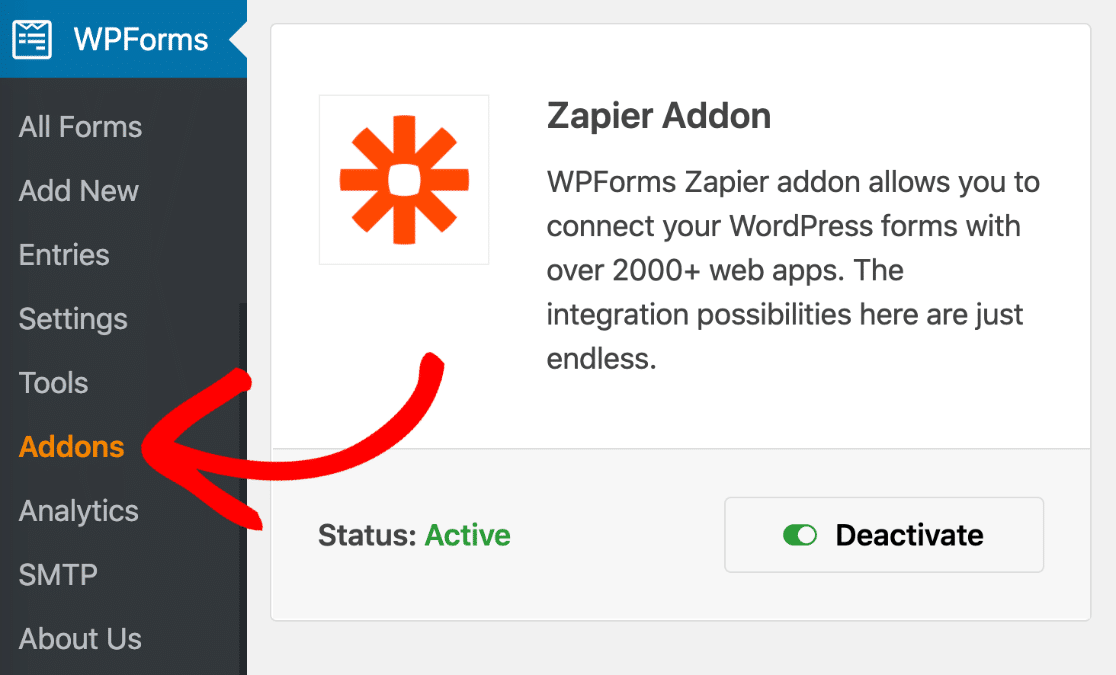
A continuación, haz clic en WPForms » Complementos. Instala el complemento de Zapier y actívalo antes de pasar al siguiente paso.
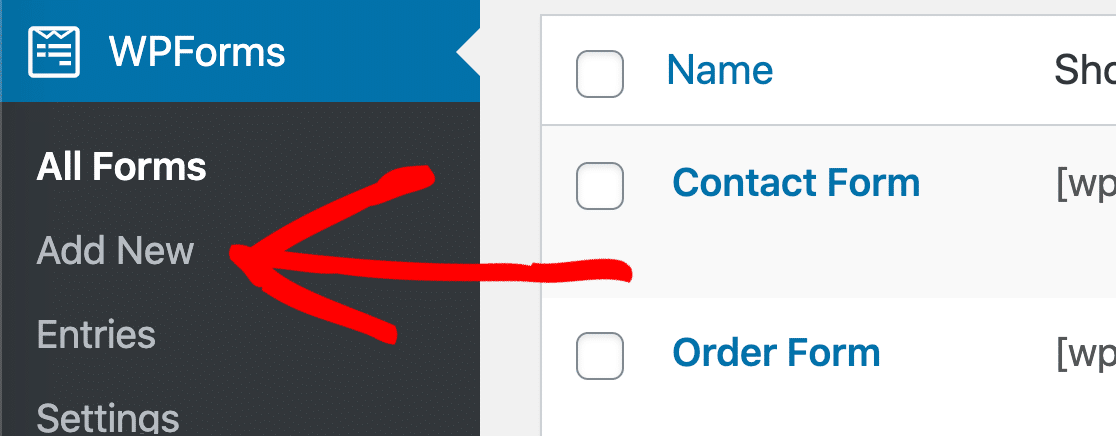
Y finalmente, ve a WPForms » Añadir nuevo para abrir el constructor de formularios.
Ahora estamos listos para elegir una plantilla y personalizarla.
Paso 2: Crea tu formulario de invitación automática de Slack
Ahora que tenemos el constructor de formularios abierto, podemos empezar a crear el formulario.
Escribe un nombre para tu formulario en la parte superior.
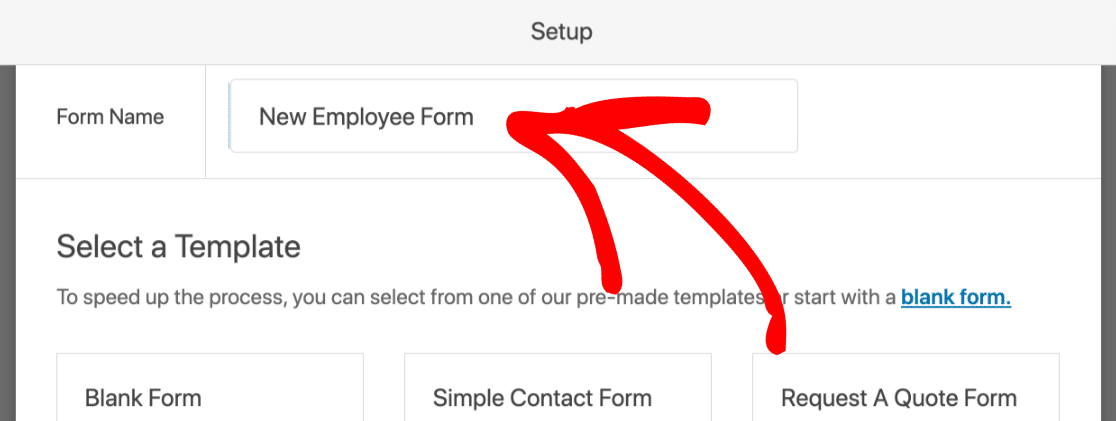
WPForms viene con más de 2100 plantillas de formularios de WordPress que facilitan la creación rápida de formularios. Para un formulario de invitación automática a Slack, puedes usar cualquier plantilla siempre que tenga un campo de correo electrónico.
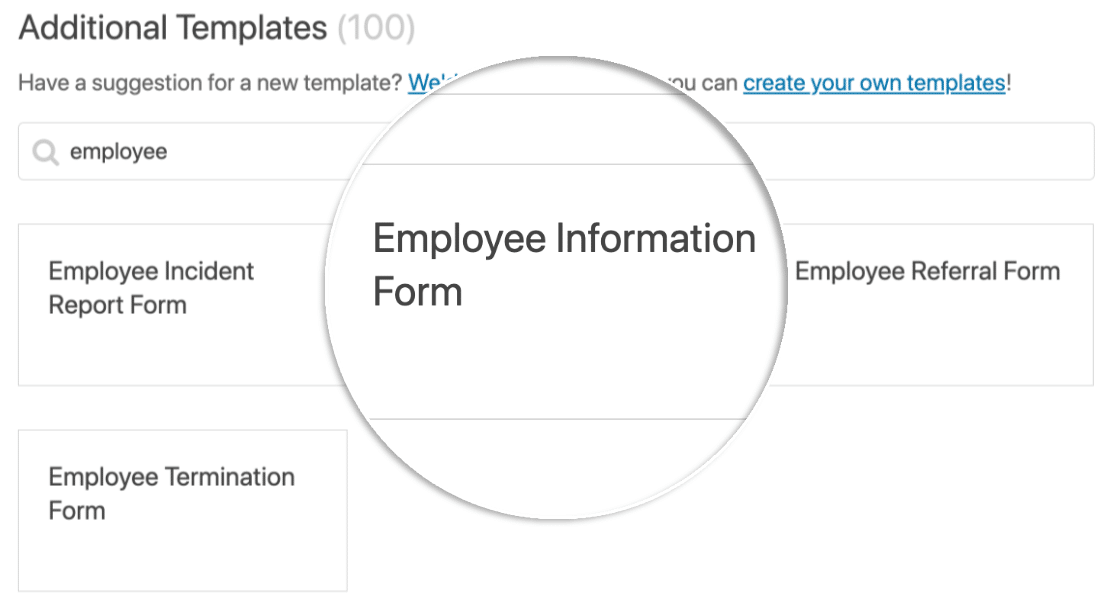
En este ejemplo, usemos el formulario de información del empleado. Si has instalado el complemento de plantillas de formularios, puedes buscarlo en la sección Plantillas adicionales.
Ahora estamos listos para personalizar la plantilla.
Para agregar más campos, arrastra los campos que necesites del panel izquierdo al panel derecho. También puedes hacer clic en cada campo para realizar cambios en él.
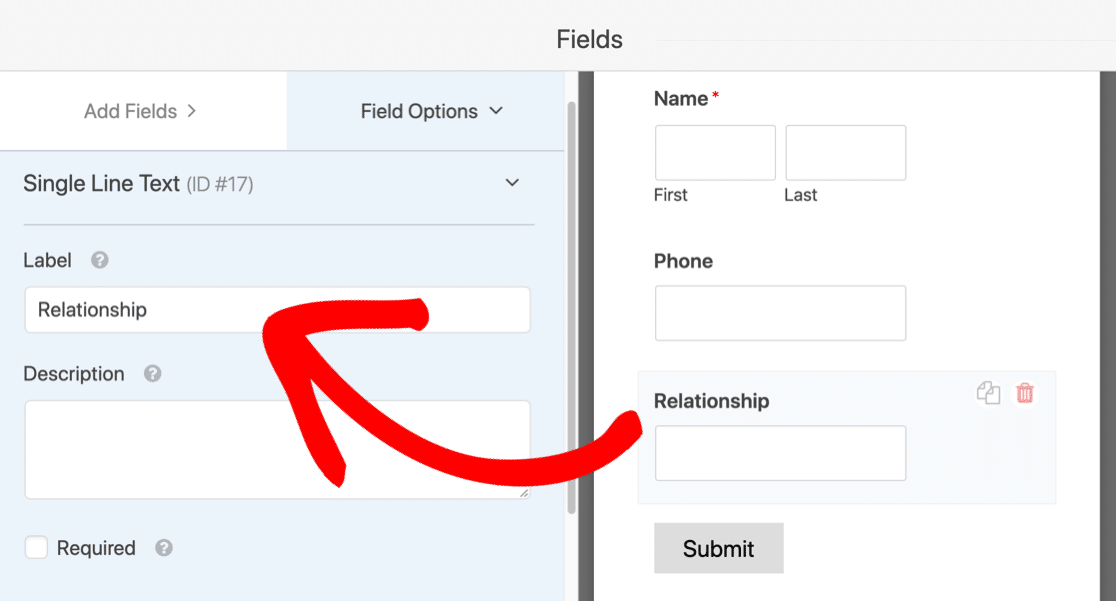
Recuerda no eliminar el campo de correo electrónico, ya que necesitaremos la dirección de correo electrónico del usuario para buscar su ID de Slack.
Recuerda hacer clic en el botón Guardar en la esquina superior derecha antes de pasar al siguiente paso.
Paso 3: Publica tu formulario de invitación automática de Slack
WPForms te permite publicar fácilmente tu formulario en una página con unos pocos clics.
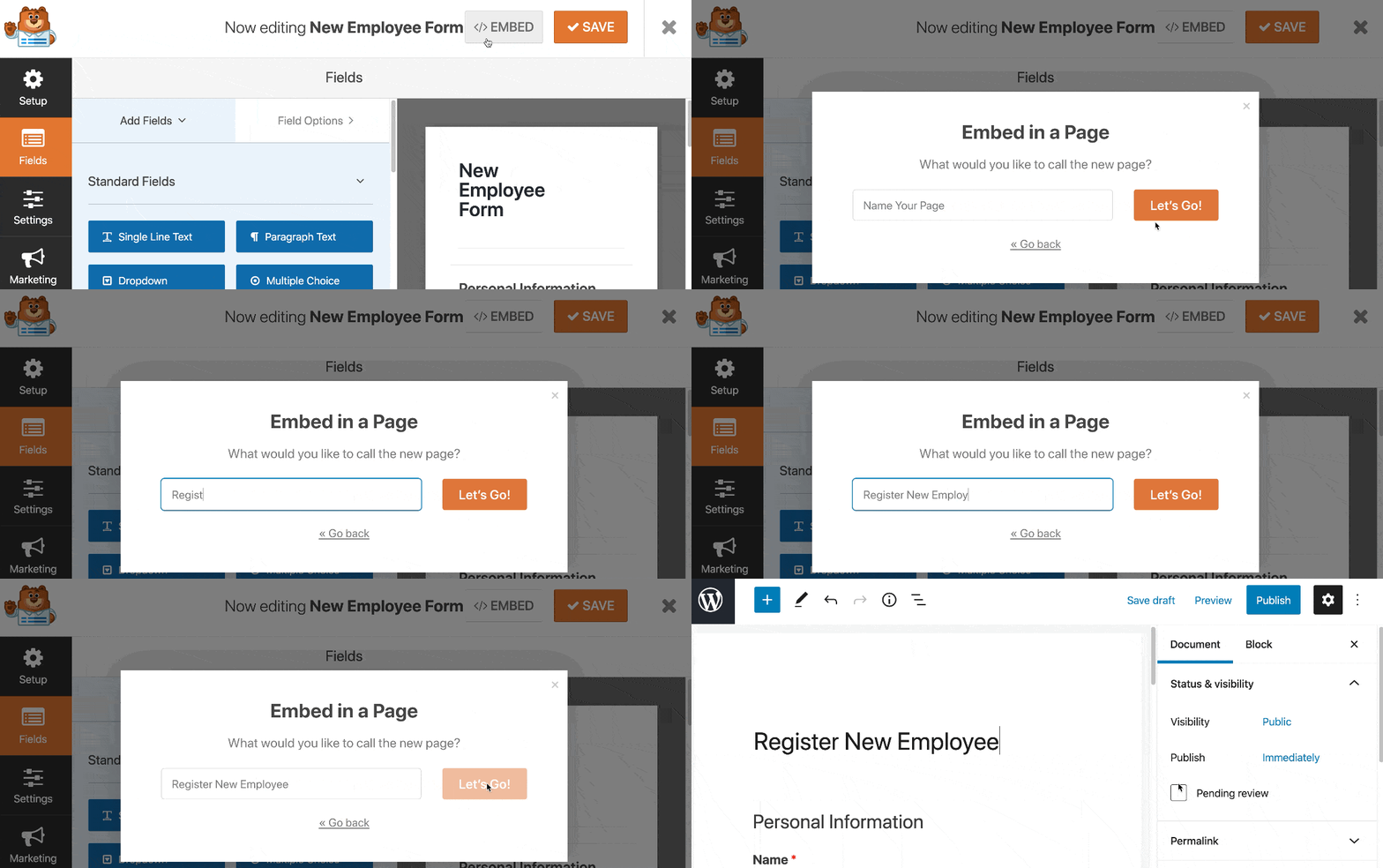
Vamos a desglosar esto en pasos.
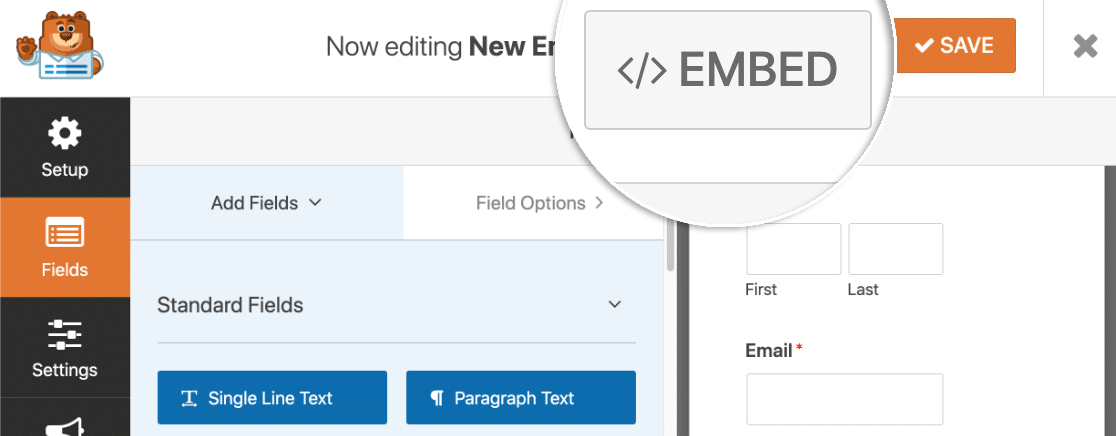
Primero, haz clic en Incrustar en la parte superior del creador de formularios.
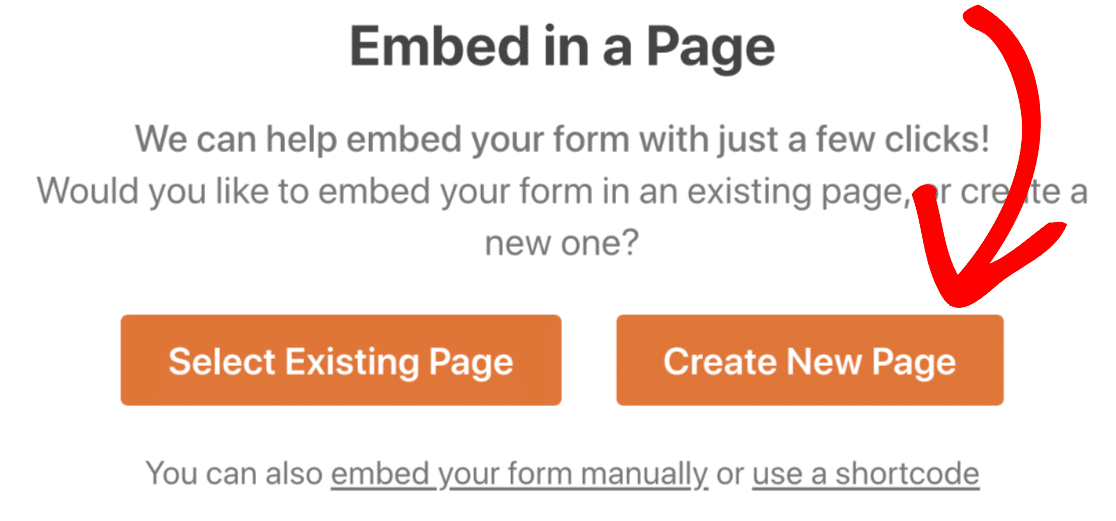
En la ventana emergente, querrás hacer clic en Crear página nueva.
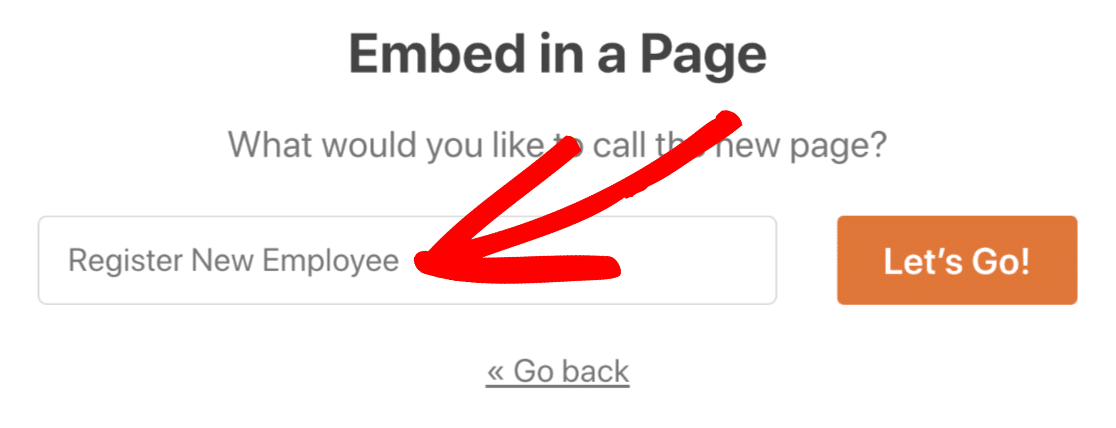
A continuación, escribe un nombre para la página.
Y finalmente, haz clic en Publicar o Actualizar en la esquina superior derecha.
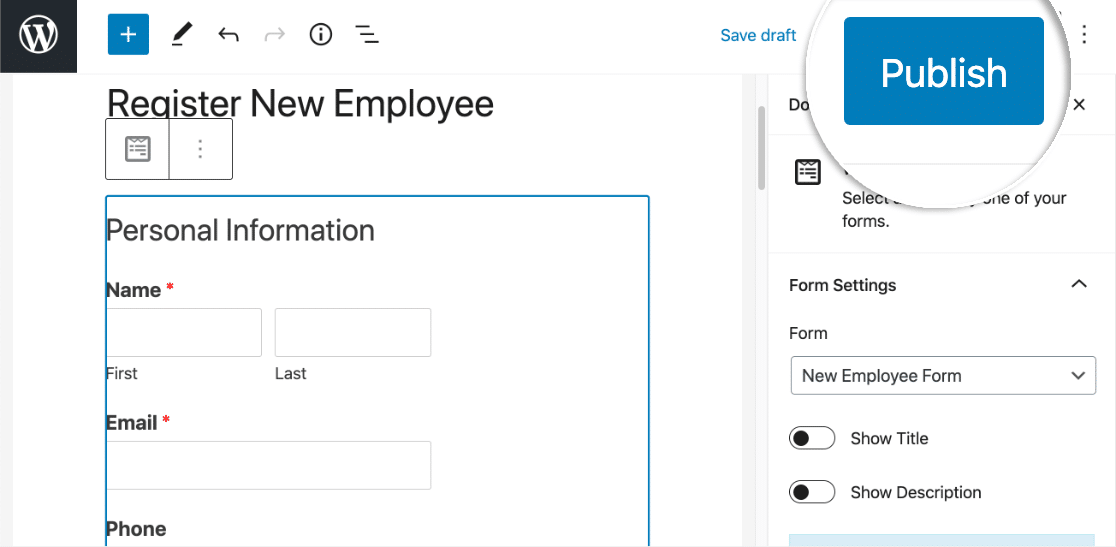
¡Genial! El formulario está en línea y listo para ser completado.
Antes de continuar, deberás agregar al menos una entrada de prueba. Sin esto, Zapier no podrá configurar tu Zap en el siguiente paso.
La dirección de correo electrónico que utilices en esta entrada debe coincidir con un usuario de Slack existente en tu espacio de trabajo.
¿Todo listo? Genial. Continúa y completa tu formulario, luego envíalo.
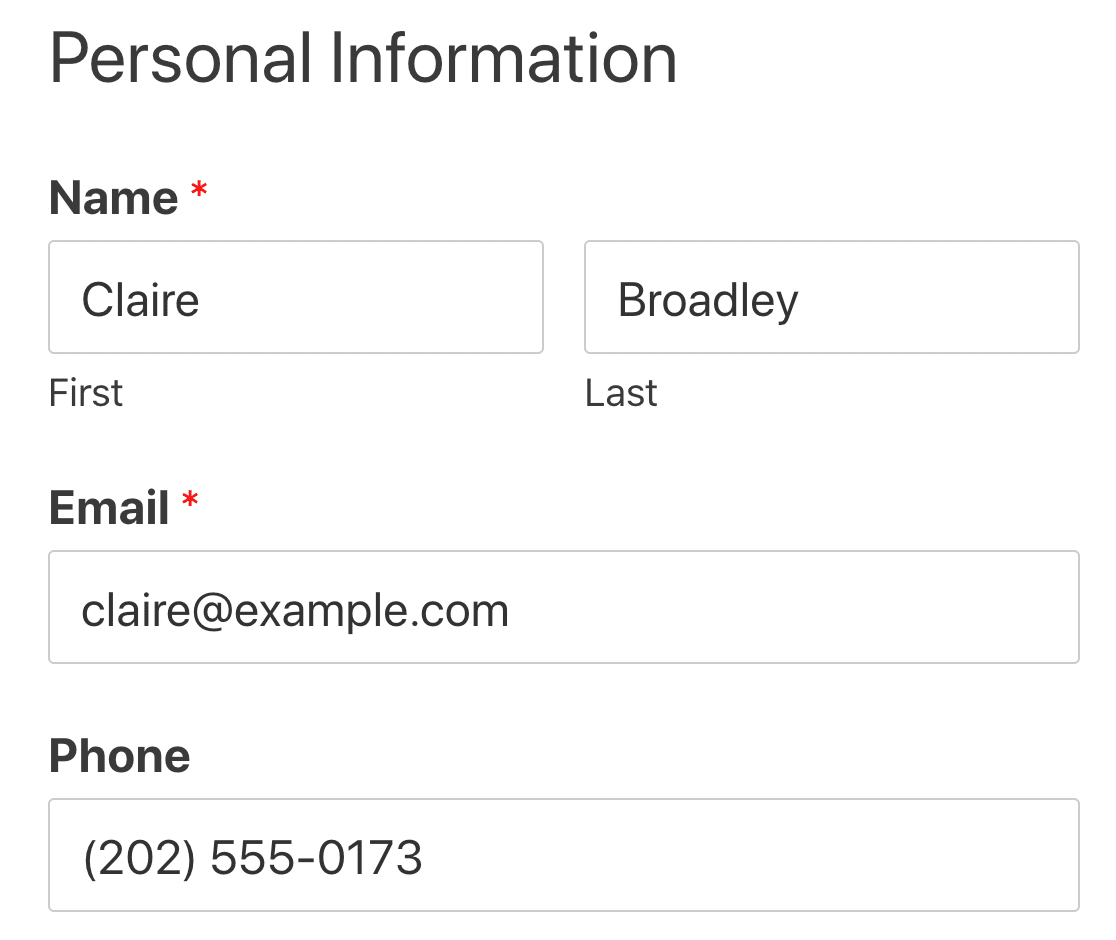
Ahora estamos listos para cambiar a Slack, pero mantén WordPress abierto en otra pestaña durante unos minutos. Necesitaremos volver en un momento.
Paso 4: Conecta WPForms a Zapier
En este paso, configuraremos una conexión entre WPForms y Zapier.
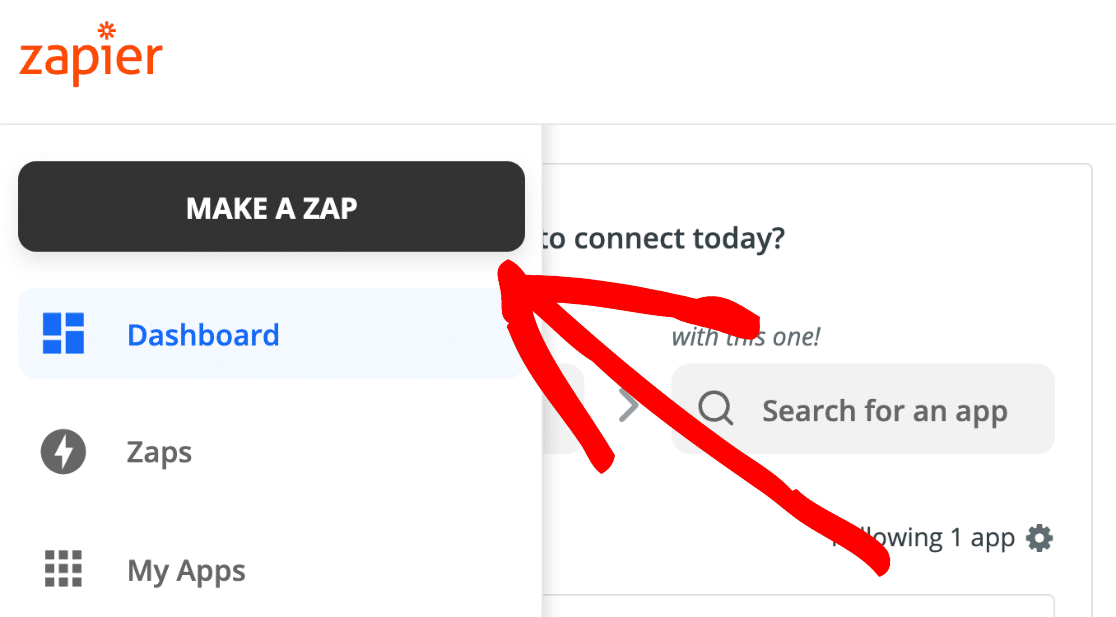
Así que primero, inicia sesión en Zapier y haz clic en Crear un Zap en la parte superior izquierda.
En este Zap, WPForms activará la acción en Slack. Así que busquemos WPForms y seleccionémoslo.
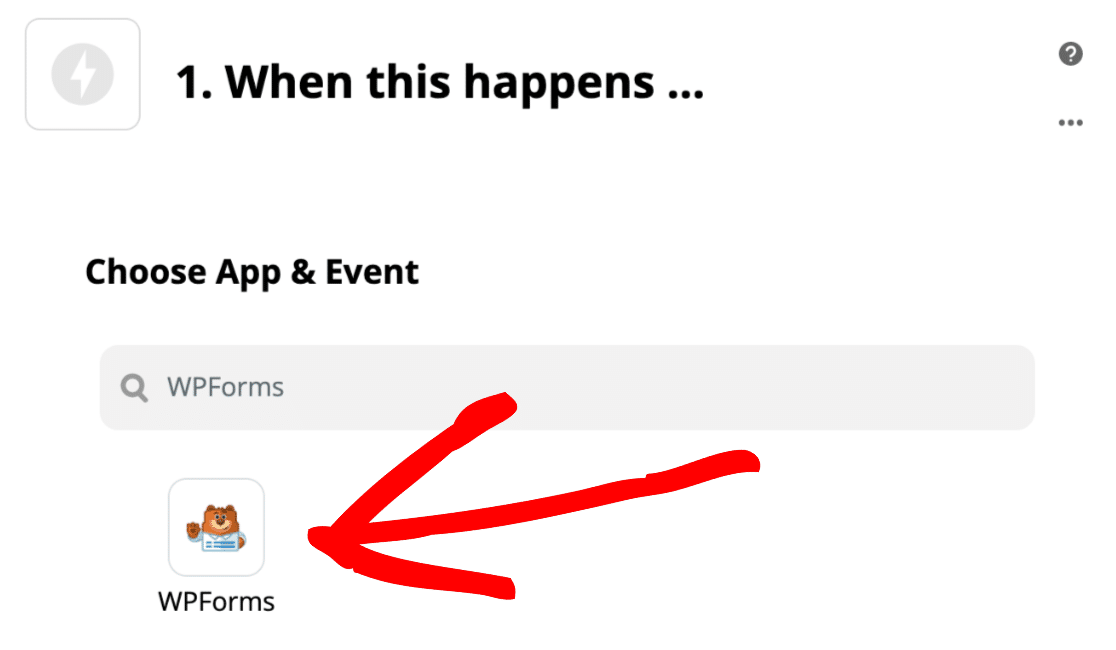
La única acción disponible es Nueva entrada de formulario, así que podemos hacer clic en Continuar aquí.
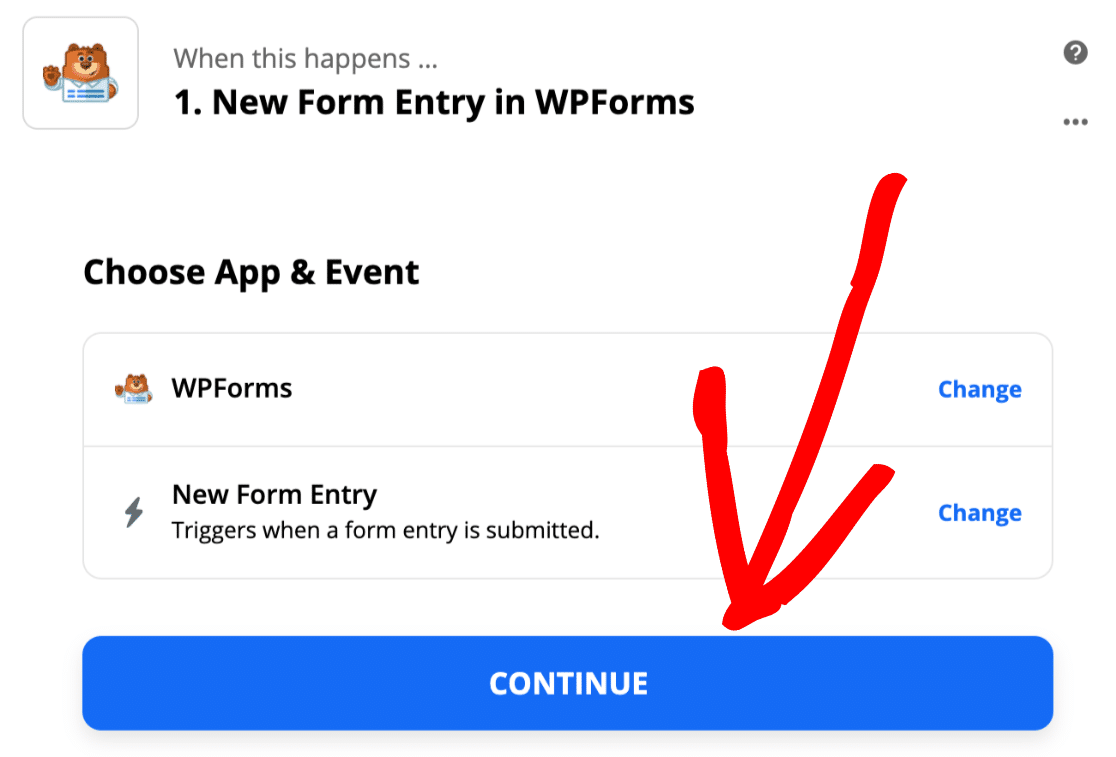
Ahora vamos a volver a la pestaña de WordPress que mantuvimos abierta en el último paso.
Ve a WPForms » Ajustes y haz clic en la pestaña Integraciones.
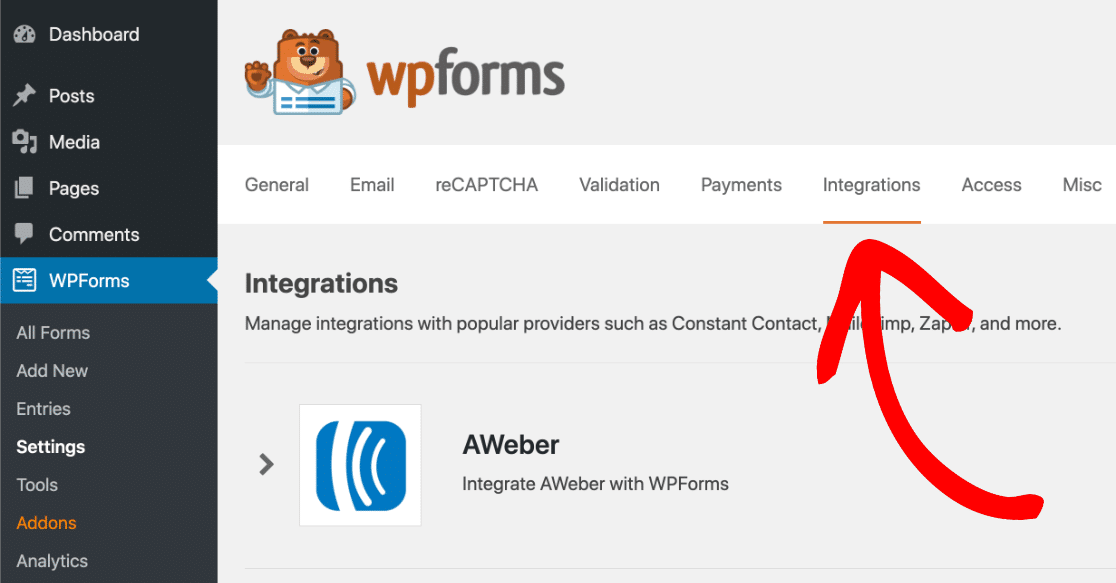
Ahora haz clic en el icono de Zapier para ver la clave API de Zapier para tu sitio.
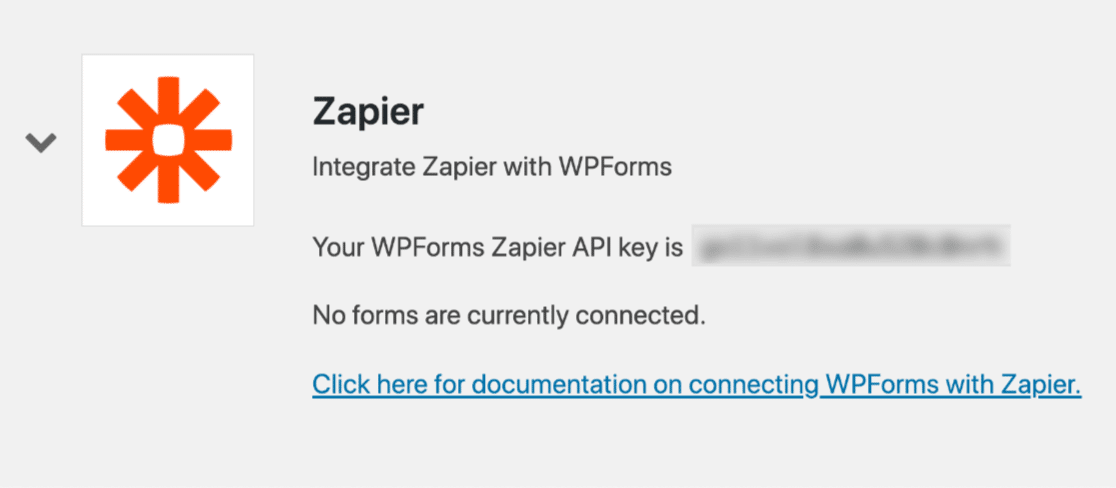
Copia la clave API a tu portapapeles.
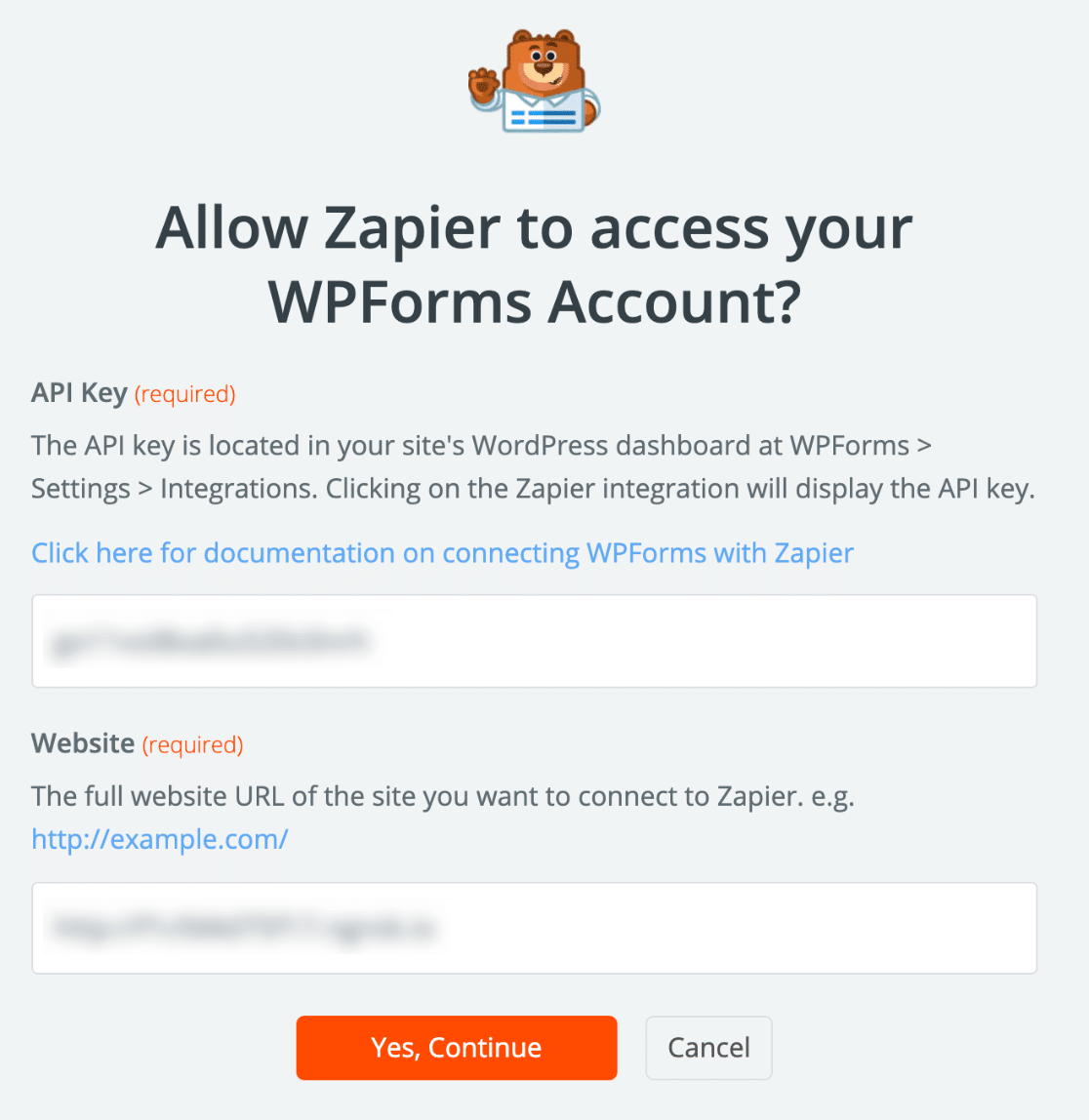
Vuelve a Zapier. En la ventana de conexión, pega tu clave API y la URL de tu sitio. Una vez hecho, haz clic en Sí, Continuar para conectar WPForms a Zapier.
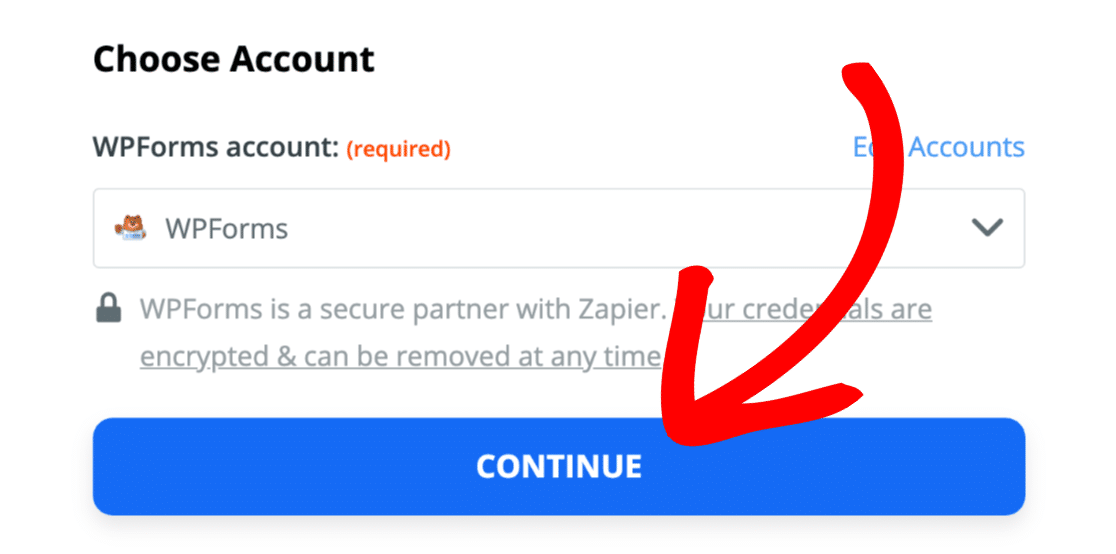
Ahora haz clic en Continuar para confirmar.
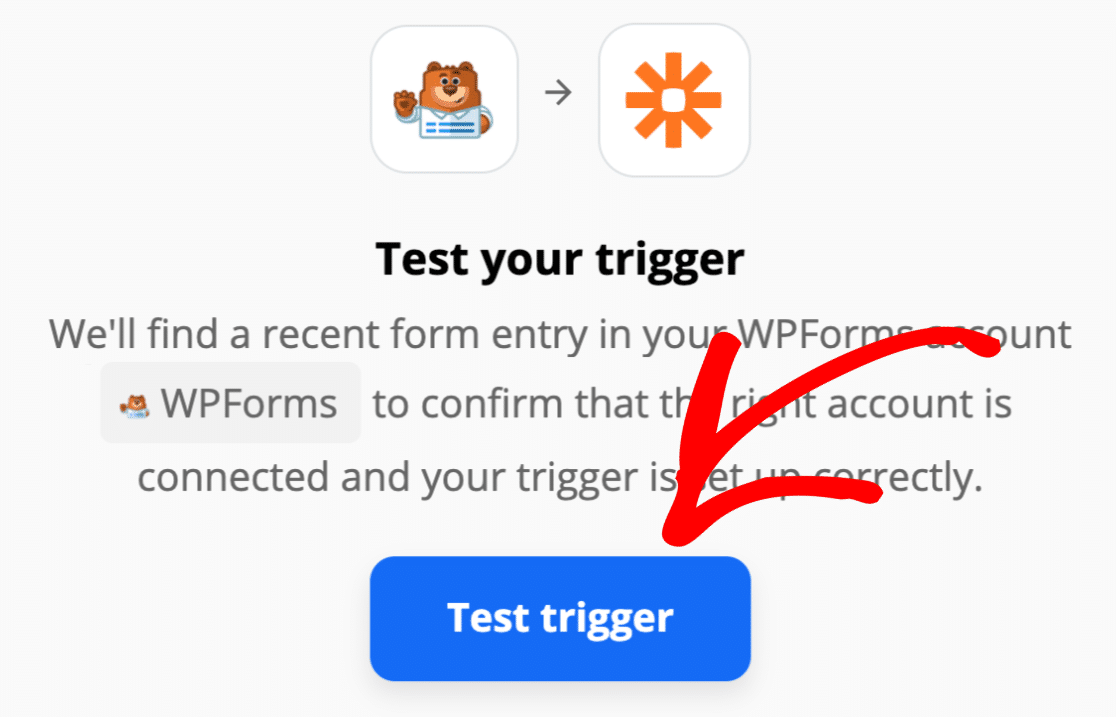
Hagamos clic en el botón Probar desencadenador para ver si está funcionando.
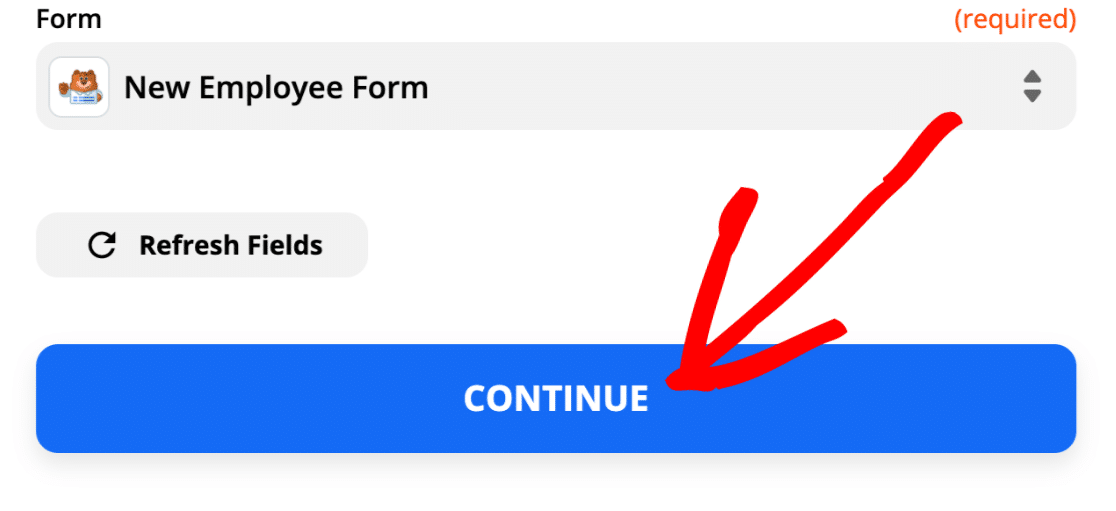
Zapier ahora obtendrá todos los formularios en WPForms y los listará en un menú desplegable.
Elige el formulario de información del empleado que creaste y haz clic en Continuar.
Si ves este mensaje, sabes que todo está conectado y se encontró tu entrada de prueba:
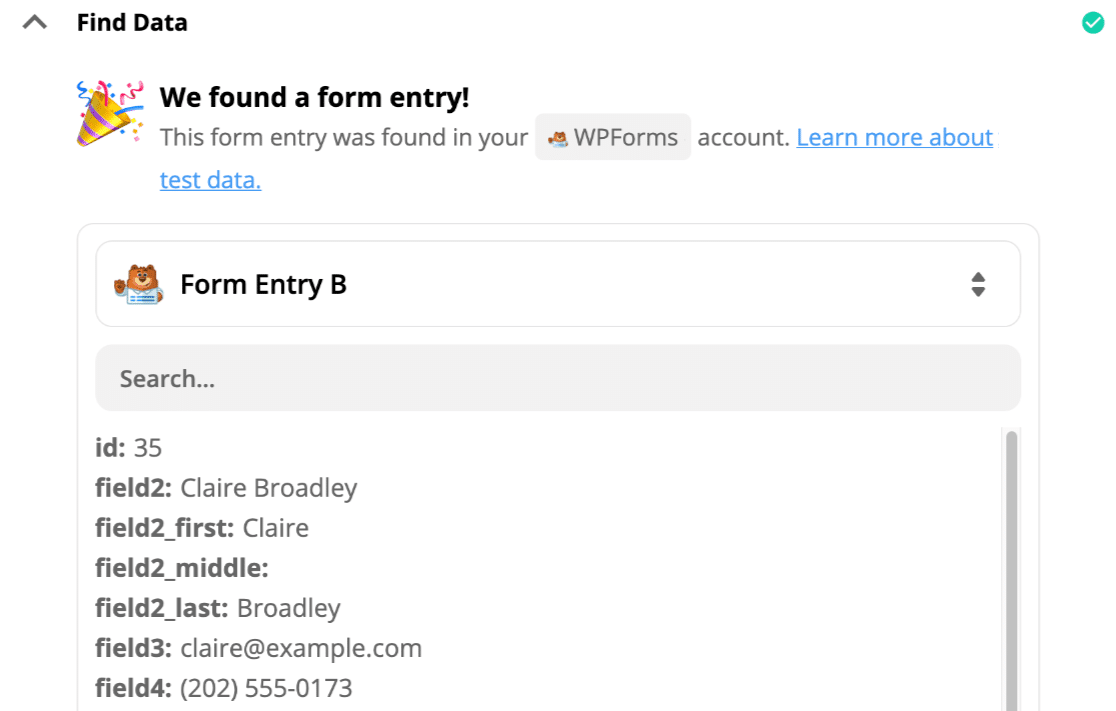
Fácil, ¿verdad? Conectémonos a Slack a continuación.
Paso 5: Busca tu usuario de Slack
Ahora es el momento de configurar Slack como nuestra aplicación de 'acción'.
Empecemos buscando Slack y haciendo clic en el icono aquí:

Si es la primera vez que usas Slack con Zapier, se te pedirá que te conectes a tu cuenta de Slack y que inicies sesión. Una vez hecho esto, haz clic en Continuar.
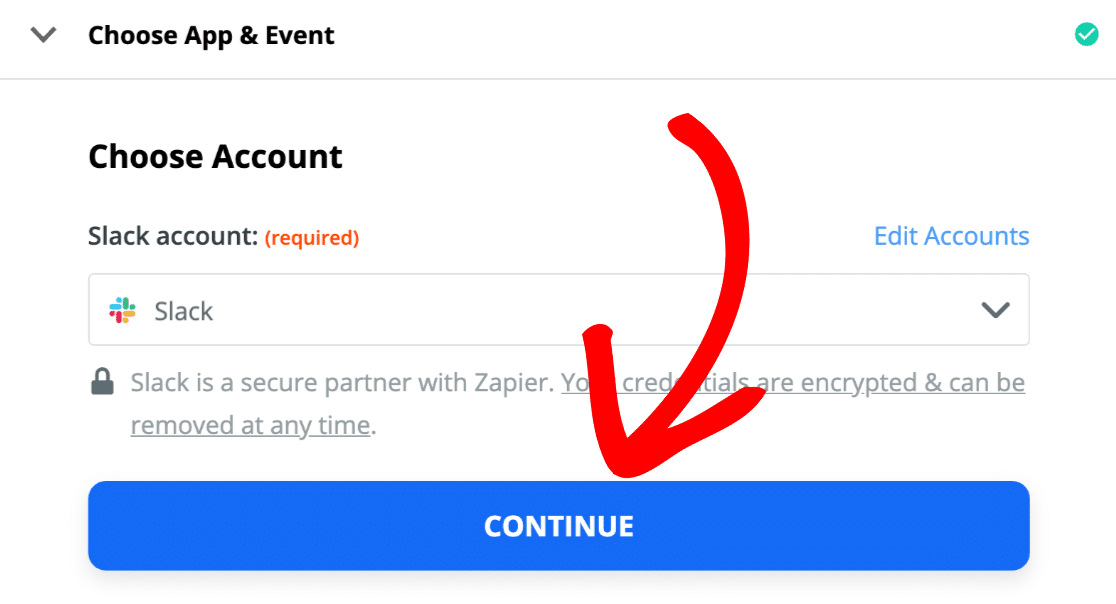
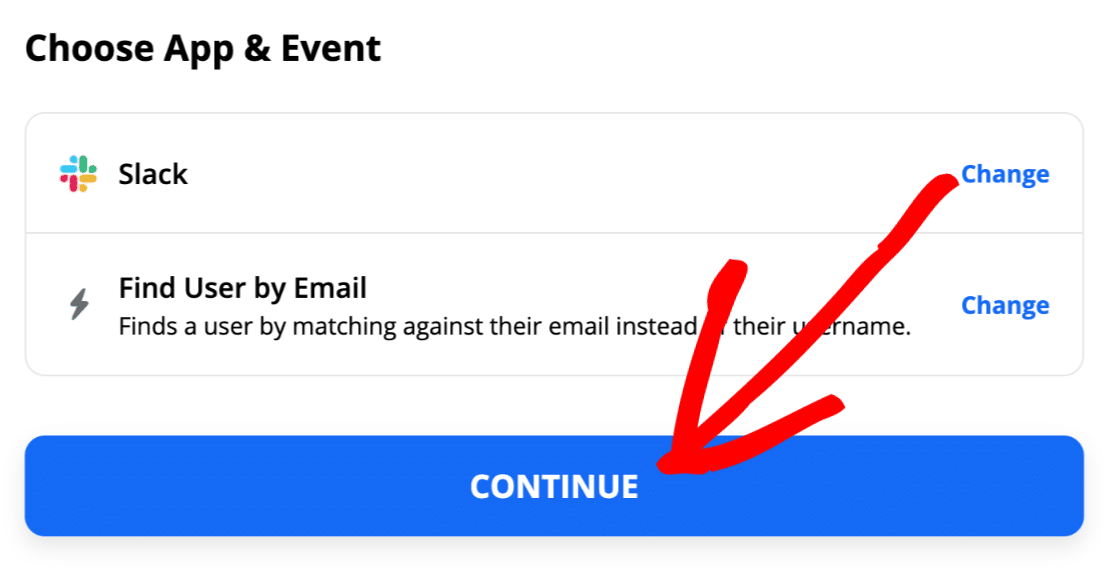
Ahora vamos a indicar a Zapier que busque el usuario de Slack que coincida con la dirección de correo electrónico de la entrada del formulario.
Así que seleccionemos Buscar usuario por correo electrónico y hagamos clic en Continuar.
Ahora vamos a indicar a Zapier que use la dirección de correo electrónico del envío del formulario en la búsqueda.
Todo lo que tienes que hacer es seleccionar el campo de correo electrónico en el menú desplegable Correo electrónico y hacer clic en Continuar.
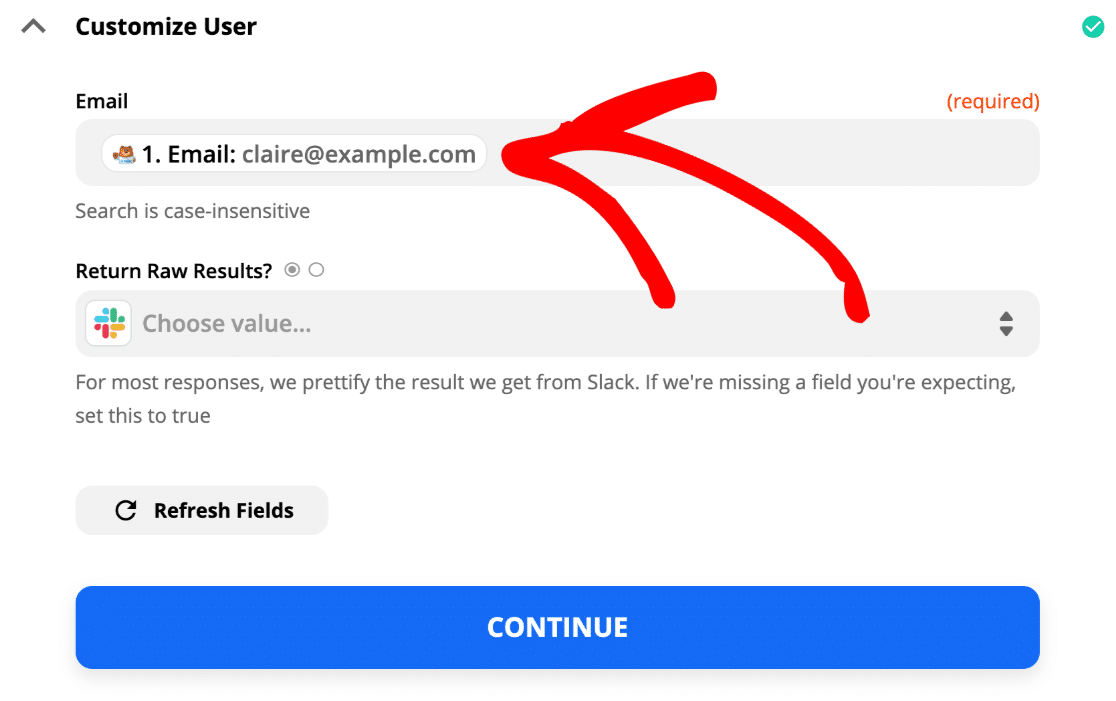
OK, eso está hecho. Zapier aún no muestra un resultado, porque lo único que hemos hecho es buscar la entrada, y no le hemos dicho a Zapier qué hacer a continuación.
Hagamos clic en el icono más aquí para añadir un paso más al Zap:
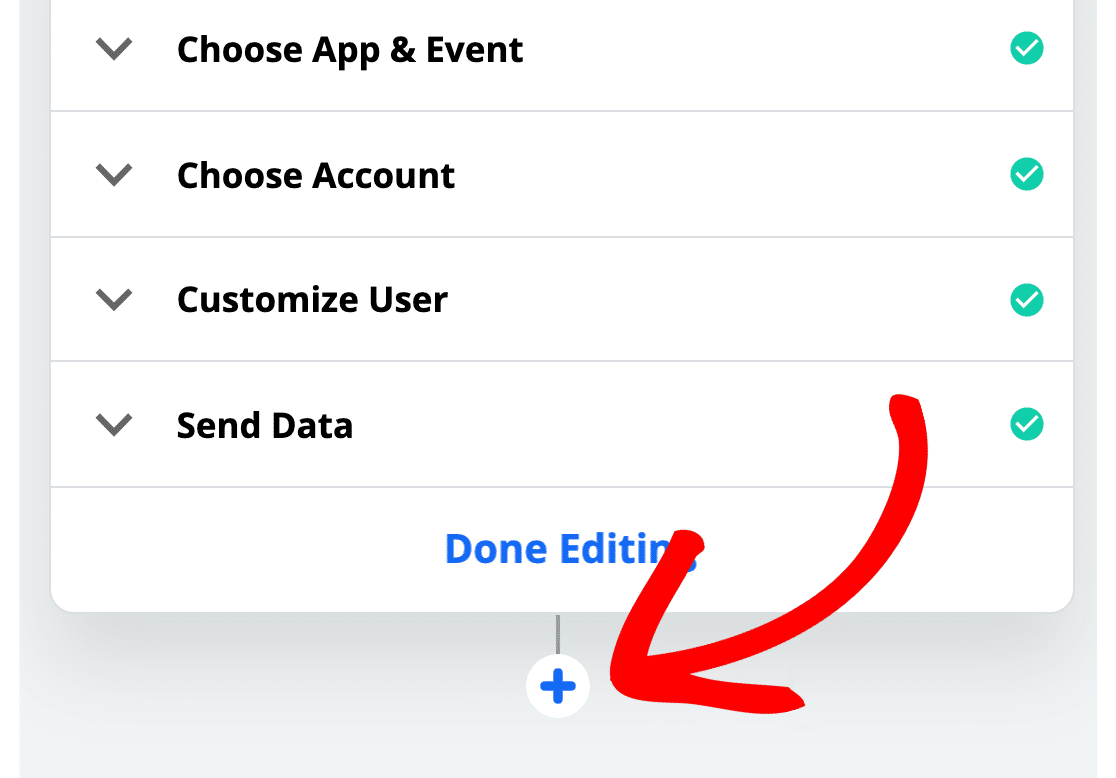
Ahora estamos listos para añadir al usuario a nuestro canal.
Paso 6: Añade tu usuario de Slack a un canal
Hemos indicado correctamente a Zapier que busque a nuestro usuario de WPForms en Slack. Ahora necesitamos añadir un paso más para indicar a Zapier qué hacer una vez que los haya encontrado.
Así que empecemos la siguiente parte del Zap buscando Slack de nuevo:

Y ahora vamos a seleccionar la acción Invitar usuario a canal, y luego haremos clic en Continuar.
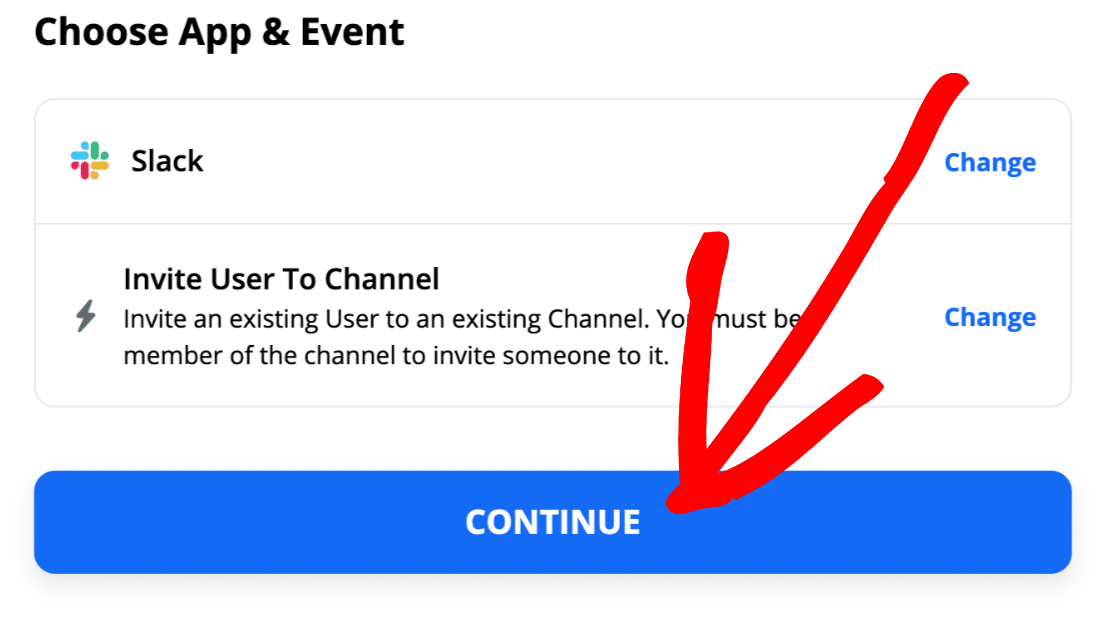
Antes de continuar, es posible que desees comprobar el ID de miembro del usuario en Slack para saber qué buscar en el siguiente paso.
Para ello, haz clic en Ver perfil para el usuario y luego haz clic en el icono Más.
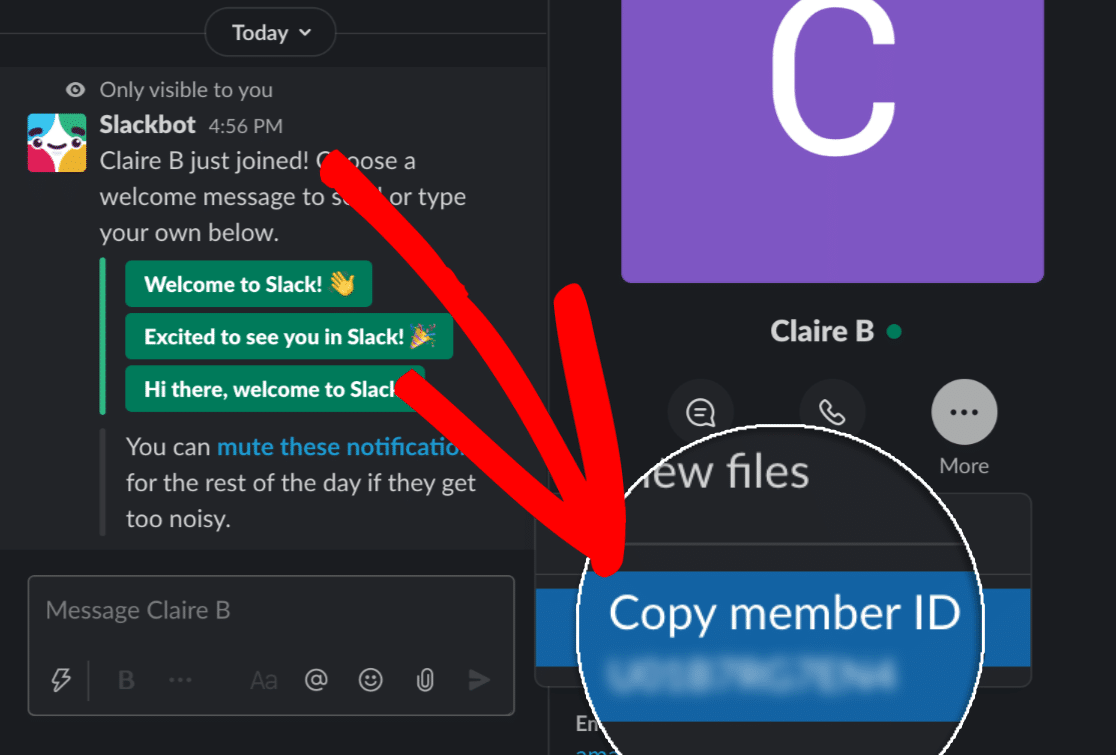
OK. Sabemos lo que estamos buscando. Continuemos con el tutorial.
Vuelve a Zapier ahora.
Hay 2 cosas que debemos hacer en esta pantalla.
En el campo Usuarios, haz clic en Personalizado. Slack te mostrará los resultados de la búsqueda del último paso en una sección etiquetada como 2: Buscar usuario por correo electrónico en Slack.
Querrás seleccionar el ID del usuario aquí.
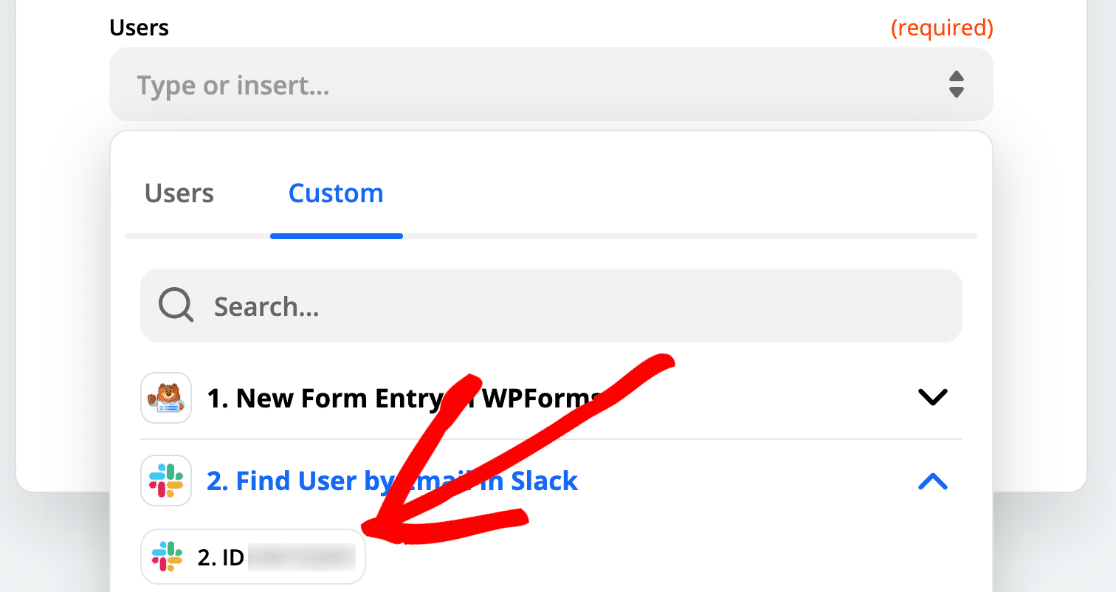
En la misma pantalla, en el menú desplegable Canal, selecciona el canal al que deseas añadir a tu usuario. Debe ser un canal de Slack existente. Vamos a elegir nuestro canal #onboarding en este ejemplo.
El resultado final se ve así. El ID que ves en la pantalla aquí debe ser el mismo que el ID de miembro que acabamos de buscar en Slack.
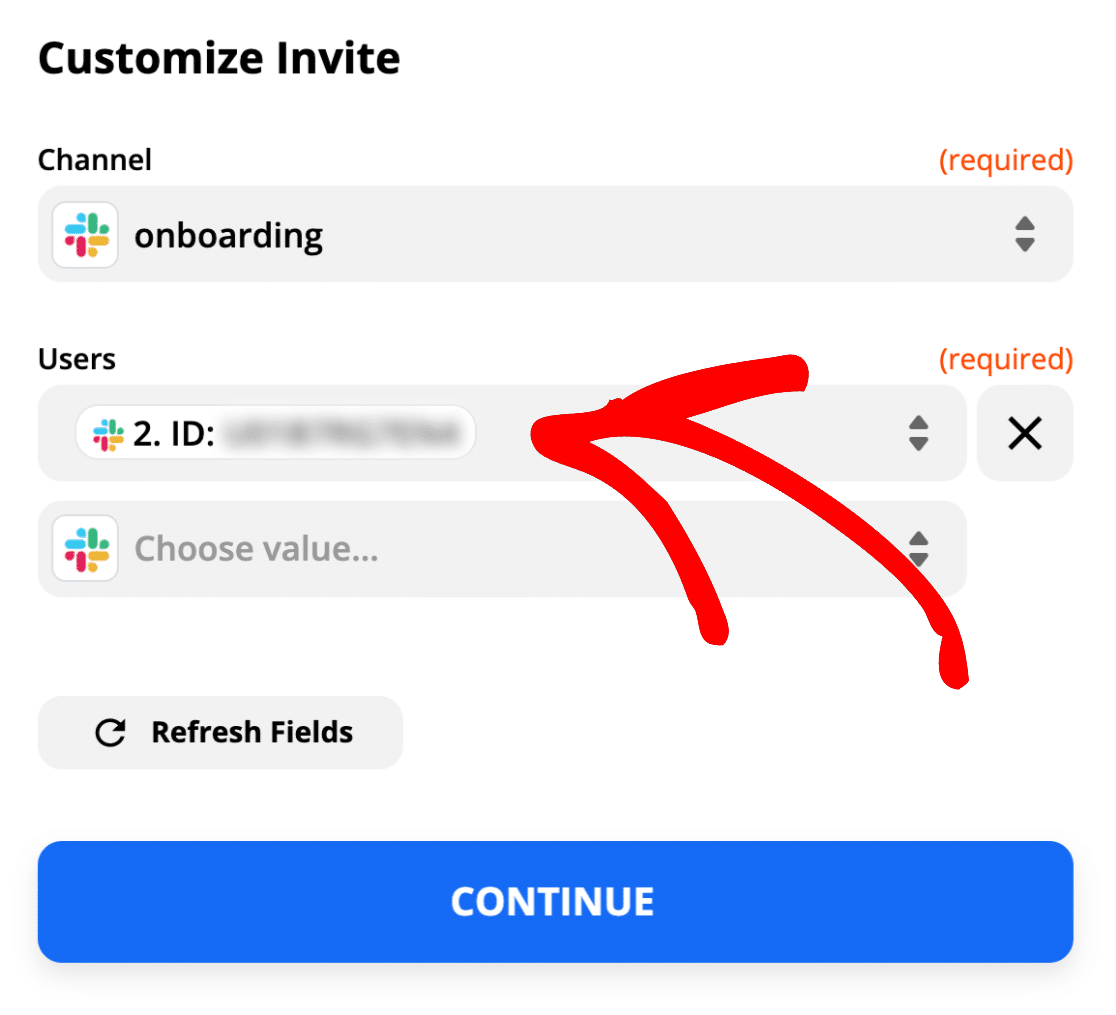
¿Todo listo? Haz clic en Probar y continuar.
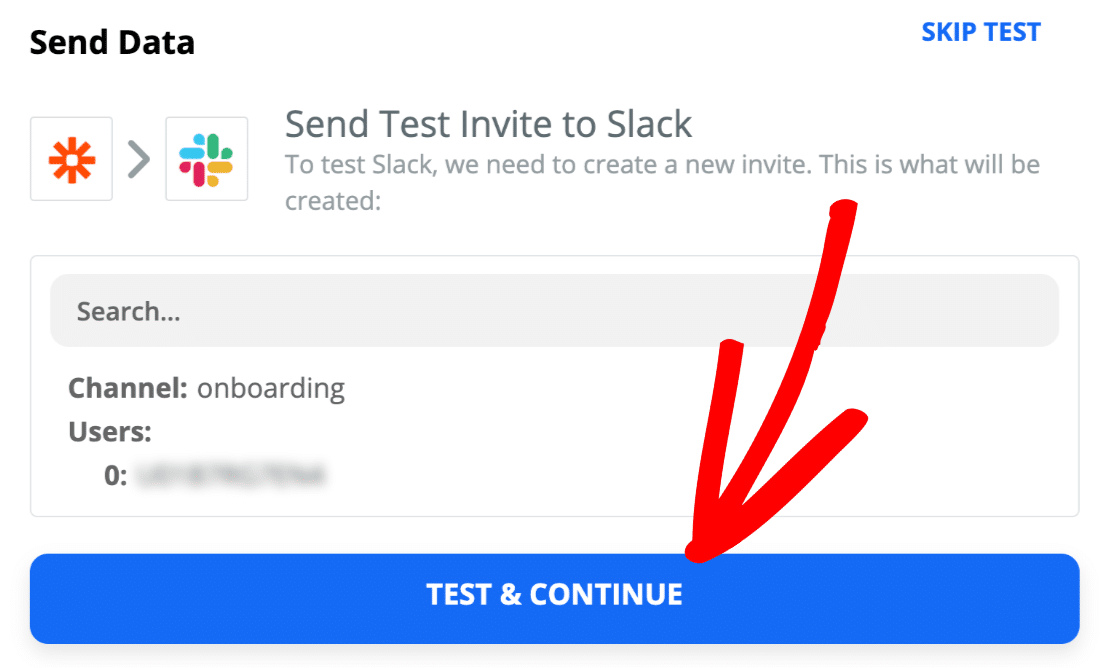
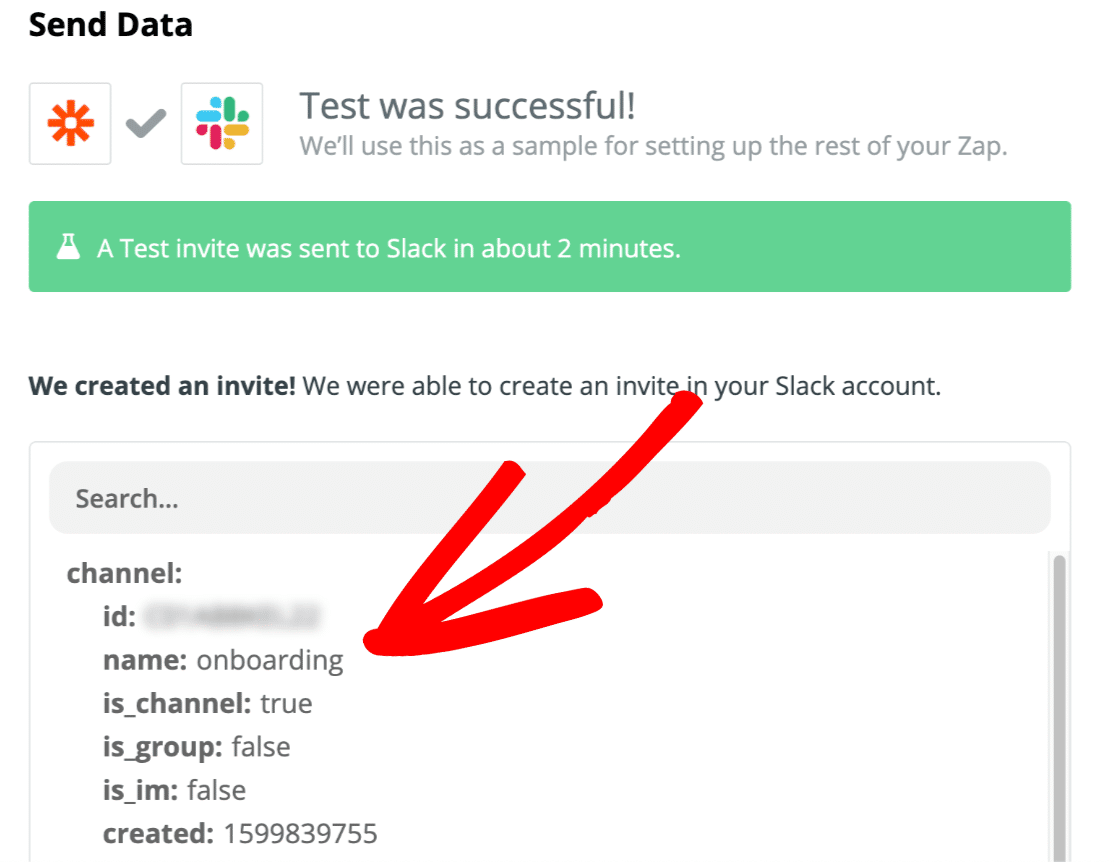
¡Y eso es todo! Hemos añadido correctamente a la persona a nuestro canal #onboarding.
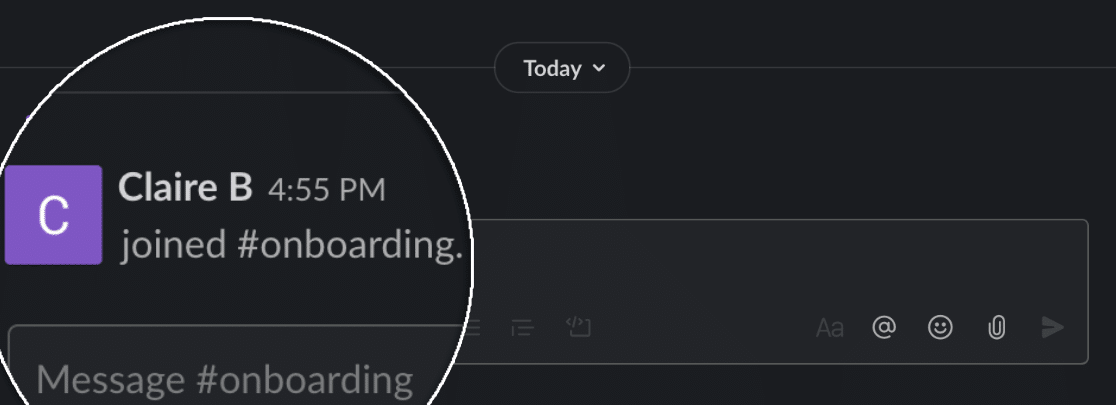
Aquí está el resultado en Slack:
No olvides activar tu Zap para que este Zap se ejecute automáticamente cuando se envíe tu formulario.
¡Eso es todo! Has conectado correctamente tu formulario de WordPress a Slack para enviar invitaciones automáticas.
Crea tu formulario de invitación automática de Slack ahora
Siguiente paso: Configurar un proyecto de incorporación en Toggl
El complemento Zapier en WPForms te permite conectar tus formularios a cientos de servicios. Prueba a añadir más Zaps para usar los datos de tu formulario de nuevas maneras.
Por ejemplo, cuando añades un empleado, podrías crear automáticamente un proyecto de Toggl para tu departamento de RR. HH. para que puedan trabajar en una lista de tareas de incorporación.
¿Listo para crear tu formulario? Empieza hoy mismo con el plugin de creación de formularios de WordPress más fácil. WPForms Pro incluye muchas plantillas gratuitas y ofrece una garantía de devolución de dinero de 14 días.
Si este artículo te ha sido útil, síguenos en Facebook y X (Twitter) para más tutoriales y guías gratuitas de WordPress.





