


Resumen de IA
¿Te gustaría enviar notificaciones a tu espacio de trabajo de Slack cuando se envíen formularios? Con el complemento de Slack de WPForms, puedes enviar fácilmente mensajes a canales, mensajes directos a usuarios y configurar recordatorios en Slack cuando los usuarios completen tus formularios.
Este tutorial te mostrará cómo instalar y usar el complemento de Slack con WPForms.
Requisitos:
- Necesitarás un nivel de licencia Plus o superior para acceder al complemento de Slack
- Asegúrate de haber instalado la última versión de WPForms para cumplir con la versión mínima requerida para el complemento de Slack
Antes de empezar, primero deberás asegurarte de que WPForms esté instalado y activado en tu sitio de WordPress y que hayas verificado tu licencia. También necesitarás tener un espacio de trabajo de Slack y los permisos necesarios para añadir integraciones.
Instalación y configuración del complemento de Slack
Una vez que el plugin principal de WPForms esté en su lugar y tu licencia esté verificada, procede a instalar y activar el complemento de Slack.
Después de instalar el complemento de Slack, necesitarás conectar WPForms a tu cuenta de Slack. Para hacer esto desde el panel de WordPress, deberás ir a WPForms » Ajustes y hacer clic en la pestaña Integraciones.

Luego, haz clic en la integración Slack para expandir su configuración. Desde aquí, haz clic en el botón Añadir nueva cuenta.

Esto abrirá la página de inicio de sesión de Slack donde deberás iniciar sesión en tu espacio de trabajo de Slack.

Después de iniciar sesión, verás una pantalla que solicita permiso para que WPForms acceda a tu espacio de trabajo de Slack y envíe mensajes. Estos permisos son necesarios para que WPForms envíe notificaciones y actualizaciones a tus canales de Slack.
En esta pantalla, deberás seleccionar un canal del menú desplegable donde WPForms pueda publicar mensajes. Elige un canal del menú desplegable y haz clic en Permitir para completar la integración.

Una vez que hayas concedido permiso, serás redirigido de nuevo a tu página de Integraciones de WPForms. Ahora deberías ver que Slack está conectado con un estado verde de Conectado.

Añadir una integración de Slack a tus formularios
Una vez que hayas conectado con éxito tu cuenta de Slack, estarás listo para vincularla a un formulario. Para hacer esto, primero deberás crear un nuevo formulario o editar uno existente para abrir el constructor de formularios.
En el constructor de formularios, ve a Marketing » Slack. Luego, haz clic en el botón Añadir nueva conexión.

Nota: Después de actualizar al complemento de Slack v1.1.0, es posible que veas un aviso de reautorización para habilitar el acceso a canales privados. Consulta nuestras preguntas frecuentes a continuación para más detalles.
Hacer clic en este botón abrirá una ventana superpuesta donde podrá proporcionar un apodo para esta conexión. Puede introducir el apodo que desee, ya que esto es solo para referencia interna.
Haga clic en Aceptar una vez que haya añadido un apodo de conexión.

Después de nombrar la conexión, deberá seleccionar una cuenta y elegir una acción a realizar cuando alguien envíe su formulario.

- Seleccionar cuenta: Elige entre cualquiera de las cuentas de Slack que hayas conectado.
- Acción a realizar: Seleccione la acción que desea ejecutar cuando un usuario complete este formulario. La opción seleccionada aquí también determinará qué ajustes adicionales se muestran.
Cubriremos cada una de las acciones disponibles y sus opciones relacionadas con más detalle a continuación.
Enviar un mensaje de canal
Esta acción te permite enviar un mensaje a uno o más canales de Slack cuando se envía el formulario.
Una vez que haya seleccionado una acción a realizar, aparecerán ajustes de configuración adicionales.

- Seleccionar canal: Elige los canales de Slack donde quieres enviar el mensaje.
- Mensaje: Introduce el mensaje que quieres enviar. Puedes usar etiquetas inteligentes para incluir datos de campos del formulario en tu mensaje.
Enviar un mensaje directo
Esta acción te permite enviar un mensaje directo a uno o varios usuarios de Slack cuando se envía el formulario.

- Seleccionar usuario: Elige los usuarios de Slack que deben recibir el mensaje directo.
- Mensaje: Introduce el mensaje que quieres enviar. Al igual que con los mensajes de canal, puedes usar etiquetas inteligentes aquí.
Establecer un recordatorio
Esta acción te permite configurar recordatorios en Slack con mensajes personalizados cuando se envía el formulario.

- Seleccionar hora: Introduce cuándo se debe configurar el recordatorio utilizando expresiones de lenguaje natural en inglés, como "en 10 minutos", "mañana a las 9 AM" o "el próximo lunes a las 3 PM". Ten en cuenta que solo se admiten frases en inglés para configurar las horas de los recordatorios. Asegúrate de revisar el texto que introduces aquí, ya que cualquier error tipográfico podría impedir que el recordatorio se programe correctamente.
- Mensaje: Introduce el mensaje que se enviará cuando se active el recordatorio. También se pueden usar etiquetas inteligentes aquí.
Una vez que hayas configurado todos tus ajustes, asegúrate de guardar tu formulario.
Configurar lógica condicional (opcional)
La lógica condicional te permite elegir si una acción se realiza o no en función de las opciones de un usuario en tu formulario.
Como ejemplo, le mostraremos cómo puede usar la lógica condicional para enviar un mensaje a Slack si un usuario envía una entrada a nuestro formulario de contacto con un mensaje que contiene la palabra "Ayuda".
Para configurar esto, deberás asegurarte de que tu formulario tenga un campo de Texto de línea única o Texto de párrafo. Para nuestro ejemplo, añadiremos un campo de Texto de párrafo.
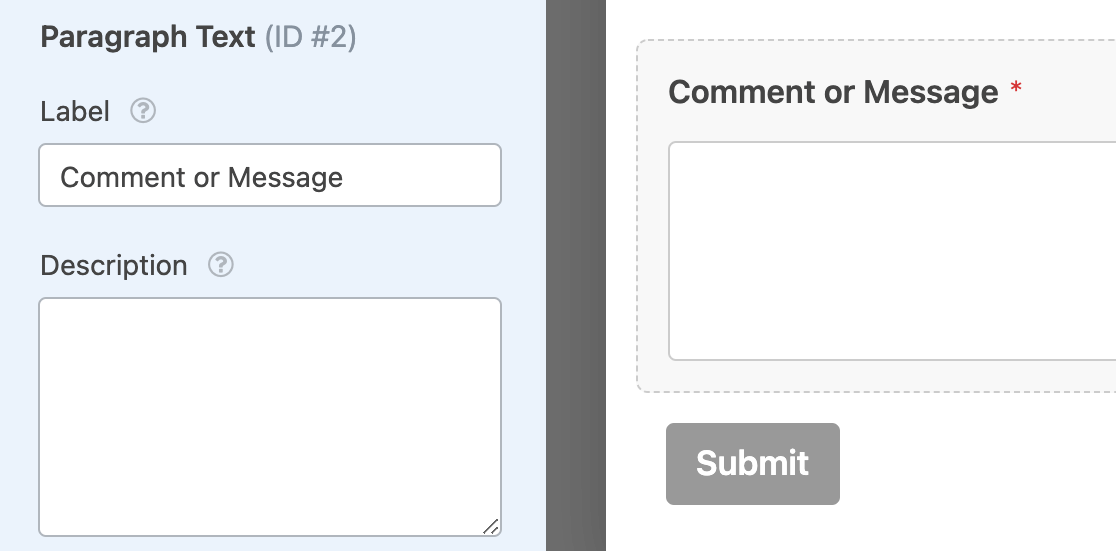
Luego, deberá ajustar la etiqueta del campo de entrada del mensaje. Para nuestro ejemplo, agregaremos la etiqueta Comentario o mensaje.
A continuación, deberás configurar tu lógica condicional. En la parte inferior de la configuración de Slack, activa la opción etiquetada como Habilitar lógica condicional para revelar los menús desplegables para crear tu regla.

Luego, añade la regla para tu lógica condicional. Para nuestro ejemplo, configuraremos los menús desplegables para que digan: Procesar esta conexión si Comentario o mensaje contiene ayuda.

Finalmente, asegúrate de guardar tu formulario para aplicar la lógica condicional.
Preguntas frecuentes
Estas son algunas de las preguntas más comunes que recibimos sobre el uso del complemento de Slack.
¿Por qué veo un aviso de reautorización después de actualizar el complemento de Slack a la v1.1.0?
El complemento de Slack de WPForms v1.1.0 añade compatibilidad para enviar mensajes a canales privados. Para usar esto, necesitas reautorizar tu conexión de Slack. Para hacerlo, haz clic en Reautorizar desde el constructor de formularios. Luego, selecciona un canal (público o privado) y haz clic en Permitir para actualizar tu conexión.

¿Puedo formatear mis mensajes de Slack?
Sí, puedes usar el formato integrado de Slack en tus mensajes. Esto incluye opciones para texto en negrita, texto en cursiva, bloques de código en línea y citas en bloque.
Para obtener una lista completa de opciones de formato y cómo usarlas, consulta la guía de formato de texto de Slack.
¿Puedo enviar mensajes a varios canales o usuarios?
Sí, al usar la acción Enviar un mensaje de canal, puedes seleccionar varios canales para recibir el mensaje.
De manera similar, con la acción Enviar un mensaje directo, puedes elegir varios usuarios para recibir el mensaje directo.
¿Qué idioma debo usar para configurar recordatorios?
Al usar la acción Establecer un recordatorio, el campo de entrada Seleccionar hora solo acepta inglés para el procesamiento del lenguaje natural. Por ejemplo, debes usar frases en inglés como "en 2 horas", "el viernes a las 9 AM" o "la semana que viene a las 2 PM" al configurar la hora de tu recordatorio.
¡Eso es todo! Ahora sabes cómo configurar el complemento de Slack para WPForms.
A continuación, ¿te gustaría explorar más formas de optimizar las notificaciones de tu formulario? Consulta nuestra guía sobre cómo configurar correos electrónicos de notificación de formularios para obtener más detalles.


