


Resumen de IA
Si usas Kit (anteriormente ConvertKit) para marketing por correo electrónico, probablemente hayas pensado en conectarlo a tus formularios de WordPress. Kit tiene su propio creador de formularios, pero es limitado en personalización.
Con WPForms, puedes crear cualquier formulario que desees y enviar los datos del suscriptor directamente a tu cuenta de Kit con control total sobre el diseño de tu formulario, la lógica condicional y cada envío que fluya directamente a Kit.
En este artículo, te mostraré cómo crear un formulario de contacto de Kit en WordPress y conectarlo a tu cuenta sin necesidad de código.
¡Crea tu formulario de contacto de Kit ahora!
Cómo crear un formulario de contacto de Kit personalizado en WordPress
Te mostraré cómo crear un formulario de contacto de Kit con WPForms y conectarlo a tu cuenta de Kit. Puedes seguir los mismos pasos para conectar cualquier formulario de WPForms a Kit.
Paso 1: Instala el plugin WPForms y activa el complemento Kit
Para conectar tus formularios de WordPress a Kit, necesitarás un plugin de formularios con una integración de Kit incorporada. El plugin WPForms es un creador de formularios de arrastrar y soltar con más de 2100 plantillas, e incluye un complemento dedicado de Kit que sincroniza los envíos de formularios directamente a tu cuenta de Kit.
Lo que más me gusta de usar WPForms para esto es que obtienes control total sobre el diseño de tu formulario mientras la conexión de Kit se ejecuta en segundo plano. Necesitarás la licencia WPForms Plus o superior para acceder al complemento de Kit.

Para empezar, descarga e instala el plugin en tu sitio web. Si necesitas ayuda, aquí tienes una guía sobre cómo instalar el plugin de WordPress que te guiará a través de la configuración.
¡Actualiza a WPForms Pro ahora! :)
Una vez que tengas WPForms instalado en tu sitio web, debes instalar y activar el complemento de Kit, lo cual es bastante sencillo. Desde tu panel de WordPress, navega a WPForms » Complementos.
Desplázate hacia abajo hasta que localices el complemento de Kit. Si aún no está instalado, haz clic en el botón Instalar complemento. Después de que el complemento se instale, activa el interruptor para activarlo si no se activa automáticamente al instalarlo.

Después de instalar y activar el complemento de Kit, estás listo para continuar. En el siguiente paso, vamos a conectar nuestras cuentas de Kit a WPForms.
Es importante tener en cuenta que puedes hacerlo más tarde si deseas saltar directamente a la creación del formulario en el paso 3, pero creo que es más fácil hacerlo ahora antes de empezar a trabajar en tu formulario.
Paso 2: Conecta tus cuentas de WPForms y Kit
Para conectar WPForms a Kit (anteriormente ConvertKit), primero deberás abrir una nueva pestaña e iniciar sesión en el sitio web de Kit para acceder a la información de tu cuenta. Haz esto en una nueva pestaña o ventana porque copiarás y pegarás cosas de Kit en WPForms.

Una vez que hayas iniciado sesión, haz clic en el menú desplegable junto a tu nombre en la parte superior derecha de la página y selecciona Ajustes.

En la página de Ajustes, desplázate hacia abajo por las opciones en la barra lateral izquierda hasta que encuentres Desarrollador y haz clic en ella.

En la página de ajustes de Desarrollador, deberías ver tus Claves de API y Secreto. Deja esa ventana por el momento y vuelve a tu cuenta de WPForms.

Lo último que hicimos aquí fue instalar y activar el complemento de Kit. Ahora vamos a establecer la conexión entre las cuentas.
Para hacer esto, en WPForms en el menú de la barra lateral izquierda, haz clic en Ajustes. En esa página, haz clic en la pestaña que dice Integraciones. Desplázate hacia abajo hasta que encuentres la opción para Kit.
Haz clic en el botón Añadir Cuenta Nueva. Aquí es donde tendrás que volver a la pestaña con la información de tu cuenta de Kit y copiar tu Clave de API y tu Clave Secreta de API.

Una vez establecida la conexión de la cuenta, verás una confirmación.

Ahora tu cuenta de Kit está conectada a WPForms. Como dije, aún puedes hacer esto más tarde después de crear tu formulario. Incluso te indicaré en el tutorial dónde puedes hacerlo.
Simplemente me resulta más fácil tener todo configurado con antelación para que los siguientes pasos sean más fluidos. Bien, entonces. Continuemos.
Paso 3: Crea tu formulario de Kit para WordPress
WPForms viene con una fantástica biblioteca de plantillas de formularios integrada que consta de más de 2100 plantillas de formularios de WordPress. Puedes usarlas tal cual o personalizarlas para adaptarlas a tus necesidades.
Utilizando estas plantillas, puedes iniciar tu proceso de creación de formularios con solo unos pocos clics y sin necesidad de crear formularios desde cero si no quieres.
Para crear un nuevo formulario en WPForms, haz clic en WPForms » Añadir Nuevo en tu panel de WordPress.

Esto te llevará a la pantalla de configuración del formulario. Aquí, debes añadir un nombre a tu formulario y seleccionar la plantilla de formulario que deseas utilizar.
Para este ejemplo, usaremos la Plantilla de Formulario de Contacto Sencillo y la llamaremos "Formulario Kit". Si quieres, puedes elegir la Plantilla de Formulario de Registro de Boletín aquí en su lugar. Puedes previsualizar las plantillas seleccionándolas y haciendo clic en el botón Ver demostración.

Después de seleccionar la plantilla que deseas usar, haz clic en el botón Usar plantilla para cargarla en el constructor de formularios. Así es como se verá tu formulario en el panel del constructor de formularios. Siéntete libre de añadir, editar o reorganizar campos según tu gusto.

Una cosa que podrías querer o necesitar añadir es un campo de acuerdo GDPR. Dado que es completamente opcional, no lo cubriré en profundidad aquí, pero si quieres leer más sobre cómo habilitar el campo GDPR y añadirlo a tu formulario, consulta nuestra documentación sobre creación de formularios compatibles con GDPR.
Paso 4: Conecta tu formulario a Kit
Hasta ahora, hemos instalado y activado WPForms y el complemento Kit, hemos conectado nuestras cuentas de Kit a WPForms y hemos creado nuestro formulario. Ahora necesitamos asegurarnos de que la información de nuestros formularios llegue a nuestras cuentas de Kit.
Cuando estableciste la conexión entre WPForms y Kit anteriormente en este tutorial, configuraste tu cuenta para que se usara con WPForms.
Cuando quieras enviar datos de envío de formularios desde un formulario específico a tu cuenta de Kit, necesitas habilitarlo en ese formulario específico. Eso es lo que vamos a hacer aquí.
Si aún no has conectado tu cuenta de Kit, continúa aquí. Si conectaste tu cuenta en el paso 2, puedes saltarte los siguientes párrafos y retomar en "Si ya has conectado tu cuenta…" más abajo.
Si aún no has conectado tu cuenta…
Con el formulario de Kit abierto en el editor de formularios, haz clic en Marketing en la barra lateral izquierda. Si aún no has conectado tu cuenta de Kit a WPForms, aquí es donde lo harás seleccionando Kit y luego haciendo clic en el botón Añadir nueva conexión.

Luego tendrás que seguir las instrucciones del Paso 2 anterior para conectar tu cuenta antes de continuar.
Si ya has conectado tu cuenta…
Con tu formulario abierto en el constructor de formularios, haz clic en Marketing en la barra lateral izquierda. Desplázate hacia abajo por tus opciones hasta que encuentres Kit y haz clic en él.
Dado que tu cuenta ya está conectada, no deberías ver una opción para conectar una cuenta. En su lugar, haz clic en el botón Añadir nueva conexión.

Después de eso, simplemente dale un nombre a la conexión y haz clic en el botón OK para completar el proceso de integración. El nombre de la conexión es solo interno y está destinado a ayudarte a diferenciar entre tus conexiones si tienes varias.

Después de nombrar tu conexión, deberás seleccionar la cuenta que deseas usar, así como la acción que deseas realizar, en los menús desplegables de configuración.

Las opciones de acción que tienes son:
- Suscribirse
- Darse de baja
- Eliminar etiquetas del suscriptor
Vamos a elegir Suscribir para nuestro tutorial, pero debes elegir lo que tenga más sentido para tu formulario. Cuando selecciones Suscribir, verás que aparecen más opciones.

Ahora vas a mapear los campos del formulario. Las opciones que tengas dependerán de los campos del formulario que hayas creado. Los campos Formulario y Etiquetas se basan en lo que ya existe en tu cuenta de Kit.
Puedes optar por conectar tu formulario de WPForms a un formulario en Kit, pero lo más probable es que utilices etiquetas. Si ya tienes etiquetas creadas, esas serán opciones para que elijas.
También puedes crear nuevas etiquetas desde WPForms y se crearán también en tu cuenta de Kit, y también puedes usar lógica condicional si solo quieres procesar ciertas envíos de esta manera.

Mapear campos de formulario con Kit
Para obtener ayuda sobre cómo mapear los campos de tu formulario de contacto con Kit, puedes consultar esta documentación del complemento Kit que enumera todos los pasos, incluido lo que debes tener en cuenta si estás utilizando lógica condicional para tu formulario.
¡Buen trabajo! Has integrado con éxito Kit con WPForms y ahora estás listo para incrustar el formulario en tu sitio web.
Paso 5: Incrusta tu formulario de contacto de Kit
Ahora estás en el último paso: incrustar tu formulario en tu sitio web para que pueda comenzar a recopilar nuevos suscriptores. La forma más fácil de incrustar un formulario es usar el botón Incrustar en la parte superior del constructor de formularios.
Después de hacer clic en eso, te preguntará si deseas incrustar el formulario en una página nueva o existente. Si eliges una página existente, verás una lista de páginas en tu sitio para elegir.
Si creas una página nueva, podrás crearla directamente desde el creador de formularios. Consulta esta guía sobre 3 formas de incrustar formularios para obtener más información.

Mientras estés en el Editor de Bloques, también puedes dar estilo a los estilos de Campo, Etiqueta, Botón, Contenedor y Fondo directamente para crear un formulario que sea funcional y esté alineado con tu marca.
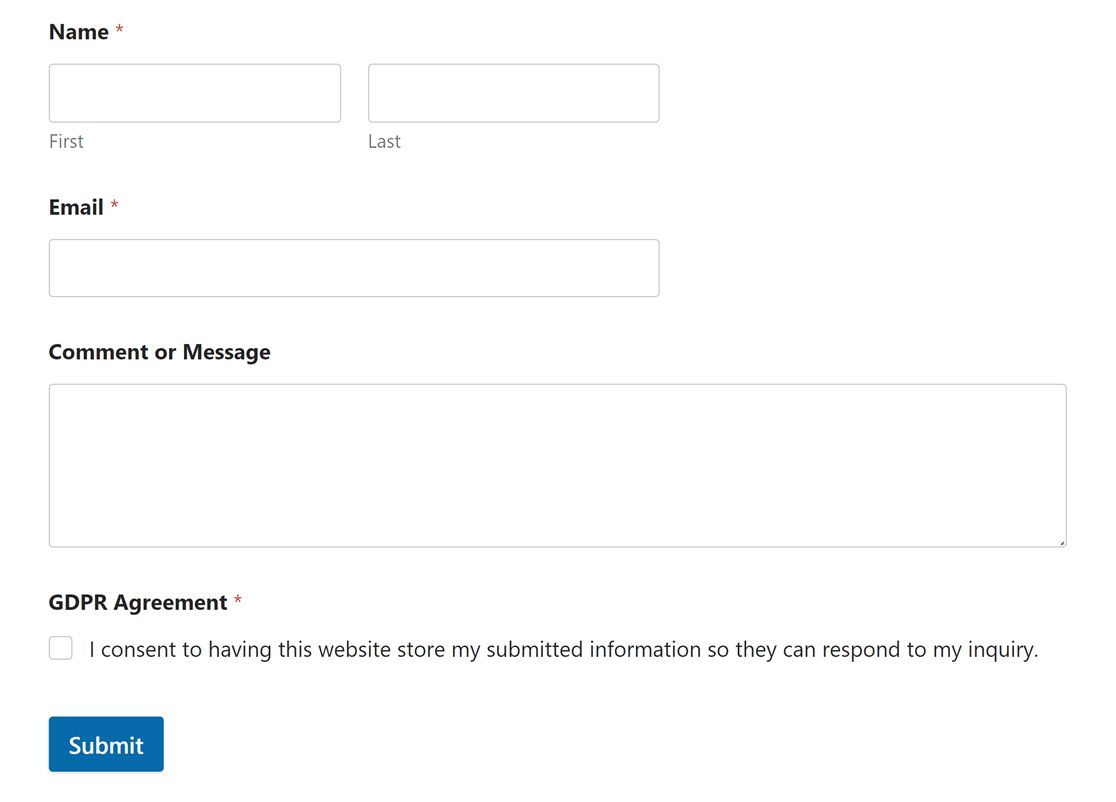
Así es como se verá tu formulario de Kit en la página en vivo. Asegúrate de probar el formulario incrustado para garantizar que funcione como se espera.
¡Eso es todo! Ahora, puedes agregar suscriptores automáticamente a tu cuenta de Kit cada vez que los visitantes envíen el formulario en tu sitio.
Preguntas frecuentes sobre formularios de contacto de Kit (ConvertKit)
Kit (anteriormente ConvertKit) es una de las herramientas de marketing por correo electrónico más populares para creadores. Aquí tienes respuestas a preguntas comunes sobre el uso de formularios de contacto de Kit con WordPress.
¿Tiene Kit formularios de contacto?
Sí, Kit ofrece formularios de contacto que se pueden crear e incrustar fácilmente en tu sitio web. Estos formularios están diseñados para capturar información de suscriptores e integrarse perfectamente con las herramientas de marketing por correo electrónico de Kit.
Si necesitas más personalización, usar WPForms con el complemento de Kit te da control total sobre el diseño y la funcionalidad del formulario.
¿Cómo creo un Kit de formulario?
Crear un formulario en Kit es sencillo. Después de iniciar sesión en Kit, navega a la sección Formularios, haz clic en Crear nuevo y elige Formulario.
Luego puedes seleccionar una plantilla y personalizarla según tus necesidades, incluyendo campos personalizados y elementos de diseño.
¿Cómo integro WPForms con Kit?
Para integrar WPForms con Kit, primero, asegúrate de tener el plugin WPForms y el Complemento de Kit instalados en tu sitio de WordPress. Crea un formulario en WPForms, ve a Marketing Kit, agrega una nueva conexión, autentica tu cuenta de Kit y vincula tu formulario a un formulario o etiqueta de Kit.
¿Cómo creo un formulario de contacto en WPForms?
Crear un formulario de contacto en WPForms es muy fácil, simplemente haz clic en WPForms » Añadir nuevo, selecciona una plantilla de formulario de contacto o empieza desde cero, personaliza los campos de tu formulario, configura los ajustes e incrusta el formulario en tu sitio.
A continuación, consigue más suscriptores para tu lista de correo
¿Te cuesta conseguir suscriptores para tu blog o sitio web? No te preocupes; te cubrimos con nuestros potentes consejos sobre cómo hacer crecer tu lista de correo rápidamente.
Si te ha gustado este artículo, también te puede interesar leer sobre estos ingeniosos trucos para desbloquear datos ocultos de clientes con un campo oculto de WPForms.
Crea tu formulario de WordPress ahora
¿Listo para crear tu formulario? Empieza hoy mismo con el plugin de creación de formularios de WordPress más fácil. WPForms Pro incluye muchas plantillas gratuitas y ofrece una garantía de devolución de dinero de 14 días.
Si este artículo te ha sido útil, síguenos en Facebook y X (Twitter) para más tutoriales y guías gratuitas de WordPress.





