


Resumen de IA
Psst. ¿Sabes sobre el campo oculto de WPForms? Pocas cosas en la vida son tan emocionantes como descubrir secretos. Y, WPForms tiene su propio campo secreto.
Los usuarios nuevos lo ignoran en gran medida porque no están seguros de si sirve para algo. Si te suena, ¡debo decirte que te lo estás perdiendo!
El campo oculto de WPForms es invisible para los visitantes, pero puede ser increíblemente valioso al permitirte recopilar metadatos útiles con la entrada de un usuario.
Puedes configurar el campo de entrada oculto para recopilar información como ubicaciones, direcciones IP, URLs de referencia y todo tipo de cosas interesantes de las personas que completan formularios en tu sitio web.
En esta publicación, quiero compartir algunas formas comunes en las que puedes usar el campo Oculto para recopilar información útil, todo sin afectar la experiencia del usuario.
¡Desbloquea el Campo Oculto Ahora!
¿Qué es un Campo Oculto de WPForms?
¿Listo para empezar? Como dije, te mostraré algunas de las formas más comunes en las que puedes usar el campo Oculto en tus propios formularios. ¡Vamos a ello!
¿Cuál es el propósito del Campo Oculto?
Un campo de formulario oculto es un campo que puedes añadir a tus formularios sin que sea visible para los usuarios. En WPForms, este campo se llama simplemente Campo Oculto.
Este campo oculto puede capturar información usando las Etiquetas Inteligentes de WPForms sin que los usuarios puedan editarla o verla, mientras funciona de forma invisible en segundo plano de tu formulario.

¿Por qué querrías usar un Campo Oculto de WPForms?
Las Etiquetas Inteligentes recopilan información que puede ser útil para ti al ver una entrada, pero que probablemente sería confusa para un visitante si pudiera ver ese campo mientras completa el formulario.
Incrustar etiquetas inteligentes en campos ocultos te permite ofrecer la mejor experiencia de usuario mientras obtienes la información que necesitas. Puede que no tenga sentido que tu visitante te proporcione esta información directamente, pero aun así puedes capturarla.
El Campo Oculto está disponible en todos los planes de pago de WPForms, a partir de la licencia Básica. Si usas la versión gratuita Lite, necesitarás actualizar antes de poder añadirlo a tus formularios.
¡Actualiza a WPForms Pro ahora! :)
Trucos del Campo de Entrada Oculta de WPForms
Así que, ahora que sabes qué es un Campo Oculto de WPForms y cómo funciona, aquí tienes algunas formas geniales de usarlo en tus formularios de WordPress:
- 1. Encuentra las Direcciones IP de los Usuarios
- 2. Ve Cómo te Encontraron las Personas
- 3. Rastrea Campañas con Enlaces Personalizados
- 4. Encuentra las Ubicaciones de los Usuarios
- 5. Asigna IDs de Usuario
- 6. Rastrea los Envíos de Formularios por Página
- 7. Bloquea Direcciones de Correo Electrónico Específicas
- 8. Ve las Páginas que Generan Conversiones de Formularios
1. Encuentra las Direcciones IP de los Usuarios
Cada usuario tiene una dirección IP única. Capturar las direcciones IP puede ser especialmente útil para combatir el spam en los formularios.
Cuando veas qué dirección IP te está enviando spam, puedes bloquear esa dirección para que no acceda a tu sitio a través de tu empresa de alojamiento o un plugin de seguridad.
Para capturar la dirección IP de un usuario que envía una entrada, añade el Campo Oculto a tu formulario, luego haz clic en él para abrir sus Opciones de Campo.
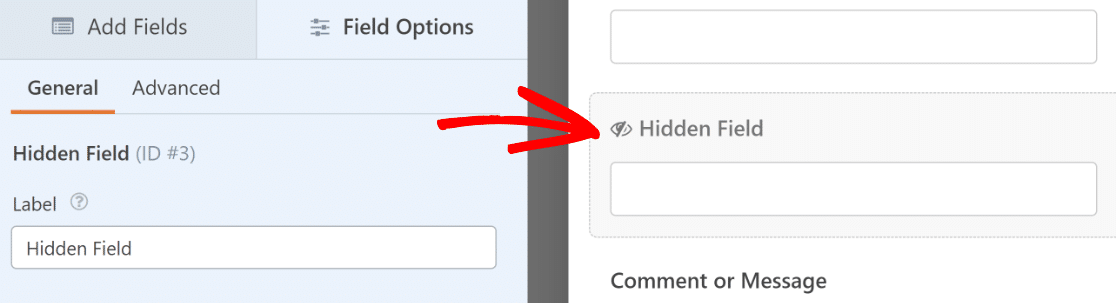
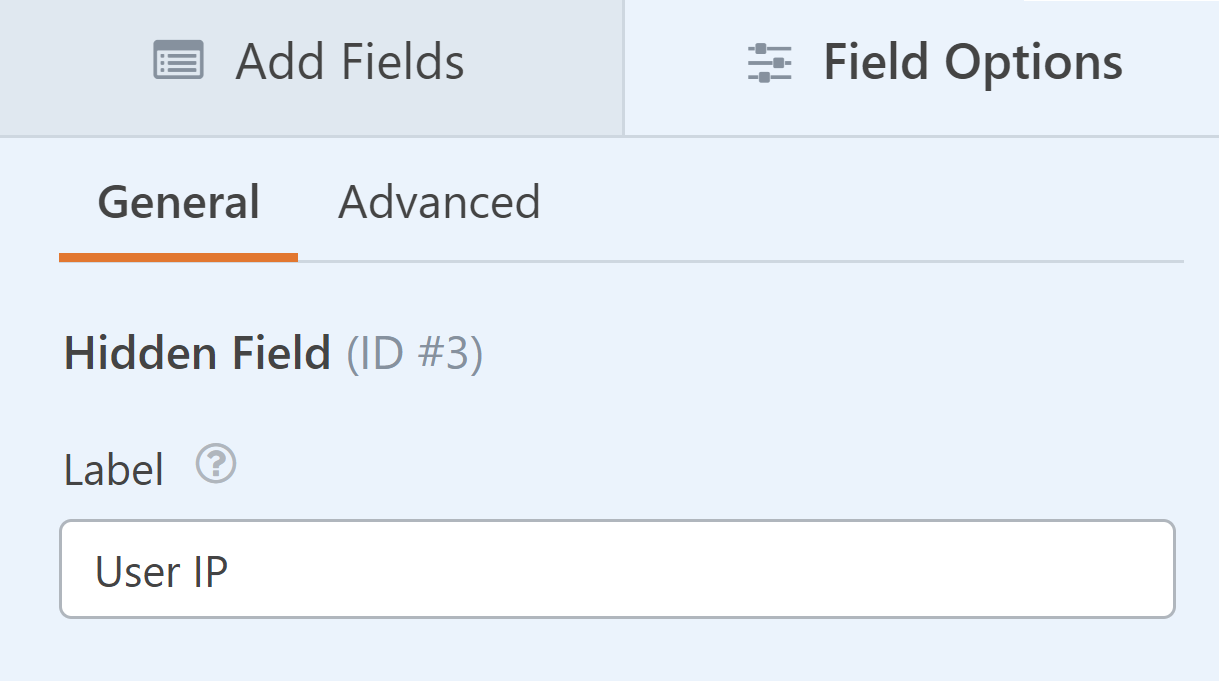
Puede ser útil renombrar el Campo Oculto, para que no haya confusión más adelante sobre qué información contiene este campo. Así que siéntete libre de cambiar la etiqueta del Campo Oculto.
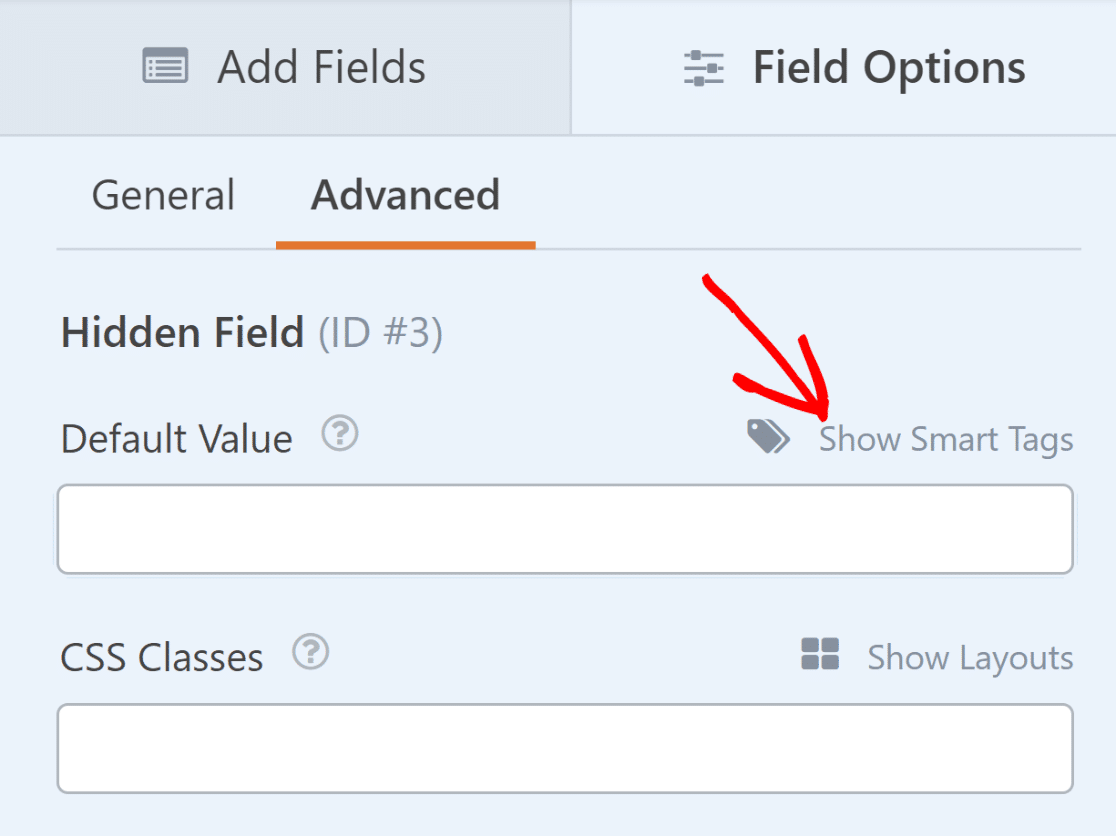
Luego, haz clic en la pestaña Avanzado para abrir más opciones. Ahora, al Campo Oculto se le debe dar un valor predeterminado.
Para hacer esto, puedes usar Etiquetas Inteligentes para que el valor predeterminado se actualice dinámicamente dependiendo de cada usuario individual.
Haz clic en el enlace Mostrar Etiquetas Inteligentes a la derecha del cuadro Valor Predeterminado.
Verás un montón de Etiquetas Inteligentes disponibles que puedes usar. Como queremos capturar la información de la dirección IP, haz clic en Dirección IP del Usuario de la lista.
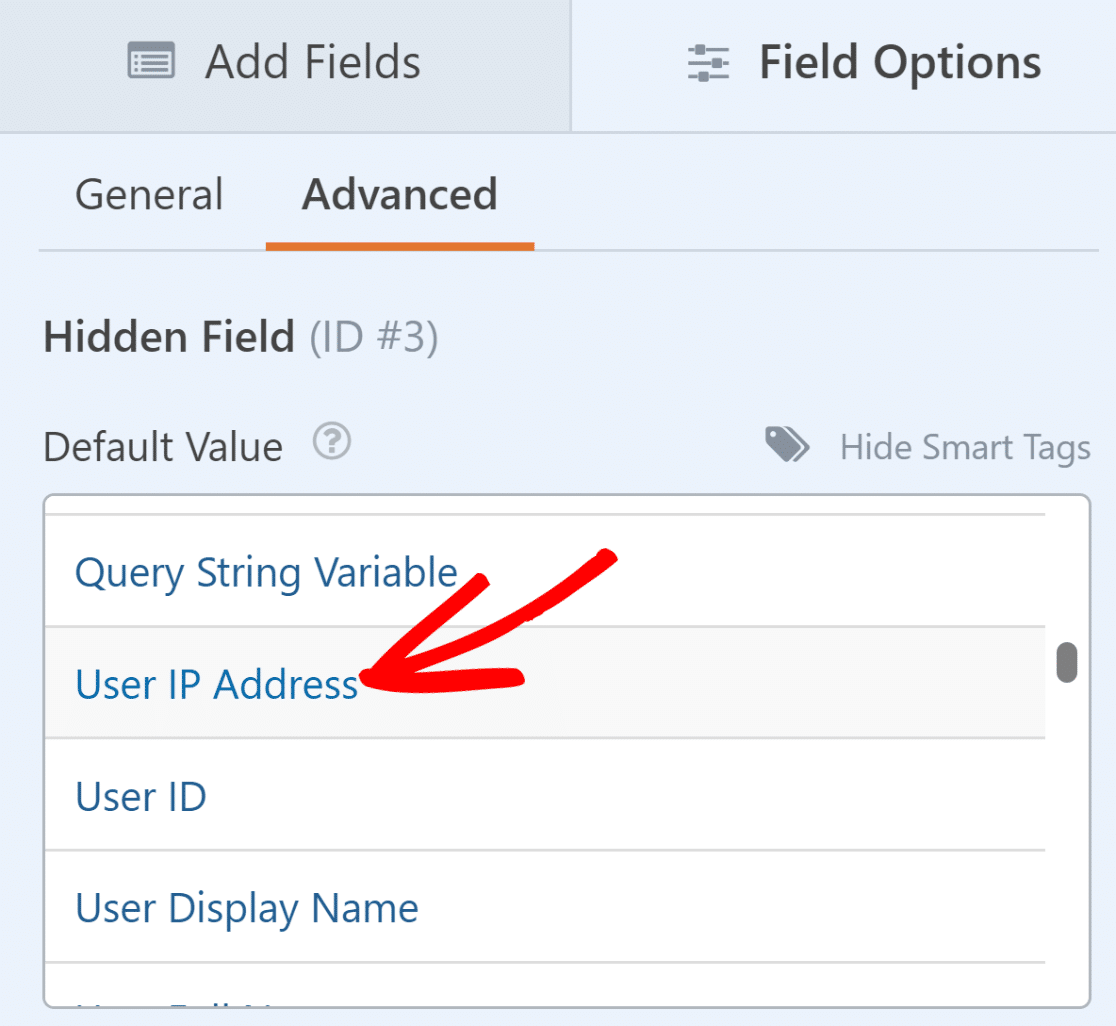
Con la etiqueta inteligente Dirección IP del Usuario en el Campo Oculto, podrás ver la dirección IP del visitante en la entrada de su formulario.

2. Ve Cómo te Encontraron las Personas
Comprender cómo los visitantes encuentran tu sitio web es crucial para medir tus esfuerzos de marketing. Los campos ocultos pueden rastrear automáticamente qué fuentes de tráfico atraen usuarios a tus formularios, para que puedas rastrear tus fuentes de clientes potenciales sin preguntar a nadie de dónde vinieron.
Para rastrear cómo la gente encontró tu sitio, añade un Campo Oculto a tu formulario y abre sus Opciones de Campo. A continuación, haz clic en la pestaña Avanzado y busca la configuración de Valor Predeterminado.
Desde la lista de Etiquetas Inteligentes, selecciona URL del Referente. La etiqueta inteligente {url_referer} capturará la dirección de la página que refirió al usuario a tu formulario.
Por ejemplo, si un usuario estaba en tu página de inicio y luego navegó a tu página de contacto antes de completar tu formulario, la etiqueta inteligente {url_referer} te mostraría la URL de tu página de inicio.
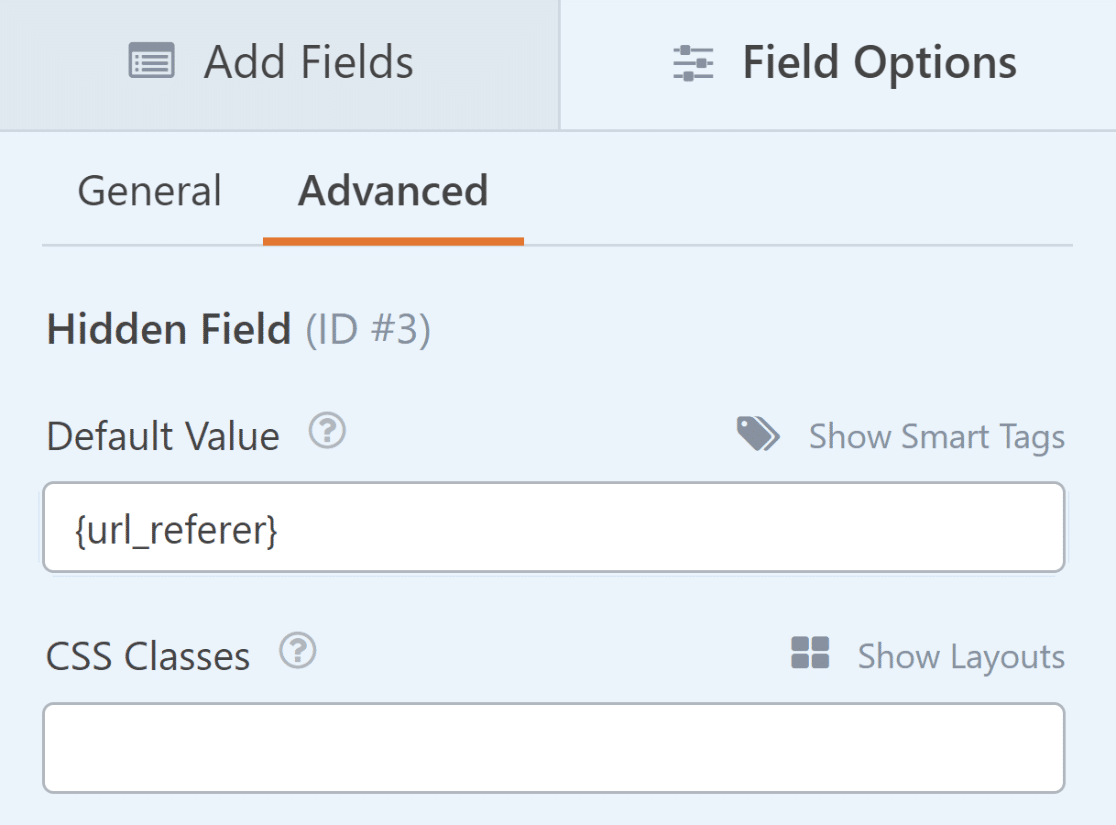
Esta es una excelente manera de añadir detalles de la fuente de tráfico a cada entrada, lo que te permite aprender más sobre cómo la gente descubre tus formularios.

Si deseas ver solo el nombre de dominio en lugar de la URL completa, puedes usar la etiqueta inteligente Dominio del Referente en su lugar. Puedes usar esta información para tomar mejores decisiones de optimización para tu sitio e impulsar las conversiones de formularios.
3. Rastrea Campañas con Enlaces Personalizados
Los enlaces de campaña personalizados te ayudan a comprender qué esfuerzos de marketing específicos están generando envíos de formularios. Puedes usar campos ocultos para rastrear referencias de fuentes externas o de una campaña de marketing específica.
Empieza añadiendo un Campo Oculto a tu formulario y abriendo sus Opciones de Campo. Nómbralo algo claro como "Fuente de Campaña" o "Campaña UTM".
Haz clic en la pestaña Avanzado y busca la configuración de Valor Predeterminado. Selecciona Mostrar Etiquetas Inteligentes para ver tus opciones. Luego, añade una etiqueta inteligente de Variable de Cadena de Consulta al cuadro de Valor Predeterminado de tu Campo Oculto.
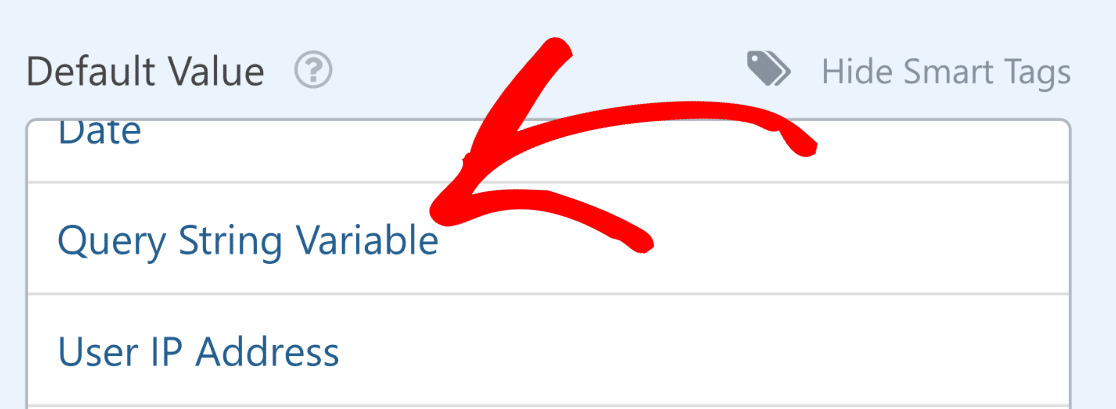
Ahora deberías ver {query_var key=""} añadido al cuadro Valor Predeterminado. Para configurar correctamente esta etiqueta, tendrás que introducir una clave que represente la fuente de tráfico o campaña que deseas rastrear.
Para esto, es importante modificar la URL de la página donde estás incrustando el formulario. Por ejemplo, supongamos que la URL de tu página de formulario es tusitio.com/contacto/.
Ahora, si quieres promocionar el formulario de contacto desde tu página de Facebook, puedes usar un enlace modificado que se parezca a esto: tusitio.com/contacto/?fuente=facebook.
Como puedes ver, este enlace utiliza la URL estándar de tu página de formulario y añade algo extra para ayudar a rastrear la fuente fácilmente. Usando este ejemplo de URL, la clave de cadena de consulta que necesitamos introducir entre las comillas es "fuente".
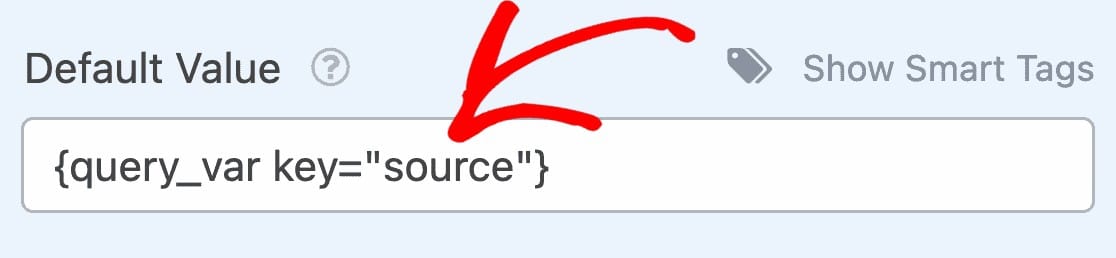
Sin embargo, dependiendo de tus convenciones específicas de seguimiento de URL, eres libre de usar una clave de cadena de consulta diferente.
Cuando un usuario visita tu formulario haciendo clic en cualquiera de los enlaces de ejemplo a continuación, el formulario capturará la fuente tal como la definiste en tu URL.
- Facebook: tusitio.com/pagina/?fuente=facebook
- Twitter: tusitio.com/pagina/?fuente=twitter
- Boletín de correo electrónico: tusitio.com/pagina/?fuente=newsletter
De esta manera, puedes rastrear fácilmente una campaña o cualquier fuente externa específica. De hecho, podría ser una buena idea recibir notificaciones de entrada con información de seguimiento de enlaces.

Para configurar eso, ve a Ajustes » Notificaciones. Desde allí, desplázate hacia abajo hasta la sección etiquetada como Dirección de correo electrónico, y luego haz clic en Mostrar etiquetas inteligentes en la parte superior derecha del cuadro de mensaje.
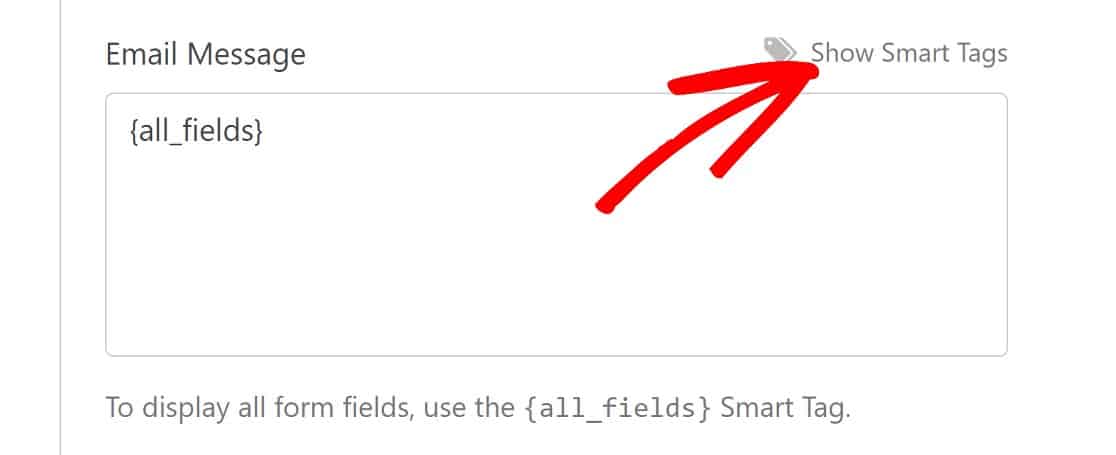
Selecciona la etiqueta de tu Campo oculto de la lista Campos disponibles. He etiquetado mi Campo oculto como "Fuente", así que eso es lo que seleccionaré en este ejemplo.
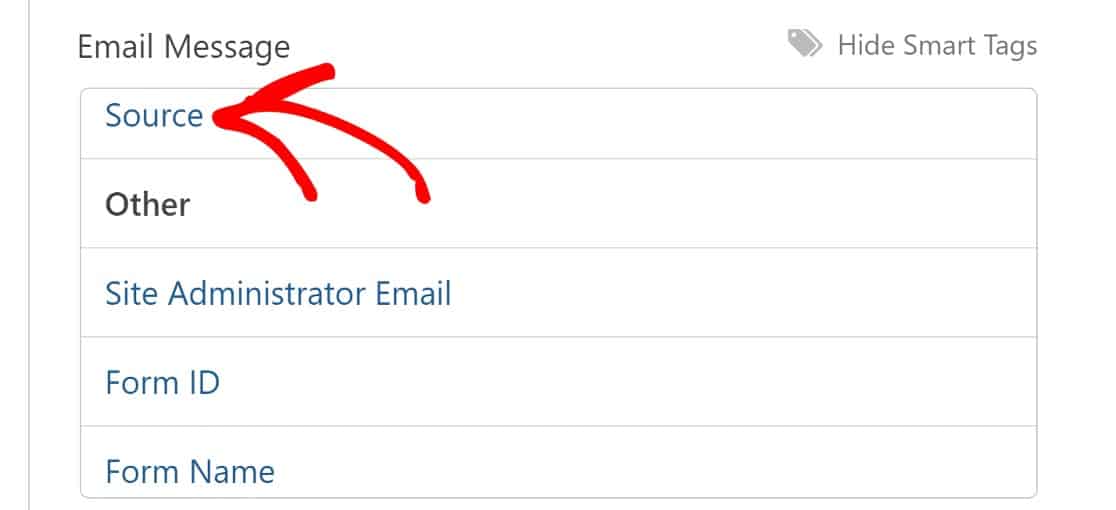
Añadirá algo de código a tu notificación que se parece a {field_id="#"} con un número.
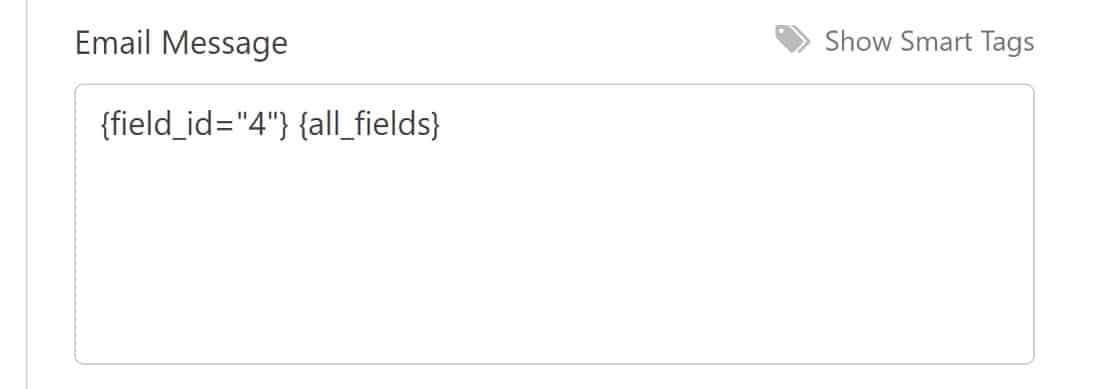
Haz clic en Guardar y tu formulario estará listo para ser publicado en una entrada o página. El último paso para este consejo es compartir el enlace a la página que contiene este formulario.
Para cada plataforma en la que compartas el enlace (Facebook, Twitter, etc.), querrás añadir la fuente al final del enlace. De esta manera, WPForms podrá reconocerlo y extraer correctamente la información de la fuente con cada entrada.
4. Encuentra las Ubicaciones de los Usuarios
Si ya te encanta el complemento Geolocation que te permite ver dónde se encuentran tus usuarios, podrías considerar usar la etiqueta inteligente de geolocalización de entradas en un campo oculto. El complemento Geolocation está disponible en la licencia Pro y superiores.
Simplemente abre las opciones de tu campo oculto y selecciona la etiqueta inteligente Geolocalización de entradas de las opciones para el Valor predeterminado.
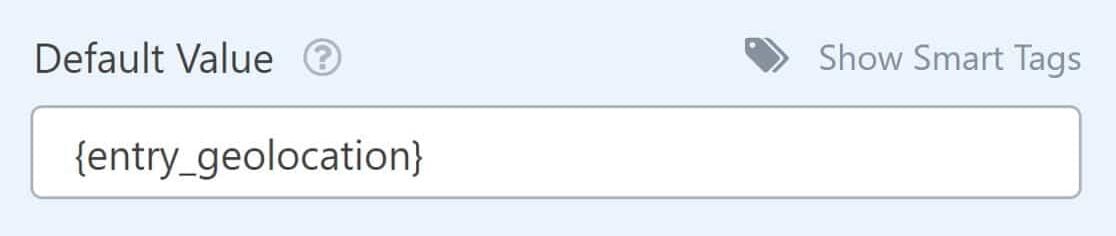
También puedes añadir esta etiqueta inteligente en un correo electrónico de notificación para no tener que iniciar sesión en tu panel de control y en la entrada del formulario para encontrarla.
Esto puede ser particularmente útil si necesitas conocer las zonas horarias de los usuarios para realizar llamadas telefónicas. Simplemente abre la lista de etiquetas inteligentes para el mensaje de tu notificación por correo electrónico y elige Geolocalización de entradas.
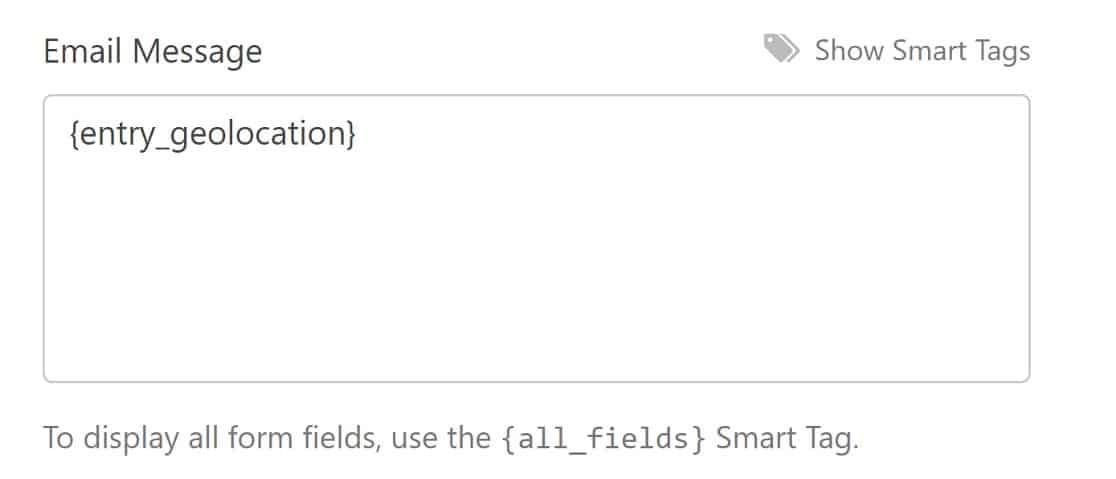
¿Sabías que el complemento de Geolocalización tiene otro propósito? ¡También se puede usar para el autocompletado de direcciones en tus formularios!
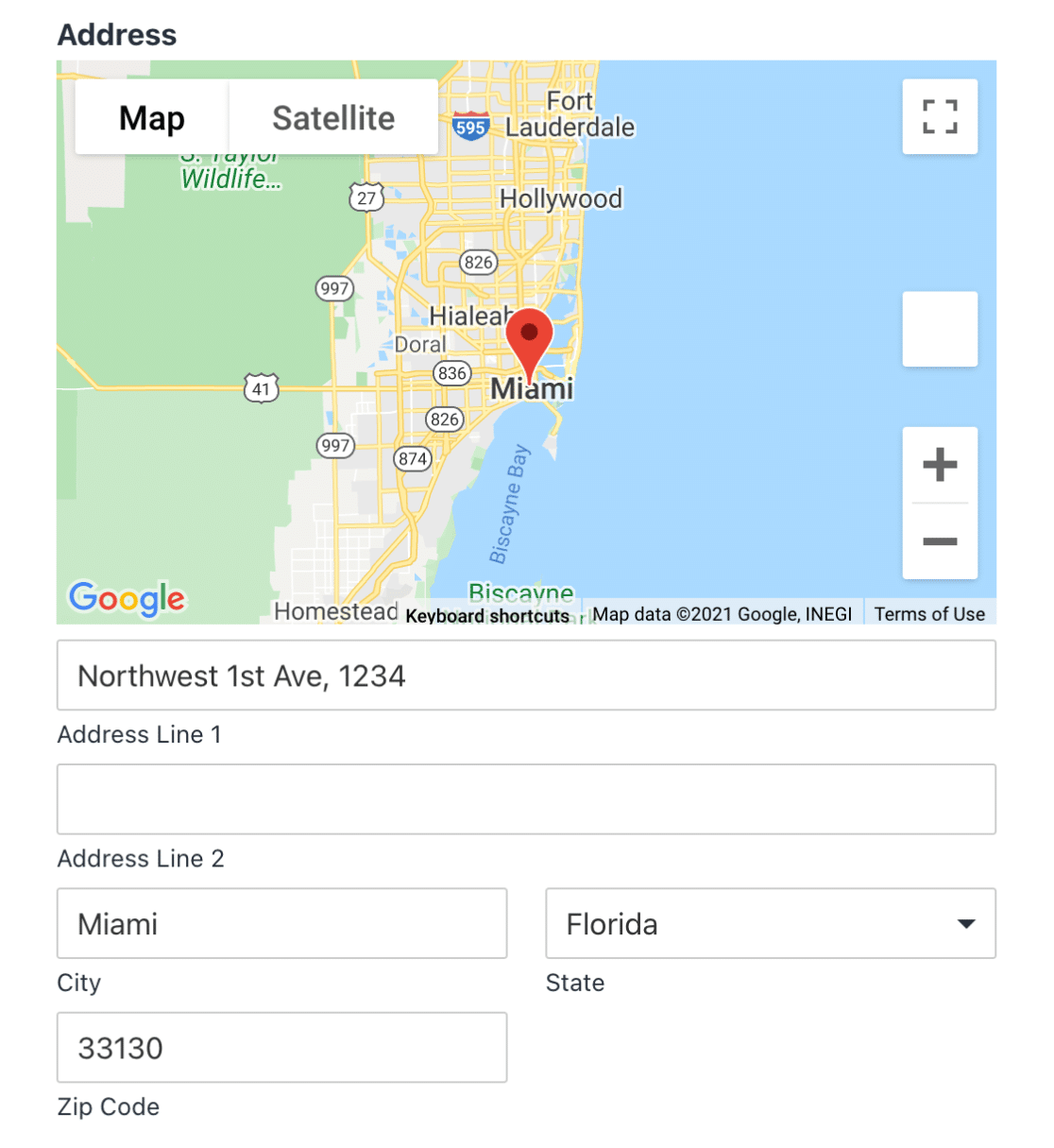
Simplemente conéctalo a Google Places o Mapbox y podrás activar el autocompletado de direcciones para cualquier formulario. Incluso puedes añadir un mapa interactivo a tus formularios para que los usuarios puedan dejar un marcador para elegir sus ubicaciones.
5. Asigna IDs de Usuario
Asignar identificadores únicos a las presentaciones de formularios te ayuda a rastrear y organizar las entradas, especialmente cuando tratas con múltiples presentaciones de los mismos usuarios o te integras con otros sistemas.
Para configurar el seguimiento del ID de usuario, añade un Campo oculto a tu formulario y abre sus Opciones de campo. Nómbralo algo claro como "ID de usuario" o "ID de envío".
Haz clic en la pestaña Avanzado para acceder a la configuración de Valor predeterminado. Haz clic en Mostrar etiquetas inteligentes para ver tus opciones. Luego, selecciona la etiqueta inteligente ID de usuario.
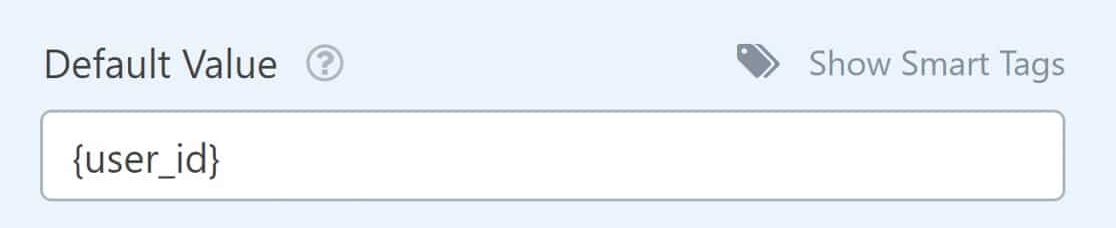
Cada usuario registrado recibe automáticamente un número de ID en su sitio de WordPress. Agregar un Campo oculto con una Etiqueta inteligente de ID de usuario le permite ver el ID cuando un usuario conectado envía un formulario.
6. Rastrea los Envíos de Formularios por Página
Muchos de nuestros clientes utilizan el mismo formulario en muchas ubicaciones diferentes. Por ejemplo, podría tener un formulario de suscripción al boletín al final de cada artículo del blog.
Cuando tiene una configuración como esta, puede ser difícil rastrear la página de origen de la que provienen las entradas del mismo formulario.
Para rastrear los envíos de formularios por página, añade un Campo oculto a tu formulario y abre sus Opciones de campo. Etiquétalo algo descriptivo como "Fuente de la página" o "Ubicación del formulario".
Haz clic en la pestaña Avanzado y localiza la configuración de Valor predeterminado. Haz clic en Mostrar etiquetas inteligentes junto a ella. Luego, usa la etiqueta inteligente Título de la entrada/página incrustada.
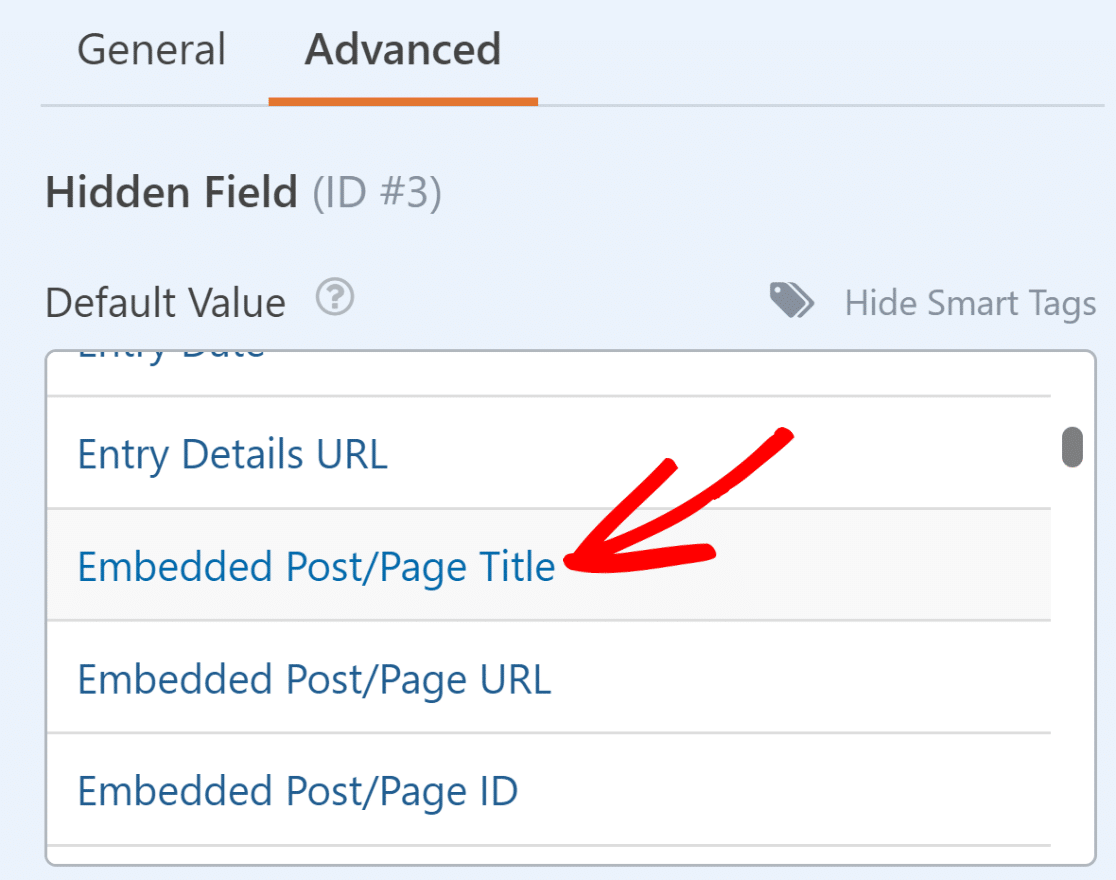
Esta etiqueta inteligente capturará silenciosamente el título de la página o publicación donde ocurrió el envío del formulario, para que siempre pueda ver esta información con cada entrada.
7. Bloquea Direcciones de Correo Electrónico Específicas
Si te atacan muchos spambots, puedes detenerlos con Google reCAPTCHA o hCaptcha. Pero, ¿qué pasa con los spammers que son visitantes reales, humanos?
Hay una característica útil en WPForms que te permite bloquear una dirección de correo electrónico o restringir tus formularios solo a las direcciones que especifiques. Se llama Lista de permitidos/Lista de denegados.
La encontrará haciendo clic en la pestaña Avanzado en la configuración de Opciones de campo para su campo de dirección de correo electrónico.
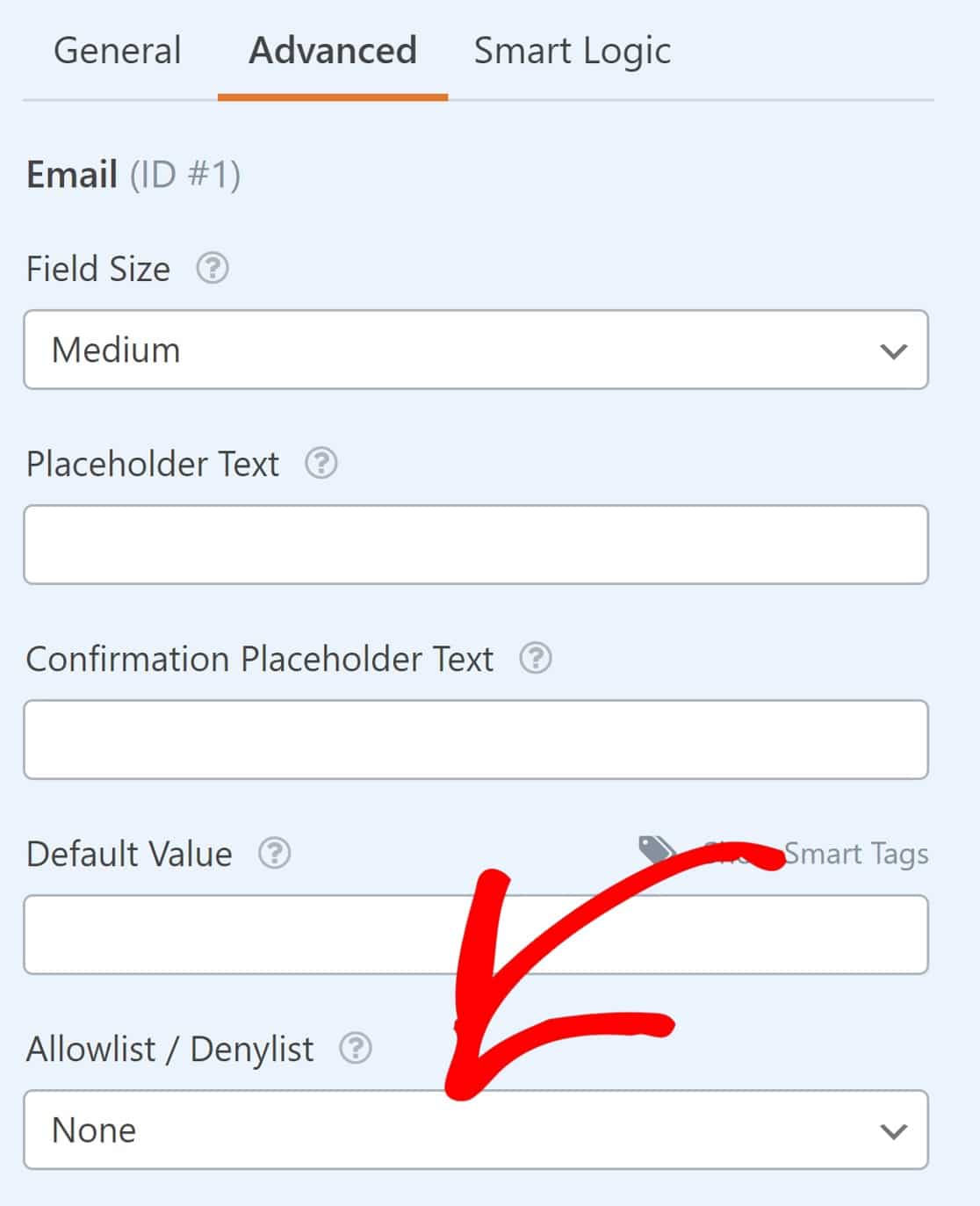
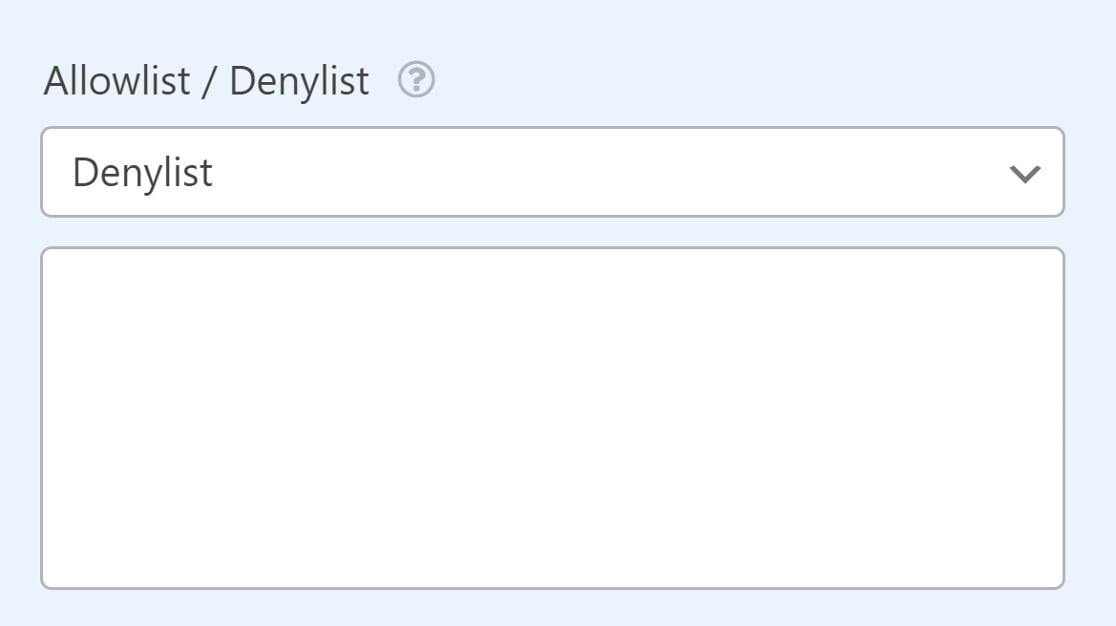
Haga clic en el campo para abrir un menú desplegable con Lista blanca y Lista negra como opciones. Puede usar la Lista blanca para permitir solo las direcciones de correo electrónico que ingrese.
O, inviértalo y elija Lista negra para que el formulario acepte todas las entradas excepto las direcciones de correo electrónico que especifique en la configuración. Simplemente ingrese el correo electrónico que desea bloquear en el campo de abajo.
8. Ve las Páginas que Generan Conversiones de Formularios
Cuando publicas un formulario en tu sitio, tu objetivo final es obtener más conversiones de formularios, ya sean entradas, clientes potenciales o ventas.
Si sabe qué páginas están generando esas conversiones, puede desarrollar más contenido que beneficie a sus visitantes y los inspire a actuar.
Aquí están las buenas noticias. Puedes desbloquear fácilmente esta información con el complemento User Journey para WPForms, disponible en la licencia Pro.
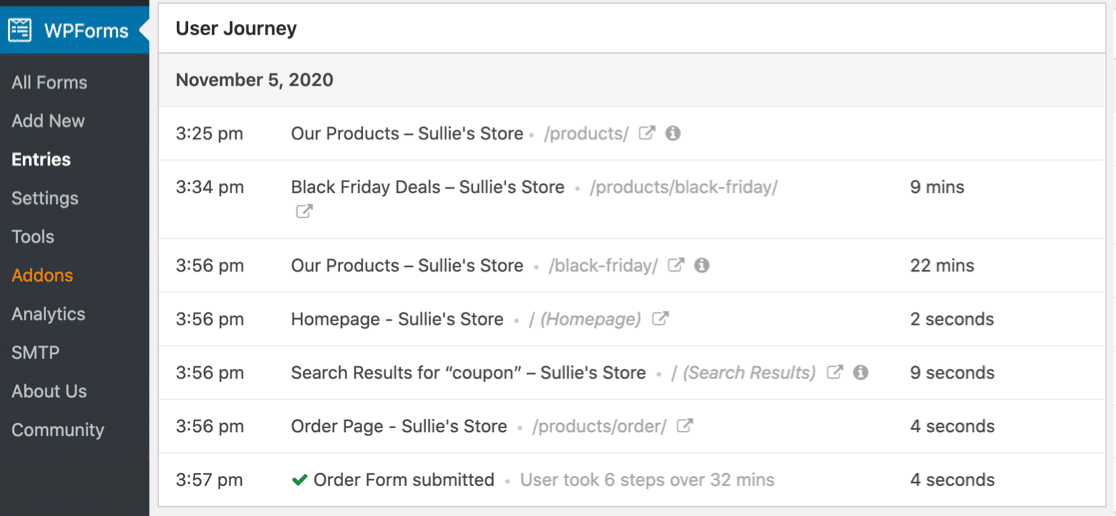
Debajo de cada entrada del formulario, verás una lista de acciones que el usuario realizó antes de completar tu formulario. El complemento es la herramienta perfecta para crear un mapa del recorrido del usuario. Registra el comportamiento de cada usuario automáticamente y lo muestra en la entrada, directamente en WordPress.
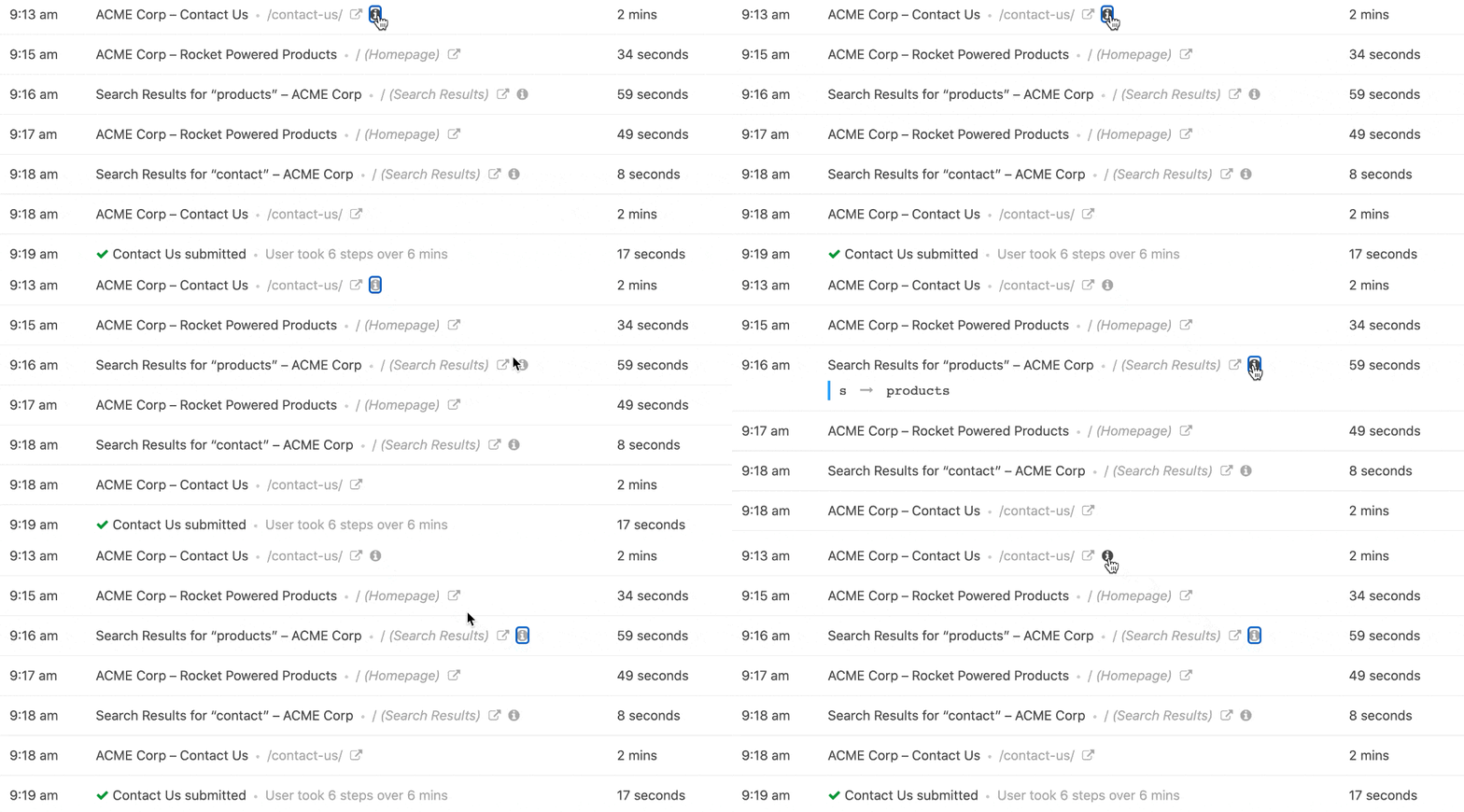
Puedes rastrear los pasos de tus visitantes desde el momento en que llegan a tu sitio hasta el punto en que enviaron el formulario. Y el complemento incluso te permite ver:
- Qué buscó el visitante
- Los parámetros UTM de la campaña de referencia
- Cuánto tiempo pasó en cada página o publicación
WPForms también te permite medir conversiones de formularios con Facebook Pixel o Google Analytics. Pero a veces lleva tiempo revisar todos esos datos.
Preguntas frecuentes sobre los campos ocultos de WPForms
El campo oculto de WPForms es un tema popular de interés entre nuestros lectores. Aquí tienes respuestas a algunas preguntas comunes sobre cómo funciona el campo de formulario oculto y qué puedes hacer con él.
¿Cómo oculto un campo en WPForms?
Puedes ocultar un campo en WPForms agregando un Campo Oculto desde el constructor de formularios. No aparecerá en el formulario para los usuarios, pero aún puedes recopilar datos de forma discreta.
A continuación, crea un campo de código de cupón para tu formulario de pedido
¡Y ahí lo tienes! Ahora tienes algunas formas geniales de usar el campo oculto para encontrar datos adicionales sobre tus usuarios del formulario. Si quieres añadir aún más campos personalizados a tus formularios, lee sobre cómo añadir un campo de código de cupón a continuación.
Y si deseas obtener más información sobre cómo eliminar el spam con WPForms, aquí tienes nuestra guía para evitar que los bots completen tus formularios.
Obtén WPForms y Captura Datos Ocultos Ahora
¿Listo para crear tu formulario? Empieza hoy mismo con el plugin de creación de formularios de WordPress más fácil. WPForms Pro incluye muchas plantillas gratuitas y ofrece una garantía de devolución de dinero de 14 días.
Si este artículo te ha sido útil, síguenos en Facebook y X (Twitter) para más tutoriales y guías gratuitas de WordPress.





¿Cómo es posible editar el campo oculto en el backend? Sé que puedo usar las "Notas" en el backend, pero quiero tener diferentes campos de "Notas".
Hola Peter:
Para lograr lo que has mencionado, puedes añadir un Campo de Texto de una sola línea y agregar la clase CSS
wpforms-field-hidden. De esta manera, el campo estará oculto en el frontend, pero se podrá acceder y editar en el Panel de Administración de WordPress.¡Espero que esto ayude! 🙂
Hola Nikhil, ¿hay alguna forma de editar retroactivamente los datos de campos ocultos que ya se han recopilado?
Hola David – Actualmente no tenemos la función para editar la información de campos ocultos. Estoy de acuerdo en que sería una gran función y la añadiré a nuestro rastreador de solicitudes de funciones para que esté en el radar de nuestros desarrolladores.
¿Podemos obtener la dirección IP con código personalizado añadido al plugin, sin tener que actualizar a la versión pro?
Gracias.
Hola Pramodh, si no quieres actualizar a una versión de pago ahora mismo, puedes intentar crear una etiqueta inteligente personalizada para la IP del usuario de la manera mencionada aquí o puedes optar por desarrollo personalizado en Codeable o WPBuffs. Gracias.
Hola,
¿puedo introducir un campo oculto con código HTML como: ?
Gracias
Hola Haryo – Gracias por tu comentario. Lo siento, pero no estoy seguro de entender tu pregunta. Cuando tengas un momento, ¿podrías compartir más detalles, o posiblemente un ejemplo de lo que buscas hacer?
Gracias 🙂
Hola, tengo más de 400 direcciones de correo electrónico que quiero usar para notificaciones, ¿tengo que escribirlas una por una o hay alguna otra alternativa de captura masiva, por ejemplo, importar direcciones de correo electrónico desde Excel?
Hola Allan – Si deseas enviar notificaciones por correo electrónico a 400 correos, lamento informarte que actualmente no tenemos la opción de importar las direcciones de correo electrónico, y tendrías que añadirlas manualmente. Estoy de acuerdo en que sería genial y lo añadiré al rastreador de solicitudes de funciones.
Hola, quiero preguntar algo... tengo el campo #1 (ej. nombre) y un campo oculto
¿es posible mostrar el valor del campo #1 en el campo oculto?
gracias
Hola Mel – Actualmente no tenemos la función para mostrar los valores de los campos en los campos ocultos antes de enviar el formulario. Estoy de acuerdo en que sería una gran función y la añadiré a nuestro rastreador de solicitudes de funciones para que esté en el radar de nuestros desarrolladores.
Gracias 🙂
¿Puedo pasar la fecha/hora de la entrada a la Hoja de cálculo de Google utilizando la función de campo oculto?
Hola Megan: Sí, absolutamente puedes pasar la fecha/hora a las entradas utilizando etiquetas inteligentes dentro de un campo oculto, como se describe en este documento. Luego, solo necesitas mapear el campo con tu Hoja de cálculo de Google. Eso es todo 🙂
Espero que esto ayude. ¡Gracias!
Hola chicos,
Me gustaría añadir una lista de los archivos subidos al correo de confirmación enviado al usuario.
A menudo preguntan para ver esta lista como confirmación.
p. ej.
Gracias por subir tus archivos:
Archivo uno.doc
Archivo dos.png
Archivo tres.xlm
¿cómo puedo obtener el referente de affliateWP en la plantilla de correo electrónico?
Hola Alexandre:
Puedes incluir el referente de AffiliateWP en la plantilla de correo electrónico de WPForms usando esta etiqueta inteligente:
{query_var key="ref"}Esto capturará el ID o nombre de usuario del afiliado desde la URL. Por ejemplo, si alguien visita tu página de formulario a través de
?ref=123o?ref=johndoe, el valor se incluirá en la notificación por correo electrónico.Espero que esto ayude. ¡Gracias!
¿Es posible leer el valor de una cookie para insertarlo en un campo oculto? Por ejemplo. La sesión comienza en la página de inicio, luego navega a la página del formulario y lo completa. En un campo oculto, quiero enviar el utm_source original, pero en la página del formulario ya no está en la URL. Gracias
Hola Koen:
Esto no es algo que se admita de forma nativa en WPForms, pero es posible con un fragmento de código personalizado que lea la cookie y la pase a un campo oculto. Como alternativa, podrías intentar usar la etiqueta inteligente
{url_referer} para capturar la URL de la página anterior. Puede ayudar dependiendo de cómo fluya tu tráfico.Para un asesoramiento personalizado, te recomiendo que te pongas en contacto con nuestros Asesores de Confianza del equipo de soporte si tienes una licencia de WPForms. Por favor, envía un ticket de soporte y te responderán lo antes posible.