


Resumen de IA
¿Te gustaría añadir una marca de fecha y hora a tus formularios de WordPress? Llevar un registro de cuándo se envían las entradas puede ayudarte a comprender mejor cuándo tus formularios están más activos.
Este tutorial te mostrará cómo añadir una marca de fecha y hora en WPForms.
Comprobación de marcas de fecha y hora integradas
Hay varias formas integradas en las que WPForms realiza un seguimiento de cuándo se envían las entradas: en tu página Resumen de entradas, dentro de cada una de tus entradas individuales y a través de la exportación de entradas. A continuación, repasaremos cada una de estas opciones:
Resumen de entradas
Por defecto, cada entrada en tu Resumen de entradas guardará la fecha y hora en que se envió.
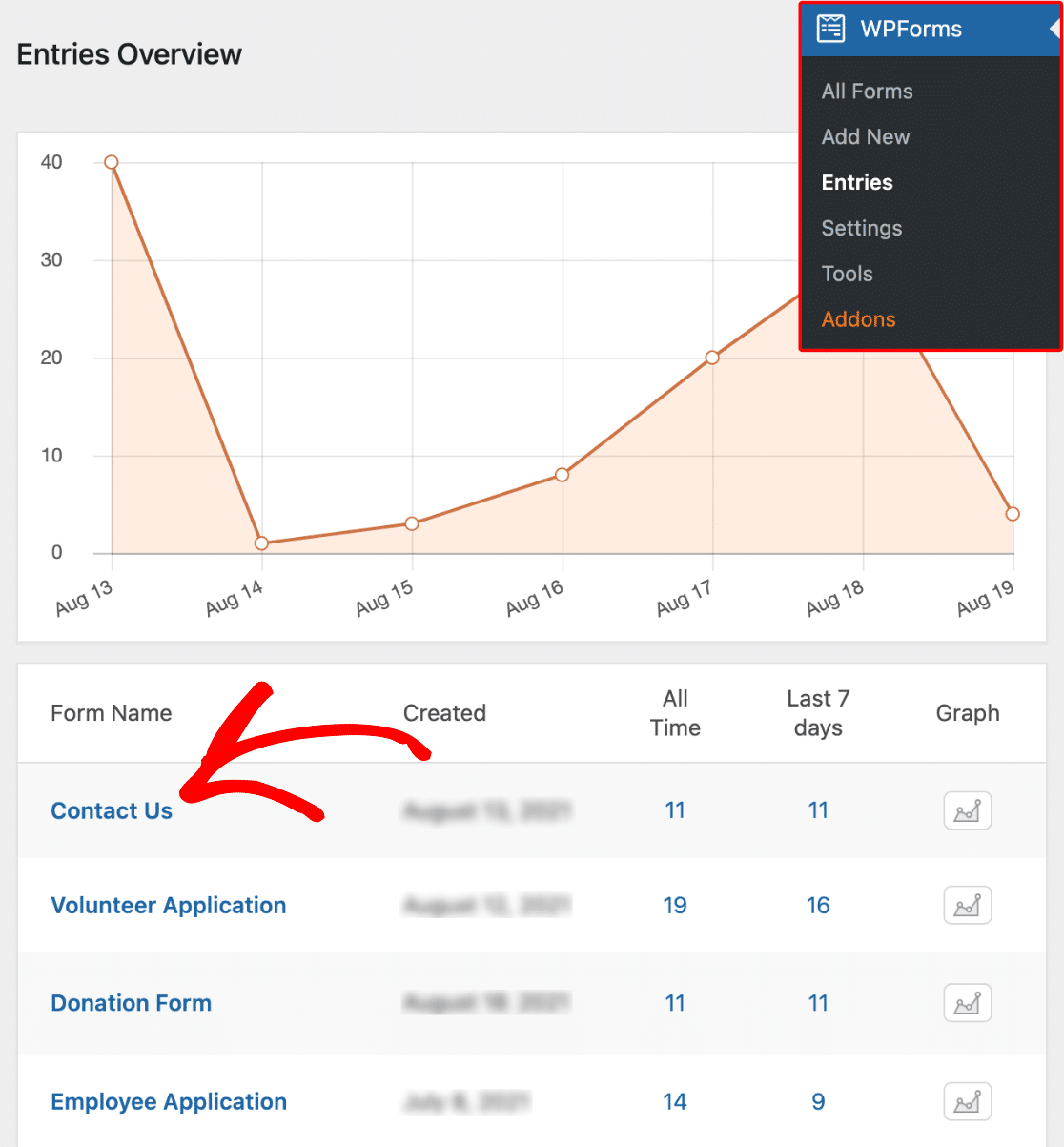
Para ver esta información, primero navega a WPForms » Entradas. Luego, haz clic en el nombre del formulario para el que deseas ver los datos de las entradas.
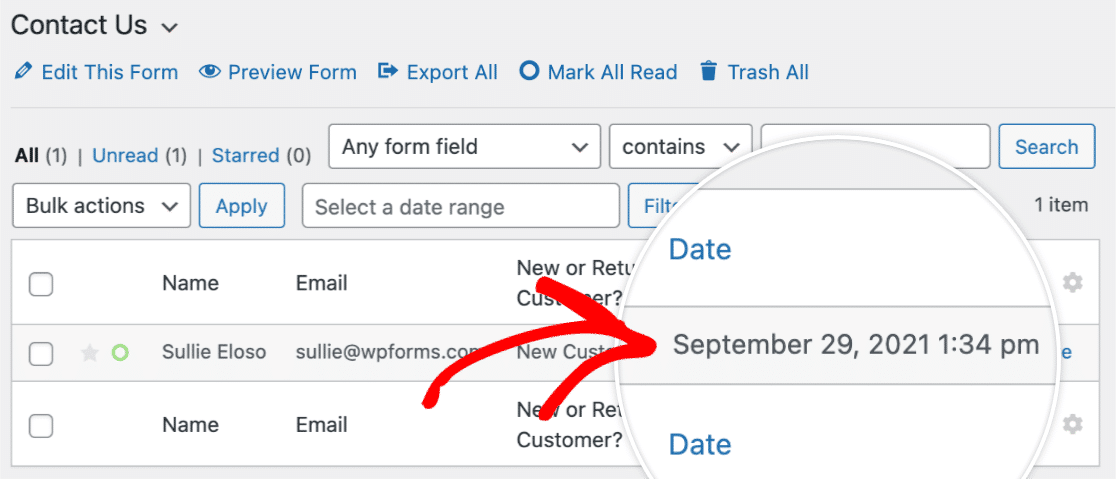
Una vez que hayas abierto esto, podrás ver la fecha y hora de envío de cada envío.
Entradas individuales
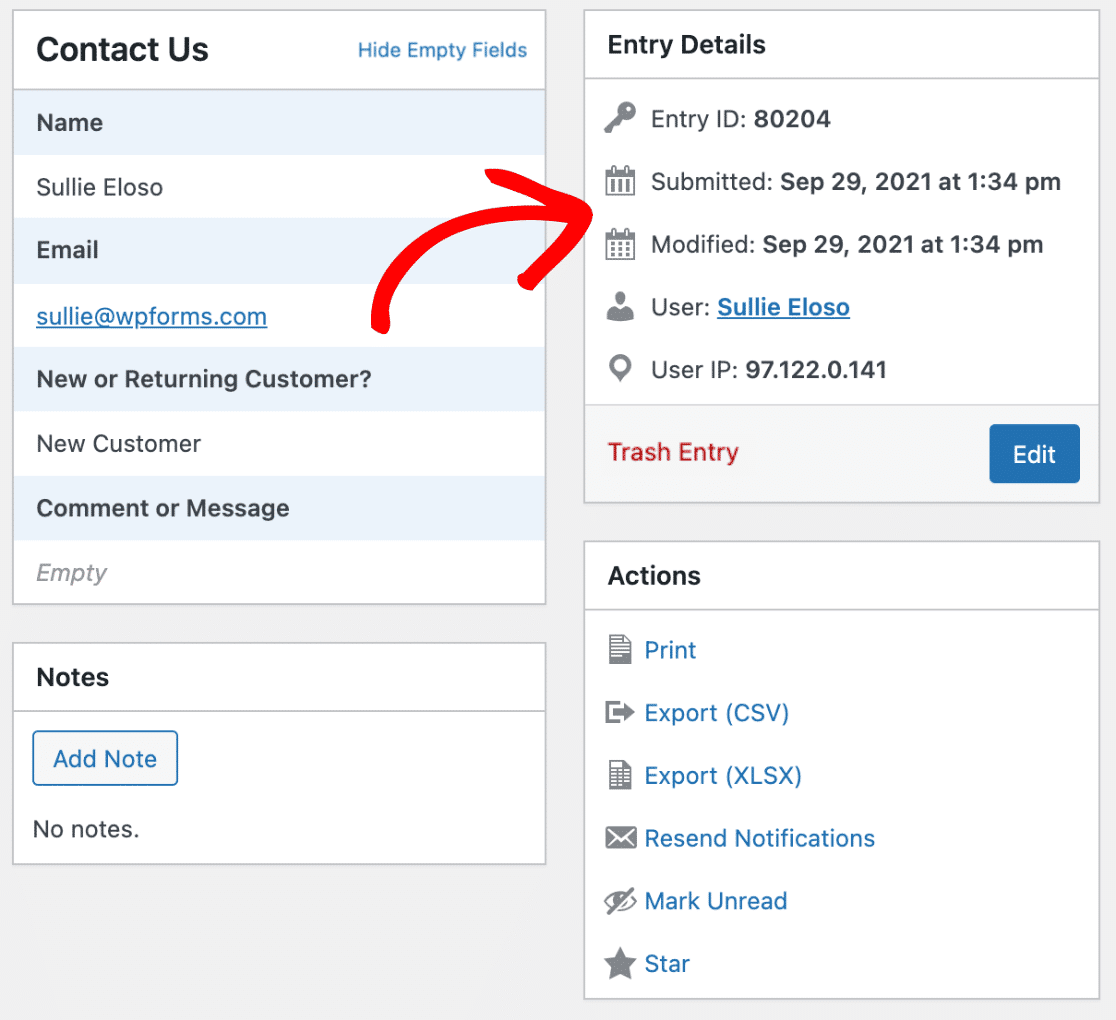
Por defecto, cada entrada individual almacenará la fecha y hora en que se envió.
Puedes ver los datos de una entrada individual haciendo clic en el botón Ver desde el resumen de entradas.
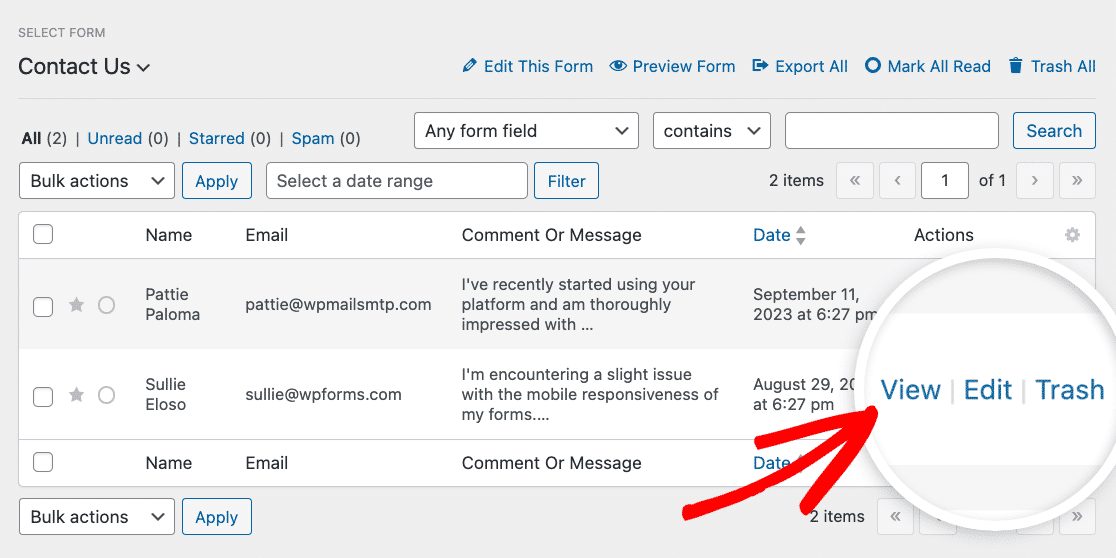
Desde allí, puedes ver los datos de fecha y hora de un envío en el cuadro Detalles de la entrada.
Exportación de entradas
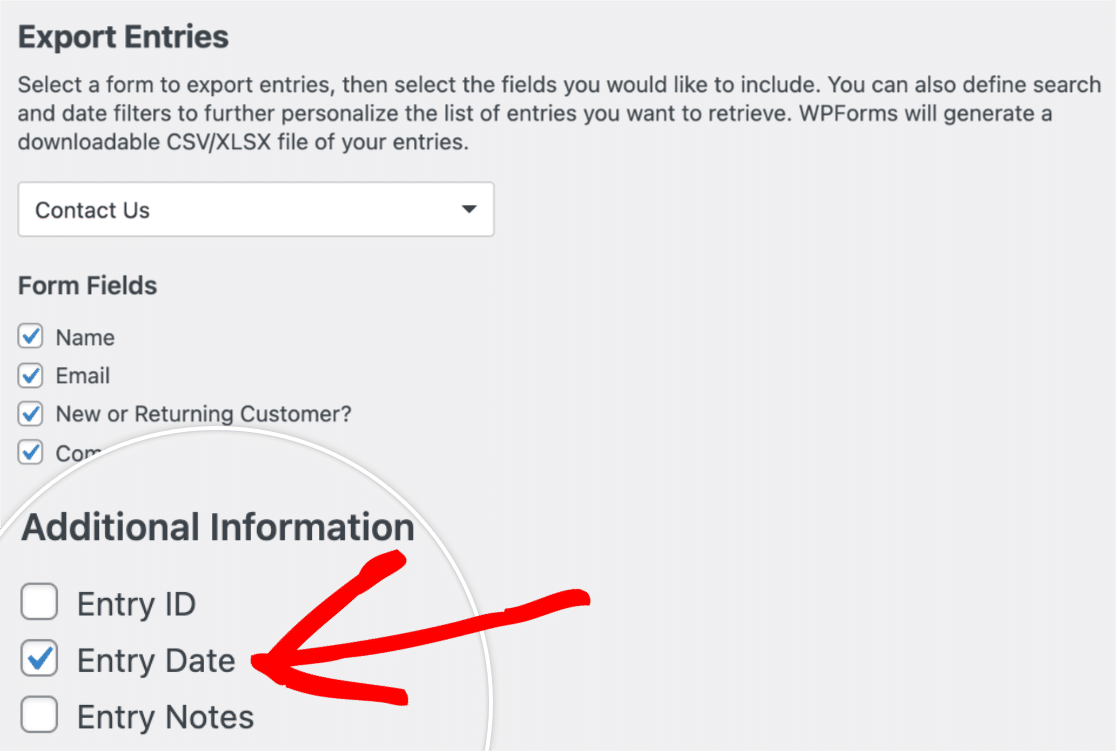
También puedes incluir una marca de fecha al exportar tus entradas.
Después de seleccionar qué entradas del formulario deseas exportar, puedes añadir información de fecha de entrada en la sección Información adicional.
Añadir marcas de fecha y hora adicionales
Puedes añadir marcas de fecha y hora adicionales mediante un Campo oculto o configurando los ajustes de notificación del formulario. A continuación, repasaremos cada una de estas opciones:
Campo oculto
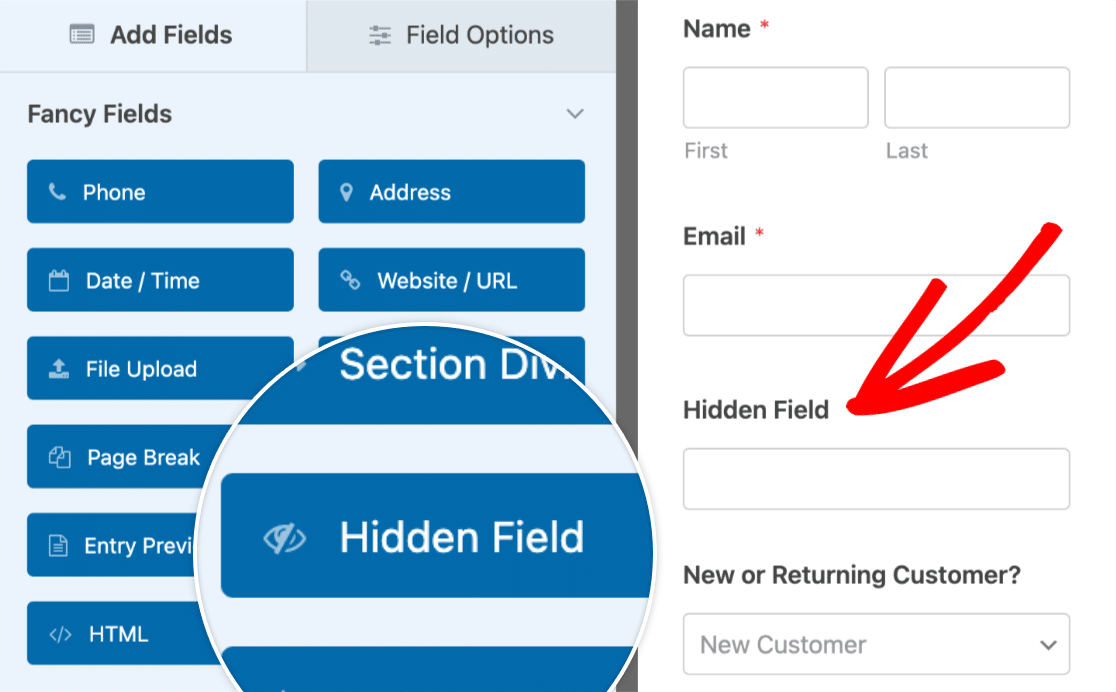
Usar un Campo oculto es una forma rápida y sencilla de capturar la fecha en que se envió una entrada. Para ello, primero deberás añadir un Campo oculto a tu formulario. Luego, haz clic en el campo para abrir su configuración.
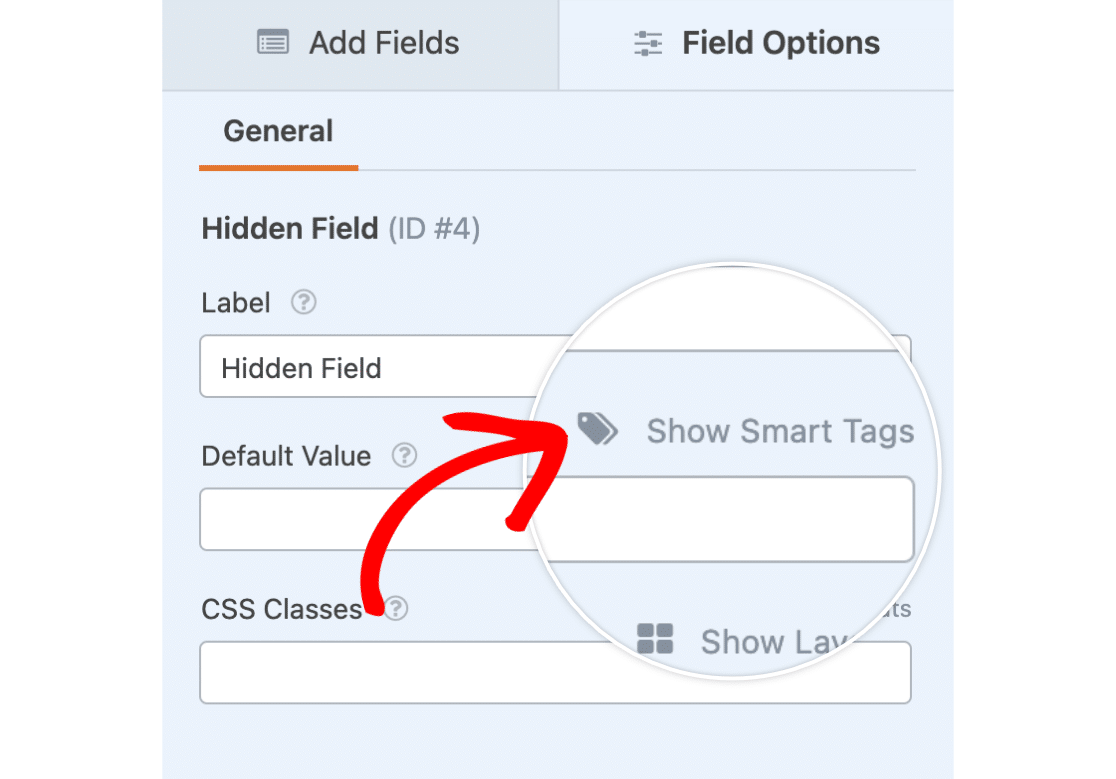
Luego, junto al campo Valor predeterminado, haz clic en Mostrar etiquetas inteligentes.
Esto abrirá una lista de posibles etiquetas inteligentes que puedes añadir a este campo. Selecciona la etiqueta inteligente Fecha para añadirla a tu Campo oculto.
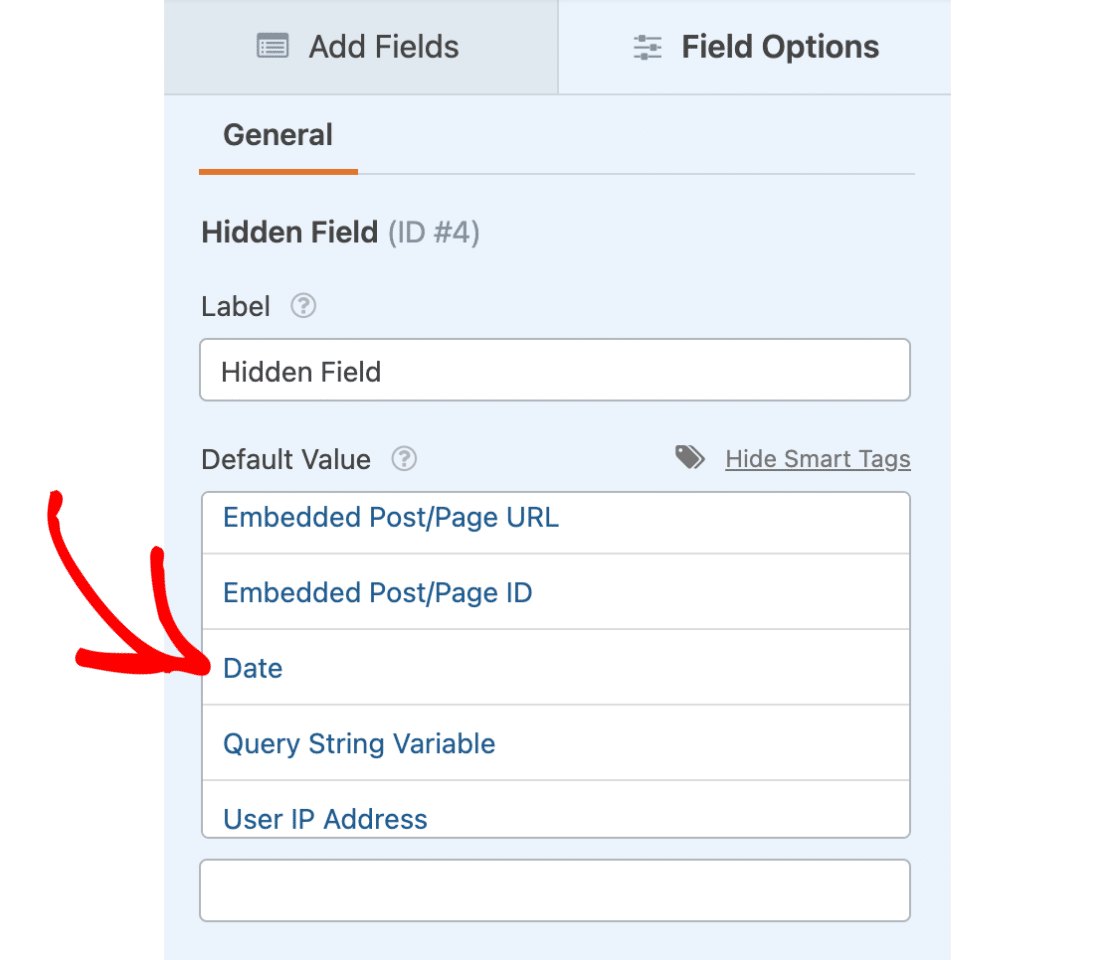
La etiqueta inteligente Fecha aparecerá ahora en el campo Valor predeterminado con el siguiente formato: {date format="m/d/Y"}.
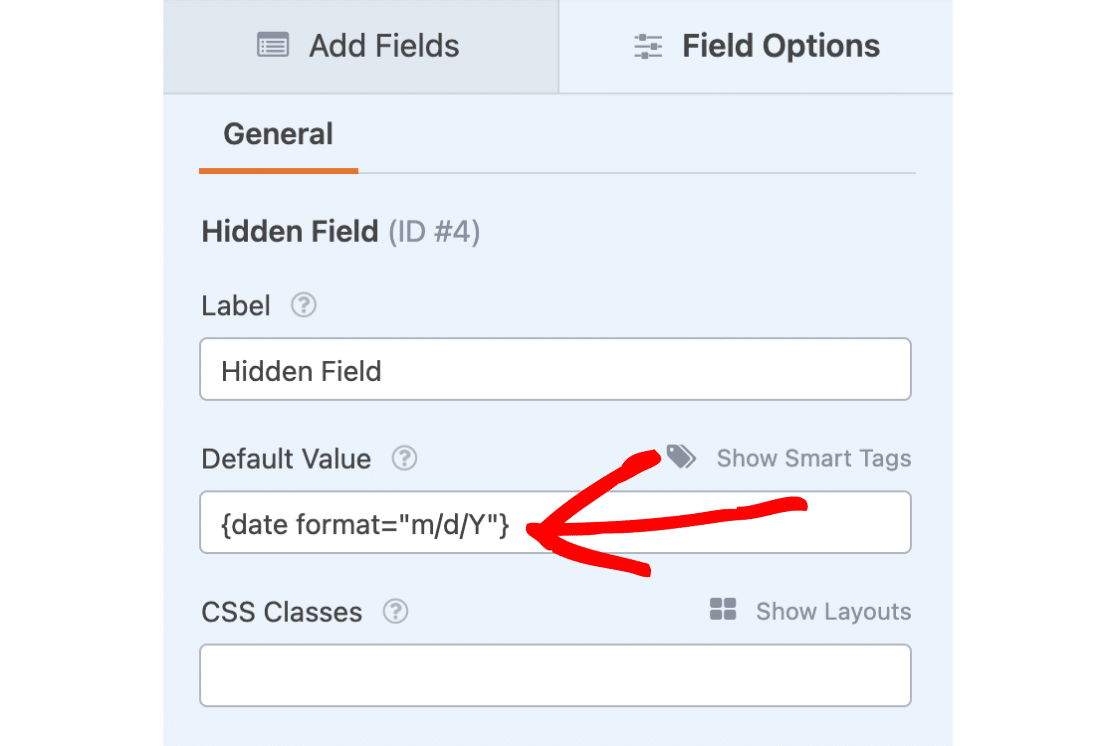
Si también deseas incluir una marca de tiempo, puedes cambiar la etiqueta inteligente {date format="m/d/Y"} al siguiente formato: {date format="m/d/Y h:i:s A"}.
Nota: Si deseas utilizar parámetros PHP alternativos, consulta nuestra guía para desarrolladores sobre el uso de formatos de fecha y hora PHP en WPForms.
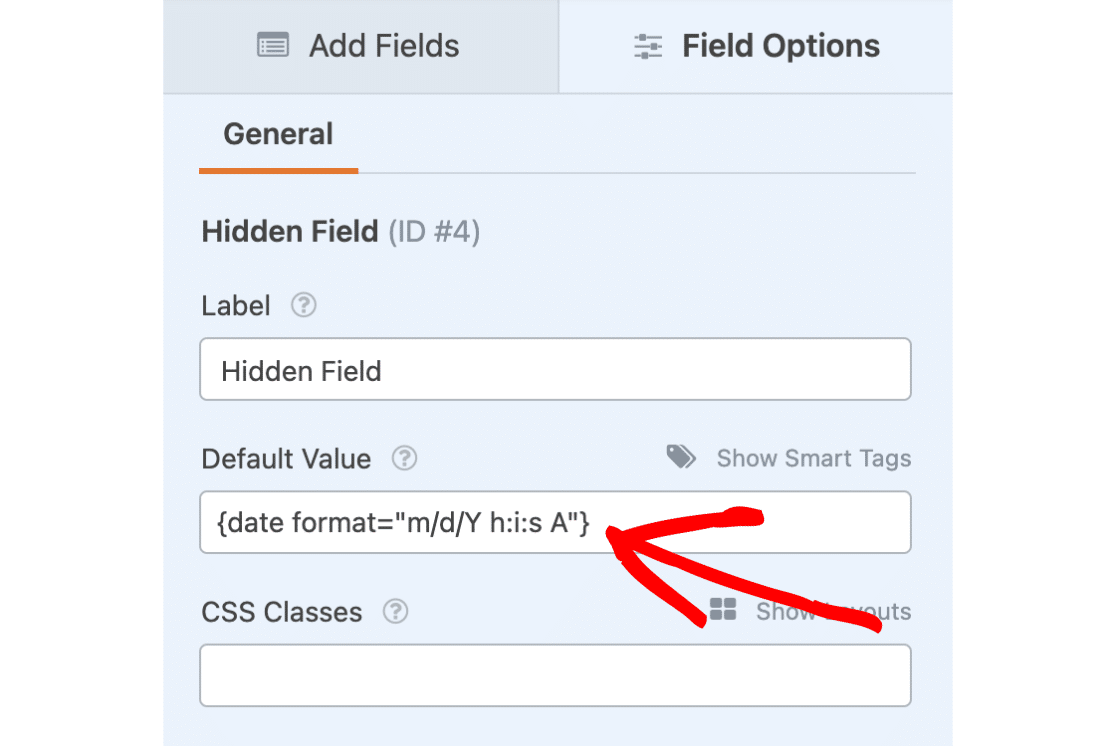
Una vez que hayas añadido esto, podrás ver la información de fecha y hora de envío en tu área de entradas. Esta información también se incluye en tus notificaciones por correo electrónico por defecto.
Nota: Si ya estabas usando el formulario en tu sitio antes de añadir el Campo oculto, solo las futuras entradas incluirán información de fecha en el Campo oculto.
Configuración de notificaciones
También puedes añadir una marca de fecha directamente en tus notificaciones por correo electrónico. Para configurarlo, haz clic en la opción Mostrar etiquetas inteligentes encima del cuerpo del mensaje.
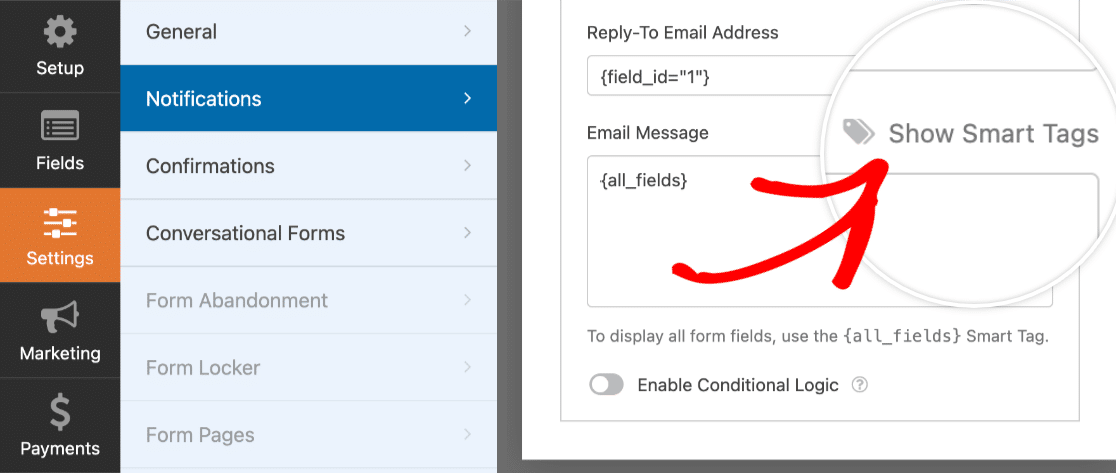
A continuación, haga clic en la etiqueta inteligente Fecha para agregarla a su notificación por correo electrónico.
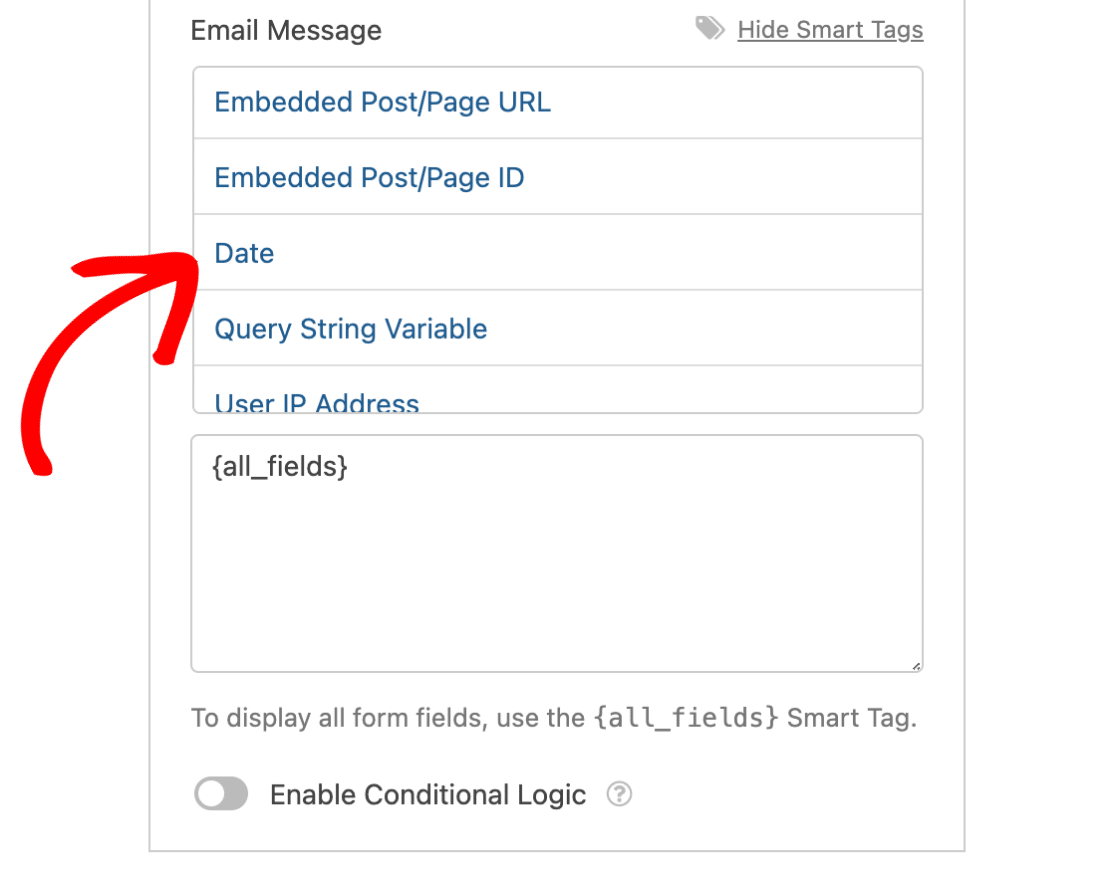
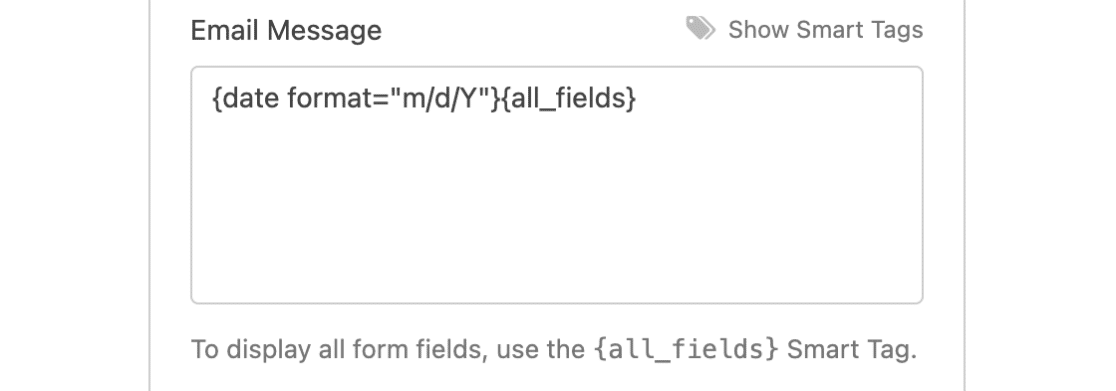
Una vez que la haya agregado a la notificación por correo electrónico, verá la etiqueta inteligente {date format="m/d/Y"} junto a {all_fields}.
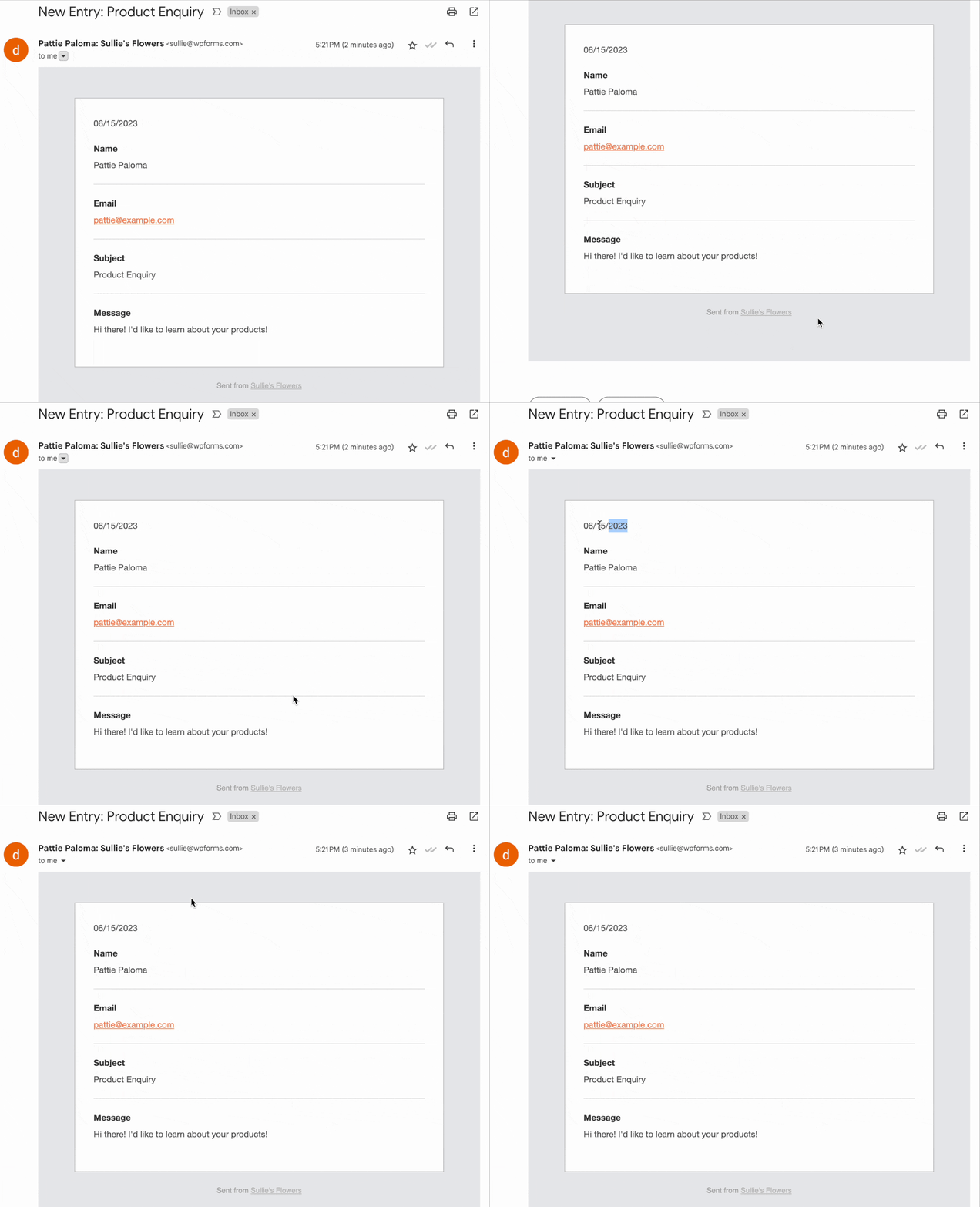
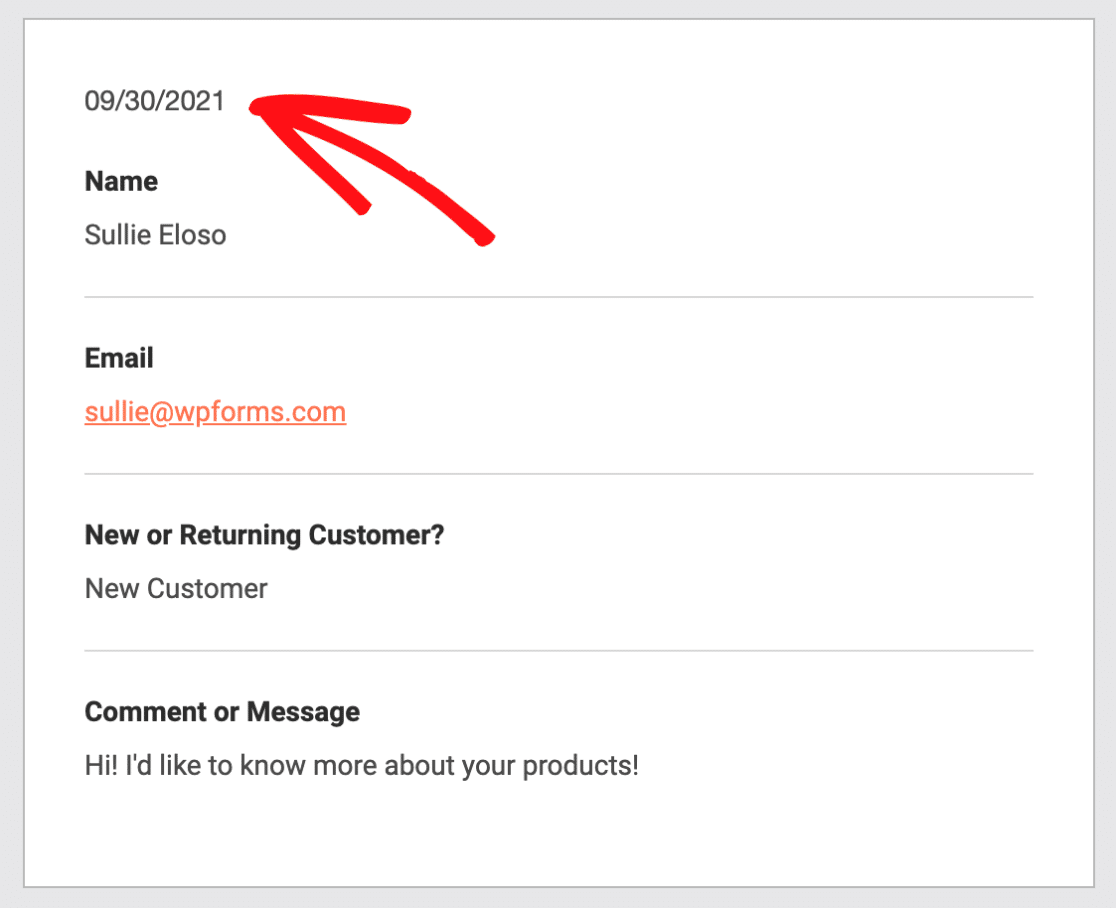
Aquí tiene un ejemplo de cómo podría ser su notificación por correo electrónico con la etiqueta inteligente Fecha agregada:
¡Eso es todo! Esperamos que esto le haya ayudado a familiarizarse con algunas de las formas de agregar una marca de fecha y hora a WPForms.
¿Le gustaría exportar sus formularios de su sitio actual e importarlos a otro? Asegúrese de consultar nuestra guía sobre importación y exportación de sus formularios de WordPress.


