



Resumen de IA
He notado que las nuevas empresas tienden a centrarse un poco en exceso en las estrategias de generación de leads y terminan ignorando un aspecto igualmente importante del crecimiento empresarial: el seguimiento de sus fuentes de leads.
Saber qué formularios y páginas específicos de su sitio atraen a la mayoría de sus leads es importante. A menudo he pasado días desarrollando una nueva estrategia de lead magnet, solo para descubrir más tarde que un formulario mucho más simple en otra parte de mi sitio está superando mis ingeniosas nuevas ideas.
Nunca podría hacer descubrimientos como estos sin rastrear mis fuentes de leads.
Y la cosa es que no necesitas ser un genio de los datos para configurar el seguimiento de fuentes de leads o entender qué está convirtiendo realmente a las personas en su sitio web.
En este artículo, le mostraré la mejor manera de rastrear una fuente de leads en WordPress para que pueda centrarse en las fuentes que son más rentables para su negocio.
Rastrea fuentes de leads con WPForms ahora 🔍
Antes de continuar, primero entendamos qué es el seguimiento de fuentes de leads y por qué debería hacerlo.
¿Qué es el seguimiento de fuentes de leads?
El seguimiento de fuentes de leads es un proceso de monitorización de las fuentes/leads que atraen tráfico y convierten prospectos en clientes en su sitio web.
En términos simples, es un proceso de seguimiento que le ayuda a identificar leads para su sitio web.
Así que, ahora que sabe qué es el seguimiento de fuentes de leads, hablemos de por qué debería hacerlo.
¿Por qué debería rastrear las fuentes de leads?
Rastrear una fuente de leads es importante porque le ayuda a rastrear de dónde vienen exactamente sus compradores, cómo encuentran su sitio en la web y qué fuentes utilizan para llegar a su sitio web.
Basándose en los datos de las fuentes de leads, puede mejorar el marketing de su marca. Sabrá exactamente qué fuentes son las más valiosas y en qué área debería centrarse más. Además, le permite comprender el comportamiento del usuario y le da una idea clara de cómo interactúan sus visitantes con su sitio web.
El seguimiento de fuentes de leads le ayuda a descubrir:
- Qué campaña de marketing está funcionando bien.
- Cuántas fuentes de leads provienen directamente de búsquedas orgánicas.
- En qué canal de redes sociales centrarse.
- Qué sitios de referencia están generando más tráfico.
Cómo rastrear una fuente de leads en WordPress
Hay muchas maneras de configurar el seguimiento de fuentes de leads, pero para este tutorial, solo me centraré en los métodos rápidos y sencillos que puede utilizar.
Para ello, utilizaré los plugins WPForms y MonsterInsights. Usando estos plugins, puede rastrear fácilmente leads en su sitio web sin tocar una sola línea de código.
Método 1: Usar el plugin WPForms
En este método, vamos a usar el potente addon User Journey de WPForms.
El addon User Journey le ayuda a rastrear los leads de sus formularios web. Le permite comprobar cómo interactúan sus visitantes con sus formularios web, cuántas personas completan sus formularios y con qué formulario interactuaron más.
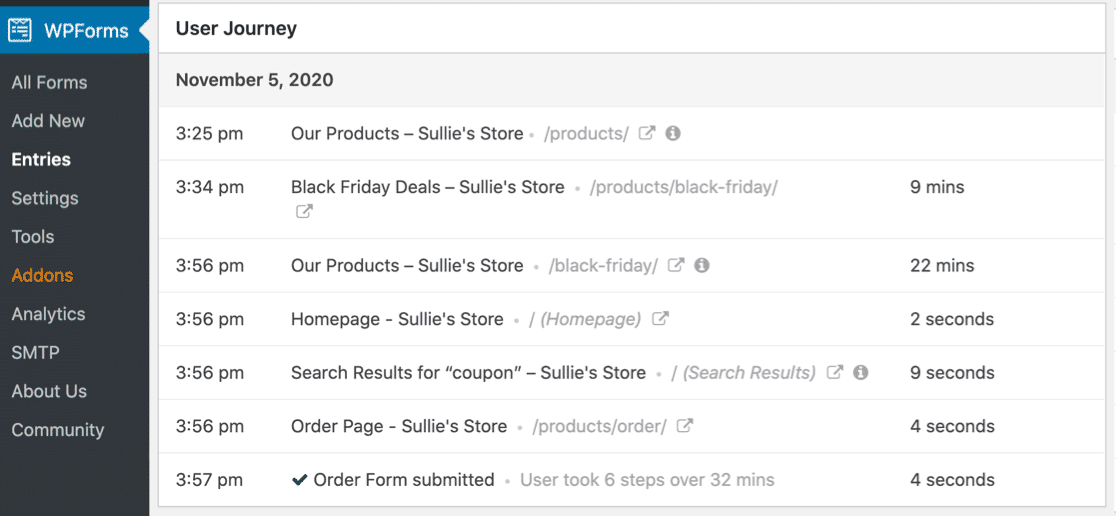
Así es como se ve un informe de Viaje del Usuario en tu panel de WordPress.
Veamos cómo puedes usar este complemento para rastrear la fuente de clientes potenciales.
Paso 1: Instalar y activar WPForms
Antes de empezar, asegúrate de haber instalado y activado el plugin WPForms Pro en tu sitio de WordPress. WPForms Pro viene con una gran cantidad de otras funciones útiles para la generación de clientes potenciales, incluyendo formularios de clientes potenciales muy atractivos, la capacidad de capturar entradas parciales de formularios abandonados, sincronizar tus formularios con una hoja de cálculo con la integración de Google Sheets, y más.

La instalación solo lleva unos minutos. Si no estás seguro de cómo instalar un plugin de WordPress, consulta esta guía sobre cómo instalar WPForms en tu sitio.
Paso 2: Instalar y Activar el Complemento de Viaje del Usuario
Una vez que hayas instalado y activado el plugin WPForms, podrás instalar y activar el complemento de Viaje del Usuario.
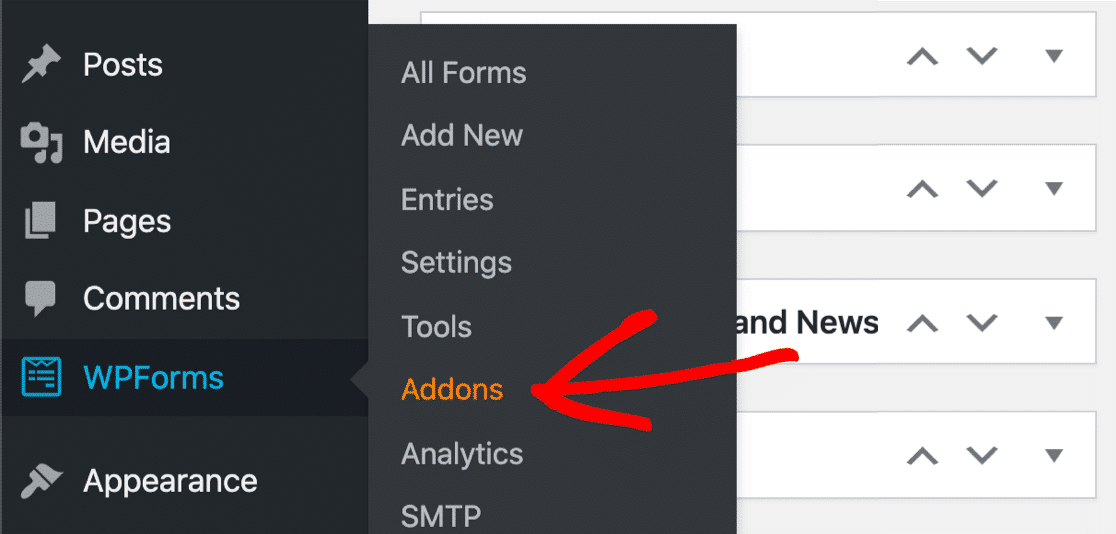
Para instalar el complemento, ve a tu panel de WordPress y haz clic en WPForms » Complementos.
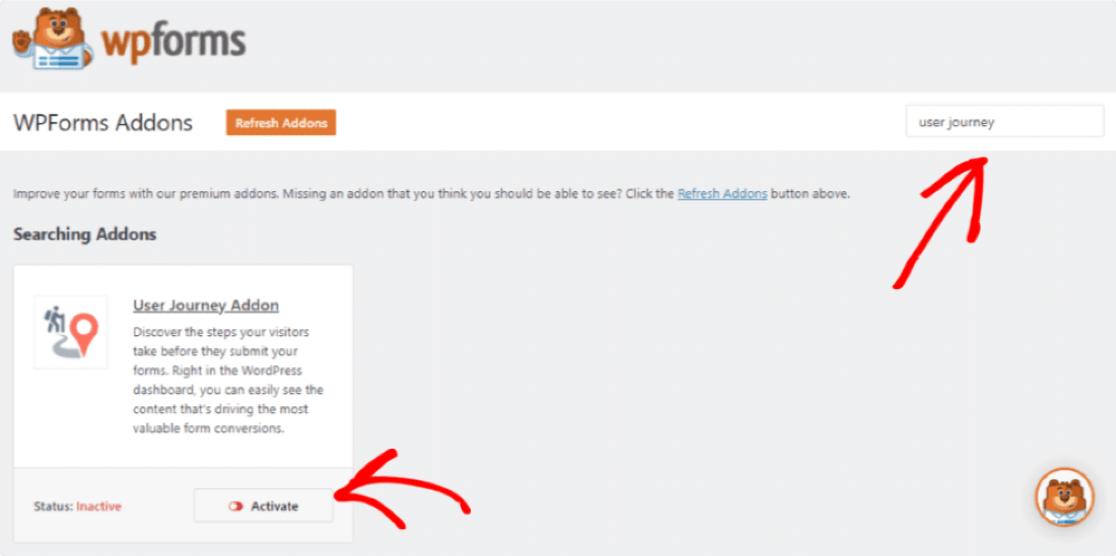
En la barra de búsqueda, escribe el complemento Viaje del Usuario e instala el plugin.
¿Necesitas más ayuda con este paso? Consulta nuestra guía sobre cómo instalar y activar el complemento de Viaje del Usuario.
Paso 3: Ver el Informe para Rastrear Fuentes de Clientes Potenciales
Una vez que hayas activado el complemento, puedes consultar tu informe de viaje del usuario.
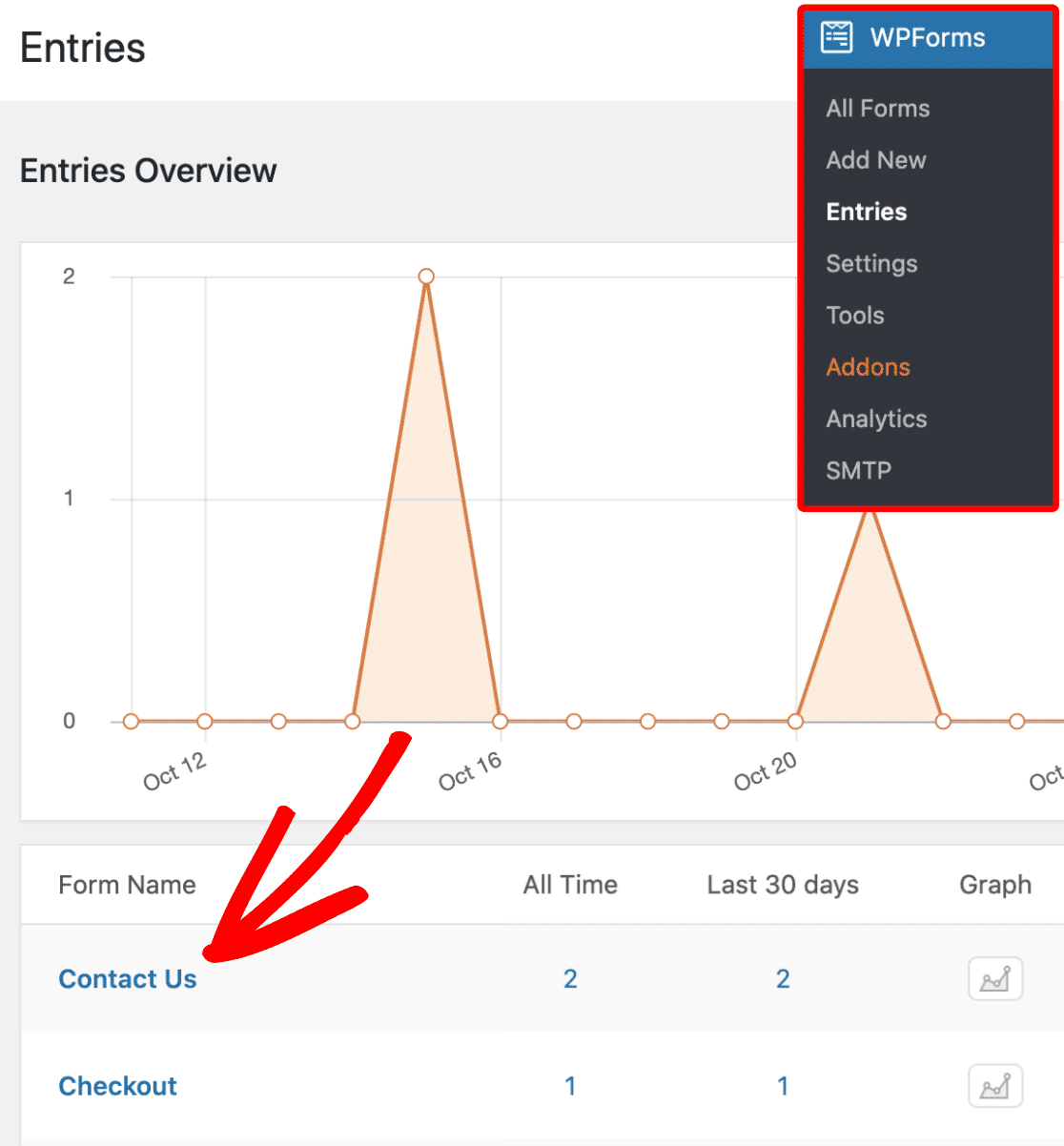
Para ver el informe en tu panel, ve a WPForms y haz clic en Entradas. Aquí, puedes ver la lista de formularios que has creado con WPForms. Haz clic en el nombre del Formulario para ver más detalles.
En la siguiente página, verás la lista de usuarios que enviaron el formulario. Ahora, para ver los detalles del viaje del usuario, haz clic en el botón Ver a la derecha.
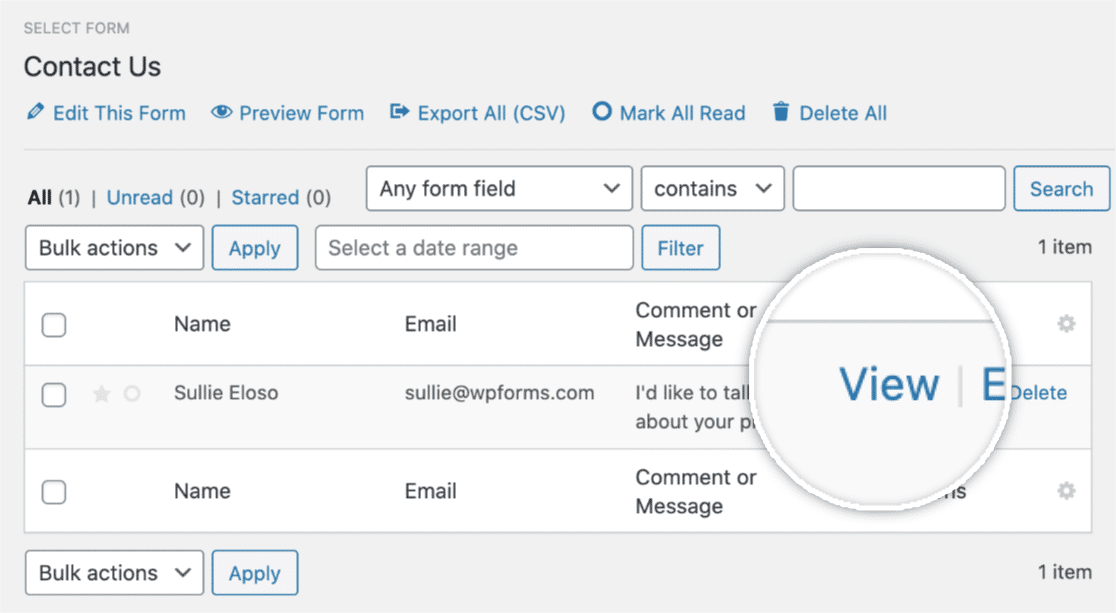
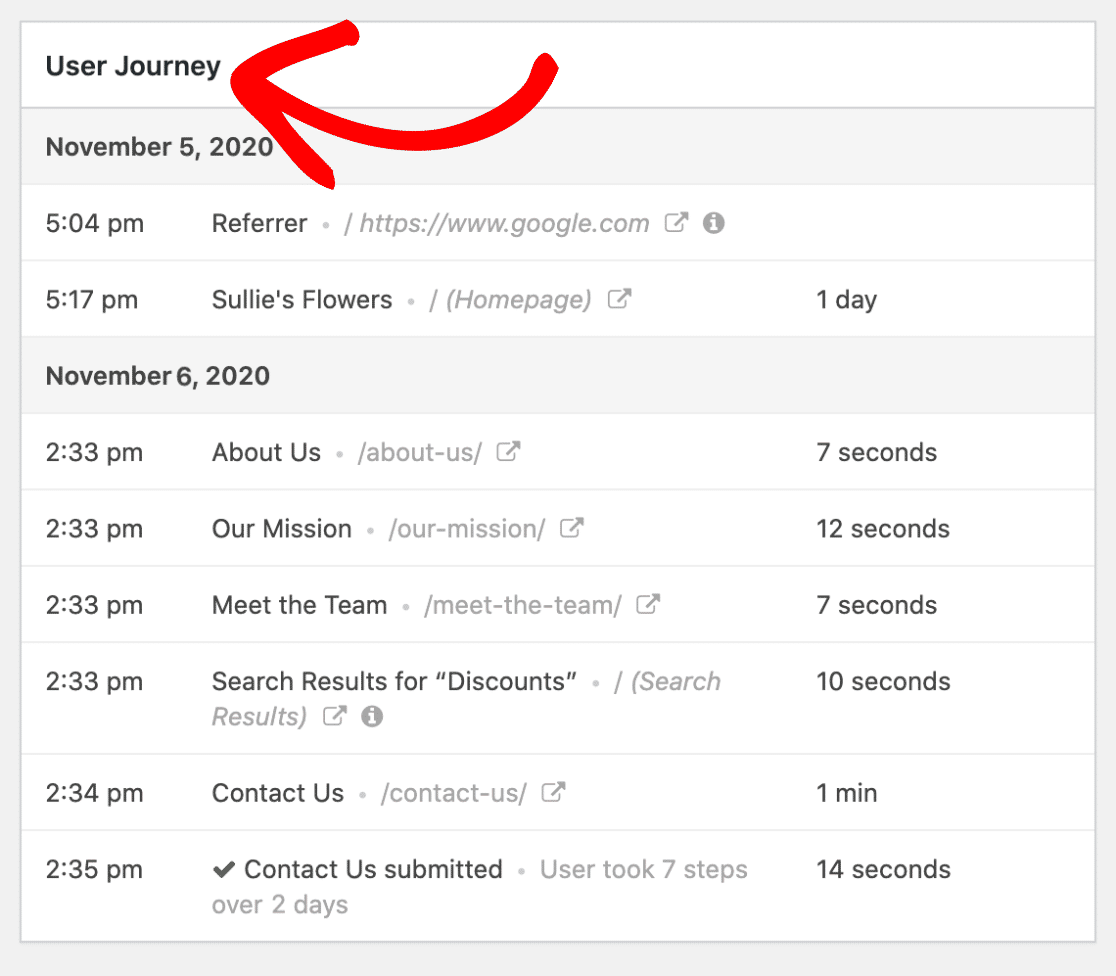
Una vez que hayas abierto los detalles del usuario, desplázate hacia abajo en la página hasta que veas la sección Viaje del Usuario.
En la sección Viaje del Usuario, puedes comprobar cada paso que dio un usuario antes de enviar el formulario. Te muestra la fuente de referencia, las páginas que vio el usuario, la fecha, la hora y cuánto tiempo pasó el usuario en cada página de tu sitio web.
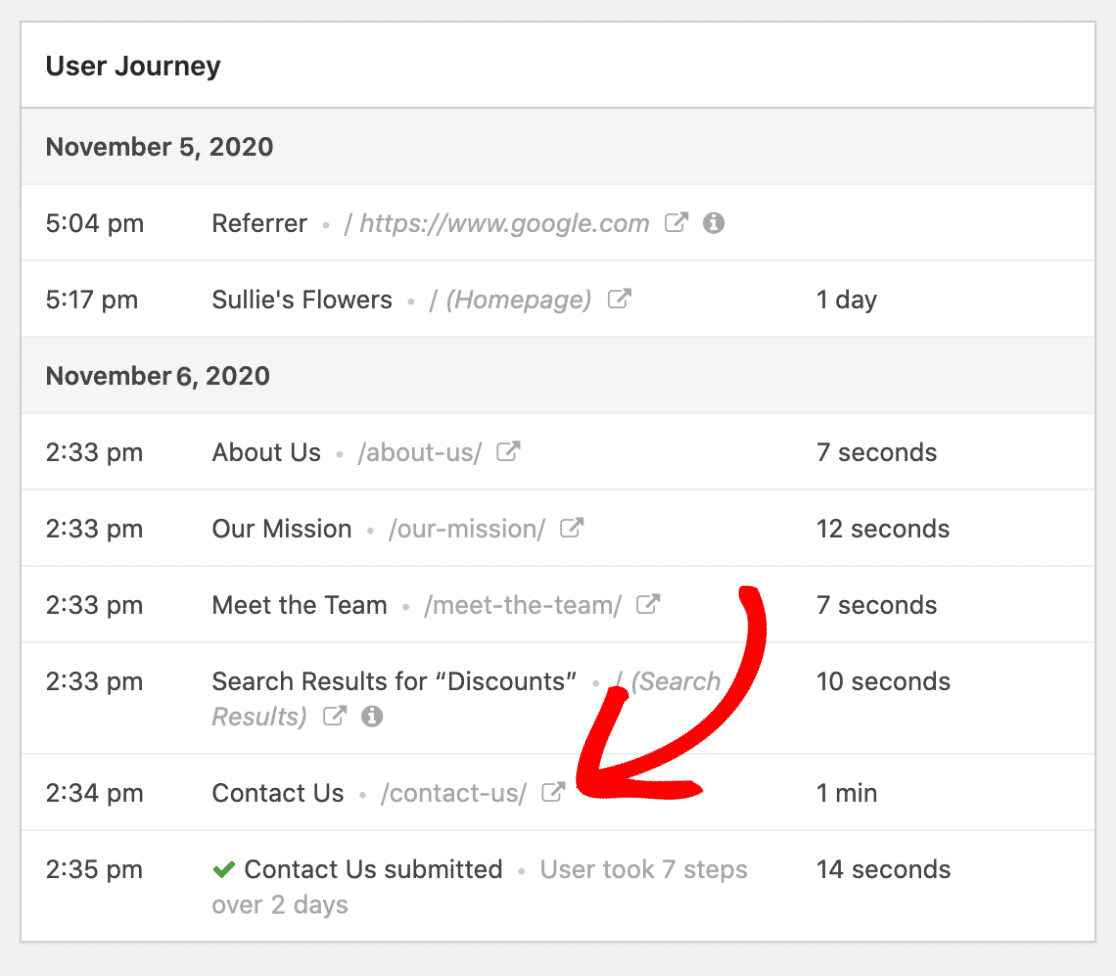
Además, puedes ver la página visitada haciendo clic en el icono Abrir ventana en una nueva pestaña.
Además, puedes ver los parámetros de la URL haciendo clic en el pequeño icono Información.
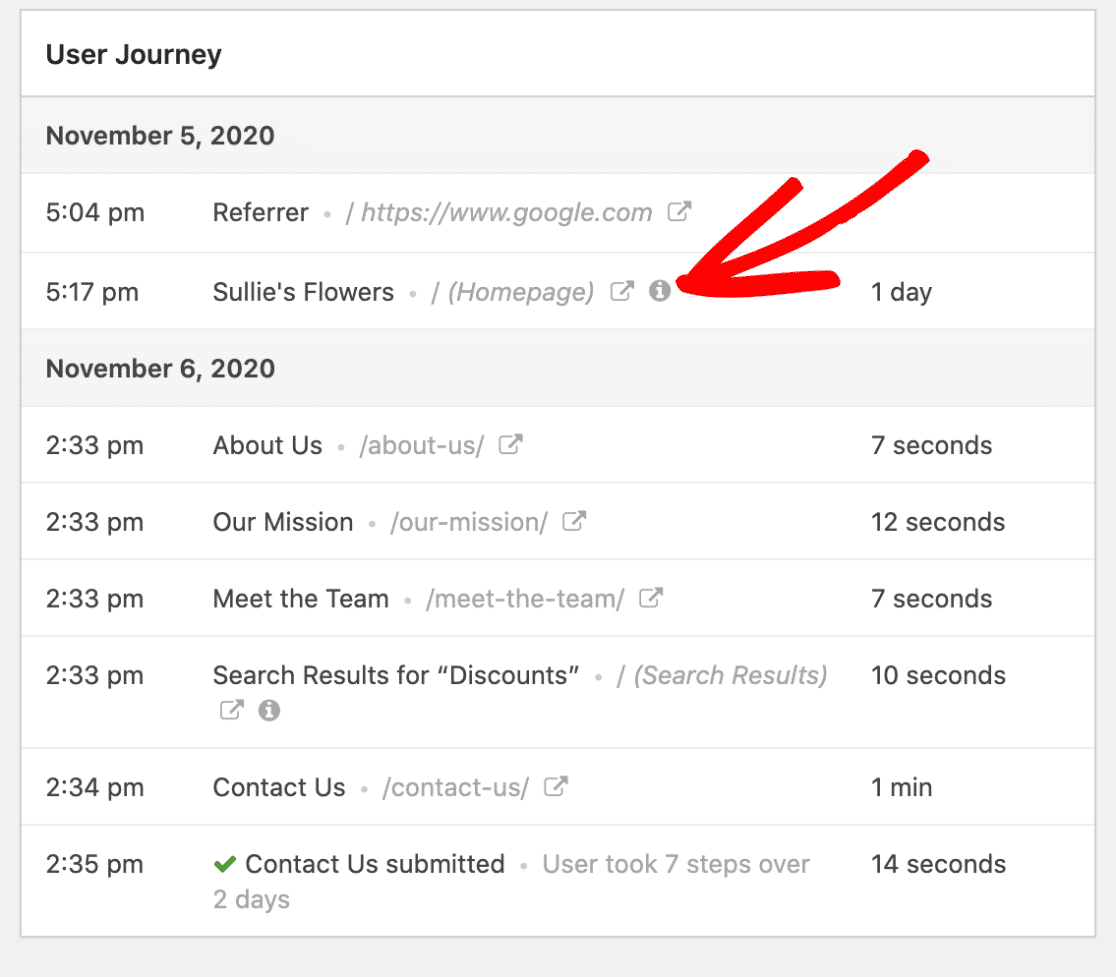
Toda esta es información súper valiosa que representa el viaje y los pasos reales que realizó un usuario determinado antes de completar tu formulario. Así es como descubres qué formularios web están funcionando bien y convirtiendo clientes potenciales en tu sitio web.
Rastrea el Viaje del Usuario Ahora 🚀
Método 2: Usar el plugin MonsterInsights
En este método, usaré MonsterInsights y su complemento Formularios para rastrear las fuentes de clientes potenciales.
MonsterInsights es el mejor plugin de análisis web para WordPress. Facilita la inserción de Google Analytics en sitios web de WordPress sin editar código y sin pedir ayuda a los desarrolladores.
Uno de los beneficios de usar MonsterInsights es que puedes ver todos los datos de análisis de tu sitio web en tu panel de WordPress.
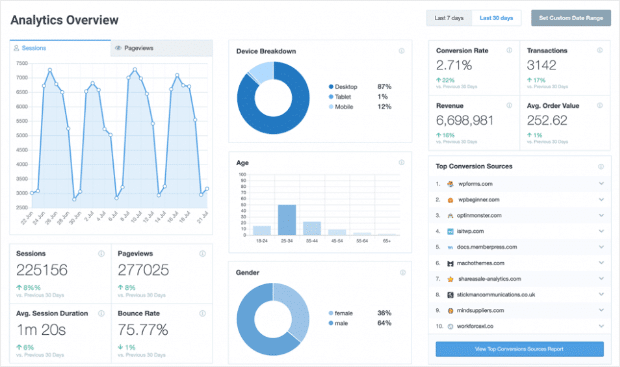
No importa si no eres un experto en análisis; MonsterInsights desglosa los complejos datos de Google Analytics en informes interactivos que son fáciles de entender.
Paso 1: Instalar y activar el plugin MonsterInsights
Para empezar, primero necesitas instalar y activar el plugin MonsterInsights en tu sitio web de WordPress.
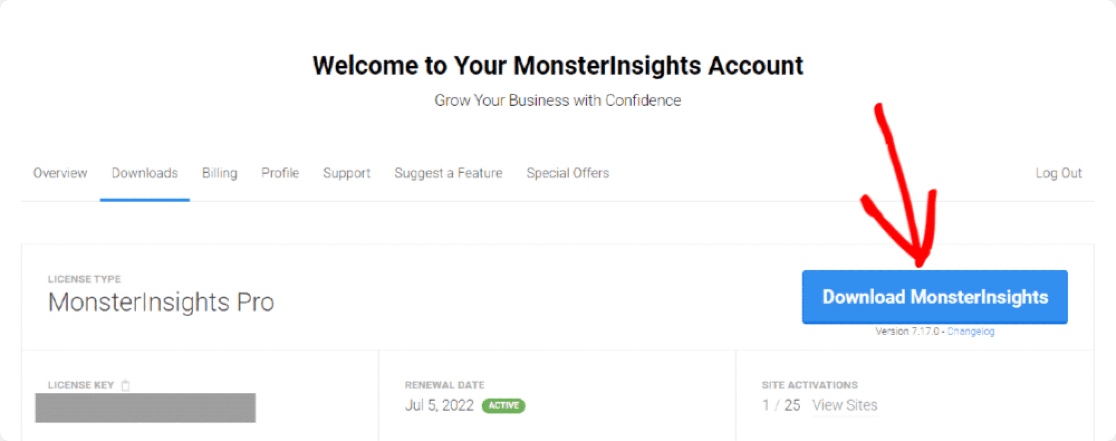
Puedes empezar comprando el plugin MonsterInsights. Una vez que completes la compra, inicia sesión en tu cuenta de MonsterInsights.

A continuación, haz clic en el botón Descargar MonsterInsights para descargar el archivo zip del plugin.
Ahora, dirígete a tu sitio web de WordPress, ve al panel de control, haz clic en Plugins » Añadir nuevo.

Haz clic en el botón Subir plugin.

Elige tu archivo zip, haz clic en el botón Instalar ahora.
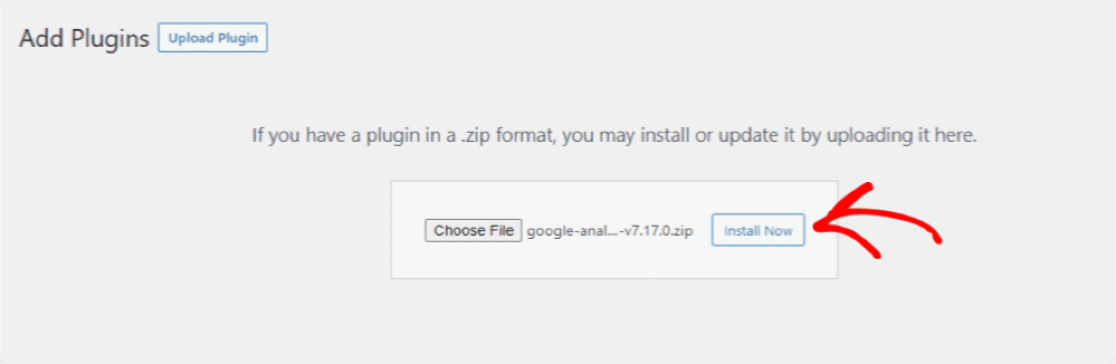
Después de que el proceso de instalación se complete, haz clic en el botón Activar plugin.

Felicidades por activar el plugin MonsterInsights, vamos a configurarlo ahora.
Paso 2: Configurar el plugin MonsterInsights
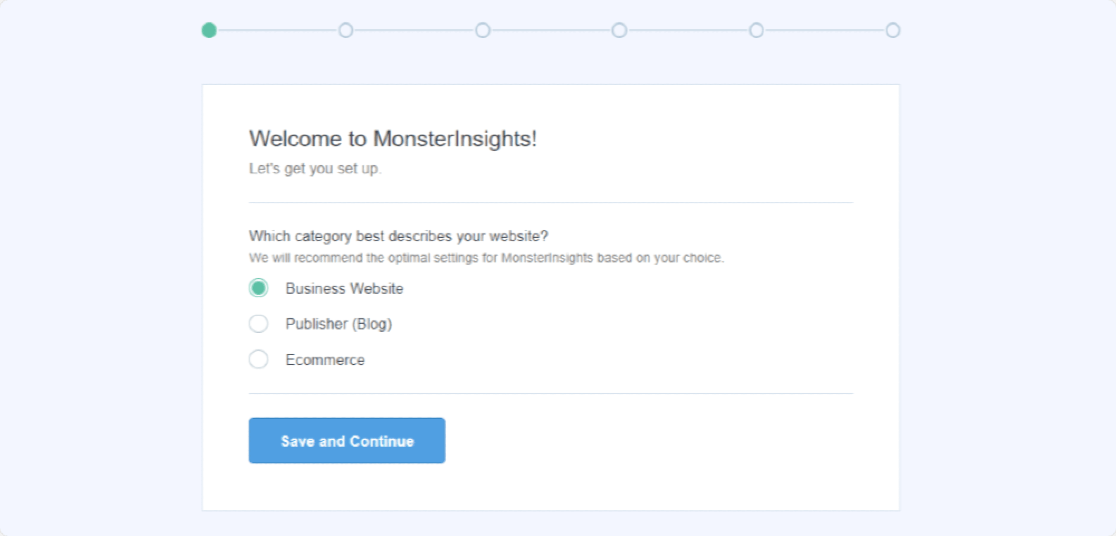
Tan pronto como hagas clic en el botón de activar, se abrirá la página del Asistente de Configuración de MonsterInsights. A continuación, haz clic en el botón Iniciar el Asistente.

El proceso de configuración del asistente es bastante fácil y solo necesitas seguir las instrucciones.
Primero, necesitas elegir la categoría que mejor describe tu sitio web. Una vez hecho, haz clic en el botón Guardar y Continuar.
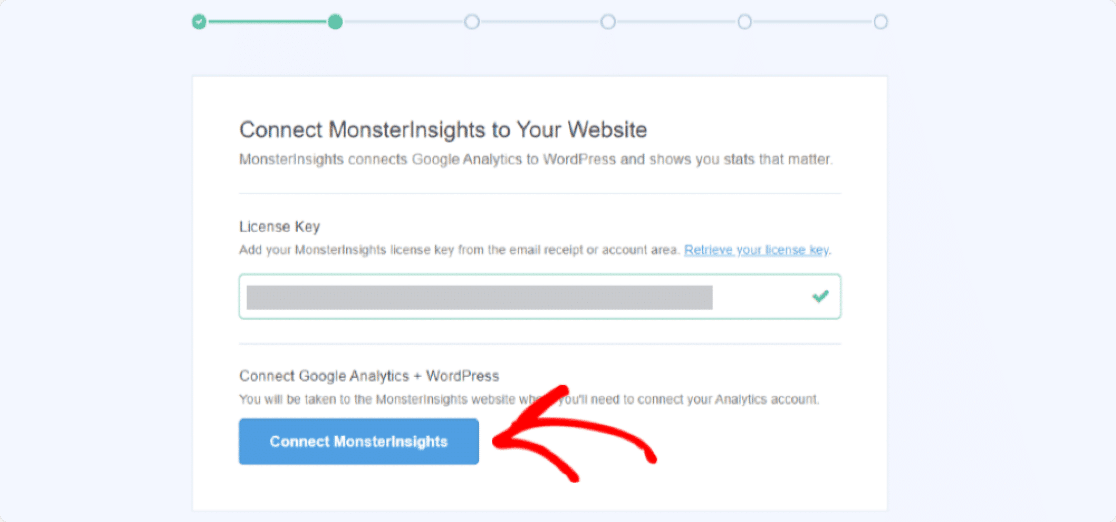
Ahora, en el segundo paso de la configuración del asistente, necesitas añadir tu Clave de Licencia y conectar tu cuenta de Analytics con tu sitio web de WordPress. Para obtener tu clave de licencia, vuelve a tu cuenta de MonsterInsights. Bajo la pestaña Descargas de tu cuenta, encontrarás tu clave de licencia.
Copia la clave, pégala en el campo Clave de Licencia, y haz clic en el botón Conectar MonsterInsights .
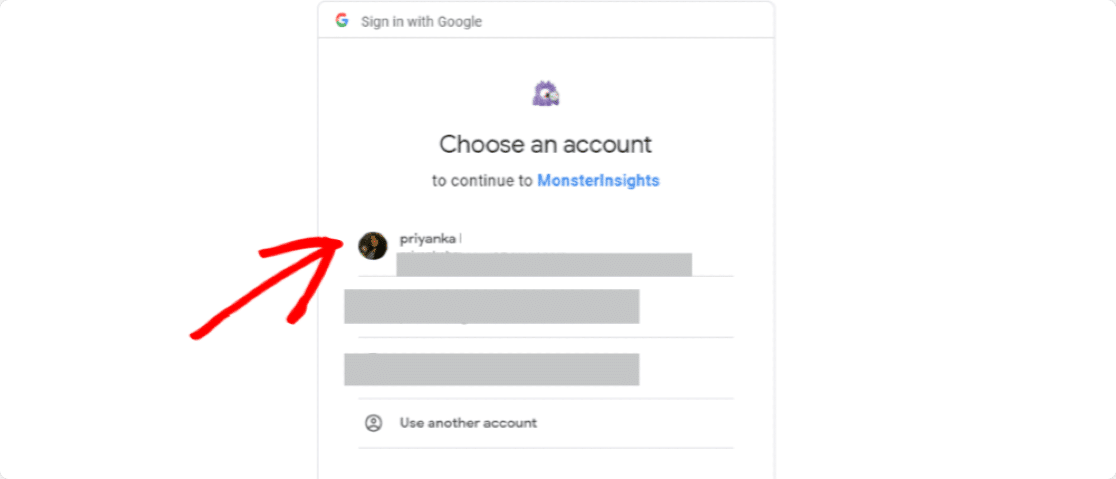
Ahora necesitas elegir una cuenta de Google para conectar con tu cuenta de MonsterInsights, asegúrate de seleccionar la cuenta que usaste para configurar tu cuenta de Google Analytics.
Ahora, necesitas dar permiso a MonsterInsights para hacer algunas cosas con tu Google Analytics. Haz clic en el botón Permitir para continuar.

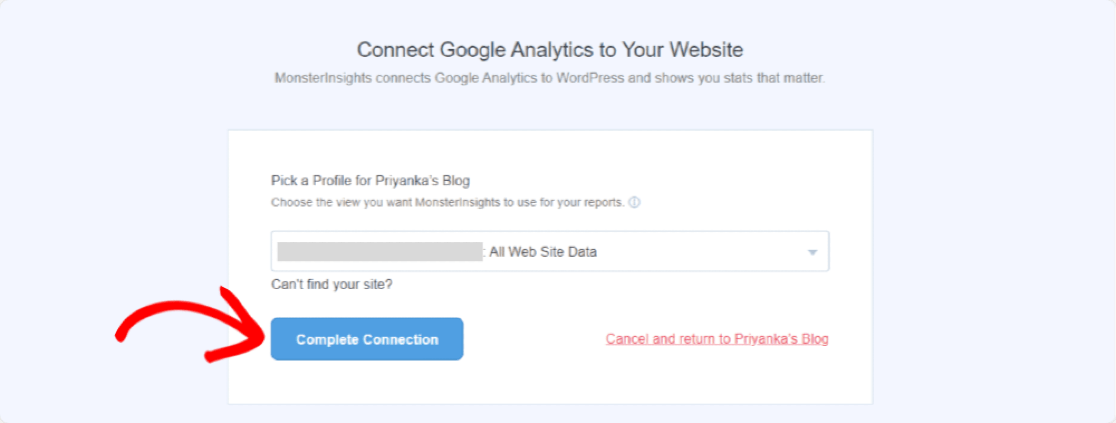
En el siguiente paso, necesitas elegir tu perfil. Si tienes varios sitios web conectados a tu cuenta de Google Analytics. Asegúrate de seleccionar el correcto y haz clic en el botón Completar Conexión.
Ahora, se abrirá la página de Configuración Recomendada. Aquí tendrás algunas configuraciones basadas en tu configuración. Configura estas configuraciones recomendadas según tus preferencias y haz clic en el botón Guardar y Continuar.

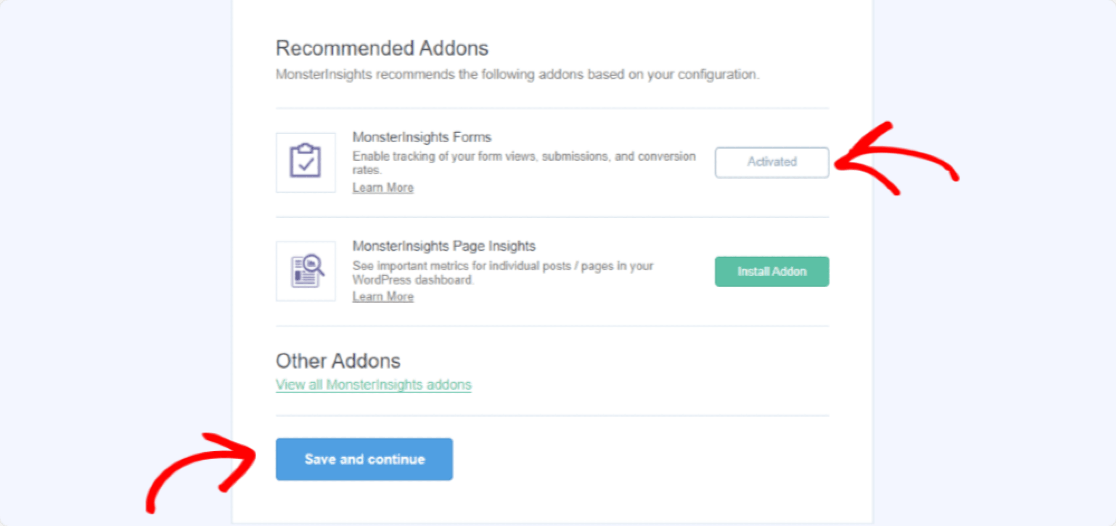
En el siguiente paso, MonsterInsights te mostrará los Complementos Recomendados.

Paso 3: Instalar y activar el complemento de Formularios
MonsterInsights elimina todo el trabajo tedioso al permitirte rastrear las conversiones de formularios dentro de tus sitios web de WordPress. Todo lo que necesitas hacer es instalar y activar los complementos Formularios para comprobar los datos de conversión de tus formularios.
Haz clic en el botón Instalar complemento.
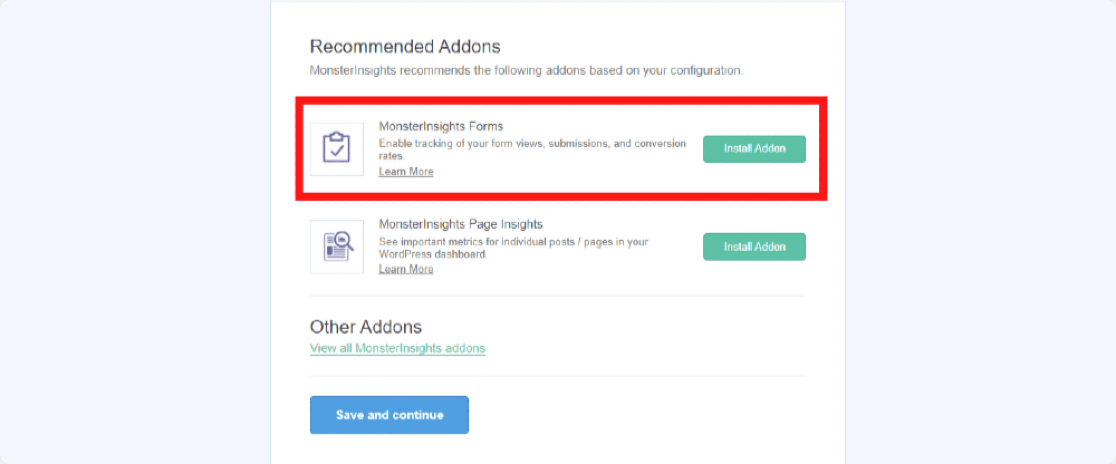
Una vez activado el complemento de Formularios, haz clic en el botón Guardar y continuar.
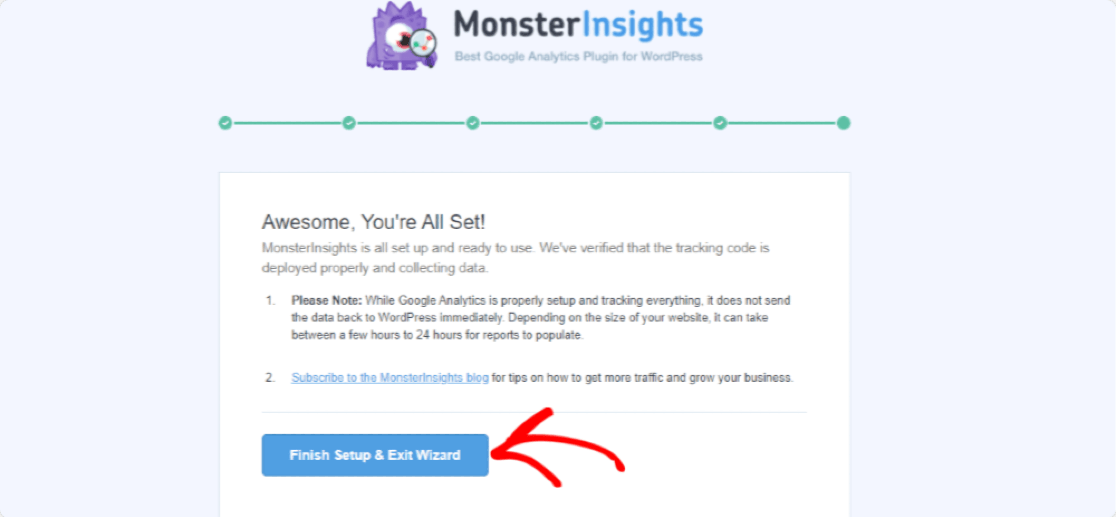
Genial, ya está todo listo. Finaliza la configuración y sal del asistente.
A continuación, te mostraremos cómo ver el informe.
Paso 4: Ver los informes de MonsterInsights
Para ver las conversiones de tus formularios, haz clic en Estadísticas » Informes en tu panel de WordPress.

Haz clic en la pestaña Formularios para ver el informe de conversiones de formularios de tu sitio.

Aquí verás el informe completo de formularios, incluyendo impresiones, conversiones y tasa de conversión para cada formulario. Si lo deseas, también puedes exportar todos los datos del formulario a PDF.
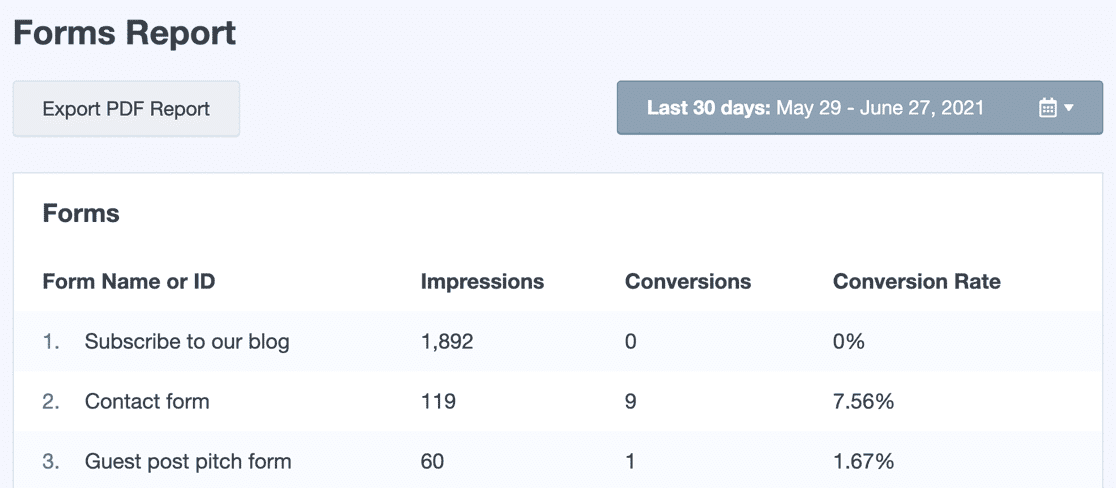
Este informe te dirá cuántas personas vieron tu formulario y cuántas lo enviaron. Con este informe fácil de entender, puedes tomar decisiones informadas sobre qué formularios están produciendo los mejores resultados para tu sitio web.
Y una vez que sepas lo que funciona y lo que no, ya estarás a medio camino de crear estrategias efectivas que generen conversiones.
Así que adelante y configura el seguimiento de fuentes de clientes potenciales. Es una solución de configuración única, por lo que solo tienes que pasar por este proceso una vez. Después de eso, todo se trata de monitorear los números y usar estas estadísticas para guiar tu toma de decisiones futuras.
Preguntas de los lectores sobre el seguimiento de fuentes de clientes potenciales
¿Qué pasa si ya estoy usando un CRM? ¿Todavía puedo rastrear las fuentes de clientes potenciales en WordPress?
¡Absolutamente! La mayoría de los CRM se integran perfectamente con complementos de WordPress como WPForms, por lo que puedes sincronizar fácilmente tu formulario con el CRM.
¿Cómo puedo usar los datos de fuentes de clientes potenciales para mejorar mis esfuerzos de marketing?
- Enfócate en canales de alto ROI: Identifica tus fuentes de clientes potenciales de mejor rendimiento y asigna más recursos a ellas.
- Optimiza el contenido: Analiza qué páginas o formularios generan más clientes potenciales cualificados y adapta tu estrategia de contenido en consecuencia.
- Personaliza los recorridos del usuario: Segmenta los clientes potenciales según su origen y crea campañas de seguimiento específicas para un mejor compromiso.
¿Existen preocupaciones de privacidad al rastrear las fuentes de clientes potenciales?
Es crucial ser transparente sobre tus prácticas de recopilación de datos. Informa claramente a los usuarios en tu política de privacidad sobre cómo rastreas las fuentes de clientes potenciales. También puedes usar las funciones integradas de GDPR de WPForms para deshabilitar las cookies de seguimiento y los metadatos relacionados con los usuarios.
A continuación, rastrea el tráfico de tu sitio web
Analizar tus fuentes de clientes potenciales es un aspecto del tema más amplio de la analítica web. Sin importar el canal en el que estés concentrando tus esfuerzos de marketing, te recomiendo rastrear el tráfico de tu sitio de WordPress. Es la única manera de saber si tus estrategias están funcionando y cómo está rindiendo tu sitio web en general.
Rastrea fuentes de leads con WPForms ahora 🔍
Si te gusta este artículo, síguenos en Facebook y Twitter para obtener más tutoriales gratuitos de WordPress.





