



Resumen de IA
¿Tienes curiosidad por saber cómo rastrear el tráfico web en WordPress? Es importante saber quién visita tu sitio web (y cómo).
El número de visitantes del sitio que hacen clic en tu sitio web equivale a las oportunidades que tienes de aumentar las conversiones de tus formularios, crear una lista de correo electrónico más extensa o vender más productos y servicios.
Por lo tanto, en este artículo, te mostraremos exactamente cómo rastrear el tráfico web en tu sitio WordPress. Cubriremos 2 de las formas más sencillas de rastrear el tráfico de tu sitio.
Cómo rastrear el tráfico del sitio web
A continuación, se presentan 2 métodos sencillos que puede usar por separado o juntos para rastrear a los visitantes de su sitio web y así tomar decisiones informadas sobre el sitio web de su negocio.
Método 1: Usar el plugin MonsterInsights
El plugin de WordPress MonsterInsights es, con diferencia, la forma más popular de rastrear cuántas personas visitan su sitio web (y de dónde provienen). Le mostraremos cómo configurarlo a continuación.
Paso 1: Configurar una cuenta de Google Analytics
Para empezar a rastrear el tráfico del sitio web en WordPress, lo primero que deberá hacer es registrarse en una cuenta de Google Analytics y hacer clic en el botón Empezar a medir.
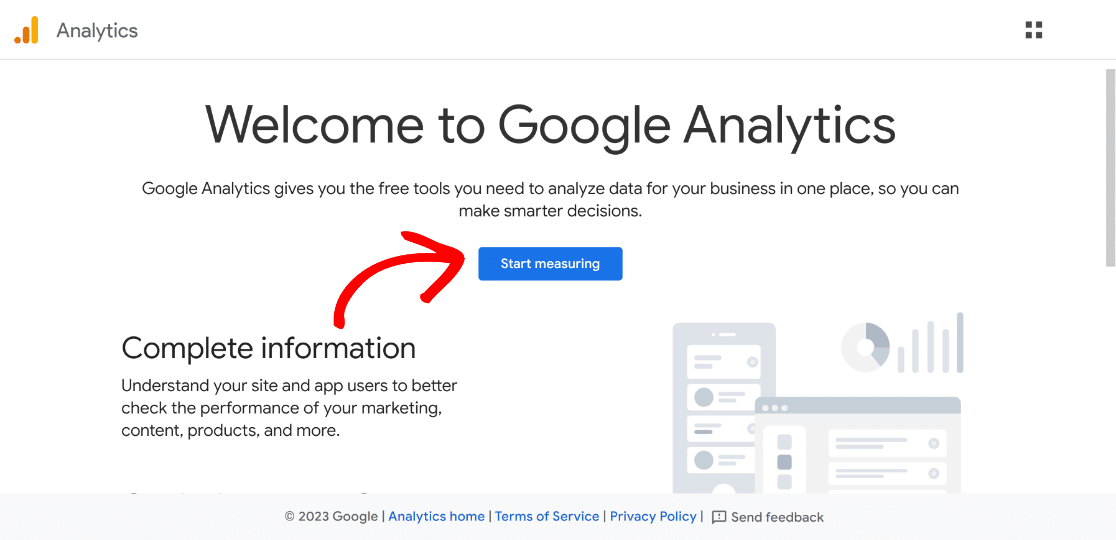
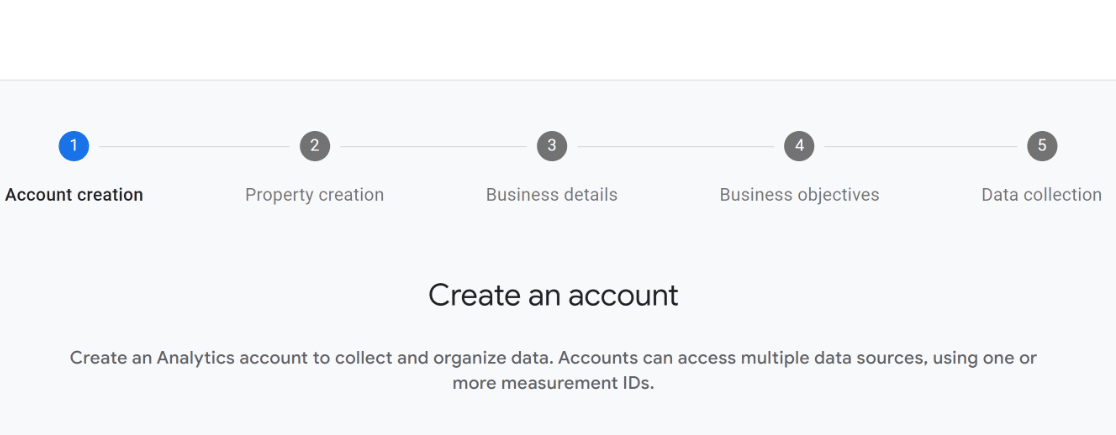
A continuación, siga todos los pasos del asistente de configuración de Google Analytics para continuar configurando el mecanismo de seguimiento y la recopilación de datos.
Paso 2: Instalar y activar MonsterInsights
Así que el primer paso es instalar el plugin MonsterInsights. Es el mejor plugin de Google Analytics para WordPress disponible. Además, obtendrá informes detallados de comercio electrónico directamente desde su panel de WordPress.
Y no necesita ser un experto en tecnología para usar MonsterInsights. Esa es una de las razones por las que es tan popular entre los propietarios de sitios web de pequeñas empresas. No tiene que editar ningún código ni contratar a un desarrollador.
Para configurar el seguimiento de su sitio de WordPress, necesitará un plan Pro de MonsterInsights. Una vez que haya decidido un plan que se ajuste a su presupuesto, consulte esta publicación sobre cómo instalar un plugin de WordPress para obtener instrucciones paso a paso.
Paso 3: Conectar MonsterInsights a Google Analytics
Después de que el plugin se haya activado, aparecerá el Asistente de configuración y le guiará a través del procedimiento paso a paso.

La segunda pantalla le pedirá que conecte MonsterInsights a su sitio de WordPress introduciendo su clave de licencia de MonsterInsights.
Simplemente copie la clave del panel de su cuenta de MonsterInsights y péguela en el campo Clave de licencia, luego presione el botón Conectar MonsterInsights.

En la siguiente pantalla, se le pedirá que seleccione una cuenta de Google que desee vincular a su cuenta de MonsterInsights.
Deberá elegir la cuenta que creó cuando configuró inicialmente su cuenta de Google Analytics para el sitio de WordPress.
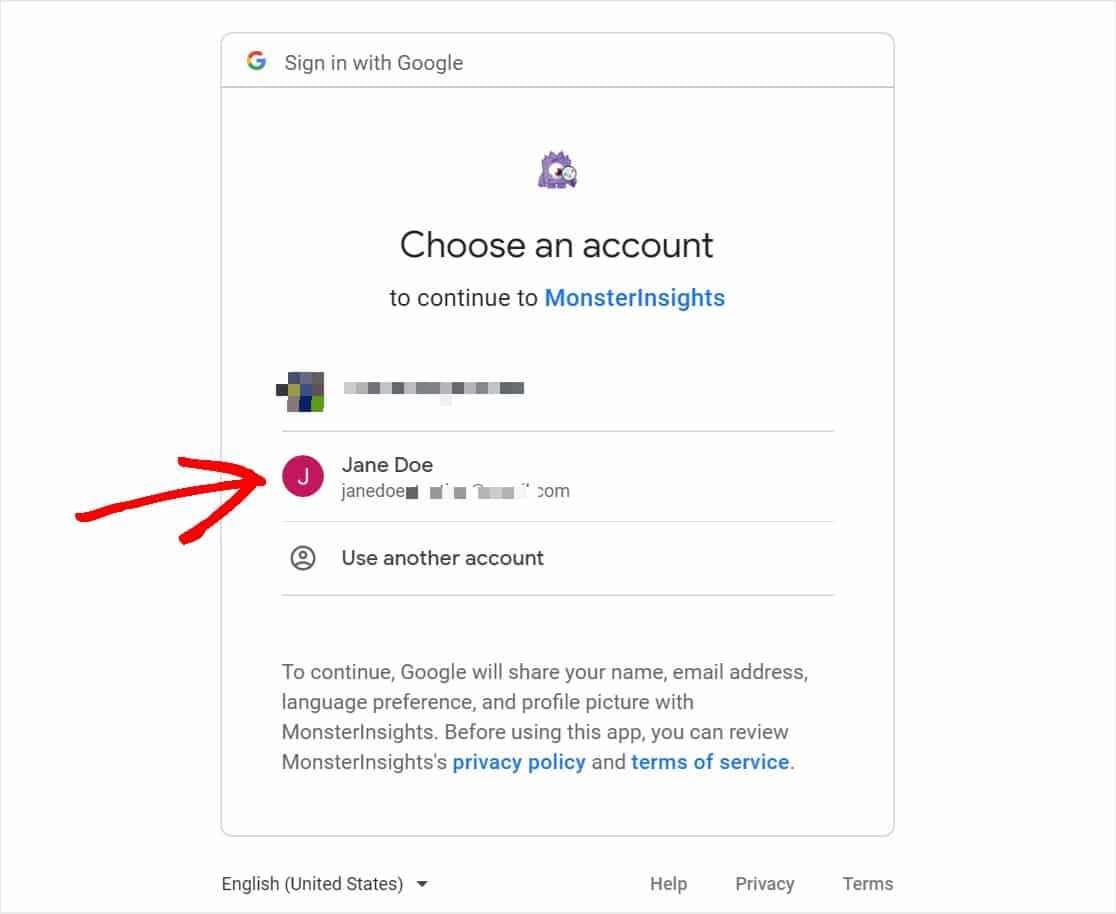
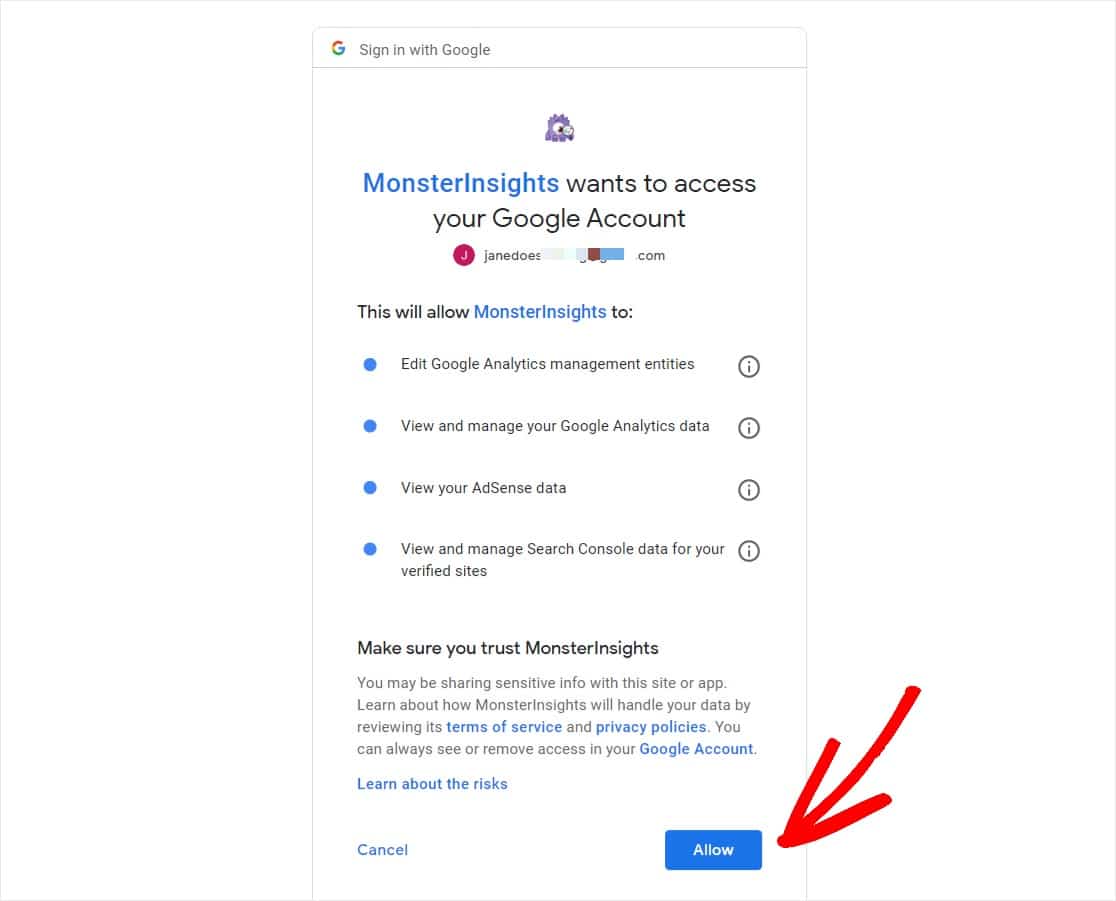
Ahora, debe dar permiso a MonsterInsights para acceder a su cuenta de Google Analytics. Para continuar, haga clic en la opción Permitir.
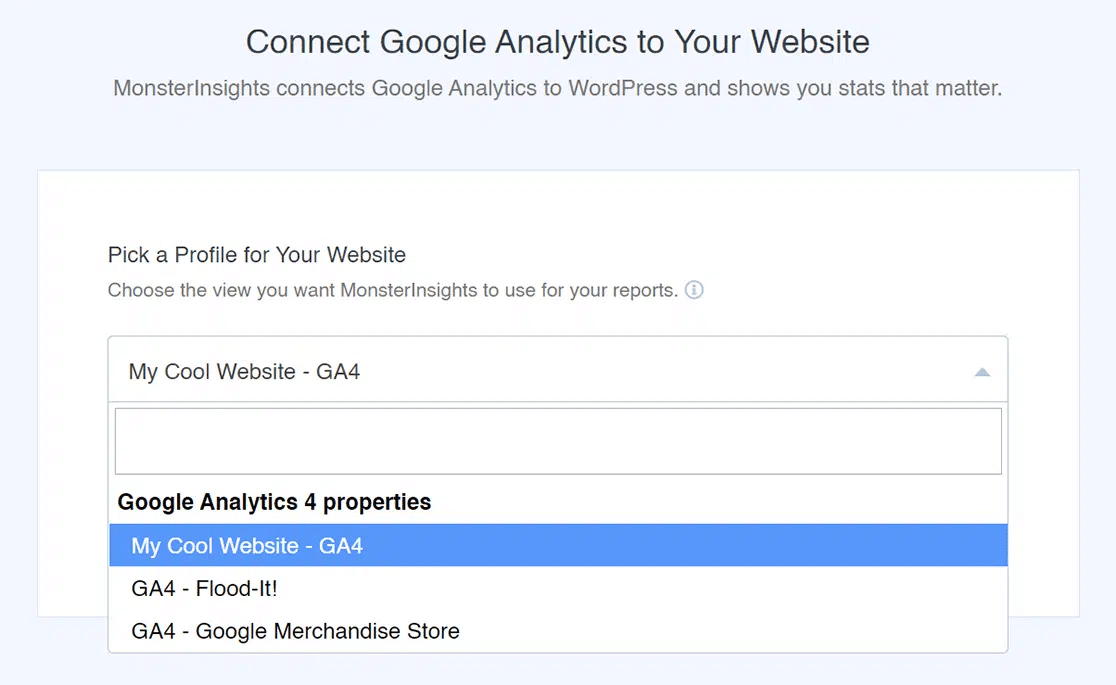
Después de eso, seleccione un perfil para continuar la conexión. Si su cuenta de Google Analytics está conectada a varios sitios web, elija la propiedad del sitio web correcta.
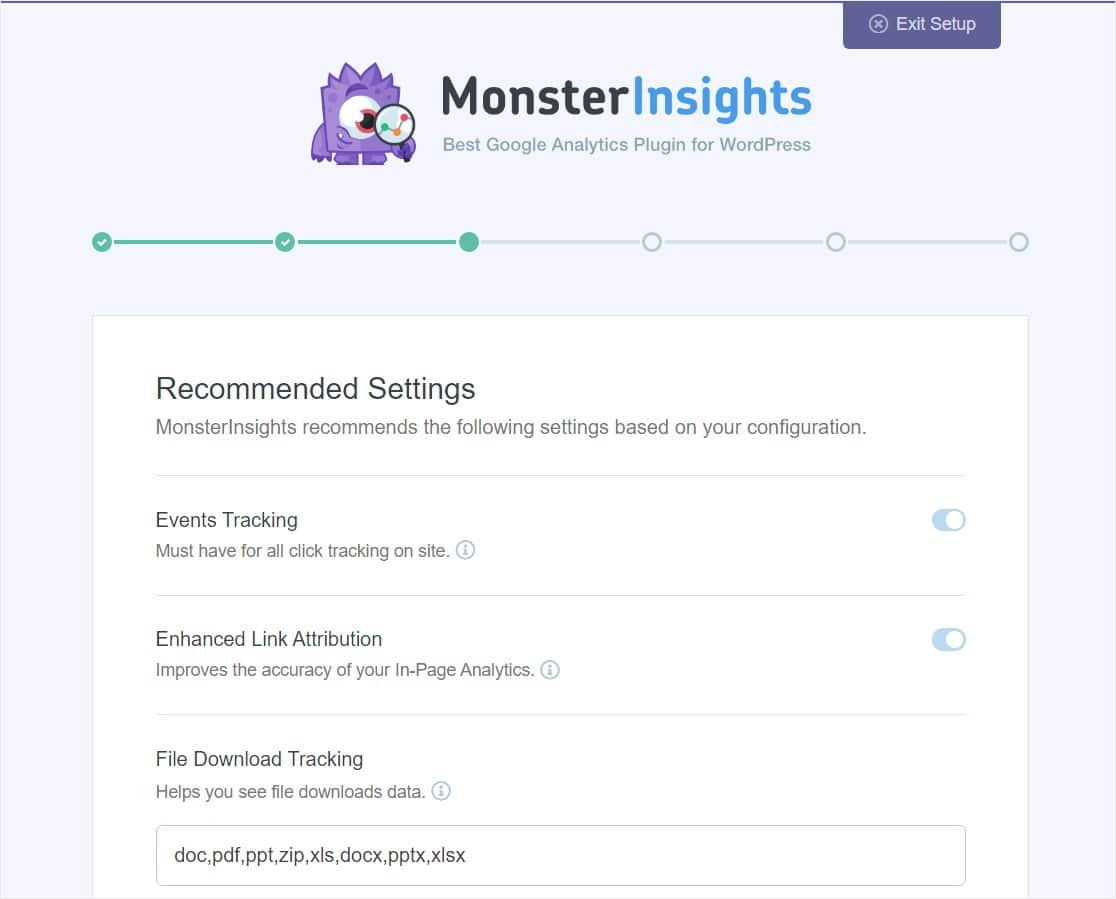
Una vez completada la autenticación, se le redirigirá de nuevo al Asistente de configuración. Terminará en la página Configuración recomendada con las siguientes opciones:
- Seguimiento de eventos — Habilitado por defecto.
- Atribución de enlaces mejorada — Habilitada por defecto.
- Seguimiento de descargas de archivos — Los tipos de archivo más utilizados (doc, pdf, ppt, zip, xls, docx, pptx, xlsx) ya están añadidos por defecto.
Al desplazarse un poco hacia abajo, encontrará más opciones de configuración.
- Seguimiento de enlaces de afiliados — Se añaden 2 rutas de enlaces de afiliados por defecto, y puede configurar el seguimiento de enlaces de WordPress aquí rápidamente.
- Acceso a los informes de MonsterInsights — Puede elegir qué usuarios pueden ver sus informes de MonsterInsights.
- Actualizaciones automáticas del plugin — Puede habilitar o deshabilitar esta opción para instalar automáticamente las actualizaciones de su plugin.
- Mostrar insignia de MonsterInsights — Decida si desea incluir o no una insignia de MonsterInsights en el pie de página de su sitio web.
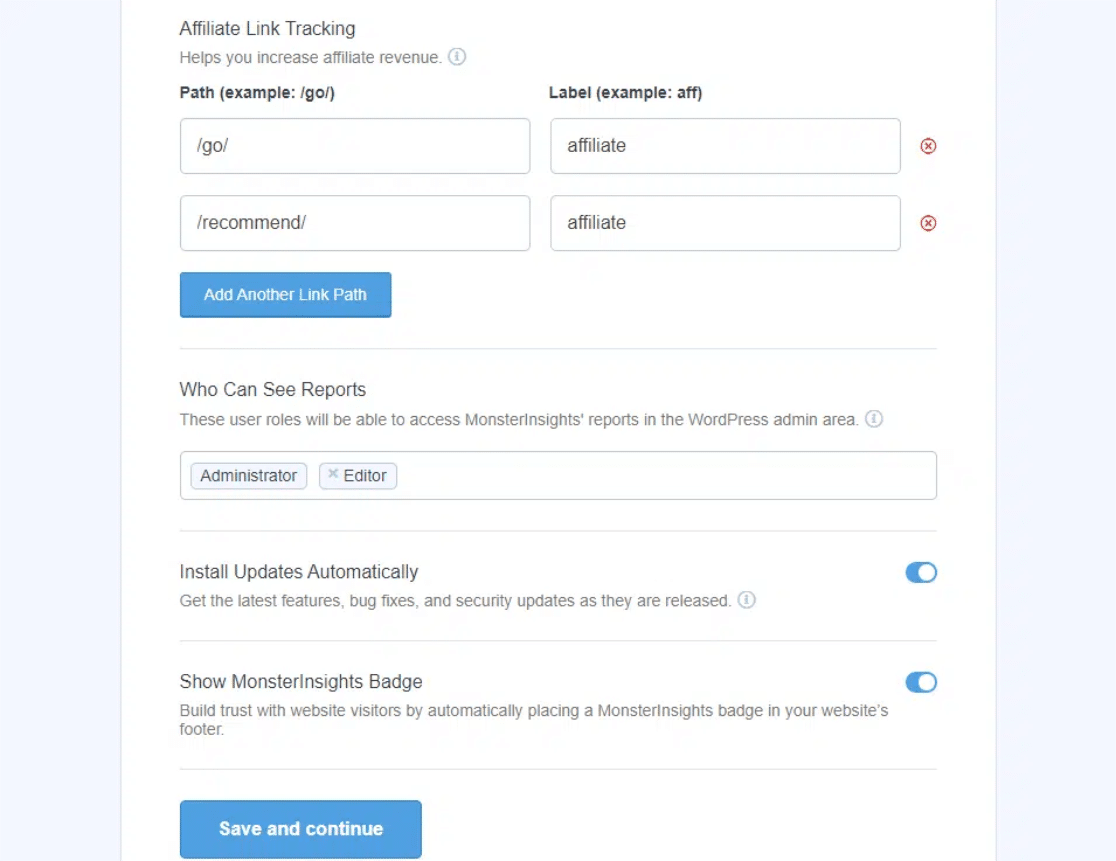
Haga clic en la opción Guardar y continuar después de revisar y configurar estos cambios recomendados. En la siguiente pantalla, verá opciones para aún más opciones de seguimiento, complementos y plugins útiles.
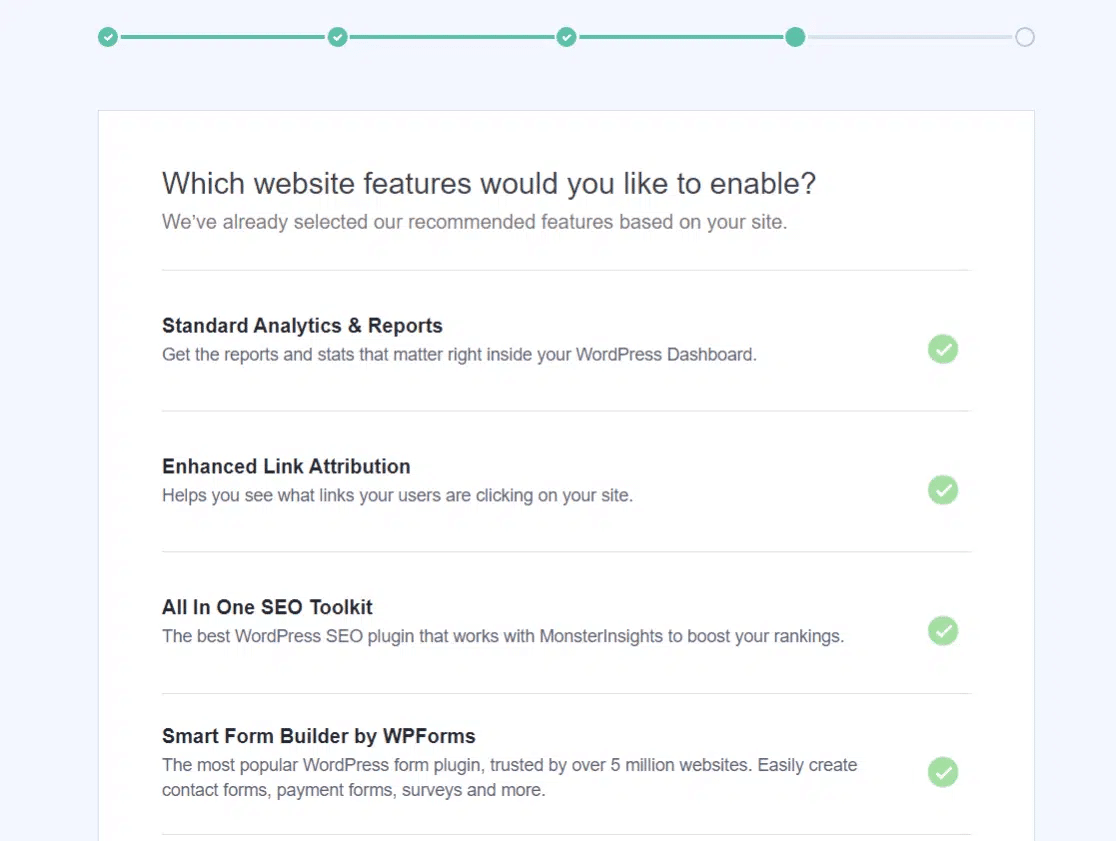
Seleccione todas las opciones que considere más relevantes y que se adapten a los datos que desea capturar de Google Analytics y pulse el botón Guardar y continuar.
Después de eso, verá una nueva pantalla con este mensaje: '¡Genial! El seguimiento y los análisis están configurados'.
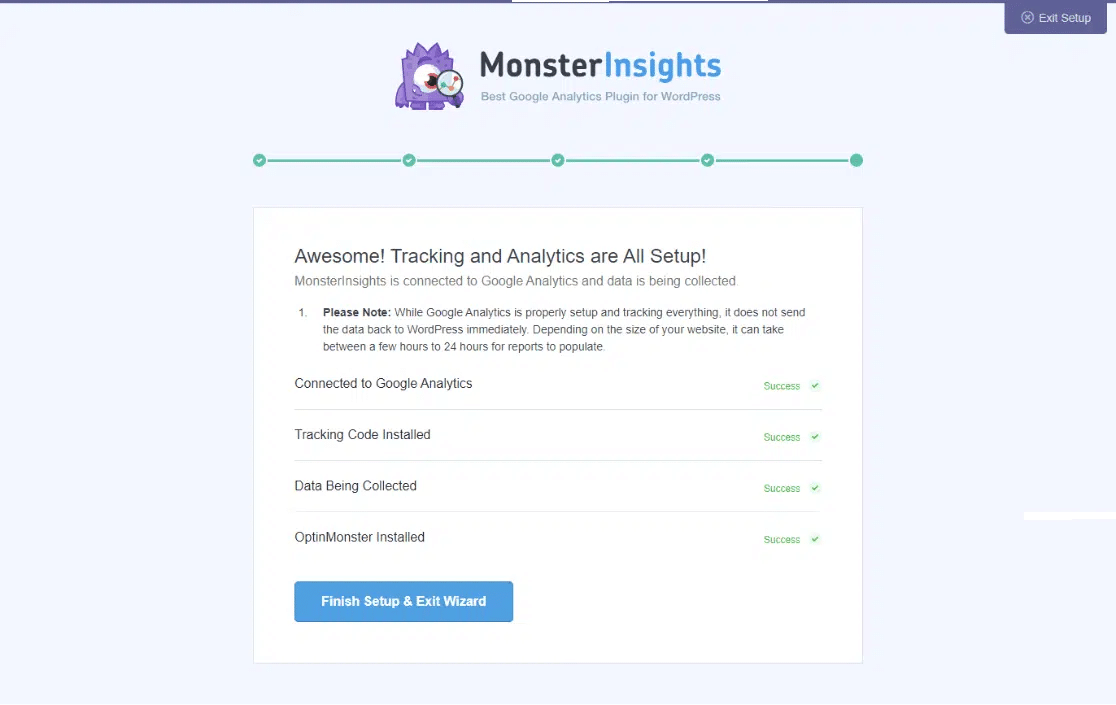
Esto confirma que el proceso de configuración está completo y que ha instalado Google Analytics correctamente en su sitio web de WordPress.
Paso 4: Ver los informes de MonsterInsights
Veamos los informes que ofrece MonsterInsights para ayudarle a rastrear el tráfico de su sitio web, entre otras cosas. Para acceder a los informes, vaya a Insights » Informes.
Informe general
En la pestaña Informe general, puede ver mucha información sobre el tráfico del sitio que llega a su sitio web de WordPress.
Puede ver un gráfico visual del número de sesiones y páginas vistas que su sitio ha obtenido durante un período determinado.
A continuación, verá una vista rápida de métricas clave como el número de sesiones y páginas vistas, la duración media de la sesión y la tasa de rebote de su sitio.
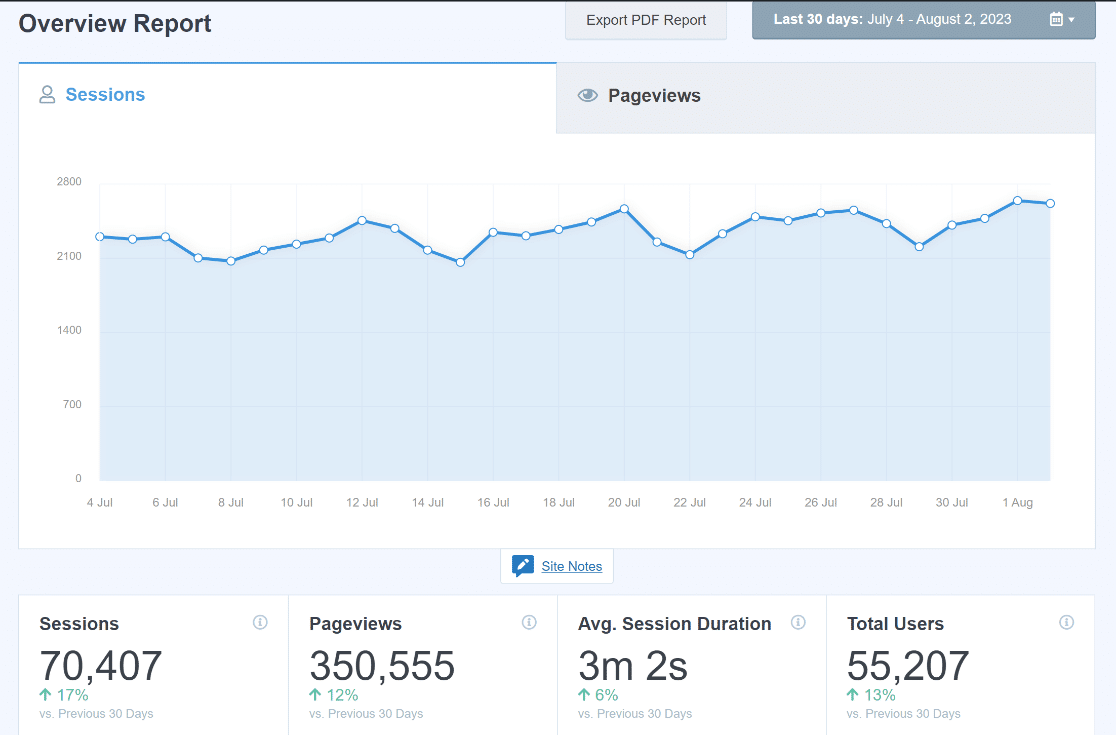
Esto le ayuda a determinar si el tráfico que llega a su sitio web se mantiene y participa con su contenido.
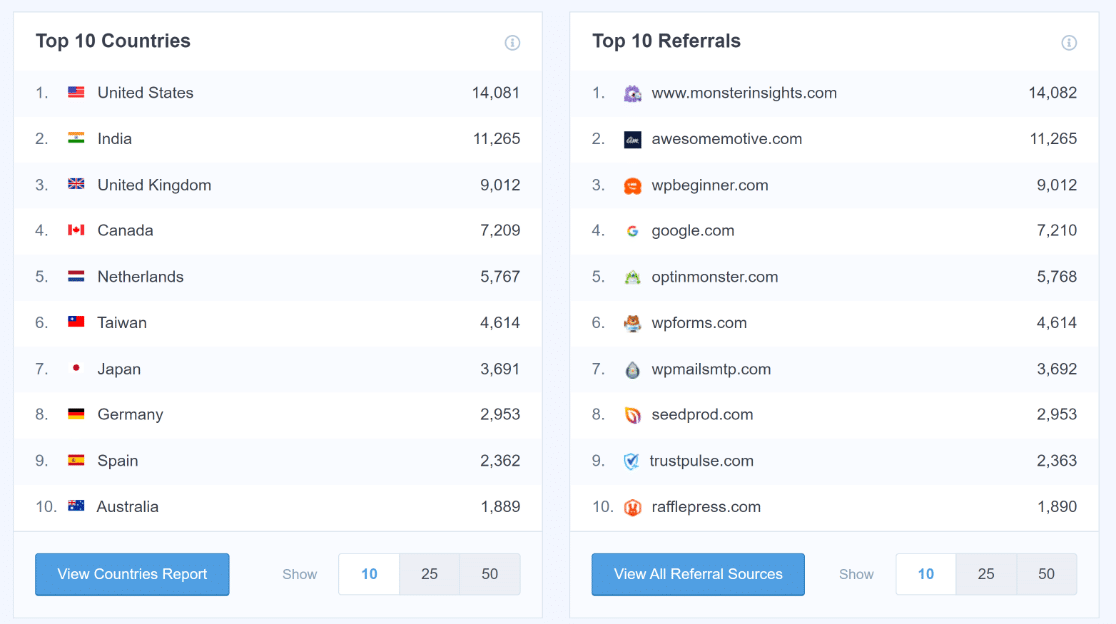
Y si sigue desplazándose, puede consultar los 10 principales países donde se encuentran los visitantes de su sitio, así como sus principales fuentes de referencia.
Informe de editores
En la pestaña Informe de editores, encontrará otras métricas que pueden ayudarle a obtener más información sobre las personas que visitan su sitio web:
- Páginas de destino
- Páginas de salida
- Enlaces salientes
- Enlaces de afiliados
- Enlaces de descarga
- Categorías demográficas y de intereses
Es una forma detallada de rastrear el tráfico web a WordPress. Descubra cuántos visitantes acceden a sus diversas páginas web, rastree los enlaces salientes y de afiliados y cuántas personas han hecho clic en un enlace de descarga en su sitio web.
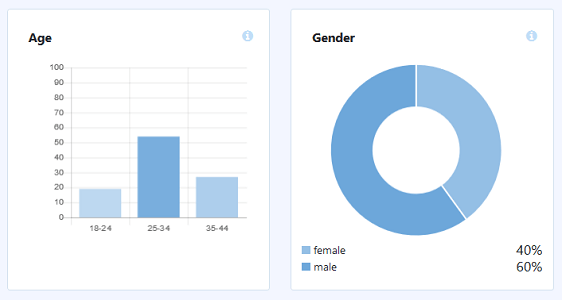
Además, vea los rangos de edad, género e intereses de todos los visitantes de su sitio web.
Informe de comercio electrónico
En la pestaña Informe de comercio electrónico, verás el número de personas que visitan tu tienda online, junto con detalles específicos relacionados con las transacciones en el sitio:
- Tasa de conversión
- Número de transacciones
- Ingresos generados
- Valor medio del pedido
- Productos más vendidos
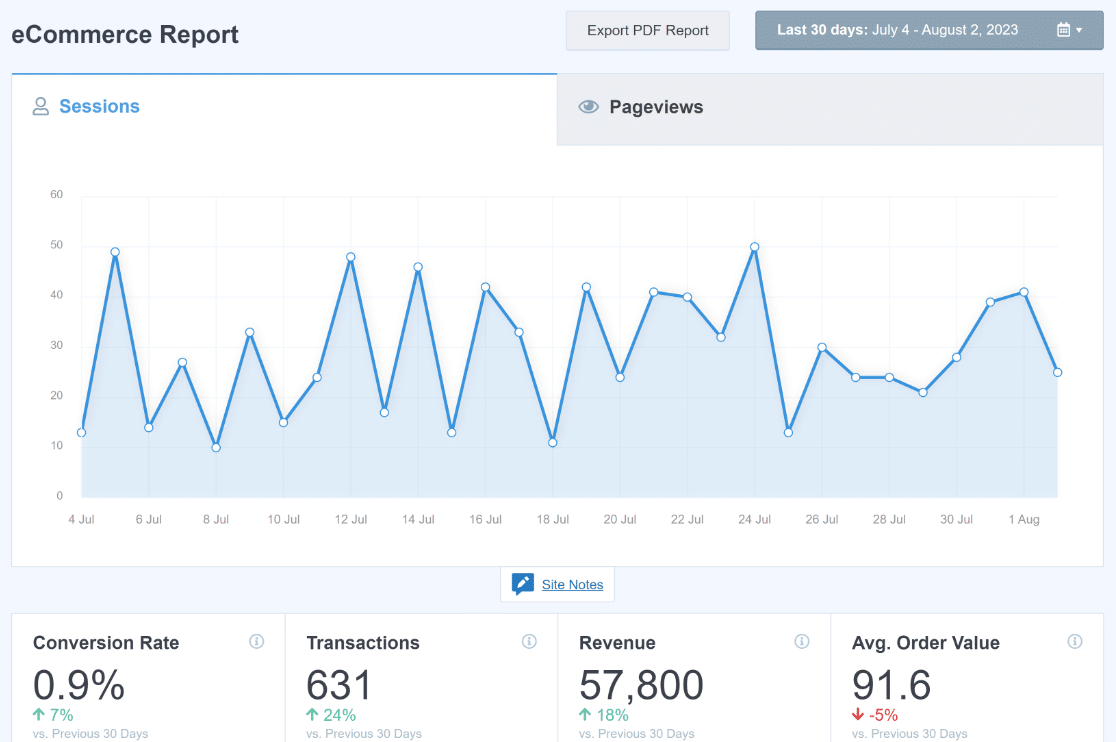
Con esta información, de nuevo, puedes rastrear cuántas personas visitan tu tienda online.
Pero también puedes identificar qué productos de tu tienda online son los más populares para que puedas seguir promocionándolos y conseguir más ventas.
Informe de Google Search Console
En la pestaña Informe de Google Search Console, verás los 50 términos de búsqueda de Google principales para los que tu sitio está clasificado.
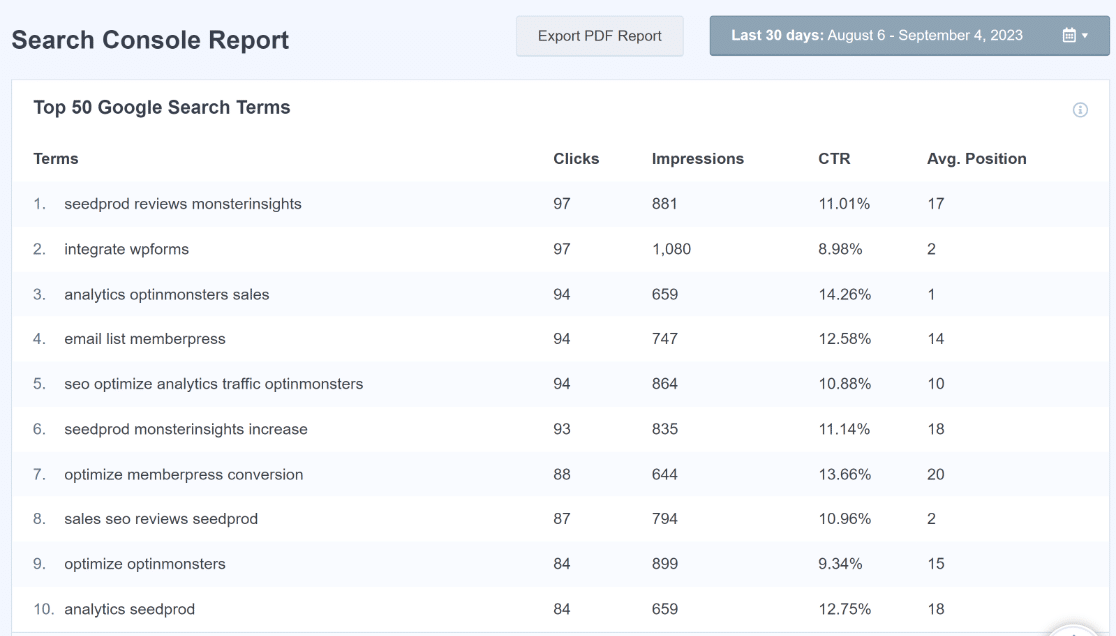
Esto es genial para entender qué palabras clave están generando más tráfico a tu sitio web y qué tan efectivos son tus esfuerzos de SEO.
Y te ayuda a profundizar aún más en el seguimiento del tráfico web a tu sitio de WordPress. Si quieres hacer mejoras, aumenta tu investigación de palabras clave utilizando estos datos.
Si estás contento porque la tendencia va al alza en cuanto al tráfico del sitio, sigue promocionando tus palabras clave principales.
Para obtener ayuda con Google Search Console, asegúrate de consultar este útil tutorial para configurar tu sitio web con Google Search Console.
Informe de dimensiones personalizadas
En la pestaña Informe de dimensiones personalizadas, puedes rastrear datos personalizados como los más populares:
- Autores
- Tipos de publicación
- Categorías
- Etiquetas
- Puntuaciones SEO
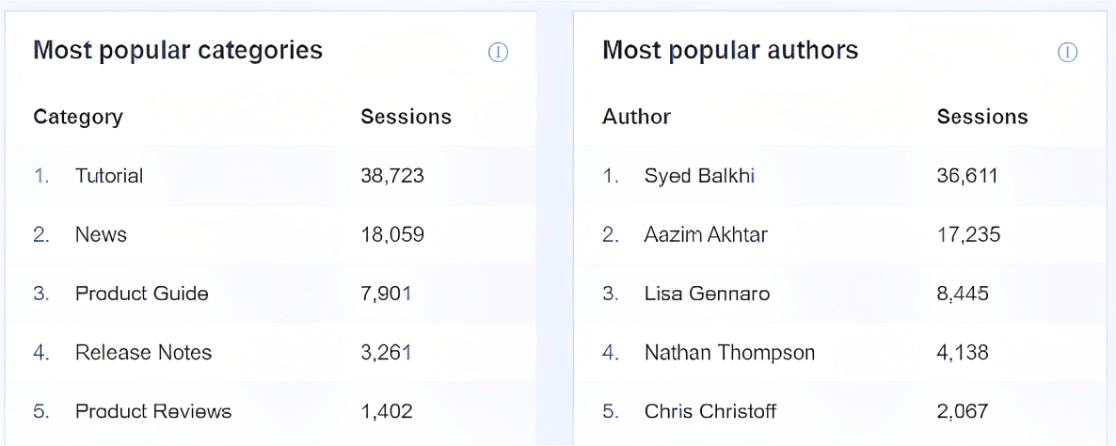
Aunque esto no rastrea cuánto tráfico del sitio llega a tu sitio web, sigue siendo útil. Por ejemplo, ahora puedes ver qué encuentran más interesante los visitantes actuales de tu sitio, para que puedas seguir desarrollando estrategias para atraer más tráfico a tu sitio.
Informe de formularios
En la pestaña Informe de formularios, puedes ver información muy interesante en relación con el tráfico del sitio y los formularios de tu sitio web.
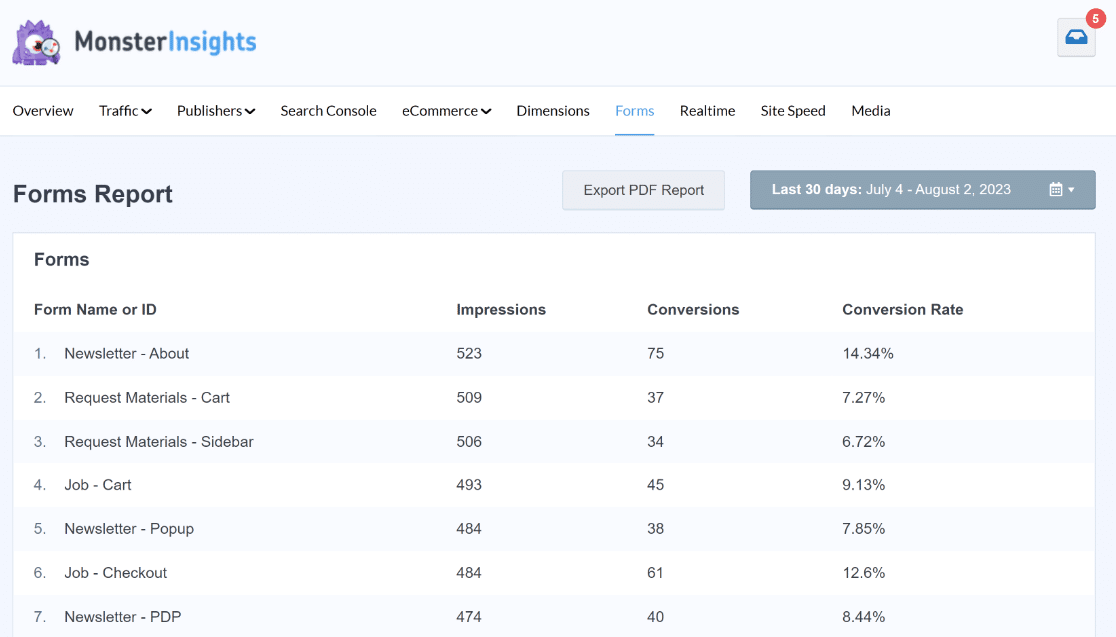
Además, obtén una tasa de conversión para cada uno, de modo que puedas ver qué formularios tienen la mayor tasa de conversión en tu sitio y cuáles podrían necesitar ajustes.
Y si ofreces a los visitantes del sitio mejoras de contenido a cambio de sus direcciones de correo electrónico, asegúrate de leer nuestro artículo sobre cómo rastrear descargas de archivos usando MonsterInsights.
Ahora, echemos un vistazo a cómo puedes rastrear visitantes del sitio web usando WPForms. Te sugerimos que utilices ambos métodos para una configuración de rastreo de visitantes increíblemente potente.
Método 2: Usar el plugin WPForms
¿Quieres ver rápidamente qué hacen las personas en tu sitio web antes de enviar un formulario? Es fácil.
A continuación, te mostraremos cómo puedes usar el potente complemento User Journey de WPForms para rastrear visitantes del sitio web en tu sitio.
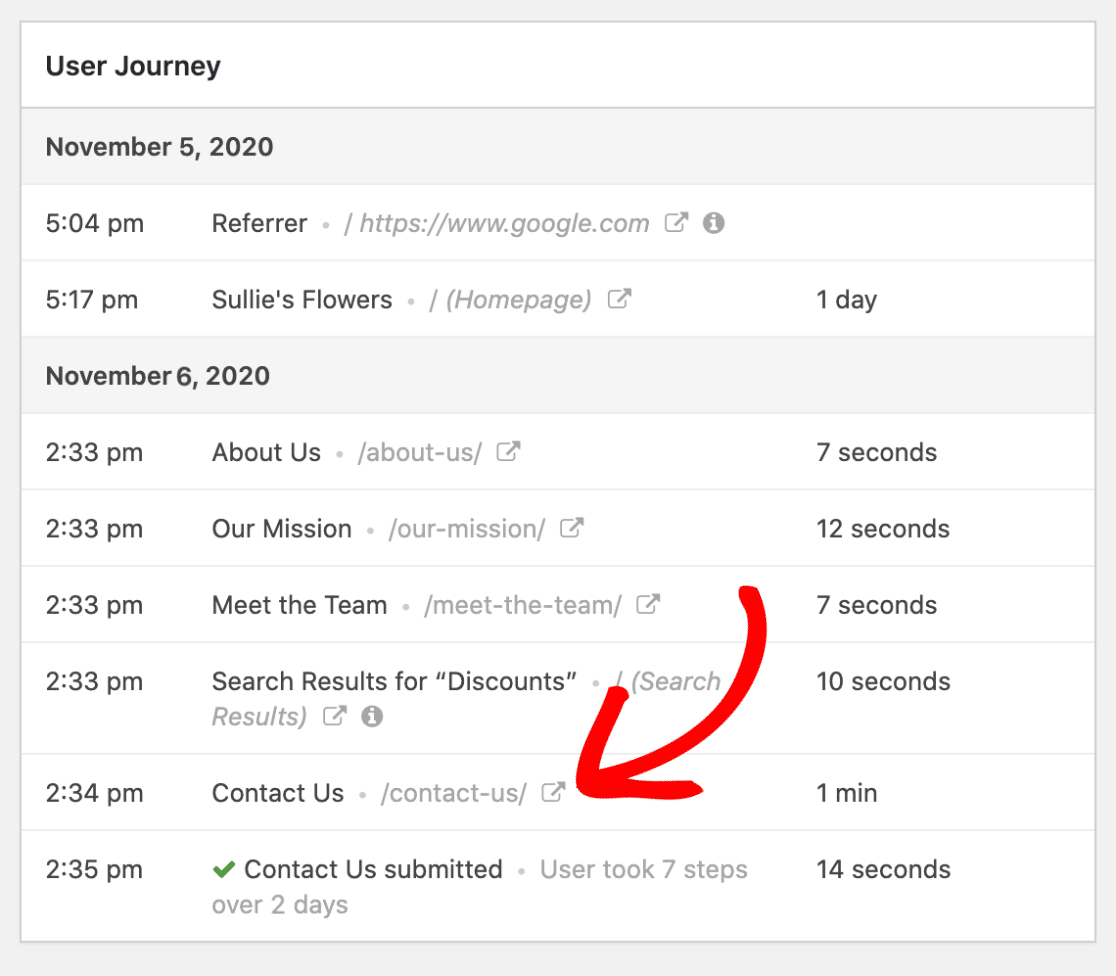
Aquí tienes una idea de cómo se ve un informe de User Journey:
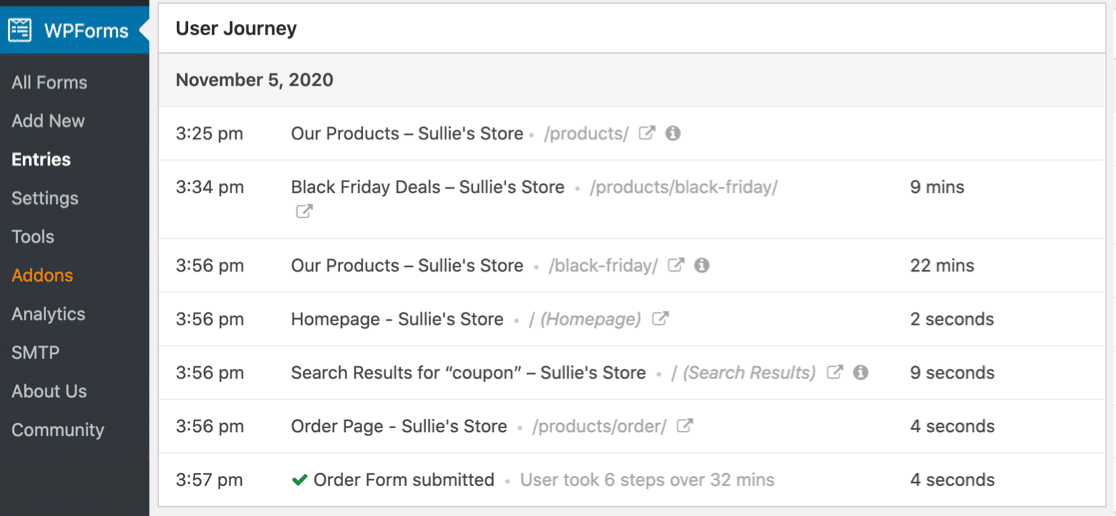
Hay muchos detalles geniales que este complemento te muestra con solo unos pocos clics. Empecemos.
Paso 1: Instalar y Activar el Plugin WPForms
Antes de empezar, primero deberás asegurarte de que el plugin WPForms esté instalado y activado en tu sitio de WordPress.

Si es la primera vez que instalas un plugin de WordPress, consulta esta guía paso a paso sobre cómo instalar un plugin en WordPress.
Paso 2: Habilitar el complemento User Journey
Una vez que tengas WPForms Pro instalado y tu licencia verificada, podrás instalar y activar el complemento User Journey rápidamente.
Así que, dirígete a tu panel de WordPress y haz clic en WPForms » Complementos. Luego, puedes buscar el complemento User Journey y hacer clic en él para Activar.
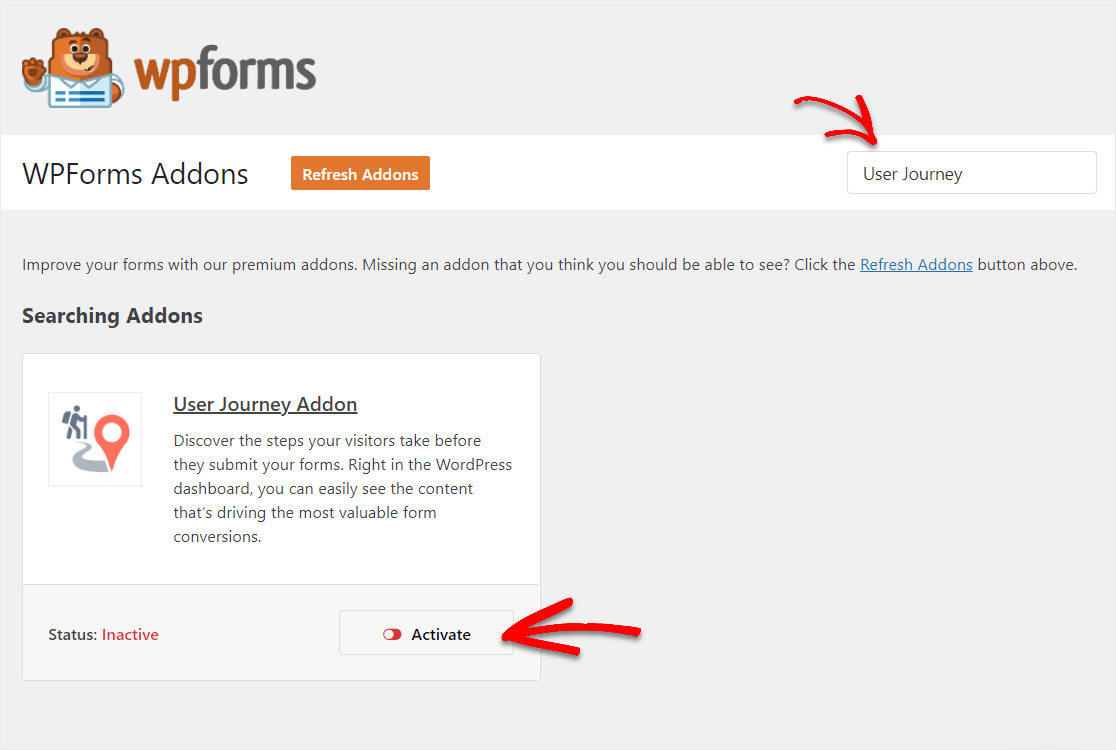
Para obtener más ayuda con este paso, consulta nuestra guía sobre cómo instalar y activar el complemento User Journey.
Paso 3: Ver los detalles de User Journey
Una vez instalado WPForms, puedes usar el complemento User Journey fácilmente. Todas tus envíos de formularios en adelante incluirán estos detalles de User Journey.
Así que, después de que pase un tiempo y la gente haya completado tus formularios, estarás listo para rastrear estos detalles de los visitantes.
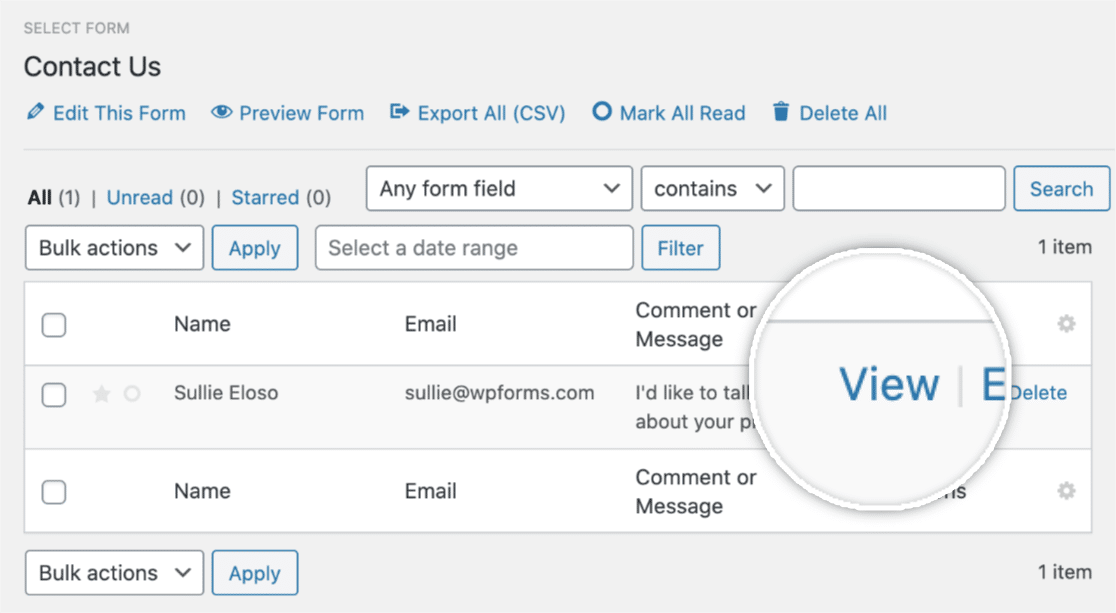
Para ver esta información, ve a WPForms » Entradas y luego haz clic en el nombre de tu formulario.
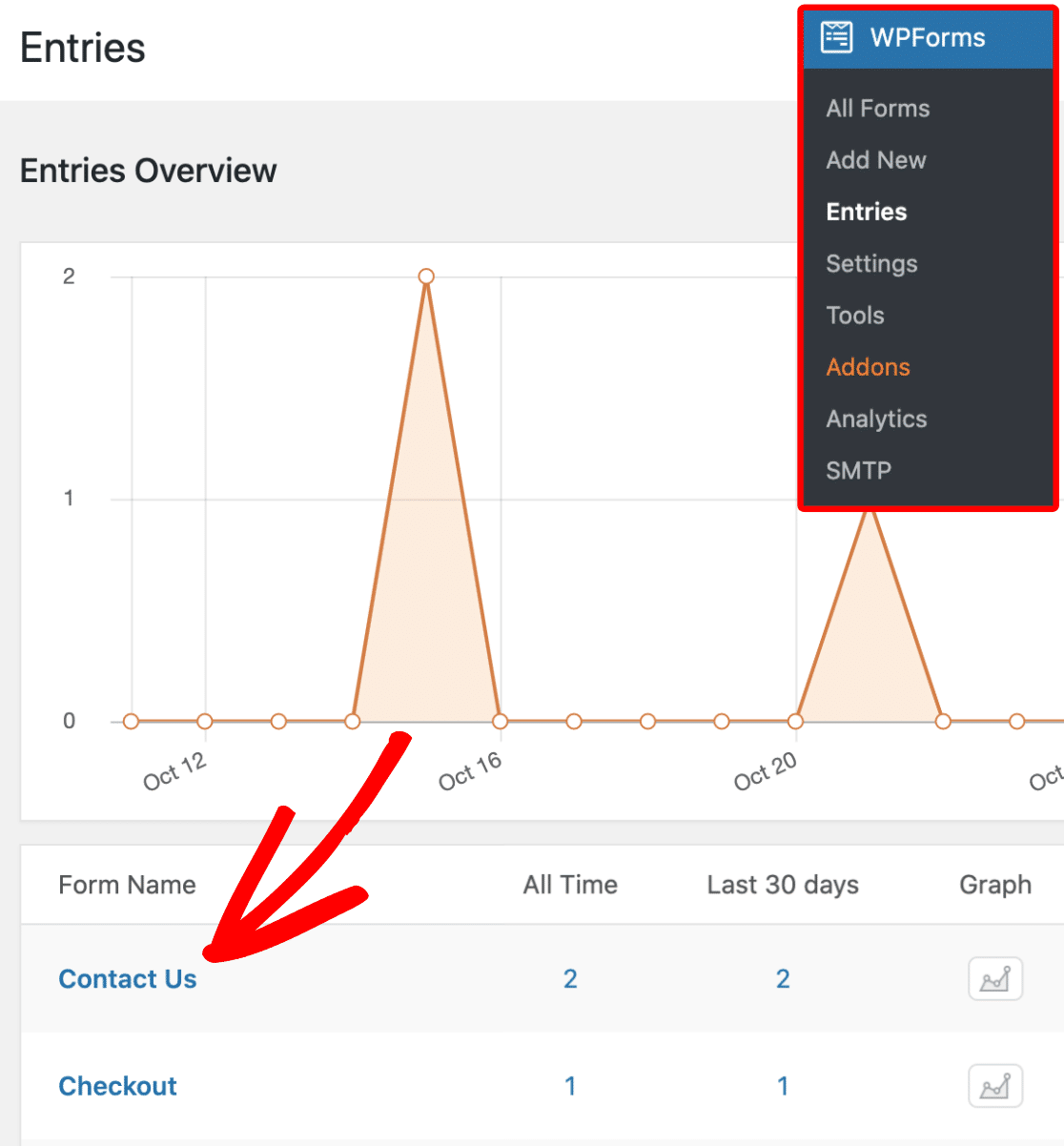
A continuación, verás una lista de todas las entradas de ese formulario. Así que, para ver los detalles de User Journey de una entrada, haz clic en el botón Ver en el lado derecho.
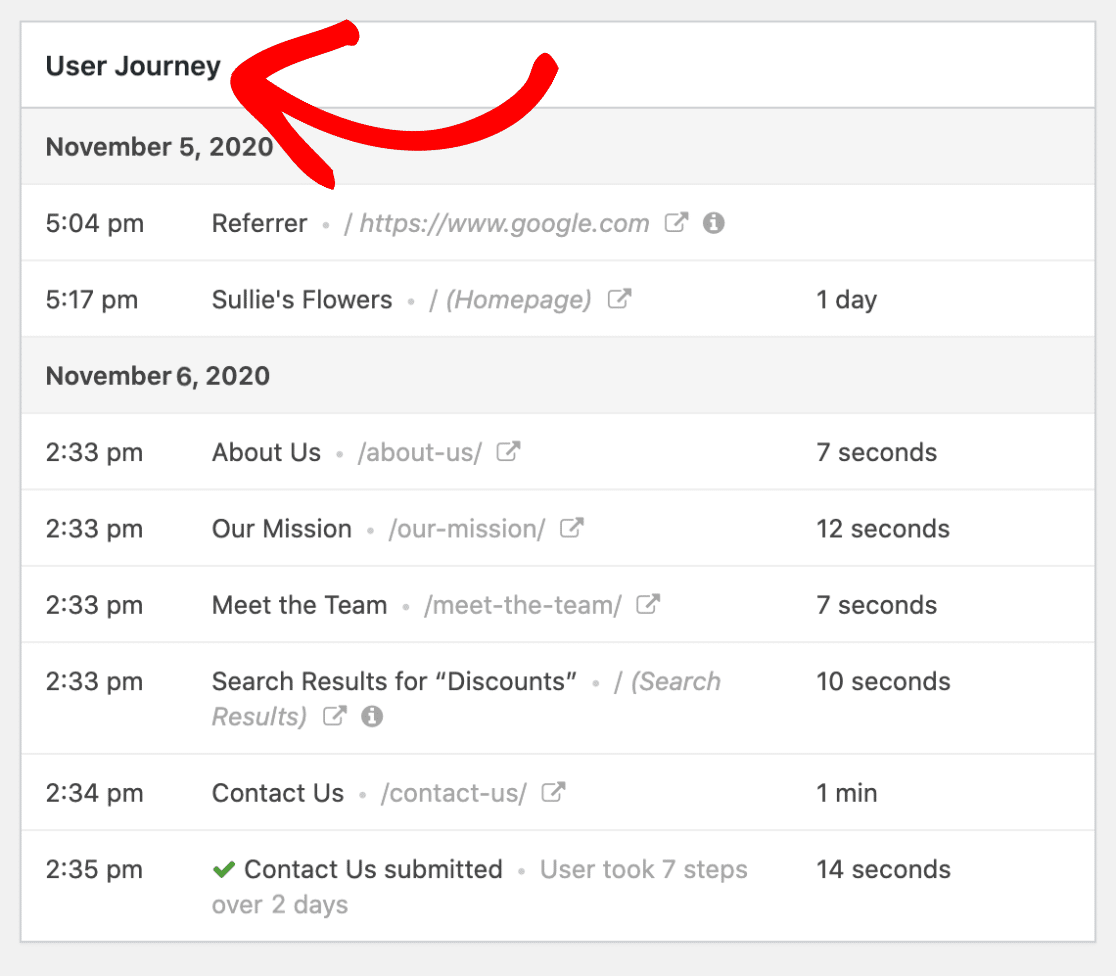
Luego, una vez que hayas abierto los detalles de la entrada, desplázate hacia abajo hasta que veas la sección titulada User Journey.
Por cierto, si notas que falta información, lo más probable es que se deba a que un usuario provino de un sitio que no es SSL y tu sitio se ejecuta en SSL. O bien, alguien podría tener una extensión o una configuración de privacidad específica.
Así, esto muestra cada paso que un usuario dio mientras estaba en tu sitio, incluida la página desde la que fue referido el usuario.
Podrás ver la fecha, hora y duración del tiempo que pasó en cada página de tu sitio web que visitó.
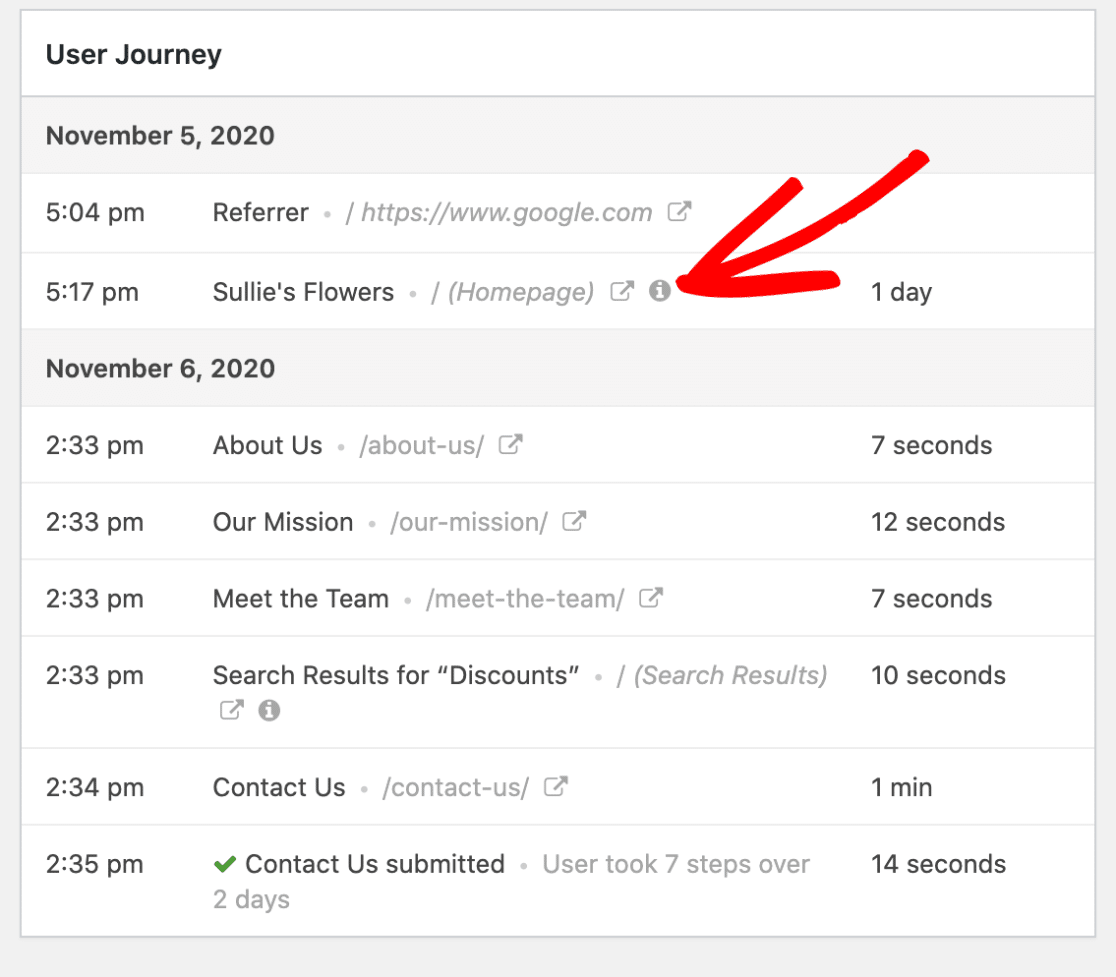
No solo eso, sino que podrás ver los parámetros de la URL haciendo clic en el pequeño icono de Información, como se muestra a continuación.
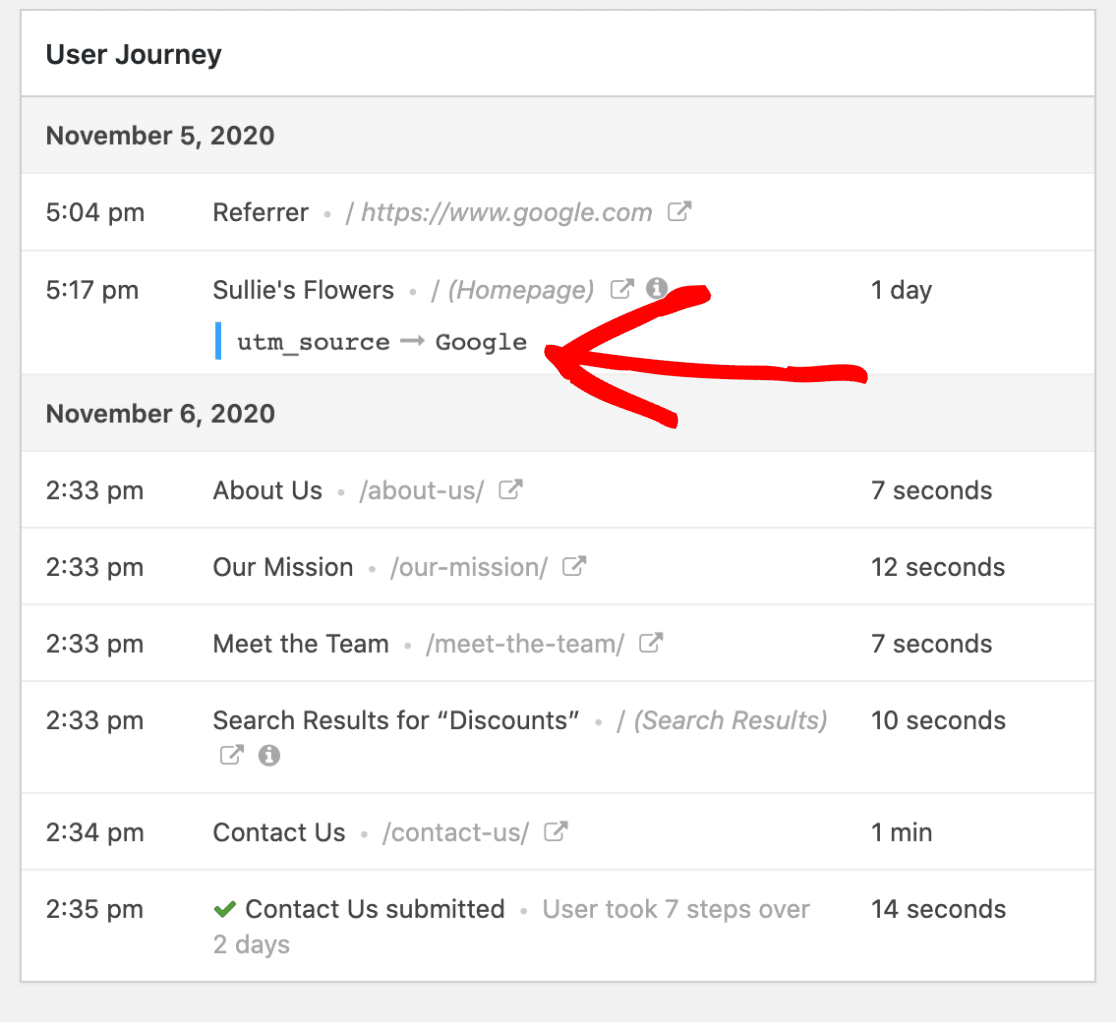
Una vez que hagas clic en ese icono, verás los parámetros específicos de la URL para esa página, incluidas las consultas de búsqueda.
Y si lo deseas, también puedes ver una página visitada en una nueva pestaña haciendo clic en el icono Abrir ventana en una nueva pestaña.
¡Y eso es todo! Ahora sabes cómo rastrear el tráfico del sitio web a tu sitio de WordPress para mejorar tu rendimiento utilizando el complemento User Journey.
Paso 4: Rastrear análisis de formularios con WPForms
¿Le gustaría saber cómo están funcionando sus formularios? Los recuentos de entradas por sí solos no muestran cuántas personas vieron su formulario, dónde abandonaron o qué campos causaron problemas.
Form Analytics rastrea vistas, conversiones y actividad a nivel de campo para cada formulario de tu sitio, directamente dentro de tu panel de WordPress.
Para ver análisis de todos tus formularios a la vez, ve a WPForms » Todos los formularios en tu área de administración de WordPress. Junto a la columna Entradas, encontrarás 3 columnas nuevas: Vistas, Interacciones y Conversión.

Cada formulario también tiene su propia página de análisis. Pasa el ratón por encima del nombre de un formulario y haz clic en Análisis en la fila de enlaces que aparece.
Preguntas frecuentes sobre cómo comprobar el tráfico del sitio web en WordPress
Muchos lectores preguntan cómo comprobar el tráfico del sitio web en WordPress. Aquí tienes respuestas a las preguntas más comunes.
¿Por qué es importante el tráfico web?
El tráfico del sitio web es importante para establecerte como una marca de confianza y conseguir que más clientes empiecen a comprar productos.
Si no tienes visitantes que lleguen a tu sitio web, será muy difícil conseguir que la gente se una a tu lista de correo, interactúe con tu contenido o compre tus productos y servicios.
Tener más tráfico en el sitio también puede ayudarte a:
- Generar más clientes potenciales de alta calidad
- Construir mejores relaciones con una audiencia más amplia
- Comparte el contenido de tu sitio en más plataformas de redes sociales
- ¿Cómo veo cuántas visitas tiene mi sitio de WordPress?
- Expande tu negocio en términos de empleados, productos/servicios, ubicaciones físicas e ingresos.
¿Tiene WordPress análisis de sitios web?
No, WordPress no tiene análisis propios. Una instalación predeterminada no cuenta nada, por eso cada método de esta guía comienza añadiendo un plugin o conectando un servicio externo. Los sitios alojados en WordPress.com son la excepción, ya que incluyen Jetpack Stats.
¿Cómo rastreo el tráfico en mi sitio de WordPress?
Conecta Google Analytics a tu sitio y, a continuación, lee los números dentro de WordPress con MonsterInsights. La versión gratuita muestra tus sesiones, páginas vistas y páginas principales en el panel, para que puedas empezar sin pagar nada.
¿Puede WordPress rastrear visitantes?
Sí, WordPress puede rastrear visitantes a través de varios plugins diseñados para este propósito.
MonsterInsights, cuando se conecta con Google Analytics, es muy recomendable para rastrear el comportamiento de los visitantes, incluyendo visitas a páginas, duración de la sesión y más, directamente dentro de tu sitio de WordPress.
¿Cómo veo la actividad del sitio web en WordPress?
Ve a Insights » Informes después de instalar MonsterInsights y verás la actividad de tu sitio en vivo y las fuentes de tráfico sin salir de WordPress. La versión gratuita cubre el informe general. Los informes de Tráfico, Tiempo real y Google Search Console vienen con un plan de pago.
¿Cómo veo cuántas visitas tiene mi sitio de WordPress?
Tus vistas totales se encuentran en el informe Resumen de MonsterInsights, listadas como páginas vistas junto al recuento de tus sesiones. Una vez que instales el plugin y conectes Google Analytics, el número aparecerá en tu panel con un selector de fechas para que puedas comparar periodos.
A continuación, aprende cómo rastrear envíos de formularios en Google Analytics
Ahora que tus cifras de tráfico están en su sitio, el siguiente paso natural es conectarlas con lo que la gente hace realmente en tu sitio.
Consulta esta guía para realizar el seguimiento de los envíos de formularios en Google Analytics y cómo realizar el seguimiento de los envíos de formularios con un Píxel de Facebook.
Y si sientes que tienes una buena cantidad de tráfico llegando a tu sitio web, asegúrate de leer estos consejos para mejorar las conversiones de formularios de contacto.
Descubre qué visitantes se convierten en clientes potenciales
¿Listo para crear tu formulario? Empieza hoy mismo con el plugin constructor de formularios de WordPress más fácil. WPForms Pro incluye muchas plantillas gratuitas y ofrece una garantía de devolución de dinero de 14 días.
Si este artículo te ha sido útil, síguenos en Facebook y Twitter para obtener más tutoriales y guías gratuitas de WordPress.





