


Resumen de IA
¿Quieres configurar el seguimiento de enlaces de WordPress en tu sitio?
Los enlaces de seguimiento te ayudan a ver los enlaces en los que tus visitantes hacen clic con más frecuencia.
En este tutorial, veremos la forma más sencilla de rastrear 4 tipos diferentes de enlaces:
Crea tus formularios de WordPress ahora
Para rastrear enlaces en WordPress, necesitarás instalar un plugin. Vamos a usar 2 plugins diferentes en esta guía:
- MonsterInsights es el mejor plugin de análisis para WordPress. Te permite rastrear la actividad de tus visitantes en tu sitio web y facilita mucho ver los enlaces más populares.
- WP Mail SMTP es el mejor plugin SMTP. Además de solucionar tus correos electrónicos, también rastreará los enlaces que contienen para que puedas ver en qué hacen clic las personas.
Primero, te mostraremos cómo empezar con MonsterInsights.
Asegúrate de instalar y configurar MonsterInsights y WP Mail SMTP antes de seguir leyendo. Ten en cuenta que necesitarás las versiones Pro para poder seguir los pasos.
1. Enlaces de afiliados
¿Utilizas enlaces de afiliados para ganar dinero con tu blog?
Es importante saber en qué enlaces de afiliados de tu sitio web se hace clic y cuáles no reciben tanto tráfico.
Cuando tengas esta información, podrás ver rápidamente los enlaces más populares y mejorar el rendimiento de los menos populares.
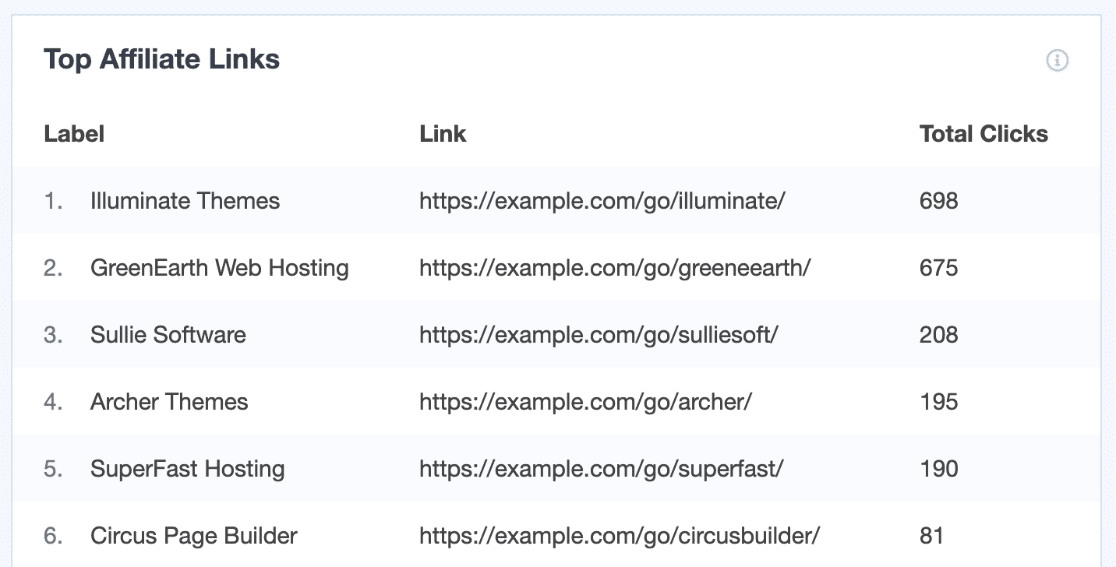
Vamos a configurarlo.
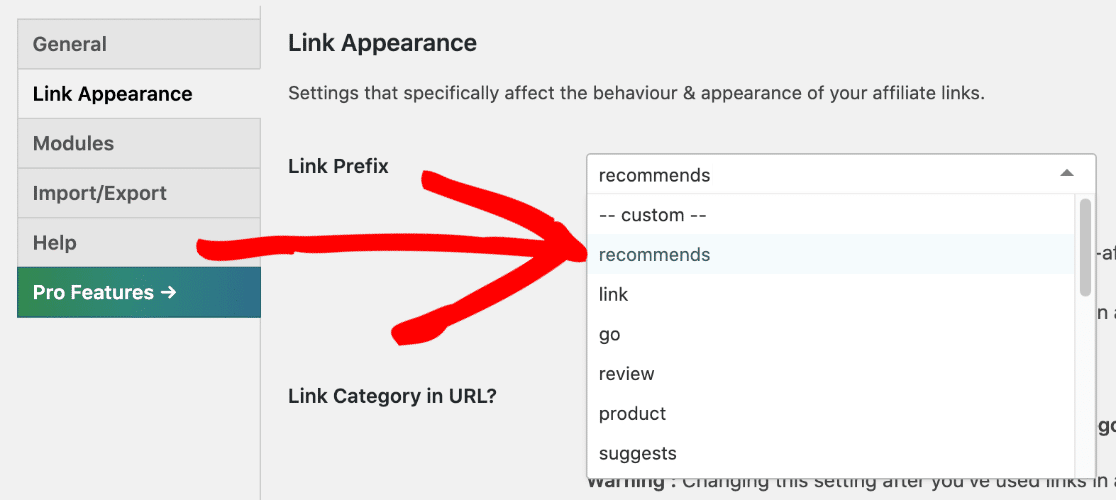
Primero, comprueba el prefijo (o 'ruta') del enlace que estás utilizando para tu plugin de afiliados o acortador de enlaces. Por ejemplo, si estás usando ThirstyAffiliates, encontrarás el prefijo en los ajustes de Apariencia del enlace aquí:
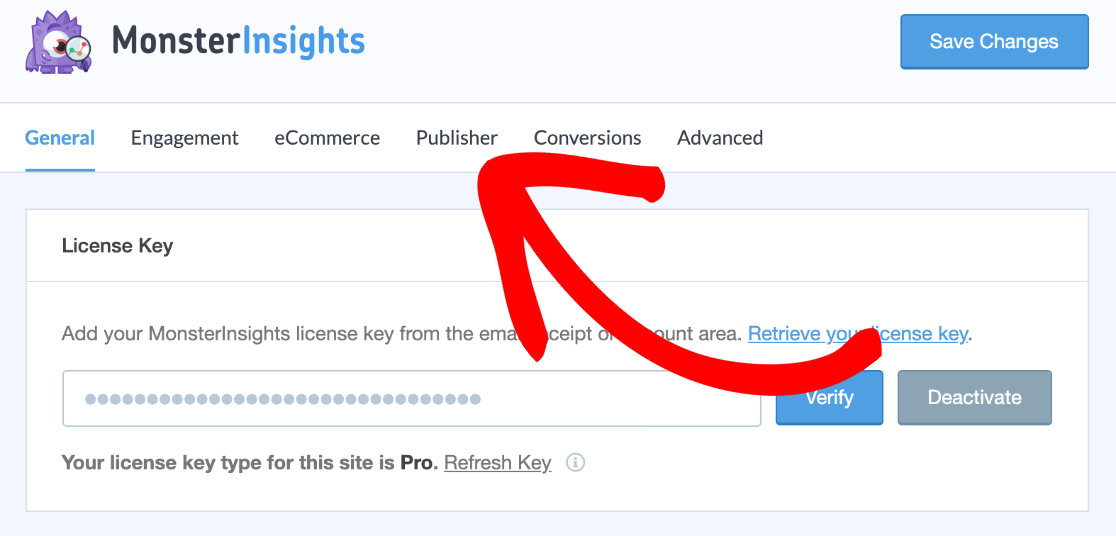
Ahora, dirígete al área de Estadísticas de tu panel de WordPress. Haz clic en Ajustes » Publicador.
MonsterInsights enumera todas las rutas que estás rastreando aquí. Asegúrate de que coinciden con la ruta de tu plugin de afiliados. Puedes eliminar las que no necesites haciendo clic en el icono de la X roja:
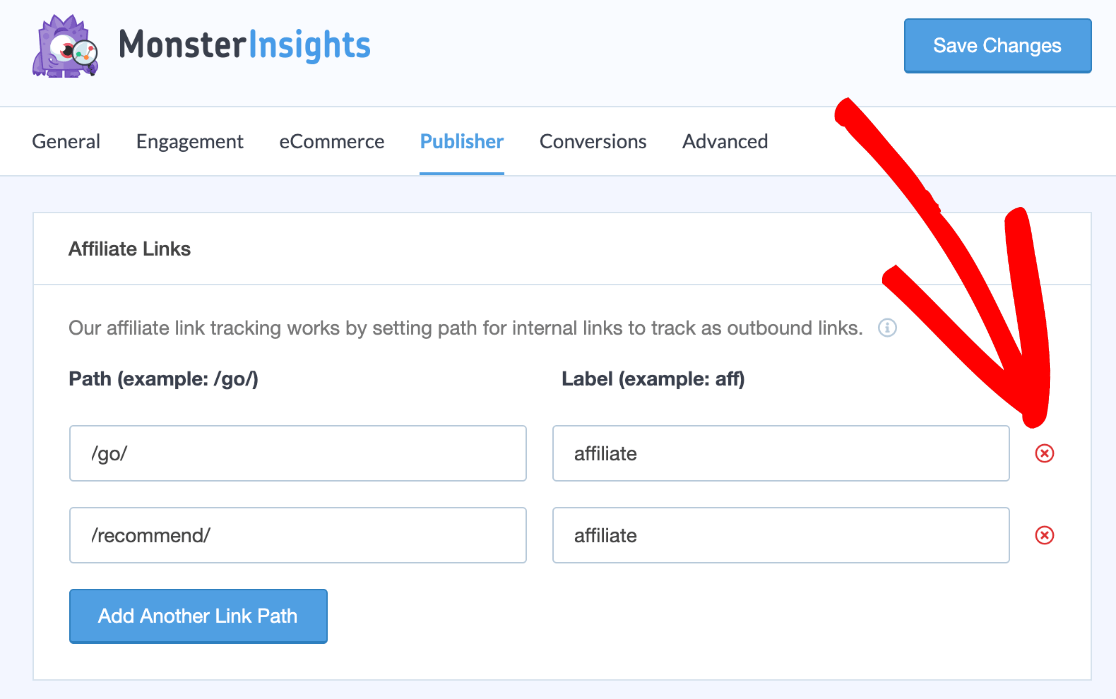
¡Genial! Ahora que tu ruta coincide con el prefijo de tu plugin de afiliados, MonsterInsights informará del número de clics que reciben estos enlaces en el informe de Publicadores.
También podrías usar Pretty Links para ocultar tus enlaces de afiliados y rastrearlos de la misma manera. Si deseas más detalles, revisamos Pretty Links en nuestra guía de los mejores plugins gratuitos para WordPress.
A continuación, averigüemos cómo rastrear los enlaces que salen de tu sitio.
2. Enlaces salientes
Con MonsterInsights, puedes ver al instante los enlaces en los que la gente hace clic para salir de tu sitio.
Esta es una excelente manera de comprobar en qué enlaces encuentran útiles tus visitantes. También puedes usar este informe para asegurarte de que no estás perdiendo visitantes en páginas de destino importantes, lo que podría afectar a las conversiones.
Rastrear enlaces salientes es aún más fácil que rastrear enlaces de afiliados. No hay ajustes que comprobar en absoluto.
Para ver los datos, querrás consultar el informe de Editores en MonsterInsights. El informe Enlaces salientes principales te muestra los enlaces en los que se hace clic con más frecuencia.
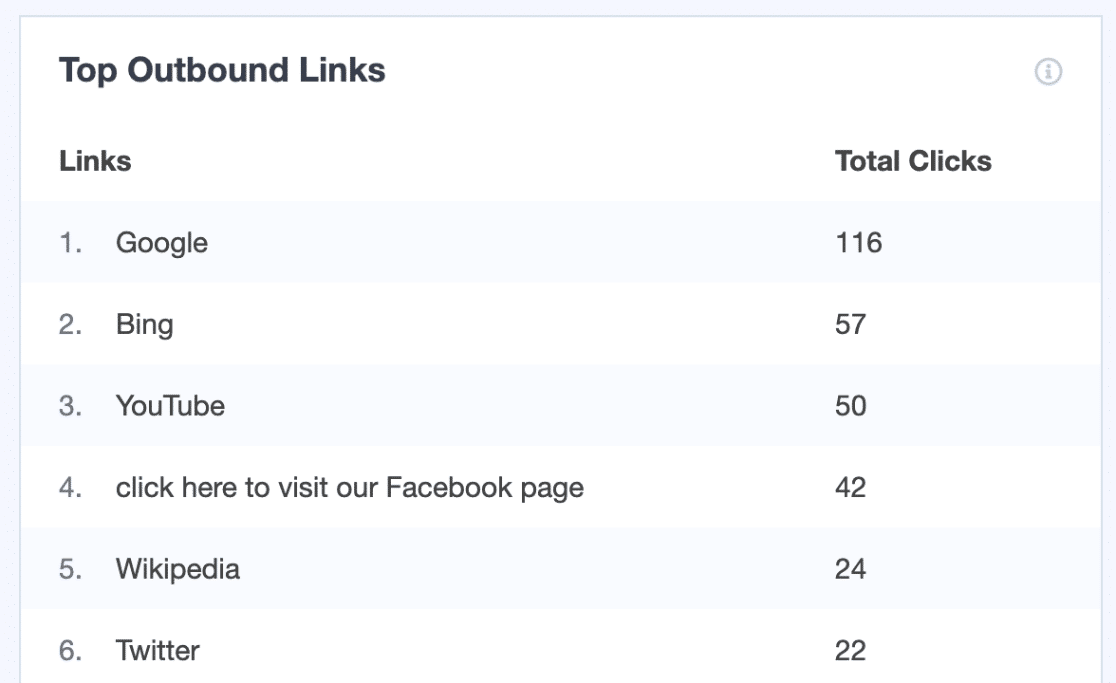
Puedes hacer clic en el botón Ver informe completo de enlaces salientes para ver más detalles en Google Analytics.
Ahora podemos continuar y rastrear los enlaces que la gente usa para ponerse en contacto contigo.
3. Enlaces Tel y Mailto
MonsterInsights tiene un excelente complemento de seguimiento de formularios que facilita el seguimiento de las conversiones de tus formularios.
Pero no todos tus visitantes se pondrán en contacto a través de un formulario. Por eso es importante rastrear también los enlaces de tus números de teléfono y direcciones de correo electrónico.
En tu sitio web, los enlaces a tu número de teléfono comienzan con tel: y normalmente se ven así:
<a href="tel:202-555-0186">Haz clic aquí para llamarnos</a>
Y los enlaces a direcciones de correo electrónico comienzan con mailto: y se ven así:
<a href="mailto:[email protected]">Haz clic aquí para enviarnos un correo electrónico</a>
Aquí está lo interesante: MonsterInsights rastrea ambos automáticamente.
Encontrarás los detalles en la vista Categoría de evento en Google Analytics:
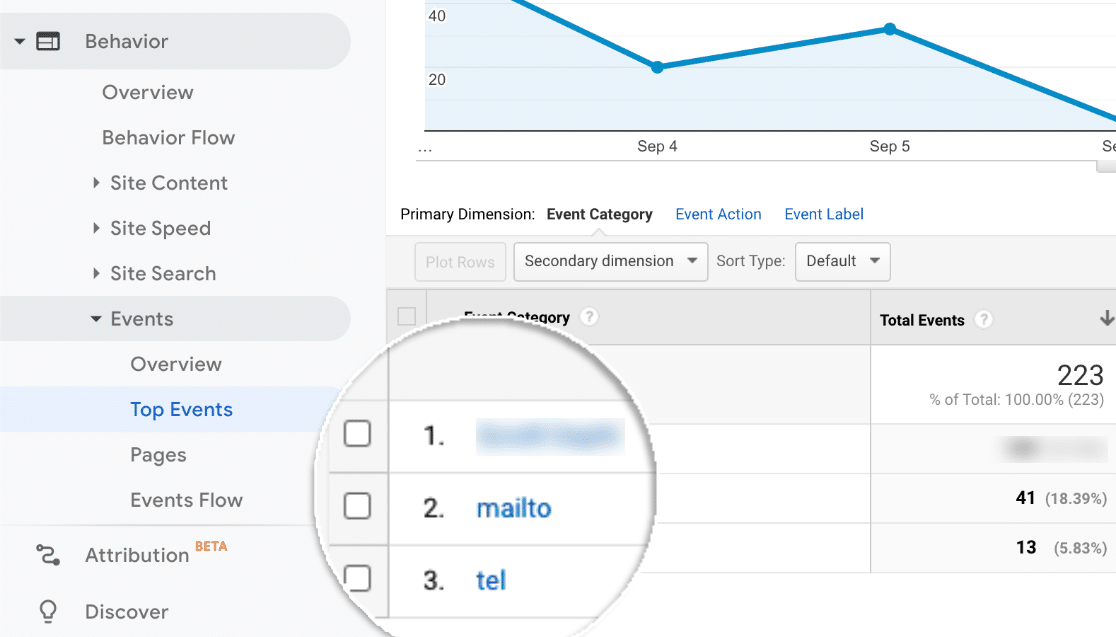
Y cuando hagas clic en cualquier enlace aquí, verás el contenido del enlace. Esto te permite rastrear fácilmente los enlaces tel y mailto para diferentes números de teléfono y direcciones de correo electrónico en tu sitio web.
4. Enlaces en correos electrónicos de WordPress
Ahora es el momento de cambiar a WP Mail SMTP.
WP Mail SMTP reemplaza los enlaces en los correos electrónicos con una URL única y rastreable. Esto permite al plugin detectar el clic y no interferirá con la funcionalidad de tu sitio web.
La forma más fácil de habilitar el seguimiento de enlaces es aquí mismo, en el Asistente de configuración:

Ahora envía un correo electrónico de prueba y haz clic en el enlace para registrar alguna actividad.
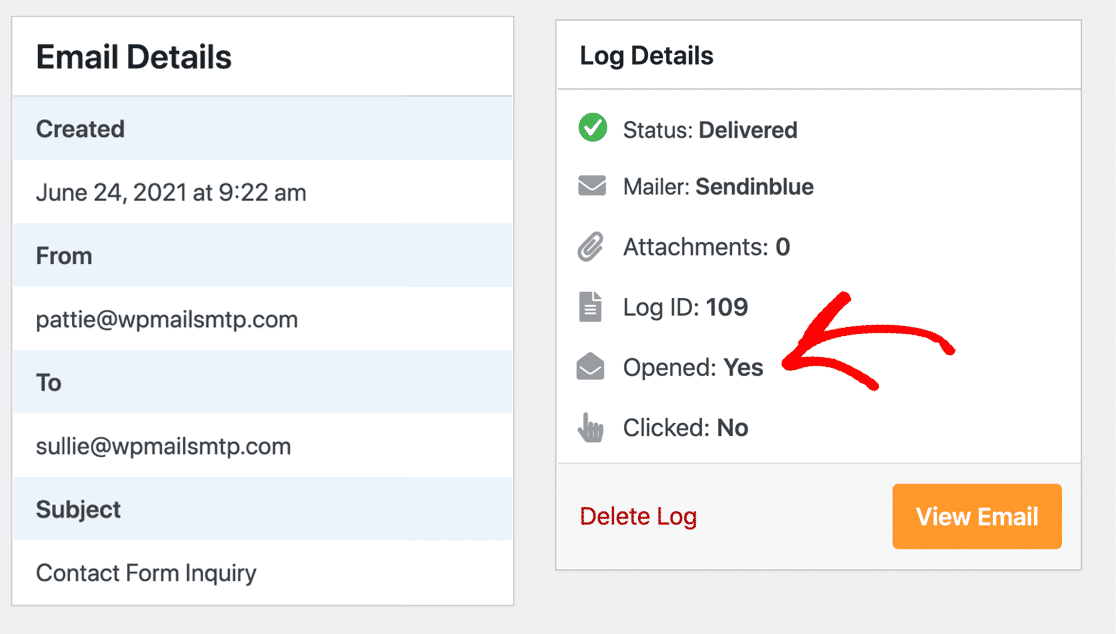
Cuando vayas a WP Mail SMTP » Registro de correo electrónico, verás que se registran los datos de clics. Si activaste el seguimiento de aperturas de correo electrónico, aparecerá junto a él.
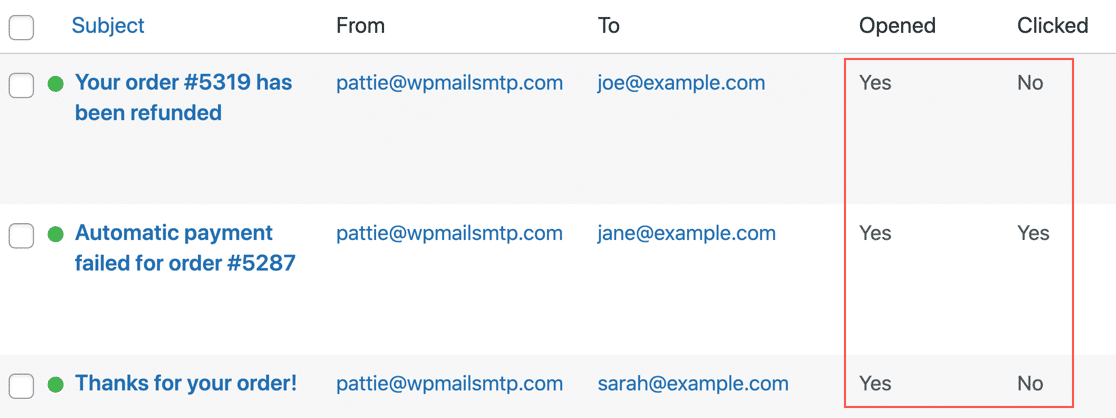
También puedes abrir un registro de correo electrónico en su propia ventana para ver la información de seguimiento de correo electrónico en el lado derecho.
¡Y eso es todo! Ahora que tienes MonsterInsights y WP Mail SMTP configurados, puedes rastrear fácilmente los enlaces en tu sitio de diferentes maneras.
Última pista: Si deseas rastrear nuestros botones de llamada a la acción, tenemos una guía sobre cómo rastrear botones CTA personalizados en WordPress que explica cómo configurarlo.
Crea tus formularios de WordPress ahora
Siguiente paso: Rastrear descargas de archivos en WordPress
¿Quieres más información?
- Lee este artículo para aprender cómo rastrear las descargas de archivos de WPForms y mejorar tus lead magnets. Te ayudará a ver qué ebooks, archivos multimedia y otros lead magnets están generando más conversiones.
- También puedes usar Google Analytics para rastrear envíos de formularios.
- Y puedes rastrear envíos de formularios con un píxel de Facebook.
Listo para crear tu formulario? Empieza hoy mismo con el plugin de creación de formularios de WordPress más fácil. WPForms Pro funciona muy bien con MonsterInsights y ofrece una garantía de devolución de dinero de 14 días.
Si este artículo te ha sido útil, síguenos en Facebook y Twitter para obtener más tutoriales y guías gratuitas de WordPress.





