


Resumen de IA
¿Quieres rastrear clics de botones en WordPress? Rastrear clics en tus botones de llamada a la acción puede ayudarte a ver qué botones funcionan mejor (o peor).
Una vez que puedas ver qué botones reciben clics y cuáles se ignoran, podrás saber qué funciona en tus páginas y arreglar lo que no está dando la talla.
En esta guía, te mostraré cómo rastrear los clics de los botones en WordPress de forma sencilla, utilizando MonsterInsights y Google Analytics. No necesitarás escribir ningún JavaScript ni tocar Google Tag Manager para hacerlo.
¿Puede Google Analytics rastrear clics de botones?
Sí, absolutamente puedes rastrear clics de botones en Google Analytics. Pero si ya has consultado tutoriales de rastreo de botones, sabrás que es complicado configurarlo todo.
Para configurar el rastreo manualmente, es posible que necesites escribir JavaScript y trabajar con Google Tag Manager. Hay una forma mucho más fácil de rastrear clics de botones usando el plugin MonsterInsights.
Te permite añadir fácilmente código de rastreo a tus botones en WordPress para que puedas rastrearlos en Google Analytics sin escribir JavaScript. Hay más información en nuestra reseña de MonsterInsights.
Para este tutorial, solo necesitarás añadir unas pocas etiquetas adicionales al código HTML de tu botón de llamada a la acción. Vamos a empezar.
Cómo rastrear clics de botones en WordPress
A continuación, te guiaré en la instalación de MonsterInsights y luego en el seguimiento de los clics en los botones que te interesan, desde los botones de llamada a la acción hasta los botones de comercio electrónico y de clic para llamar.
Instalar y Conectar MonsterInsights
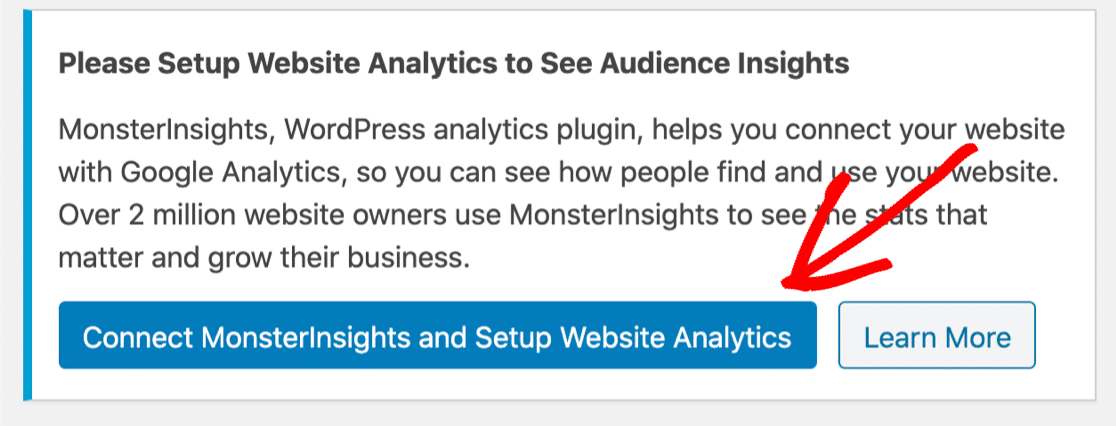
Procede a instalar el plugin MonsterInsights en tu sitio. Si nunca antes has añadido un plugin, esta guía sobre cómo instalar un plugin en WordPress te guiará.
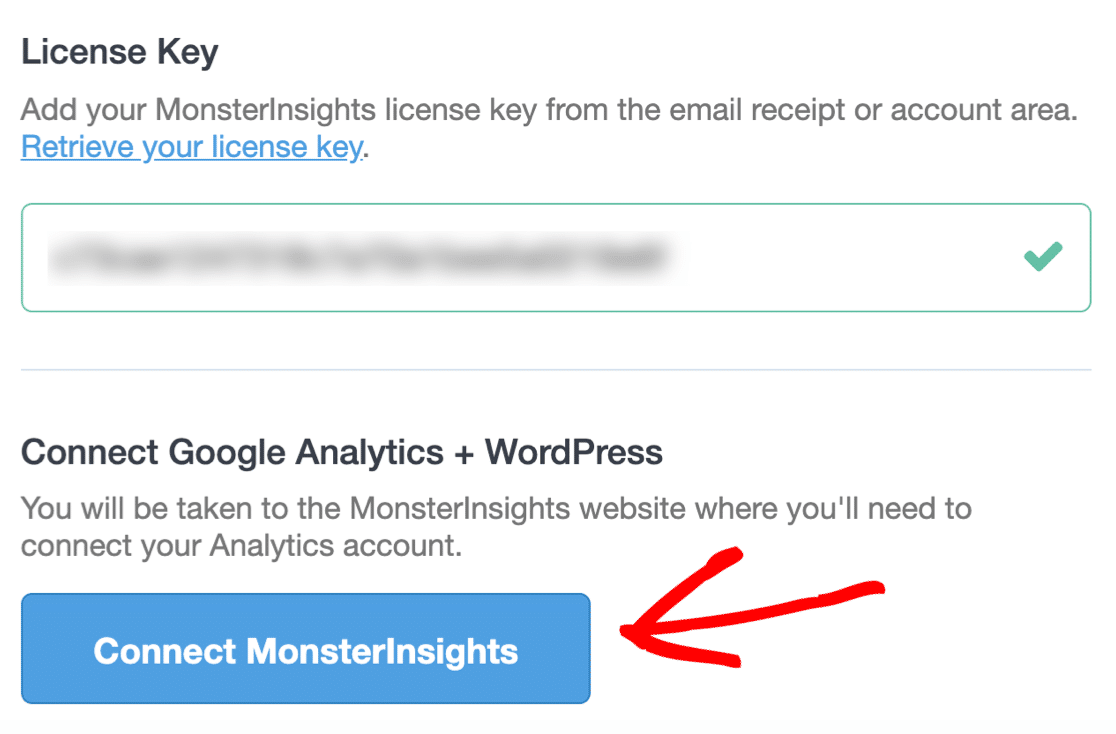
Una vez que esté activo, introduce tu clave de licencia y haz clic en Conectar MonsterInsights para vincular tu sitio a Google Analytics.
El asistente de configuración te pedirá que elijas la cuenta de Google propietaria de tu propiedad de Analytics y autorices la conexión. Esta es la parte que asusta a la gente cuando intenta configurarla manualmente, pero MonsterInsights lo convierte en unos pocos clics.
Con tu sitio conectado, tus informes se encuentran en Insights » Informes dentro de WordPress, y los mismos datos también fluyen hacia Google Analytics, por lo que puedes comprobar el rendimiento de los botones donde prefieras trabajar.
Método 1: Seguimiento de clics en botones de llamada a la acción (CTA)
MonsterInsights ya rastrea tus clics en enlaces salientes y de afiliados por sí solo. Si quieres profundizar en el seguimiento de enlaces en WordPress, esa guía merece la pena.
Sin embargo, los botones de llamada a la acción suelen funcionar mejor con el seguimiento de eventos personalizados, ya que te permite etiquetar cada botón y distinguirlos en tus informes.
Para rastrear un botón de CTA, añade tres atributos a su HTML:
data-vars-ga-categoryestablece la categoría a la que pertenece el evento en Google Analytics, como "Botones CTA"data-vars-ga-actiondescribe la acción, como "clic"data-vars-ga-labelnombra el botón específico para que puedas reconocerlo más tarde, como "Botón Héroe de la Página de Inicio"
En conjunto, el HTML de un botón rastreado se ve así:
<a class="cta-button" href="https://example.com/pricing/" data-vars-ga-category="CTA Buttons" data-vars-ga-action="click" data-vars-ga-label="Homepage Hero Button">Start Your Free Trial</a>Cuando alguien hace clic en ese botón, MonsterInsights lo envía a Google Analytics como un evento, y tu categoría, acción y etiqueta se transmiten como los detalles del evento. Verás el clic en tu informe de eventos de GA4 y en los informes de MonsterInsights en tu panel.
Desde allí, puedes marcar los clics importantes en los botones como eventos clave en Google Analytics para que se sitúen junto a tus otras conversiones. Para una mirada más cercana a la lectura de estos datos, MonsterInsights tiene una guía sobre el seguimiento de eventos personalizados en Google Analytics.
Método 2: Seguimiento de clics en botones de comercio electrónico
Para los botones de comercio electrónico, MonsterInsights tiene un complemento de eCommerce dedicado que se encarga del seguimiento por ti. Funciona con tiendas creadas en WooCommerce, Easy Digital Downloads y algunas otras plataformas, y comienza a recopilar clics en botones tan pronto como lo activas. El complemento de eCommerce está disponible con una licencia de MonsterInsights Pro o superior.
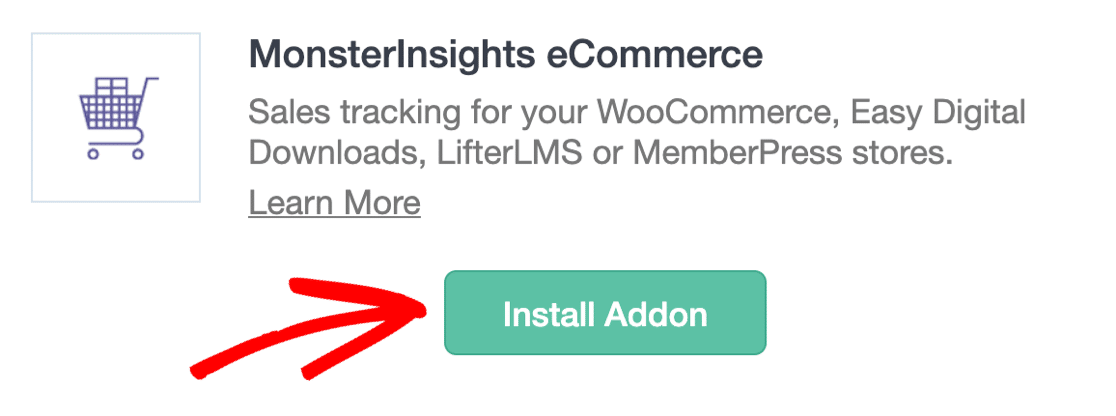
Una vez que esté en funcionamiento, puedes ver cuántas veces los compradores hicieron clic en Añadir al carrito durante cualquier período de tiempo que elijas, sin añadir ningún atributo manualmente.
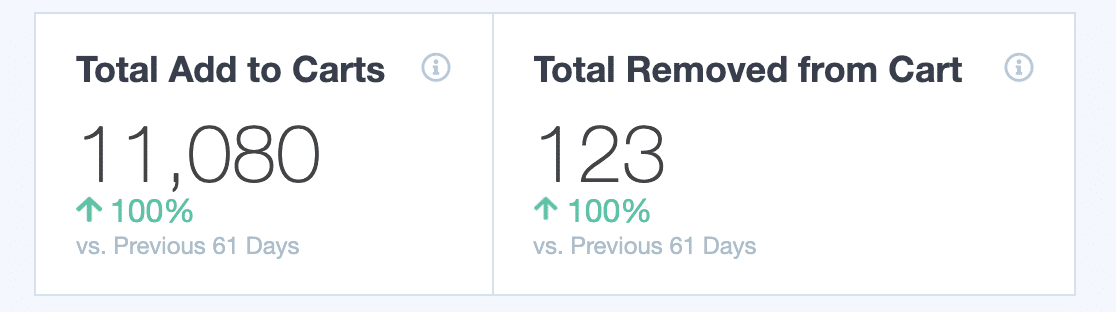
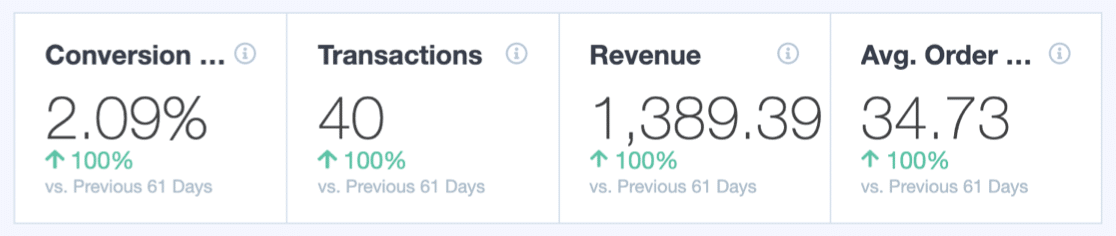
El complemento también informa las cifras que hay detrás de esos clics, como tu tasa de conversión, ingresos totales y valor medio del pedido, para que puedas conectar la actividad de los botones con las ventas reales.
Si todavía estás eligiendo las herramientas para tu tienda, este resumen de los mejores plugins de WooCommerce es un buen lugar para empezar.
Método 3: Seguimiento de clics en botones de llamar y descargar
Los enlaces de teléfono y los botones de descarga son fáciles de pasar por alto, pero a menudo señalan una intención real. Alguien que pulsa un botón de llamar en el móvil suele ser un cliente potencial fuerte, y un clic en descargar a menudo significa que un visitante quiere tu guía, menú o lista de precios.
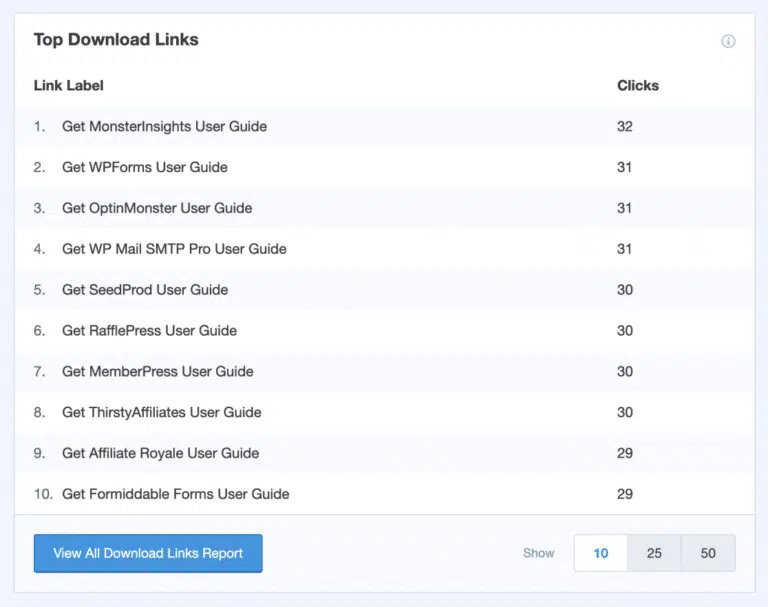
Puedes hacer el seguimiento de estos de la misma manera que haces el seguimiento de los botones de CTA. Añade los atributos data-vars-ga-category, data-vars-ga-action y data-vars-ga-label al enlace del teléfono o al enlace de descarga, y dale a cada uno una etiqueta clara como "Número de teléfono en encabezado" o "Descarga PDF de precios". MonsterInsights informa entonces de los clics junto a tus otros eventos de botones.
Para las descargas que apuntan a archivos como PDFs, GA4 también puede capturar el clic a través de la Medición Mejorada. Añadir tu propia etiqueta hace que los datos sean mucho más fáciles de leer.
Preguntas frecuentes sobre el seguimiento de clics en botones en WordPress
Es posible que todavía tengas algunas preguntas sobre el seguimiento de clics en botones en WordPress. A continuación, encontrarás respuestas rápidas a las que me preguntan con más frecuencia.
¿Puedo hacer el seguimiento de clics en botones sin un plugin?
Sí, pero requiere mucho más trabajo. Necesitarías añadir JavaScript personalizado y normalmente configurar eventos en Google Tag Manager, luego conectar todo a Google Analytics manualmente. Un plugin como MonsterInsights se salta todo eso y añade el código de seguimiento por ti.
¿Google Analytics 4 hace el seguimiento de clics en botones automáticamente?
GA4 hace el seguimiento de algunos clics por sí solo a través de la Medición Mejorada, incluyendo enlaces salientes y descargas de archivos. No distinguirá tus botones de llamada a la acción individuales, por lo que el seguimiento de eventos personalizado sigue siendo la forma de obtener datos botón por botón.
¿Necesito saber programar?
No. Hacer el seguimiento de un botón de CTA significa copiar tres atributos en el HTML de un botón, y el seguimiento de botones de eCommerce no necesita ningún código una vez que el complemento está activo. Si puedes pegar un fragmento en el editor de bloques, puedes hacerlo.
¿Puedo hacer el seguimiento de clics en botones en el editor de bloques de WordPress?
Sí. Cuando agregues un botón con el editor de bloques, selecciona el bloque, cámbialo a Editar como HTML y agrega los mismos atributos data-vars-ga al enlace. El clic entonces se rastrea como cualquier otro botón de CTA.
A continuación, realiza un seguimiento de tus envíos de formularios y conversiones
Los botones son solo una parte de la imagen, porque tus formularios también tienen un botón de envío. Rastrear esos clics te dice cuántos visitantes completan un formulario frente a cuántos solo comienzan uno.
Si usas WPForms, el complemento User Journey te muestra el camino exacto que siguió un visitante antes de enviar, para que puedas ver qué páginas y botones llevaron a la conversión.
A partir de ahí, vale la pena configurar el seguimiento completo de conversiones. Esta guía para rastrear conversiones de formularios de WordPress te guía paso a paso con MonsterInsights.
Y puedes profundizar en tus analíticas de formularios de WPForms para detectar dónde tus formularios pueden mejorar. Algunas guías más cubren las otras conversiones que vale la pena rastrear una vez que tus botones estén ordenados.
- Rastrear tus envíos de formularios en Google Analytics
- Realiza un seguimiento de los envíos de formularios con un Píxel de Facebook
- Realiza un seguimiento de los envíos de formularios como conversiones de Google Ads
Comienza a rastrear tus conversiones de formularios
¿Listo para crear tu formulario? Empieza hoy mismo con el plugin de creación de formularios de WordPress más fácil. WPForms Pro incluye muchas plantillas gratuitas y ofrece una garantía de devolución de dinero de 14 días.
Si este artículo te ha sido útil, síguenos en Facebook y X (Twitter) para más tutoriales y guías gratuitas de WordPress.





HOLA. Señora, por favor, ¿puedo rastrear formularios sin el plugin de Monster?
¡Hola Renan! Si bien es posible rastrear formularios sin el plugin MonsterInsights, requerirá agregar JavaScript y trabajar con Google Tag Manager, lo que puede ser complicado de configurar. MonsterInsights simplifica este proceso y agrega el código de seguimiento fácilmente sin escribir JavaScript. ¡Espero que esto ayude!