



Resumen de IA
¿Quieres crear un botón de "Llamar ahora" en tu sitio web de WordPress?
Dado que más del 50% del tráfico web se produce en dispositivos móviles, querrás facilitar que los clientes potenciales y actuales te llamen con un simple clic.
En este tutorial, te mostraré exactamente cómo añadir un botón de clic para llamar a tu sitio de WordPress.
¿Cómo creo un botón de "Llamar ahora"?
La forma más sencilla de crear un botón "Llamar ahora" es usar el plugin WP Call Button. Facilita la creación de un botón de número de teléfono clicable sin necesidad de escribir código.
Dado que el botón de llamada aparece en la parte inferior de la pantalla, actúa como un botón de llamada a la acción y te ayuda a recibir más consultas.
Cómo añadir un botón "Llamar ahora" en WordPress
¿Quieres hacer que un número de teléfono sea un botón al que se pueda llamar en WordPress? Es muy fácil con el plugin (gratuito) WP Call Button. Simplemente sigue estos métodos:
Método 1: Haz que un número de teléfono sea enlazable con un enlace tel:
WordPress trata un número de teléfono como cualquier otro enlace una vez que le das el prefijo correcto. Usas tel: seguido de tu número, y el navegador sabe iniciar una llamada cuando alguien lo toca. El enlace en bruto se ve así.
<a href="tel:+15551234567">Call Us Now</a>Rara vez necesitarás escribir eso a mano, ya que el editor de bloques lo maneja por ti. Añade un bloque de Botones donde quieras que se sitúe el botón de llamada, escribe una etiqueta como Llámanos ahora, luego selecciónala y haz clic en el icono de enlace.
En el campo de enlace, introduce tu número con el prefijo tel:, como tel:+15551234567, y pulsa enter. Puedes hacer el mismo truco con texto plano.

Selecciona cualquier número de teléfono en un bloque de Párrafo, haz clic en el icono de enlace y añade el enlace tel:. Siempre incluiría el código de país con un signo más para que el número marque correctamente para los visitantes que llaman desde cualquier lugar.
Método 2: Añade un botón fijo de Llamar ahora con WP Call Button
Un botón fijo funciona bien en móviles porque siempre está al alcance del pulgar, por lo que se comporta como una llamada a la acción constante. El plugin gratuito WP Call Button configura uno sin necesidad de código. Aquí te explicamos cómo configurarlo, paso a paso.
Paso 1: Instala el plugin WP Call Button
Primero, instala y activa el plugin WP Call Button en tu sitio. Puedes descargarlo desde WordPress.org o buscarlo en Plugins » Añadir nuevo en tu panel.
Si no has instalado un plugin antes, sigue esta guía sobre cómo instalar un plugin de WordPress para principiantes.
Paso 2: Abre la configuración de WP Call Button
Una vez que el plugin esté activo, querrás configurarlo para que coincida con tu sitio. Ve a Ajustes » WP Call Button en el menú de la izquierda de tu panel.
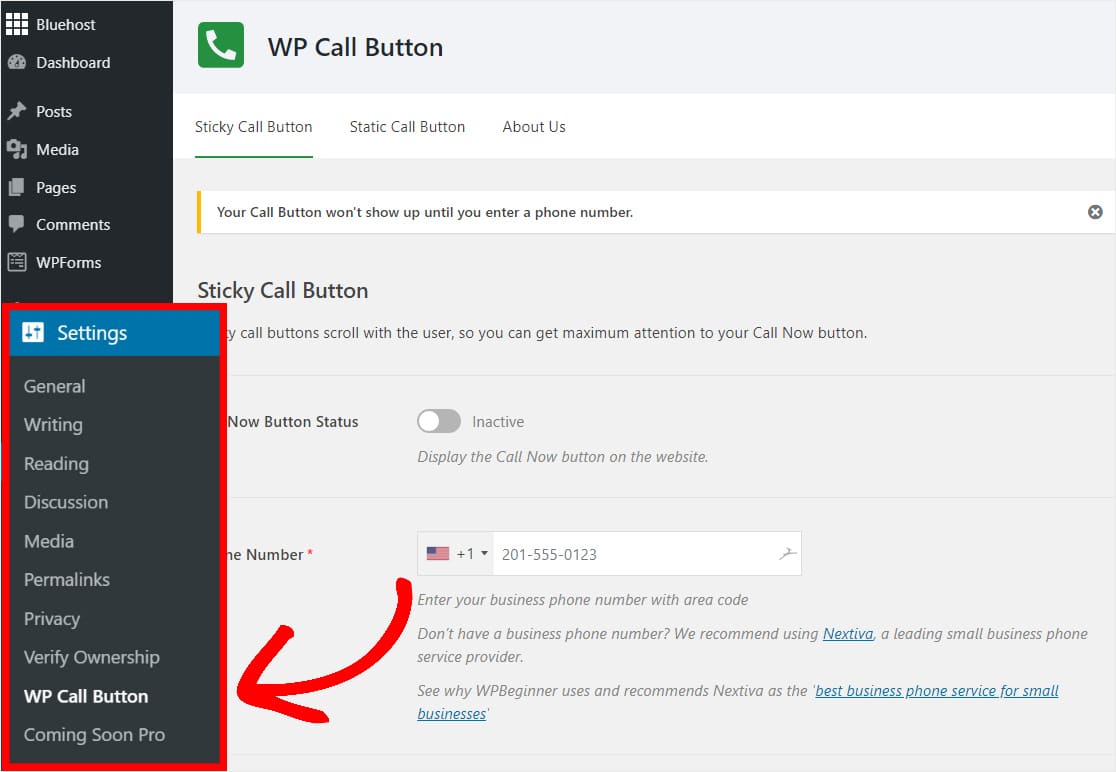
La configuración se abre en la pestaña Botón de llamada fijo. Este es el botón que se sitúa en la parte inferior de la pantalla y se mueve con los visitantes a medida que se desplazan, lo que es una gran parte de por qué convierte tan bien.
Paso 3: Introduce el número de teléfono de tu negocio
Ahora introduce el número de teléfono del negocio desde el que quieres recibir llamadas de tus visitantes.

WP Call Button utiliza un campo de teléfono inteligente, por lo que eliges tu país y añade el código de país en el formato correcto para ti. Si aún no tienes un número de empresa dedicado, puedes conseguir uno en Nextiva y reenviar las llamadas a tu móvil o línea fija como prefieras.
Paso 4: Edita el texto del botón
A continuación, cambia el texto del botón por el que mejor se adapte a tu sitio. Haz clic dentro del cuadro de texto donde se encuentra la etiqueta predeterminada de Llamar y escribe la tuya, como Llamar ahora o Hablar con nosotros.

El texto del botón solo se muestra en un botón de ancho completo, ya que esa es la única posición que muestra una etiqueta. Cubriré las posiciones a continuación.
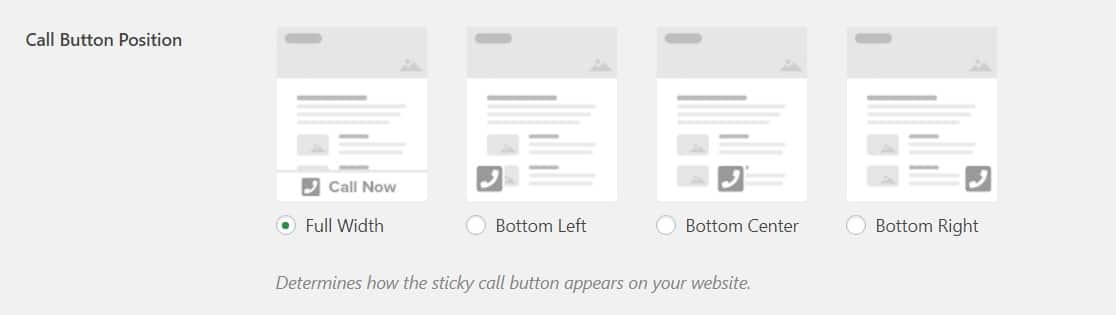
Paso 5: Elige la posición del botón
Ahora elige dónde aparece el botón de llamada. Hay cuatro opciones, y los botones de ancho completo tienden a recibir más clics, por lo que suelen ser los más efectivos para captar clientes potenciales.
Paso 6: Edita el color del botón
Elige un color para tu botón de llamada. Yo elegiría uno de los colores de tu marca o un tono que combine con tu tema de WordPress para pequeñas empresas para que parezca que pertenece.

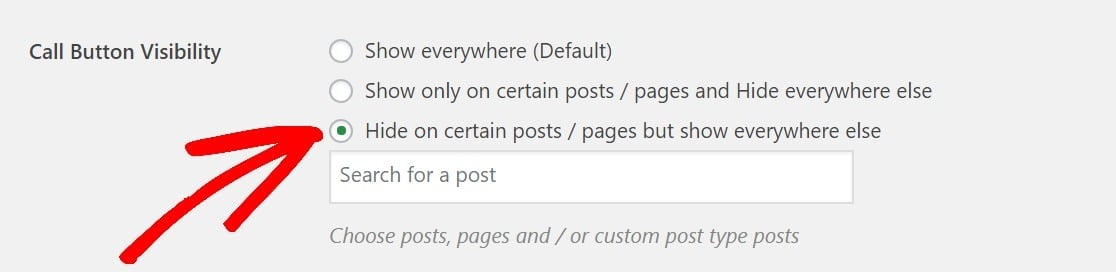
Paso 7: Establece la visibilidad del botón
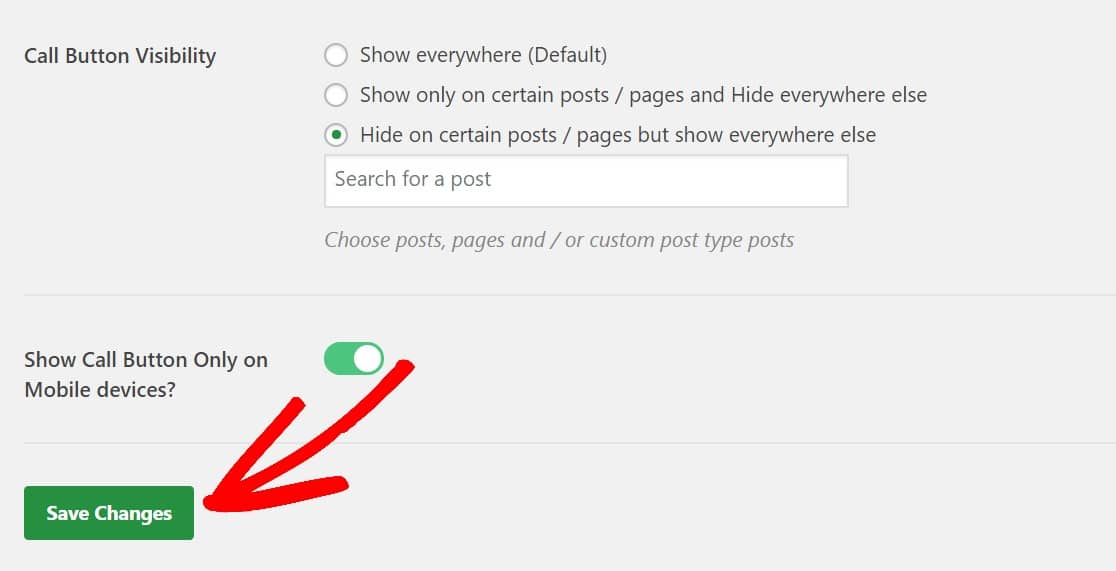
Decide dónde se muestra el botón. Mostrarlo en todas partes es la opción predeterminada y la más común, pero también puedes limitarlo a páginas específicas o ocultarlo en aquellas donde no encaje.
Paso 8: Guarda tus cambios
Una vez que todo tenga el aspecto que deseas, haz clic en el botón verde Guardar cambios en la parte inferior izquierda de la página de configuración.
Paso 9: Activa tu botón
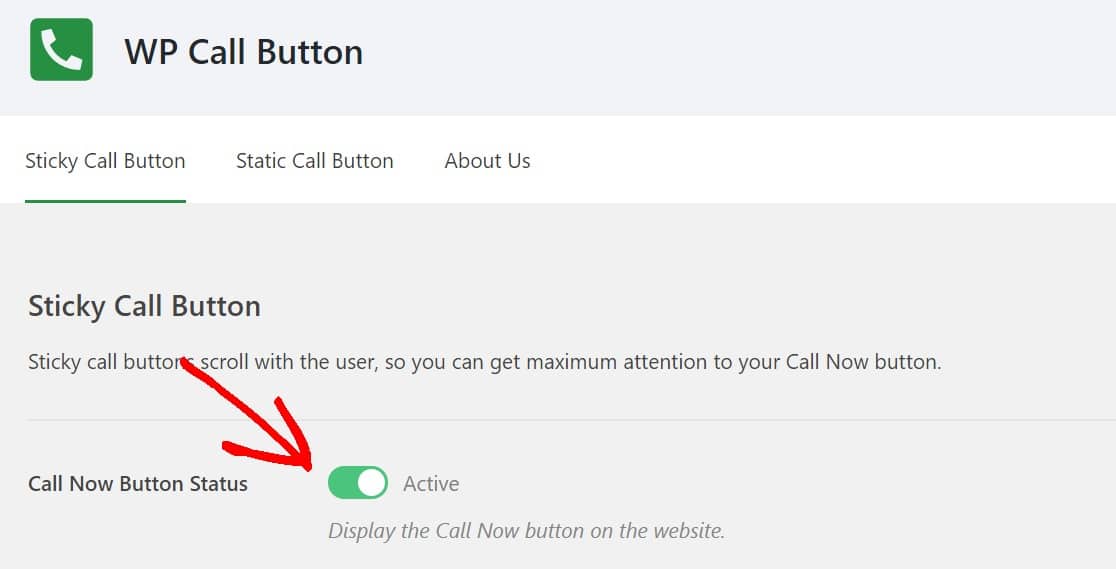
Finalmente, desplázate hasta la parte superior de la página y haz clic en el interruptor verde para activar tu botón de llamada.
Visita tu sitio y verás el botón en vivo. Tócalo en un teléfono y comenzará una llamada a tu número de inmediato.
Por eso recomiendo WP Call Button para un botón de llamada fijo. Es gratuito y la configuración es lo más sencilla posible. También funciona con Google Analytics cuando usas MonsterInsights, para que puedas rastrear cuántas personas tocan tu botón y ver cuánto te ayuda a ganar más dinero en línea.
Método 3: Añade un botón de llamada estático con el bloque WP Call Button
Un botón estático permanece en su lugar como parte de tu contenido, por lo que no sigue al visitante por la página, y muestra un icono de teléfono por defecto.
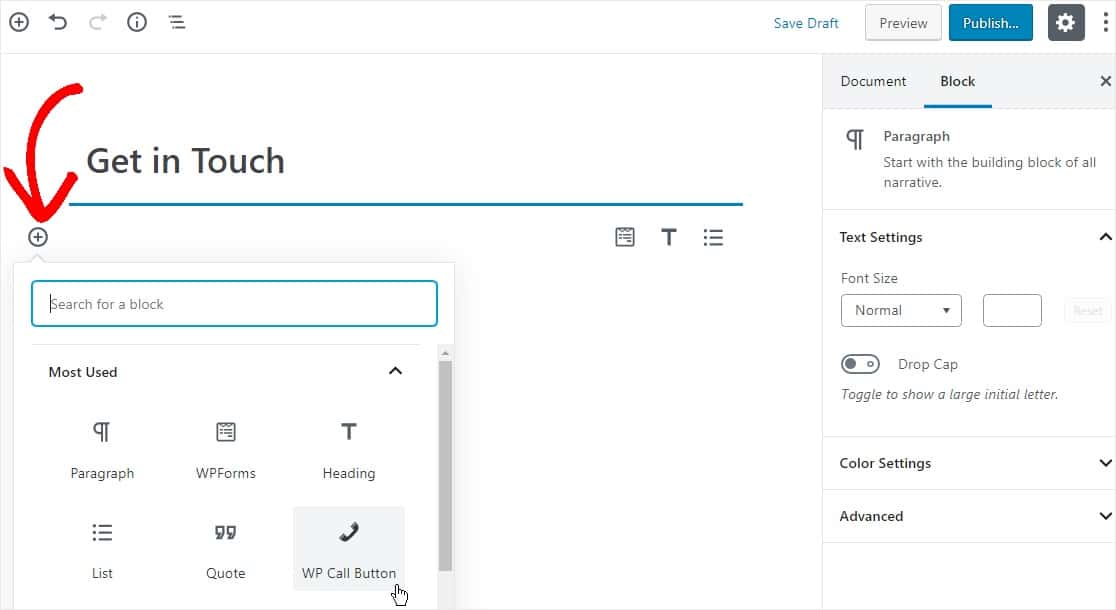
WP Call Button añade su propio bloque para esto, por lo que puedes usarlo tanto si el botón fijo está activado como si no. Para añadir uno, edita cualquier página o publicación, haz clic en el icono más y elige el bloque WP Call Button.
El botón es totalmente personalizable desde la configuración del bloque a la derecha, donde puedes cambiar el tamaño de la fuente junto con los colores de fondo y de texto.
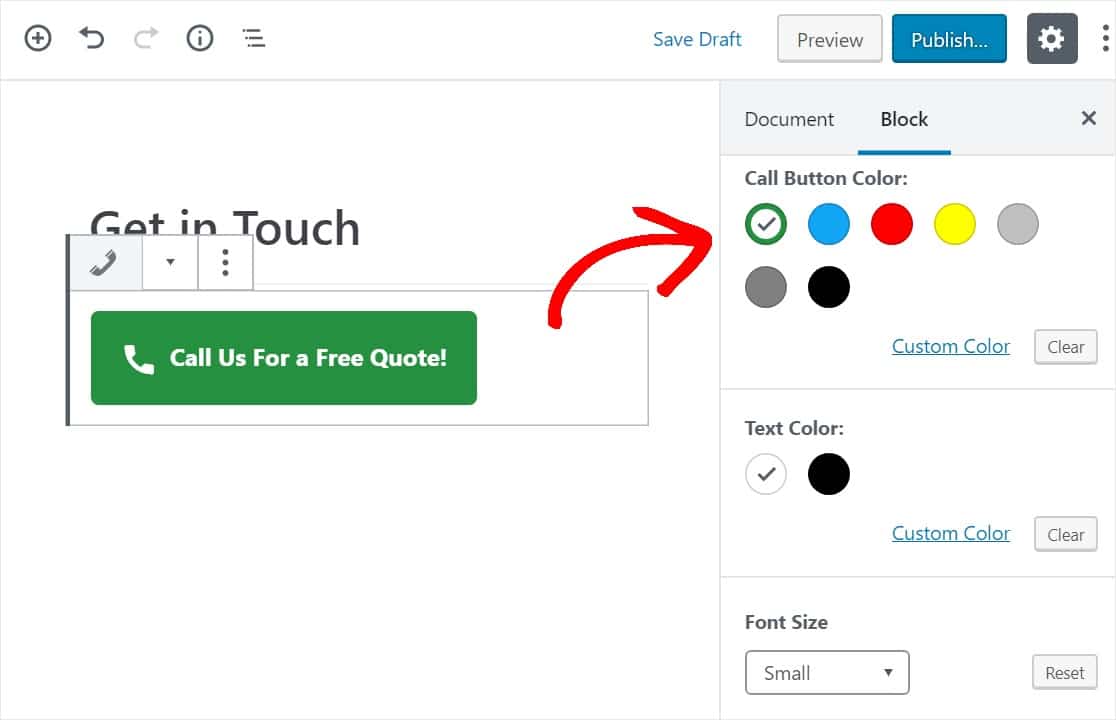
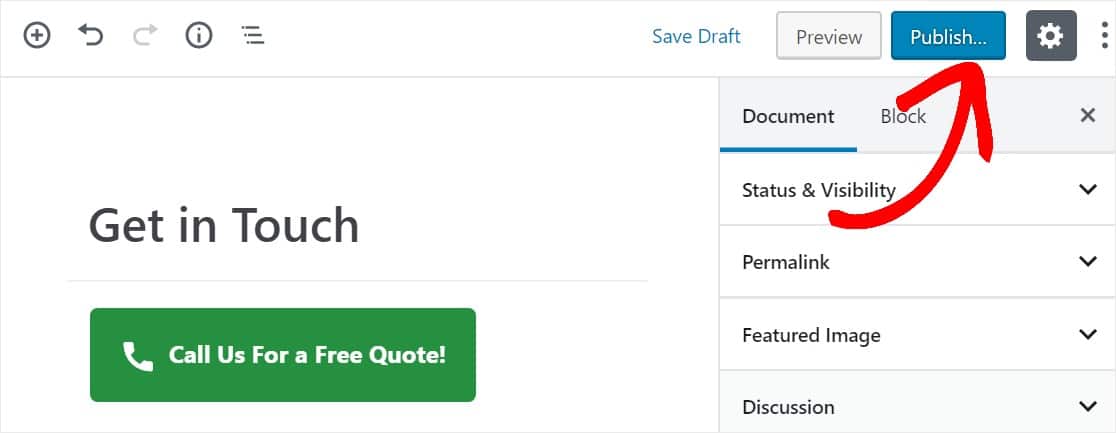
Cuando tenga el aspecto correcto, haz clic en el botón azul Publicar para que tu página se publique, y el botón de llamada estático aparecerá en tu contenido.
Preguntas frecuentes sobre los botones de clic para llamar
Los botones de clic para llamar son un tema común cuando las personas hacen que sus sitios sean más compatibles con dispositivos móviles. A continuación, se presentan las preguntas más comunes sobre cómo añadir un número de teléfono con clic en WordPress.
¿Por qué añadir un enlace de "clic para llamar"?
Las llamadas telefónicas suelen ser tus contactos de mayor calidad, porque alguien que descuelga el teléfono normalmente está listo para hablar. No todo el mundo quiere rellenar un formulario o dar su dirección de correo electrónico, pero muchos de ellos estarán encantados de tocar un botón para llamarte. Un número de teléfono enlazable ofrece a esas personas la forma más rápida posible de contactarte, especialmente en el móvil.
¿Cómo hago que un número de teléfono sea enlazable en WordPress?
Añade tu número como un enlace usando el prefijo tel:, como tel:+15551234567. Puedes hacer esto en cualquier bloque que admita enlaces, incluyendo el bloque Botones y un bloque de Párrafo normal. No se necesita ningún plugin para este método, lo que lo convierte en la opción más rápida si solo tienes uno o dos números para enlazar.
¿Funciona el "clic para llamar" en escritorio?
Sí. En un teléfono, al tocar el enlace se inicia una llamada de inmediato. En un escritorio, abre la aplicación de llamadas que utilice el visitante, como Skype, FaceTime o su marcador predeterminado. El enlace funciona de cualquier manera, simplemente se transfiere a la aplicación correcta para el dispositivo.
¿Puedo añadir también un botón de "clic para chatear" de WhatsApp?
Puedes hacerlo, y la idea es la misma. En lugar de dirigir el enlace a un número de teléfono, lo diriges a WhatsApp. Si muchos de tus visitantes prefieren enviar mensajes en lugar de llamar, echa un vistazo a estos plugins de WhatsApp para WordPress para añadir un botón de "clic para chatear" junto a tu botón de llamada.
A continuación, añade un formulario de contacto para capturar todos los contactos
Un botón de llamada es perfecto para los visitantes que quieren hablar ahora mismo. Para capturar a aquellos que prefieren escribir, combínalo con un formulario de contacto para que no se te escape ningún contacto, ya sea que te llamen o te envíen un mensaje. Para más formas de convertir visitantes en clientes, consulta estas guías.
- Los mejores plugins gratuitos de formularios de contacto
- Los mejores plugins de generación de contactos para WordPress
- Los mejores plugins de automatización para WordPress
- Mejores plugins de redes sociales
- Mejores plugins de SEO
Crea tus formularios de WordPress ahora
¿Listo para crear tu formulario? Empieza hoy mismo con el plugin de creación de formularios de WordPress más fácil. WPForms Pro incluye muchas plantillas gratuitas y ofrece una garantía de devolución de dinero de 14 días.
Si este artículo te ha sido útil, síguenos en Facebook y X (Twitter) para más tutoriales y guías gratuitas de WordPress.





¿Cómo consigo ese bloque de botón de llamada de WP?
No lo veo, aunque uso el plugin Call Now. ¿Qué me he estado perdiendo?
Hola Filippo: Me disculpo por la confusión. ¿Podrías asegurarte de que estás usando el plugin correcto? Aquí tienes la URL correcta para descargar el plugin. Acabo de comprobar que el bloque de botón de llamada de WP funciona bien con ese plugin. Aquí tienes una grabación de pantalla que muestra cómo funciona ese bloque.
También puedes ponerte en contacto con el soporte del plugin para cualquier ayuda adicional.
¡Espero que esto ayude!
Los enlaces de correo electrónico y 'Llamar/WhatsApp' de la página de contacto no son clicables
Hola Tuntun: ¡Estaremos encantados de ayudarte! Cuando tengas un momento, por favor, envía una solicitud de soporte para que podamos ayudarte.
Gracias 🙂