


Resumen de IA
Has creado tus formularios de WordPress y ahora quieres saber cómo están funcionando realmente. Qué formularios reciben más visitas, cuántas personas empiezan uno y lo abandonan, y de dónde provienen tus mejores clientes potenciales.
Google Analytics es la forma clásica de conseguirlo, ya que registra cada envío de formulario como un evento, calcula tu tasa de conversión y vincula cada cliente potencial a la fuente de tráfico que lo envió.
Configurarlo solía implicar adentrarse en Google Tag Manager, eventos personalizados y activadores, lo cual es suficiente para disuadir a la mayoría de la gente. La buena noticia es que ya no tienes que hacerlo de la manera difícil.
En esta guía te mostraré tres rutas. La primera es la analítica de formularios integrada de WPForms, que rastrea tus formularios automáticamente sin necesidad de una cuenta de Google Analytics.
Después, cubriré los métodos de Google Analytics, desde un plugin fácil de usar para principiantes hasta una configuración completa manual de GA4, para que puedas profundizar tanto como quieras.
¡Rastrea las conversiones de formularios de WordPress ahora! :)
¿Puede Google Analytics rastrear envíos de formularios?
Sí, Google Analytics puede rastrear los envíos de formularios registrando cada envío exitoso como un evento. Una vez que el evento está en marcha, GA4 puede decirte cuántas veces se envió un formulario, qué porcentaje de los visitantes se convirtieron y qué páginas y fuentes de tráfico produjeron más clientes potenciales.
GA4 incluso tiene una ventaja aquí, ya que su configuración de Medición mejorada supervisa automáticamente las interacciones con los formularios y activa los eventos form_start y form_submit sin ninguna configuración por tu parte.
Eso suena ideal, pero hay una limitación que vale la pena conocer antes de depender de ello. La Medición mejorada a menudo omite los formularios que se envían sin recargar la página, lo que cubre la mayoría de los plugins de formularios modernos de WordPress, incluido WPForms, y a veces puede registrar un envío que nunca se completó realmente.
Por lo tanto, aunque GA4 puede rastrear los envíos de formularios por sí solo, normalmente obtendrás datos más limpios y fiables si dejas que un plugin se encargue del seguimiento de eventos por ti, que es exactamente lo que hacen los métodos de Google Analytics a continuación. Si prefieres omitir Google Analytics por completo, WPForms ahora rastrea todo esto de forma nativa, y ahí es donde empezaremos.
Cómo configurar el seguimiento de formularios de WordPress en GA4
Cada método aquí comienza desde el mismo lugar, un formulario funcional creado con WPForms. Así que, antes de entrar en cualquier análisis, asegurémonos de que tienes un formulario para rastrear.
Paso 1: Instala el plugin WPForms Pro
¡Antes de hacer nada más, necesitarás un formulario para rastrear! WPForms es el mejor plugin de formularios para WordPress, ya que es potente pero tan simple de usar que puedes tener tu primer formulario funcionando en pocos minutos.
Lo que más me gusta de WPForms para este trabajo en particular es que el seguimiento ya está integrado. En el momento en que tu formulario se publica, WPForms comienza a registrar visualizaciones, interacciones y conversiones por sí solo.
Cada usuario de WPForms recibe un recuento de visualizaciones en vivo en la página Todos los formularios de forma gratuita. Para desbloquear el panel de análisis completo, los datos a nivel de campo y el complemento User Journey que usaremos más adelante, querrás WPForms Pro.

Para empezar, compra la licencia Pro. Luego instala WPForms en tu sitio web. Si necesitas ayuda, sigue estas instrucciones sobre cómo añadir un plugin a WordPress.
¡Actualiza a WPForms Pro ahora!
Paso 2: Crea y publica tu formulario
Con WPForms activo, crea el formulario que deseas medir o abre uno que ya hayas publicado.
Si empiezas desde cero, nuestra guía sobre cómo crear un formulario de contacto sencillo es la forma más rápida de empezar, y la analítica funciona igual en cualquier formulario que crees:
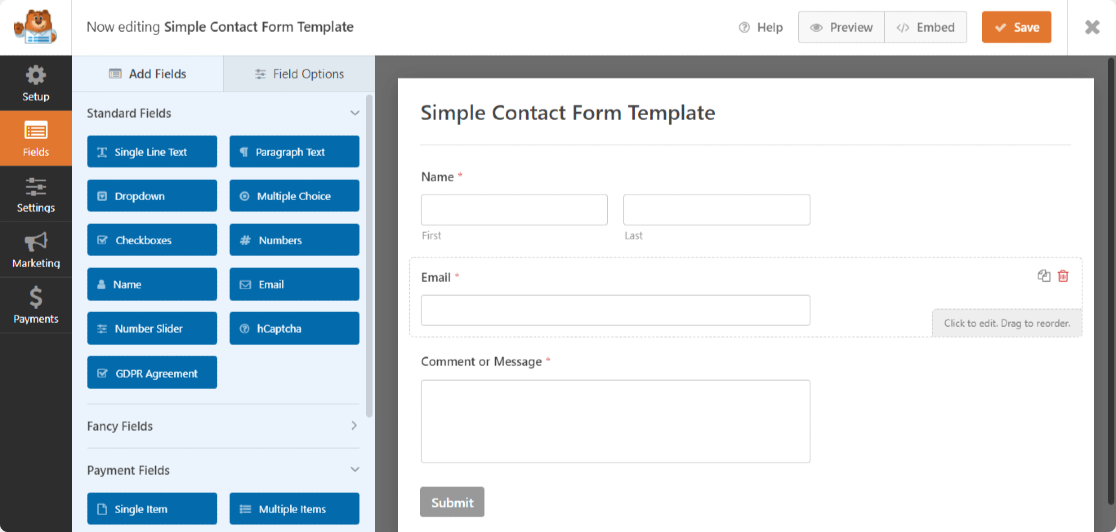
Aquí usamos un formulario de contacto simple; sin embargo, puedes crear muchos tipos de formularios con las plantillas del plugin WPForms:
- Formularios de pedido simples que aceptan pagos directamente de los clientes
- Formularios de carga de archivos para recopilar información adicional de los visitantes del sitio
- Formularios de solicitud de empleo para cubrir un puesto vacante
- Formularios de encuestas para recopilar comentarios de los clientes sobre tu negocio
- Y muchos más.
WPForms viene con más de 2100 plantillas de formularios de WordPress que puedes usar para crear cualquier tipo de formulario para tu sitio web.
También puedes crear formularios completos al instante utilizando WPForms AI, editar los existentes con Smart Edit o conectar asistentes como Claude, ChatGPT o Cursor para crear y editar formularios por ti.

Método 1: Rastrea envíos con la analítica de formularios integrada
Esta es la opción que elijo primero, y es con la que la mayoría de la gente debería empezar. WPForms 2.0 añadió Análisis de Formularios integrados que rastrean cada formulario publicado automáticamente.
No hay nada que conectar ni ningún script que pegar. Tan pronto como estés ejecutando WPForms 2.0 o posterior, comenzará a registrar cómo funcionan tus formularios, y todos esos datos permanecerán en tu propia base de datos de WordPress.
Dónde encontrar la analítica de tus formularios
Ve a WPForms » Todos los formularios y verás las columnas Vistas, Interacciones y Conversión justo en la tabla de formularios. Para abrir el informe completo de un solo formulario, pasa el ratón sobre su nombre y haz clic en Análisis, o haz clic en cualquier número de esas columnas.

Cada usuario de WPForms ve el recuento de Vistas aquí, mientras que las columnas de Interacciones y Tasa de Conversión, junto con el panel de análisis dedicado que describiré a continuación, forman parte de Pro y Elite.
Abrir el informe completo de analítica de formularios
El panel de análisis se abre con cinco tarjetas en la parte superior, y cada una responde a una pregunta específica sobre tu formulario:
- Vistas: cuántas veces apareció realmente el formulario en la pantalla de un visitante. Solo cuenta una vez que el formulario se desplaza a la vista, por lo que esto refleja la visibilidad real en lugar de las cargas de página brutas.
- Interacciones: cuántas personas interactuaron con un campo, como hacer clic en él o escribir.
- Tasa de Conversión: el porcentaje de vistas que terminaron en un envío. Catorce vistas y tres envíos equivalen a una tasa de conversión del 21,4%.
- Abandono: cuántos visitantes comenzaron el formulario y se fueron sin terminarlo. Se cuenta un abandono después de una hora de inactividad.
- Errores: cuántos envíos fallaron la validación, como un campo obligatorio dejado en blanco o una dirección de correo electrónico con el formato incorrecto.

Estos dos últimos son los que me resultan más útiles, porque señalan directamente la fricción. Un alto número de abandonos o errores suele ser una señal de que algo en el formulario está impidiendo que la gente termine.
Identifica dónde abandonan los visitantes
Debajo de las tarjetas se encuentra la tabla de Campos del Formulario, y aquí es donde el análisis integrado realmente demuestra su valía.
Desglosa tu formulario campo por campo y muestra vistas, interacciones, abandonos, errores y el tiempo promedio dedicado a cada uno. Los campos multipartes como Nombre y Apellido incluso tienen sus propias filas.
Normalmente ordeno por Tiempo medio para detectar el campo en el que la gente se atasca, ya que un campo que consume mucho más tiempo que el resto suele ser la razón por la que los visitantes se rinden. Haz clic en Restablecer orden para devolver los campos a su secuencia original.

Esa vista a nivel de campo es lo que Google Analytics no puede proporcionarte fácilmente. GA puede decirte que se abandonó un formulario, mientras que WPForms te dice en qué campo se quedó atascado el visitante cuando se fue.
Establecer un objetivo de tasa de conversión
Si quieres que un formulario cumpla un objetivo, puedes establecer un objetivo de conversión. En la tarjeta Tasa de conversión, haz clic en Establecer objetivo, introduce el porcentaje que buscas y haz clic en Guardar cambios.

Una flecha verde apuntando hacia arriba significa que lo estás superando, y una flecha roja apuntando hacia abajo significa que estás por debajo. Eso convierte un número pasivo en un objetivo que puedes gestionar activamente.
Pregúntale a la IA de WPForms sobre tus formularios
Haz clic en el icono de la chispa en la esquina inferior derecha y podrás hacer preguntas en lenguaje natural, como cómo se compara la tasa de conversión de esta semana con la de la semana pasada, o qué campos tienen más abandonos.
Responde con pequeños gráficos y tablas comparativas dentro de la respuesta, y sugiere cambios específicos para probar.

Cuando quieras los números brutos en una hoja de cálculo, haz clic en Exportar CSV en la esquina superior derecha y obtendrás un archivo que podrás abrir en cualquier aplicación de hoja de cálculo.
Form Analytics recopila todo esto sin cookies, sin scripts de terceros y sin enviar nada a un servicio externo. Se excluyen las previsualizaciones de formularios y las vistas de administradores conectados, por lo que tus propias pruebas no distorsionan los números.
Para un recorrido completo del panel, nuestra guía completa de Form Analytics cubre cada métrica, y este tutorial sobre cómo usar tus análisis de formularios para mejorar las conversiones te muestra cómo actuar sobre lo que encuentras.
Método 2: Rastrea envíos de formularios en Google Analytics con MonsterInsights
Google Analytics es potente, pero configurar el seguimiento de formularios manualmente significa usar Google Tag Manager para crear eventos y desencadenadores, lo que es más de lo que la mayoría de la gente esperaba.
MonsterInsights se encarga de ese trabajo manual por ti, conectando tu sitio a GA4 sin ningún código. Es el plugin de Google Analytics más popular para WordPress.
Muestra los datos de tu formulario en un informe amigable directamente en tu panel de WordPress. Si quieres sopesar algunas opciones primero, echa un vistazo a los mejores plugins de Google Analytics para WordPress.
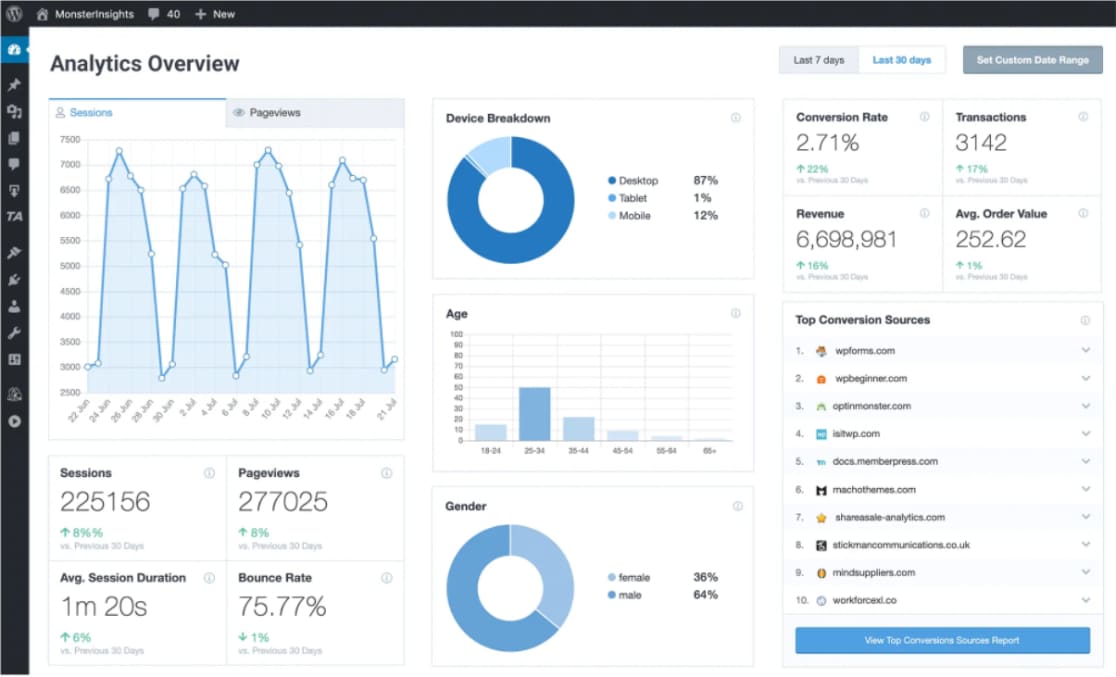
Con MonsterInsights gestionando la conexión, puedes configurar el seguimiento de eventos, dimensiones personalizadas y seguimiento de enlaces salientes sin editar código. Algunas cosas que hace especialmente bien para los propietarios de formularios:
- Seguimiento de comercio electrónico: Puedes configurar fácilmente el seguimiento de WooCommerce en MonsterInsights para optimizar tu tienda online.
- Métricas de interacción: Monitoriza las conversiones de formularios, la duración media de la sesión, clientes nuevos vs. recurrentes y otras métricas clave de interacción.
- No se necesita página de agradecimiento: Con el seguimiento manual de formularios, necesitas configurar una página de agradecimiento o un evento GA4 personalizado para rastrear los envíos de formularios, pero esto no es necesario con MonsterInsights.
- Configuración única: Una vez que hayas configurado MonsterInsights para rastrear tus formularios, rastreará automáticamente todos los diferentes formularios de tu sitio.
- Seguimiento de eventos: Puedes configurar el evento de envío de formularios en GA4 como una conversión para medir tu ROI y el rendimiento del sitio a lo largo del tiempo.
MonsterInsights no es la única forma de conectar WPForms y Google Analytics, pero es la más fácil. Si tienes curiosidad sobre los puntos de conexión, la página de integración de WPForms con Google Analytics los detalla.
Descarga e instala MonsterInsights
MonsterInsights Pro viene con un complemento de Formularios que se encarga de todo el seguimiento de envíos de formularios y muestra los datos en WordPress. Así que dirígete a MonsterInsights y suscríbete a una licencia Pro.
Una vez que hayas completado el proceso de compra, haz clic en el botón Descargar ahora para obtener el plugin. No cierres la ventana del navegador todavía, ya que necesitarás copiar tu clave de licencia en un momento.
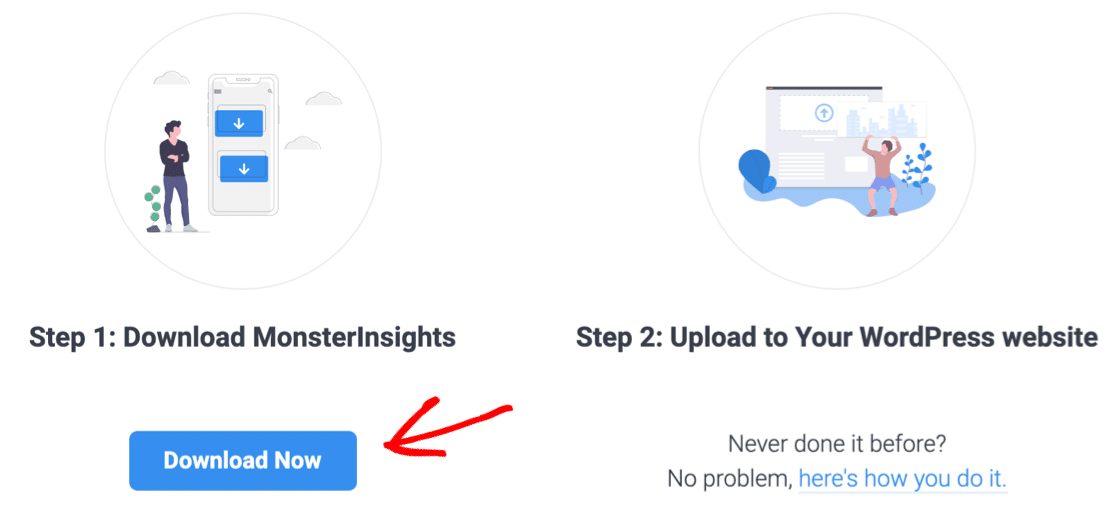
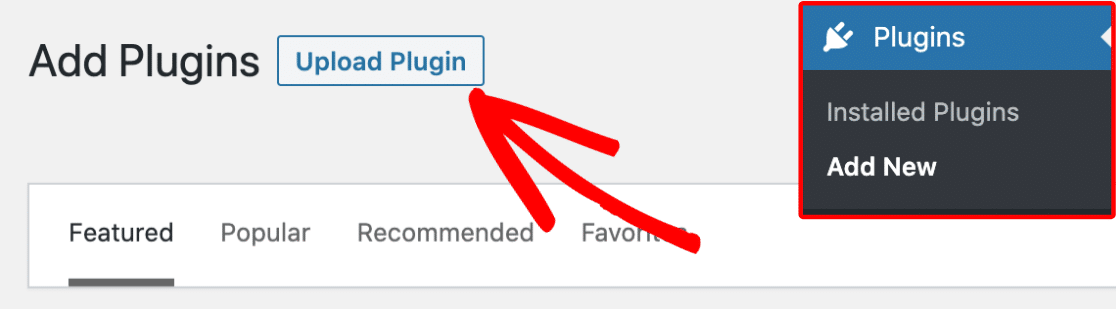
Ve a tu panel de WordPress en otra pestaña y navega a Plugins » Añadir nuevo. Haz clic en el botón Subir plugin en la parte superior de la página de Plugins.
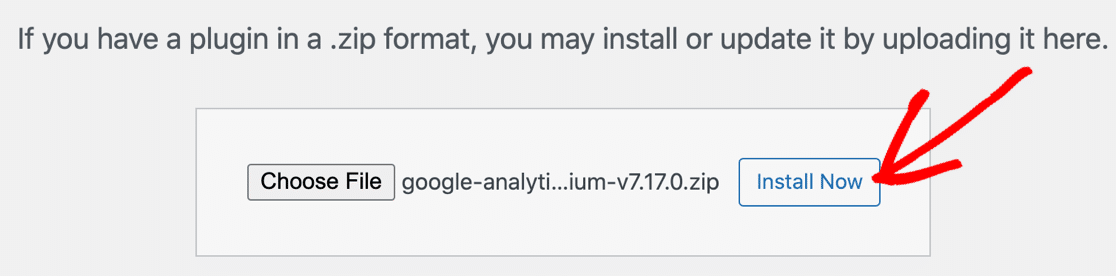
Haz clic en el botón Elegir archivo y busca el archivo zip que acabas de descargar de MonsterInsights. Luego haz clic en el botón Instalar ahora para instalar el plugin.
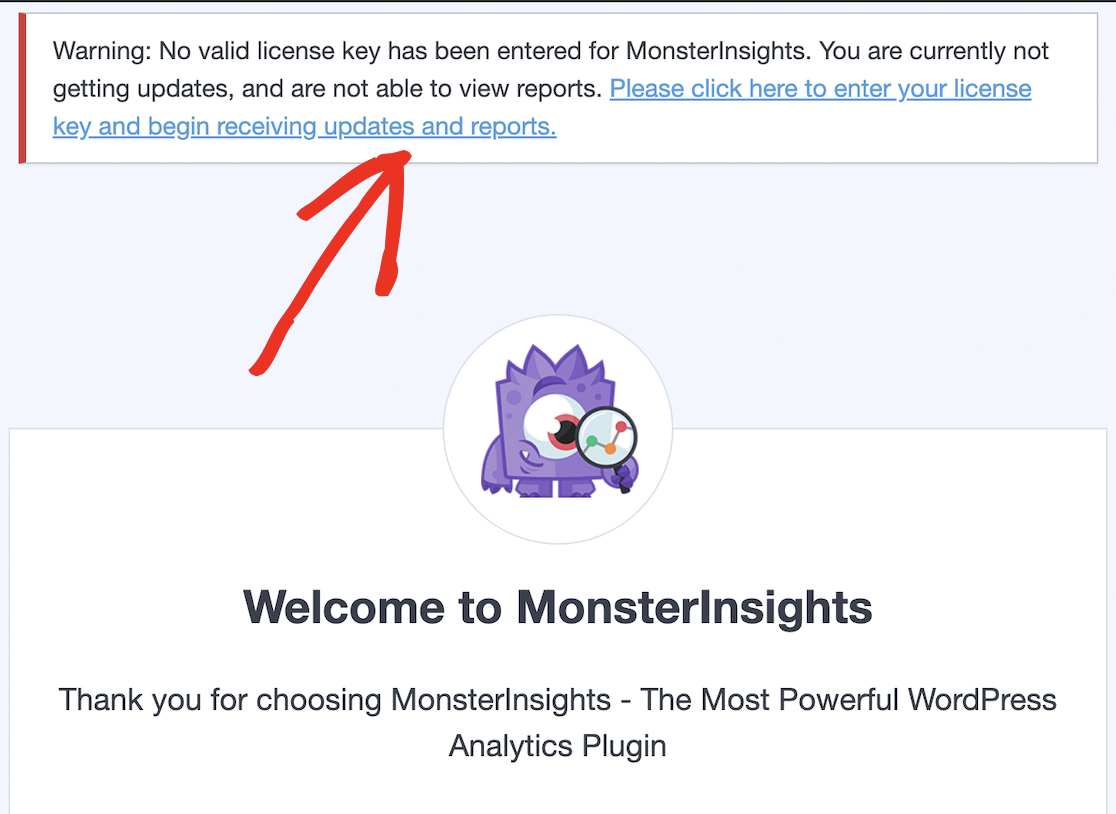
Cuando el plugin termine de instalarse, haz clic en Activar plugin. Esto te llevará a una pantalla de bienvenida de MonsterInsights con una advertencia en la parte superior de que aún no has introducido tu clave de licencia.
Haz clic en el enlace que dice: "Por favor, haz clic aquí para introducir tu clave de licencia y empezar a recibir actualizaciones e informes."
Esto te llevará a la página de configuración general del plugin. Vuelve a la pestaña del navegador que dejaste en la página de MonsterInsights y copia tu clave de licencia.
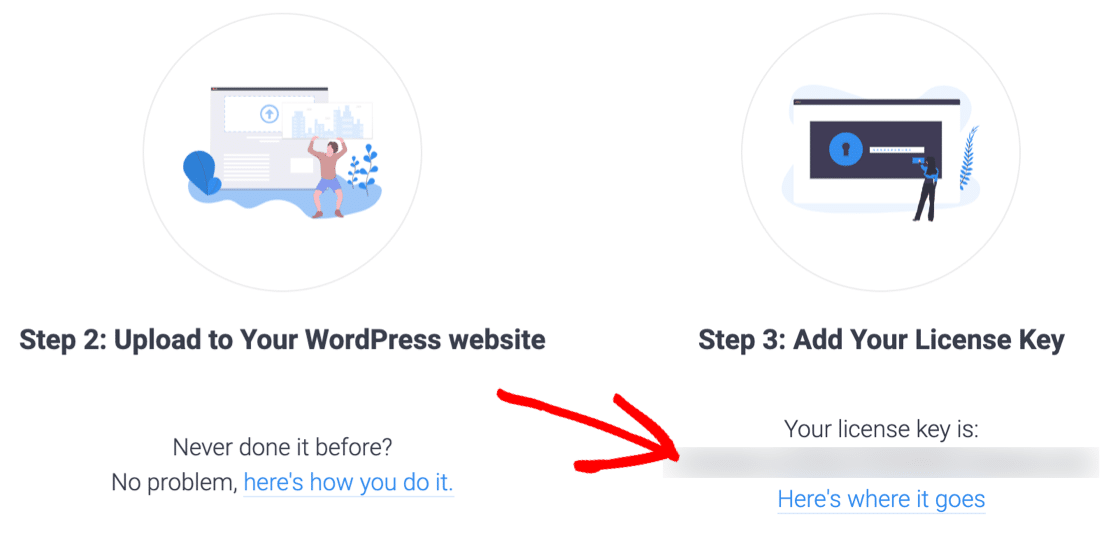
Regresa a tu sitio de WordPress y pega tu clave de licencia en el campo Clave de licencia.
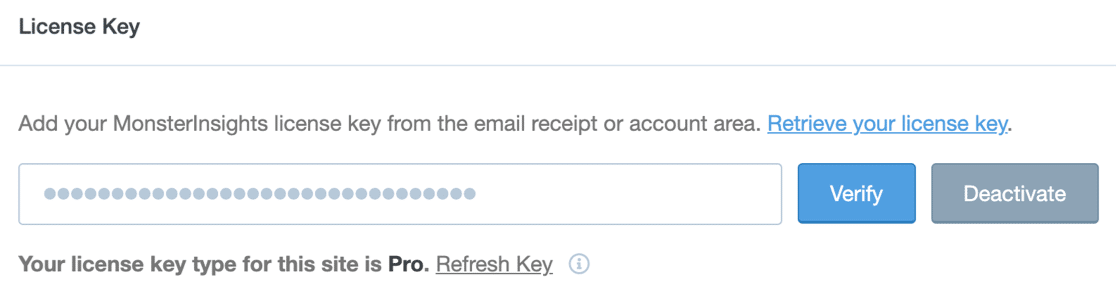
MonsterInsights está instalado ahora, pero no empezará a recopilar datos hasta que lo conectes a tu cuenta de Google Analytics. Si ya tienes una cuenta de Google Analytics, desplázate hacia abajo y haz clic en Conectar MonsterInsights.
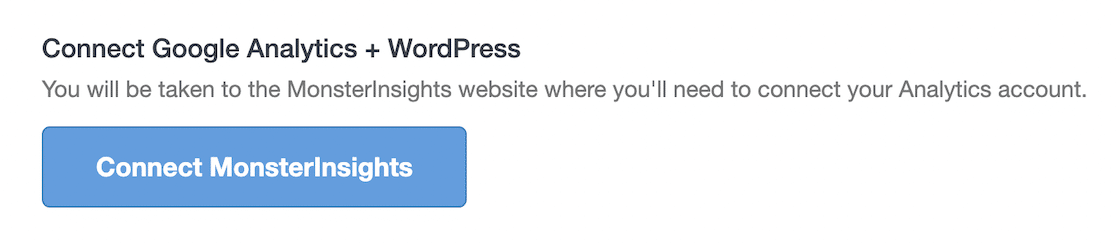
Puedes saltar al siguiente paso. Si aún no tienes una cuenta de Google Analytics, dirígete primero al sitio web de Google Analytics.
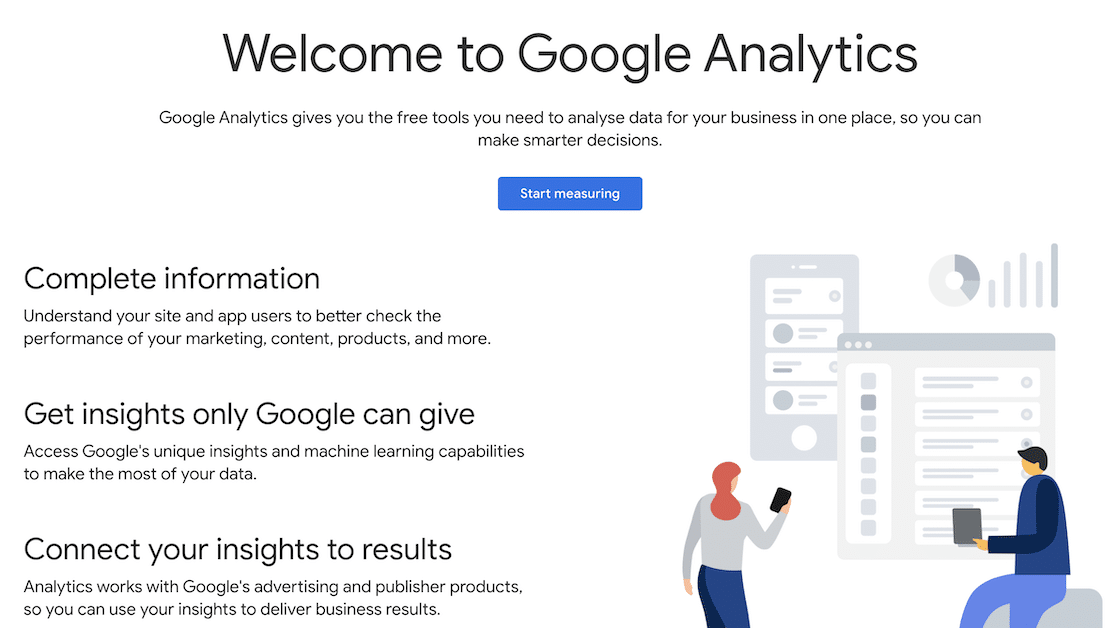
Haz clic en Empezar a medir para registrarte, luego rellena información, incluido el nombre de tu cuenta, que puede ser el nombre de tu sitio web o lo que prefieras.
La configuración predeterminada en el resto de la página está bien dejarla como está, así que desplázate hacia abajo y haz clic en Siguiente.
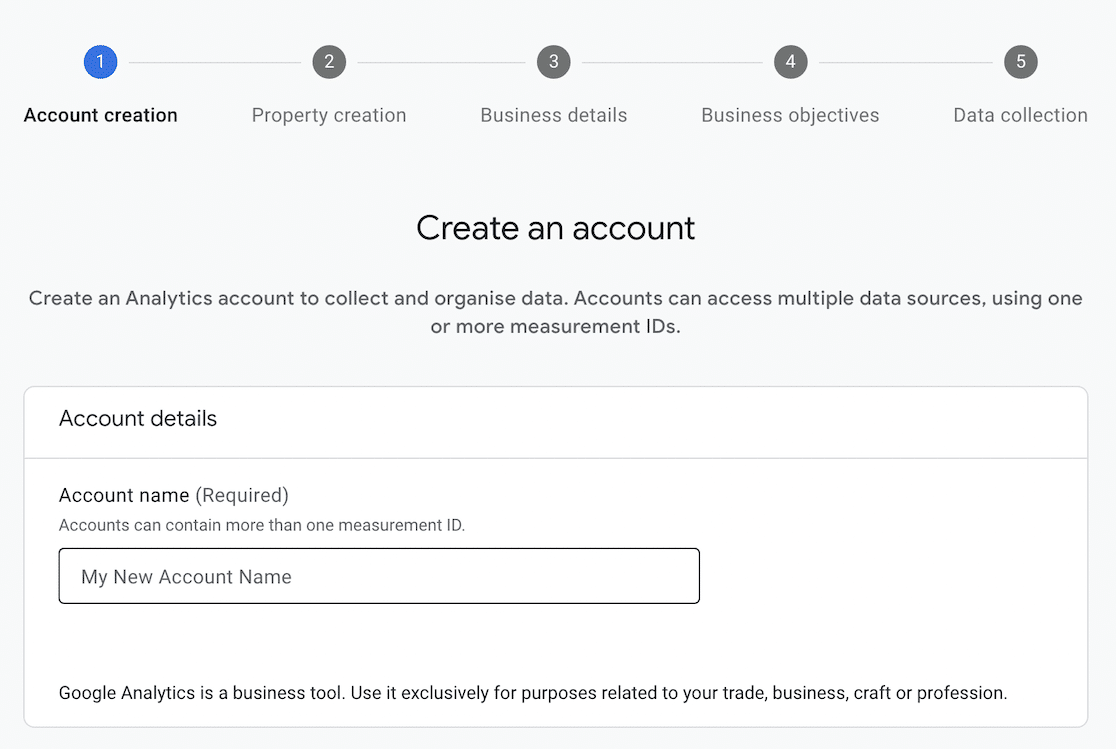
También configurarás una propiedad de Google Analytics 4, que es a la que te conectarás más tarde para acceder a los datos de tus formularios.
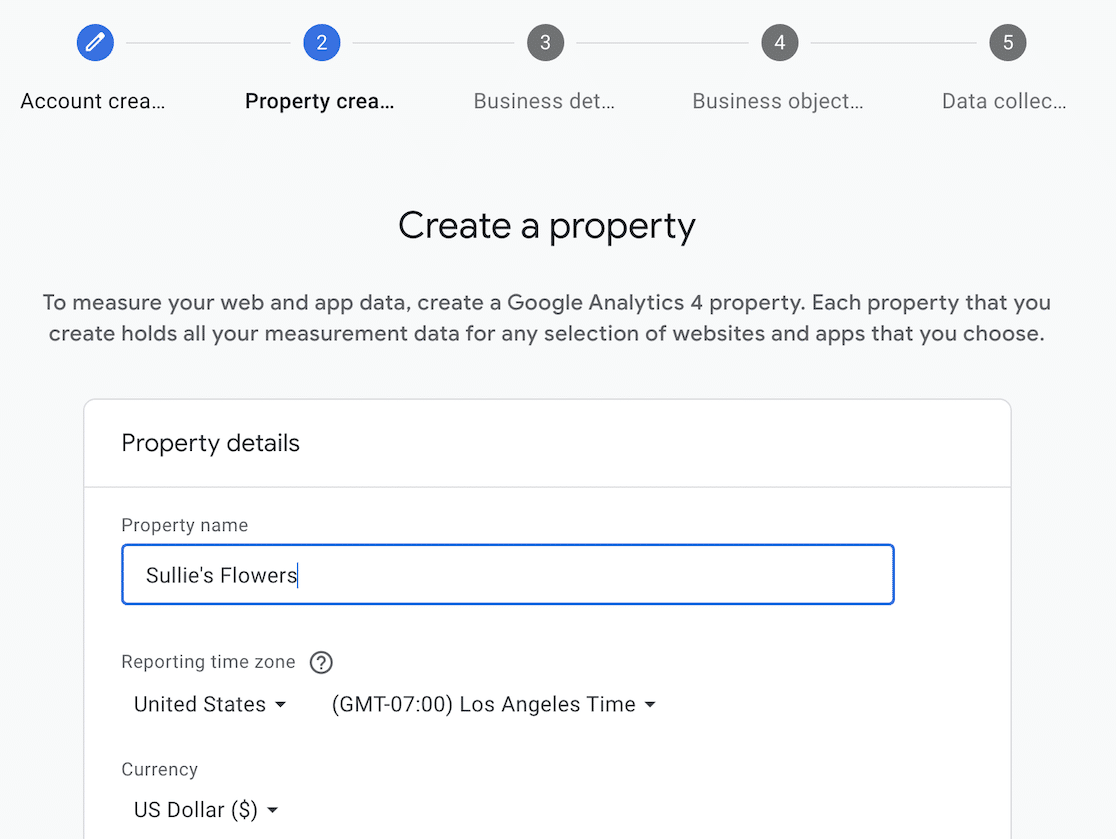
Elige tu zona horaria y divisa, desplázate hacia abajo y haz clic en Siguiente. Continúa por cada paso del asistente, rellenando los datos de tu empresa y aceptando los términos de Google Analytics.
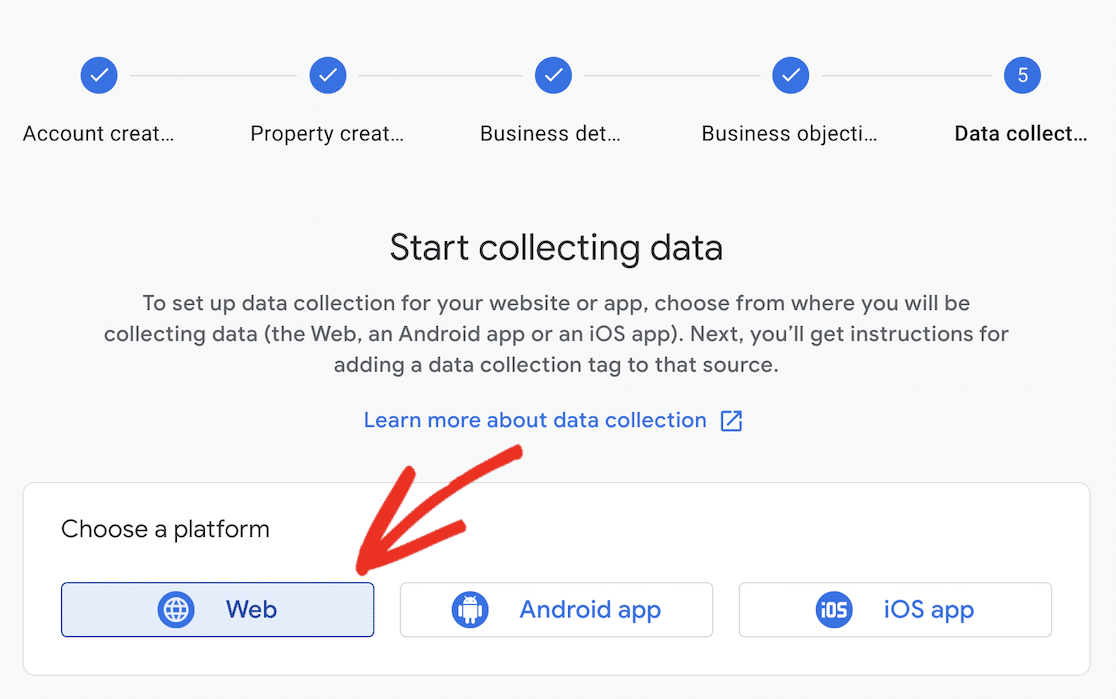
El último paso pregunta desde dónde quieres recopilar datos. Dado que estás conectando Google Analytics a tu sitio web de WordPress, haz clic en Web.
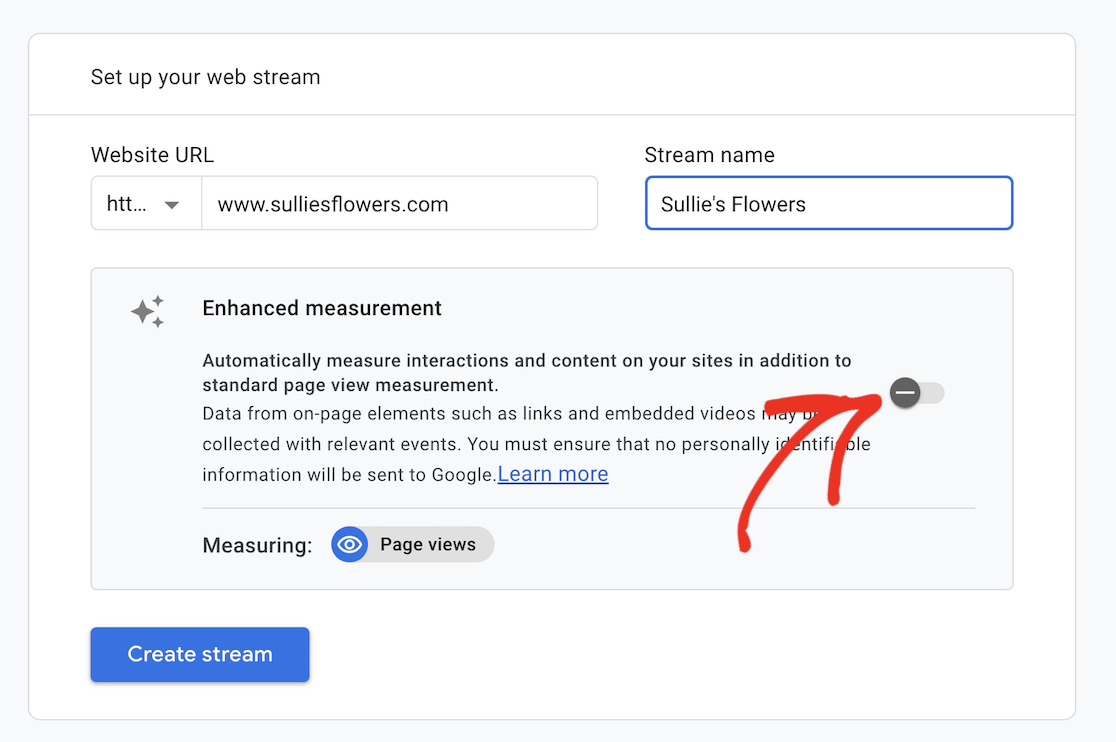
Aparece una ventana emergente para que configures un flujo de datos, que es nuevo en GA4 y reemplaza a las vistas que quizás recuerdes de Universal Analytics. Introduce la URL de tu sitio web y ponle un nombre al flujo.
Puedes dejar activada la medición mejorada, ya que captura datos útiles de páginas e interacciones de forma predeterminada, y luego haz clic en Crear flujo para continuar.
Una vez que termines el asistente, estarás listo para empezar a recopilar datos. Ten en cuenta que pueden pasar hasta 48 horas antes de que una cuenta nueva empiece a mostrar datos en Google Analytics.
Conecta MonsterInsights a Google Analytics
De vuelta en WordPress, después de hacer clic en Conectar MonsterInsights, se te pedirá que elijas una cuenta a la que conectarte. Selecciona la misma cuenta que usaste para configurar Google Analytics.
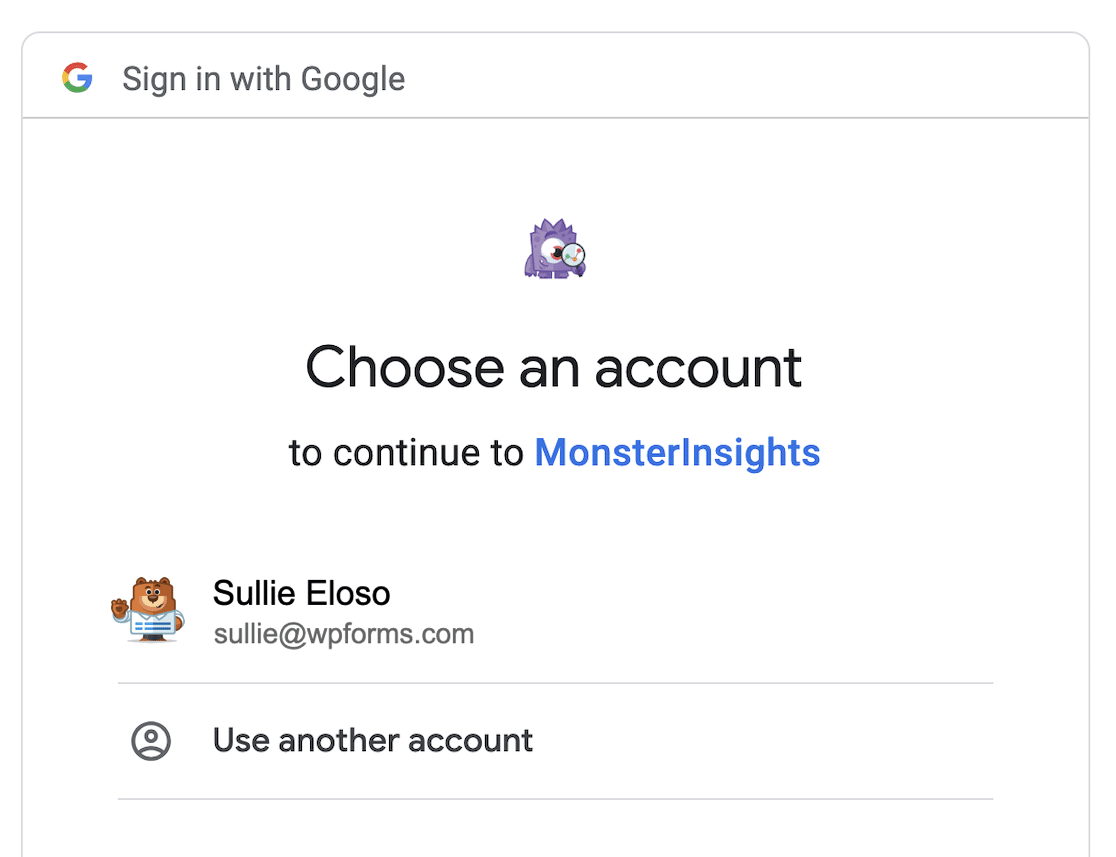
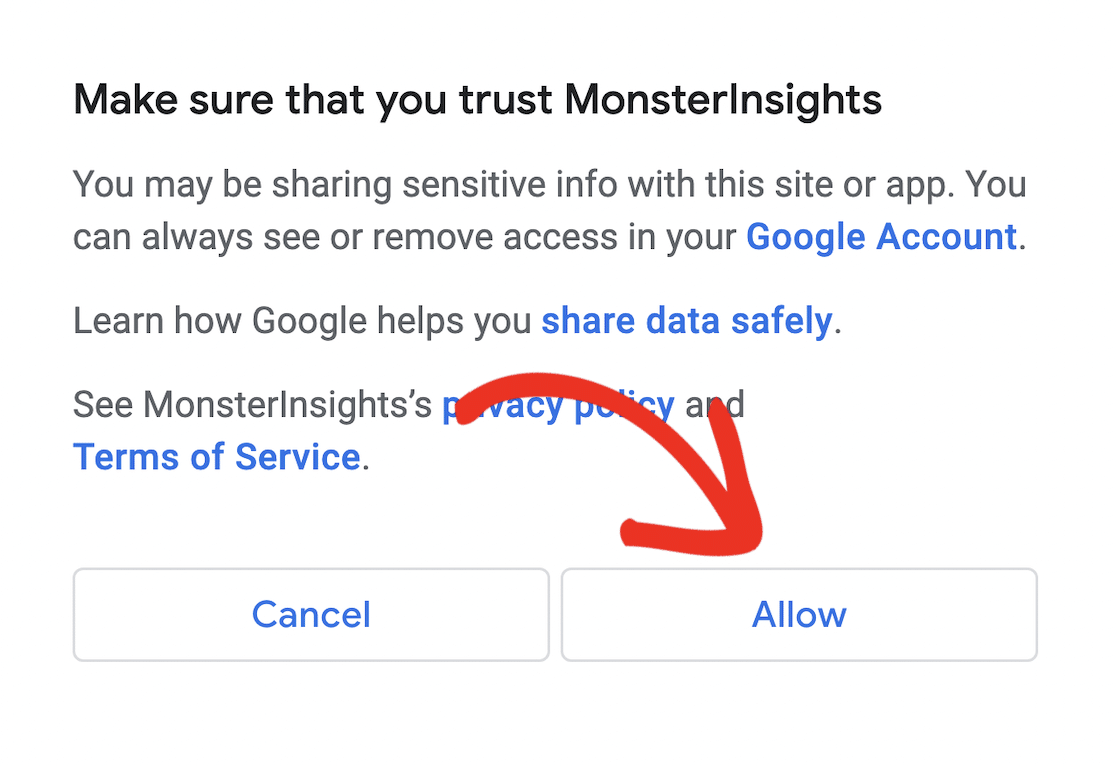
Concede a MonsterInsights permiso para conectarse a tu cuenta de Google Analytics desplazándote hacia abajo y haciendo clic en Permitir.
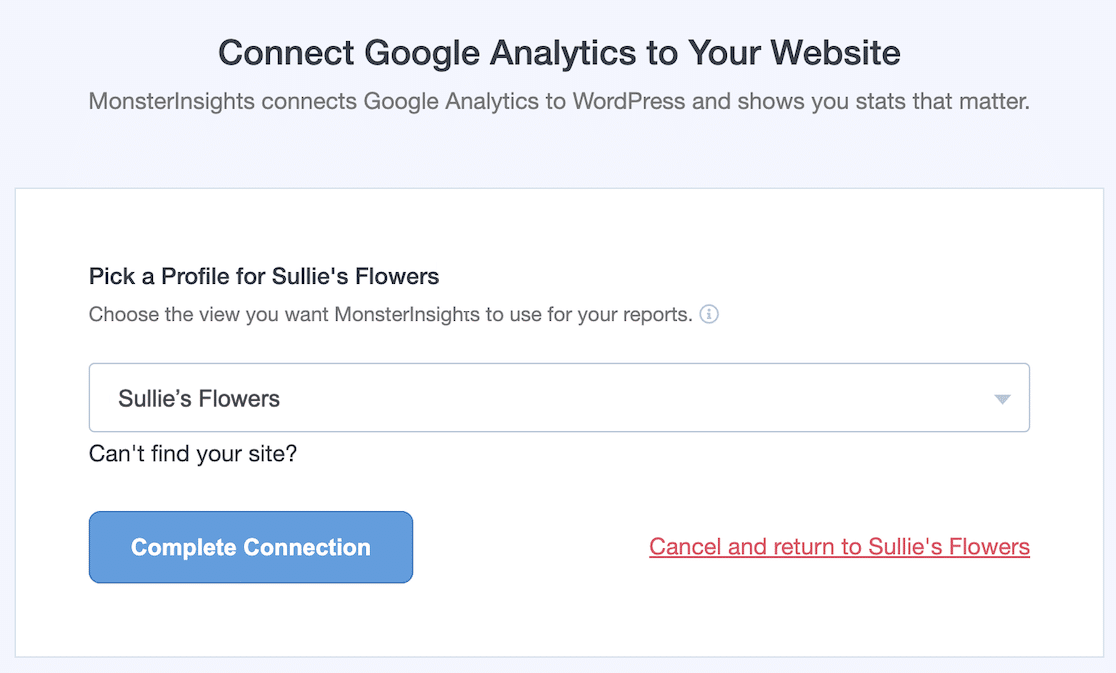
Una vez conectada tu cuenta, selecciona tu flujo de datos en el menú desplegable y haz clic en Completar conexión.
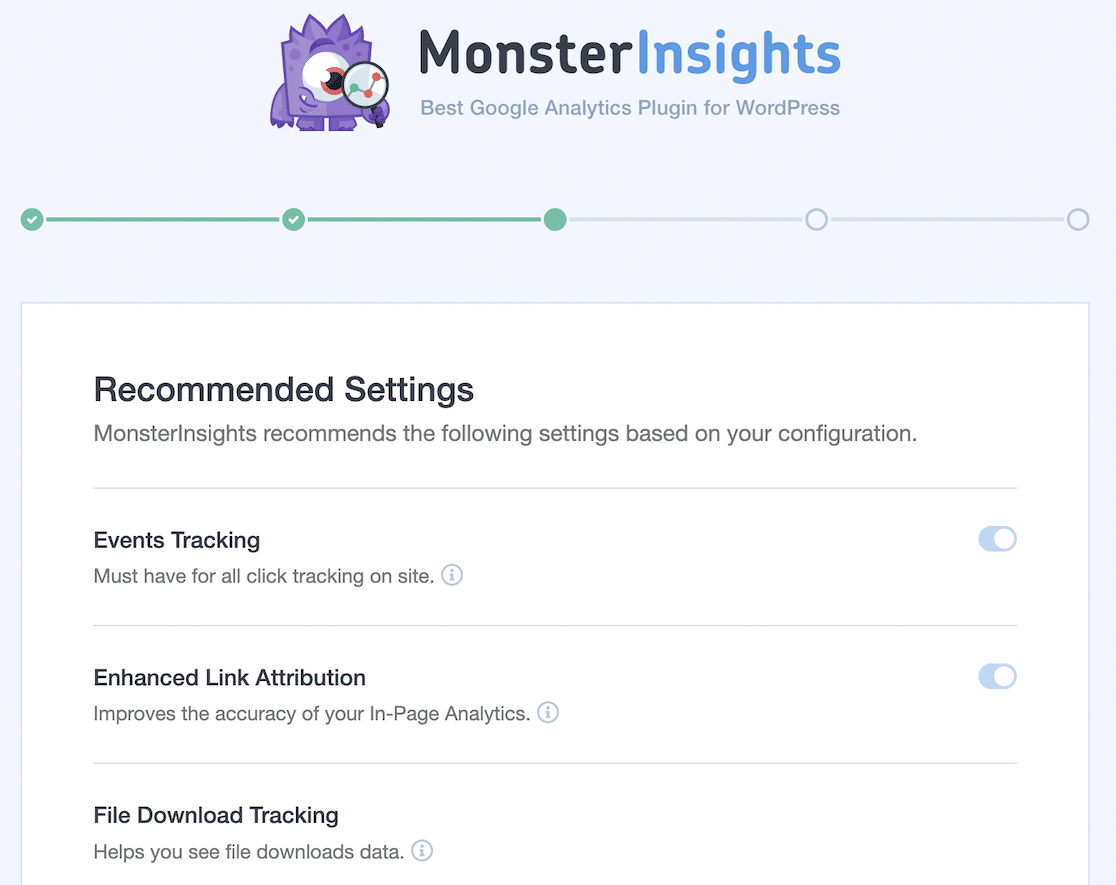
MonsterInsights continúa con sus ajustes recomendados, que puedes dejar como están a menos que quieras cambiar algo.
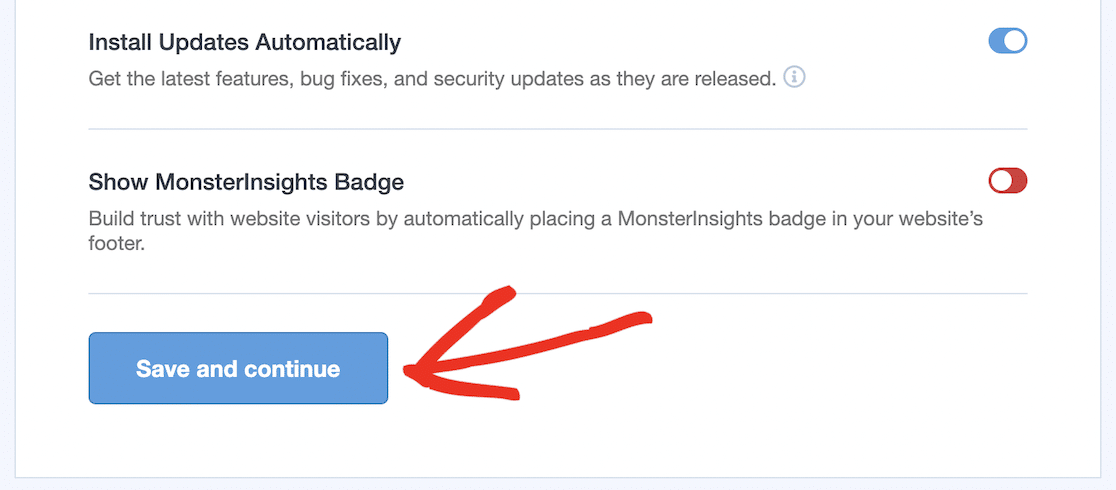
Desplázate hasta el final de la página y haz clic en Guardar y continuar.
Elige las funciones del sitio web que quieras habilitar, desplázate hacia abajo y haz clic en Continuar. Si no estás seguro, deja los valores predeterminados y haz clic en Omitir por ahora.

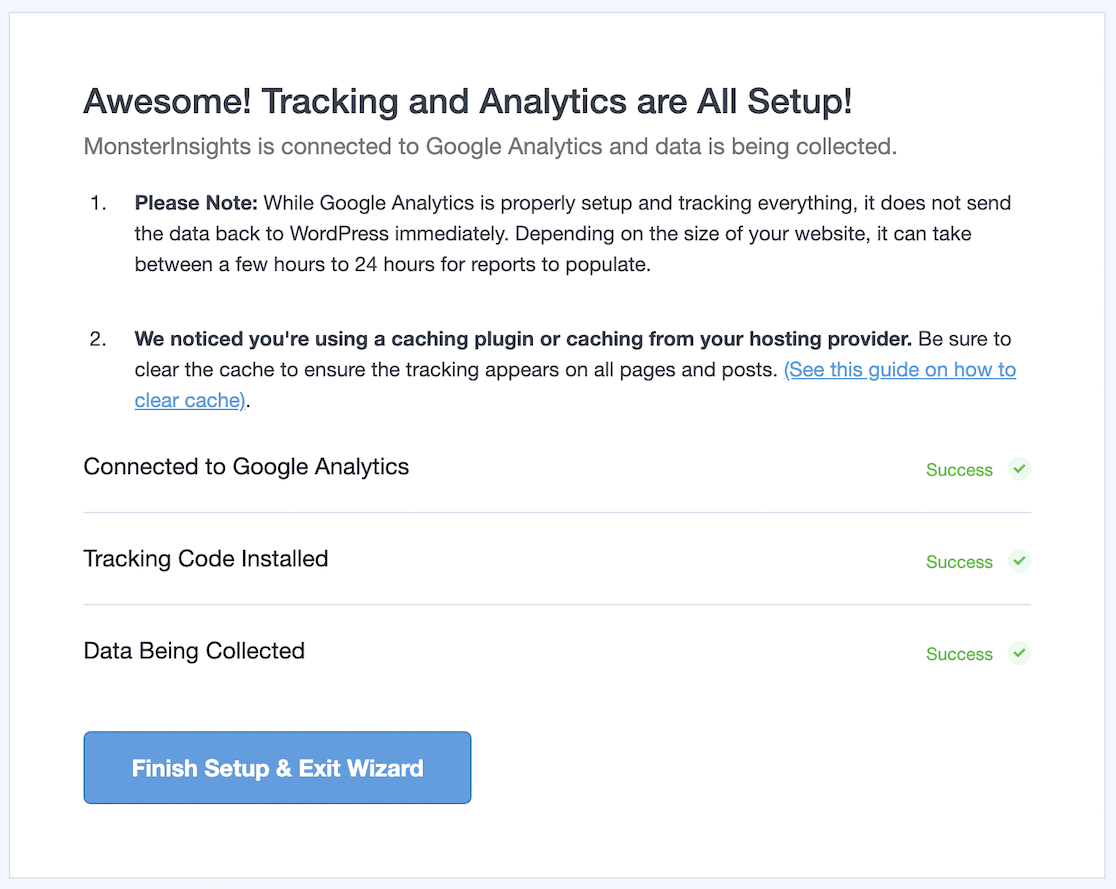
Si todo ha ido bien, verás una pantalla de confirmación que indica que MonsterInsights se ha conectado a Google Analytics, que el código de seguimiento está instalado y que se están recopilando datos.
Haz clic en Finalizar configuración y salir del asistente para volver a tu panel.
Activa el seguimiento de formularios
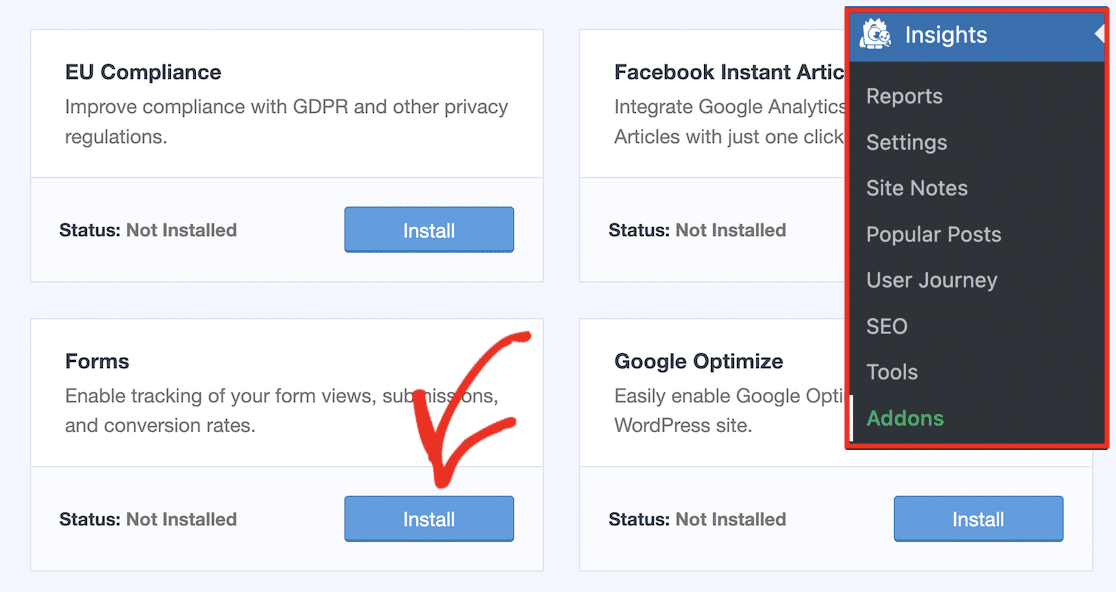
Para activar el seguimiento de formularios en MonsterInsights, primero necesitas instalar el complemento Forms. En tu panel de WordPress, ve a Insights » Formularios, desplázate hacia abajo hasta que veas el complemento Forms y haz clic en el botón Instalar.
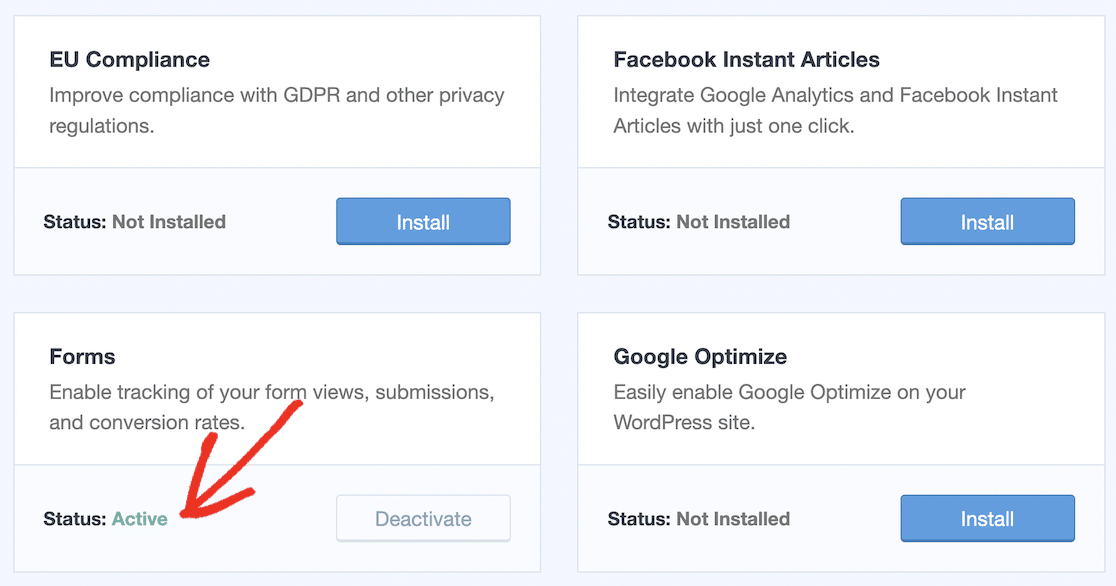
Espera unos momentos mientras se instala. Una vez que termine, el estado del complemento cambiará a Activo.
Eso es todo el trabajo duro. A partir de aquí, MonsterInsights rastrea todos tus formularios por ti.
Ver tus envíos de formularios en WordPress
Cuando quieras ver cómo funcionan tus formularios, no necesitas abrir Google Analytics en absoluto. Ve a Insights » Informes y haz clic en la pestaña Formularios.
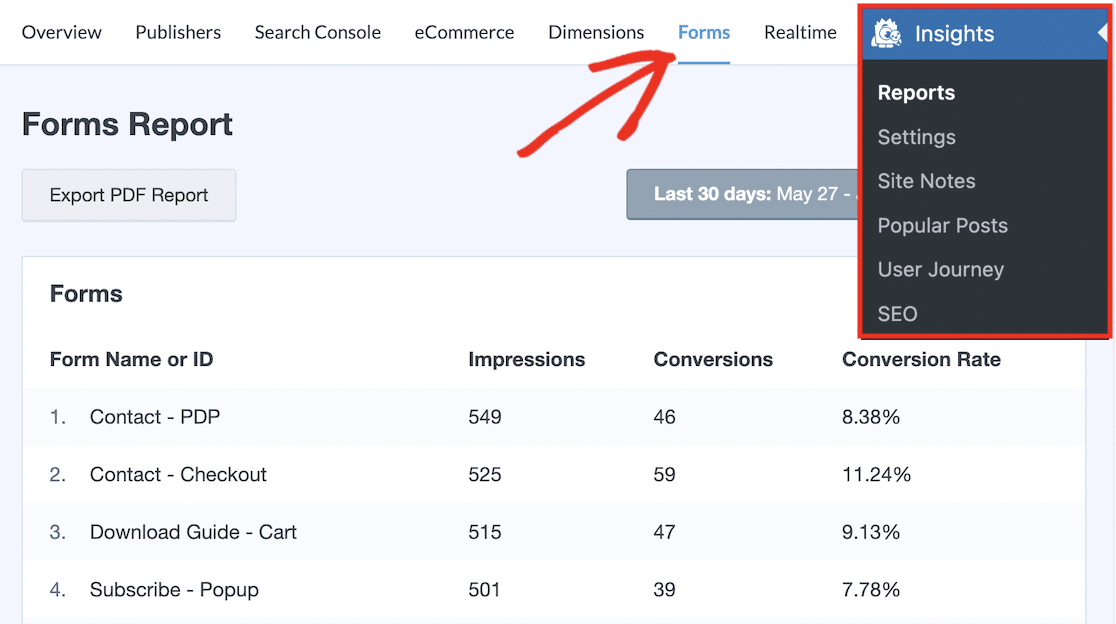
Este informe muestra el número de impresiones, conversiones y la tasa de conversión de cada formulario en tu sitio durante el período de fechas que elijas.
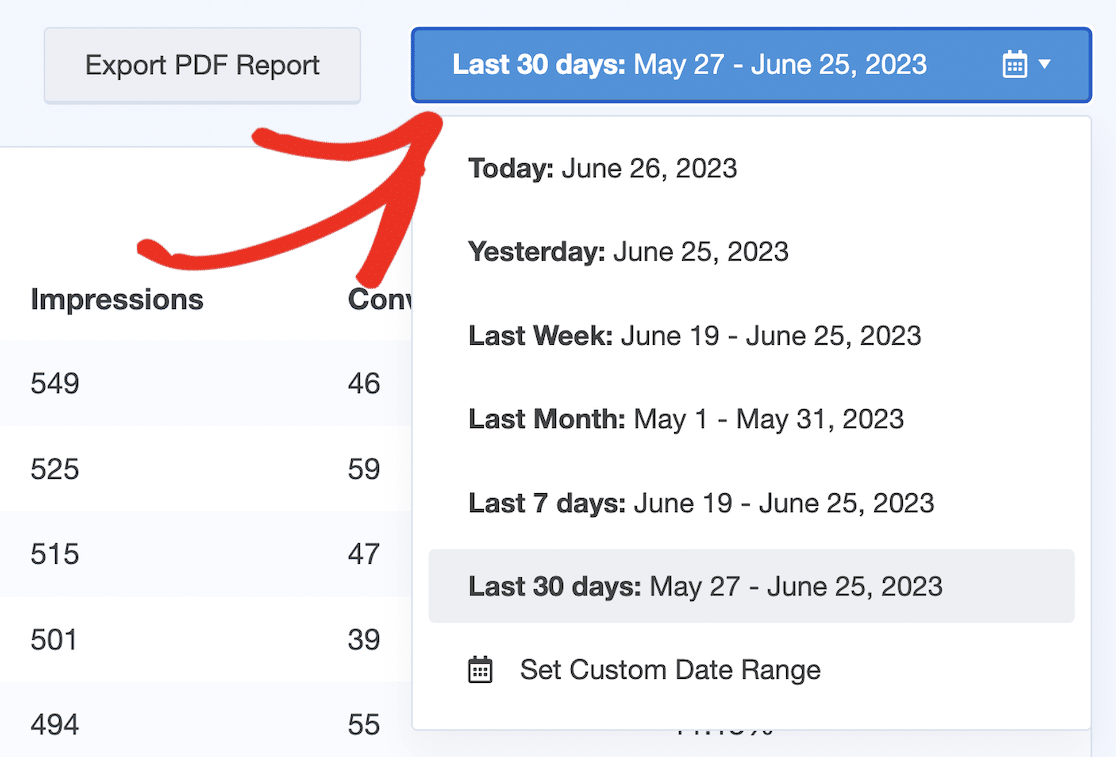
Puedes cambiar ese período haciendo clic en el botón de fecha y eligiendo una opción preestablecida como Hoy, Ayer, Última semana, Último mes, Últimos 7 días o Últimos 30 días, o estableciendo un período personalizado.
También puedes descargar todo haciendo clic en el botón Exportar informe PDF.
Método 3 (Avanzado): Configura el seguimiento de formularios de GA4 manualmente
Todo lo anterior te ha mantenido dentro de WordPress. Sin embargo, si quieres profundizar en los números brutos, puedes crear un informe personalizado en la propia GA4.
Esto te da información similar al complemento User Journey que cubriremos a continuación, con aún más detalles sobre de dónde provienen tus envíos.
Antes de crear el informe, es útil saber cómo llega el evento de envío a GA4. Si confías en la Medición mejorada de GA4, los envíos de formularios llegan como el evento form_submit.
MonsterInsights mapea las conversiones de WPForms al evento generate_lead, que es el que filtraremos a continuación. Comprueba qué nombre de evento utiliza tu propia configuración y cámbialo si es diferente.
Crear una exploración en blanco
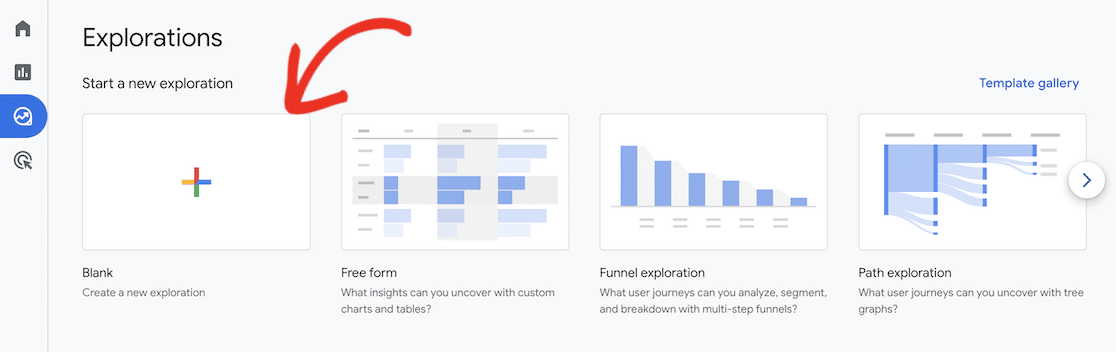
Inicia sesión en tu cuenta de Google Analytics, haz clic en la pestaña Explorar y elige la opción de informe En blanco para crear un informe personalizado.
Añade tus dimensiones
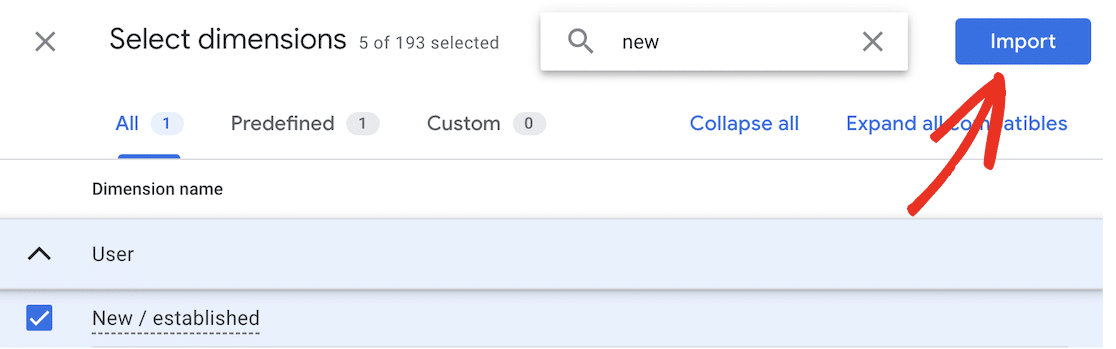
Las dimensiones son los atributos de tus datos que deseas medir. Haz clic en el icono más (+) junto a Dimensiones para mostrar la lista. Busca y marca la casilla junto a cada una de estas:
- Nombre del evento
- ID del formulario
- Fuente/medio de la sesión
- Ruta de la página + cadena de consulta
- Nuevo / establecido
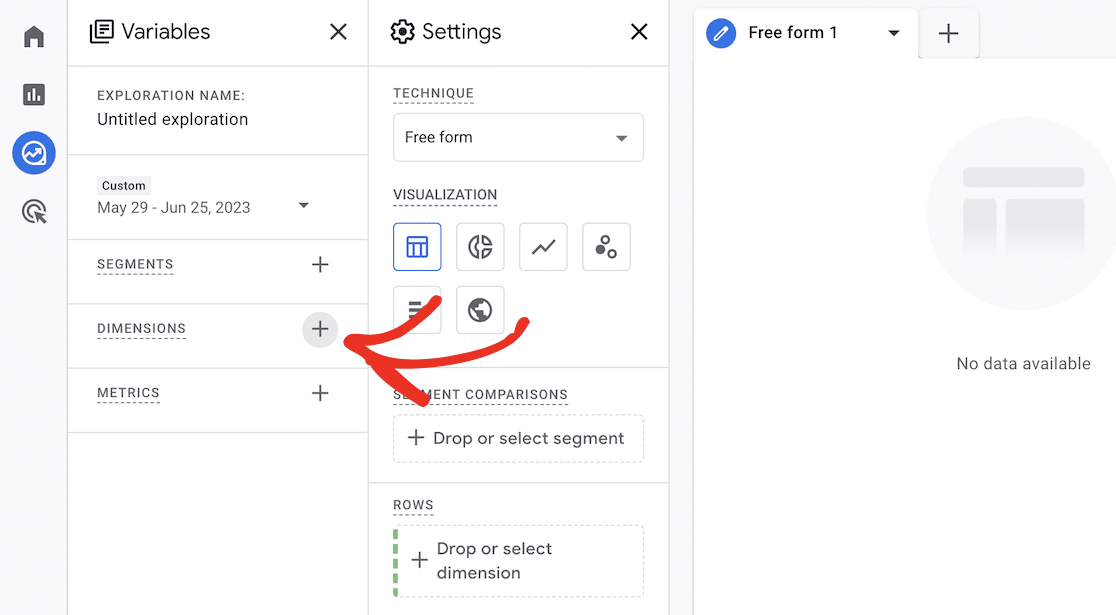
Una vez que todos estén seleccionados, haz clic en el botón Importar para añadirlos a tu informe.
Añade la métrica de recuento de eventos
A continuación, añade la métrica Recuento de eventos, que mide cuántas veces los usuarios activaron un evento, como el envío de un formulario, en el período de fechas que establezcas.
Haz clic en el icono más (+) junto a Métricas, busca Recuento de eventos, selecciónalo y haz clic en Importar de nuevo.
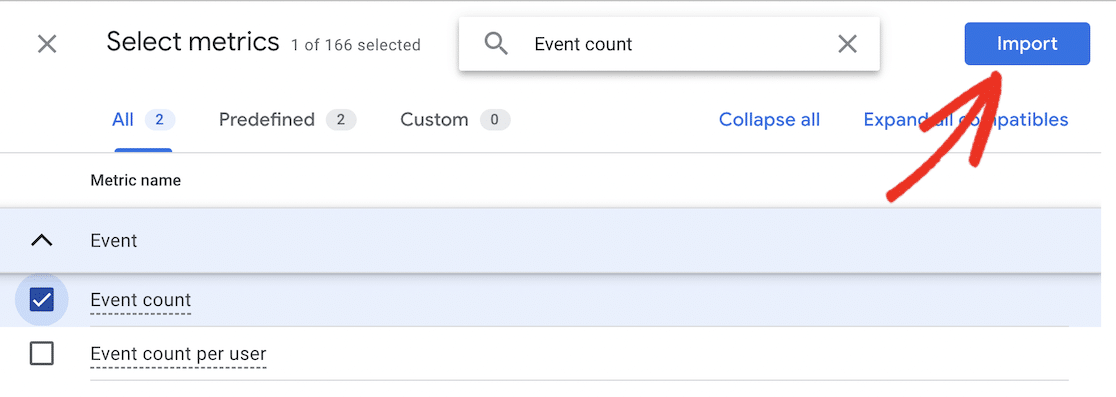
Crea el informe
Ahora tienes todo lo que necesitas, así que para crear un informe, arrastra las dimensiones que deseas mostrar del cuadro Dimensiones al cuadro Filas. Para empezar, arrastra ID de formulario y Fuente/medio de la sesión a Filas.
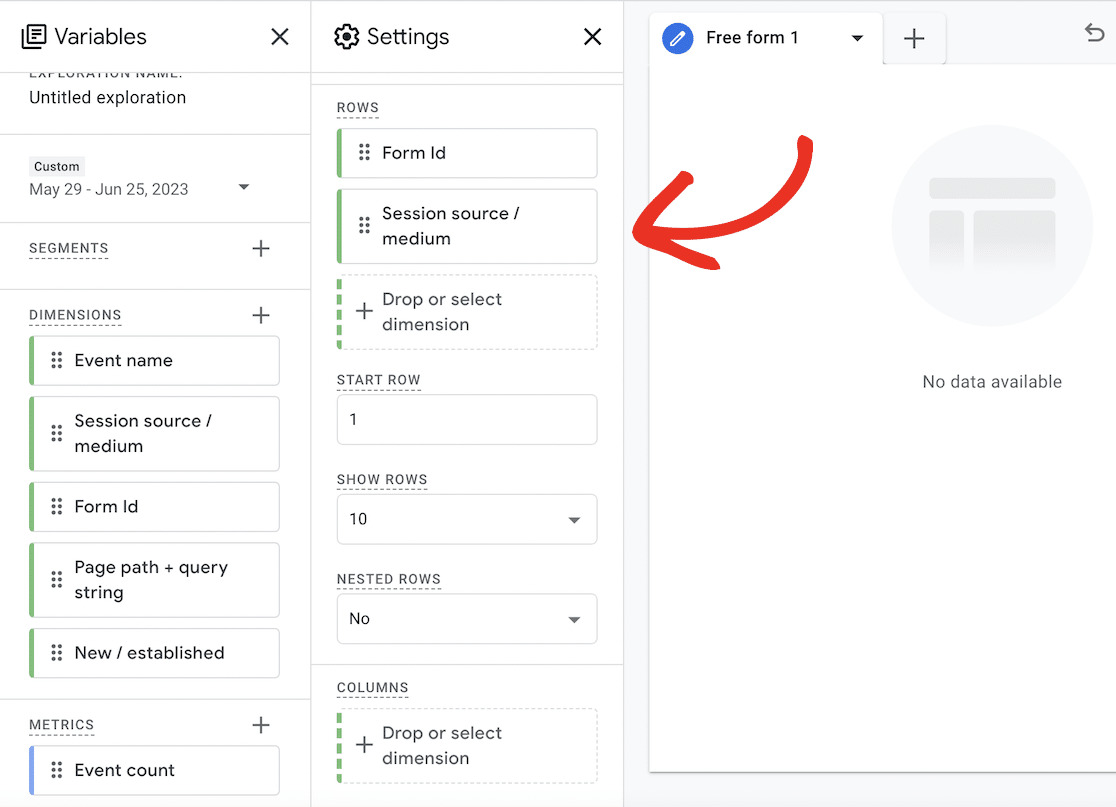
Con tus filas en su lugar, necesitas valores para que GA4 pueda rellenar el informe con datos. Desplázate hacia abajo en la columna Configuración hasta el cuadro Valores y arrastra la métrica Recuento de eventos allí.
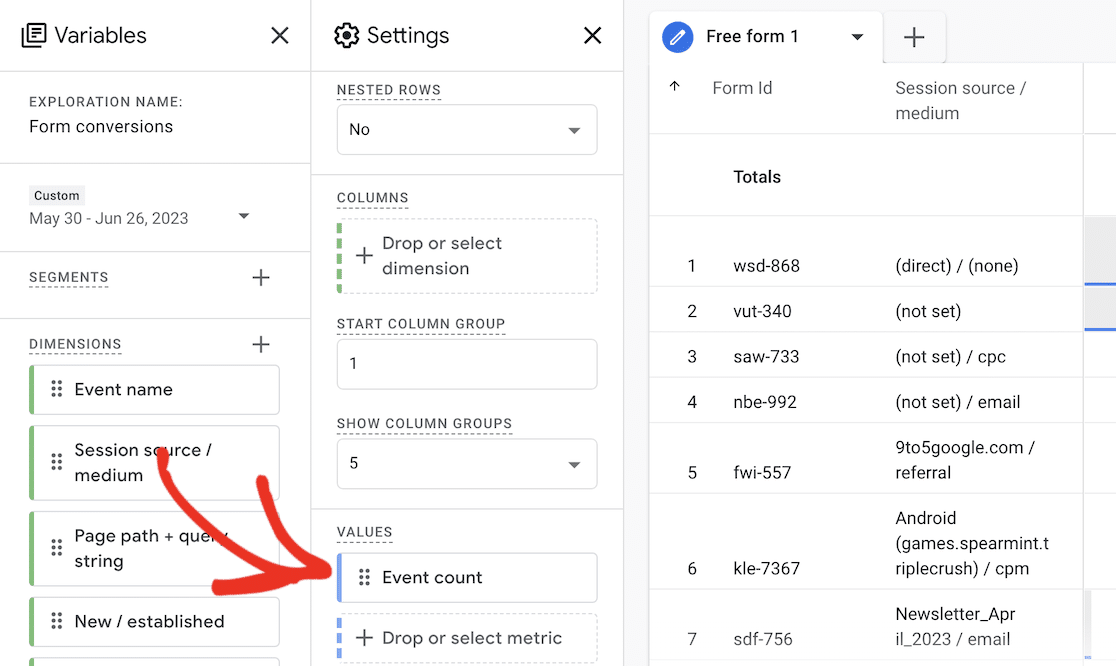
Tu informe se rellena con datos, pero ahora mismo muestra todos los eventos de tu sitio web, no solo los envíos de formularios. Lo solucionarás con un filtro.
Filtra solo a envíos de formularios
Desplázate hacia abajo hasta el cuadro Filtros y arrastra Nombre del evento desde el cuadro Dimensiones hasta él.
Elige coincide exactamente en el menú desplegable, escribe el nombre de tu evento de formulario en el campo (generate_lead para MonsterInsights, o form_submit si usas Medición mejorada) y haz clic en Aplicar.
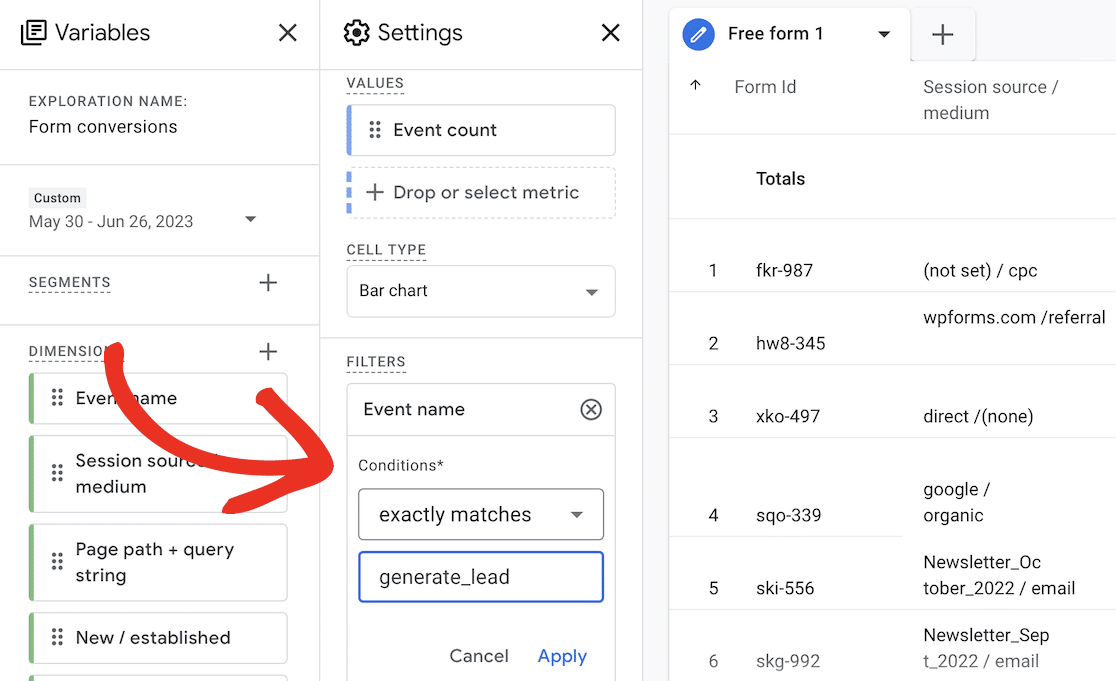
Ahora tu informe muestra solo los formularios enviados como un gráfico de barras, junto con de dónde provino cada visitante, ya sea de otro sitio web, una búsqueda, un anuncio o un correo electrónico.
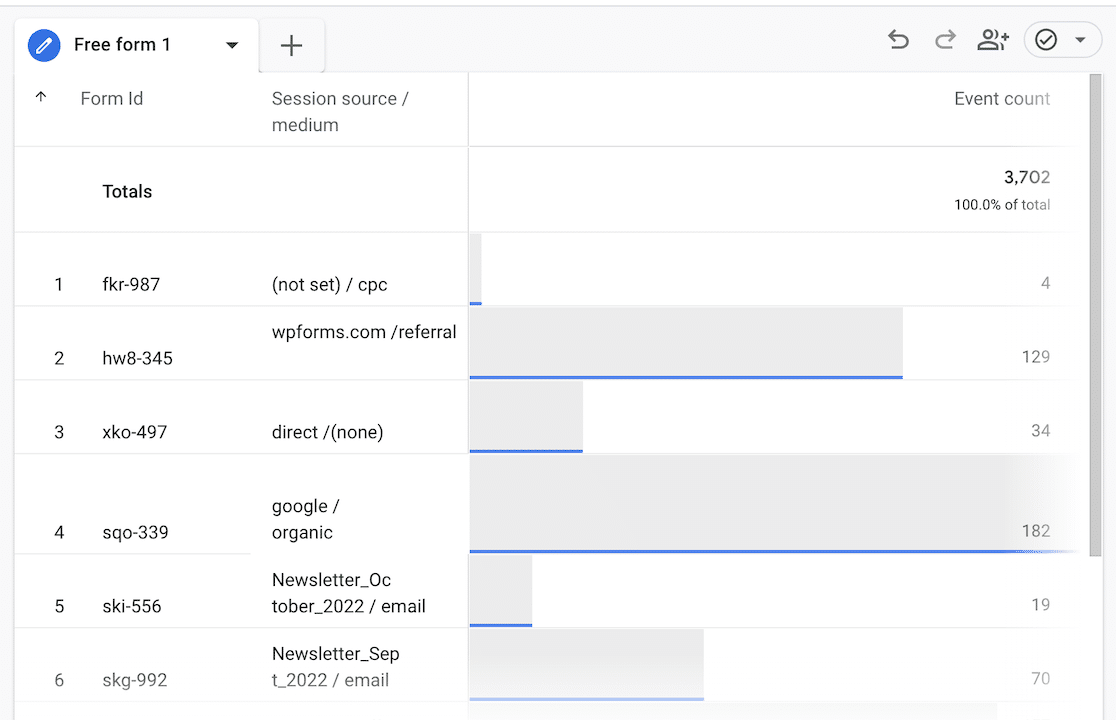
Desde aquí puedes experimentar intercambiando Fuente/medio de la sesión en Filas por Ruta de página + cadena de consulta, lo que muestra qué páginas generan más envíos.
También puedes dejar solo el ID del formulario en Filas y arrastrar Nuevo / establecido a Columnas para dividir a los remitentes en visitantes nuevos o recurrentes. GA4 puede parecer complicado al principio, pero unos minutos arrastrando dimensiones te muestran lo que es posible.
Rastrea la actividad del usuario antes del envío del formulario
Ver lo que hicieron los visitantes antes de completar y enviar tu formulario es realmente útil, y es un buen complemento a tus cifras de conversión.
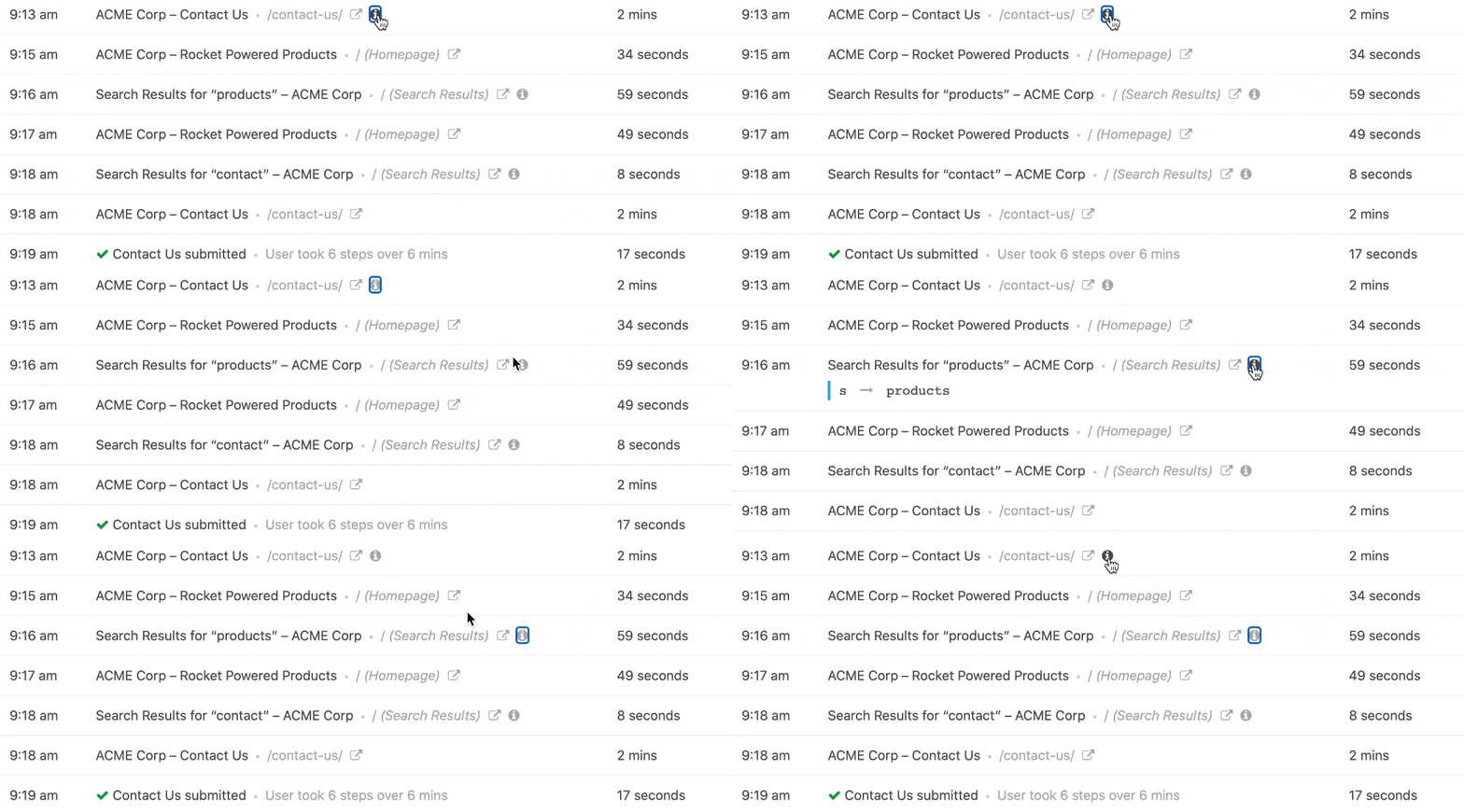
El Complemento de Viaje del Usuario de WPForms te muestra la ruta exacta que siguió un visitante en tu sitio, incluyendo:
- La URL que los envió a tu sitio
- La búsqueda que hicieron para encontrarte
- Cualquier etiqueta UTM de una campaña de marketing
- Cuánto tiempo pasaron en tu sitio
- Las páginas y publicaciones que visitaron antes de enviar
El Complemento de Viaje del Usuario está disponible para todos los titulares de licencias de WPForms Pro. Para configurarlo, ve a WPForms » Complementos en tu panel, busca "viaje del usuario" y haz clic en el botón Instalar Complemento.
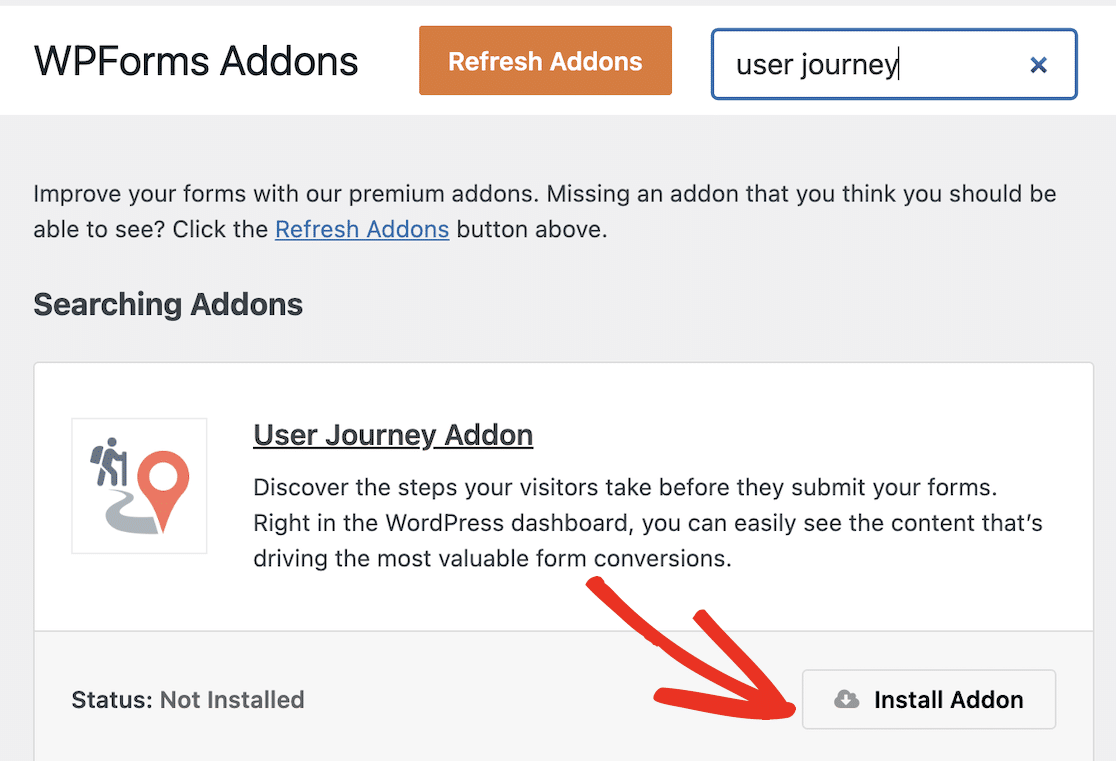
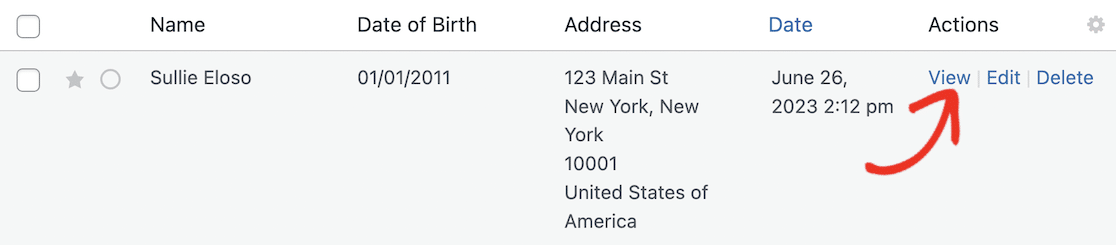
Después de unos momentos, el complemento se instala y se activa. Para ver un viaje, ve a WPForms » Entradas, haz clic en el formulario que desees y haz clic en Ver en cualquier envío.
En la página Ver Entrada, desplázate hacia abajo hasta el cuadro Viaje del Usuario. Enumera todo lo que hizo el visitante antes de enviar, con marcas de tiempo y detalles adicionales, para que puedas ajustar tu contenido y diseño para generar más envíos.
Preguntas frecuentes sobre el seguimiento de envíos de formularios en Google Analytics
El seguimiento de envíos de formularios en Google Analytics surge con frecuencia entre los usuarios de WordPress. Aquí tienes respuestas a las preguntas que me hacen con más frecuencia.
¿Cómo rastreo un envío de formulario en WordPress?
Tienes dos opciones principales. WPForms rastrea los envíos de forma nativa a través de su Analítica de Formularios integrada, por lo que obtienes vistas, tasas de conversión y datos a nivel de campo sin configuración. Si deseas específicamente los datos en Google Analytics, conecta tu sitio a GA4 con MonsterInsights, que registra cada envío como un evento automáticamente.
¿Cómo veo los envíos de formularios en WordPress?
Inicia sesión en tu panel de WordPress y ve a WPForms » Entradas. Cada envío se lista allí en una vista clara y organizada, y puedes buscar, marcar y exportar entradas. Para obtener datos de rendimiento en lugar de las entradas en sí, abre WPForms » Todos los Formularios y ve la analítica de un formulario.
¿GA4 rastrea los envíos de formularios automáticamente?
GA4 puede hacerlo, a través de su configuración de Medición mejorada, que activa los eventos form_start y form_submit. Sin embargo, no es completamente fiable por sí solo, ya que a menudo omite formularios que se envían sin recargar la página, lo que incluye la mayoría de los complementos de formularios de WordPress. Usar WPForms con MonsterInsights o la analítica integrada te proporciona un seguimiento fiable sin esa brecha.
¿Necesito Google Analytics para rastrear los envíos de formularios?
No. Google Analytics es excelente para vincular los envíos a las fuentes de tráfico, pero la Analítica de Formularios integrada de WPForms rastrea vistas, interacciones, tasas de conversión, abandonos y errores completamente dentro de WordPress. Muchos propietarios de sitios consideran que eso es todo lo que necesitan, y solo añaden Google Analytics cuando desean detalles más profundos de la fuente de tráfico.
A continuación, obtén más información sobre los visitantes de tus formularios
Ahora que puedes ver cómo funcionan tus formularios y de dónde provienen tus envíos, el siguiente paso natural es comprender a las personas que hay detrás.
Si quieres saber dónde se encuentran tus visitantes, nuestra guía para rastrear la ubicación de los usuarios con los envíos de formularios de WordPress añade datos de ubicación a cada entrada utilizando el complemento Geolocation.
También puedes ir más allá con los datos de origen, como configurar un píxel de Facebook para rastrear los envíos de formularios para ver qué visitantes se convirtieron después de hacer clic en un anuncio social.
Además, puedes seguir los pasos de nuestra guía para rastrear los envíos de formularios como conversiones de Google Ads para averiguar qué anuncios realmente generan clientes potenciales.
Empieza a rastrear tus formularios con WPForms
¿Listo para crear tu formulario? Empieza hoy mismo con el plugin de creación de formularios de WordPress más fácil. WPForms Pro incluye muchas plantillas gratuitas y ofrece una garantía de devolución de dinero de 14 días.
Si este artículo te ha sido útil, síguenos en Facebook y X (Twitter) para más tutoriales y guías gratuitas de WordPress.





¿Tienes algún artículo que te muestre cómo hacer esto con Google Tag Manager y GA4?
Hola Peter – Actualmente no tenemos una función nativa para conectar WPForms con Google Tag Manager. Estoy de acuerdo en que sería útil, y lo añadiré a nuestro rastreador de solicitudes de funciones para que esté en el radar de nuestros desarrolladores.
Gracias 🙂