


Resumen de IA
El seguimiento de envíos de formularios como conversiones en Google Ads puede ser una forma potente de medir la eficacia de tus campañas. Cuando alguien completa un formulario en tu sitio, como un formulario de contacto o de clientes potenciales, demuestra que está interesado en tu negocio.
Al configurar el seguimiento de conversiones, puedes vincular estas acciones directamente a tus Google Ads, lo que te proporciona información clara sobre qué anuncios generan resultados y te ayuda a tomar decisiones más informadas.
En esta guía, te explicaré los pasos que debes seguir, desde la configuración de tu formulario hasta la configuración del seguimiento de conversiones de Google Ads, para que puedas empezar a medir el impacto de tus campañas publicitarias con precisión.
¡Realiza un seguimiento de los envíos de formularios como conversiones de anuncios! 🙂
Cómo añadir el seguimiento de conversiones de Google Ads con WPForms
Configurar el seguimiento de los envíos de formularios de WordPress en Google Ads puede resultar complicado, especialmente cuando se trabaja con Google Tag Manager.
Es normal sentirse abrumado, ya que el seguimiento de conversiones de WPForms implica múltiples plataformas y configuraciones intrincadas, lo que puede no ser del gusto de todos.
Si encuentras algún problema o algo no te queda claro, no dudes en comentar al final de la guía y responderé a tus preguntas lo más rápido posible.
- Paso 1: Usa WPForms para crear tu formulario
- Paso 2: Crea una página de agradecimiento para los envíos de formularios
- Paso 3: Crea una acción de conversión en Google Ads
- Paso 4: Añade el seguimiento de conversiones de Google Ads a tu sitio
- Paso 5: Ve los envíos de formularios como conversiones de Google Ads
- Consejo extra: Realiza un seguimiento nativo de las conversiones de formularios con WPForms Analytics
Paso 1: Usa WPForms para crear tu formulario
El primer paso para la configuración del formulario de Google Ads es poner en funcionamiento el plugin WPForms en tu sitio de WordPress. Para más detalles, consulta esta guía sobre cómo instalar un plugin en WordPress.
Una vez que tengas WPForms instalado, es hora de crear un formulario de WordPress. Sigue nuestro sencillo tutorial para empezar con un formulario de contacto básico.

Crea tu formulario de WordPress ahora
Usa una plantilla para empezar a crear tu formulario
Aquí te muestro cómo configurar un formulario de contacto básico. Pero recuerda, WPForms te permite diseñar una variedad de formularios utilizando sus plantillas listas para usar:
- Formularios de clientes potenciales para captar el interés de nuevos clientes en tus servicios.
- Formularios de pedido sencillos que permiten a los clientes pagar directamente.
- Formularios de carga de archivos para recopilar información adicional.
- Formularios de solicitud de empleo para puestos vacantes.
- Formularios de encuestas para recopilar comentarios sobre tus servicios.
- Y mucho más.
Con WPForms vienen más de 2.100 plantillas de formularios de WordPress, estás listo para crear casi cualquier formulario que tu sitio web pueda necesitar.
Paso 2: Crea una página de agradecimiento para los envíos de formularios
La forma más sencilla de rastrear envíos de formularios como conversiones de Google Ads es configurar una página de agradecimiento que reconozca los envíos de los usuarios.
Este método es sencillo porque permite que herramientas como GA4, Google Ads y Tag Manager vean cuándo un cliente potencial completa un formulario directamente en tu sitio web.
Configura una nueva página de agradecimiento
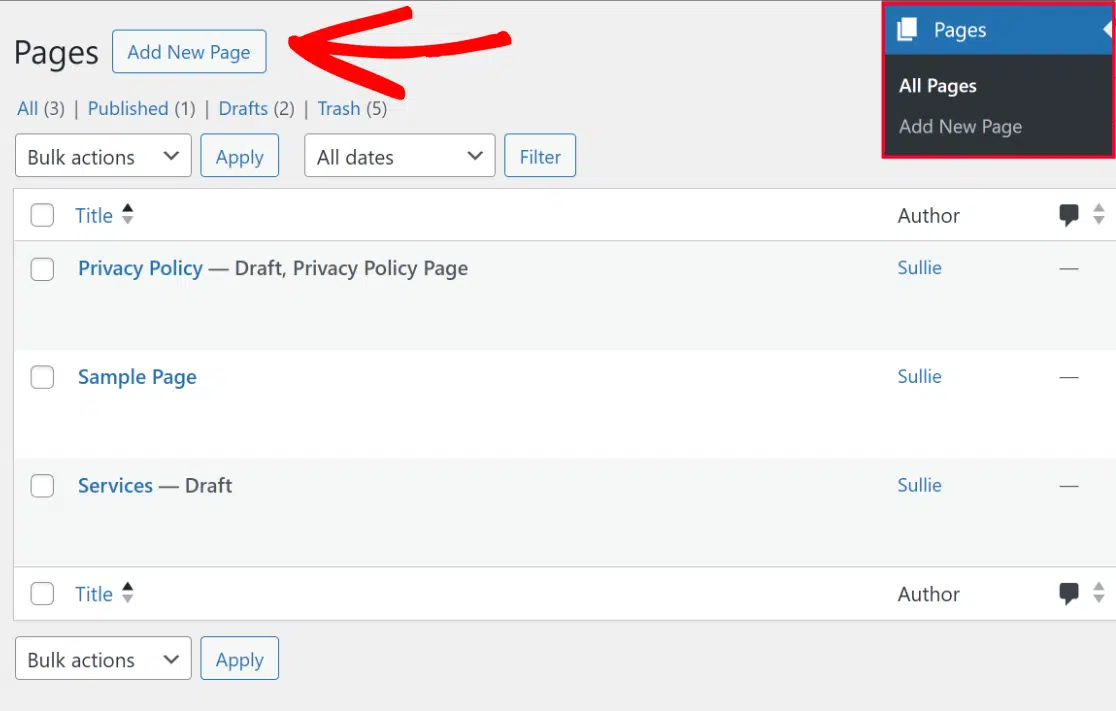
Para empezar, ve a tu panel de WordPress. Desde allí, haz clic en Páginas y luego en la opción Añadir nueva Página.
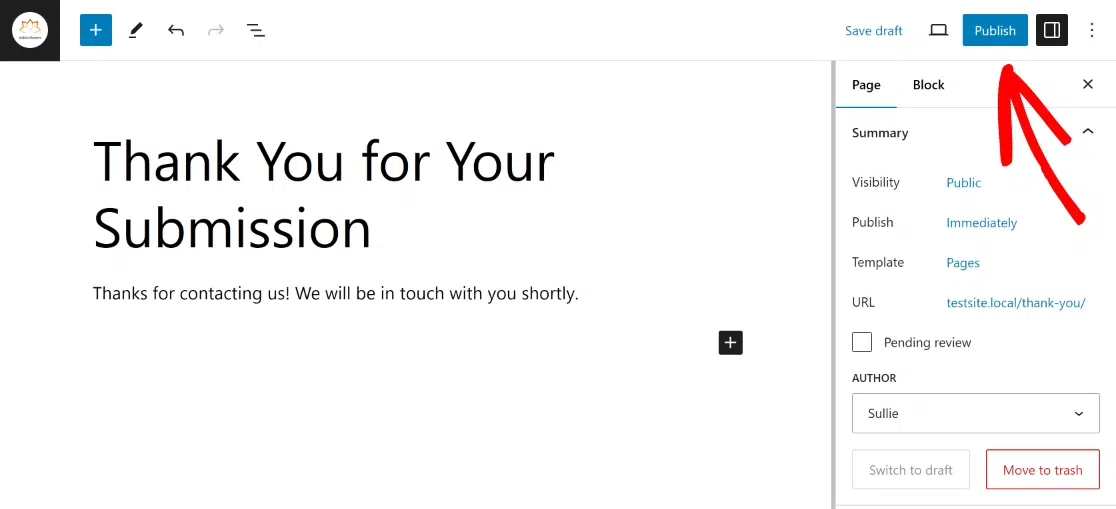
A continuación, crea tu página de agradecimiento añadiendo un mensaje de confirmación personal, una imagen o cualquier otro elemento que desees incluir.
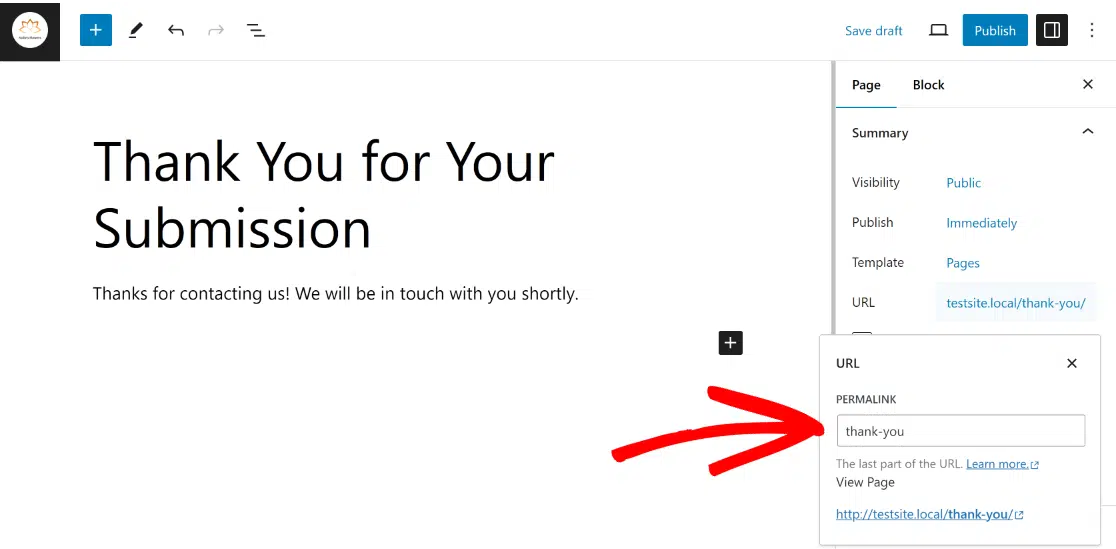
Cuando tu página tenga buen aspecto, navega a la pestaña Página en el lado derecho de la pantalla, haz clic en URL y utiliza un ENLACE PERMANENTE sencillo como tudominio.com/gracias/
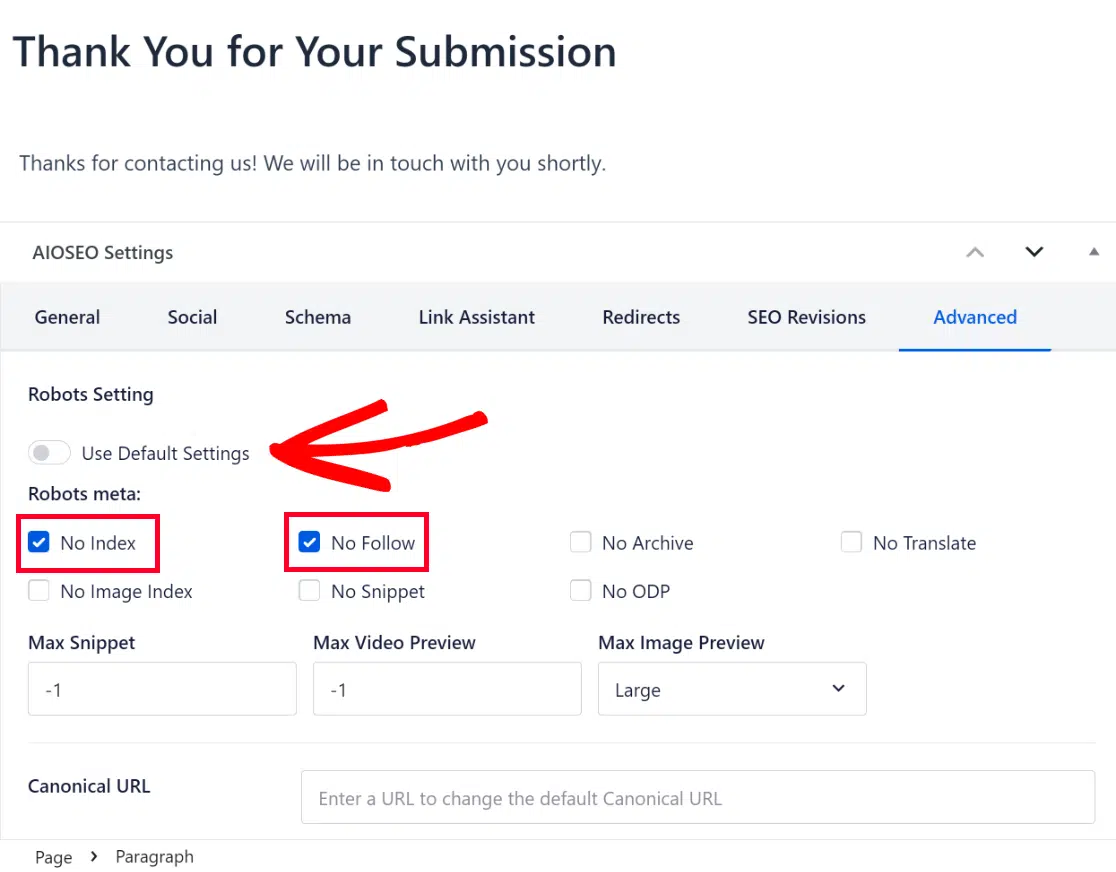
(Opcional) Aunque no es necesario, desindexar tu Página de Agradecimiento siempre es una buena idea. Puedes usar una herramienta como AIOSEO para esto.
En la Configuración de AIOSEO en el constructor de páginas, navega a la pestaña Avanzado y Desactiva Usar configuración predeterminada y marca las opciones No Index y No Follow.
Una vez que hayas terminado de hacer estos cambios en tu página de agradecimiento, simplemente haz clic en el botón Publicar en la esquina superior derecha de la pantalla.
Conecta la página de agradecimiento a tu formulario
WPForms te ofrece mucha flexibilidad a la hora de configurar los ajustes de redirección y confirmación de formularios en tu formulario.
Si deseas redirigir a los visitantes a una página específica de tu sitio, selecciona Ajustes » Confirmaciones desde el constructor de formularios.
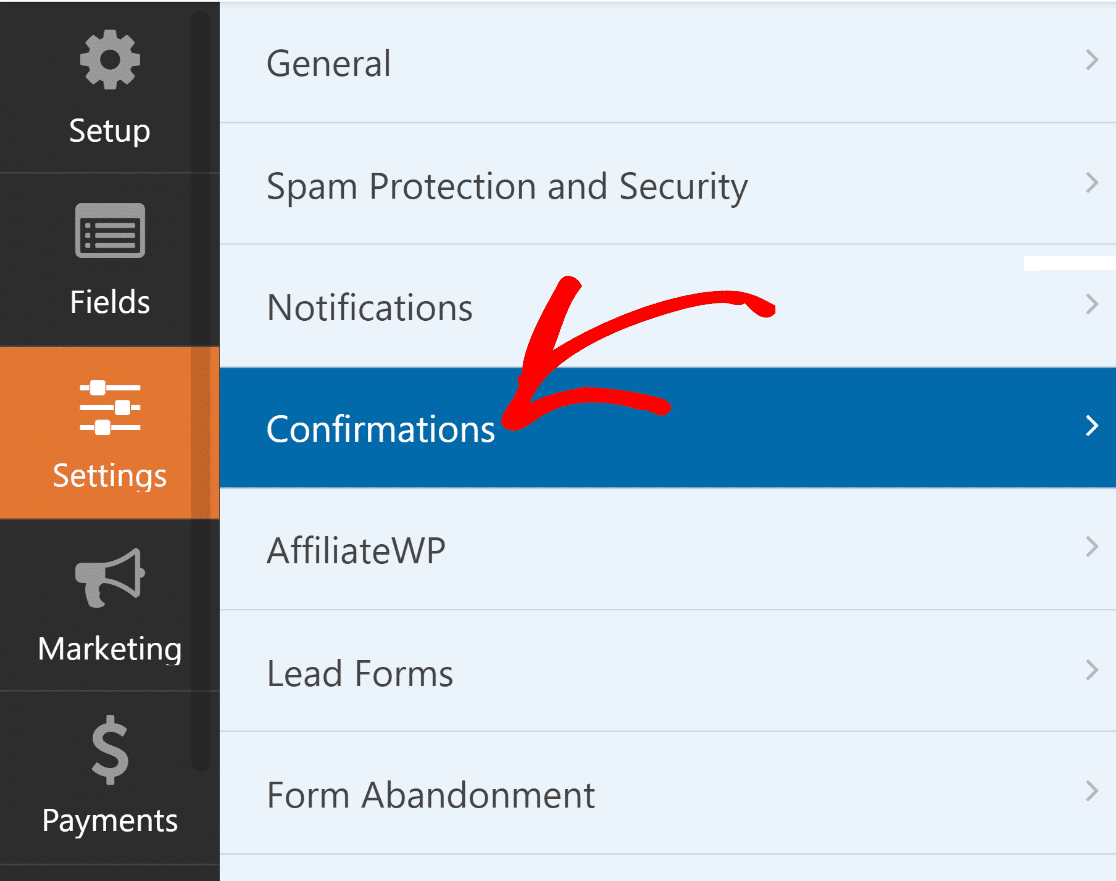
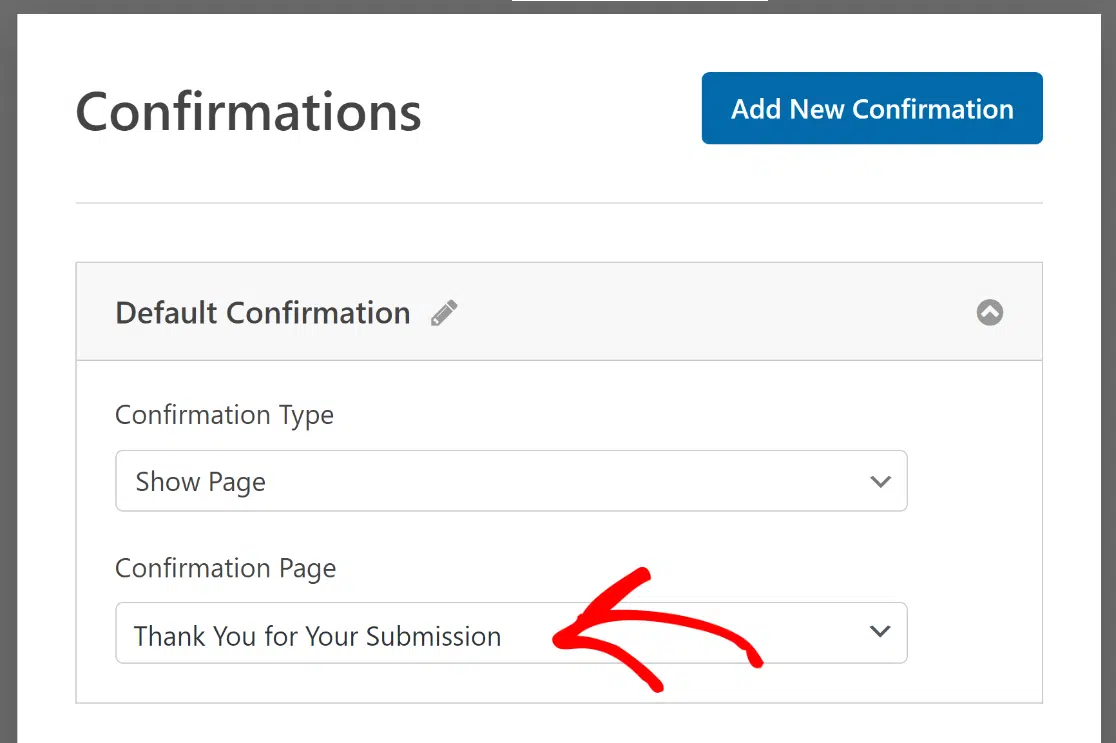
Después de esto, elige Mostrar página en el menú desplegable Tipo de confirmación. Aparecerá un nuevo menú desplegable llamado Página de confirmación debajo.
Utiliza el menú desplegable Página de confirmación para seleccionar la página de agradecimiento que creaste anteriormente en tu sitio para redirigir a los visitantes después del envío del formulario.
Paso 3: Crea una acción de conversión en Google Ads
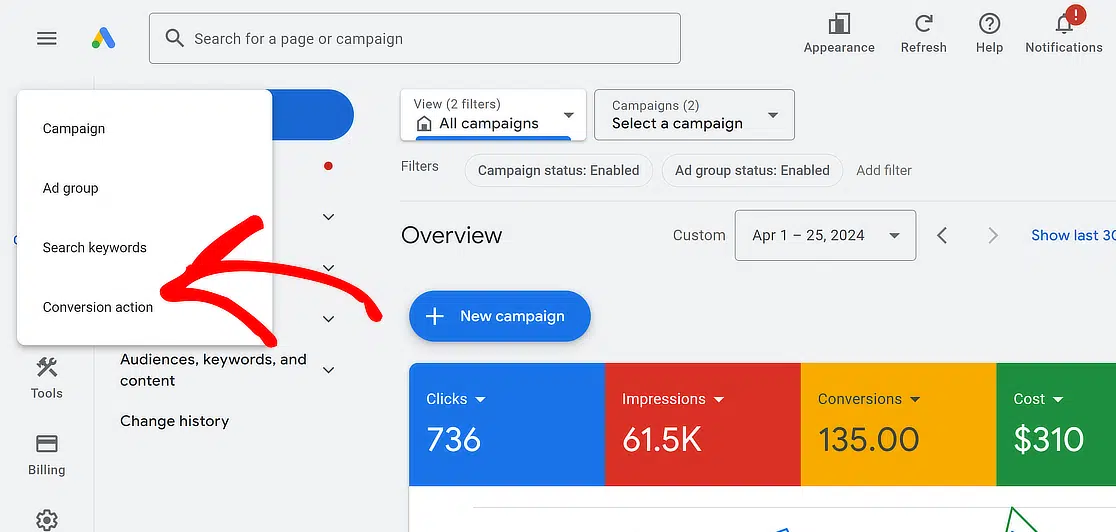
¡Buen trabajo hasta ahora! Ahora, necesitas crear una acción de conversión en Google Ads. Para empezar, ve a Google Ads, inicia sesión y haz clic en el signo ‘+’ en la columna izquierda.
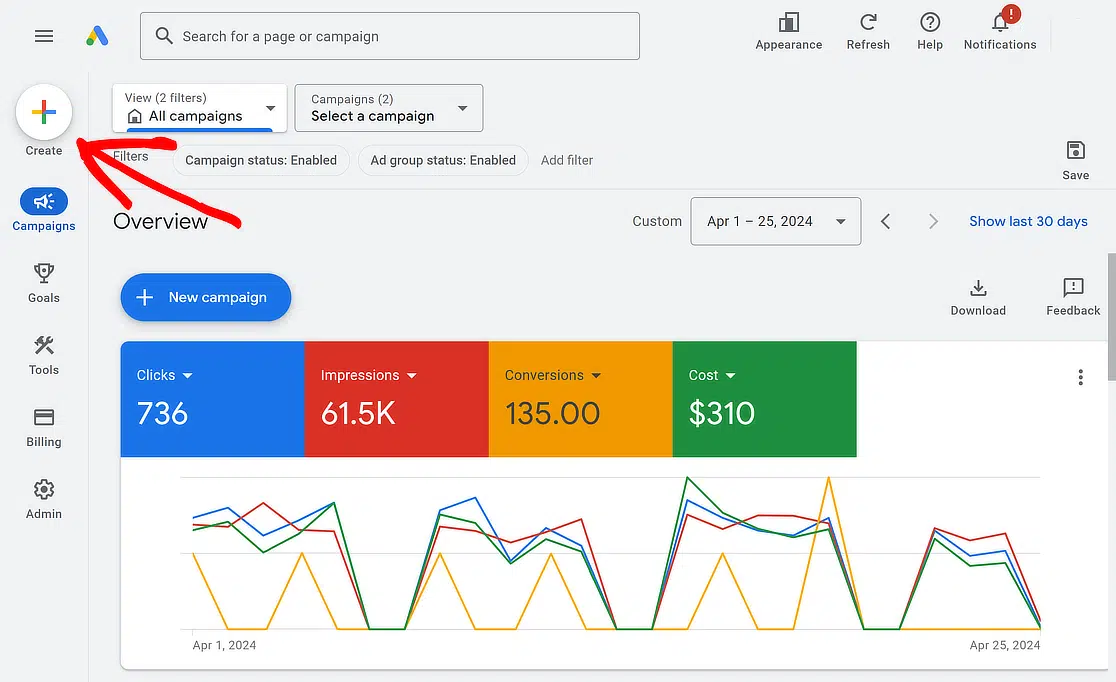
A continuación, se te presentará una variedad de opciones para crear. Simplemente selecciona la opción Acción de conversión en el menú desplegable.
Crea una acción de conversión manualmente
Google Ads te pedirá ahora que selecciones el tipo de conversiones que deseas rastrear. Tienes cuatro opciones: un sitio web, una aplicación, una llamada telefónica o una importación.
Para el propósito de este tutorial, seleccionaremos la opción Sitio web para rastrear conversiones a través de envíos de formularios.

Después de eso, deberás introducir la URL del sitio donde deseas rastrear las conversiones. Simplemente haz clic en el botón Escanear cuando hayas terminado.
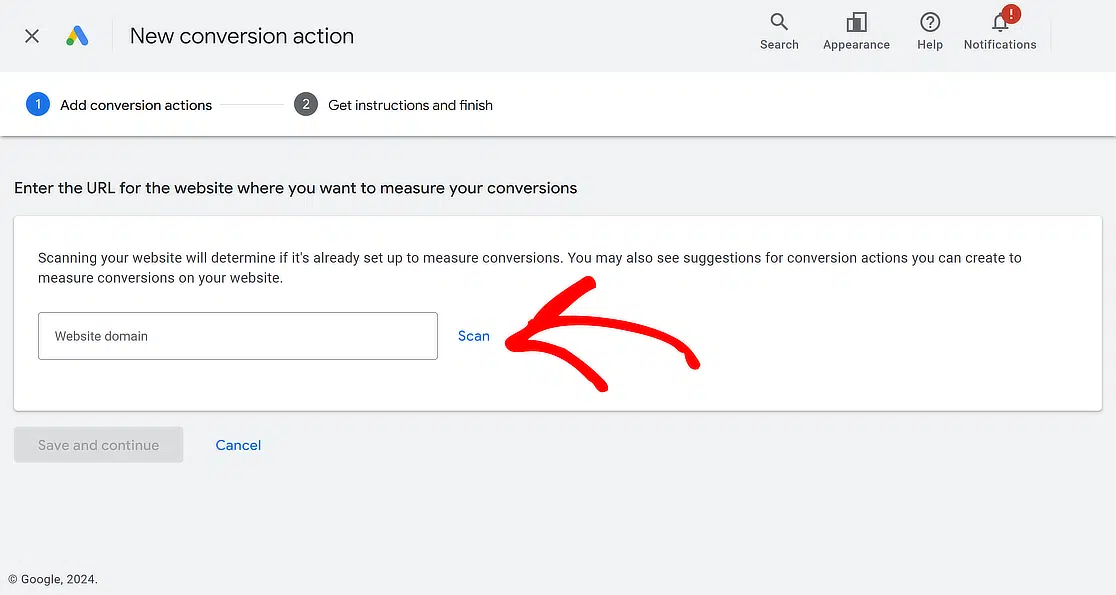
Una vez que tu sitio web se escanee correctamente, Google Ads te ofrece dos formas de configurar acciones de conversión: automática y manual.
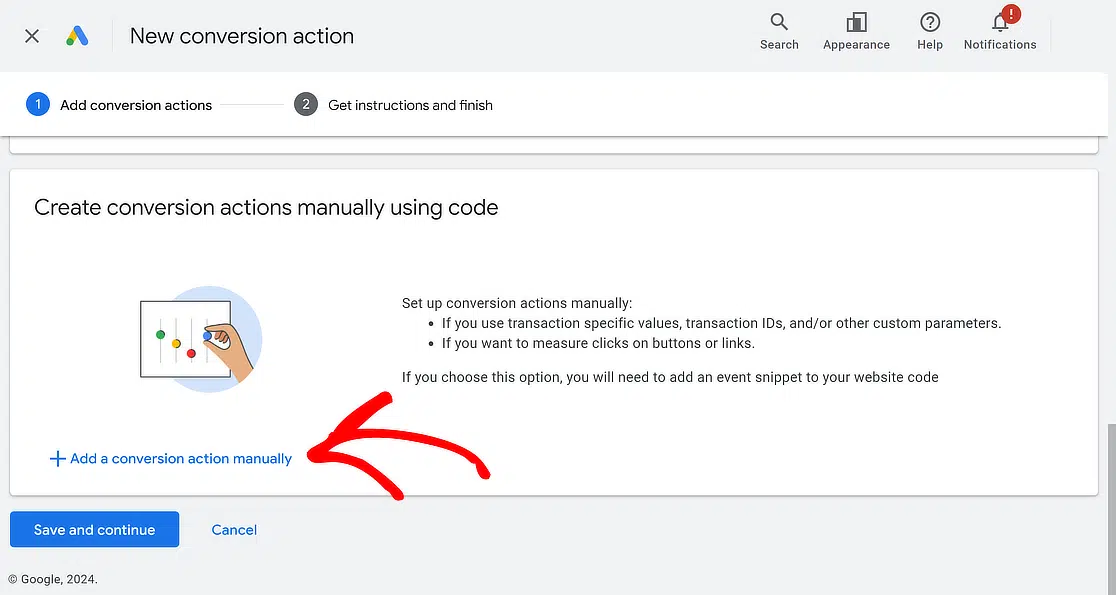
Con la opción automática, eliges un objetivo, seleccionas un tipo de coincidencia y proporcionas la URL. Este método funciona bien si sabes qué eventos rastrear como conversiones.
Sugiero usar la opción manual para tener más control. Simplemente desplázate hacia abajo y haz clic en + Añadir una acción de conversión manualmente.
Configura tu acción de conversión manual
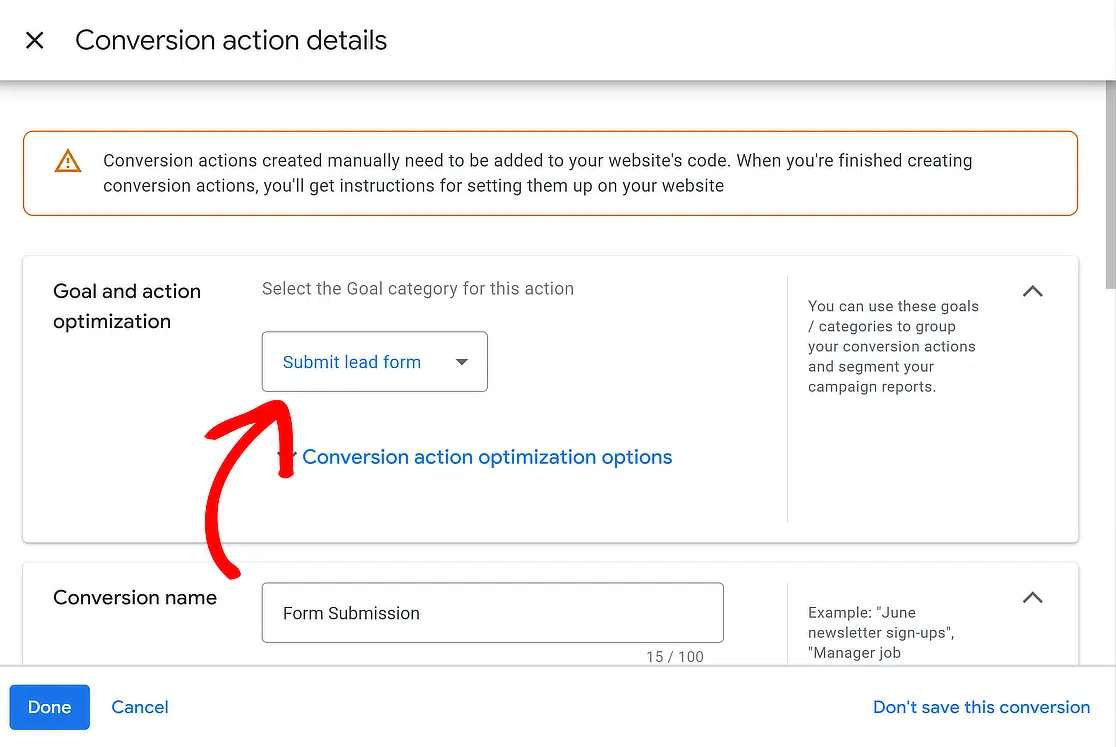
Ahora verás un formulario para completar los detalles de tu acción de conversión. Primero, selecciona Optimización de objetivos y acciones para especificar qué acción quieres monitorizar.
Dado que queremos rastrear envíos de formularios, selecciona la opción Enviar formulario de cliente potencial y nombra la conversión “Envío de formulario”.
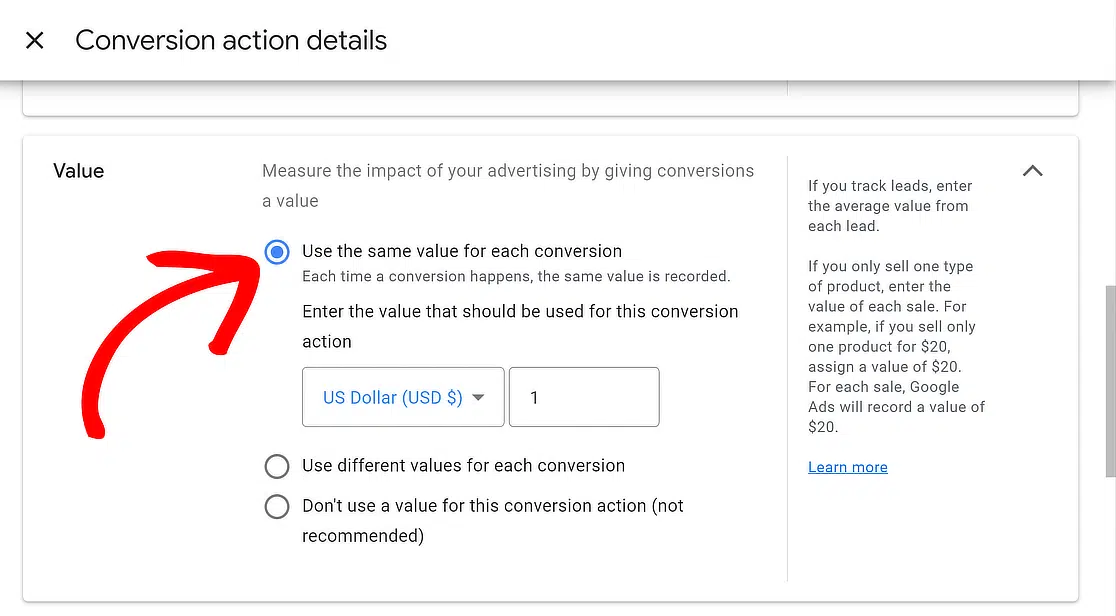
Ahora, establece un valor para tu conversión. Google Ads te permite asignar el mismo valor a cada conversión, valores diferentes o ningún valor.
Esta acción tiene como objetivo rastrear envíos de formularios. Google recomienda: “Si rastreas clientes potenciales, introduce el valor medio de cada cliente potencial.”
Una vez que estés listo, elige la opción Usar el mismo para cada conversión, selecciona la divisa y establece un valor específico.
A continuación, decide cuántas conversiones contar por clic. Si estás rastreando envíos de formularios, elegir Una tiene sentido, ya que cada usuario se cuenta una vez.
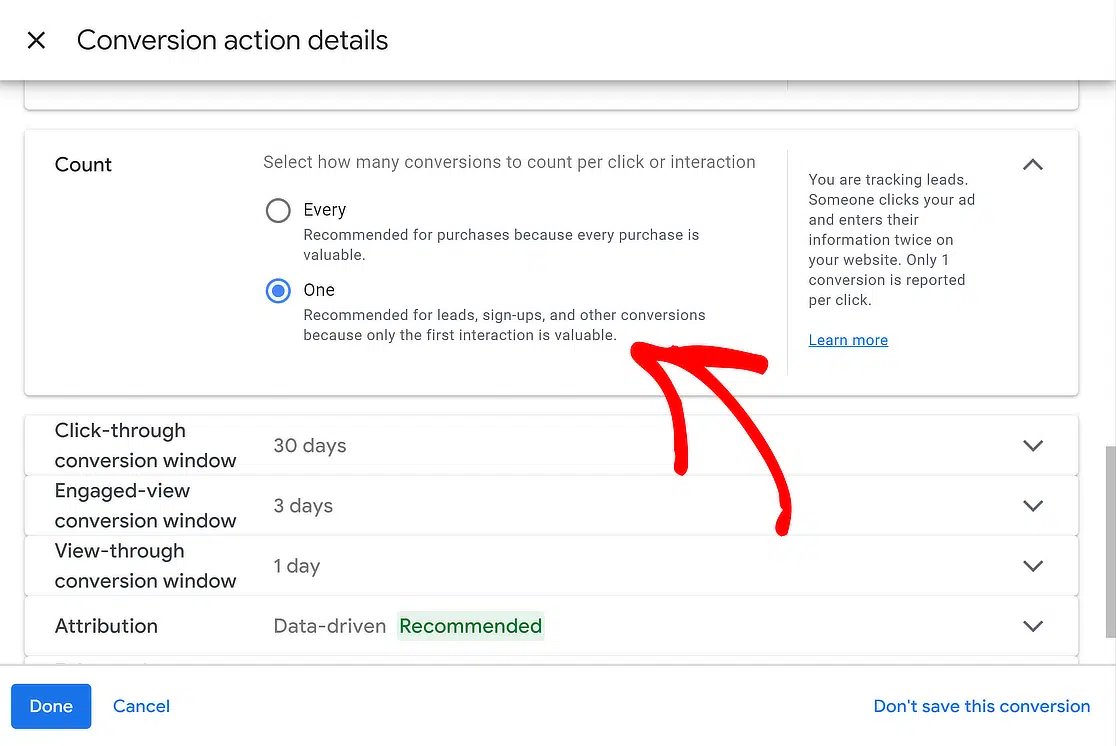
Una vez que hayas tomado tus decisiones, pulsa el botón Hecho. Verás tu nueva acción de conversión listada en Crear acciones de conversión manualmente con código.
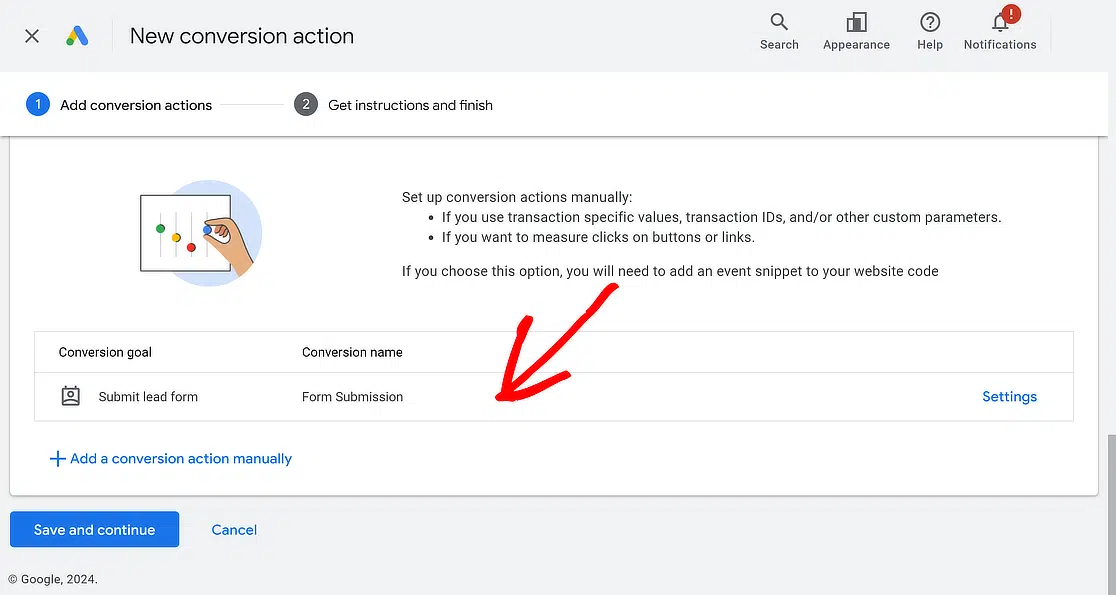
¡Lo estás haciendo genial! Para continuar con el proceso de añadir etiquetas de seguimiento a tu sitio web, haz clic en el botón Guardar y continuar.
Paso 4: Añade el seguimiento de conversiones de Google Ads a tu sitio
Tienes un formulario, una página de agradecimiento y una acción de conversión esperando en Google Ads. La última pieza es la etiqueta de seguimiento que le dice a Google que ocurrió una conversión cuando alguien llega a tu página de agradecimiento.
Hay tres formas de añadir esa etiqueta y solo necesitas una de ellas. Elige el método que mejor se adapte a tu nivel de comodidad con el código y las herramientas de Google.
Si prefieres ver las opciones de conexión en un solo lugar primero, la página de integración de WPForms con Google Ads las presenta.
Método 1: Usa Site Kit de Google (lo más fácil)
Usa esto cuando quieras la ruta oficial sin código y prefieras no tocar Tag Manager.
Site Kit es el propio plugin de WordPress de Google y es la forma más rápida de conectar Google Ads a tu sitio. Instala Site Kit by Google desde Plugins » Añadir nuevo, luego vincúlalo a la misma cuenta de Google que gestiona tus anuncios.

Una vez conectado, Site Kit añade la etiqueta de Google a cada página por ti, así que no hay fragmentos que copiar ni contenedores que gestionar.
Sigues creando la acción de conversión en Google Ads exactamente como lo hiciste en el Paso 3, y Site Kit se encarga del código de seguimiento en tu sitio. Para la mayoría de las personas que administran un solo sitio de WordPress, eso es todo lo que se necesita.
Método 2: Usa Google Tag Manager (máximo control)
Adelante y empieza aquí si no estás seguro de qué método elegir. Siempre puedes pasar a Tag Manager más tarde si necesitas más control sobre cuándo se activa la etiqueta.
En la siguiente página, encontrarás tres opciones para implementar tu seguimiento de conversiones. Elige Usar Google Tag Manager.
Verás tu ID de conversión y Etiqueta de conversión. Asegúrate de copiar estos detalles o mantener tu pestaña del navegador abierta como referencia.
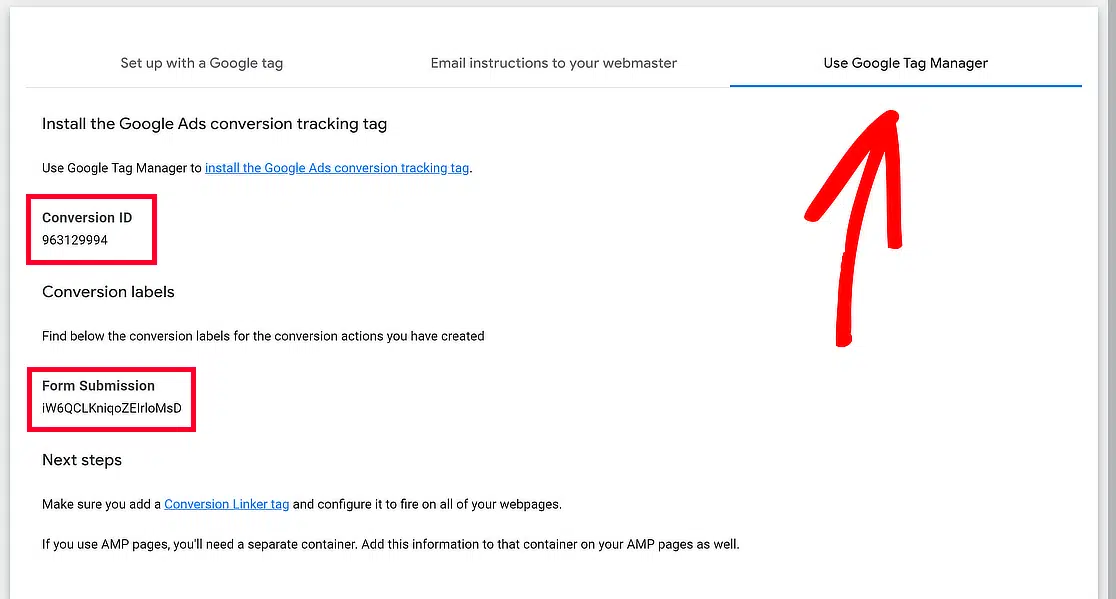
Si ya estás utilizando Google Ads y Google Analytics para tu sitio web, es posible que hayas conectado estas herramientas a Google Tag Manager.
Si aún no los has conectado, o si es la primera vez que lo configuras, no te preocupes, ¡te tengo cubierto! Consulta esta guía para conectar todo.
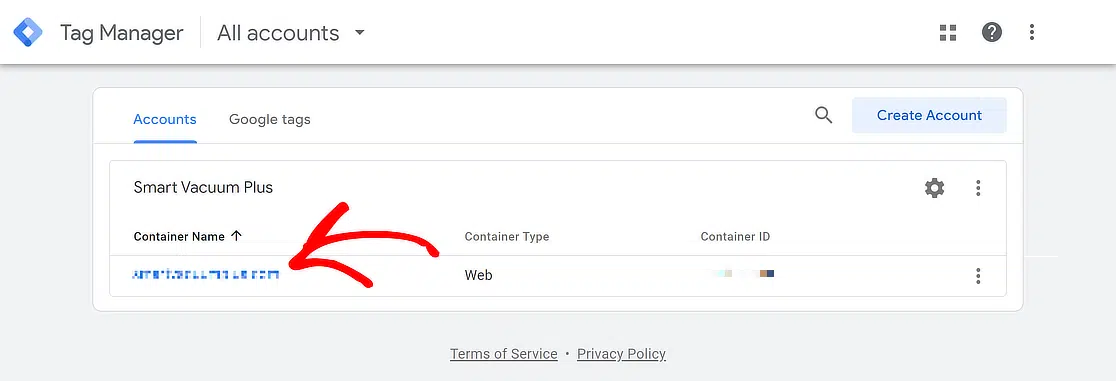
Abre una nueva pestaña del navegador y dirígete a tu cuenta de Google Tag Manager. Luego, haz clic en el contenedor con el nombre de tu sitio web.
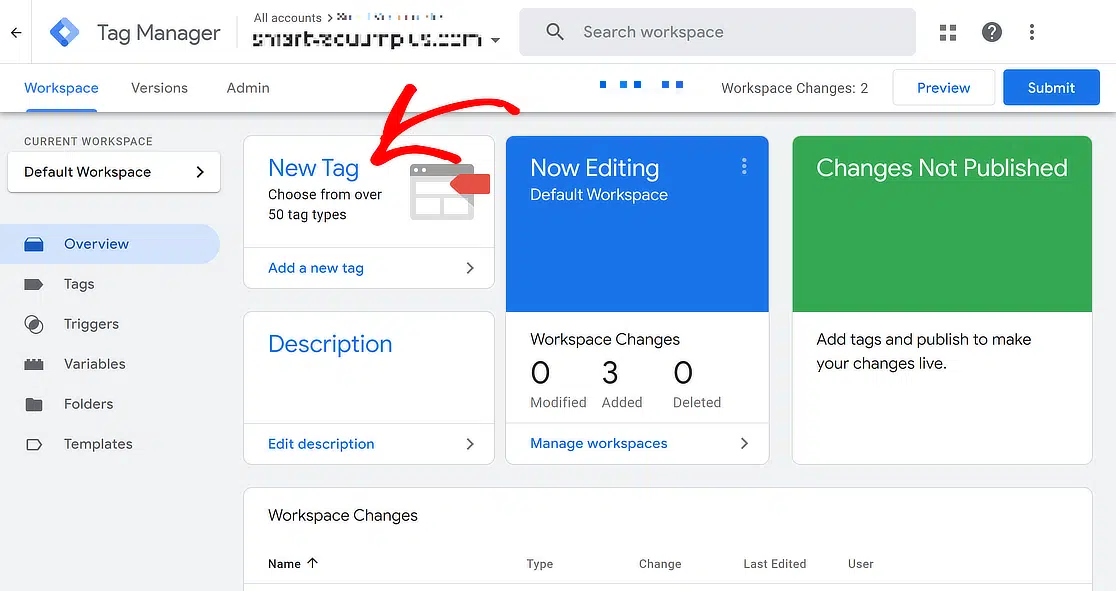
Crea una nueva etiqueta en GTM
Una vez que estés en el panel de Google Tag Manager y puedas acceder a la pestaña Espacio de trabajo, haz clic en el botón Nueva etiqueta.
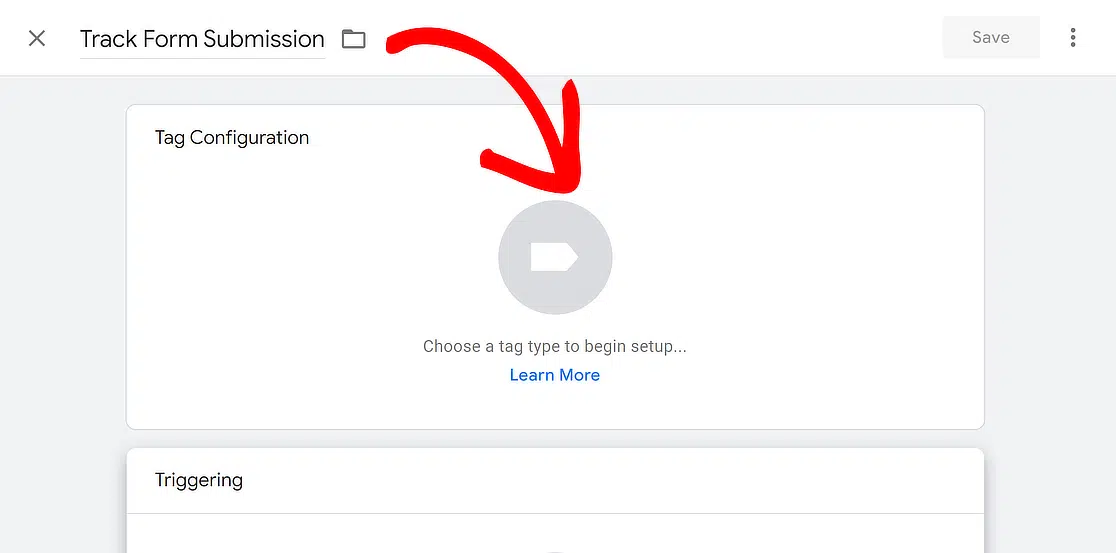
En la siguiente pantalla, nombra tu nueva etiqueta y luego haz clic en Configuración de la etiqueta para elegir un tipo de etiqueta y comenzar la configuración.
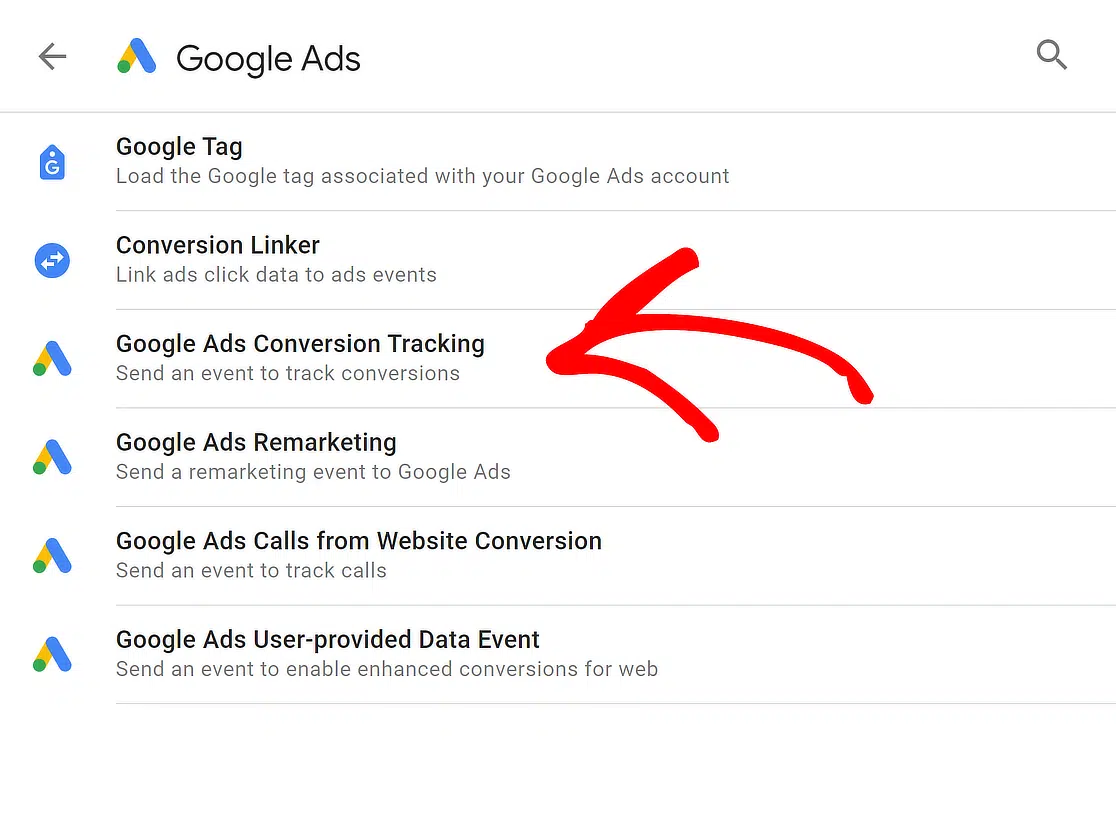
Esto hará que un nuevo menú se deslice desde el lado izquierdo de la pantalla. Elige la opción Google Ads desde aquí.
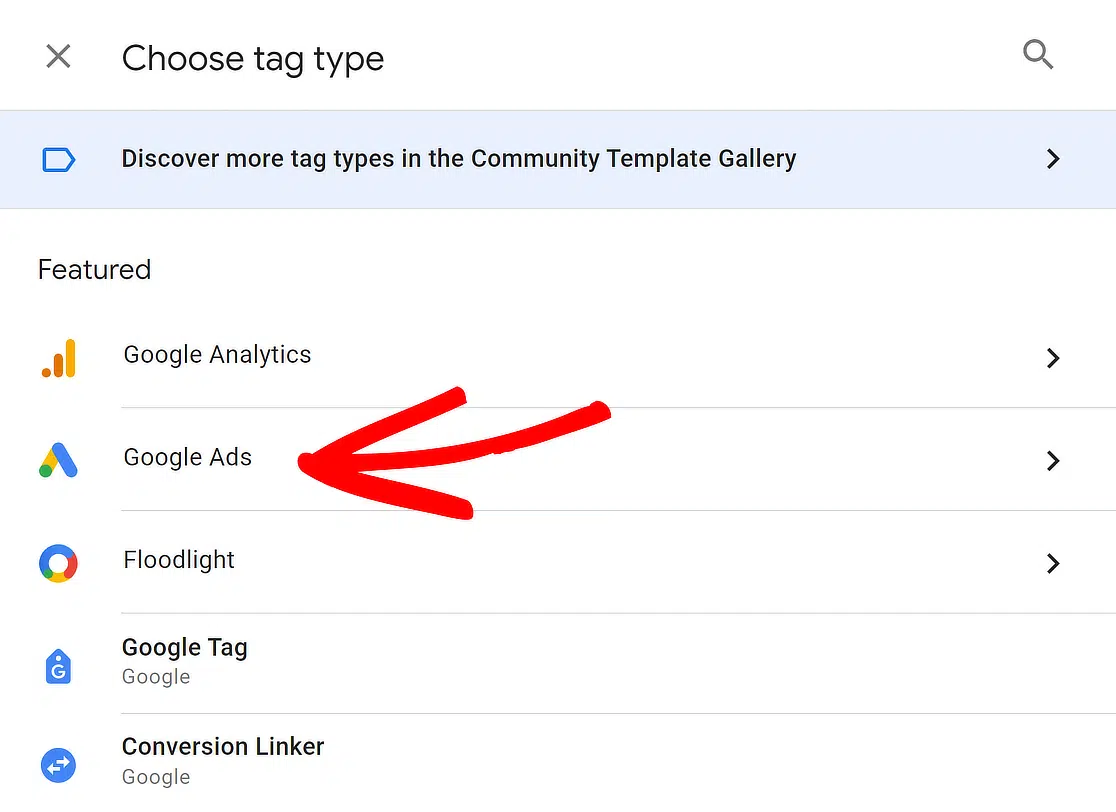
Después de eso, haz clic en la opción Seguimiento de conversiones de Google Ads. Esto básicamente creará el evento que rastreará los envíos de formularios.
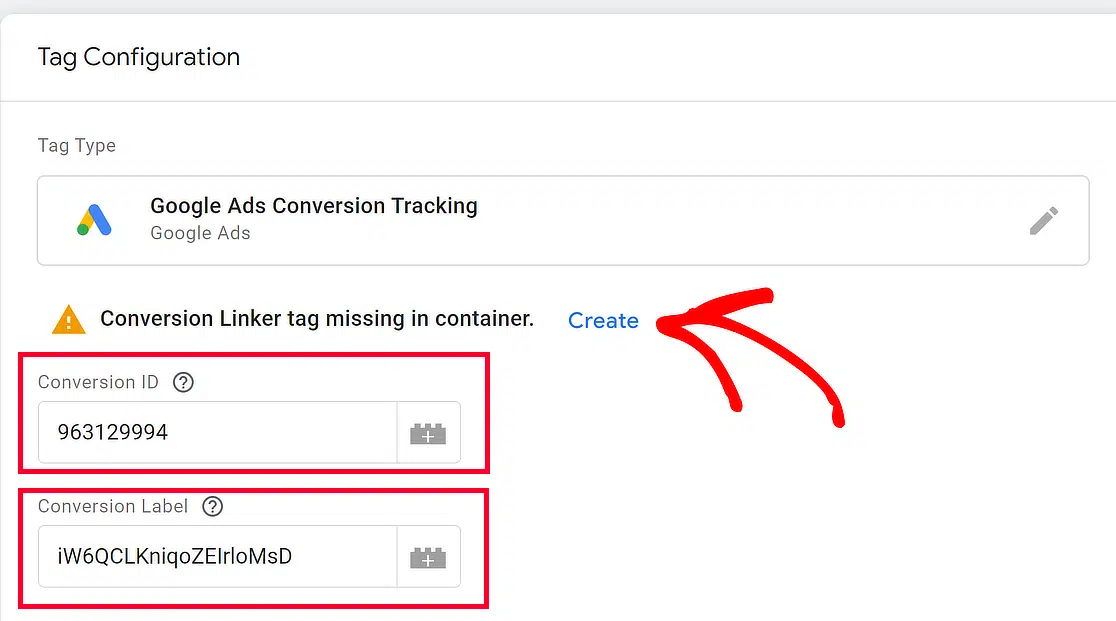
Pega el ID de conversión y la Etiqueta de conversión de la Acción de Conversión de Google Ads y haz clic en Crear junto a Falta la etiqueta de vinculación de conversiones en el contenedor.
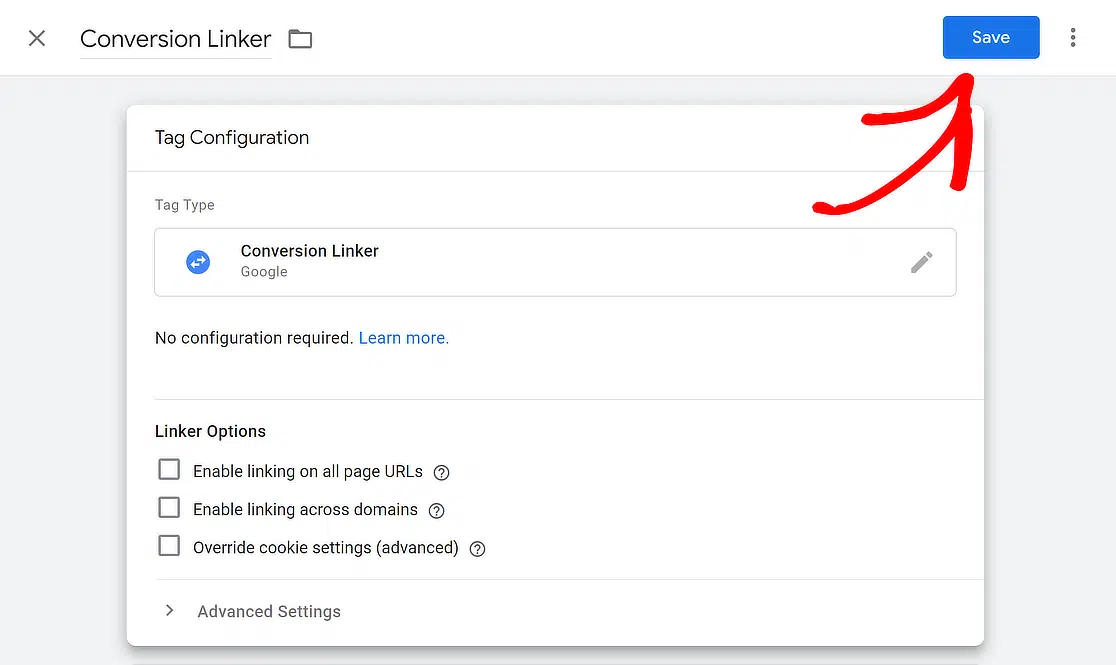
Un nuevo menú se desliza desde el lado izquierdo de la pantalla. No tienes que hacer nada, ya que Conversion Linker se configurará automáticamente. Haz clic en Guardar.
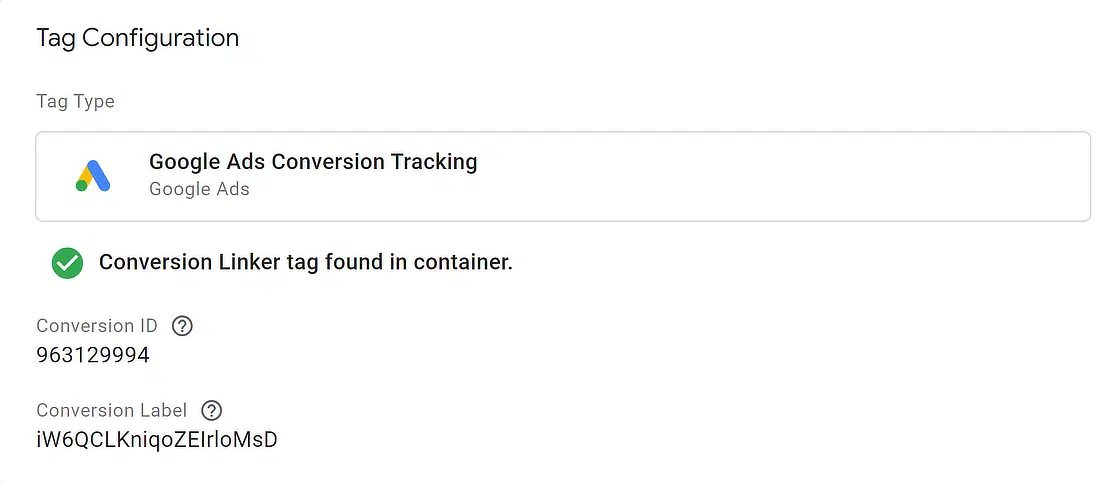
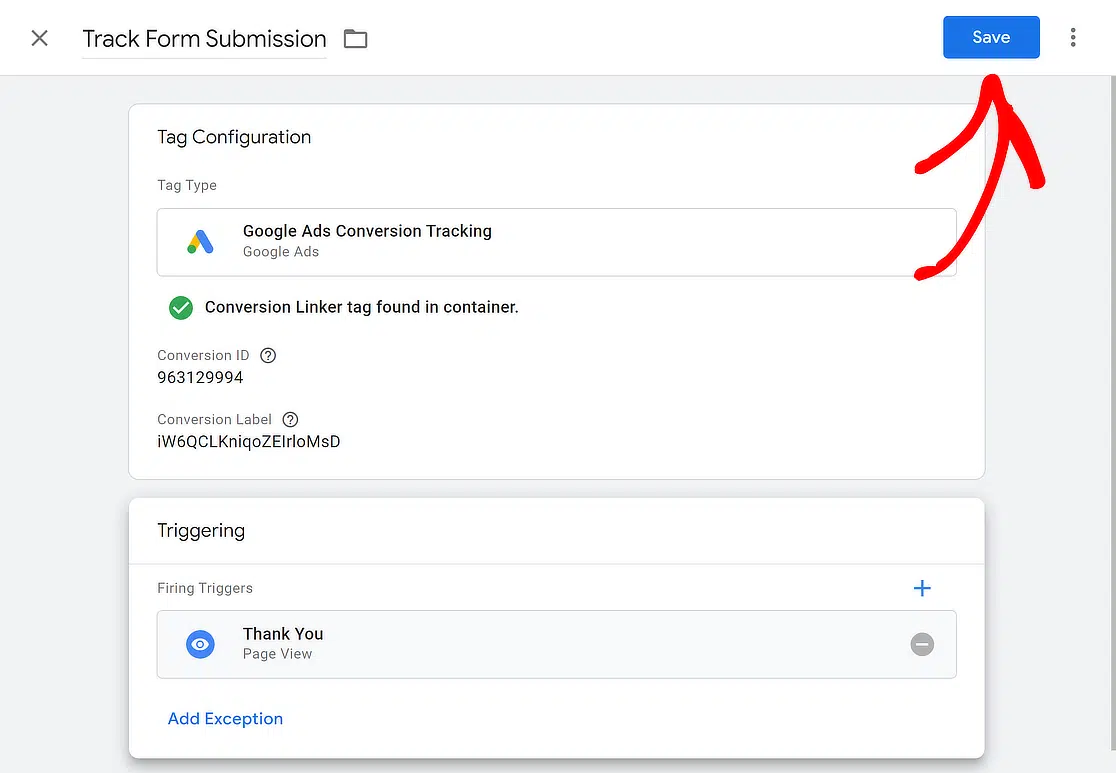
Así es como debería verse tu nueva configuración de etiqueta. Asegúrate de que haya una marca verde que diga Etiqueta de Conversion Linker encontrada en el contenedor.
Configura el destino del disparador para la etiqueta
Una vez que tu nueva configuración de etiqueta para el Seguimiento de Conversiones de Google Ads esté completa, necesitas elegir dónde quieres que se active esta etiqueta.
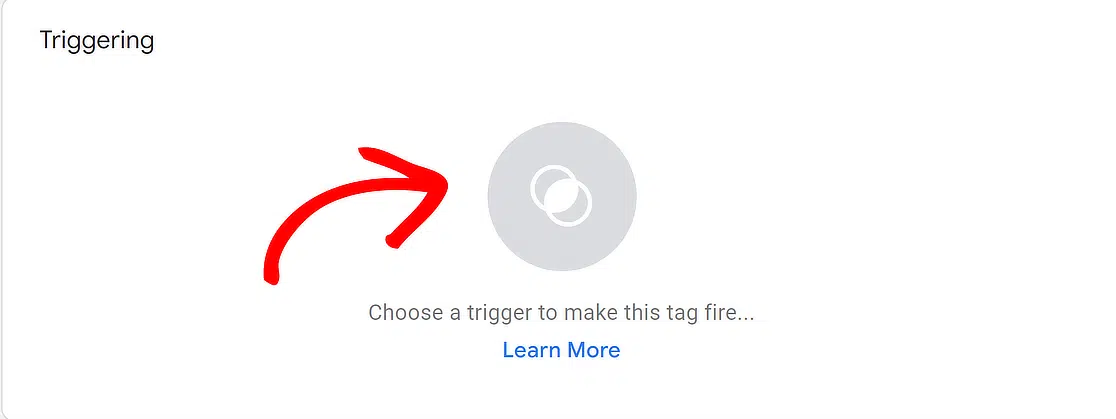
Puedes elegir cualquiera de las opciones existentes que sean relevantes para un caso de uso diferente, pero para este tutorial crearemos un activador nuevo.
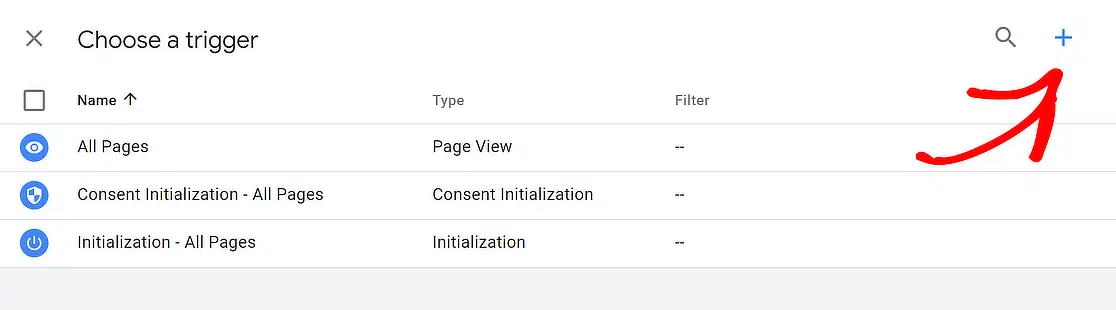
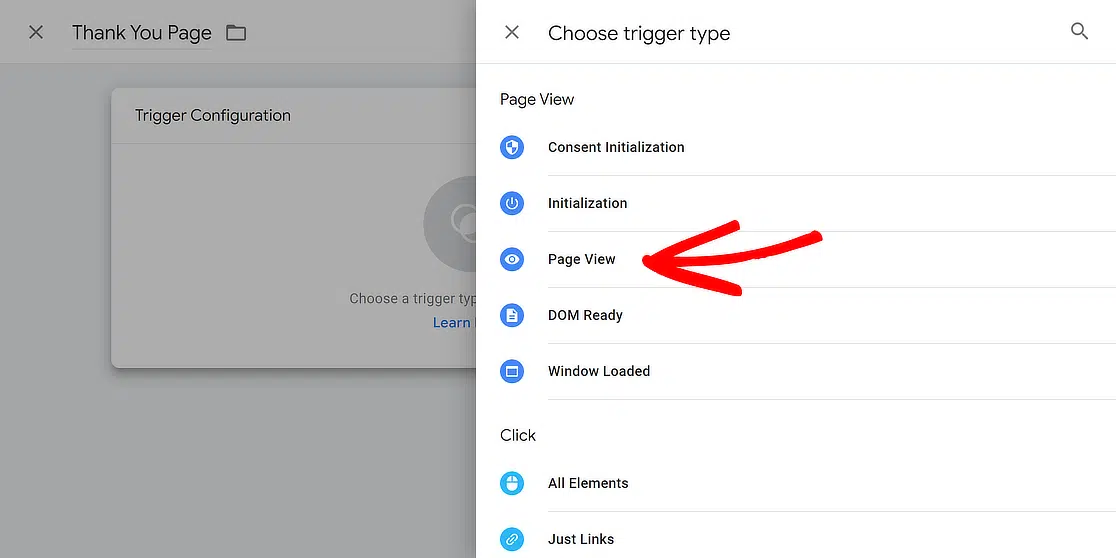
Haz clic en el icono +, nombra tu activador personalizado y elige un tipo de activador. Recomiendo seleccionar la opción Vista de página aquí.
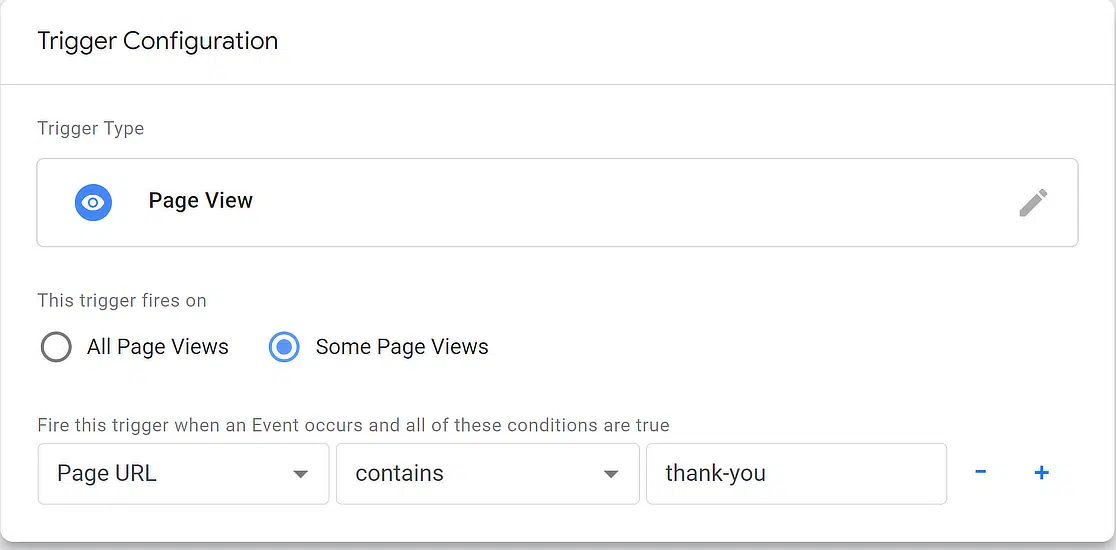
A continuación, selecciona Algunas vistas de página para la opción Este activador se activa en, usa el menú desplegable para seleccionar URL de página, contiene e introduce thank-you.
Ahora que tu Configuración de etiqueta y la configuración de Activación están listas, simplemente haz clic en el botón Guardar en la esquina superior derecha de la pantalla.
Paso 5: Ve los envíos de formularios como conversiones de Google Ads
En la página Objetivos de conversión en Google Ads, tu acción de conversión mostrará un signo inactivo, pero esto debería cambiar a activo en tres horas.
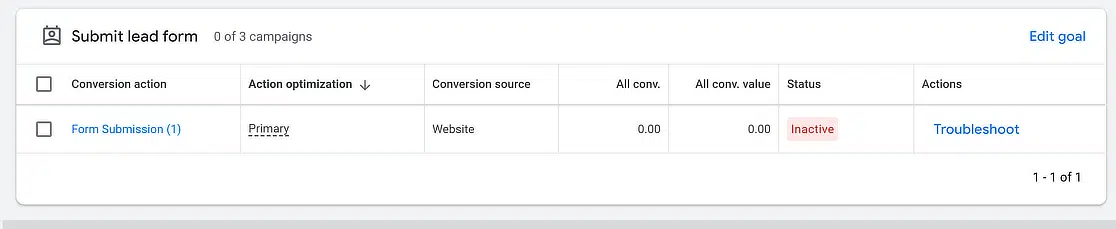
Una vez que el estado cambie a activo, haz clic en el botón Editar objetivo y marca la opción que dice Usar “Enviar formulario de cliente potencial” como objetivo predeterminado de la cuenta.
En la misma página, cambia la optimización de la acción de conversión de Acción principal a Acción secundaria (solo observar).
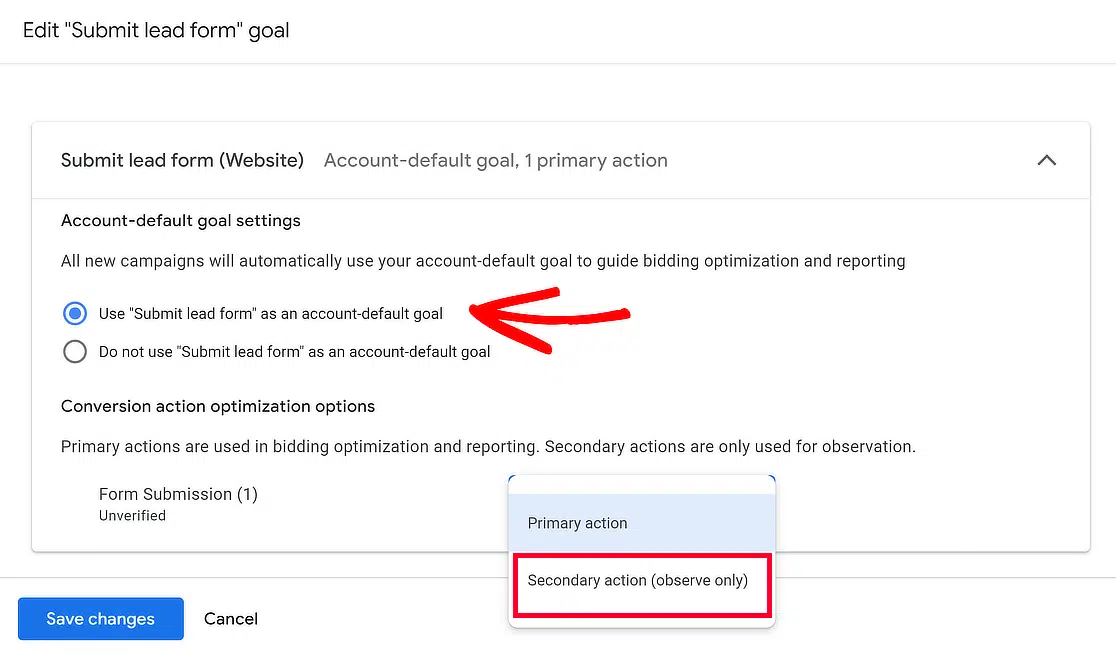
Este cambio te permite observar y analizar tu nueva acción de conversión sin afectar directamente el rendimiento de tus anuncios.
Después de guardar tus cambios y obtener algunas entradas de formulario, ve a Campañas en tu cuenta de Google Ads y haz clic en la opción Segmentar.
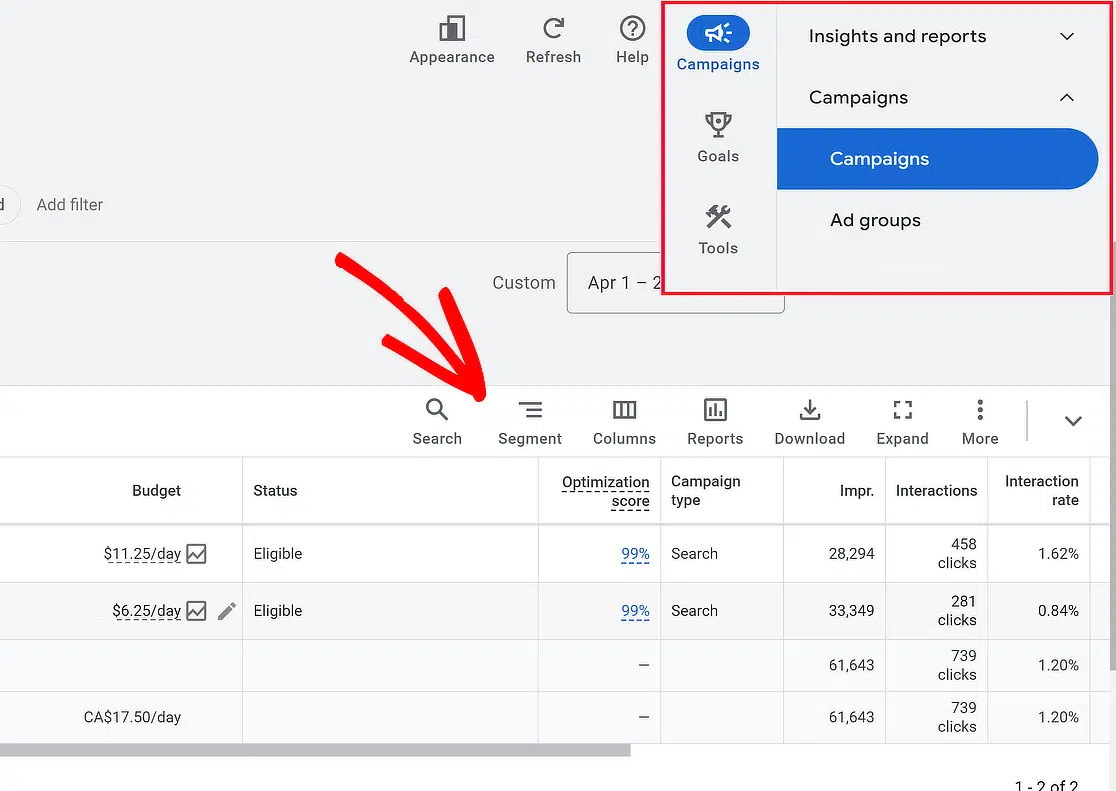
Desde el menú emergente, selecciona Conversiones y luego elige la opción Acción de conversión para rastrear tus envíos de formularios.
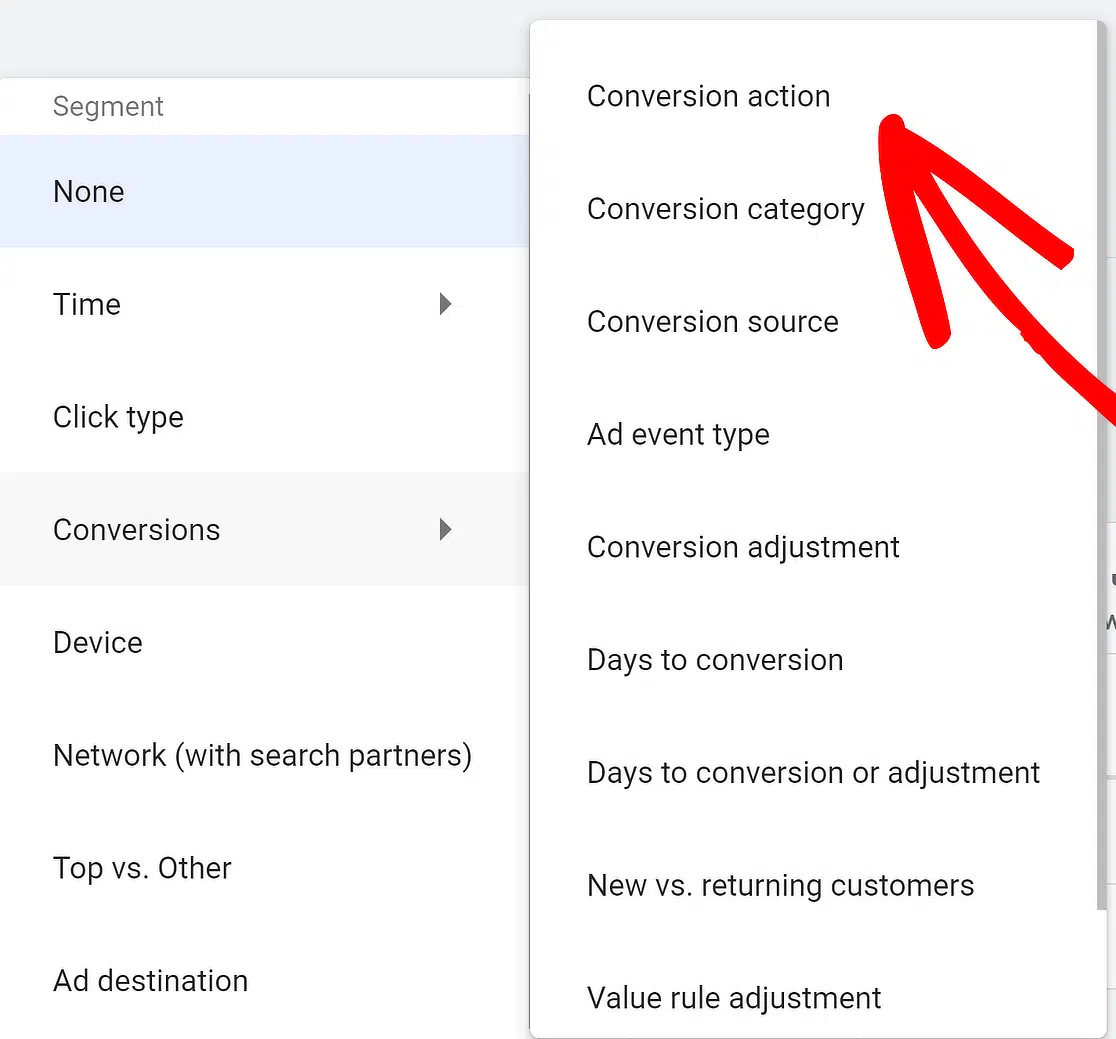
¡Y ahí lo tienes! Has configurado con éxito el seguimiento de conversiones de Google Ads desde un formulario creado a través de WPForms.
Ahora, cada vez que un visitante del sitio se registre después de hacer clic en un anuncio y entrar en tu sitio, podrás ver los datos en tu cuenta de Google Ads.
¡Realiza un seguimiento de los envíos de formularios como conversiones de anuncios! 🙂
Consejo extra: Realiza un seguimiento nativo de las conversiones de formularios con WPForms Analytics
Todo hasta este punto vincula tus envíos de formularios a Google Ads, para que puedas ver qué campañas y palabras clave generan clientes potenciales.
Pero si también quieres saber cómo funciona cada formulario por sí solo, no necesitas Google para eso. WPForms lo rastrea por ti directamente dentro de WordPress.
WPForms Analytics registra automáticamente Vistas, Interacciones, Tasa de conversión, Abandono y Errores para cada formulario, y el seguimiento a nivel de campo te muestra el campo exacto donde la gente se rinde, para que sepas qué arreglar.

WPForms Analytics también respeta la privacidad, ya que no utiliza cookies ni scripts de terceros. Ninguno de los datos sale de tu sitio, por lo que permanece en tu base de datos de WordPress en lugar de ir a un servicio externo.
Y si prefieres preguntar en lugar de rebuscar tú mismo en los gráficos, la IA integrada de WPForms lee tus análisis, responde a tus preguntas en lenguaje claro y sugiere formas de utilizar esos datos para mejorar tus formularios.

Esto no reemplazará el seguimiento de conversiones de Google Ads que acabas de configurar, ya que eso es lo que conecta un envío con el anuncio que lo generó. Piénsalo como la otra mitad de la imagen, la forma más rápida de observar la tasa de conversión de tu propio formulario sin tocar una sola etiqueta.
Para el recorrido completo, consulta la guía completa de análisis de formularios.
Preguntas frecuentes sobre el seguimiento de envíos de formularios como conversiones
El seguimiento de los envíos de formularios de WordPress como conversiones de Google Ads es un tema popular entre nuestros lectores. Aquí tienes respuestas a algunas consultas comunes al respecto:
¿Cómo hago un seguimiento de las conversiones de Google Ads en WordPress?
Para realizar un seguimiento de las conversiones de Google Ads en tu sitio de WordPress, necesitas agregar el código de seguimiento de conversiones de Google Ads a tu sitio web.
Esto generalmente se puede hacer insertando el código en la sección de encabezado o pie de página de tu tema de WordPress, o utilizando un complemento que simplifique el proceso de integración.
¿Cómo integro Google AdWords con WordPress?
La integración de Google AdWords con WordPress se puede lograr utilizando plugins como Site Kit, que conectan tu sitio a Google AdWords.
Estos plugins ayudan a insertar los códigos de seguimiento necesarios y a gestionar tus campañas publicitarias directamente desde tu panel de WordPress.
¿Se pueden rastrear los envíos de formularios de Google?
Sí, los envíos realizados a través de Formularios de Google se pueden rastrear. Puedes usar Google Analytics para monitorizar los envíos de formularios configurando el seguimiento de eventos en el botón de envío del formulario.
¿Google Ads rastrea las conversiones automáticamente?
Google Ads no rastrea las conversiones automáticamente. Necesitas configurar el seguimiento de conversiones añadiendo una etiqueta de seguimiento de conversiones a tu sitio web o utilizando Google Tag Manager para gestionar el seguimiento de manera eficiente.
¿Cómo configuro el seguimiento de conversiones en WordPress?
Para configurar el seguimiento de conversiones en WordPress, instala un plugin que admita el seguimiento de conversiones para Google Ads, como MonsterInsights.
Este plugin te ayudará a insertar las etiquetas de seguimiento necesarias en tu sitio web sin editar el código manualmente. Esto es esencial para medir con precisión la efectividad de tus campañas publicitarias.
¿Cómo rastrear las conversiones mejoradas de Google Ads?
Para rastrear las conversiones mejoradas de Google Ads en tu formulario de WordPress, asegúrate primero de activar las conversiones mejoradas para clientes potenciales en Google Ads » Objetivos » Configuración. Una vez activado, crea un fragmento de código personalizado que se active cuando se envíe un formulario.
Puedes insertarlo en la página de agradecimiento de WPForms o usar un fragmento en el propio formulario para asegurar que la etiqueta se active solo después del envío. Este proceso es factible con WPForms pero requiere configuración adicional en GTM.
También puede requerir la ayuda de un desarrollador si los scripts personalizados no son un territorio familiar.
¿Cómo rastreo los envíos de WPForms como conversiones de Google Ads?
Crea una conversión de "Cliente potencial" en Google Ads, copia el ID y la etiqueta de conversión, y añade tu etiqueta de sitio global al encabezado de tu sitio.
Configura la confirmación de tu formulario para que redirija a una página de agradecimiento que contenga el fragmento de evento. Cada vez que alguien envía el formulario y llega a esa página, Google Ads registra una conversión.
¿Dónde coloco el ID de conversión de Google Ads en WordPress?
Coloca la etiqueta de sitio global completa, que incluye el ID de conversión, en la sección de tu sitio. La forma más rápida es pegarla en un plugin de encabezado como WPCode o Insert Headers and Footers.
¿Puedo configurar el seguimiento de formularios de Google Ads sin Google Tag Manager?
Sí. Puedes añadir la etiqueta de sitio global y el fragmento de evento manualmente, sin necesidad de Tag Manager. Un plugin de encabezado te permite hacerlo en minutos.
¿Cuál es la forma más fácil de añadir el fragmento de evento de Google Ads a una página de agradecimiento?
Edita la página de agradecimiento, añade un bloque de HTML personalizado y pega el fragmento de evento allí. Guarda la página y luego prueba el formulario para asegurarte de que la página se activa después de cada envío.
¿Cómo pruebo si mi seguimiento de conversiones de Google Ads está funcionando?
Utiliza Google Tag Assistant (o la vista previa de etiquetas de Google Ads) y envía el formulario tú mismo. Si la herramienta muestra que la etiqueta de conversión se está activando, la configuración es correcta. La acción también aparecerá en Google Ads después de un breve retraso.
¿Funciona WPForms con las conversiones mejoradas de Google Ads?
Sí. Si colocas el script de conversiones mejoradas en tu página de agradecimiento, WPForms puede pasar los datos de origen necesarios cuando el usuario aterrice allí.
¿Puedo rastrear las conversiones de formularios con Google Tag Manager en lugar de fragmentos de código?
Absolutamente. En Tag Manager, configura un activador de vista de página o de envío de formulario, luego añade una etiqueta de conversión de Google Ads que utilice tu ID y etiqueta de conversión.
¿Por qué no se muestran mis conversiones de Google Ads después de enviar un formulario?
Las causas comunes incluyen un ID de conversión faltante o incorrecto, el fragmento de evento colocado en la página equivocada o el almacenamiento en caché que bloquea el script. Comprueba la etiqueta con Tag Assistant y borra cualquier plugin de caché.
¿Necesito una acción de conversión separada para cada formulario de WPForms?
Solo si deseas ver recuentos separados. Una única acción de conversión puede rastrear muchos formularios, pero crear acciones diferentes te ayuda a medir cada formulario de forma individual.
¿Cómo rastreo los clics en números de teléfono o correos electrónicos como conversiones de Google Ads en WordPress?
Añade un activador de eventos en Google Tag Manager para los clics en el enlace de teléfono o correo electrónico, luego vincula ese activador a una etiqueta de conversión de Google Ads. Esto registra cada clic como una conversión sin código adicional en WPForms.
A continuación, rastrea la actividad del usuario en tu sitio
WPForms te permite rastrear la actividad de varias maneras, y las versiones PRO del plugin incluso ofrecen numerosas funciones para rastrear entradas, pagos y más. También puedes consultar estas guías para el rastreo:
- Clics en botones en WordPress
- Envíos de formularios en GA4
- Envíos de formularios con un píxel de Facebook
- El viaje del usuario en tu sitio
Crea tu formulario de WordPress ahora
¿Listo para crear tu formulario? Empieza hoy mismo con el plugin de creación de formularios de WordPress más fácil. WPForms Pro incluye muchas plantillas gratuitas y ofrece una garantía de devolución de dinero de 14 días.
Si este artículo te ha sido útil, síguenos en Facebook y X (Twitter) para más tutoriales y guías gratuitas de WordPress.





¿Cómo rastrearías las conversiones mejoradas de Google Ads? ¿No solo los leads de Google que completan el formulario y se les presenta la página de agradecimiento? Hasta ahora, está resultando bastante difícil. De hecho, estoy usando Forminator pero estoy pensando en cambiar, pero si el proceso es prácticamente idéntico y WPForms no lo facilita, entonces no cambiaré.
Hola Kenny,
La implementación en realidad no depende de tu elección de plugin de formularios, se gestiona completamente a través de las herramientas de Google. Necesitarás habilitar las Conversiones Mejoradas en los Objetivos de Google Ads y luego configurar la recopilación de datos en Google Tag Manager. El proceso sería el mismo, ya sea usando WPForms o Forminator, ya que se trata más de la configuración de GTM que del propio plugin de formularios.
Para obtener asesoramiento personalizado sobre cualquier desafío de rastreo específico, puedes ponerte en contacto con nuestros Asesores de Confianza en el equipo de soporte si tienes una licencia de WPForms. Por favor, envía un ticket de soporte y te responderán lo antes posible (generalmente dentro de 1 día hábil).